Funzionalità Text iQ
Cosa puoi trovare in questa pagina
Informazioni sulla funzionalità di Text iQ
Text iQ è il potente strumento di analisi testo di Qualtrics. Text iQ ti permette di assegnare argomenti ai feedback ricevuti, eseguire analisi del sentimento, generare report sui risultati con Widget dinamici e molto altro ancora!
Questa pagina illustra le funzionalità di controllo ortografico e lemmatizzazione di Text iQ, le opzioni disponibili per Basic e Basic. Clienti avanzati e come navigare nell'interfaccia di Text IQ.
Attenzione: alcuni programmi di blocco degli annunci pubblicitari impediscono il corretto caricamento di Text iQ. Se avete problemi a caricare Text iQ, assicuratevi che il blocco degli annunci sia disattivato.

Attenzione: Text iQ in Dashboard CX è completamente separato da Text iQ nei sondaggi. Sebbene questa pagina di supporto copra le funzionalità generali di Text iQ, si consiglia di leggere anche Text iQ in Dashboard CX se si sta eseguendo l'analisi del testo in una dashboard.
Consiglio Q: è possibile utilizzare l’analisi del testo e Text iQ sull’ stessa origine dati.

Base vs. Base. Testo avanzato
Questa sezione spiega le differenze tra le funzioni accessibili ai client di testo Base e quelli Avanzati.
Consiglio q: Text iq, sia di base che avanzato, supporta risposte in inglese, spagnolo, tedesco, francese, italiano, polacco, russo, svedese, portoghese, giapponese, olandese, tailandese, cinese semplificato e coreano. Le analisi avanzate possono supportare diverse lingue. Per le lingue supportate da queste funzioni, vedere Argomenti consigliati e Analisi del sentiment.
Consiglio Q: se al momento non disponi di Advanced Text iQ ma desideri accedervi, non esitare a contattare il tuo Account Executive.
| Base | Avanzato | |
|---|---|---|
| Limite delle risposte | 20.000 Risposte per sondaggio | Risposte illimitate per sondaggio |
| Modalità di riepilogo | No | Sì |
| Modalità di modifica | Sì | Sì |
| Risposte alla ricerca | Sì | Sì |
| Creare / modificare gli argomenti | Sì | Sì |
| Argomenti gerarchici | Sì | Sì |
| Widget | No | Sì |
| Argomenti raccomandati | No | Sì |
| Analisi del sentiment | No | Sì |
| Costruttore di query | No | Sì |
| Traduci commenti | No | Sì |
| Flussi del SONDAGGIO alimentati da Text iQ | No | Sì |
| Arricchimenti aggiuntivi | No | Sì |
Consiglio Q: se il vostro account ha collaborato a un progetto, la vostra accessibilità a Text IQ potrebbe essere ulteriormente limitata. Per ulteriori informazioni, consultare la sezione Permessi di collaborazione.
Caricamento dei dati su Text iQ
Consiglio q: Per accedere a Text IQ, l'account deve avere abilitato il permesso Modifica risposte del sondaggio.
La prima volta che si visita Text iQ in un sondaggio, è necessario caricare i dati. Questa procedura deve essere ripetuta per ogni sondaggio creato, anche se è stato precedentemente impostato Text iQ in un altro sondaggio.
Utilizzate le caselle di controllo per selezionare i campi di testo aperti che desiderate caricare su Text IQ. Qui appariranno solo le domande o altri campi compatibili, come ad esempio un campo Tipo di variabile testo Dati integrati.
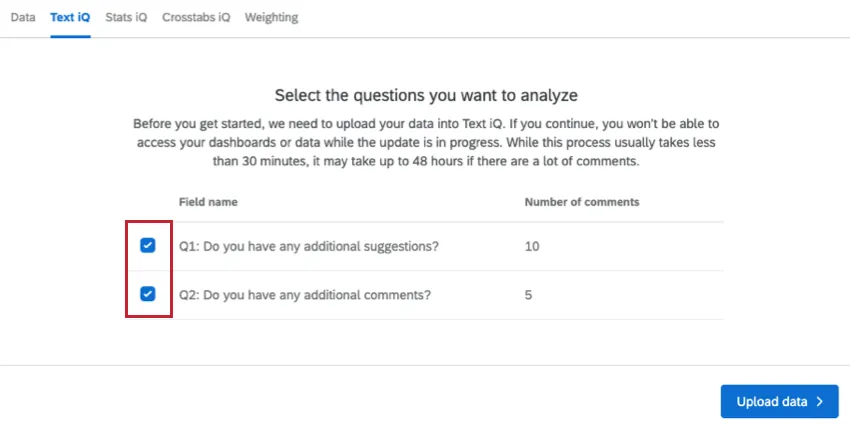
Una volta terminata la selezione dei campi, clicca su “Carica dati”. Mentre il caricamento è in corso, non sarà possibile accedere ai dashboard o ai dati.
Consiglio Q: una volta scelta una domanda da caricare, non sarà più possibile rimuoverla. Il caricamento dei dati aggiungerà inoltre una colonna aggiuntiva denominata “Argomento” alla tabella “Dati e analisi”.
Consiglio Q: Sebbene questo processo richieda solitamente meno di 30 minuti, potrebbe richiedere fino a 48 ore se i commenti sono numerosi.
Consiglio Q: una volta caricati i dati, Text iQ potrebbe sincronizzare le tue risposte in modo che possano essere utilizzate nella ricerca; in tal caso, vedrai un banner con questa informazione. Questo processo è distinto dal caricamento e dalla classificazione delle risposte.
È possibile aggiungere ulteriori campi dati anche dopo che i dati sono stati caricati per la prima volta su Text iQ. Utilizzate il menu a tendina Campo per aggiungere campi a Text iQ.
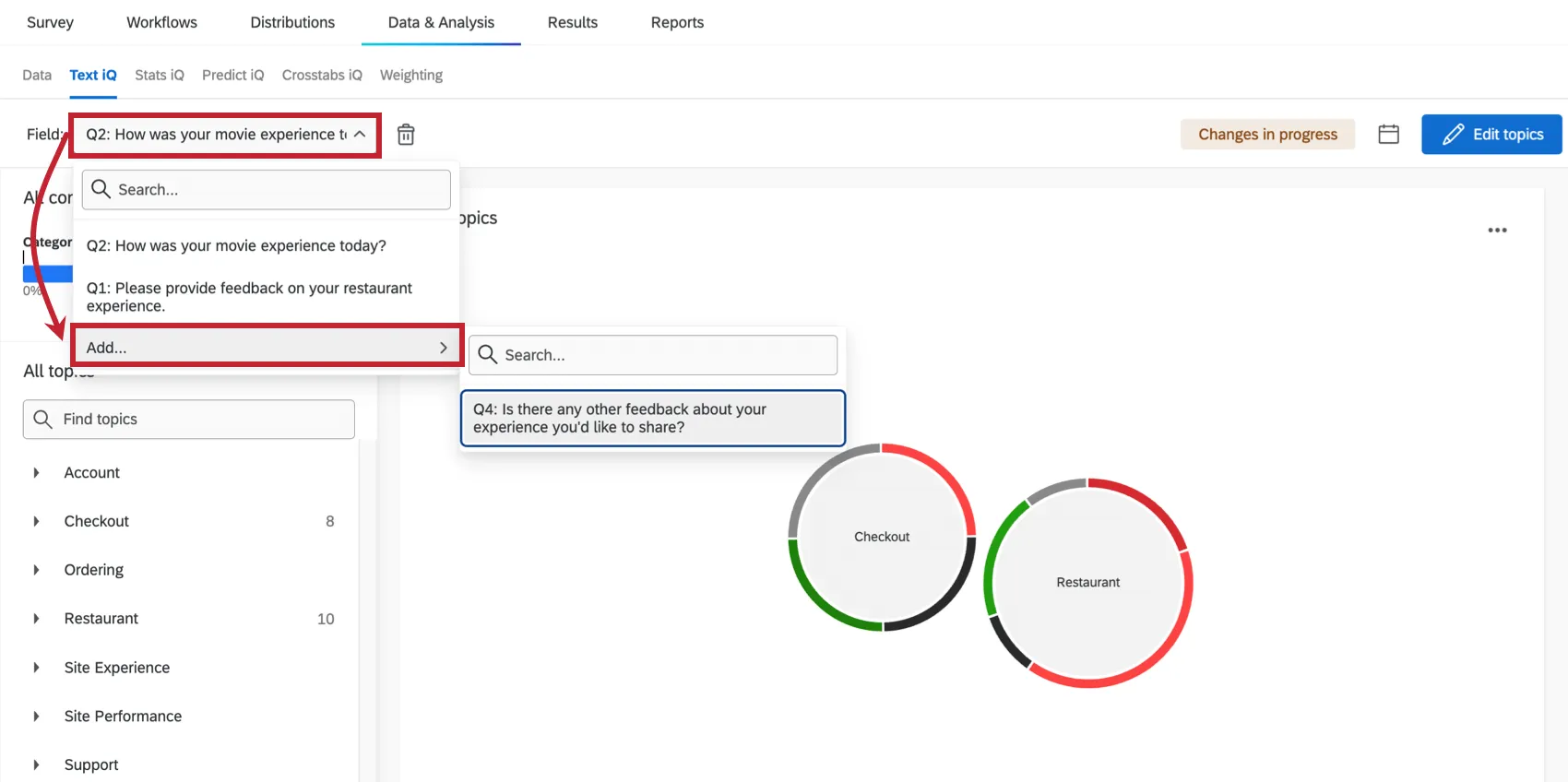
Consiglio Q: l' aggiunta di nuovi campi causerà l'aggiornamento del dataset, rendendolo temporaneamente non disponibile. Per ulteriori informazioni, vedere Ricostruzioni di set di dati necessarie.
Consiglio q: è possibile rimuovere i campi da Text iQ secondo le necessità.
Consiglio Q: Non è richiesto un numero minimo di risposte per utilizzare Text iQ.
Aggiunta di nuove risposte
Le nuove risposte vengono aggiunte automaticamente ad ANALISI TESTO man mano che vengono raccolte, anche se potrebbe passare del tempo prima che vengano visualizzate in Dati e analisi o in Text iQ.
Modalità di modifica e applicazione delle modifiche
Prima di iniziare ad aggiungere argomenti e widget, è necessario mettere Text iQ in modalità di modifica. Il pulsante di modifica per entrare in modalità di modifica è visibile solo dopo aver creato almeno un argomento. Per entrare in modalità di modifica, fare clic su Modifica argomenti.
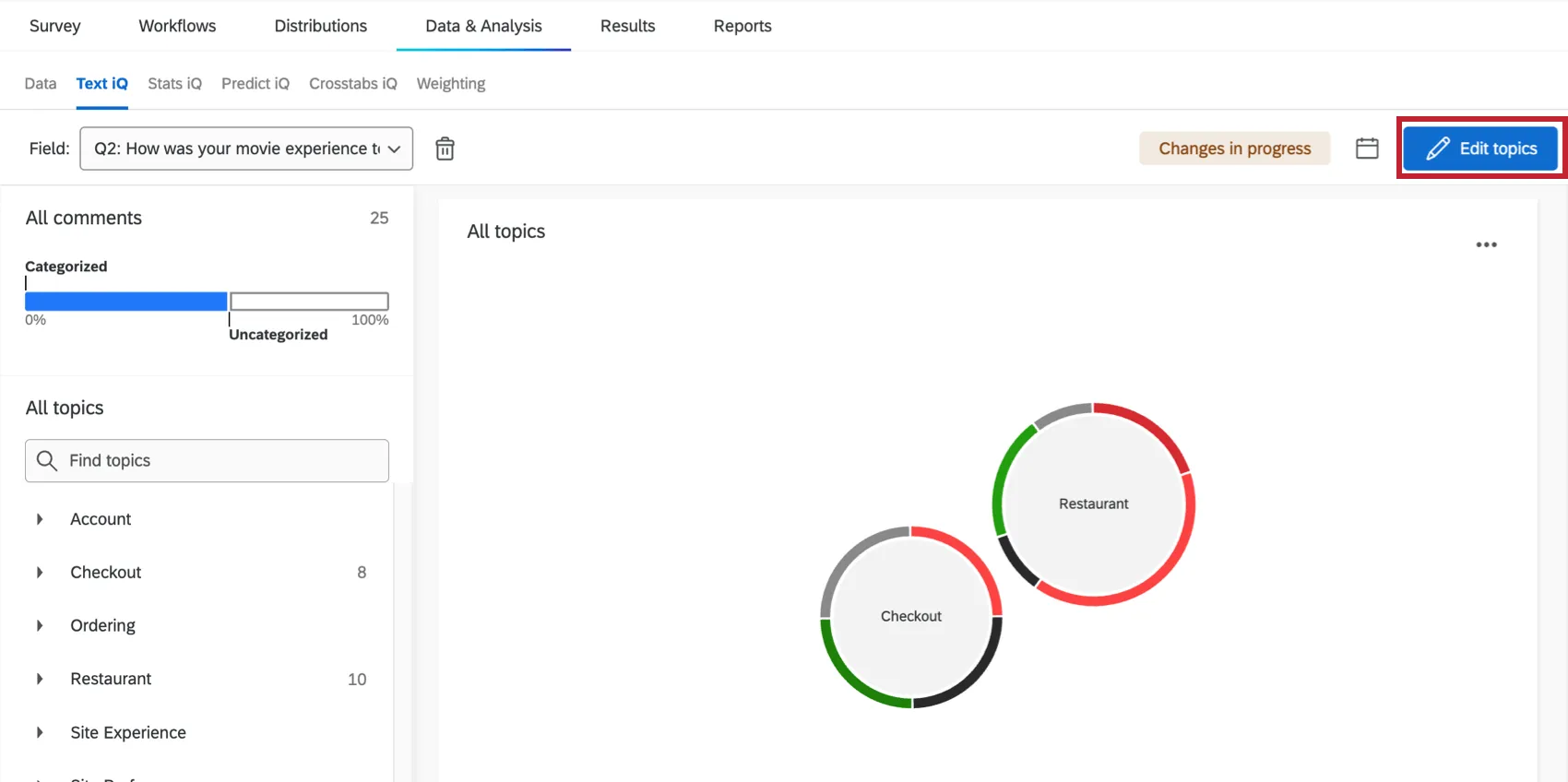
Quando questo pulsante diventa “Torna al riepilogo”, sei pronto per iniziare a modificare!
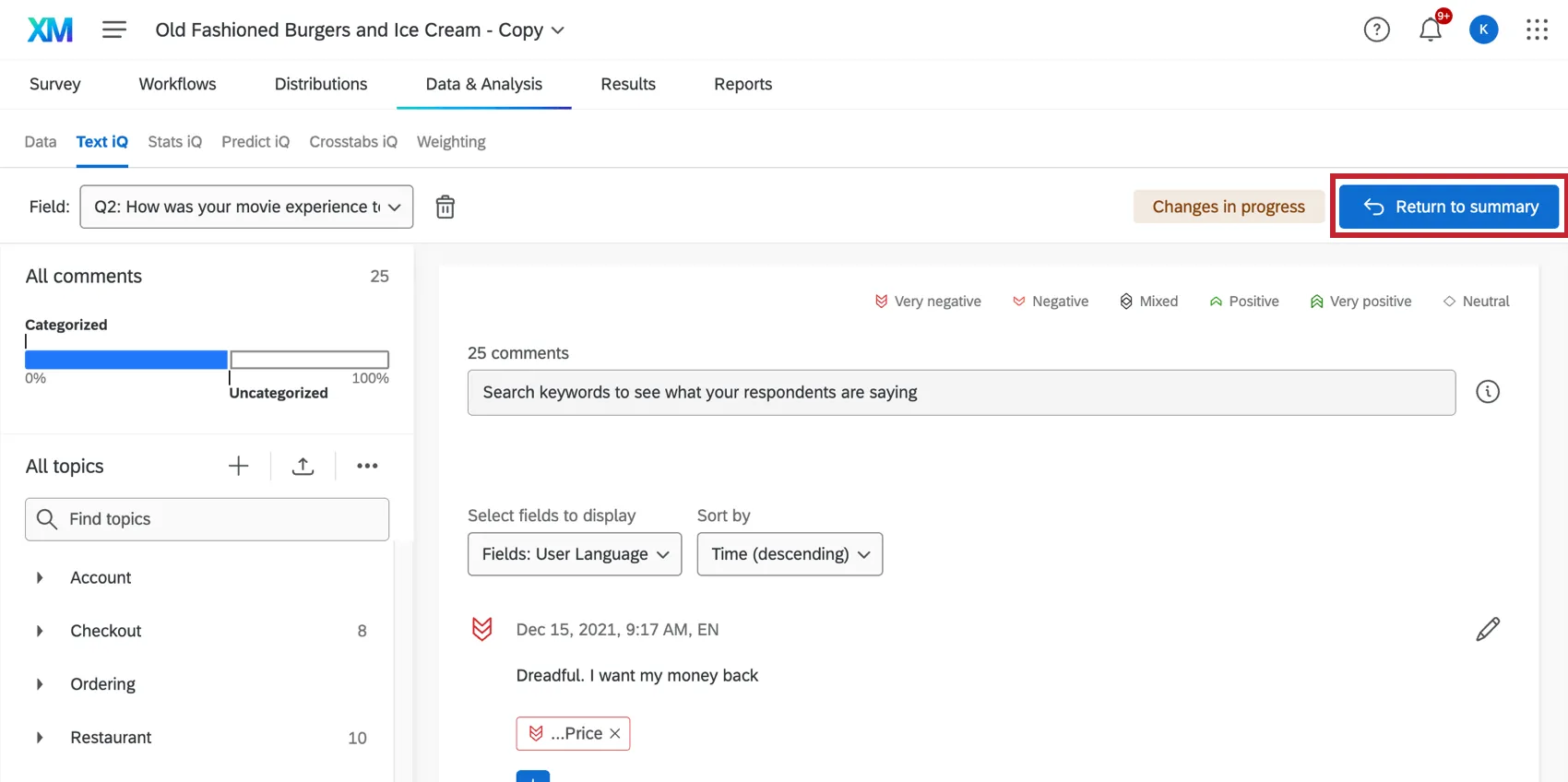
Consiglio Q: si può notare che non è possibile passare dalla modalità di modifica a quella di riepilogo. I client di testo di base saranno sempre in modalità di modifica.
Salvataggio delle modifiche
Text iQ offre molte funzioni e quindi molte modifiche. Potete modificare il modo in cui i feedback vengono etichettati in base all'argomento, alle vostre analisi del sentiment e altro ancora. Tuttavia, non si vuole che le modifiche risultanti avvengano immediatamente, poiché l'attesa per l'implementazione di ciascuna modifica può richiedere molto tempo.
Se sono state apportate modifiche, apparirà un banner che spiega che le modifiche sono state salvate, ma non ancora applicate al set di dati. Ciò significa che le modifiche apportate non sono ancora visibili in nessuno dei tuoi rapporti o dashboard.
Una volta terminata la modifica, clicca sul pulsante “Rivedi e pubblica” in alto a destra.
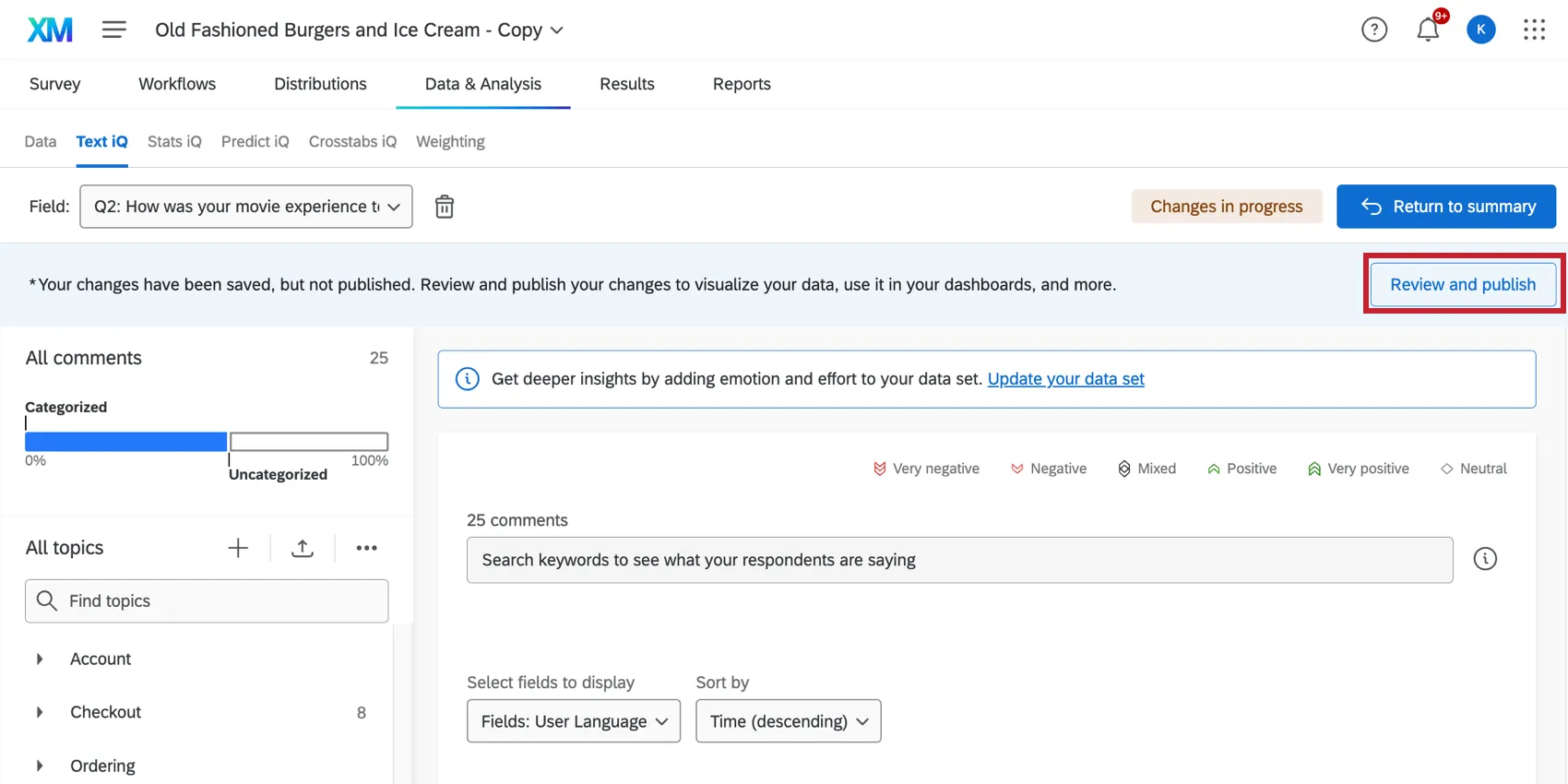
Prima di applicare le modifiche, viene visualizzato un riepilogo delle modifiche proposte. Potete valutarli prima di decidere per l'uno o per l'altro:
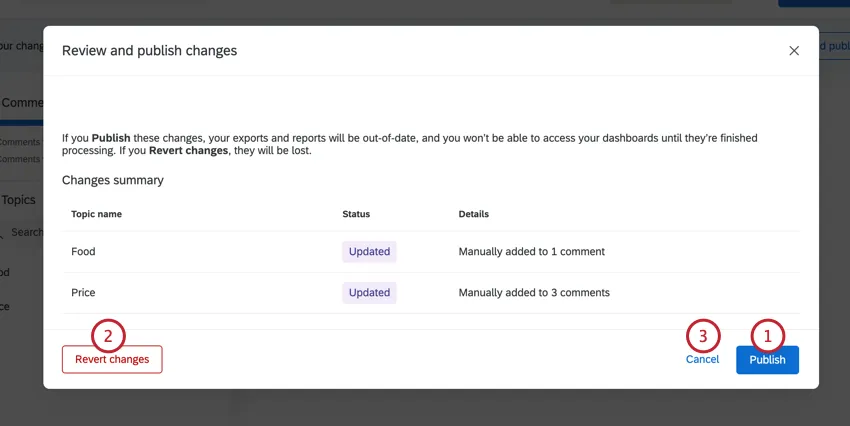
Una volta salvati, Qualtrics si occuperà del resto. Siete liberi di utilizzare altre parti del sito mentre le vostre modifiche vengono elaborate.
Attenzione: Quando si pubblicano progetti di testo, è normale che si verifichi una latenza compresa tra 30 minuti e 48 ore dal momento della pubblicazione a quello della visualizzazione delle modifiche.
Navigazione in Text iQ
Illustriamo tutti i componenti di Text iQ.
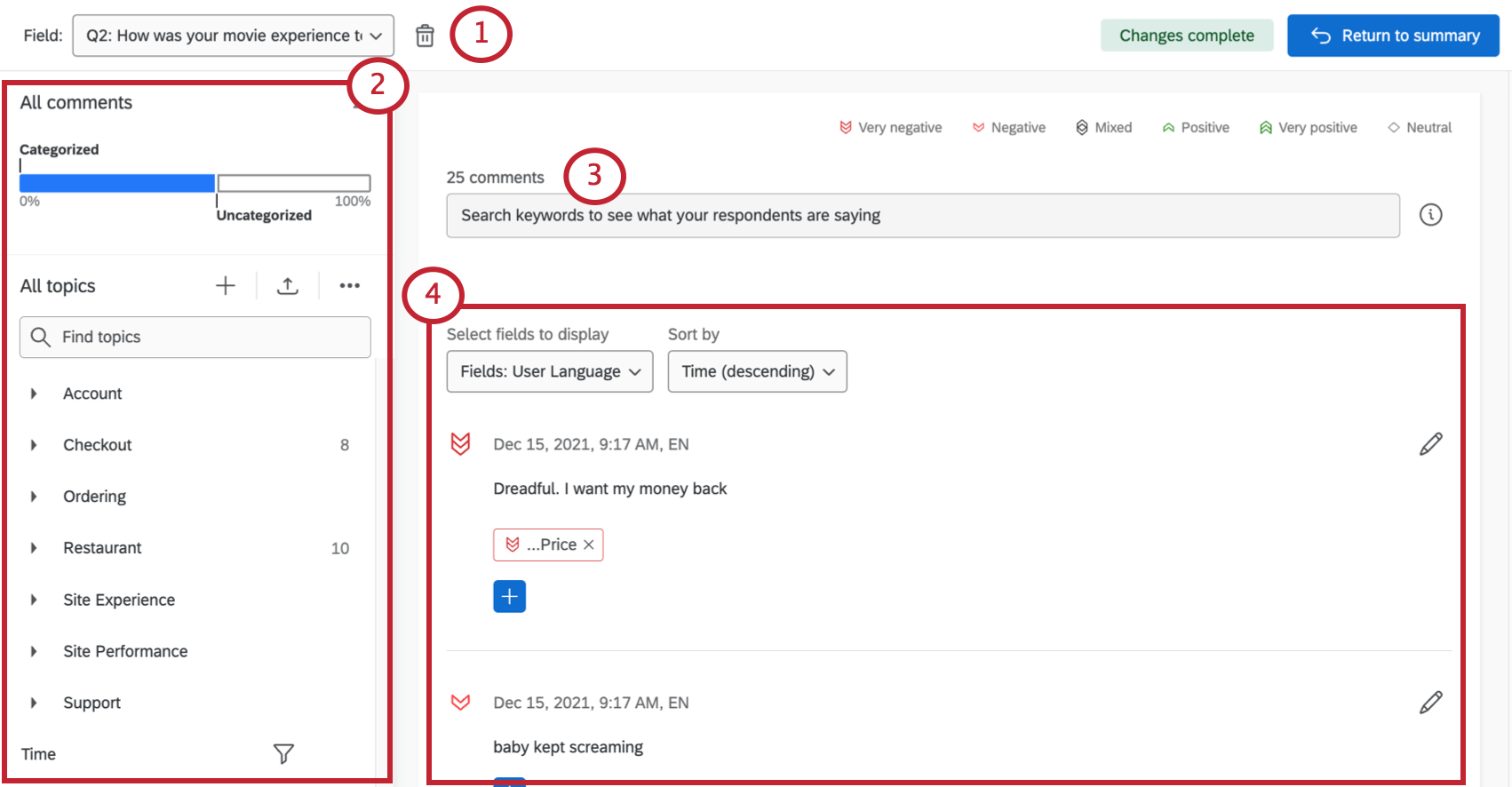
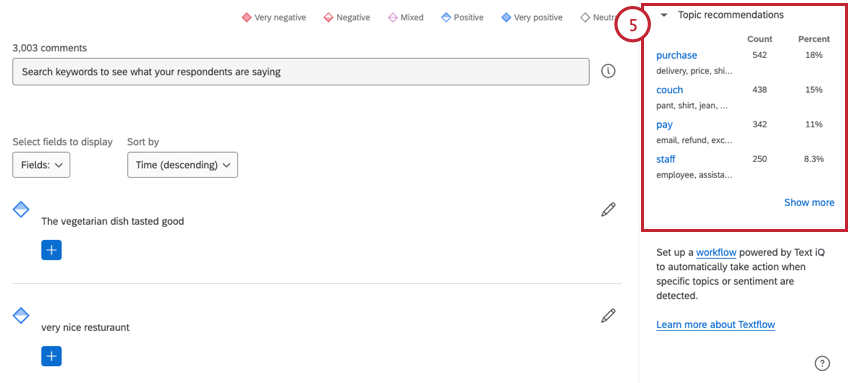
Consiglio Q: in modalità di modifica, puoi utilizzare il campo “Ordina per” per ordinare i commenti in ordine cronologico crescente o decrescente. L'ora si riferisce alla data registrata nella risposta al sondaggio.
Visualizzazione delle risposte in Text IQ
Ogni risposta è accompagnata da un punteggio di analisi del sentiment (il numero all’interno del fumetto), dal testo della risposta stessa e da una lista degli argomenti a cui è stata associata.
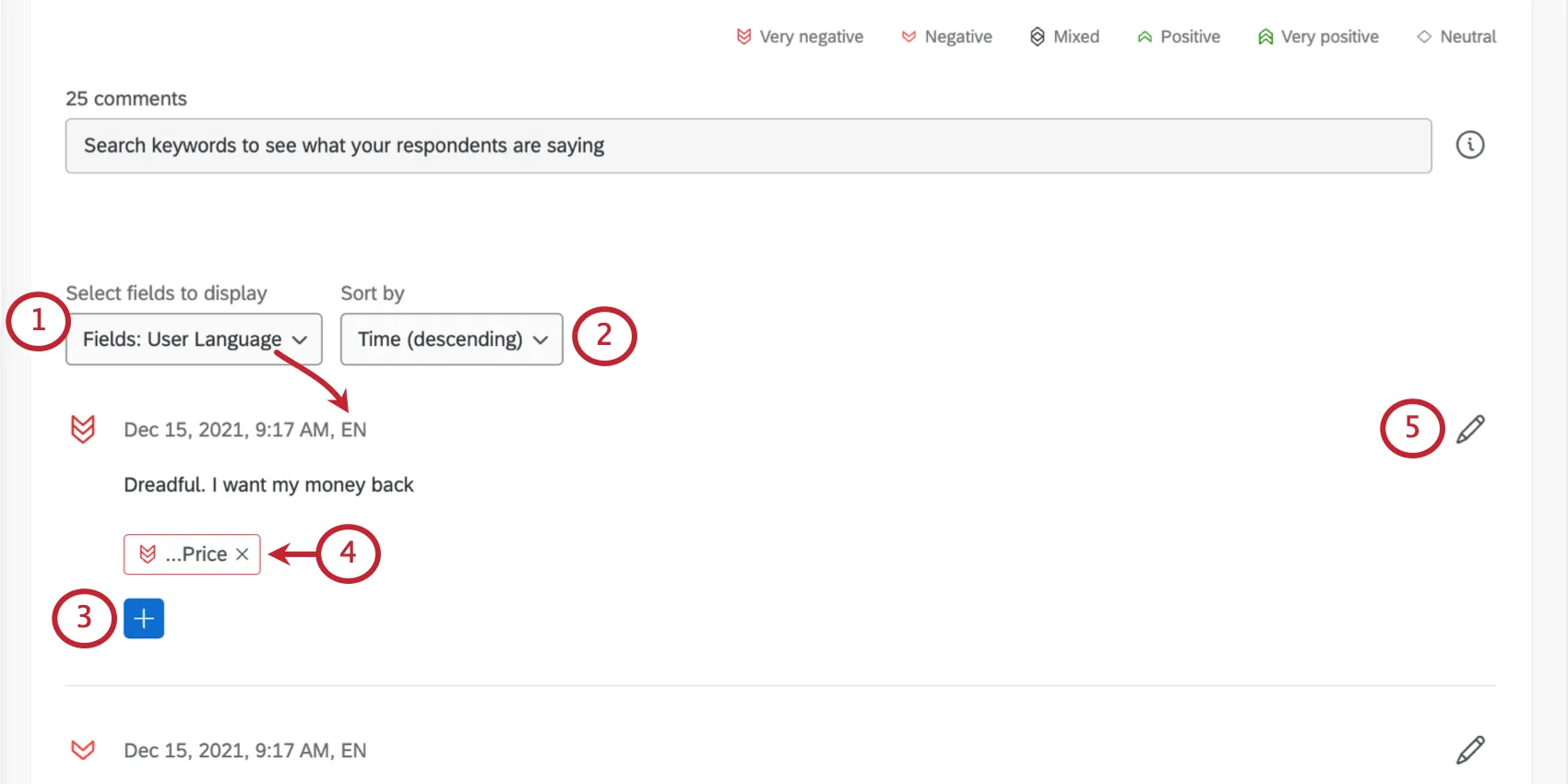
Consiglio Q: non è possibile aggiungere informazioni di contatto qui, a meno che non siano state aggiunte come dati integrati.
Selezione dei campi da visualizzare
Ogni immissione di testo in Text iQ mostra un singolo commento e l'analisi del sentiment e degli argomenti ad esso assegnati. Tuttavia, è possibile aggiungere altri campi da visualizzare nella parte superiore dei commenti, aiutandovi a raccogliere informazioni sui vostri dati.
Accedi alla modalità di modifica, quindi utilizza l'opzione " Seleziona i campi da visualizzare " per aggiungere automaticamente le informazioni a ciascun commento. È possibile selezionare più campi.
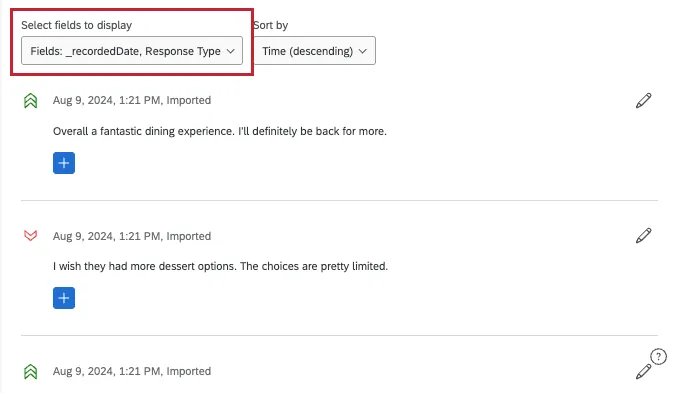
I campi che si possono selezionare sono
- Metadati del sondaggio: Informazioni predefinite raccolte nel sondaggio, come la data di registrazione della risposta, l'avanzamento e la durata. Se non sei sicuro del significato di un campo dei metadati di un sondaggio, consulta la sezione " Informazioni sui partecipanti".
- Dati INTEGRATI: Includere i dati integrati del sondaggio. Questo include sia i campi personalizzati aggiunti alle risposte, sia i campi che diverse funzioni aggiungono al set di dati, come i campi valutatori e gli arricchimenti di Text IQ. In questo menu compaiono solo i campi di testo (campi non numerici con valori a selezione singola).
Lemmatizzazione
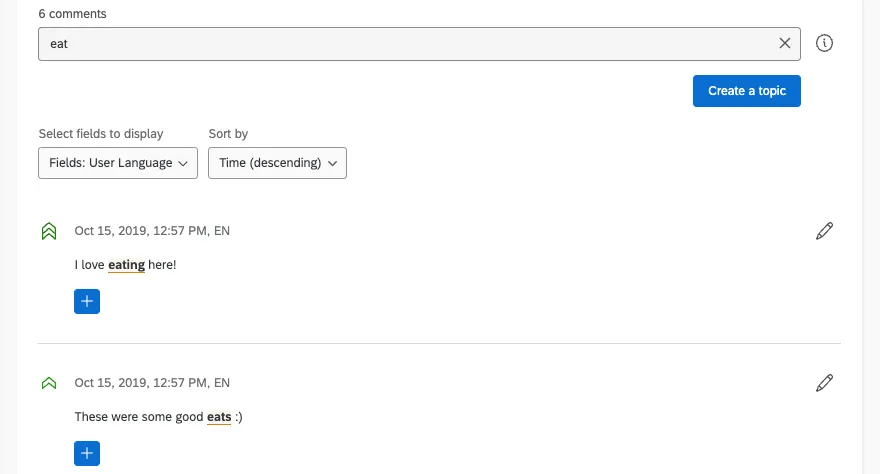
La lemmatizzazione è il processo di scomposizione delle parole per catturare le radici di base della parola, per poi identificare tutti i derivati e le coniugazioni di quella parola al fine di fornire risultati più solidi. Per la sezione Testo, viene utilizzata la lemmatizzazione per garantire che le risposte siano etichettate correttamente senza dover utilizzare complicate ricerche di query.
A titolo di esempio, supponiamo di voler estrarre tutti i commenti del sondaggio NPS® del nostro ristorante che menzionano il mangiare e il cibo.
In altri strumenti di ricerca per parole chiave, potreste dover sviluppare una lunga stringa query che includa le varie iterazioni di eat (mangiare, mangiare, ecc.). Con Text, invece, il sistema utilizza la lemmatizzazione per scomporre tutte le parole fino alla parola di base "mangiare" e quindi etichetta le risposte in modo appropriato.
Controllo ortografico
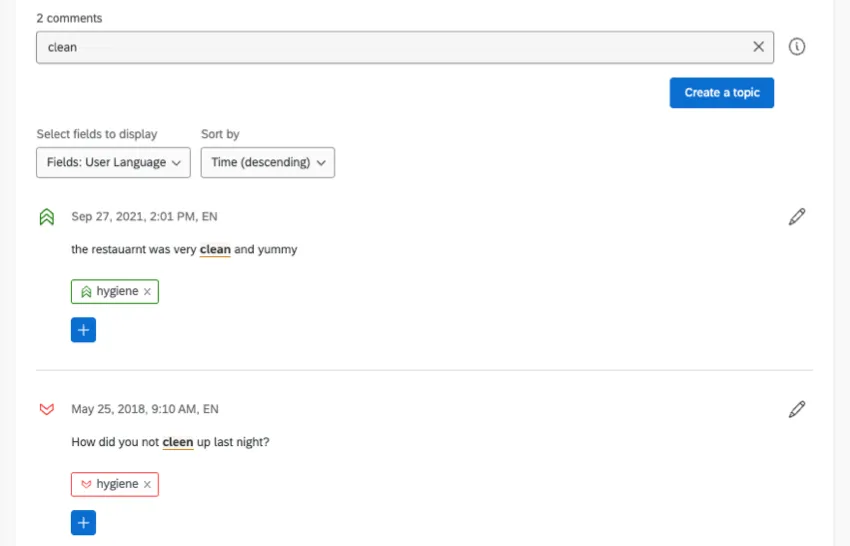
La sezione Testo include anche un sistema di controllo ortografico di base per garantire che tutte le risposte vengano etichettate correttamente, anche se il rispondente ha sbagliato a scrivere o a scrivere in maiuscolo una parola.
Ad esempio, torniamo a considerare il nostro ristorante. Se vogliamo un argomento sulla pulizia, potete scommettere che ci saranno alcune parole scritte male. Tuttavia, il correttore ortografico di Text continuerà a individuare le parole scritte in modo errato e a contrassegnarle, quindi non devi preoccuparti che qualche risposta possa sfuggire.
Ricostruzioni del set di dati necessarie
Può capitare che Text iQ chieda di aggiornare il set di dati. L'aggiornamento di un set di dati è diverso dalle normali modifiche apportate e applicate nella piattaforma Text IQ. La differenza sostanziale è che gli aggiornamenti del dataset causano la reindicizzazione del dataset, che risulta nell'impossibilità temporanea di accedere non solo a Text iQ stesso, ma anche al dataset da cui provengono le risposte di testo. Se si utilizza Text iQ in un sondaggio, la scheda Dati e analisi del sondaggio sarà inutilizzabile fino al termine dell'aggiornamento. Se si utilizza Text iQ in un dashboard CX o in un progetto di Employee Engagement, i dashboard non visualizzeranno i dati fino al termine dell'aggiornamento.
Per la maggior parte degli utenti l'aggiornamento richiederà meno di 30 minuti, ma per i set di dati che includono molte risposte, questo processo può richiedere fino a 48 ore. Vi forniamo un avviso avanzato in modo che possiate allontanarvi e ritardare l'aggiornamento, se lo desiderate, oppure seguire le indicazioni per avviare l'aggiornamento del set di dati.
Richiesta di aggiornamento del set di dati
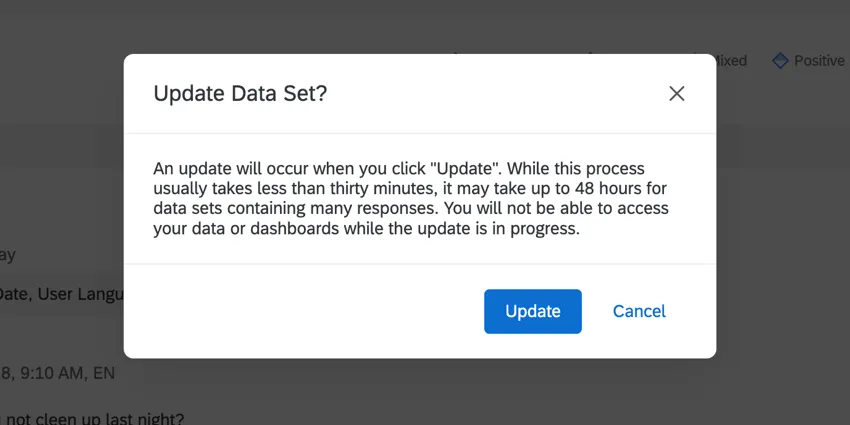
Text iQ può presentare una finestra "Aggiorna set di dati?" se si visita una domanda per la prima volta in Text iQ. Si tratta di una domanda (o di un altro campo compatibile, come un campo TIPO DI DATI INTEGRATI) che non avete mai analizzato in Text iQ, anche se avete già usato Text iQ su altre domande dello stesso sondaggio/dashboard.
Questa finestra potrebbe comparire anche se si verifica un problema relativo alla modalità di mappatura dei dati in una dashboard – ad esempio, se è stato modificato il tipo di campo – oppure se si apporta una modifica che utilizza funzioni di analisi che non venivano utilizzate in precedenza. Un esempio di utilizzo di nuove funzioni di analisi è l'aggiunta di argomenti principali o di analisi del sentiment a livello di argomento.
Per rimandare l'aggiornamento, fare clic su Annulla. Per avviare l'aggiornamento, fare clic su Aggiorna.
Avviso quando si pubblicano le modifiche
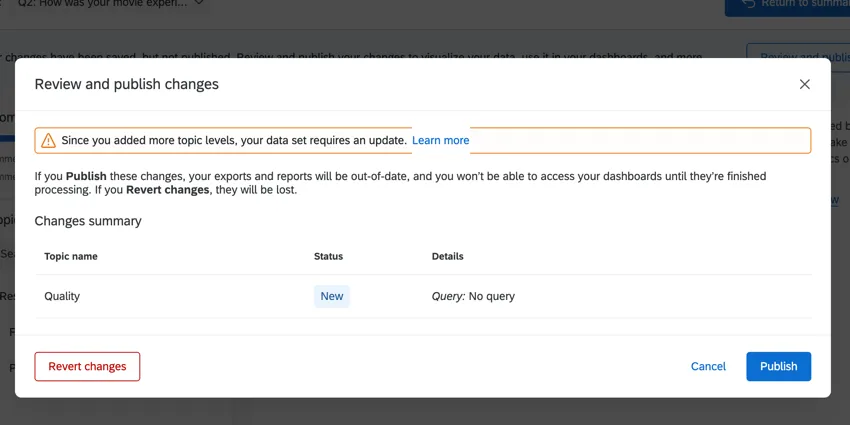
Quando vai a pubblicare le modifiche, potresti anche ricevere un avviso che ti informa che il push delle modifiche richiederà un aggiornamento del set di dati. Probabilmente questo è accaduto perché si stavano modificando le gerarchie degli argomenti. Ad esempio, annidare gli argomenti sotto un argomento principale, rimuovere un argomento da uno principale o creare un nuovo argomento principale.
Fai clic su " Pubblica " per applicare l'aggiornamento. Fare clic su Annulla per tornare a Text iQ e apportare ulteriori modifiche prima di avviare l'aggiornamento.
Attenzione: Se si fa clic su Ripristina modifiche, si perderanno tutte le modifiche apportate!
Eliminazione dell'analisi del testo
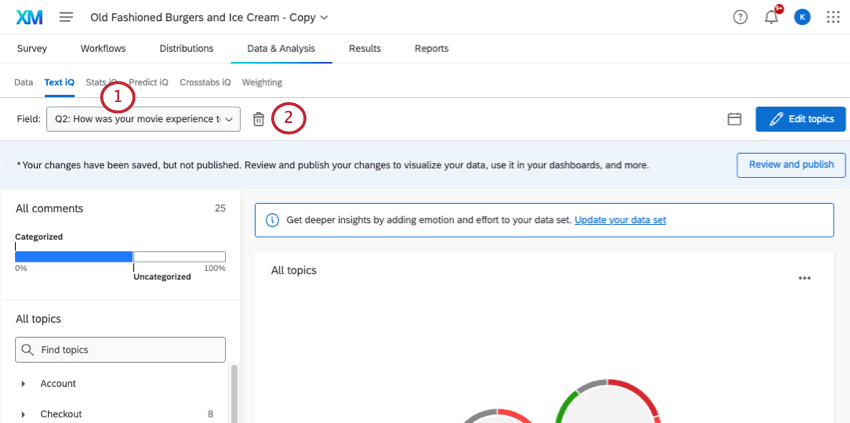
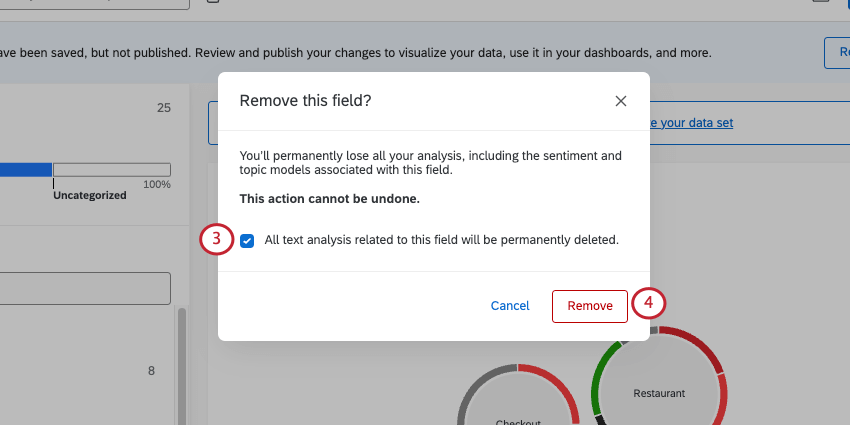
Una volta avviata l'analisi di un campo in Text iQ, è possibile eliminare tale campo da Text iQ. Questa funzionalità ti permette di rimuovere i campi che non intendevi analizzare o con cui potresti voler ricominciare da zero.
I campi eliminati da Text iQ non vengono eliminati dalla scheda Dati. Tuttavia, tutti i campi analizzati da Text iQ, come l'analisi del sentiment e gli argomenti, saranno disponibili.
Attenzione: una volta eliminato un campo da Text iQ, non sarà più possibile recuperare le analisi testo effettuate. Non rimuovete un campo da Text iQ a meno che non siate sicuri di voler rimuovere tutta l'analisi del sentimento per esso, compresi i modelli sentiment e topic.
FAQs
Non ho la scheda descritta in questa pagina! Cosa devo fare?
Non ho la scheda descritta in questa pagina! Cosa devo fare?
È fantastico! Grazie per il tuo feedback!
Grazie per il tuo feedback!