Permessi per utente, gruppo e divisione
Cosa puoi trovare in questa pagina
A proposito di “Permessi”
Questa pagina illustra in dettaglio le varie autorizzazioni che è possibile abilitare e disabilitare per ciascun utente, gruppo o divisione.
Consiglio Q: gli amministratori del marchio possono modificare qualsiasi di queste autorizzazioni per qualsiasi utente del proprio marchio. Se avete bisogno di modificare un'autorizzazione, contattate il vostro brand administrator. Gli amministratori della divisione possono modificare le autorizzazioni solo all'interno della propria divisione.
Per modificare un'autorizzazione, apri la scheda di un utente, di un tipo di utente, di un gruppo o di una divisione e modifica l'autorizzazione selezionando l'opzione corrispondente nelle colonne "Come tipo", "Abilitato" o "Disabilitato" .
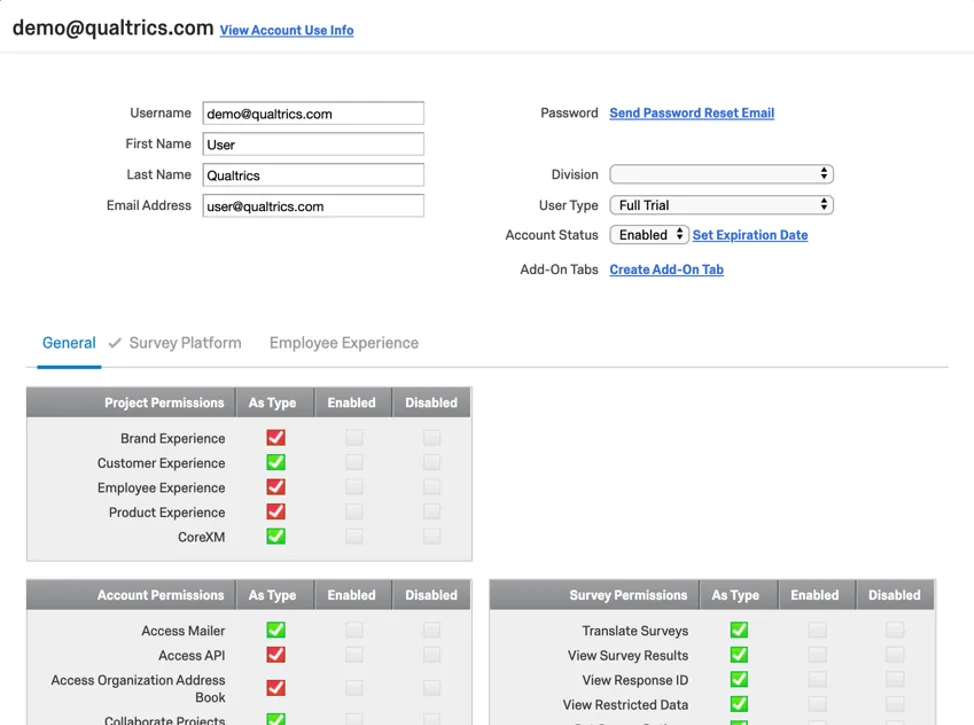
Consiglio Q: modificando un’autorizzazione in “As Type” si fa in modo che le autorizzazioni corrispondano al tipo di utente. Altrimenti, l'abilitazione o la disabilitazione di un'autorizzazione sovrascrive quanto impostato a livello di tipo di utente.
Attenzione: Molte di queste autorizzazioni riguardano funzioni non disponibili in tutte le licenze. Se un'autorizzazione è nascosta o in grigio, significa che non è stata abilitata per l'organizzazione. Se siete BRAND ADMINISTRATOR e siete interessati ad accedere alle nuove funzionalità, contattate il vostro Account Executive.
Consiglio Q: se conoscete il nome del permesso che vi interessa, potete trovarlo rapidamente in questa pagina effettuando una ricerca(CMD + F su Mac o CTRL + F su PC).
Abilitare i permessi con funzioni avanzate
In qualità di brand administrator, ti occuperai di diverse mansioni all’interno della tua organizzazione. Uno di questi compiti consiste nell’assicurarti che per ciascun utente siano abilitati i permessi corretti. A seconda della tua licenza e se la funzione era stata acquistata, possono essere abilitati per il tuo account specifici permessi avanzati. Di seguito sono elencate le autorizzazioni avanzate che vengono attivate automaticamente per la tua licenza, nonché quelle che dovrai attivare per gli altri utenti che desiderano utilizzare la funzione.
Autorizzazioni avanzate abilitate automaticamente per l'intero brand (tutti gli utenti)
- Caricamento file
- Richiesta di firma
- Evidenzia testo
Stats iQ – Utente singolo

Consiglio Q: per la maggior parte delle licenze, questa autorizzazione viene attivata automaticamente per tutti gli utenti. Tuttavia, se hai acquistato Stats iQ solo per un sottoinsieme di utenti della tua licenza, questa autorizzazione dovrà essere abilitata manualmente da un brand administrator per tutti gli utenti che necessitano di accedere a Stats iQ.
Autorizzazioni avanzate abilitate automaticamente solo per gli amministratori del marchio
- Integrazione Salesforce
- Usa distribuzioni SMS
- Connettore dati Web Tableau
- Accedi ad API
- Usa quote avanzate
- Consenti conteggio risposte escluse
- Usa sommario dei contenuti
Autorizzazioni avanzate che gli amministratori del marchio devono abilitare per gli altri brand administrators e per gli utenti
- Crea progetto dashboard BX
- Usa app mobile offline
- Utilizza i progetti di dati importati
- Rapporto flusso di lavoro
- Personalizzare le intestazioni delle e-mail
- Integrazione Adobe Analytics
- Integrazione Marketo
- Integrazione Slack
- Usa distribuzioni WhatsApp
- Stats iQ – Autorizzazioni per singolo utente
- Utilizzo delle tabelle a campi incrociati – Utente singolo
- Crea un progetto di gestione della reputazione
Permessi generali
Autorizzazioni progetto
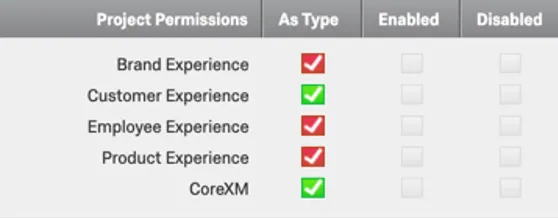
Queste autorizzazioni si riferiscono ai diversi tipi di progetto di Qualtrics Experience Management e saranno abilitate da Qualtrics in base alla vostra licenza. In linea di massima, consigliamo di non disattivare mai queste autorizzazioni se sono attive per un account.
- Brand Experience: L'utente può accedere ai dashboard di BX. Per determinati tipi di accesso è necessario abilitare altre autorizzazioni specifiche (ad esempio, “Crea progetto BX Dashboard”).
- Esperienza dei clienti: L'utente può accedere ai progetti del dashboard CX. Per determinati tipi di accesso è necessario abilitare altre autorizzazioni specifiche (ad esempio, “Utilizza i dashboard CX”).
- Esperienza dei dipendenti: L'utente può accedere ai progetti EX. Per determinati tipi di accesso (ad esempio, “360”) è necessario abilitare altre autorizzazioni specifiche.
- Product Experience: L'utente può accedere a progetti di analisi congiunta come conjoint e MaxDiff. Per determinati tipi di accesso è necessario abilitare altre autorizzazioni specifiche (ad esempio, “Choice Based Conjoint”).
- CoreXM: l'utente può accedere ai sondaggi CoreXM. Per determinati tipi di accesso è necessario abilitare altre autorizzazioni specifiche (ad esempio, “Crea sondaggi”).
Autorizzazioni dell'account
- Access Mailer: L'utente può accedere alla sezione "Email" dalla scheda "Distribuzioni", inviare un'e-mail a un elenco di contatti, inviare e-mail automatiche, utilizzare le attività "Email" e "XM Directory" nei flussi di lavoro e inviare e-mail dai dashboard CX. Quando è disattivata, l'opzione Invia e-mail all'elenco non sarà più presente nelle opzioni dell'elenco di contatti, la sezione E-mail della scheda Distribuzioni non sarà cliccabile/accessibile, le e-mail di follow-up non saranno inviate nei Ticket, i trigger e-mail non saranno inviati e le attività e-mail falliranno.
- API di accesso: L'utente può accedere all'API Qualtrics v3. Questa autorizzazione è spesso necessaria per il corretto funzionamento di molte estensioni all'interno di Qualtrics.
- Accedere alla rubrica dell'organizzazione: L'utente può accedere alla rubrica dell'organizzazione per collaborare alla realizzazione dei sondaggi. Se disattivata, la Rubrica utenti e gruppi non sarà più disponibile durante la collaborazione su un progetto. Inoltre, quando questa autorizzazione è abilitata per l'attività "Ticket", è possibile assegnare i ticket ai colleghi cercando un nome o una frase contenuta nel nome utente; quando è disabilitata, è necessario digitare il nome completo dell'utente per assegnargli un ticket. Questa autorizzazione è necessaria anche per menzionare altri utenti sui Ticker risposte widget.
- Progetti collaborativi: Consente a un utente di collaborare alla creazione di sondaggi e/o di invitare altri utenti a collaborare ai propri sondaggi con altri utenti inclusi nella propria licenza Qualtrics. Quando è disattivato, l'utente non potrà invitare al sondaggio altri utenti del suo brand e i sondaggi a cui ha collaborato non appariranno nel suo account.
- Abilita JavaScript: L'utente può aggiungere codice JavaScript personalizzato alle domande del sondaggio. Quando è disattivato, Aggiungi JavaScript non sarà più un'opzione e qualsiasi JavaScript aggiunto non funzionerà più.
- Consenti tutti i marcatori HTML: L'utente può aggiungere HTML personalizzato al testo del sondaggio. Una volta disabilitato, qualsiasi markup HTML personalizzato non sarà visualizzato durante il sondaggio, nonostante sia visibile nell'editor di sondaggio. Questo include qualsiasi formattazione eseguita con l'editor per contenuti avanzati, poiché utilizza il markup HTML per la formattazione.
- Tradurre i sondaggi con Google Translate: L'utente può accedere alla funzione di traduzione automatica collegata a Google Translate. Quando è disattivata, l'icona della traduzione automatica non sarà più disponibile in Traduzione sondaggio o Traduzione messaggio.
- Abilita rapporti pubblici: L'utente può pubblicare rapporti sul web. Se disattivata, l'opzione " Gestisci rapporti pubblici " non sarà più disponibile nel menu "Esporta report" della scheda "Rapporti ", mentre l'opzion " "Pubblica sul Web" non sarà più disponibile nel menu "Condividi" per i report stampati legacy.
- Manager dei dati di localizzazione: Questa autorizzazione è necessaria per accedere alle directory di localizzazione. Questa autorizzazione è necessaria anche per creare progetti di gestione della reputazione Search the Web.
- Se desideri creare directory di posizione, devi anche avere abilitata l'autorizzazione "Utilizza progetti da dati importati ".
- Combina questa autorizzazione con le altre elencate qui per abilitare il progetto di gestione della reputazione “Connettiti a Google Places ”.
- Utilizzo di Creazione ticket di Qualtrics: L'utente può utilizzare la funzione Creazione ticket di Qualtrics. Se disattivata, l'attività ticket non sarà più disponibile nella scheda Flussi di lavoro e la pagina Follow-up non sarà più disponibile.
- Utilizzo dei dashboard CX: L'utente può accedere ai dashboard CX di Qualtrics. Quando viene disattivato, l'utente non potrà più accedere a Dashboard CX e Dashboard CX non sarà più accessibile dalla pagina dashboard. Anche l'Esperienza dei clienti deve essere abilitata perché questa autorizzazione funzioni.
- MANAGER: Il Manager può accedere e gestire i viaggi.
- Crea progetti CX: Quando questa opzione è abilitata, potrai creare progetti relativi alle dashboard CX. Quando è disattivato, non sarà possibile. Anche Esperienza dei clienti e Utilizzo di dashboard CX devono essere abilitati perché questa autorizzazione funzioni.
Amministratore dei ticket Qualtrics: deve essere abbinato all'opzione "Utilizza i ticket Qualtrics". Attivando questa impostazione, è possibile rendere un utente amministratore dei ticket senza renderlo brand administrator. Dà accesso alle opzioni di ticket qui elencate, solitamente riservate ai brand administrator.
Consiglio q: la funzionalità di esportazione dei ticket è accessibile solo agli amministratori del marchio, a meno che non sia abilitata l'autorizzazione “Consenti agli utenti non amministratori di esportare i ticket”.
- Manager CX: Se questa opzione è attivata, un utente può gestire gli utenti delle Dashboard CX e le impostazioni dei ticket solitamente riservate agli amministratori, senza dover essere un Brand administrator.
- Stats iQ – Utente singolo: L'utente può accedere a Qualtrics Stats iQ. Se disattivata, la sezione Stats iq non sarà disponibile nella scheda Dati e analisi.
- Stats iQ – Utente singolo – Descrizione: Consente in modo specifico all’utente di descrivere le variabili. Stats iQ – L'opzione "Utente singolo " deve essere disattivata, altrimenti per quell'utente rimarranno attive tutte le tipologie di analisi.
- Stats iQ – Utente singolo – Correlazione: consente specificatamente all’utente di correlare le variabili di Stats iQ. Stats iQ – L'opzione "Utente singolo " deve essere disattivata, altrimenti per quell'utente rimarranno attive tutte le tipologie di analisi.
- Stats iQ – Utente singolo – Tabelle pivot: Consente in particolare all’utente di creare tabelle pivot a partire dalle variabili di Stats iQ. Stats iQ – L'opzione "Utente singolo " deve essere disattivata, altrimenti per quell'utente rimarranno attive tutte le tipologie di analisi.
- Stats iQ – Utente singolo – Regressione: Consente in particolare all’utente di creare modelli di regressione. Stats iQ – L'opzione "Utente singolo " deve essere disattivata, altrimenti per quell'utente rimarranno attive tutte le tipologie di analisi.
- Stats iQ – Utente singolo – Cluster: Consente specificatamente all’utente di accedere all’analisi dei cluster. Stats iQ – L'opzione "Utente singolo " deve essere disattivata, altrimenti per quell'utente rimarranno attive tutte le tipologie di analisi.
- Integrazione Stats iQ – R: consente in particolare all’utente di creare codice R all’interno di Stats iQ.
- Utilizzo delle tabelle a campi incrociati – Utente singolo: Se abilitata, questa autorizzazione consente l'accesso alle tabelle a campi incrociati. Se disattivata, la sezione Tabelle a campi incrociati non sarà disponibile nella scheda Dati e analisi.
- Usa Ponderazione risposte: Abilita o disabilita l'accesso alla ponderazione risposte.
- Utilizzare i Progetti da dati importati: L'utente può accedere al tipo di progetto DA DATI IMPORTATI. Quando è disattivata, i Dati importati non saranno più un'opzione del tipo di progetto quando si crea un sondaggio.
- Conjoint basato sulle scelte: Una volta che un'organizzazione ha acquistato la soluzione Conjoint, l'attivazione di questa autorizzazione e della funzione " Product Experience " consentirà all'utente di creare un Conjoint. Questa autorizzazione non influisce sull'accessibilità ai Conjoint esistenti che l'utente può possedere.
- Crea progetti di Feedback: Consente all'utente di creare progetti di Feedback della linea di frontiera
- MaxDiff: Una volta che un'organizzazione ha acquistato la soluzione MaxDiff, l'attivazione di questa autorizzazione e della funzione " Product Experience " consentirà all'utente di creare un MaxDiff. Questa autorizzazione non influisce sull'accessibilità ai MaxDiff esistenti che l'utente può possedere.
- Personalizza intestazioni e-mail: Se abilitata per un brand administrator, consente di impostare un'intestazione e-mail personalizzata per l'intera organizzazione. Se abilitata per gli amministratori non di brand o di divisione, questa autorizzazione non ha alcun effetto.
- Crea progetti Brand Experience: L'abilitazione di questa autorizzazione consente di creare progetti all'interno della categoria Brand Experience. Se non hai acquistato l'accesso alla piattaforma Brand Experience, non potrai utilizzare questa categoria.
- Crea progetto Dashboard BX: Abilitando questa autorizzazione, gli utenti possono creare e visualizzare i dashboard Brand Experience. Questa autorizzazione è necessaria anche per collaborare a un dashboard BX.
- Utilizzare il simulatore di analisi dei driver del brand: Questa autorizzazione non è attualmente utilizzata
- Visualizza online Campione di onde e rapporti: Questo permesso non è attualmente utilizzato.
- Acquisto di campioni online: Questo permesso non è attualmente utilizzato.
- Acquisto di campioni online Lancio morbido: Questo permesso non è attualmente utilizzato.
- Manager Online Campione Prezzi: Questa autorizzazione non è attualmente utilizzata.
- Assegnazione di acquisti per campioni online: Questa autorizzazione non è attualmente utilizzata.
- Gestire le assegnazioni dei sondaggi dei Campioni online: Questa autorizzazione non è attualmente utilizzata.
- Flussi di lavoro tra progetti: Se attivata, consente all'utente di accedere alla pagina Flussi di lavoro, dove può vedere tutti i flussi di lavoro del proprio account in un'unica posizione. La disabilitazione di questa autorizzazione disabilita la pagina a livello di account, ma non rimuove l'accessibilità alla scheda Flussi di lavoro individuale all'interno di un progetto.
- GESTIONE MODELLI Campioni online: Questa autorizzazione non è attualmente utilizzata.
- Portale dei partecipanti ai test sui prodotti: Questa autorizzazione riguarda una funzione attualmente in fase di anteprima.
- Modificare le risorse RISORSE: Questa autorizzazione riguarda una funzione in fase di sviluppo.
- Accedi a Dati e analisi – Dati: consente all'utente di accedere alla sezione Dati di Dati e analisi.
- Accesso a Dati e analisi: Audio e video: Consente all'utente di accedere alla sezione Audio e video di Dati e analisi.
- COVID-19 Brand Trust Pulse: consente agli utenti di utilizzare la soluzione XM COVID-19 Brand Trust Pulse.
- COVID-19 Dynamic Call Center Script: Consente agli utenti di utilizzare la soluzione XM del COVID-19 Dynamic Call Center Script.
- COVID-19 Customer Confidence Pulse: consente agli utenti di utilizzare il COVID-19 Customer Confidence Pulse XM
- Remote Educator Pulse: consente agli utenti di utilizzare la soluzione XM Remote Educator Pulse.
- Salute pubblica: COVID-19 Pre-Screen & Routing: Consente agli utenti di utilizzare la soluzione XM di Sanità Pubblica: COVID-19 Pre-Screen &; Routing Soluzione XM.
- Healthcare Workforce Pulse: consente agli utenti di utilizzare la soluzione Healthcare Workforce Pulse XM.
- Istruzione superiore: Remote Learning Pulse: consente agli utenti di utilizzare la soluzione Higher Education: Soluzione XM di Remote Learning Pulse: consente agli utenti di utilizzare la Soluzione XM di Remote Learning Pulse
- Istruzione K-12: Remote Learning Pulse: consente agli utenti di utilizzare la soluzione K-12 Education: Soluzione XM di Remote Learning Pulse.
- Remote + On-site Work Pulse: consente agli utenti di utilizzare la soluzione XM Remote + On-site Work Pulse.
- Return to Work Pulse: consente agli utenti di utilizzare la Soluzione XM Return to Work Pulse.
- Supply Continuity Pulse: consente agli utenti di utilizzare la soluzione XM Supply Continuity Pulse
- Customer Confidence Pulse: consente agli utenti di utilizzare la soluzione XM di COVID-19 Customer Confidence Pulse.
- Digital Open Door: Consente agli utenti di utilizzare la Soluzione XM Digital Open Door.
- Frontline Connect: Consente agli utenti di utilizzare la Soluzione XM Frontline Connect.
- Manager Widget dell'assistenza clienti: Fornisce l'accessibilità ai widget del dashboard dell'assistenza clienti.
- Utilizza QClassroom - Valutazioni dei corsi: consente agli utenti di accedere alle valutazioni dei corsi.
- Nuovi Rapporti Three Sixty: Consente agli utenti di accedere alla nuova piattaforma 360 Rapporti.
- Accessibilità al Programma Esperienza candidati EX: Consente agli utenti di utilizzare il Programma Esperienza Candidato
- Creare progetti di Idea Screening: Permette agli utenti di utilizzare la Soluzione XM di Idea Screening.
- Può cambiare il tipo di accesso alle soluzioni personalizzate: Consente all'utente di modificare il tipo di accesso alle soluzioni personalizzate.
- Manager delle soluzioni personalizzate: Permette agli utenti di vedere le soluzioni personalizzate a cui hanno dato accesso.
- Gestire il controllo dell'accessibilità dei dati: Consente ai Brand Administrator e agli EX Admin di configurare i controlli di accesso ai record dei dipendenti e le impostazioni di accesso ai dati dei dipendenti.
- Gestire il controllo dell'accessibilità dei dati privati: Questa autorizzazione riguarda una funzione in anteprima.
- Creare progetti di test concettuali: Permette agli utenti di creare un programma di test concettuali
- Manager Vanity Domains: Consente ai Brand Administrator di impostare vanity URL.
- Creare soluzioni di gestione del pubblico: Permette ai manager di creare programmi di gestione del pubblico. Affinché questa autorizzazione funzioni, è necessario che siano abilitate anche le autorizzazioni Esperienza dei clienti, Usa dashboard CX e Crea progetti CX
- Soluzione"Crea immagini dinamiche congiunte": consente agli utenti di creare progetti di immagini dinamiche congiunte.
- Usa la soluzione Vaccination Status Manager: Consente agli utenti di utilizzare la Soluzione XM di Vaccination Status Manager.
- Consentire il pinning dei widget: Consente agli utenti di appuntare i widget sulla propria homepage.
- Visualizza il tour di navigazione del nuovo utente: Questa autorizzazione consente di stabilire se un nuovo utente, dopo aver effettuato l'accesso e accettato i termini di servizio, verrà accompagnato in un breve tour di utilizzo della piattaforma. Al termine del tour, gli utenti potranno scegliere di guardare brevi video introduttivi su Qualtrics Learn che illustrano le funzioni principali, il tutto in non più di 2 minuti.
- Widget incorporati: Consente agli utenti di incorporare i widget della dashboard in software di terze parti.
- Dashboard incorporati: Consente agli utenti di incorporare l'intero dashboard in un software di terze parti.
- Flussi di lavoro a livelli: Questa autorizzazione riguarda una funzione in anteprima.
- Crea progetti di gestione della reputazione: Questa autorizzazione controlla se l'utente può o meno creare progetti di gestione della reputazione online nel catalogo.
- Manager BX Users: Consente agli utenti di utilizzare i ruoli e le autorizzazioni dei dashboard in BX.
- Utilizzare Progetti Loop esterno: Questa autorizzazione riguarda una funzione in anteprima.
- Creazione di progetti Loop esterno: Questa autorizzazione riguarda una funzione in anteprima.
- Utilizzare la soluzione CX per il settore bancario al dettaglio: Questa autorizzazione riguarda una funzione in anteprima.
- Utilizzare Credit Union CX Solution: Questa autorizzazione riguarda una funzione in anteprima.
- Domande certificate sull'assistenza sanitaria: Permette l'accessibilità alle domande preconfezionate sull'assistenza sanitaria presenti nella libreria di Qualtrics.
- Mutual Transport Layer Security: L'autenticazione Mutual Transport Layer Security (mTLS) garantisce che sia il chiamante dell'API sia i server dell'API pubblica di Qualtrics crittografino e proteggano il traffico in entrambe le direzioni. Questo aggiunge un ulteriore livello di sicurezza ai meccanismi di autenticazione API standard (come Token API o OAuth).
- Programmi Magnet: Consentire agli utenti di visualizzare una serie di widget per dashboard CX e EX, come il widget Magnet Reporting per CX e il widget Magnet Reporting per EX.
- Promemoria Widget: Questa autorizzazione riguarda una funzione in anteprima.
Indirizzi IP consentiti: Specifica gli indirizzi IP da cui un utente deve provenire per accedere al proprio account. Selezionare Sostituisci per specificare un limite diverso digitando una lista di indirizzi IP separati da virgole e selezionare Annulla restrizione per ripristinare la restrizione predefinita.
Consiglio Q: per consentire un intero intervallo IP, inserire l'intervallo IP nel formato x.y.z.*. Ad esempio, se devo limitare l'accessibilità di Qualtrics all'intervallo IP compreso tra 126.10.115.0 e 126.10.115.255, posso inserire 126.10.115.* per coprire tutti gli indirizzi IP dell'intervallo.
- Usa programma di esperienza dei clienti: Se abilitata, consente agli utenti di creare programmi di Customer Experience.
- Creare collegamenti audio e video pubblici: L'utente può condividere le bobine di evidenziazione.
- Ricerca in HUB DI RICERCA: L'utente può accedere alla ricerca in Hub di ricerca.
- AccessIBILITÀ ai panel online: Questa autorizzazione deve essere abilitata per accedere ai panel online, compresi quelli quantitativi, umani e sintetici. Per poter accedere alla scheda “Pubblico”, è necessario abilitare anche questa autorizzazione.
- Indicizzazione dei contenuti nell'Hub di ricerca: questa autorizzazione consente agli altri utenti dell'Hub di ricerca di individuare i contenuti di questo utente. Disattiva questa autorizzazione per mantenere privati i contenuti di questo utente ed escluderli dai risultati di ricerca degli altri utenti. Questa autorizzazione si applica esclusivamente ai contenuti Qualtrics dell'utente; eventuali contenuti caricati esternamente in “Gestisci ricerca” non sono interessati da questa autorizzazione.
Consiglio Q: una volta abilitata questa autorizzazione, i contenuti dell'utente dovrebbero essere disponibili sull'Hub di ricerca nel giro di pochi minuti.
Consiglio Q: gli utenti possono sempre effettuare ricerche tra i propri contenuti nell'hub, indipendentemente dal fatto che l'autorizzazione " Indica i contenuti nell'Hub di ricerca " sia abilitata o meno. Questa autorizzazione determina esclusivamente se i contenuti dell'utente vengono visualizzati dagli altri utenti.
- Accesso all'Hub di ricerca: L'utente può accedere a Hub di ricerca.
- Accesso alle collezioni di HUB DI RICERCA: L'utente può accedere alle collezioni di Hub di ricerca.
- Accedere a Hub di ricerca - Gestisci ricerca: l'utente può accedere alla scheda“Gestisci ricerca”in Hub di ricerca.
- Abilitare l'app SFDC: Gli utenti possono accedere alla New Salesforce App Experience per collegare Qualtrics e Salesforce. Per poter utilizzare appieno l'integrazione, gli utenti devono inoltre disporre delle autorizzazioni "Widget incorporati" e "Dashboard incorporati".
- Capitoli audio e video automatizzati: L'utente può accedere ai capitoli dell'editor audio e video.
- Note automatiche su audio e video: l'utente può accedere alle note dall'editor audio e video.
- Manager può creare e gestire progetti vocali: Il Manager può creare e gestire progetti vocali.
- Crea trasparenza dell'esperienza: Questa autorizzazione consente di creare un nuovo progetto di trasparenza dell'esperienza.
- Usa la trasparenza dell'esperienza: Questa autorizzazione consente di utilizzare un progetto di trasparenza dell'esperienza dopo la sua creazione.
Autorizzazioni per la libreria
- Utilizzare i sondaggi della Libreria: L'utente può creare e utilizzare i sondaggi della Libreria. Se questa opzione è disattivata, l'utente non potrà utilizzare alcun contenuto della propria Libreria e, se tenterà di accedervi dalla pagina Libreria, riceverà un messaggio del tipo: " . Non hai accesso a questa libreria." Contattare l'amministratore del brand se si ritiene che si tratti di un errore.
- Utilizzare i blocchi della Libreria: L'utente può utilizzare i blocchi della Libreria. Se disattivata, l'opzione "Mostra blocchi " non sarà più disponibile nella Libreria e non sarà più possibile utilizzare i blocchi presenti nella Libreria. Tuttavia, gli utenti potranno ancora aggiungere blocchi alla loro Libreria.
- Utilizzare le domande della Libreria: L'utente può utilizzare le domande della Libreria. Se disattivata, l'opzione "Mostra domande " non sarà più disponibile nella Libreria e non sarà più possibile utilizzare le domande presenti nella Libreria. Tuttavia, gli utenti potranno ancora aggiungere domande alla loro Libreria.
- Utilizzare i messaggi della Libreria: L'utente può creare e utilizzare i messaggi della Libreria. Se questa opzione è disattivata, l'utente non potrà utilizzare alcun contenuto dei messaggi presenti nella propria Libreria e, se tenterà di accedervi, riceverà un messaggio del tipo: " . Non hai accesso a questa libreria." Contattare l'amministratore del brand se si ritiene che si tratti di un errore. Questa autorizzazione deve essere abilitata per poter scaricare le cronologie di distribuzione.
- Utilizzare la grafica della Libreria: L'utente può creare e utilizzare la grafica della Libreria. Se questa opzione è disattivata, l'utente non potrà utilizzare alcun contenuto della propria Libreria e, se tenterà di accedervi dalla pagina Libreria, riceverà un messaggio del tipo: " . Non hai accesso a questa libreria." Contattare l'amministratore del brand se si ritiene che si tratti di un errore.
- Utilizzare i gruppi di colori: L'utente può creare e utilizzare gruppi di colori nei Rapporti stampati precedenti. Una volta disabilitata, l’opzione “gruppi di colore” non sarà più disponibile.
- Utilizzare i file della Libreria: L'utente può creare e utilizzare la grafica della Libreria. Se questa opzione è disattivata, l'utente non potrà utilizzare alcun contenuto presente nella propria Libreria e, se tenterà di accedervi, riceverà un messaggio del tipo: " . Non hai accesso a questa libreria." Contattare l'amministratore del brand se si ritiene che si tratti di un errore.
- Utilizzare la logica di salvataggio della Libreria: L'utente può salvare le ricerche nella Directory XM.
- Gestire i sondaggi della Libreria: L'utente può rinominare, modificare, tradurre ed eliminare i sondaggi dalla libreria. Quando è disattivata, le opzioni di Rinominare, Modificare, Tradurre ed Eliminare i sondaggi saranno disattivate nel menu a discesa delle opzioni della libreria. Gli utenti non potranno copiare i sondaggi nella Libreria.
Gestire i blocchi della Libreria: L'utente può rinominare ed eliminare i blocchi dalla libreria. Quando è disattivato, le opzioni per rinominare ed eliminare i blocchi saranno disattivate nel menu a discesa delle opzioni della libreria. Gli utenti non potranno inoltre copiare blocchi nella Libreria.
Consiglio Q: per impostare se un utente può modificare o tradurre i blocchi della libreria, consulta la sezione “Utilizzo dei blocchi di riferimento”. Questo permesso si trova sotto la voce Permessi del sondaggio nella sezione Permessi della piattaforma di sondaggio.
- Manager delle domande della Libreria: L'utente può rinominare, modificare, tradurre ed eliminare le domande dalla libreria. Quando è disattivata, le opzioni di Rinominare, Modificare, Tradurre ed Eliminare le domande saranno disattivate nel menu a discesa delle opzioni della libreria. Gli utenti non potranno copiare le domande nella Libreria.
- Gestire i messaggi della Libreria: L'utente può creare, rinominare, modificare, copiare, tradurre ed eliminare i messaggi. Quando è disattivata, le opzioni per creare, rinominare, modificare, copiare, tradurre ed eliminare i messaggi sono disattivate nel menu a discesa delle opzioni dei messaggi della Libreria.
- Gestione delle immagini della libreria: L'utente può rinominare, modificare, copiare ed eliminare le immagini. Se disattivate, le opzioni " " (Rinomina, Modifica, Copia ed Elimina) relative agli elementi grafici appariranno disattivate nel menu a tendina delle opzioni grafiche nella Libreria.
- Gestione dei file della libreria: L'utente può rinominare, modificare, copiare ed eliminare i file. Se disattivate, le opzioni " " (Rinomina, Modifica, Copia ed Elimina) dei file appariranno disattivate nel menu a tendina delle opzioni dei file nella Libreria.
- Gestione delle liste di invio: L'utente può creare e modificare elenchi di contatti. Se disattivata, l'opzione "Crea elenco di contatti" di non sarà più disponibile e le opzioni "Importa elenco", "Invia e-mail all'elenco", "Modifica dettagli elenco", "Sposta elenco" e "Elimina" non saranno più disponibili nel menu a tendina "Opzioni elenco di contatti ".
- Gestire i campioni del Panel: L'utente può rigenerare ed eliminare i campioni creati in precedenza. Una volta disabilitate, le opzioni “Rigenera campioni” e “Cancella” non saranno più disponibili nel menu delle opzioni del campione.
- MANAGER Gruppi di colori: L'utente può modificare i gruppi di colori nei Rapporti stampati precedenti. Una volta disabilitata, l’opzione per modificare i gruppi di colore sarà disabilitata.
- Utilizzo come Libreria di riferimento: L'utente può utilizzare i sondaggi della Libreria come Sondaggio di riferimento nel Flusso del sondaggio. Quando è disattivato, il Sondaggio di riferimento sarà ancora disponibile come opzione nel Flusso del sondaggio, ma l'utente non potrà selezionare un sondaggio di riferimento dalla Libreria.
- Archiviazione grafica consentita (MB): imposta un limite, in megabyte, alla quantità di spazio di archiviazione di cui gli utenti dispongono nella loro libreria.
- Manager dei dati supplementari: Consente di creare nuove origini dati supplementari nella libreria e nel flusso del sondaggio.
- Usa dati supplementari: Permette di utilizzare le Origini del SONDAGGIO salvate nella libreria per i flussi del sondaggio e il completamento automatico.
Modelli Jump-Start
- Bancario: Consente all'utente di utilizzare i modelli di avvio del settore bancario durante la creazione di un sondaggio. Al momento non è disponibile per tutti gli utenti.
- K12: Consente all'utente di utilizzare i modelli Jump-Start di K12 durante la creazione di un sondaggio. Al momento non è disponibile per tutti gli utenti.
Tipi di domande
- SCELTA MULTIPLA: Consente all'utente di utilizzare il tipo di domanda SCELTA MULTIPLA.
- Tabella a matrice: Consente all'utente di utilizzare il tipo di domanda " Tabella a matrice ".
- Risposta aperta: Consente all'utente di utilizzare i tipi di domanda " Immissione di testo " e " Campo modulo ".
- Sezione descrittiva: Consente all'utente di utilizzare i tipi di domanda " Testo descrittivo" e "Grafico ".
- Somma costante: Consente all'utente di utilizzare il tipo di domanda " Somma costante ".
- Slider: Consente all'utente di utilizzare il tipo di domanda " Cursore ".
- Ordine di classificazione: Consente all'utente di utilizzare il tipo di domanda " Ordine di classificazione ".
- Cursore grafico: Consente all'utente di utilizzare il tipo di domanda " Cursore grafico ".
- Affiancato: Consente all'utente di utilizzare il tipo di domanda "Affiancato".
- Scelta gruppo e classificazione: Consente all'utente di utilizzare il tipo di domanda "Scelta gruppo e classificazione".
- Menù a tendina: Consente all'utente di utilizzare il tipo di domanda " Menù a tendina ".
- Hot spot: Consente all'utente di utilizzare il tipo di domanda Hot spot.
- Heat map: Consente all'utente di utilizzare il tipo di domanda " Heat map ".
- Timing: Consente all'utente di utilizzare il tipo di domanda "Timing".
- Metadata: Consente all'utente di utilizzare il tipo di domanda " Metainformazioni".
- Analisi delle lacune: Questa autorizzazione è correlata a una funzione deprecata.
- Caricamento file: Consente all'utente di utilizzare il tipo di domanda " Caricamento file ".
- Matrice dinamica: questa autorizzazione è correlata a una funzionalità obsoleta.
- Verifica codice captcha: Consente all'utente di utilizzare il tipo di domanda " Verifica codice captcha ".
- Net Promoter Score: Consente all'utente di utilizzare il tipo di domanda " Net Promoter Score ".
- Evidenzia testo: Consente all'utente di utilizzare il tipo di domanda " Evidenzia testo ".
- Firma: Consente all'utente di utilizzare il tipo di domanda "Firma".
- Completamento automatico con Google Maps: Se si ha accesso al completamento automatico, questa autorizzazione consente di utilizzare Google Maps come fonte per questo tipo di domande.
- Completamento automatico con dati supplementari: Se si ha accesso al completamento automatico, questa autorizzazione consente di usare Origini dati supplementari come fonte per questo tipo di domande.
- Risposte video: Consente all'utente di utilizzare il tipo di domanda Risposta video.
- Calendario: Permette all'utente di accedere al tipo di domanda sul calendario.
Permessi del sondaggio
- Traduzione dei sondaggi: L'utente può accedere alla funzione "Traduzioni ". Quando è disattivato, le traduzioni non saranno più un'opzione nel menu Opzioni sondaggio. Tuttavia, l'utente potrà comunque tradurre i messaggi.
- Visualizza i risultati del sondaggio: L'utente può accedere alle schede "Dati e analisi" e " Rapporti " dal proprio account. Questa autorizzazione consente inoltre agli utenti di utilizzare/visualizzare TextiQ. Se disattivati, le schede “Dati e analisi” e “Rapporti”, nonché la funzione Text iq, non saranno disponibili. Inoltre, per qualsiasi flusso di lavoro attivato da una risposta a un sondaggio, gli utenti non potranno visualizzare il flusso di lavoro, l'editor del flusso di lavoro né la cronologia delle sessioni del flusso di lavoro.
- Visualizza l'ID della risposta: L'utente può visualizzare l'ID della risposta relativo alle risposte al sondaggio. Quando è disattivato, l'ID risposte viene sostituito da asterischi nella scheda Dati e analisi. Tuttavia, l'ID Risposte sarà ancora disponibile nella cronologia dei contatti e durante il download dell'esportazione della Tabella dati.
Visualizzazione dei dati con accesso limitato: L'utente può visualizzare i campi Nome, Cognome, E-mail, Riferimento a dati esterni, Latitudine della posizione, Longitudine della posizione e Indirizzo IP. Se disattivati, questi campi saranno sostituiti da asterischi nella scheda "Dati e analisi" e non saranno disponibili in nessuna esportazione dei dati.
Consiglio q: si noti che questo non si applica alle informazioni sui partecipanti a EX. Consultare i permessi per l'Esperienza dei dipendenti.
Consiglio Q: Se si invita qualcuno al sondaggio e si concede l'accessibilità a "Visualizza dati riservati", anche il collaboratore deve avere l'autorizzazione utente "Visualizza dati riservati" abilitata. In caso contrario, l'utente non potrà visualizzare i dati riservati del sondaggio. Per maggiori dettagli, vedere Autorizzazioni di collaborazione. Lo stesso vale per EX Project Collaborazione.
- Impostare le opzioni SONDAGGIO: L'utente può modificare le opzioni del sondaggio nella scheda Sondaggio. Quando è disattivata, l'utente potrà comunque accedere alle opzioni del sondaggio, ma non potrà modificarle.
- Personalizza tema: Se disattivato, gli utenti potranno selezionare solo un tema di sondaggio preconfigurato. Non sarà possibile personalizzare il tema al di là delle sue preimpostazioni.
- Usa Analisi testo: Consente all'utente di apportare modifiche a Text iQ.
- Visualizza analisi testo: Consente all'utente di visualizzare i dati in Text iQ. Per visualizzare questi risultati è necessario che l'autorizzazione "Visualizza risultati del sondaggio" sia abilitata. Se l'opzione "Usa analisi testo" è disattivata, l'utente avrà accesso a Text iQ solo per la visualizzazione.
Autorizzazioni tema
Qualsiasi permesso abilitato o disabilitato qui si riferisce ai temi che potresti utilizzare nei tuoi sondaggi. Il nome del permesso si riferisce al nome del tema. Se la tua licenza include temi personalizzati, questi saranno elencati anche qui.
Autorizzazioni app
- Usa l'app Dashboard Viewer: Consente agli utenti di accedere all'app Dashboard Viewer.
- Gestisci l'app Dashboard Viewer: consente agli utenti di configurare, attivare e disattivare l'app Dashboard Viewer.
- Usa l'app del Manager Assist: Consente agli utenti di accedere all'app Manager Assist.
- Gestisci l'app Manager Assist: Consente agli utenti di configurare, visualizzare in anteprima, attivare e disattivare l'app Manager Assist.
- Manager HUB ESPERIENZA IN SEDE: Questa autorizzazione consente agli utenti di configurare, visualizzare in anteprima e attivare Hub Esperienza in sede per la propria organizzazione.
- Utilizzare l'app HUB ESPERIENZA IN SEDE: Questa autorizzazione consente agli utenti di accedere a Hub esperienza in sede una volta attivato per l'organizzazione.
- Utilizzare l'applicazione Customer Care: Questa autorizzazione consente agli utenti di accedere all'app Customer Care una volta attivata per l'organizzazione. I Brand Admin e i CX Admin hanno questa autorizzazione abilitata per impostazione predefinita.
- Manager dell'app Customer Care: Questa autorizzazione consente agli utenti di configurare, visualizzare in anteprima e attivare l'app Customer Care per la propria organizzazione. I Brand Admin e i CX Admin hanno questa autorizzazione abilitata per impostazione predefinita.
- Visualizza la piattaforma Xm: Permette di visualizzare la piattaforma XM principale. La Piattaforma Qualtrics XM consiste in applicazioni esterne a queste, come la creazione di sondaggi, la modifica di Dashboard, i ticket, il feedback del sito web, l'amministrazione e altro ancora. Questa autorizzazione può essere disattivata per tutti gli utenti che hanno bisogno di accedere solo a una o più applicazioni specifiche, come Dashboard Viewer, Manager Assist e così via. Questa autorizzazione è abilitata per impostazione predefinita per tutti gli utenti, tranne quelli a cui è stato assegnato il tipo di utente PARTECIPANTE. Per saperne di più, vedere Utenti di sole app e utenti di sole app. Utenti della piattaforma Xm.
- Utilizzare l'applicazione Patient Experience Hub: Consente all'utente di visualizzare il Patient Experience Hub.
- App Manage Patient Experience Hub: Consente all'utente di essere un amministratore del Patient Experience Hub.
Autorizzazioni IA
Consiglio Q: se un'autorizzazione AI è disabilitata nelle Impostazioni dell'organizzazione, la stessa autorizzazione verrà automaticamente disabilitata anche nelle autorizzazioni degli utenti. In altre parole, non è possibile abilitare una funzione di intelligenza artificiale per un utente se questa è stata disabilitata a livello di organizzazione.
- Usa Insight Explorer: Consente di utilizzare l'esploratore di insight.
- EX Riassunti dei commenti: Consente di creare il widget Riepilogo commenti in una dashboard Esperienza dei dipendenti.
- Assistente Qualtrics per i dashboard EX: consultare la sezione " Abilitazione dell'Assistente Qualtrics (EX)".
- Riassunti audio e video automatizzati: Consente di generare riepiloghi automatici quando si raccolgono feedback video. Anche la domanda di risposta video deve essere abilitata.
- Generazione di risposte con l'AI: consente di generare risposte brandizzate ai ticket.
- Funzionalità dell'IA di XMD: consulta il nostro elenco delle funzionalità di IA generativa di terze parti.
- Utilizza l'Hub di ricerca AI Insights: consulta il nostro elenco di funzionalità di IA generativa di terze parti.
- Analisi del testo assistita dall'intelligenza artificiale: Permette di utilizzare il Generatore di gerarchia del testo in Discover e consente l'accessibilità alla scheda Analisi del testo.
- Abilita le spiegazioni sulla pertinenza dei risultati di ricerca dell'Hub di ricerca: consulta il nostro elenco delle funzionalità di IA generativa di terze parti.
- Utilizza l'attività "Risposta dell'IA": consulta il nostro elenco di funzionalità di IA generativa di terze parti.
- Assistente Qualtrics per i dashboard CX: consulta il nostro elenco di funzionalità di IA generativa di terze parti.
- Utilizzo di Studio agente: una delle autorizzazioni richieste per gli Agenti di esperienza.
- Utilizza i consigli di coaching basati sull'IA: consulta il nostro elenco delle funzionalità di IA generativa di terze parti.
- Abilitazione dell'assistenza AI nella configurazione dei flussi di lavoro: L'utente può sfruttare l'intelligenza artificiale per aiutare a costruire i flussi di lavoro. Questa autorizzazione consente l'accesso ai flussi di lavoro generati dall'IA e alla mappatura dei dati assistita dall'IA nell'attività del servizio Web e al caricamento dei dati nell'attività Discover.
- Raccomandazioni d'azione personalizzate EX: Consente di utilizzare raccomandazioni d'azione personalizzate nelle Dashboard EX.
- "Utilizzo di Ticket Agent": una delle autorizzazioni richieste per gli Agenti di esperienza.
- Utilizzo dell'analisi automatizzata dei testi: consente agli utenti di accedere alla scheda "Analisi dei testi " e di creare modelli tematici automatizzati basati sui dati della piattaforma Qualtrics.
Crea sondaggi Conjoint / Maxdiff con l'IA: consente agli utenti di creare progetti di analisi congiunta e Maxdiff con un agente di ricerca basato sull'intelligenza artificiale.
Autorizzazioni generali di gruppo
Si tratta di autorizzazioni specifiche delle impostazioni di gruppo.
- Numero totale di membri consentiti nel gruppo: un'autorizzazione di tipo " " che applica ai tipi di gruppo. Ti permette di specificare il numero totale di utenti che può far parte di un gruppo. Selezionare " Ignora " per specificare un limite diverso e selezionare " Rimuovi restrizione " per ripristinare la restrizione predefinita.
- Numero totale di pannelli consentiti: Un’autorizzazione di tipo “ ” che applica esclusivamente ai tipi di gruppo. Ti permette di specificare il numero totale degli elenchi di contatti che può essere contenuto in una libreria di gruppo. Selezionare " Ignora " per specificare un limite diverso e selezionare " Rimuovi restrizione " per ripristinare la restrizione predefinita.
- Spazio di archiviazione grafico consentito (MB): Un’autorizzazione che applica esclusivamente ai tipi di gruppo. Ti permette di specificare la quantità massima di informazioni memorizzate (in MB) in una libreria di gruppo. Selezionare " Ignora " per specificare un limite diverso e selezionare " Rimuovi restrizione " per ripristinare la restrizione predefinita.
Autorizzazioni generali della Divisione
Si tratta di autorizzazioni specifiche delle impostazioni della Divisione. Si applicano solo agli utenti della Divisione stessa.
CONSIGLIO Q: alcune autorizzazioni di divisione hanno lo stesso nome e la stessa funzione delle autorizzazioni utente standard, con la differenza che si applicano a tutti gli utenti della divisione. Questa sezione contiene solo autorizzazioni uniche per le divisioni.
- Consenti accesso proxy: Consente all'amministratore della divisione di effettuare il login proxy agli account degli utenti della propria Divisione.
- Abilita il supporto per gli iFrame: Consente agli utenti della Divisione di incorporare i sondaggi in un iFrame.
- Obbligo di link per l'OPT-UT: Richiederà che ogni e-mail di distribuzione inviata da Qualtrics abbia un link di opt-out.
- Registra gli indirizzi IP per le risposte: Registra l'indirizzo IP quando un individuo invia una risposta al sondaggio. Una volta disabilitato, gli indirizzi IP non saranno registrati.
- Consenti temi Qualtrics: Consente agli utenti della Divisione di utilizzare i temi predefiniti di Qualtrics. Se disattivata, la libreria dei temi di Qualtrics non sarà disponibile per gli utenti della Divisione.
- Inserimento delle e-mail in entrata nei ticket Qualtrics: Consente agli utenti della Divisione di scambiare e-mail bidirezionali all’interno dei ticket.
- Utilizzare i viaggi: Consente l'accessibilità ai viaggi.
- XM Mobile Accessibilità: Consente agli utenti di accedere all'app XM Mobile per i dashboard CX ed EX.
- Rilevamento bot: Consente agli utenti di attivare il Rilevamento bot nelle opzioni sondaggio.
- Politica sui dati sensibili: Abilita l'accessibilità alla sezione Politica sui dati sensibili della scheda Privacy dei dati per i brand administrator.
- Pannello di controllo del coinvolgimento sui contenuti: consente agli amministratori del marchio di accedere al pannello di controllo del coinvolgimento sui contenuti.
- User Engage Dashboard: Attiva il Dashboard Engage per gli amministratori del brand.
- Tagging di Cost Management: Abilita i tag di utilizzo per gli amministratori.
- Qualità delle risposte avanzata: Se attivata, questa autorizzazione consente di attivare funzioni aggiuntive di Qualità delle risposte. Tra queste figurano il tasso di completamento, l'analisi delle risposte affrettate, il rilevamento di testi ambigui, il rilevamento di risposte stereotipate e l'analisi delle domande senza risposta.
- Brand Tracker: consente l'accessibilità alla Soluzione XM di Brand Tracking.
- Text iQ: consente di accedere a Text iQ e alle sue funzioni avanzate.
- Analisi degli argomenti di base: Consente di accedere a Text iQ e alle sue funzioni di base.
- Api CX1: Un vecchio permesso di QUALTRICS utilizzato in rare circostanze. Non utilizzerai questo permesso se non dietro istruzione di Qualtrics.
- API CX3: Un vecchio permesso di QUALTRICS utilizzato in rare circostanze. Non utilizzerai questo permesso se non dietro istruzione di Qualtrics.
- API CX5: Un vecchio permesso di QUALTRICS utilizzato in rare circostanze. Non utilizzerai questo permesso se non dietro istruzione di Qualtrics.
- CoreXM API: Un vecchio permesso di QUALTRICS utilizzato in rare circostanze. Non utilizzerai questo permesso se non dietro istruzione di Qualtrics.
- Relazione NPS: consente l'accessibilità alla Soluzione Xm di Relazione.
- Touchpoint NPS (NPS transazione): Consente l'accessibilità alla Soluzione Xm di Touchpoint NPS.
- Soddisfazione dei clienti (CSAT): Consente di accedere alla Soluzione XM per la soddisfazione dei clienti.
- Customer Effort Score (CES) transazionale: consente l'accesso alla soluzione XM per il Customer Effort Score transazionale.
- Feedback formazione: Consente l'accessibilità alla Soluzione XM di Feedback sulla formazione.
- Feedback eventi di squadra: Consente l'accessibilità alla Soluzione XM Team Event Feedback.
- Gestione dei cambiamenti: Consente l'accessibilità alla Soluzione XM di Gestione dei cambiamenti.
- Diversità e Inclusione: Consente di accedere alla Soluzione XM per la diversità e l'inclusione.
- Studio dei prezzi (Van Westendorp): Permette di accedere alla Soluzione XM di Van Westendorp.
- Studio dei prezzi (Gabor Granger): Consente l'accessibilità alla Soluzione XM di Gabor Granger.
- Ottimizzazione dei prodotti (Ordinamento schede): Consente l'accessibilità alla Soluzione XM di ottimizzazione dei prodotti.
- Analisi in base alle esigenze: Consente l'accessibilità alla Soluzione XM di Analisi dei bisogni.
- Test del concetto di prodotto: Consente l'accessibilità alla Soluzione XM di Product Concept Testing.
- Nomi dei prodotti: Consente l'accessibilità alla Soluzione XM per la denominazione dei prodotti.
- Kano Analysis: Consente di accedere alla Soluzione XM di Kano Analysis.
- Test degli annunci di prodotto: Consente l'accessibilità alla Soluzione XM di Product Ad Testing.
- Funzione Awareness: Consente l'accessibilità alla Soluzione XM di Funzione Awareness.
- Brand Awareness & Performance: Consente di accedere alla Soluzione XM Brand Awareness & Performance.
- Percezioni del brand: Consente l'accessibilità alla Soluzione Xm di Brand Perception.
- Editor di intercettazioni pubblicitarie: Consente l'accessibilità alla Soluzione XM di Advertising Editor di intercetta Testing.
- Brand Diagnostic: consente l'accessibilità alla Soluzione Xm di Brand Diagnostic.
- Editor di intercettazioni: Consente l'accessibilità alla Soluzione XM di test creativi pubblicitari.
- Atteggiamento e utilizzo: Consente l'accessibilità alla Soluzione XM di Atteggiamento e Uso.
- Soddisfazione del prodotto: Consente l'accessibilità alla Soluzione XM di Product Satisfaction.
- Feedback del manager (eNPS): Consente l'accessibilità alla Soluzione Xm del Manager Feedback.
- BENEFIT AZIENDALI: Consente l'accessibilità alla Soluzione XM Benefits & Perks.
- EVENTO Feedback: Consente l'accessibilità alla Soluzione XM di Feedback Eventi.
- Online Reputation Management: Consente l'accessibilità all'integrazione di Online Reputation Management.
- Approvazioni dei progetti: Richiedere le approvazioni per i progetti di questa divisione.
- Progetti video e audio importati: Abilita i progetti video e audio importati.
- Test utente moderato: Abilita il test utente moderato.
- Numero totale di account utente consentiti: Indica il numero di utenti che possono essere aggiunti a una Divisione. Selezionare " Ignora " per specificare un limite diverso e selezionare " Rimuovi restrizione " per ripristinare la restrizione predefinita.
- Totale account di gruppo consentiti: Specifica il numero di gruppi che possono essere creati all'interno di una Divisione. Selezionare " Ignora " per specificare un limite diverso e selezionare " Rimuovi restrizione " per ripristinare la restrizione predefinita.
Permessi della piattaforma di sondaggio
Autorizzazioni progetto
- Progetto disondaggio Brand Experience: Abilitando questo permesso si possono creare progetti di sondaggio vuoti nella categoria Brand Experience. Se non hai acquistato l'accesso alla piattaforma Brand Experience, non potrai utilizzare questa categoria. Se disabiliti questo permesso, non potrai creare sondaggi in questa categoria, ma potrai ancora accedere a quelli creati in passato. Vedere anche Progetti.
- Progetto disondaggio Esperienza dei clienti: Abilitando questa autorizzazione, si possono creare progetti di sondaggio vuoti nella categoria Esperienza dei clienti. Se non hai acquistato l'accesso alla piattaforma Customer Experience, non potrai utilizzare questa categoria. Se disabiliti questo permesso, non potrai creare sondaggi in questa categoria, ma potrai ancora accedere a quelli creati in passato. Vedere anche Progetti.
- Progetto "Sondaggio sull'esperienza dei dipendenti": Abilitando questa autorizzazione è possibile creare progetti di sondaggio vuoti all'interno della categoria "Esperienza dei dipendenti". Se non hai acquistato l'accesso alla piattaforma Employee Experience, non potrai utilizzare questa categoria. Se disabiliti questo permesso, non potrai creare sondaggi in questa categoria, ma potrai ancora accedere a quelli creati in passato. Vedere anche Progetti.
- Progetto"Sondaggio sull'esperienza con il prodotto": Abilitando questa autorizzazione è possibile creare progetti di sondaggio vuoti all'interno della categoria "Product Experience". Se non hai acquistato l'accesso alla piattaforma Product Experience, non potrai utilizzare questa categoria. Se disabiliti questo permesso, non potrai creare sondaggi in questa categoria, ma potrai ancora accedere a quelli creati in passato. Vedere anche Progetti.
- Progetto sondaggio CoreXM: Abilitando questa autorizzazione è possibile creare progetti di sondaggio vuoti all’interno della categoria CoreXM. Se disabiliti questo permesso, non potrai creare sondaggi in questa categoria, ma potrai ancora accedere a quelli creati in passato. Vedere anche Progetti.
- Piattaforma per i sondaggi: È necessario attivare l'autorizzazione " " per poter creare e accedere ai sondaggi Qualtrics. Raccomandiamo di non disabilitare mai questo permesso. Disabilitando questo permesso, tutto i permessi elencati in precedenza vengono annullati, impedendo la creazione di sondaggi in qualsiasi categoria.
Autorizzazioni dell'account
- Crea sondaggi: L'utente può creare nuovi sondaggi. Se disattivato, il pulsante "Crea progetto " non sarà più cliccabile. L’utente potrà ancora accedere e modificare i sondaggi creati in precedenza e i sondaggi a cui è stato invitato a collaborare.
- Approvazione dei sondaggi: L'utente apparirà nella lista dei possibili approvatori per coloro che necessitano dell'approvazione dei sondaggi. Per ulteriori informazioni sulle procedure di approvazione, consulta la sezione “Procedura di approvazione dei sondaggi ” riportata di seguito.
- Approvazione delle comunicazioni via e-mail: se per il tuo brand è abilitata l'autorizzazione “Approvazione delle comunicazioni via e-mail”, tale autorizzazione determina se i singoli utenti devono richiedere l'approvazione per le e-mail inviate. Questo include le distribuzioni di e-mail, gli E-mail Trigger e l'invio di e-mail a un elenco di contatti. Quando è disattivato, l'utente dovrà chiedere l'approvazione. Se abilitato, l'utente apparirà come possibile approvatore per coloro che devono approvare gli invii. Puoi anche rendere più utenti dei validatori abilitando questo permesso per ciascun utente, ma non potrai escludere un utente della tua organizzazione dal richiedere l’approvazione senza rendere lo stesso un validatore.
- “Collaborare Progetti” si estende al di fuori dell’organizzazione: Consente a un utente di invitare altre persone a collaborare e di essere invitato a collaborare da qualcuno esterno alla propria organizzazione. Una volta disabilitato, l’utente non potrà condividere i propri sondaggi con chi è esterno al brand e i sondaggi condivisi con l’utente dall’esterno dal brand non saranno mostrati nel suo account. Si noti che, affinché la collaborazione esterna funzioni, è necessario abilitare anche l'autorizzazione " Collaborate Projects ".
- Consenti sondaggi non accessibili: L'utente può creare sondaggi incompatibili con JAWS o altri programmi di lettura dello schermo. Se disabilitato, l'utente dovrà passare ogni sondaggio attraverso il verificatore di accessibilità di Qualtrics prima di poter distribuire il sondaggio.
- Utilizzo dell'app mobile offline: L'utente può effettuare l'accesso e scaricare i sondaggi sull'app offline di Qualtrics per dispositivi mobili. Una volta disabilitata, l’utente non potrà più registrarsi all’App offline. Questa autorizzazione consente anche agli utenti di generare un token API, anche se per utilizzarlo è necessaria l'autorizzazione Access API.
- API del provider dei pannelli di accesso: un'autorizzazione Qualtrics obsoleta utilizzata in casi eccezionali. Non utilizzerai questo permesso se non dietro istruzione di Qualtrics.
- Integrazione con Salesforce: Consente all'account utente di integrarsi completamente con un account Salesforce. Quando sono disattivate, le funzioni Mappatura delle risposte, Sondaggio tramite e-mail e Impostazione del collegamento all'account Salesforce non sono disponibili nel menu Strumenti. Tuttavia, Web-to-Lead sarà ancora accessibile.
- Integrazione con Adobe Analytics: Consente all'utente di effettuare l'integrazione con un account Adobe Analytics. Se disattivata, l'opzione Adobe Analytics non sarà più disponibile nel menu Strumenti della scheda Sondaggio.
- Accessibilità ai Rapporti stampati classici: Questa autorizzazione controlla l'accessibilità ai rapporti stampati di vecchio tipo. Una volta abilitata, questa funzione è accessibile facendo clic su “Visualizza report classici” nel menu a tendina di selezione dei rapporti nella sezione “Rapporti avanzati”, oppure nella pagina iniziale della sezione “Rapporti avanzati” prima che siano stati creati dei rapporti.
- Utilizzo delle distribuzioni via SMS: L'utente può inviare sondaggi SMS dalla scheda "Distribuzioni". Quando è disattivato, l'SMS non viene più visualizzato come opzione di distribuzione nella scheda Distribuzione.
- Utilizzo dei codici d'accesso via SMS: L'utente può generare codici d'accesso via SMS per consentire ai partecipanti di aderire a un sondaggio sms. Se questa opzione è disattivata, gli utenti non potranno utilizzare la sezione “Codici d'accesso in entrata” della sezione “Distribuzione SMS” e riceveranno invece il messaggio: “Contatta il Brand administrator per abilitare la modifica dei codici d'accesso dal tuo account”.
- Utilizzare le distribuzioni di WhatsApp: L'utente può inviare distribuzioni WhatsApp nella Directory Xm. Quando è disattivato, WhatsApp non viene più visualizzato come opzione di distribuzione.
- Integrazione con Marketo: Consente all'account utente di integrarsi con un account Marketo. Quando è disattivato, Marketo non avrà più una sezione nei vostri ID QUALTRICS e le Liste di Marketo non saranno più un'opzione destinatario quando si generano Collegamenti personali. Questa autorizzazione consente anche di utilizzare l'integrazione Marketo delle attività personalizzate.
- Integrazione Marketo V2: Si tratta di una vecchia autorizzazione per l'estensione Marketo che non viene più utilizzata. Utilizza invece l'autorizzazione " Integrazione con Marketo ".
- Integrazione MS Dynamics: Se abilitata, è possibile utilizzare le estensioni di MS Dynamics, tra cui Mappatura delle risposte, Web-to-Lead e Webhook.
- Integrazione Zendesk: Se abilitata, è possibile utilizzare l'estensione Zendesk.
- Integrazione Freshdesk: Se abilitata, è possibile utilizzare l'estensione Freshdesk / Freshworks.
- Integrazione HubSpot: Se abilitata, è possibile utilizzare l'estensione HubSpot.
- Integrazione con ServiceNow: Se abilitata, è possibile utilizzare l'estensione ServiceNow.
- Usa direttore del sondaggio: Consente all'utente di utilizzare la funzione DIRETTORE DEL SONDAGGIO. Una volta disabilitato, “Direttore del sondaggio” non sarà più un’opzione della pagina nell’angolo in alto a destra dell’account dell’utente.
- Tableau Web Data Connector: Consente l'integrazione dell'account utente con un account Tableau. Se disattivato, Tableau non sarà più un'opzione per l'esportazione dei dati.
- Integrazione con Slack: Consente all'account utente di integrarsi con un account Slack. Quando è disattivato, Slack non sarà più un'opzione di attività nella scheda Flussi di lavoro. Questo permesso consente anche agli utenti di inviare sondaggi con l'app Slack.
- Disattivare la risposta completa nei flussi di lavoro: Nei ticket di Qualtrics, l'utente non può attivare l'opzione " Mostra record completo ". Se disattivata, sarà disponibile l'opzione "Consenti agli utenti di visualizzare il record completo " e, durante la visualizzazione di un ticket, sarà presente l'opzione " Mostra record completo".
- Flusso di lavoro Rapporti: Permette all'utente di accedere alla sezione Rapporti dei Flussi di lavoro.
- Numero totale di sondaggi consentiti: Indica il numero totale di sondaggi che un utente può avere nel proprio account in qualsiasi momento. Questo numero non include i sondaggi a cui l’utente è stata invitato a collaborare. Diminuire il numero di sondaggi consentiti, a un numero inferiore rispetto a quello dei sondaggi attualmente presenti nell’account di un individuo, non cancellerà i sondaggi esistenti. Una volta che un utente raggiunge questo limite, non potrà creare sondaggi nuovi. Selezionare Sovrascrivi per specificare un limite diverso e selezionare Annulla restrizione per ripristinare la restrizione predefinita.
- Sondaggi attivi consentiti: Indica il numero totale di sondaggi attivi che un utente può avere nel proprio account in qualsiasi momento. Questo numero non include i sondaggi già attivi a cui l’utente è stato invitato a collaborare. Se un utente ha raggiunto il proprio limite di sondaggi attivi e vuole attivare un sondaggio che era stato condiviso con lui, non potrà farlo e dovrà o richiedere un aumento del limite del permesso o richiedere che il titolare del sondaggio attivi il sondaggio. Diminuire il numero di sondaggi attivi consentiti, a un numero inferiore rispetto a quello dei sondaggi attualmente presenti nell’account di un individuo, non disattiverà i sondaggi esistenti. Una volta che un utente raggiunge questo limite, non potrà attivare ulteriori sondaggi. Selezionare Sovrascrivi per specificare un limite diverso e selezionare Annulla restrizione per ripristinare la restrizione predefinita.
Risposte consentite: specifica il numero totale di risposte che un utente può raccogliere nel proprio account nell'ambito dell'anno di validità della licenza della propria organizzazione. Sono escluse le risposte di Anteprima, Test e Importazione. Selezionare Sovrascrivi per specificare un limite diverso e selezionare Annulla restrizione per ripristinare la restrizione predefinita.

Attenzione: Questa autorizzazione non consente o impedisce agli utenti di raccogliere o accedere alle proprie risposte.
Consiglio Q: se la tua organizzazione ha raggiunto il numero massimo di risposte consentito dalla tua licenza, contatta il tuo Technical Success Manager per richiedere un aumento del limite di risposte.
Crediti SMS consentiti: indica il numero totale di crediti SMS che un utente può utilizzare nel proprio account nell'ambito dell'anno di licenza della propria organizzazione. Il numero di crediti di messaggi SMS corrisponde al numero di messaggi inviati moltiplicato per il costo per messaggio. Se esaurisci i crediti, il messaggio SMS non potrà essere inviato fino a quando il limite non sarà aumentato.
Consiglio Q: se la tua organizzazione ha raggiunto il numero massimo di crediti per SMS consentito dalla tua licenza, contatta il Servizio clienti per richiedere un aumento dei crediti per SMS.
Crediti di messaggi WhatsApp consentiti: Specifica il numero totale di crediti WhatsApp che un utente può utilizzare nel proprio account nell'anno di licenza dell'organizzazione. Il numero di crediti per messaggi WhatsApp è uguale al numero di messaggi inviati per il costo per messaggio. Se si esauriscono i crediti, il messaggio WhatsAp non potrà essere inviato finché il limite non sarà aumentato.
Consiglio Q: se la tua organizzazione ha raggiunto il numero massimo di crediti per i messaggi WhatsApp consentito dalla tua licenza, contatta il Servizio clienti per richiedere un aumento dei crediti per i messaggi WhatsApp.
Totale e-mail in uscita consentite: Specifica il numero totale di e-mail in uscita che un utente può inviare dal proprio account. Ciò include la distribuzione di e-mail, gli e-mail trigger e l'invio di e-mail a un elenco di contatti. Se un utente supera il proprio limite di e-mail in uscita, le e-mail non saranno inviate dal suo account fino a quando il limite non sarà aumentato. Selezionare Sovrascrivi per specificare un limite diverso e selezionare Annulla restrizione per ripristinare la restrizione predefinita.
Consiglio Q: se la tua organizzazione ha raggiunto il numero massimo di e-mail in uscita consentito dalla tua licenza, contatta il tuo Technical Success Manager di Qualtrics per richiedere un aumento del limite di e-mail.
E-mail in uscita settimanali consentite: Specifica il numero totale di e-mail in uscita che un utente può inviare a settimana dal proprio account. Ciò include la distribuzione di e-mail, gli e-mail trigger e l'invio di e-mail a un elenco di contatti. Se un utente supera il proprio limite di e-mail in uscita settimanale, le e-mail non saranno inviate dal suo account. Per questo permesso, una settimana è definita come i 7 giorni precedenti e ciò significa che un utente non può superare questo limite di permesso durante i 7 giorni precedenti. Si noti che continuerà ad applicarsi il numero totale di e-mail consentito per l'utente, che è definito dall'autorizzazione " Totale e-mail in uscita consentite ". Selezionare Sovrascrivi per specificare un limite diverso e selezionare Annulla restrizione per ripristinare la restrizione predefinita.
Consiglio Q: se la tua organizzazione ha raggiunto il numero massimo di e-mail in uscita consentito dalla tua licenza, contatta il tuo Technical Success Manager di Qualtrics per richiedere un aumento del limite di e-mail.
Autorizzazioni per la libreria
- Totale pannelli consentiti: Specifica il numero totale di elenchi di contatti che un utente può avere nel proprio account. Selezionare Sovrascrivi per specificare un limite diverso e selezionare Annulla restrizione per ripristinare la restrizione predefinita.
- Nomi consentiti per Panel: Specifica il numero totale di persone che un utente può avere in un singolo elenco di contatti. Selezionare " Ignora " per specificare un limite diverso e selezionare " Rimuovi restrizione " per ripristinare la restrizione predefinita.
Permessi del sondaggio
- Elimina sondaggi: L'utente può eliminare i sondaggi. Quando è disattivato, Elimina progetto non sarà più cliccabile nel menu Azioni progetto.
- Modifica sondaggi: L'utente può accedere alla scheda "Sondaggi " per visualizzare i sondaggi presenti nel proprio account. Una volta disabilitata, la scheda “Sondaggio” non sarà più disponibile quando l’utente apre un sondaggio. Questa autorizzazione consente inoltre di accedere alla scheda "Workflow " se abbinata a una delle seguenti autorizzazioni:
- Usa i trigger
- Integrazione Slack
- Usa i ticket Qualtrics
- Copia sondaggi: L'utente può copiare i progetti presenti nel proprio account. Se disattivata, l'opzione "Copia progetto" non sarà più selezionabile nel menu "Azioni progetto".
- Attivare i sondaggi: L'utente può attivare i sondaggi nel proprio account. Se la licenza utilizza le approvazioni per i sondaggi, l'utente potrà attivare i sondaggi senza bisogno dell'approvazione di altri. Per i RICHIEDI APPROVAZIONE, l'utente dovrà attivare i sondaggi attivi per poter richiedere l'approvazione. Per ulteriori informazioni sui processi di approvazione, visitate la sezione Processo di approvazione del sondaggio.
- Disattivare i sondaggi " ": L'utente può disattivare i sondaggi dal proprio account. Se disattivata, l'opzione "Chiudi" non sarà più selezionabile nel menu"Azioni progetto " e l'opzione " Metti in pausa raccolta risposte " non sarà più selezionabile nella scheda "Distribuzioni".
- Crea insiemi di risposte: Un vecchio permesso di QUALTRICS usato in rare circostanze. Non utilizzerai questo permesso se non dietro istruzione di Qualtrics.
- Distribuzione dei sondaggi " ": L'utente può accedere alle modalità di distribuzione dalla scheda "Distribuzioni". Una volta disabilitato, l’utente non potrà accedere a nessun metodo di distribuzione nella scheda “Distribuzioni” e gli sarà invece consigliato di effettuare l’upgrade del proprio account. Inoltre, il link “ ” e “Distribuisci sondaggio” non saranno più cliccabili nel menu “Azioni del progetto”.
- Scarica i risultati del sondaggio “ ”: . Gli utenti possono esportare i dati del sondaggio dalla scheda “Dati e analisi”. Se disattivata, l'opzione " Esporta " non sarà più disponibile nella scheda "Dati e analisi". Inoltre, per qualsiasi flusso di lavoro attivato da una risposta a un sondaggio, gli utenti non potranno visualizzare il flusso di lavoro, l'editor del flusso di lavoro né la cronologia delle sessioni del flusso di lavoro.
- Modifica delle risposte al sondaggio: L'utente può modificare le risposte al sondaggio nella scheda" Dati e analisi". Se disattivata, la modifica delle risposte non sarà più un'opzione della scheda Dati e analisi e non sarà possibile assegnare valori alle variabili manuali. Inoltre, gli utenti il cui permesso è disabilitato non potranno cancellare le risposte. Questa autorizzazione garantisce anche l'accesso a Text IQ, se il vostro brand vi ha accesso.
- Copiare le domande del sondaggio: L'utente può copiare le domande della scheda Sondaggio. Quando è disattivato, l'utente non potrà copiare singole domande o importare singole domande da una libreria. Tuttavia, saranno ancora in grado di copiare un blocco.
- Elimina domande del sondaggio: L'utente può eliminare le domande nella scheda "SONDAGGIO". Se questa opzione è disattivata, l'utente non potrà eliminare singole domande. Tuttavia, potranno comunque eliminare un blocco.
- Modifica del flusso del sondaggio: l'utente può accedere al flusso del sondaggio. Se disattivato, il flusso del sondaggio non sarà più un'opzione nella scheda Sondaggio.
- Modifica delle domande del sondaggio: L'utente può modificare e aggiungere domande al sondaggio. Se questa opzione è disattivata, l'utente non potrà aggiungere, modificare o copiare le domande del sondaggio. Tuttavia, saranno ancora in grado di copiare un blocco.
- Utilizzo dei blocchi: L'utente può aggiungere e copiare blocchi in un sondaggio. Se questa opzione è disattivata, l'utente non potrà aggiungere né copiare un blocco.
- Utilizzare i blocchi di riferimento: L'utente può aggiungere un Sondaggio di riferimento nel Flusso del sondaggio e modificare e tradurre i blocchi nella libreria. Quando è disattivato, il Sondaggio di riferimento non sarà un'opzione del flusso del sondaggio e l'utente non potrà modificare o tradurre i blocchi nella libreria. Questa autorizzazione non influisce sulla possibilità di visualizzare, copiare, rinominare, utilizzare o eliminare i blocchi della libreria.
- Utilizzare Conjoint: Questa autorizzazione è legata a una funzione deprecata. Non è correlata alla Soluzione XM, né influisce sull'autorizzazione Conjointbasata sulla scelta.
- Utilizzo dei trigger: l'utente può accedere alle opzioni del trigger e-mail dalle opzioni sondaggio. Quando è disattivato, il Trigger non sarà più un'opzione nelle Opzioni sondaggio.
- Utilizzare le quote: L'utente può utilizzare le quote. Non dà accesso alle opzioni avanzate di quota. Per ulteriori informazioni, vedere l'autorizzazione Utilizzo di quote avanzate.
- Utilizzo delle quote avanzate: L'utente può avvalersi delle opzioni avanzate relative alle quote descritte in dettaglio nella sezione "Utilizzo delle opzioni avanzate relative alle quote " della pagina di supporto dedicata alle quote. Una volta disabilitate, queste opzioni non saranno più disponibili nel menu di creazione delle quote.
- Utilizzo dell'indice: L'utente può accedere alla funzione "Indice" all'interno del flusso del sondaggio. Se disattivata, l’opzione “Indice” non sarà disponibile nel flusso del sondaggio.
- Gestisci le Esclusioni: L'utente può escludere le risposte nell'opzione di esclusione delle opzioni dell'elemento Fine sondaggio.
- Consentire il conteggio delle risposte escluse: L'utente può conteggiare le risposte escluse. Quando è disattivata, le opzioni descritte nella sezione Conteggio delle risposte escluse della pagina di supporto Screen-Out Management non saranno disponibili.
- Utilizzare le tabelle a campi incrociati: L'utente può utilizzare le tabelle a campi incrociati nella scheda Dati e analisi. Se disattivata, la sezione “Tabelle incrociate” ( ) visualizzerà il messaggio “Non disponi dei permessi sufficienti per utilizzare questa sezione” quando viene selezionata.
- Filtra i risultati del sondaggio: L'utente può filtrare i risultati del sondaggio nelle schede " Dati e analisi" e " Rapporti ". Se disattivata, l'opzione "Aggiungi filtro" non sarà più selezionabile nelle schede " Dati e analisi" e " Rapporti ".
- Utilizzare la logica di controllo del flusso: Consente di utilizzare la Logica di diramazione, la Logica di esclusione e la Logica di visualizzazione. Questa autorizzazione è abilitata di default per tutti gli account, tranne quelli gratuiti.
- Chiarezza delle risposte: L'utente può abilitare la convalida della chiarezza delle risposte alle domande del sondaggio, grazie all'intelligenza artificiale.
- Risposte consentite per sondaggio: Specifica il numero totale di risposte che un utente può raccogliere per un singolo sondaggio. Sono escluse le risposte di Anteprima, Test e Importazione. Selezionare Sovrascrivi per specificare un limite diverso e selezionare Annulla restrizione per ripristinare la restrizione predefinita.
- Domande consentite per sondaggio: Specifica il numero totale di domande che un utente può avere in un singolo sondaggio. Selezionare " Ignora " per specificare un limite diverso e selezionare " Rimuovi restrizione " per ripristinare la restrizione predefinita.
Permessi del sondaggio della piattaforma Divisione
Le autorizzazioni riportate di seguito sono specifiche delle autorizzazioni della piattaforma di sondaggi per le divisioni.
- Consenti URL di reindirizzamento a fine sondaggio: Consente agli utenti di utilizzare la funzione di reindirizzamento a un URL nell'elemento Fine sondaggio.
- Codici d'accesso SMS consentiti: Questo permesso stabilisce un limite al numero di codici d'accesso SMS che possono essere creati per i sondaggi di proprietà degli utenti della Divisione. Seleziona “Sostituisci” per specificare un limite diverso e seleziona “Annulla restrizione” per ripristinare la restrizione predefinita.
- Crediti consentiti per i messaggi WhatsApp: Questa autorizzazione riguarda una funzione in anteprima.
CONSIGLIO Q: Per ulteriori informazioni sulle autorizzazioni aggiuntive della piattaforma, vedere Autorizzazioni per i contatti, Autorizzazioni EX e Autorizzazioni per il feedback website / app.
Autorizzazioni IA
- Segmenti consigliati dall'AI: L'utente può utilizzare i segmenti consigliati dall'AI nella Directory XM.
- Utilizza il follow-up adattivo basato sull'IA – Avanzato: l'utente può avvalersi del follow-up adattivo avanzato per creare domande di approfondimento in base alle risposte fornite dagli intervistati all'immissione di testo.
- Utilizzo del follow-up adattivo basato sull'IA – Livello base: l'utente può utilizzare il follow-up adattivo di base per creare domande di approfondimento in base alle risposte fornite dagli intervistati all'immissione di testo.
Autorizzazioni per l'Esperienza dei dipendenti
Le autorizzazioni per l'Esperienza del dipendente sono quelle che riguardano i progetti 360, Employee Engagement, Ciclo di vita del dipendente, Ricerca dipendente ad hoc e Sondaggio d'opinione del dipendente.
Autorizzazioni progetto
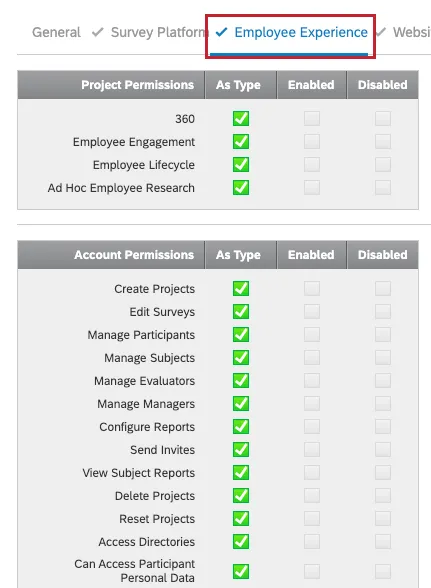
- 360: Permette all'utente di visualizzare e modificare i progetti 360. Se questa opzione è disattivata, non potrai accedere a nessun progetto 360 e l'opzione 360 non sarà disponibile una volta selezionata la voce "Crea progetto" ( se l' autorizzazione "Crea progetti " è abilitata).
- Employee engagement: Consente all'utente di visualizzare e modificare i progetti relativi all'Employee engagement. Se questa opzione è disattivata, non potrai accedere a nessun sondaggio sull’employee engagement e l’opzione “Employee engagement” non sarà disponibile una volta selezionata la voce “Crea progetto” ( se l’ autorizzazione “Crea progetti” è abilitata).
- Ciclo di vita del dipendente: Permette all'utente di visualizzare e modificare i progetti del Ciclo di vita del dipendente. Se questa opzione è disattivata, non potrai accedere a nessun progetto relativo al ciclo di vita del dipendente e l'opzione "Ciclo di vita del dipendente" non sarà disponibile una volta selezionato "Crea progetto" ( se l'autorizzazione " Crea progetti " è abilitata).
- Ricerca ad hoc sui dipendenti: Permette all'utente di creare un progetto di ricerca ad hoc sui dipendenti. Se questa opzione è disattivata, non potrai accedere ad alcun progetto di "Ad Hoc Ricerca dipendente" e tale funzione non sarà disponibile una volta selezionato "Crea progetto " (se l' autorizzazione " Crea progetti " è abilitata).
Autorizzazioni dell'account
- PROGETTI: Permette all'utente di creare qualsiasi progetto di Employee Experience. Se questa opzione è disattivata, non è possibile creare alcun progetto relativo all’Esperienza dei dipendenti, inclusi 360, Engagement, Lifecycle, Ad Hoc Ricerca dipendente e Pulse.
- Modifica sondaggi: Consente all'utente di modificare un progetto relativo all'esperienza dei dipendenti nella scheda "Sondaggi". Quando è disattivata, la scheda Sondaggio scompare da un progetto di Esperienza dei dipendenti.
- Gestisci partecipanti: Consente all'utente di accedere alla scheda "Partecipanti" in un progetto di Employee Experience. Se disattivata, questa opzione farà scomparire la scheda “ ” (Partecipanti) all’interno di un progetto di Esperienza dei dipendenti.
- Gestisci argomenti: Consente all'utente di accedere alla sezione "Argomenti" della scheda "Partecipanti" in un progetto 360. Quando è disattivata, la sezione SOGGETTO VALUTAZIONE scompare all'interno di un progetto 360.
- Manager Valutatori: Permette all'utente di accedere alla sezione Valutatori della scheda PARTECIPANTI di un progetto 360. Quando è disattivata, la sezione Valutatori scompare all'interno di un progetto 360.
- Manager: Consente all'utente di accedere alla sezione Manager della scheda Partecipanti di un progetto 360. Quando è disattivata, la sezione Manager scompare all'interno di un progetto 360.
Configura i rapporti: Consente all'utente di modificare i rapporti in un progetto 360. Quando è disattivata, le sezioni Modifica rapporto dei soggetti di valutazione e I miei rapporti scompaiono dalla scheda Rapporti di un progetto 360.
Consiglio Q: questa impostazione non impedisce all’utente di pubblicare, visualizzare o scaricare i rapporti dei soggetti di valutazione nella sezione “Soggetti” della scheda “Partecipanti”.
- Invia inviti: Consente all'utente di accedere alla scheda "Messaggi" in un progetto di Employee Experience. Se disattivata, questa opzione farà sparire la scheda “Messaggi” ( ) dall’interno di un progetto di Employee Experience.
Visualizza rapporti dei soggetti di valutazione: Consente all'utente di accedere a 360 Rapporti dei soggetti di valutazione dalla scheda Partecipanti. Se disattivata, questa opzione renderà i rapporti dei soggetti di valutazione inaccessibili dalla scheda “ ” dei partecipanti in un progetto 360.
Consiglio Q: questa impostazione non impedisce all'utente di pubblicare rapporti nella sezione "Soggetti" della scheda "Partecipanti", di visualizzare i rapporti dei soggetti di valutazione nella scheda "Rapporti" né di visualizzare i rapporti dei soggetti di valutazione accedendo per conto di un altro utente al Portale dei partecipanti del soggetto in questione. Questa opzione viene utilizzata più frequentemente insieme all'autorizzazione Configura rapporti. Se non desideri che gli amministratori possano modificare i rapporti, ma vuoi che possano visualizzarli, disattiva l'opzione "Configura report" e lascia attiva l'autorizzazione "Visualizza rapporti dei soggetti di valutazione".
- Elimina progetti: Consente all'utente di eliminare un progetto relativo all'esperienza dei dipendenti. Se disattivata, l'opzione " Elimina progetto " scomparirà dalla pagina "Progetti" relativa a un progetto di Esperienza dei dipendenti.
- Reimposta progetti: Permette all'utente di azzerare i partecipanti a un progetto di Employee Experience. Se disattivata, la funzione Ripristina partecipanti scompare dal menu Strumenti della sezione Partecipanti.
Accesso alle directory: Permette all'utente di accedere alla DIRECTORY DEGLI IMPIEGATI. Quando è disattivata, la Directory degli impiegati non sarà disponibile. Se l'account dispone anche di altre directory, come i contatti e le location dei non dipendenti, questa autorizzazione non ha effetto.
Attenzione: Si consiglia di utilizzare il Controllo accesso record dipendenti per gli utenti con accesso alla directory. Il controllo dell'accesso ai record dei dipendenti è un modo per limitare i dipendenti a cui gli utenti hanno accesso nella directory.
- Possibilità di accedere ai dati personali dei partecipanti: se questa opzione è disattivata, non è possibile effettuare l'accesso in vece dei partecipanti alle loro dashboard.
- Può accedere ai dati del progetto: Permette all'utente di accedere alla scheda Dati dei progetti di Esperienza dei dipendenti. Se disattivata, questa opzione farà sparire la scheda “Dati” ( ) dai progetti “Esperienza dei dipendenti” e la scheda “Rapporti” dai progetti “360”.
Suggerimento: nella scheda "Partecipanti" di un progetto EX, la colonna "Stato" indica se tutti i feedback relativi a quel partecipante sono stati completati. Per visualizzare questa colonna, è necessario che siano abilitate entrambe le seguenti autorizzazioni utente:
- È possibile accedere ai dati personali del partecipante
- Può accedere ai dati del progetto
- Creare ricerche ad hoc sui dipendenti: Permette all'utente di creare progetti di ricerca ad hoc sui dipendenti.
- Utilizzare la ricerca ad hoc sui dipendenti: Permette all'utente di modificare e distribuire progetti di ricerca ad hoc per i dipendenti.
- Progetto Dashboard EX: Consente agli utenti di creare progetti di Analisi del percorso dei dipendenti.
- Progetti di Cross XM Analytics: Consente all'utente di utilizzare CrossXM Analytics
- Accessibilità al portale EX Team: Questa autorizzazione riguarda una funzione in anteprima.
- Accesso alla Soluzione XM EX25 per la sanità: Permette l'accessibilità al modello EX25 Healthcare Solution per i progetti EX.
- Soluzione XM EX25 per K-12: consente l'accessibilità al modello EX25 K-12 per i progetti EX.
- Impulso: consente all'utente di creare impulsi o di accedere a quelli condivisi.
Accesso all'Engage guidato: Consente all'utente di creare un progetto Engage attraverso il flusso guidato.
Consiglio: per creare e gestire un progetto di Engagement è necessario disporre delle altre autorizzazioni normalmente richieste (ad esempio, "Crea progetti", "Esperienza dei dipendenti", ecc.)
Tipi di domande
- Selezione ad albero: Consente all'utente di utilizzare il tipo di domanda "Gerarchia dell'organizzazione " nei propri sondaggi di employee engagement.
Autorizzazioni contatti
Queste autorizzazioni si applicano esclusivamente a Directory XM.
Autorizzazioni dell'account
- Manager dei ruoli della directory: Consente ai Brand Administrator di creare e gestire i ruoli della directory.
- Accesso alla Directory Xm: Se disattivato, rimuove il collegamento ai contatti e impedisce all'utente di creare o modificare i contatti. Ciò include il tentativo dell'utente di inviare un messaggio e-mail dall’interno del sondaggio. Anche con l'opzione Manage Directory attivata, il manager non sarà in grado di selezionare i contatti preesistenti. Disabilitare questa autorizzazione significa che nessuna delle seguenti autorizzazioni avrà alcun impatto se abilitata. Se l'opzione "Directory XM" è abilitata senza altre autorizzazioni relative ai contatti, l'utente può effettuare distribuzioni a qualsiasi lista, campione o segmento presente nelle directory a cui è autorizzato ad accedere.
Modifica DIRECTORY XM: Questa impostazione è attivata per impostazione predefinita. Disabilitando questa impostazione, gli utenti avranno un'accessibilità limitata alla Directory Xm. Potranno visualizzare, esportare e distribuire ai contatti all'interno della Directory XM, ma non potranno modificare o cancellare le informazioni sui contatti o caricarli. Per utilizzare questa autorizzazione è necessaria l'autorizzazione “Directory XM”.
Consiglio Q: I ruoli della directory e l'accessibilità ai flussi di lavoro della DIRECTORY XM sono gestiti da autorizzazioni separate. Si consiglia di disabilitare queste autorizzazioni per gli utenti che non hanno il permesso Edit Directory XM, in modo da mantenere un'accessibilità limitata a tutta la directory XM.
Manager Directory: Se attivata, consente di modificare l'accessibilità alla directory dei contatti, compresa la scheda Impostazioni directory e la scheda Flussi di lavoro. L'utente potrà modificare impostazioni come Regole di frequenza contatti, Deduplicazione automatica (risoluzione delle identità) e Segmenti. Per utilizzare questa autorizzazione sono necessarie le autorizzazioni “Accedi alla directory XM” e “Modifica la directory XM”.
Attenzione: Questa autorizzazione è necessaria per eseguire qualsiasi API pubblica che influisca sulla Directory.
Directory multiple: disattivando questa impostazione, gli utenti con l'autorizzazione “Gestisci directory” abilitata non potranno eliminare, rinominare o creare altre directory. L'utente potrà comunque visitare le altre directory, se esistenti.
Consiglio Q: se all'utente non è stata concessa l'autorizzazione " Gestisci directory ", non potrà accedere in alcun modo alle diverse directory.
- Usa i dati della directory per i dashboard: Consente agli utenti di configurare il Funnel dei rispondenti della Directory XM. L'utente deve disporre dell'autorizzazione " Gestisci directory " a livello di piattaforma oppure dell'autorizzazione basata sui ruoli "Gestisci directory " per la directory per la quale desidera configurare il funnel dei rispondenti.
Autorizzazioni per la libreria
Tutte le autorizzazioni in questa sezione riguardano la precedente funzionalità Target Audience. Sebbene qui siano presenti funzioni come la deduplicazione e i trigger dei messaggi con nomi simili alle autorizzazioni, queste nuove funzionalità non sono interessate da tali autorizzazioni.
Di seguito è riportato un elenco delle autorizzazioni che vedrai in questa sezione:
- Usa trigger di lista di invio
- Gestisci i trigger di lista di invio
- Usa manager portale panel
- Gestione portali panel
Suggerimento: per ulteriori informazioni sulle autorizzazioni aggiuntive della piattaforma, consultare le sezioni “Autorizzazioni EX”, “Autorizzazioni della piattaforma di sondaggi” e “Autorizzazioni relative al feedback website / app”.
Permessi di feedback Website / App
Le seguenti autorizzazioni riguardano i progetti di Website e App Insights. Per ulteriori informazioni sulla gestione degli utenti di Website / App Insights, vedere Amministrazione di Website / App Insights.
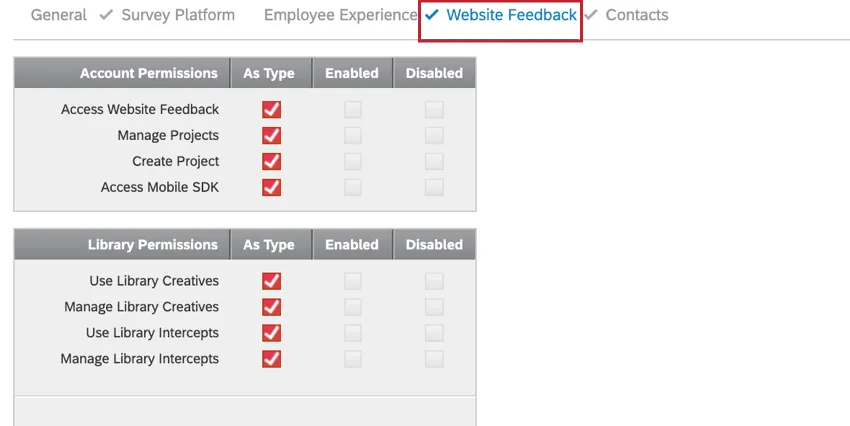
Autorizzazioni dell'account
- Accesso al Feedback del sito web: Consente all'utente di accedere al software Website / App Insights. Questa opzione deve essere selezionata se si desidera che l'utente lavori su un progetto.
- Manager Progetti: Consente a un utente di accedere a ogni singolo progetto di Website / App Insights del brand.
- Crea progetto: Consente all'utente di creare il proprio progetto Website / App Insights.
- SDK di Access Mobile: Se hai acquistato l'accesso alla funzionalità "Messaggio app mobile " (Feedback sull'app), questa autorizzazione ti consente di decidere chi può creare questo tipo di creatività e i relativi "Editor di intercetta".
Autorizzazioni per la libreria
- Usa editor di intercettazioni della Libreria: Consente all'utente di utilizzare le creazioni della libreria.
- Editor di intercettazioni della libreria: Consente all'utente di modificare ed eliminare le creatività dalla libreria.
- Utilizza gli intercetti della libreria: Consente all'utente di utilizzare gli intercetti della libreria.
- Manager Intercettazioni della Libreria: Consente all'utente di modificare ed eliminare le intercettazioni dalla libreria.
Consiglio Q: una volta impostate queste autorizzazioni, puoi anche utilizzare la sezione "Utenti del progetto " di un progetto per definire in modo ancora più specifico chi ha accesso al tuo progetto e quali azioni può compiere al suo interno.
Consiglio Q: Per ulteriori informazioni sui permessi aggiuntivi della piattaforma, vedere Permessi del contatto, Permessi EX e Permessi della piattaforma di sondaggio.
Autorizzazioni per le estensioni
La sezione " Autorizzazioni estensioni " ti consente di gestire l'accesso degli utenti alle tue estensioni personalizzate di terze parti. Le estensioni disponibili variano in base a ciò che è incluso nella licenza. Per abilitare un'estensione per un utente, imposta l'autorizzazione " Usa estensione " desiderata su "Abilitato".
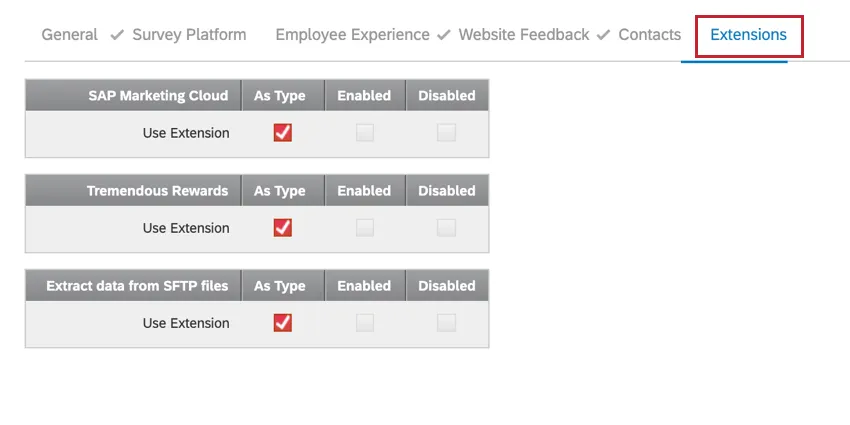
Estensioni di Qualtrics
Molte autorizzazioni di questa sezione riguardano funzioni dei Flussi di lavoro o l'integrazione con sistemi di terze parti. Anche le estensioni Qualtrics appena create appariranno in questa sezione.
- Relè SMTP: Consente ai Brand administrator di impostare un relay SMTP per le e-mail del proprio brand.
- Estrarre gli utenti dal ruolo: Questa autorizzazione riguarda una funzione in anteprima.
- Estrarre dati da Salesforce (Sandbox): Questa autorizzazione riguarda una funzione in via di deprezzamento.
- Messaggi di testo (SMS) tramite Infobip: Consente di utilizzare Infobip come fornitore di SMS.
- Carica dati nella directory delle posizioni: consente agli utenti di utilizzare l' attività " Carica dati nella directory delle posizioni ".
- Estrarre i dati da Discover: Consente agli utenti di utilizzare l'attività Estrai i dati da Discover.
- Attività codice: Consente agli utenti di utilizzare l'attività codice nei Flussi di lavoro.
- Incentivi virtuali: Consente agli utenti di utilizzare l'integrazione di terze parti con Virtual Incentives. Per ulteriori informazioni, consultare la pagina di supporto di Virtual Incentive.
- Estrai elenco di contatti da Hubspot: Consente agli utenti di utilizzare l'attività Estrai elenco di contatti da Hubspot.
- Invia un sondaggio tramite e-mail: Consente agli utenti di utilizzare l'attività Invia un sondaggio tramite e-mail.
- Crea una notifica: Consente agli utenti di creare un'attività di alimentazione delle notifiche nei Flussi di lavoro.
- Test utente non moderato: Consente agli utenti di creare una domanda di test utente non moderata.
- Progetto non moderato: consente agli utenti di creare un progetto di test utente non moderato.
- Estrazione di dati da Google Drive: Consente agli utenti di utilizzare l'attività Estrai dati da Google Drive nei Flussi di lavoro.
- SAP Marketing Cloud: Consente agli utenti di utilizzare l'integrazione di terze parti con SAP Marketing Cloud. Per ulteriori informazioni, consultare la pagina di supporto di SAP.
- Attività di ricerca: Consente agli utenti di utilizzare l'attività di ricerca.
- Piano d'azione evento: Consente agli utenti di utilizzare l'evento Piano d'azione.
- Tremendous Rewards: Consente agli utenti di utilizzare l'integrazione di terze parti con Tremendous Rewards. Per ulteriori informazioni, consultare la pagina di supporto di Tremendous Reward.
- Soglia di utilizzo API: Evento che consente agli utenti di utilizzare l'evento soglia di utilizzo API.
- Carica utenti in CX Directory: Consente agli utenti di utilizzare l'attività di caricamento degli utenti nella directory CX nei Flussi di lavoro.
- Calendario Google: Consente agli utenti di utilizzare l'attività Google Calendar nei Flussi di lavoro.
- Attività di unione: Consente agli utenti di utilizzare l'attività di unione nei Flussi di lavoro.
- evento di anomalia iQ: Consente agli utenti di utilizzare l'evento di anomalia iQ nei Flussi di lavoro.
- Google Sheets: Consente agli utenti di utilizzare l'attività Google Sheets nei Flussi di lavoro.
- Estrai i dati da un progetto di dati: Consente agli utenti di utilizzare l'attività Estrai i dati dal progetto dati nei Flussi di lavoro.
- Estensione Facebook di Reputazione online: Permette agli utenti di utilizzare l'estensione Facebook in un progetto di Online Reputation Management.
- Attività Health Connect / Evento Health Connect: Consente agli utenti di accedere all'attività o all'evento Health Connect legacy in Flussi di lavoro.
- Ottieni i dati di contatto della Directory XM: Consente all'utente di utilizzare l'attività di caricamento dei contatti della Directory XM nei Flussi di lavoro.
- Carica in un progetto di dati: Consente agli utenti di utilizzare l'attività di caricamento in un progetto di dati in Flussi di lavoro.
- Attività "Risposta dell'IA": consente agli utenti di utilizzare l'attività "Risposta dell'IA " nei flussi di lavoro.
Consiglio Q: per utilizzare l'attività "Risposta dell'IA", un amministratore del marchio deve prima abilitare l'impostazione a livello di organizzazione. Pertanto, per concedere l'accesso a un utente, è necessario che siano abilitate sia l'opzione “Usa attività di risposta dell'IA” ( autorizzazione generale per gli utenti AI) sia l'opzione “Attività di risposta dell'IA” ( autorizzazione per gli utenti dell'estensione).
- WebService: Consente agli utenti di utilizzare l'attività del servizio Web nei Flussi di lavoro.
- Sollecita recensioni: Consente agli utenti di utilizzare il tipo di domanda Sollecita recensioni.
- ServiceNow: Evento che consente agli utenti di utilizzare l'evento ServiceNow nei Flussi di lavoro.
- Carica contatti e transazioni in XMD: consente agli utenti di utilizzare l'attività Aggiungi contatti e transazioni in XMD nei Flussi di lavoro.
- Estrai risposte dal sondaggio: Consente agli utenti di utilizzare l'attività Estrai risposte da un sondaggio nei Flussi di lavoro.
- Segmento Twilio: Questa autorizzazione riguarda una funzione in anteprima.
- Estrazione di dati da file SFTP: Consente agli utenti di utilizzare l'attività Estrai dati da file SFTP nei Flussi di lavoro.
- Estrazione dei dati dei dipendenti da SuccessFactors: Consente agli utenti di utilizzare l'attività Estrai i dati dei dipendenti da SuccessFactors nei Flussi di lavoro.
- Carica utenti nella directory EX: Consente agli utenti di utilizzare l'attività di caricamento degli utenti nella directory EX nei Flussi di lavoro.
- Attività metriche: Consente agli utenti di utilizzare l'attività metrica nei Flussi di lavoro.
- attività ms-excel: Consente agli utenti di utilizzare l'attività Microsoft Excel nei Flussi di lavoro.
- Genera un'analisi: Consente agli utenti di utilizzare l'attività Generate an Insight.
- Estensione Google per la reputazione online: Consente agli utenti di creare un progetto di gestione della reputazione online con Google come applicazione.
- Carica dati su SFTP: consente agli utenti di utilizzare l'attività " Carica dati su SFTP " nei flussi di lavoro.
- Estrai i dati dei dipendenti dal sistema HRIS: consente agli utenti di utilizzare l'attività Estrai i dati dei dipendenti dal sistema HRIS nei flussi di lavoro.
- Formula dei dati: Consente agli utenti di utilizzare l'attività Formula dati nei Flussi di lavoro.
- BHN: consentire agli utenti di utilizzare l'attività BHN (formalmente Rybbon) nei Flussi di lavoro
- Estrazione di dati da Qualtrics File Service: Consente agli utenti di utilizzare l'attività Estrai dati da Qualtrics File Service nei Flussi di lavoro.
- Engage Standard Breve: consente all'utente di utilizzare il modello "Check-in frequenti" quando crea un progetto di Engage guidato.
- Engage Standard Medio: Consente all'utente di utilizzare il modello "Approfondimento" quando crea un progetto di Engage guidato.
- Engage standard lungo: Consente all'utente di utilizzare il modello "Diagnostica completa" quando crea un progetto Engage guidato.
- Valutazioni dei corsi: consentire agli utenti di accedere alle valutazioni dei corsi.
- Studio sui prezzi: consentire agli utenti di accedere alla soluzione Gabor Granger XM.
- Studio sui prezzi di Van Westendorp: consentire agli utenti di accedere alla soluzione XM di Van Westendorp.
Interazioni tra permessi
Qualche volta ti potresti domandare come i permessi della Divisione e dell’utente interagiscono reciprocamente. Questa sezione ti spiegherà come funzionano le interazioni.
Utente & Autorizzazioni della Divisione
| Livello di Divisione | ||||
|---|---|---|---|---|
| Tipo di utente Livello | Autorizzazione abilitata | Autorizzazione disabilitata | Nessuna Divisione | |
| Autorizzazione abilitata | Funzione abilitata | Funzione disabilitata | Funzione abilitata | |
| Autorizzazione disabilitata | Funzione disabilitata | Funzione disabilitata | Funzione disabilitata | |
Consiglio Q: le autorizzazioni assegnate a un singolo utente possono prevalere su quelle relative a un tipo di utente, ma non su quelle a livello di Divisione.
Linee guida generali
- I permessi di Divisione generalmente sostituiscono gli altri permessi quando si disabilita una funzione. Se una funzione è disabilitata per una Divisione, sarà disabilitata per l'utente e non potrà essere abilitata manualmente. Il Tipo di utente non è importante in questa impostazione.
- Se una funzione è disabilitata per il tipo di utente ma abilitata per la Divisione, la funzione sarà disabilitata per l'utente, ma può essere abilitata manualmente per l'utente.
- I permessi impostati manualmente per un singolo utente sostituiranno le impostazioni del Tipo di utente in assenza di una Divisione o se la funzione è abilitata per la stessa.
- Gli amministratori dei brand fanno eccezione. Gli AMMINISTRATORI DELLA DIVISIONE non dovrebbero essere inseriti nelle divisioni, perché possono gestire utenti e divisioni dalla pagina dell'amministratore senza restrizioni. Se si desidera che un utente abbia capacità di amministrazione solo per una singola Divisione, si può pensare di renderlo amministratore della Divisione.
- Le autorizzazioni di gruppo si applicano solo ai contenuti di un gruppo, non agli utenti stessi.
Processo di approvazione del sondaggio
Attenzione: Se si utilizzano le Approvazioni progetto, il permesso dell'utente Approva sondaggi non viene utilizzato per gestire chi può approvare i sondaggi. Invece, tutte le approvazioni dei sondaggi avverranno in base alle regole di approvazione. Tuttavia, gli utenti dovranno comunque ottenere il permesso di attivare i sondaggi per iniziare a raccogliere le risposte.
Se desideri avere un maggiore controllo sui tipi di sondaggi che gli utenti della tua organizzazione inviano, puoi impostare una procedura di approvazione utilizzando le autorizzazioni "Attiva sondaggi " e "Approva sondaggi ". Vedi tabella sottostante per come impostarli.
| Approvare i sondaggi abilitati | Approvare i sondaggi Disabilitato | |
|---|---|---|
| SONDAGGIO ATTIVO Attivare i sondaggi attivi | Approvazione del sondaggio | Utente indipendente |
| SONDAGGIO ATTIVO disabilitato | N/D | Approvazione del sondaggio |
- Responsabile dell'approvazione dei sondaggi: questo utente ha la possibilità di attivare i propri sondaggi e di approvare quelli degli altri. Nel momento in cui un utente, per cui è necessaria l’approvazione del sondaggio, cerca di attivare un sondaggio, un menu a tendina con i validatori del sondaggio, a cui può richiedere di attivare il proprio sondaggio, viene visualizzato.
- Utente indipendente: questo utente può attivare i propri sondaggi, ma non comparirà nell'elenco degli approvatori dei sondaggi.
- Utente autorizzato a condurre sondaggi: questo utente non ha la possibilità di attivare i propri sondaggi, né quella di attivare i sondaggi di altri utenti. Nel momento in cui prova ad attivare il proprio sondaggio, potrà inviare una richiesta a un validatore del sondaggio.
- N/A: Questo utente non può attivare i propri sondaggi, ma può approvare quelli degli altri. Non si dovrebbe utilizzare.
Il processo di approvazione di un sondaggio è il seguente:
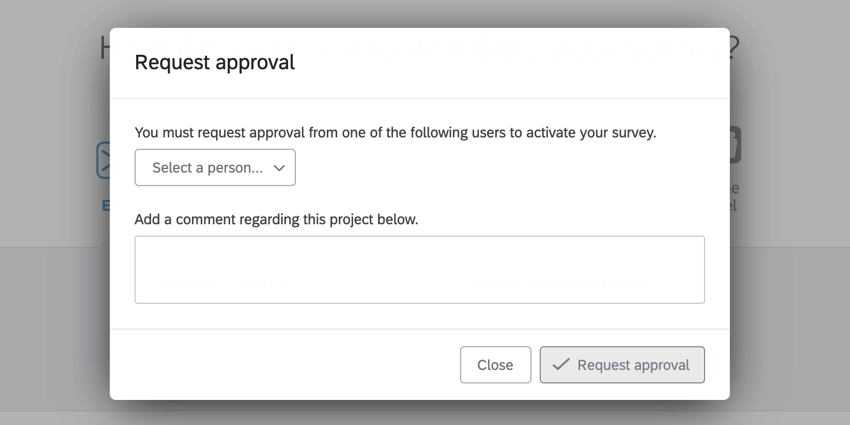
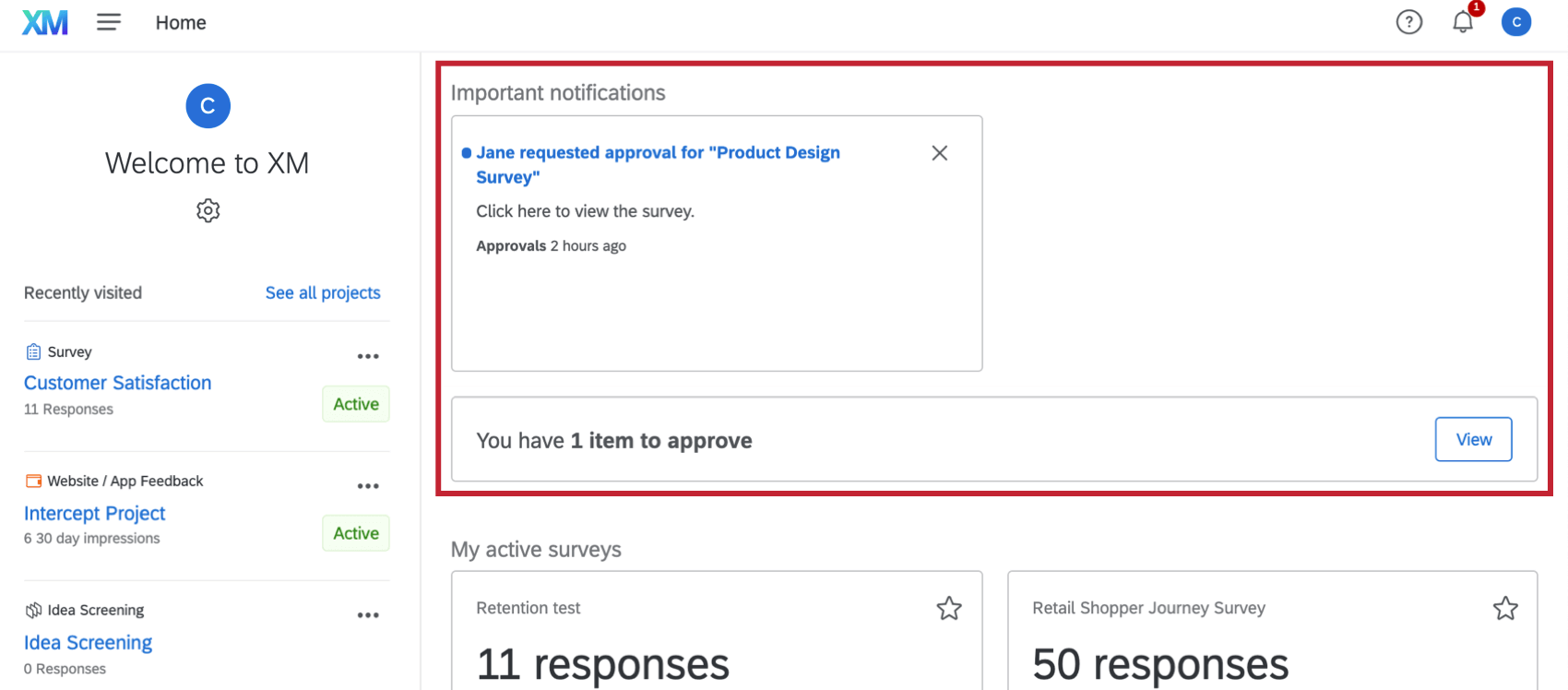
FAQs
Cosa significa questa autorizzazione?
Cosa significa questa autorizzazione?
Una volta che ti trovi nella pagina “Autorizzazioni per utenti, gruppi e divisioni”, effettua una ricerca all’interno della pagina per individuare rapidamente l’autorizzazione che ti interessa. Per effettuare una ricerca nella pagina, premi Cmd + F su Mac o Ctrl+ F su PC.
So che questo utente ha un account Qualtrics, ma perché non riesco a trovarlo?
So che questo utente ha un account Qualtrics, ma perché non riesco a trovarlo?
- L'account appartiene a un'altra organizzazione/licenza (ad esempio, l'utente ha creato un account gratuito invece di un account nella tua licenza).
- All'account è associato un nome utente, un nome o un indirizzo e-mail diverso da quello previsto (ad esempio, la ricerca di "qualtricsdemo@qualtrics.com" nel campo del nome utente non funziona perché il nome utente effettivo è "qualtricsdemo#qualtrics").
- L'utente possiede più di un account e le informazioni relative all'account utilizzate per la ricerca si riferiscono all'account sbagliato.
- L'account è stato cancellato.
Ho notato che una determinata autorizzazione risulta disattivata per un utente; perché non riesco a concedere a quell'utente quella specifica autorizzazione?
Ho notato che una determinata autorizzazione risulta disattivata per un utente; perché non riesco a concedere a quell'utente quella specifica autorizzazione?
Qual è la differenza tra un gruppo e una divisione?
Qual è la differenza tra un gruppo e una divisione?
Come si modifica un utente?
Come si modifica un utente?
Per ulteriori informazioni, consulta la sezione " Gestione degli account utente esistenti " della pagina di supporto "Creazione e gestione degli utenti".
Per modificare gli utenti, devi essere un brand administrator. Se hai bisogno di assistenza, contatta il brand administrator.
È fantastico! Grazie per il tuo feedback!
Grazie per il tuo feedback!