Finestra delle informazioni sul partecipante (EX)
Cosa puoi trovare in questa pagina
Consiglio q: questa pagina descrive le funzionalità disponibili per i progetti Employee Engagement, Ciclo di vita e Ricerca ad hoc del dipendente. Per maggiori dettagli su ciascuno di essi, vedere Tipi di progetti di Esperienza dei dipendenti. Questa funzionalità è disponibile anche in Pulse, anche se con alcune differenze descritte qui.
Informazioni sulla finestra " " dedicata ai partecipanti
La finestra delle informazioni sul partecipante contiene dati relativi alle informazioni di base e ai metadati del partecipante, alle gerarchie a cui appartiene, ai ruoli che ricopre e alle sue autorizzazioni utente. Qui è possibile eseguire varie attività e modificare le informazioni solo per il partecipante selezionato.
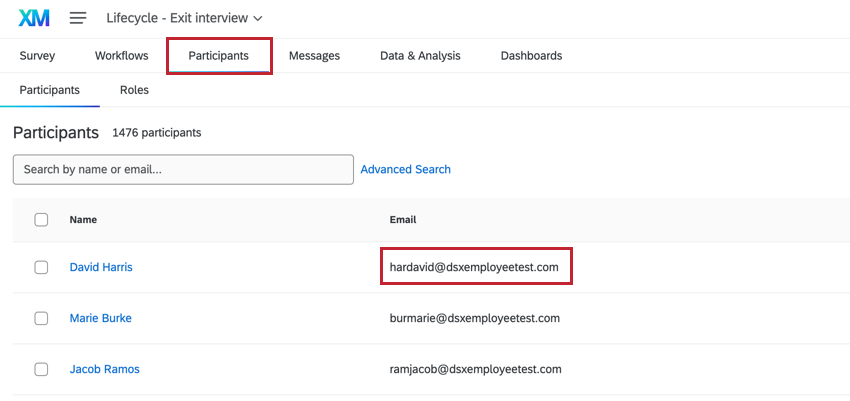
Per accedere a questa finestra, clicca sul nome o sull'indirizzo e-mail di un partecipante mentre visualizzi l'elenco dei partecipanti nella sezione "Partecipanti".
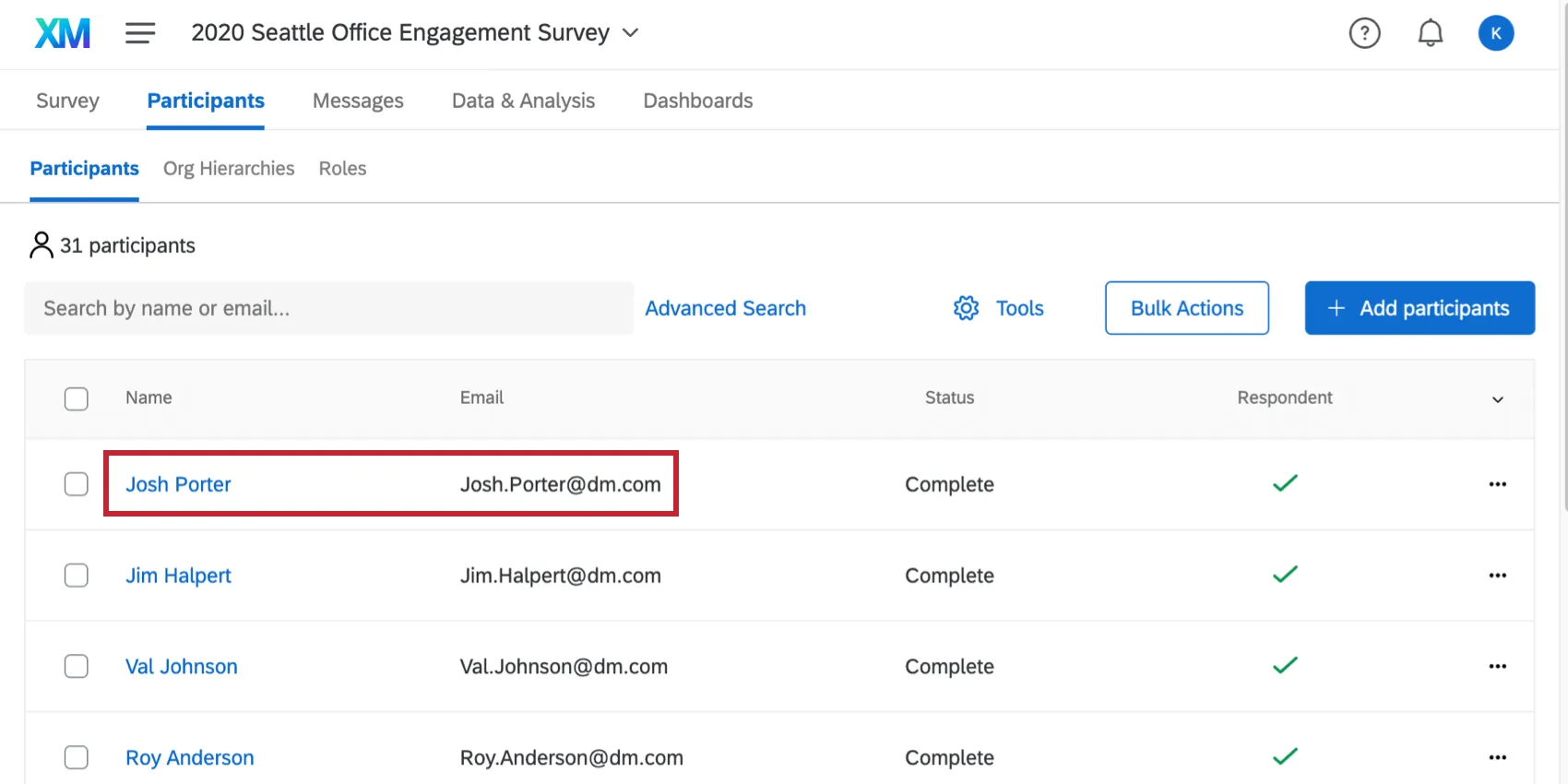
Modifica delle informazioni generali sui partecipanti
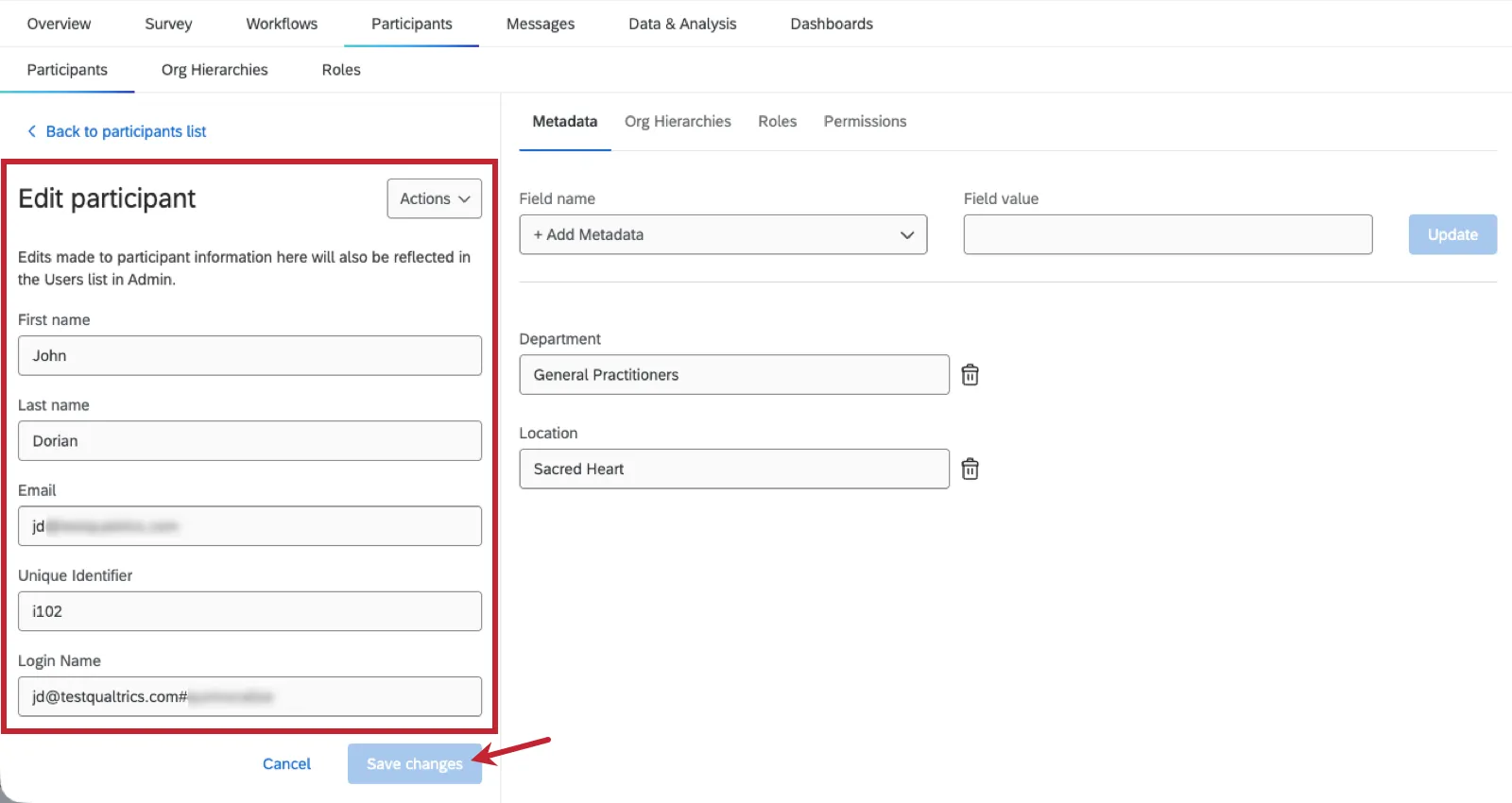
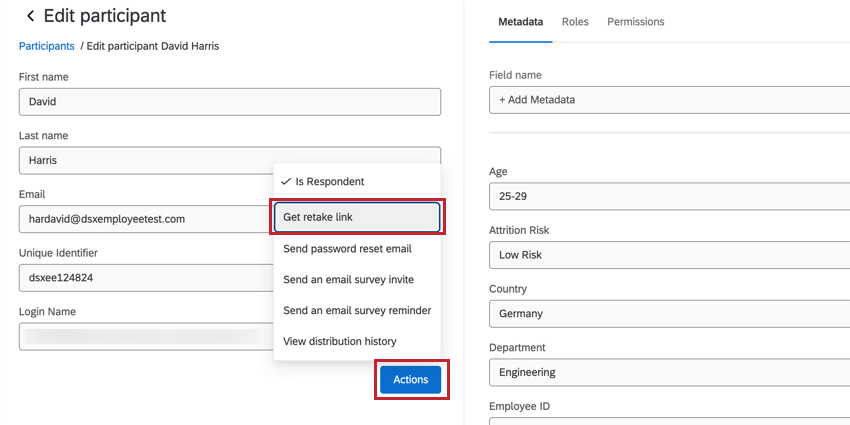
La sezione " Modifica partecipante " a sinistra riporta il nome, il cognome, l'indirizzo e-mail, l'identificativo univoco e il nome utente del partecipante. Qualsiasi modifica apportata a queste informazioni verrà riportata sia nella pagina di amministrazione che nel Directory degli impiegati.
Per modificare queste informazioni, digita un nuovo testo nel campo. Quindi fare clic su “Salva modifiche”.
Metadati
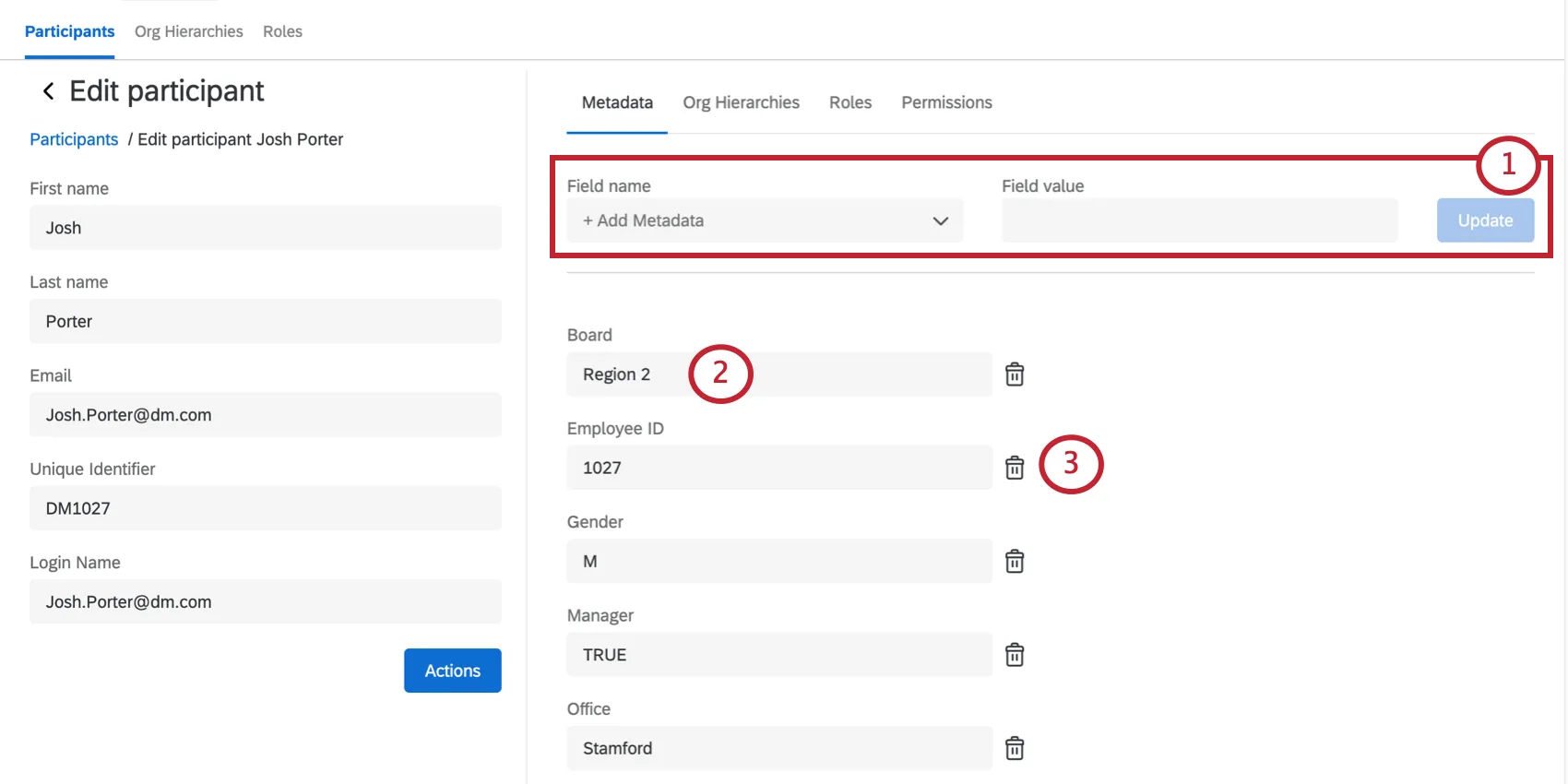
La sezione " Metadati " contiene informazioni relative ai dati assegnati al partecipante per questo progetto. Per saperne di più sui metadati, clicca qui.
È possibile gestire i metadati dei partecipanti utilizzando le seguenti opzioni:
Azioni
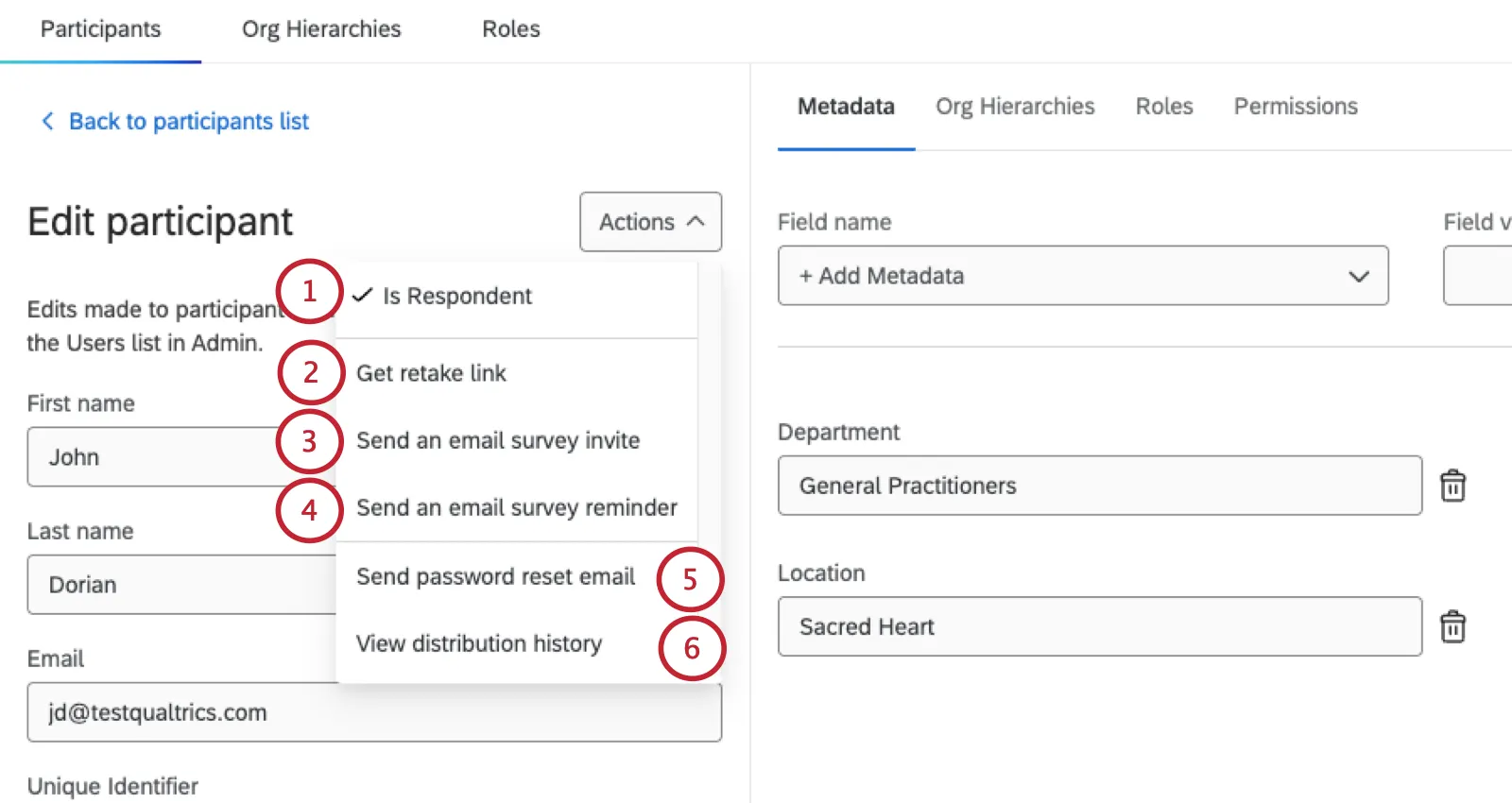
Fai clic sul pulsante " Azioni " per visualizzare le seguenti opzioni:
Consiglio Q: vuoi inviare un messaggio più personalizzato a un partecipante? Quando si invia l'invito o il promemoria dalla sezione Messaggi e-mail, è possibile modificare il messaggio e impostare una condizione in modo che venga inviato solo a un partecipante specifico.
Gerarchie organizzative
Questa sezione della finestra delle informazioni sul partecipante contiene informazioni sulla posizione di un partecipante all'Employee Engagement nella gerarchia/gerarchie di cui fa parte. Si noti che questa scheda è puramente informativa. Se si desidera modificare qualsiasi informazione, è necessario seguire le istruzioni riportate nella pagina di supporto Aggiunta di PARTECIPANTI.
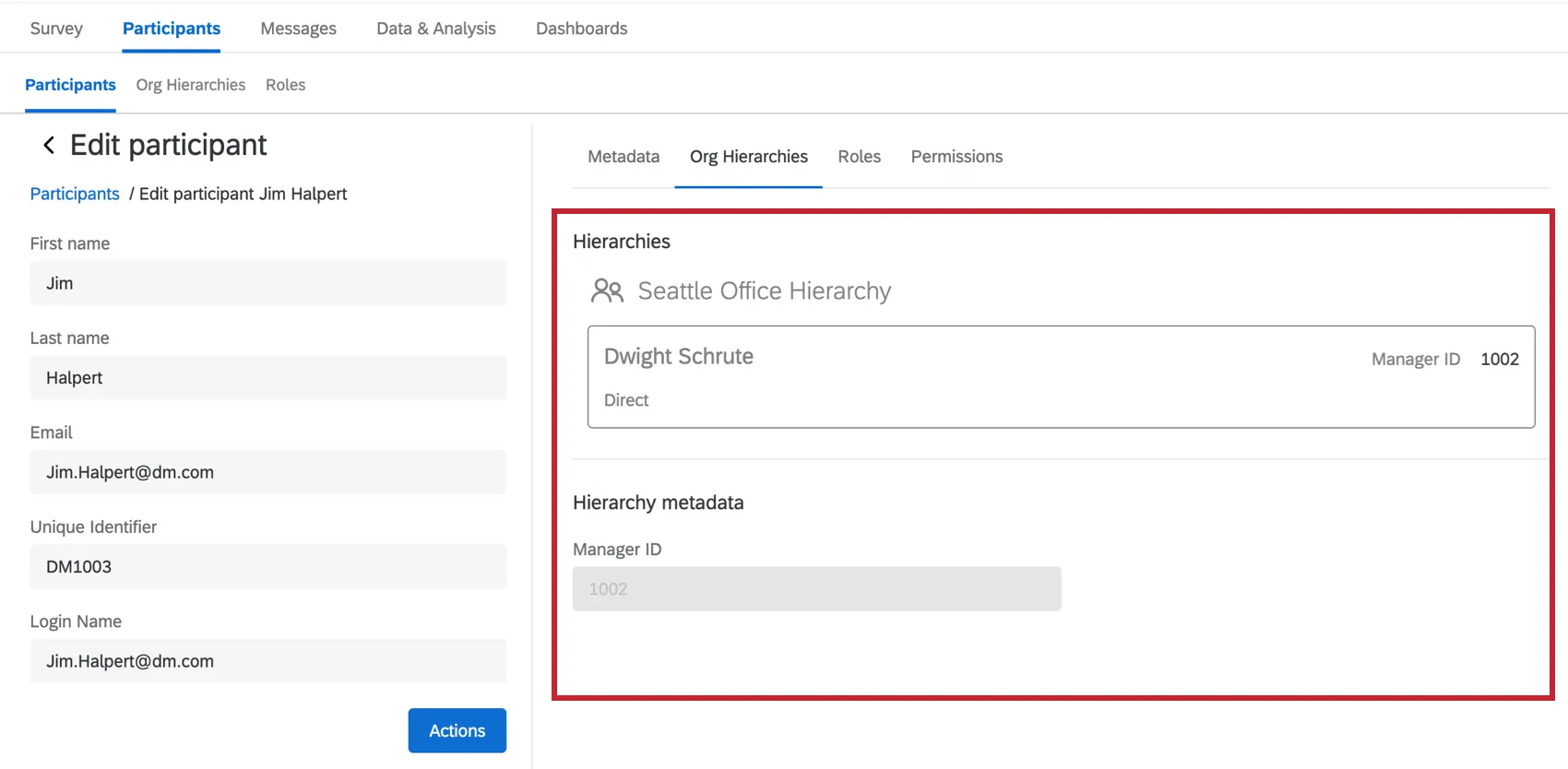
Consiglio q: se una gerarchia viene eliminata, i metadati della gerarchia visualizzati qui vengono riportati nei metadati della persona e possono essere visualizzati nella scheda Metadata.
Ruoli
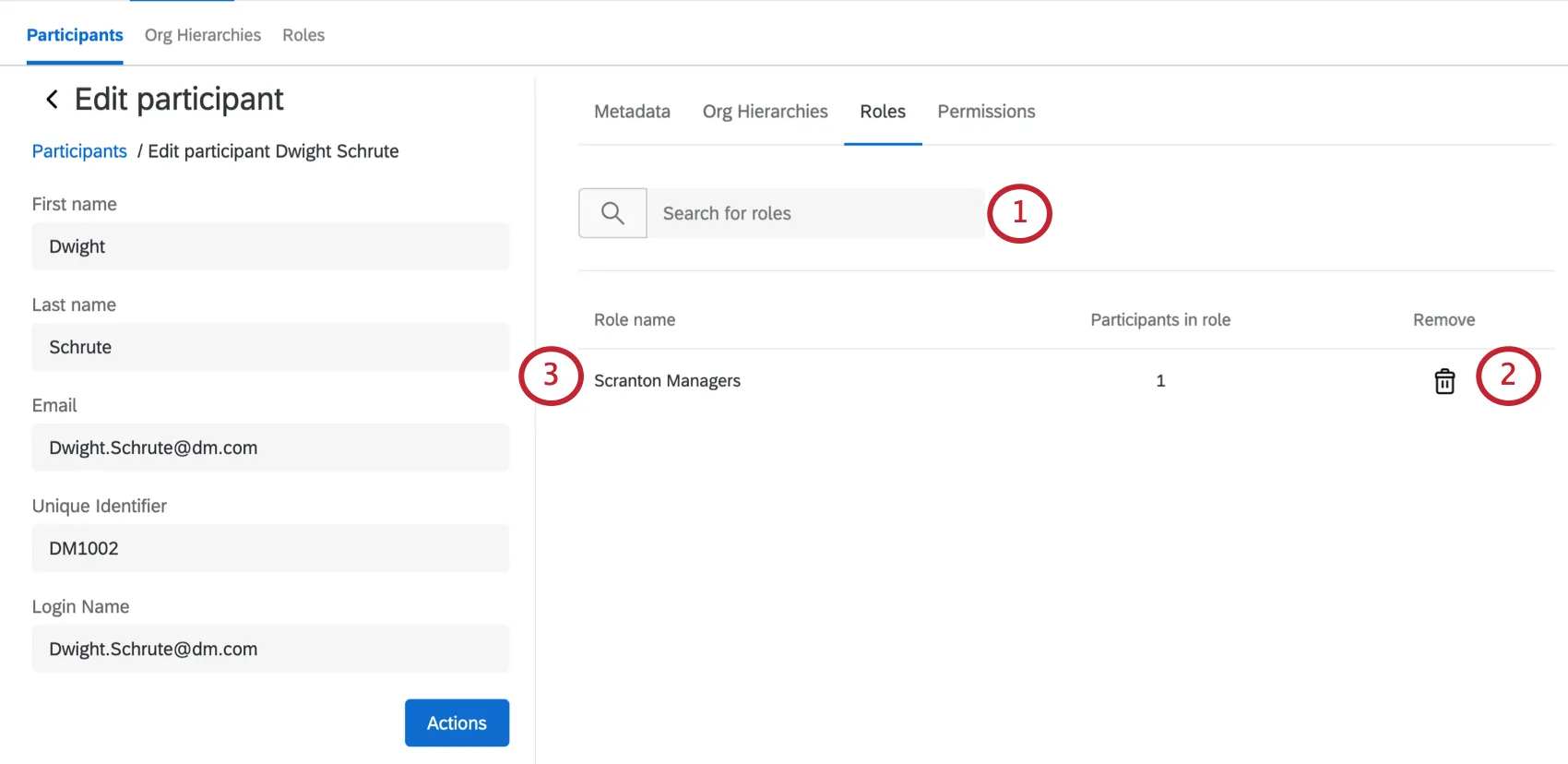
Autorizzazioni
Questa sezione serve a controllare l'accesso alle dashboard e ai dati in esse contenuti. Qui è possibile attivare e disattivare le autorizzazioni a livello di partecipante. Tuttavia, è buona prassi gestire le autorizzazioni nella sezione “Ruoli” , in modo da poter modificare contemporaneamente le autorizzazioni di più utenti e mantenere standardizzate quelle dei partecipanti.
Avanti a ogni autorizzazione viene specificato come viene impostata l'autorizzazione per l'individuo. "Definito dall'utente" significa che le autorizzazioni sono state applicate al partecipante, mentre "nome del ruolo" indica che le autorizzazioni sono state assegnate al partecipante tramite un ruolo a cui appartiene. Qualsiasi autorizzazione definita manualmente dall'utente avrà sempre la precedenza su un'autorizzazione di ruolo. Tuttavia, se si desidera eliminare un'autorizzazione definita dall'utente, in modo che sia predefinita al posto dell'autorizzazione di ruolo, selezionare la X avanti alla dicitura Definito dall'utente.
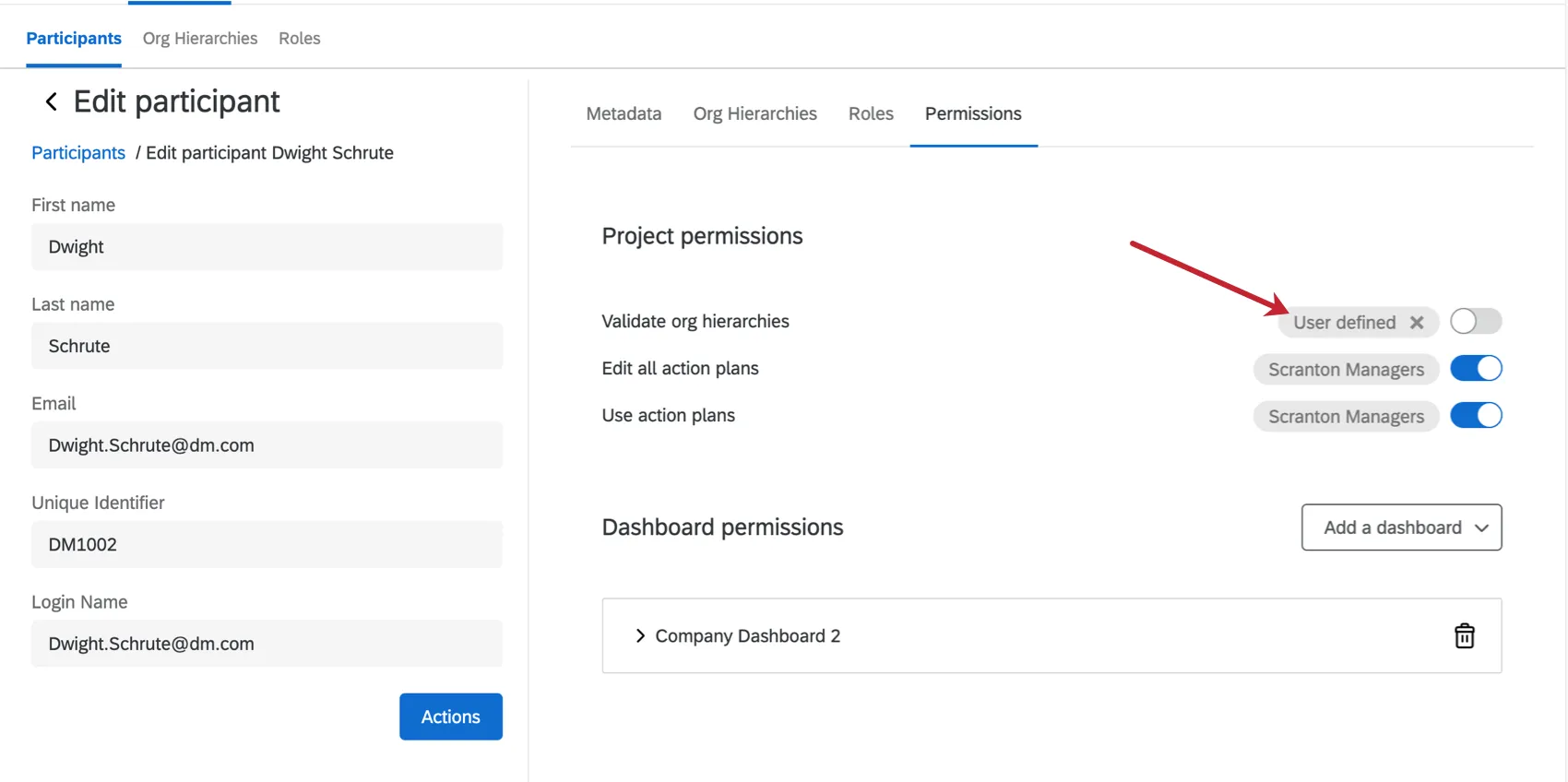
Autorizzazioni progetto
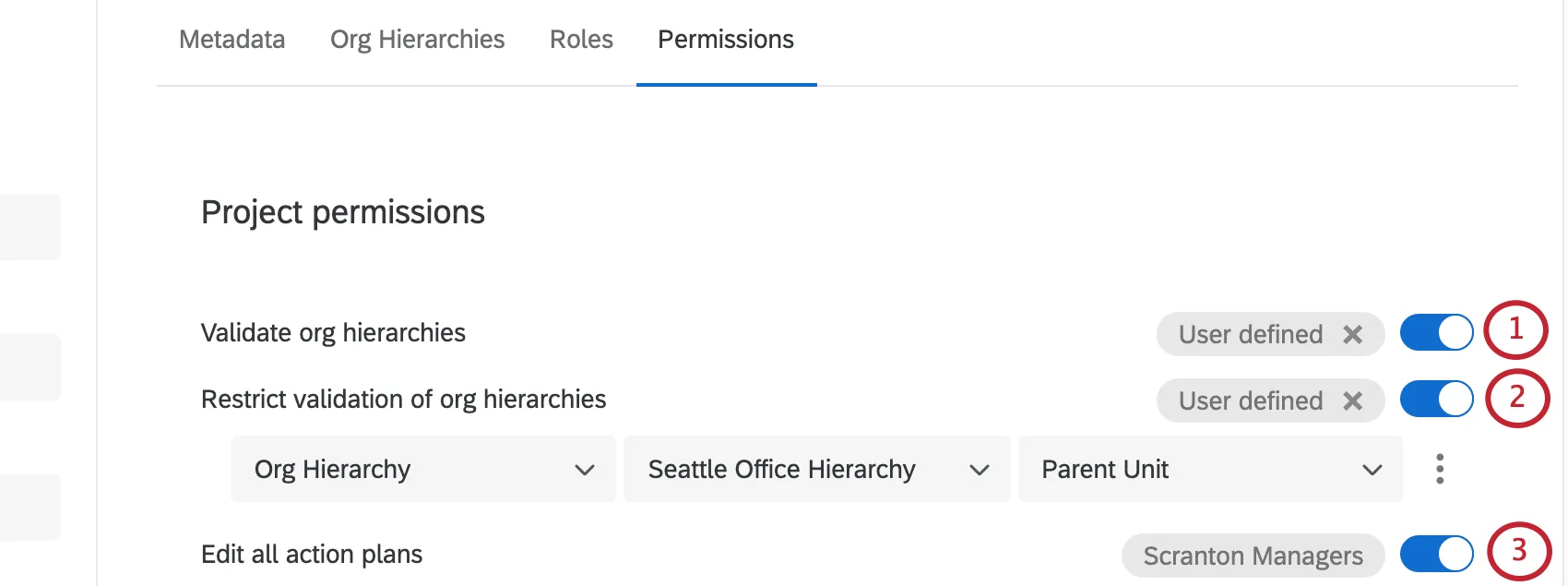
Convalida gerarchie dell'organizzazione: Permette al partecipante di accedere alla piattaforma e di visualizzare/modificare la sezione Gerarchie dell'organizzazione in un progetto Engage. Tuttavia, non potranno aggiungere o rimuovere persone finché non riceveranno le informazioni di accesso. È previsto un messaggio di invito specifico denominato “Convalida della gerarchia dell'organizzazione ” che conterrà un link e le credenziali di accesso del partecipante. Si noti che le credenziali di accesso del partecipante saranno le stesse utilizzate per la propria dashboard, ma l'URL indicato per la funzione "Convalida gerarchia dell'organizzazione" sarà diverso.
Attenzione: i partecipanti che hanno attivato l'opzione “Convalida gerarchie dell'organizzazione” potranno esportare un file contenente tutti i partecipanti presenti nella gerarchia dell'organizzazione. Assicurarsi che il partecipante sia d'accordo con l'accessibilità a queste informazioni prima di abilitare questa autorizzazione.
Limita la convalida delle gerarchie dell'organizzazione: questa opzione appare solo dopo aver attivato “Convalida gerarchie dell'organizzazione”. Se si desidera limitare ciò che il partecipante può convalidare nelle gerarchie, ecco le opzioni disponibili:
- Gerarchia dell'organizzazione: consente di limitare la convalida all’unità superiore del partecipante (compresi tutti coloro che fanno capo a tale unità), a tutti i risultati al di sotto di essa (compresi i dati che fanno capo all’unità di cui il partecipante è responsabile), solo ai risultati dei subordinati diretti (compresi esclusivamente i subordinati diretti del partecipante) o solo alle persone dello stesso livello (comprese le risposte provenienti dallo stesso livello gerarchico del partecipante, oltre a tutte le risposte al di sotto di tale unità).
- Unità della gerarchia organizzativa: consente di limitare la convalida alle risposte "In" , "O" o "Sotto" una specifica unità.
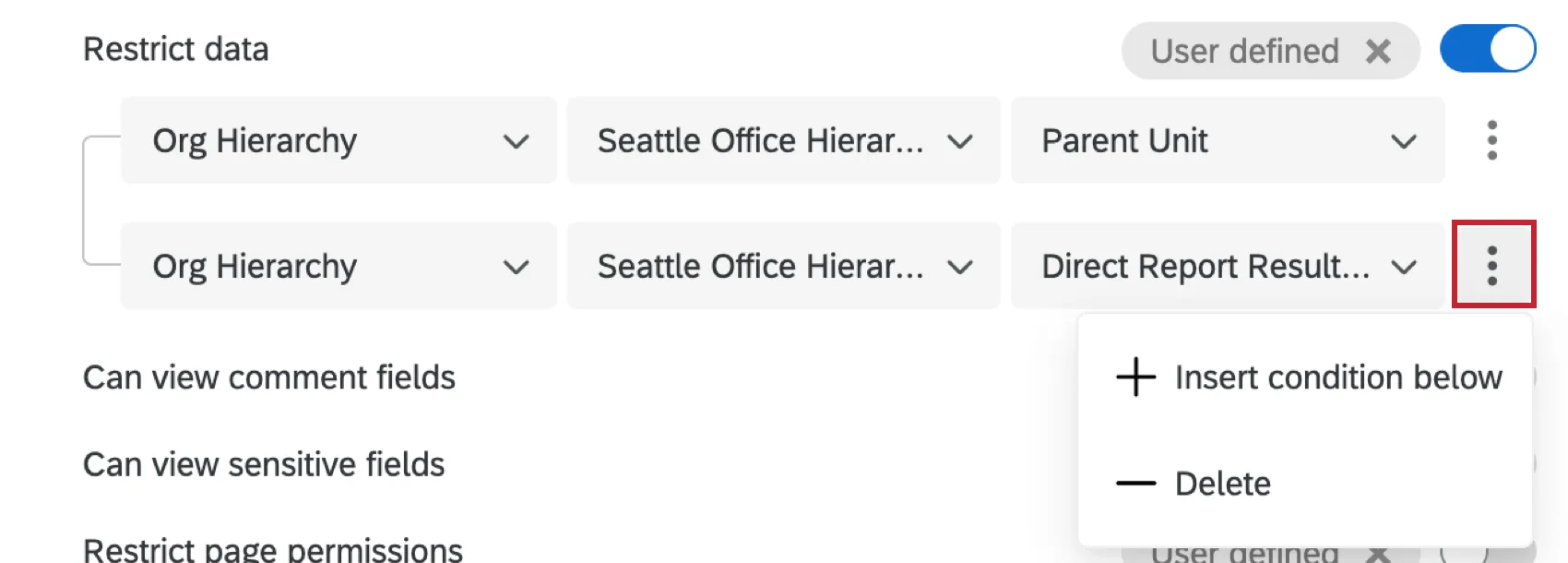
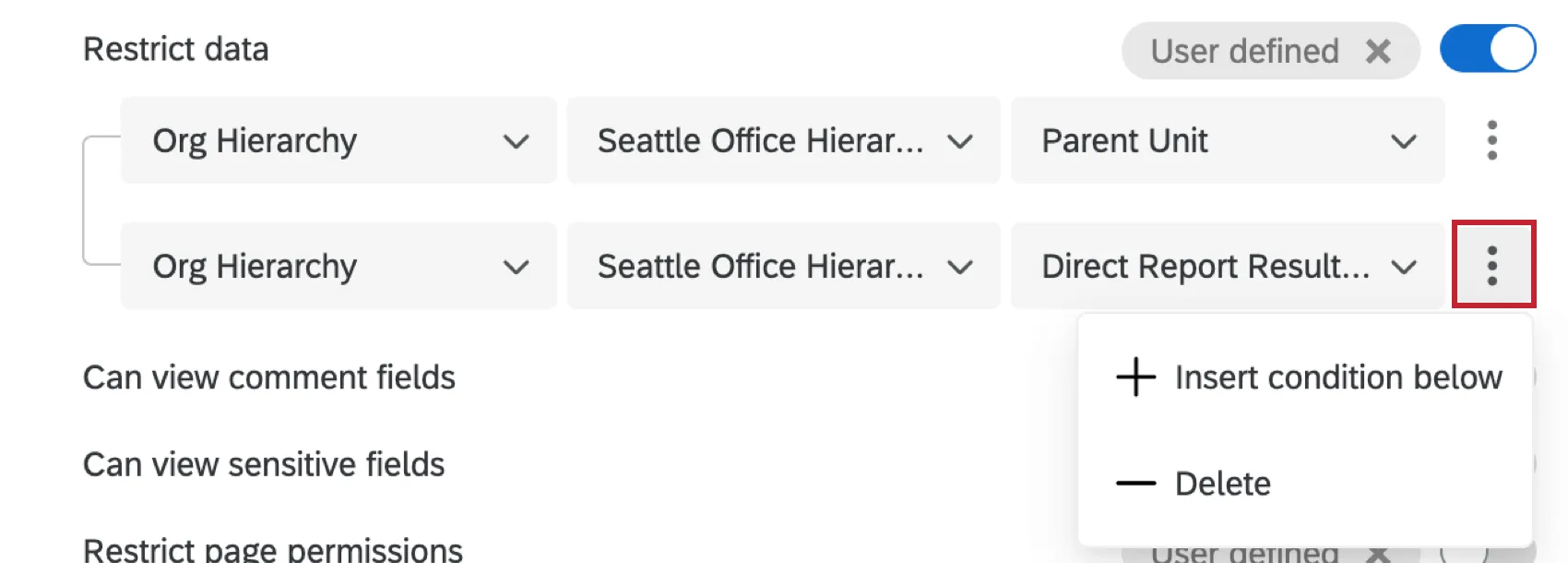
Consiglio Q: è possibile aggiungere o rimuovere ulteriori condizioni di restrizione selezionando “ ” (Condizioni di restrizione) e inserendo i segni “ ” (+) e “ Delete” (–) accanto a ciascuna condizione. In questo momento è possibile aggiungere solo fino a 10 condizioni.
Consiglio Q: I partecipanti con l'autorizzazione a Convalida gerarchie dell'organizzazione non potranno aprire la finestra delle informazioni sul partecipante. Pertanto, non possono vedere o modificare i metadati dei partecipanti.
Attenzione: se il partecipante è un amministratore di Employee Insights, un amministratore di Employee Experience, un amministratore di Brand o un amministratore di CX, sarà necessario coinvolgerlo nel progetto affinché possa verificare la gerarchia dell'organizzazione. Il link convalida gerarchia DELL'ORGANIZZAZIONE non indirizzerà gli utenti Admin a convalidare la gerarchia, a meno che il progetto non sia stato collaborato con loro.
Modificare tutti i piani d'azione: Vedere Autorizzazioni per i piani d'azione.
Autorizzazioni dashboard
Dopo aver concesso a un partecipante l'accesso a una dashboard selezionando " Aggiungi una dashboard", potrai impostare le autorizzazioni di cui il partecipante disporrà per quella specifica dashboard.
Consiglio Q: per impostazione predefinita, l'utente che crea una dashboard ha accesso a tale dashboard a livello di utente.
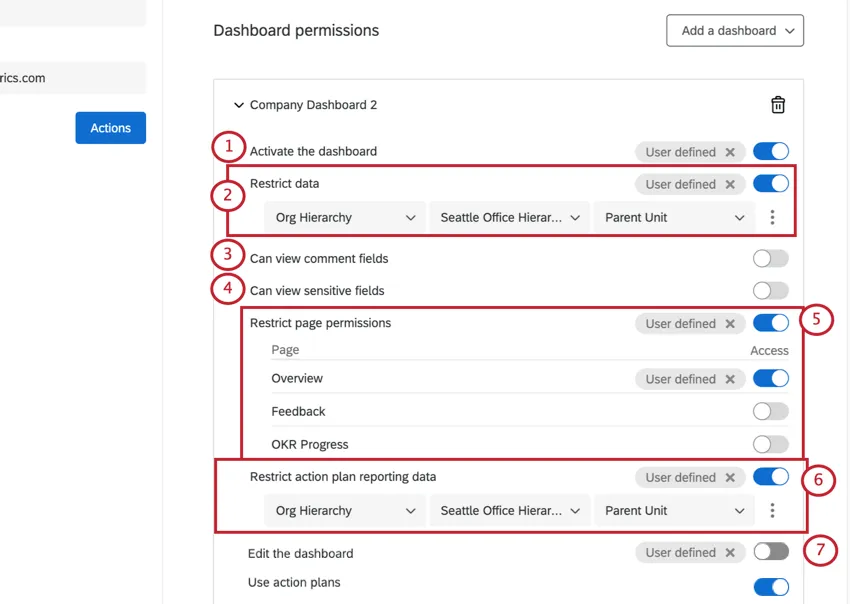
Attiva il dashboard: Consente al partecipante di accedere al dashboard. Se sono stati aggiunti più dashboard per una persona, questa opzione può essere attivata o disattivata per ogni dashboard.
Limita i dati: Specifica a quali risposte ha accesso l'utente dell'Employee Engagement dashboard, compresi i piani d'azione (se è abilitata la funzione Modifica tutti i piani d'azione o Usa tutti i piani d'azione ). Se non si limitano i dati, il partecipante/ruolo avrà accesso a tutti i dati del dashboard, indipendentemente dalla sua posizione nella gerarchia dell'organizzazione. Se si sceglie di limitare i dati, si hanno diverse opzioni.
Gerarchia dell'organizzazione: consente di limitare l’accesso ai dati all’unità superiore del partecipante (comprende tutti coloro che fanno capo all’unità superiore selezionata), a tutti i risultati al di sotto di essa (comprende i dati che fanno capo all’unità di cui il partecipante è responsabile), solo ai risultati dei subordinati diretti (comprende solo i subordinati diretti del partecipante) o solo alle persone dello stesso livello (comprende le risposte provenienti dallo stesso livello gerarchico del partecipante).

Attenzione: quando si limitano i dati in base a una gerarchia dell'organizzazione e si dispone di una gerarchia storica mappata, è importante comprendere come funziona l'accesso ai dati storici. Se la dashboard ha gerarchie storiche mappate, l'accessibilità ai dati storici si basa sulle autorizzazioni del partecipante del progetto corrente rispetto alle impostazioni di roll-up della mappatura. Se la gerarchia dell'organizzazione è cambiata tra il progetto storico e quello attuale, è possibile che il visualizzatore del dashboard veda i dati per un'unità della gerarchia ma non per l'altra. Questo vale per tutte e 3 le restrizioni della gerarchia dell'organizzazione: Gerarchia DELL'ORGANIZZAZIONE, Unità della gerarchia dell'organizzazione e Metadata della gerarchia dell'organizzazione.
Ad esempio, supponiamo che la gerarchia attuale abbia 3 unità: L'unità C riferisce all'unità B, che riferisce all'unità A. Nella vostra gerarchia storica, esistono le stesse 3 unità, ma entrambe le unità B* e C* riferiscono all'unità A*. Se si effettuano mappature tra unità simili (da A a A*, da B a B* e da C a C*), gli utenti della dashboard con autorizzazione “In o inferiore” per i dati dell’unità B non vedranno i dati relativi all’unità C* nella gerarchia storica, a causa delle modalità di mappatura delle unità. Il visualizzatore del dashboard potrà vedere i dati dell'unità C nella gerarchia corrente (insieme ai dati di B e B*). La funzione “Tutti i risultati sottostanti” funziona in modo leggermente diverso e mostrerà i dati relativi all’Unità C* nella gerarchia storica. "Tutti i risultati sottostanti" concede l'autorizzazione a visualizzare i dati a ciascuna unità mappata.
- Unità della gerarchia organizzativa: consente di limitare l’accesso ai dati alle risposte appartenenti a un’unità specifica o a un livello inferiore rispetto a essa. Se a un partecipante vengono assegnate più restrizioni basate sulle unità della gerarchia dell'organizzazione, la dashboard del partecipante verrà impostata di default sull'unità più vicina alla "radice" della gerarchia. Ad esempio, in una gerarchia di tipo “genitore-figlio”, l’amministratore delegato è la “radice” della gerarchia; in una gerarchia basata sui livelli, la “radice” è il livello più alto.
- GERARCHIA DELL'ORGANIZZAZIONE Metadata: Consente di limitare l'accessibilità dei dati in base ai metadati inclusi come GERARCHIA DELL'ORGANIZZAZIONE quando si genera una gerarchia basata sui livelli. Questo aspetto è spesso correlato al dipartimento di appartenenza del partecipante all’interno dei vari livelli dell’organizzazione.
Campo: Consente di limitare l'accessibilità dei dati in base ai metadati che hanno lo stesso valore del partecipante o che corrispondono a un valore specificato. È possibile limitare i dati solo in base ai campi dati dei metadati che sono mappati come set di testo a più risposte nei dati del dashboard.

Consiglio Q: se il dashboard ha un filtro per la gerarchia dell'organizzazione e un partecipante ha un accesso ai dati limitato solo da metadati non appartenenti alla gerarchia dell'organizzazione, il partecipante non vedrà il filtro per la gerarchia dell'organizzazione quando visualizza il dashboard.
Attenzione: Nel menu a tendina apparirà un massimo di 100 campi. Se si raggiunge questo limite massimo, digitare i dati esatti che si stanno cercando per scegliere manualmente un campo.
Consiglio Q: è possibile aggiungere o rimuovere ulteriori condizioni di restrizione selezionando i puntini accanto a ciascuna condizione. In questo momento è possibile aggiungere solo fino a 10 condizioni.
Attenzione: Non è possibile aggiungere restrizioni sui dati ai visualizzatori di dashboard nei progetti di Ricerca dipendenti ad hoc.
Può visualizzare i campi dei commenti: Consente al partecipante di visualizzare i commenti del ticker risposte, i riepiloghi dei commenti e le word cloud nella dashboard.
Attenzione: gli amministratori del marchio e gli amministratori EX potranno visualizzare i campi dei commenti indipendentemente dai permessi assegnati alla loro dashboard. Un utente sarà considerato un Amministratore EX se ha attivato una delle seguenti autorizzazioni per l'Esperienza dei dipendenti: 360, Employee Engagement, Employee Pulse, Ciclo di vita del dipendente o Ricerca ad hoc sui dipendenti.
Può visualizzare i campi sensibili: Consente al partecipante di accedere ai filtri dei campi sensibili nel dashboard. I campi sensibili sono specificati nei dati del dashboard.
Attenzione: I Brand Administrator e i DASHBOARD EX potranno visualizzare i campi sensibili indipendentemente dalle autorizzazioni della dashboard. Si noti che questi utenti non saranno in grado di filtrare per campi sensibili se non hanno questa autorizzazione, ma potranno comunque vedere le informazioni dei campi sensibili nei widget.
Limita le autorizzazioni alle pagine: Impedisce al partecipante di visualizzare tutte le pagine della dashboard. Quando si attiva questa opzione, è possibile selezionare e scegliere pagine specifiche della Dashboard che il partecipante può visualizzare. Quando è disattivato, il partecipante può accedere a tutte le pagine del dashboard.
Limita i dati di reporting del piano d'azione: Per maggiori dettagli, vedere Autorizzazioni per il piano d'azione.
Modifica della dashboard: consente al partecipante di modificare i widget, i filtri e la scheda Impostazioni della dashboard. In genere viene utilizzato solo per i membri del team di progetto.
Consiglio Q: se condividi un progetto con un altro utente, ciò non gli conferirà automaticamente l'accesso alla modifica della dashboard. Per ulteriori dettagli, vedere Condivisione di dashboard nella pagina di supporto di Collaborazione ai progetti (EX).
Attenzione: Gli utenti con l'autorizzazione Modifica del dashboard abilitata avranno piena accessibilità al dashboard. Questa impostazione annulla qualsiasi altra restrizione di visualizzazione per i ruoli assegnati a quell'utente.
Utilizzare i piani d'azione: per ulteriori dettagli, consultare la sezione " Autorizzazioni per la pianificazione delle azioni ".
Utilizzare la chat AI di Qualtrics Assist: Per i dettagli, vedere Qualtrics Assist (EX).
Utilizzare raccomandazioni di azione personalizzate: Per maggiori informazioni, vedere Raccomandazioni d'azione personalizzate.
Per revocare l'accesso di un partecipante a una dashboard, seleziona l'icona del cestino. Se il dashboard è attivato, è necessario disattivarlo prima di rimuovere l'accessibilità. È possibile aggiungere più dashboard utilizzando il menu a tendina Aggiungi un dashboard.

FAQs
I partecipanti al mio corso di Employee Engagement desiderano ripetere le loro risposte. Come fanno a farlo?
I partecipanti al mio corso di Employee Engagement desiderano ripetere le loro risposte. Come fanno a farlo?
È fantastico! Grazie per il tuo feedback!
Grazie per il tuo feedback!