Vanity URL
Cosa puoi trovare in questa pagina
Attenzione: Per avere accesso a vanity URL/domini all'interno di Qualtrics, è necessario essere Brand Administrator della propria organizzazione.

Informazioni sulle Vanity URL
Può capitare che, pur utilizzando la tecnologia di Qualtrics, si voglia utilizzare il più possibile il proprio brand sui sondaggi. Questo include l'hosting dei sondaggi, dei dashboard e degli account utente su un indirizzo web personalizzato, altrimenti noto come Vanity URL.
Esempio: research.brandinc.org/jfe/form/SV_1234567890

In qualità di brand administrator, puoi creare e gestire il tuo dominio personalizzato dalla scheda “Impostazioni dell’organizzazione ”. Potrete aggiungere nuovi domini vanity, monitorare il loro stato di provisioning e persino eliminarli.
Consiglio Q: Al momento, i nuovi vanity URL non sono disponibili per i brand FedRAMP.

Scegliere una strategia per gli URL
In Qualtrics, ci sono due modi per personalizzare l'URL dei tuoi sondaggi: un URL personalizzato o un VANITY URL.
Gli URL Brand sono quelli in cui un sottodominio compare prima di qualtrics.com e non richiedono l'acquisto di un dominio. Ad esempio, brandinc.datacenter.qualtrics.com/jfe/form/SV_1234567890. Il tuo URL personalizzato viene generato in base al tuo ID brand, che viene configurato al momento dell'acquisto della licenza Qualtrics. Per questo motivo, gli URL Brand non possono essere modificati.
Si parla di vanity URL quando viene modificato il dominio stesso, ad esempio utilizzando research.brandinc.org/jfe/form/SV_1234567890. Questo vi permette di scegliere il vostro brand su più punti di contatto, compresi i collegamenti al sondaggio, gli inviti al dashboard e altro ancora.
La tabella seguente illustra le 3 opzioni di URL disponibili:
| URL Brand (Predefinito) | Dominio della vanità: Standard | Dominio di vanità: Porta il tuo certificato | |
|---|---|---|---|
| Formato URL | brandid.qualtrics.com | subdomain.brand.com | sottodominio.brand.com |
| Esempio di URL | treadmade.qualtrics.com | feedback.treadmade.com | feedback.treadmade.com |
| Timing delle decisioni | Deve essere determinato prima della creazione del brand | Può essere aggiunto in qualsiasi momento dopo la creazione del brand | Può essere aggiunto in qualsiasi momento dopo la creazione del brand |
| Richiede un team IT? | No | Sì | Sì |
| Richiede un contratto di servizi? | No | No | Sì |
Acquisizione di un sottodominio
Il sottodominio è il sito web che si desidera utilizzare per il vanity URL. È possibile utilizzare solo un sottodominio di proprietà. È vostra responsabilità trovare e acquistare un dominio prima di impostarlo come vanity URL. Ciò significa che Qualtrics non partecipa a questa fase del processo.
A condizione che tu possieda un dominio e possa aggiungervi un record DNS, sei autorizzato a utilizzarlo per il tuo brand Qualtrics. Dovete anche essere in grado di creare dei sottodomini, poiché Qualtrics utilizzerà il sottodominio per il vostro vanity URL.
Consiglio Q: non è necessario che i sottodomini contengano il nome del vostro brand. È utile se si desidera raccogliere feedback senza esporre il proprio brand.
Esempio: supponiamo, ad esempio, che il sito web della tua azienda sia brandinc.org e che, di conseguenza, il tuo URL personalizzato Qualtrics sia brandinc.qualtrics.com/jfe/form/SV_1234567890. Puoi acquistare il sottodominio subdomainsurveys.research.org e utilizzarlo come vanity URL. Una volta implementato il vanity URL, gli URL dei tuoi sondaggi saranno del tipo surveys.research.org/jfe/form/SV_1234567890.
Attenzione: La creazione di un vanity URL non influisce sulle configurazioni SSO esistenti. Il vanity URL continuerà a funzionare come previsto nei sondaggi e gli utenti potranno continuare ad accedere all'URL di accesso precedentemente configurato per il SSO. Se gli utenti SSO accedono al nuovo vanity URL, verranno reindirizzati alla pagina di autenticazione del tuo brand.
Sottodomini
Per il vanity URL, Qualtrics richiede l'uso di un sottodominio. Ad esempio, invece di brandinc.org, utilizzate sondaggi.brandinc.org.
In caso di domande, un brand administrator può contattare il nostro team di assistenza tecnica.
Limita i sondaggi al dominio
L'impostazione " Limita i sondaggi al dominio " garantisce che i tuoi sondaggi siano accessibili solo dai domini registrati a nome del tuo marchio. Tra questi figurano l'URL predefinito del tuo marchio, {brand}.qualtrics.com, nonché eventuali vanity URL del tuo marchio. Quando questa impostazione è disattivata e un partecipante accede al sondaggio tramite un dominio non registrato a nome del tuo marchio, vedrà una pagina di reindirizzamento che lo informa che sta per essere reindirizzato al collegamento corretto al sondaggio. Questo si chiama reindirizzamento di sottodominio.
Esistono alcuni sottodomini generici di Qualtrics che non attivano un reindirizzamento del sottodominio e possono essere utilizzati quando l'impostazione " Limita i sondaggi al dominio " è disattivata. Questi sottodomini generici sono utili se desideri nascondere il nome del tuo marchio dall'URL del sondaggio:
- research.qualtrics.com
- s.qualtrics.com
- survey.qualtrics.com
- surveys.qualtrics.com
- il tuo datacenter.qualtrics.com
Esempio: se l'URL del tuo sondaggio è https://brand123.qualtrics.com/jfe/form/SV_abc123def456, puoi modificarlo in https://survey.qualtrics.com/jfe/form/SV_abc123def456 per nascondere il nome del tuo marchio dall'URL.
Implementazione di un Vanity URL standard
Una volta che si possiede un sottodominio, è possibile configurare il proprio vanity domain all'interno di Qualtrics.
Attenzione: per configurare il proprio dominio personalizzato all’interno di Qualtrics, in caso di domande, un brand administrator può contattare il nostro team di assistenza tecnica per assicurarsi che l’accesso sia stato abilitato per il marchio.
Accedere alla pagina di amministrazione.
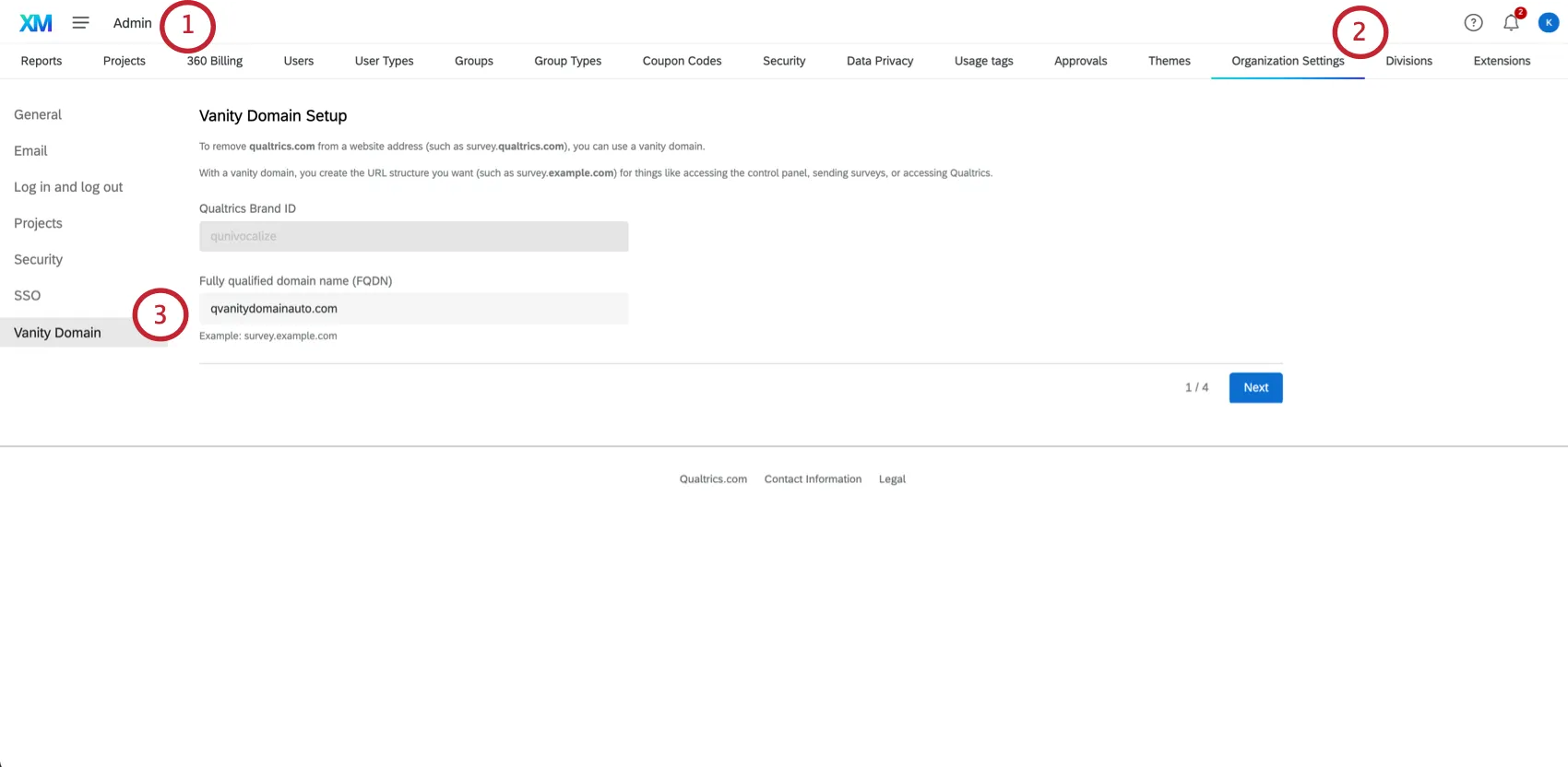
Andare alla scheda Impostazioni organizzazione.
Selezionare il dominio della vanità.
Consiglio Q: se non avete mai creato domini di vanità in precedenza, vedrete un modulo in cui potrete inserire le informazioni relative al nuovo dominio di vanità.
Verificare che il Brand ID di Qualtrics sia corretto. Il valore dovrebbe essere automaticamente compilato con il Brand ID associato all'account utente con cui si è effettuato l'accesso.
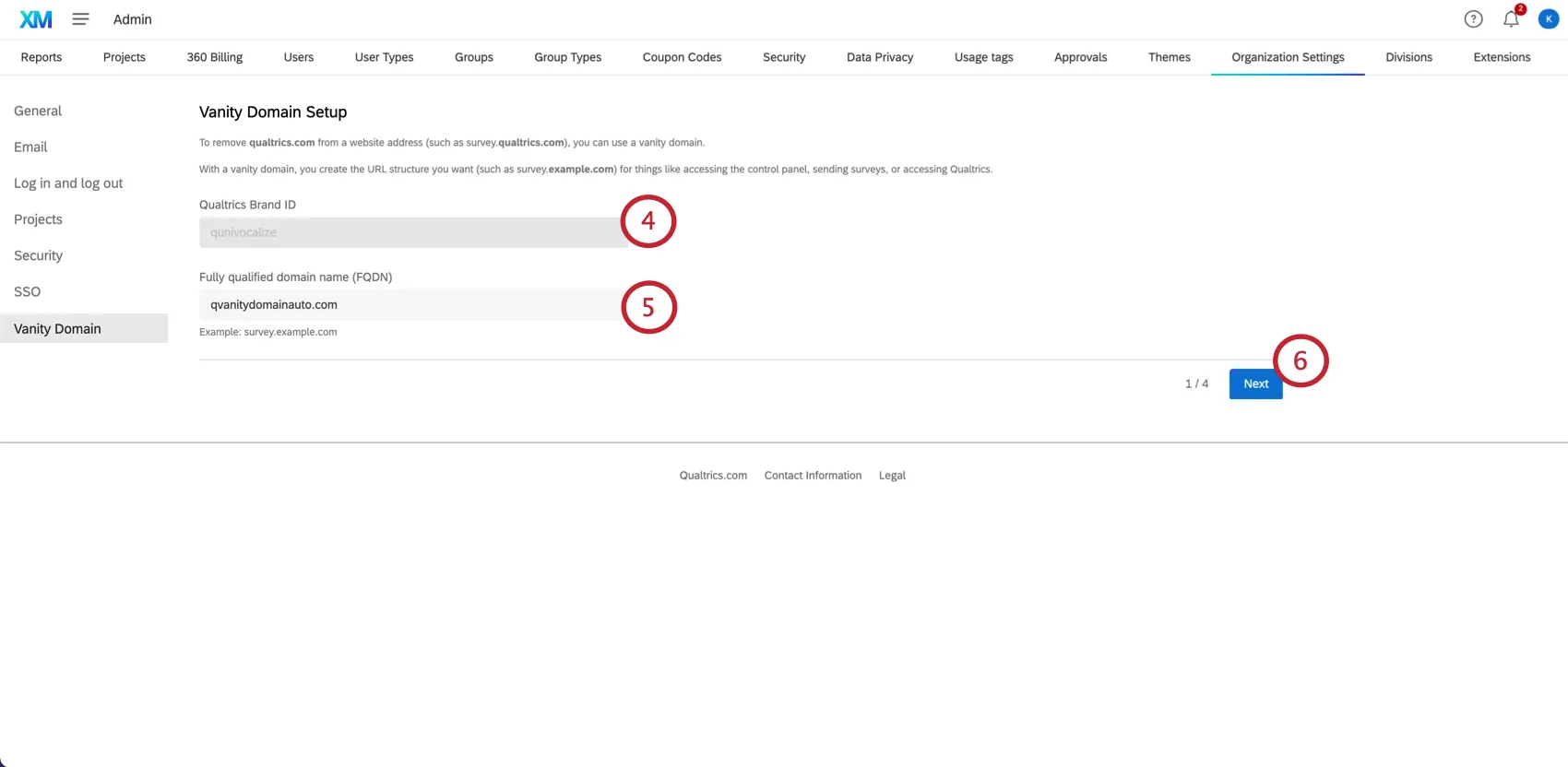
Attenzione: Questo campo serve per sapere in quale brand si sta lavorando. Si tratta di un campo puramente informativo, per cui non è modificabile.
Inserire il nome di dominio completamente qualificato (FQDN). Questo è il sottodominio di cui siete proprietari e che userete per gli URL di Qualtrics.
Attenzione: Quando si inserisce il nome del sottodominio, assicurarsi di escludere "http" e "https" dall'URL.
Attenzione: Il sottodominio inserito deve essere di vostra proprietà. Se avete bisogno di aiuto per registrare un sottodominio, contattate il vostro team IT. Qualtrics vi chiederà di dimostrare che siete i proprietari di questo sottodominio più avanti nel processo. Si prega di notare che Qualtrics non è responsabile dell'acquisto di un nome di dominio per la vostra organizzazione.
Fare clic su Successivo.
Inserire il nome dell'Organizzazione.
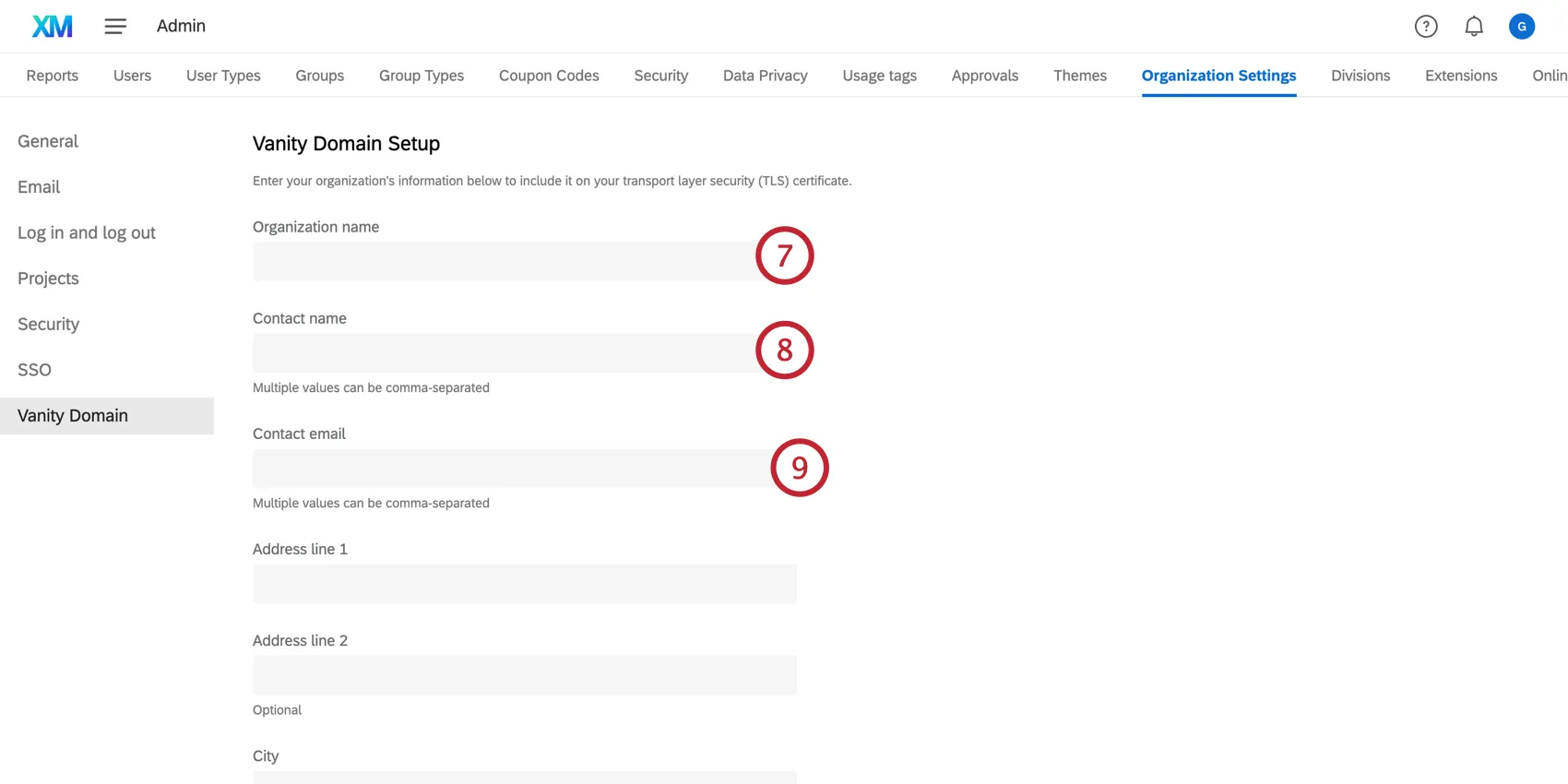
Fornire il nome di battesimo del Contatto.
Inserisci il cognome del contatto.
Inserire l'e-mail del Contatto.
Fornire un indirizzo fisico convalidato, inserendo le righe Indirizzo, Città, Regione, Paese e CAP.
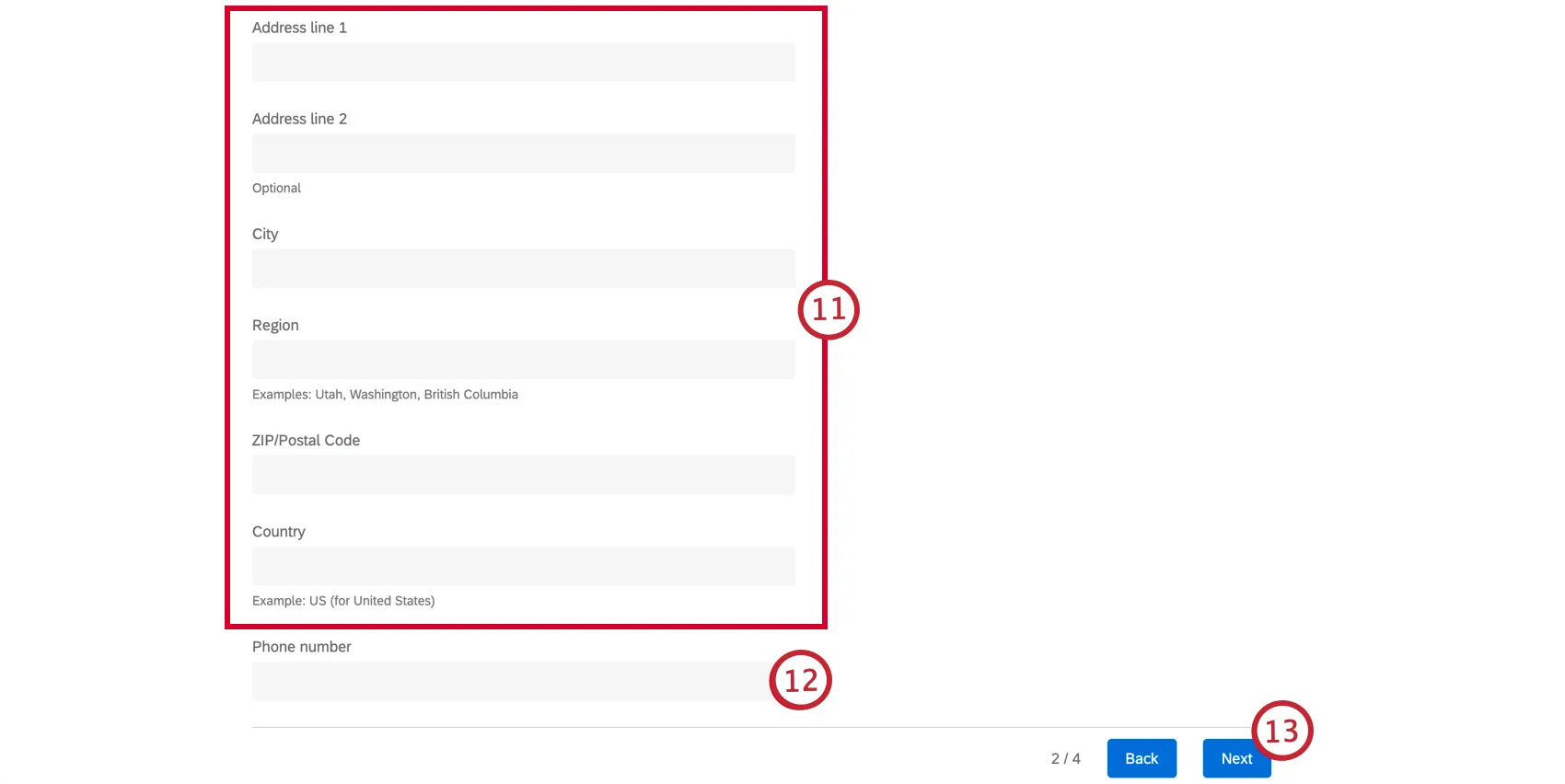
Consiglio Q: consultare la norma ISO 3166-1 alpha-2 per assistenza nella ricerca e nella formattazione del campo Paese. Ad esempio, il codice paese ISO 3166-1 alfa-2 utilizzato per il Regno Unito è “GB”. Il campo regione deve essere formattato con il nome completo della regione. Ad esempio, "Utah" verrebbe accettato, ma l'abbreviazione "UT" no.
Inserire un numero di telefono.
Consiglio Q: è necessario formattare il numero di telefono in modo numerico. Si prega di non inserire caratteri speciali nel numero di telefono, come “+”o“–”.
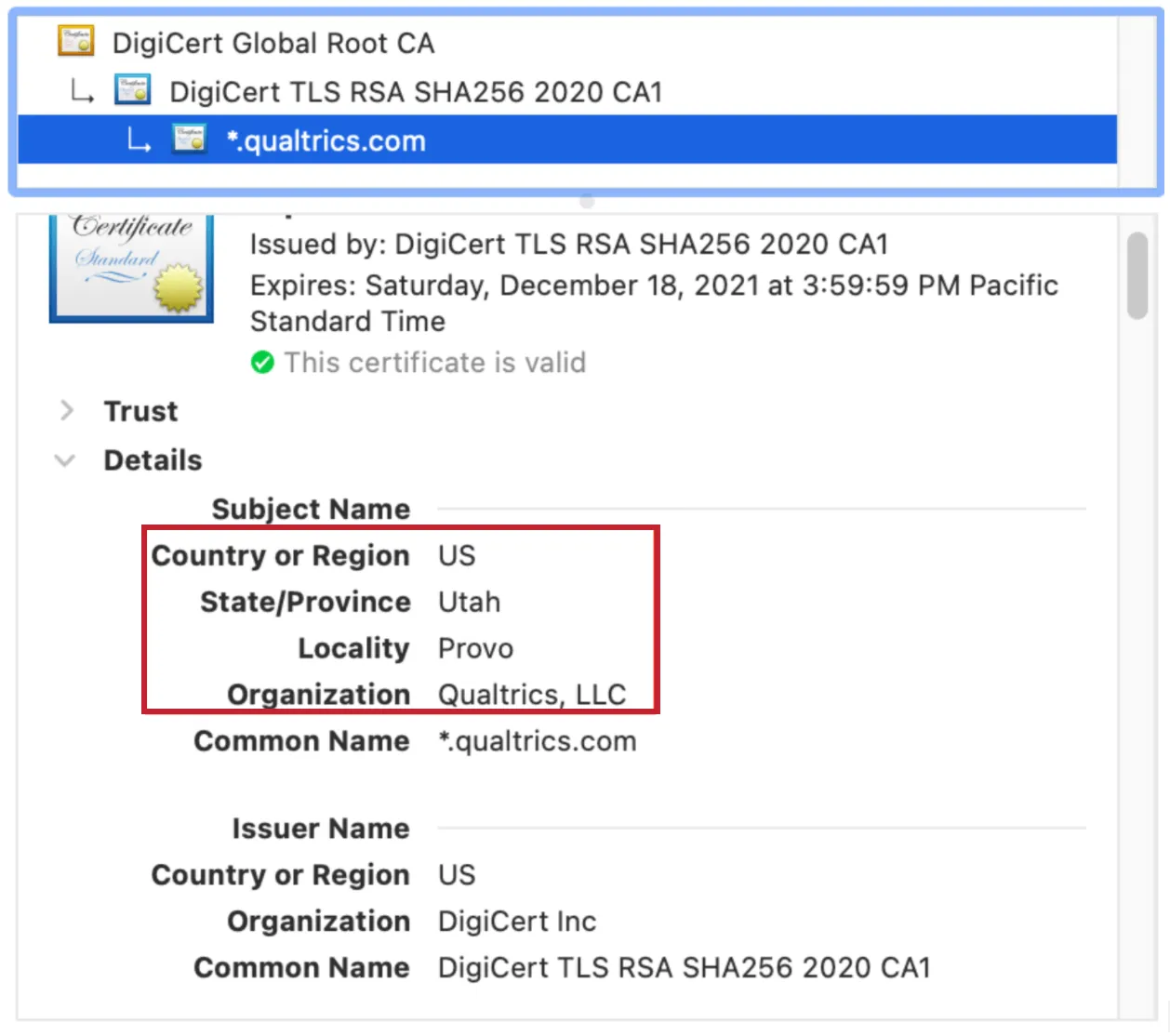
Consiglio Q: Le informazioni inserite qui saranno visualizzate nella sezione dei dettagli del futuro certificato TLS. Ad esempio, il vostro certificato potrebbe essere simile a questo:
Fare clic su Successivo.
Ti verrà fornito un dominio (sia CNAME che TXT) di proprietà di Qualtrics.
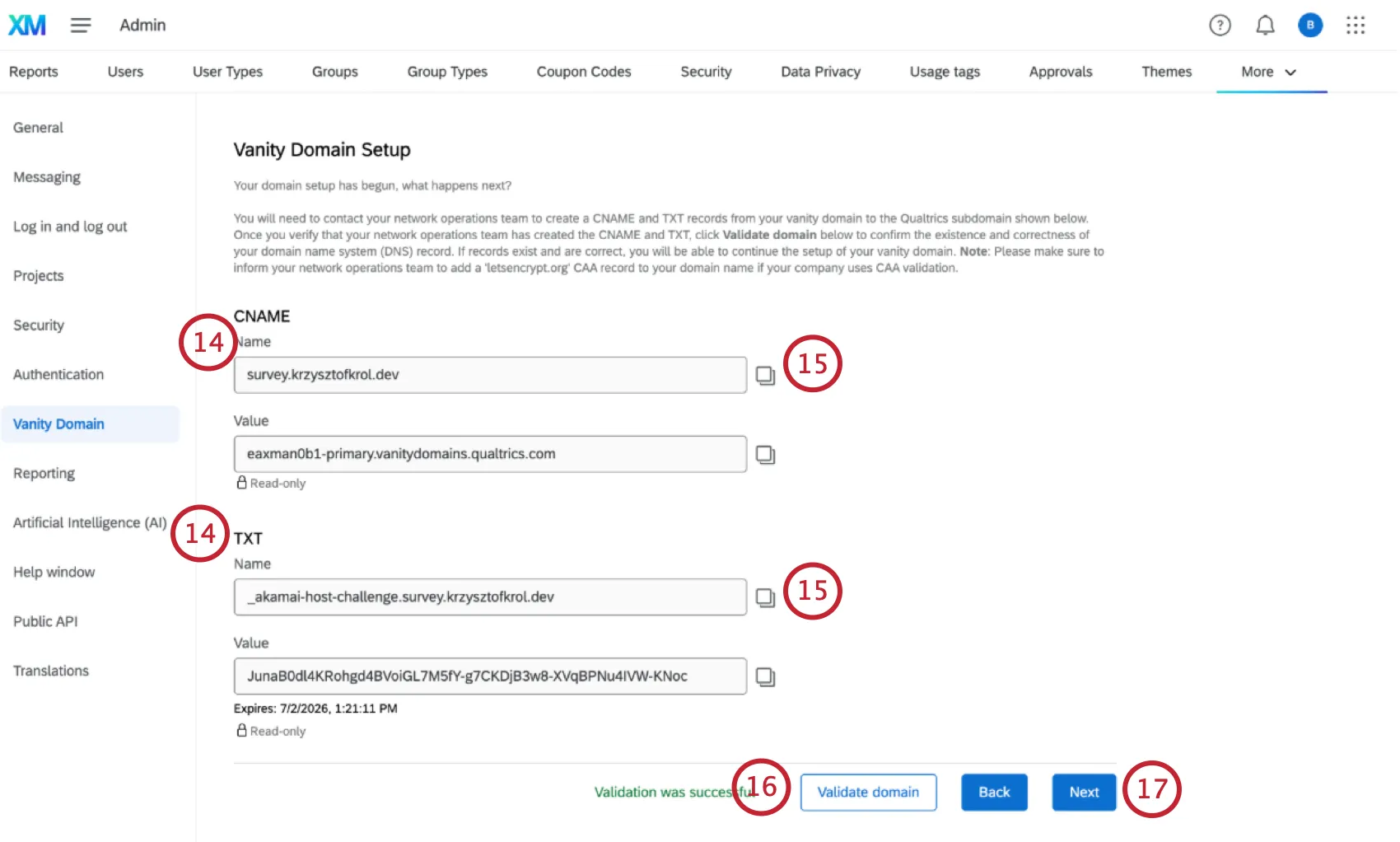
Copia questi sottodomini Qualtrics e aggiungili al tuo DNS come record CNAME e come record TXT.
Consiglio Q: aggiungendo il record CNAME indicato, dimostrerete di essere effettivamente i proprietari del nome di dominio vanity. QUALTRICS utilizza uno strumento DIG per assistere la convalida. Rivolgetevi al vostro team IT per ottenere la creazione di questo record DNS pubblico.
Fare clic su " Convalida" per convalidare entrambi i record.
Consiglio Q: puoi tranquillamente uscire dal browser e chiuderlo mentre esegui la convalida. Avanti, tutte le informazioni inviate in precedenza verranno recuperate automaticamente e non sarà necessario digitarle nuovamente.
Consiglio Q: se la convalida non va a buon fine, verrà visualizzato un messaggio di errore.

Consiglio Q: se il tuo dominio personalizzato o uno qualsiasi dei suoi domini di livello superiore presenta già dei record DNS CAA, aggiungi“letsencrypt.org”alla lista CAA corrispondente.
Una volta completata con successo la convalida, fare clic su Avanti.
Attenzione: dovrai contattare il tuo team addetto alla gestione della rete per creare dei record CNAME e TXT dal tuo dominio personalizzato al sottodominio Qualtrics indicato di seguito. Una volta verificato che il team responsabile delle operazioni di rete abbia creato i record CNAME e TXT, fare clic su “Convalida dominio” qui sotto per confermare l’esistenza e la correttezza dei record del sistema dei nomi di dominio (DNS). Se i dati sono presenti e corretti, potrai procedere con la configurazione del tuo dominio personalizzato. Nota: assicurati di informare il team responsabile della gestione della rete affinché aggiunga un record CAA "letsencrypt.org" al tuo nome di dominio, qualora la tua azienda utilizzi la convalida CAA.
Valutate i vostri campi prima di inviarli.
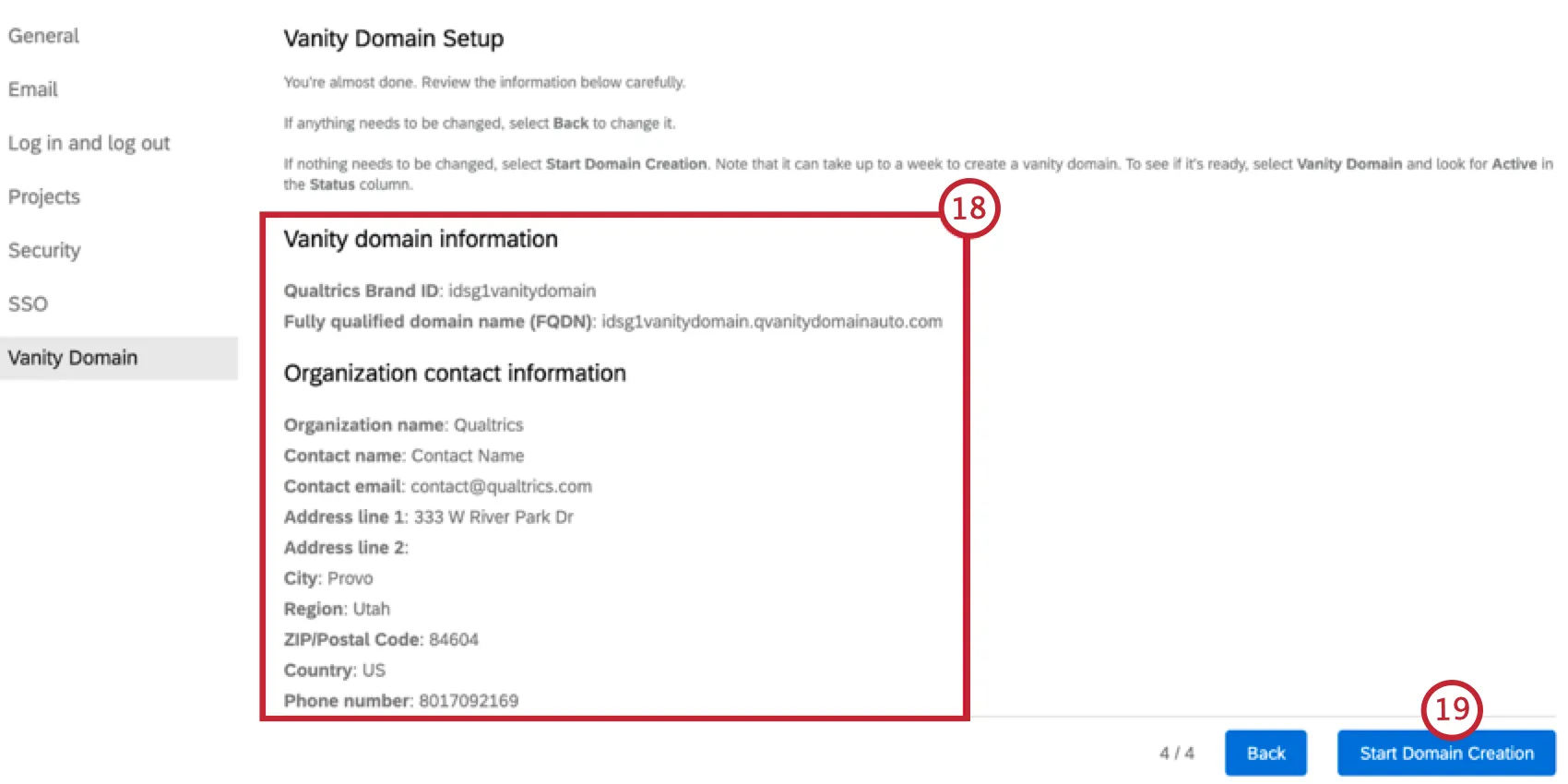
Consiglio Q: se si desidera modificare qualche campo, fare clic su Indietro.
Una volta soddisfatti dei campi inseriti, fare clic su Avvia creazione dominio.
Immettere il dominio completamente qualificato (FQDN).
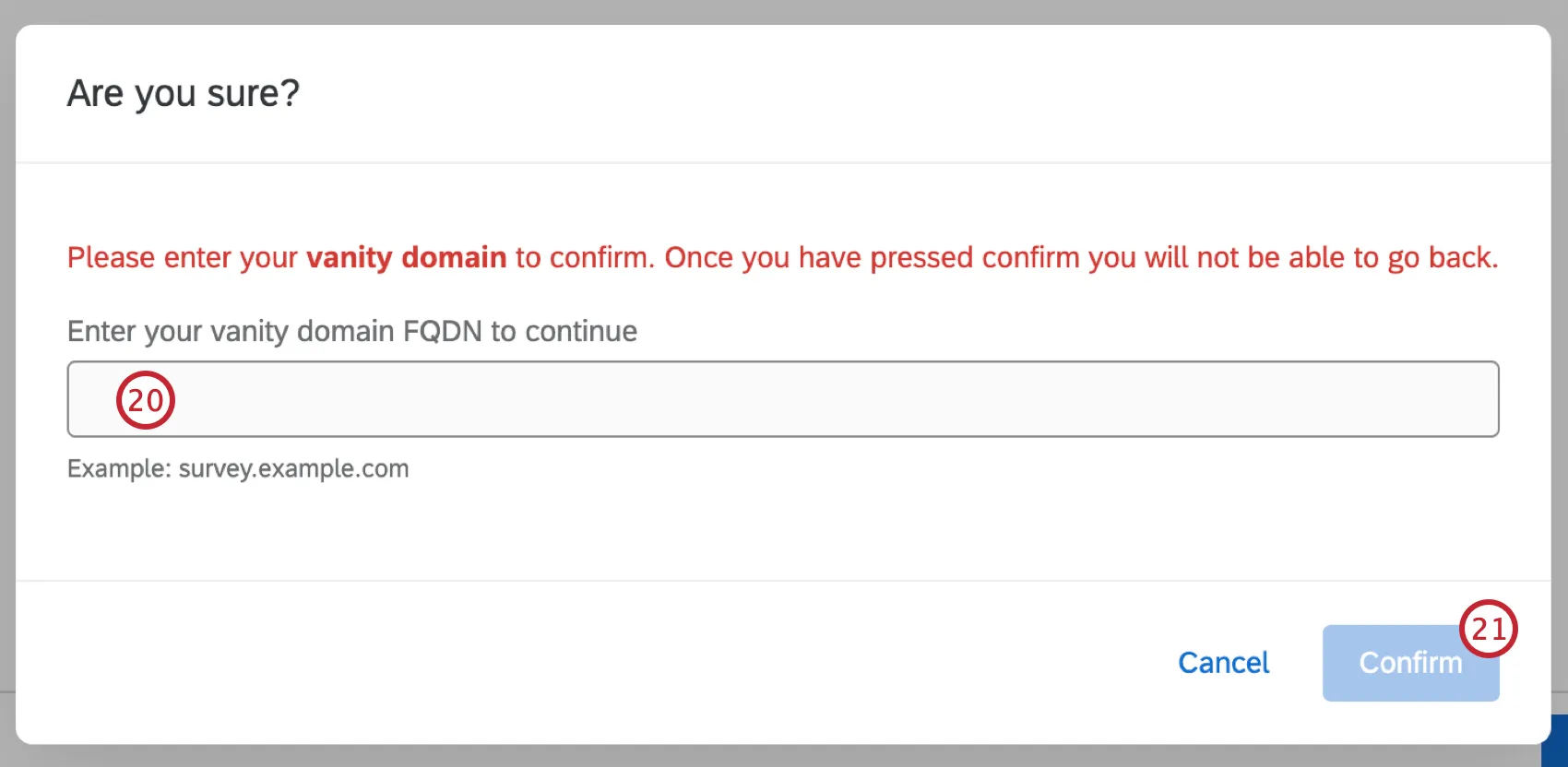
Consiglio Q: la creazione del dominio può richiedere fino a 7 giorni lavorativi. Per questo motivo, questo passaggio serve a garantire che il dominio sia stato inserito correttamente e che si sia certi di voler continuare.
Fare clic su Conferma.
Consiglio Q: i vecchi collegamenti al sondaggio continueranno a funzionare anche dopo l'aggiunta di un vanity url. Tuttavia, se il tuo brand modifica un vanity url esistente e sostituisce l'URL di base, i vecchi collegamenti al sondaggio contenenti il vecchio vanity url non funzioneranno più.
Implementazione di un Vanity URL con il proprio certificato
Nella maggior parte dei casi in cui si utilizza un Vanity URL, Qualtrics gestirà il certificato del dominio di vanità per conto delle organizzazioni. Tuttavia, in alcuni settori, i rigorosi standard di conformità possono richiedere a un'organizzazione di implementare protocolli di sicurezza aggiuntivi per la gestione dei certificati di dominio.
L'impostazione di un Vanity URL con un proprio certificato consente di fornire un proprio certificato firmato per aderire al livello di conformità desiderato. Le fasi iniziali di implementazione sono le stesse dell'impostazione di un Vanity URL standard, con alcuni passaggi aggiuntivi.
Attenzione: Questa funzione è un componente aggiuntivo e non è inclusa in tutte le licenze. Per iniziare, un brand administrator può contattare il nostro team di assistenza tecnica.
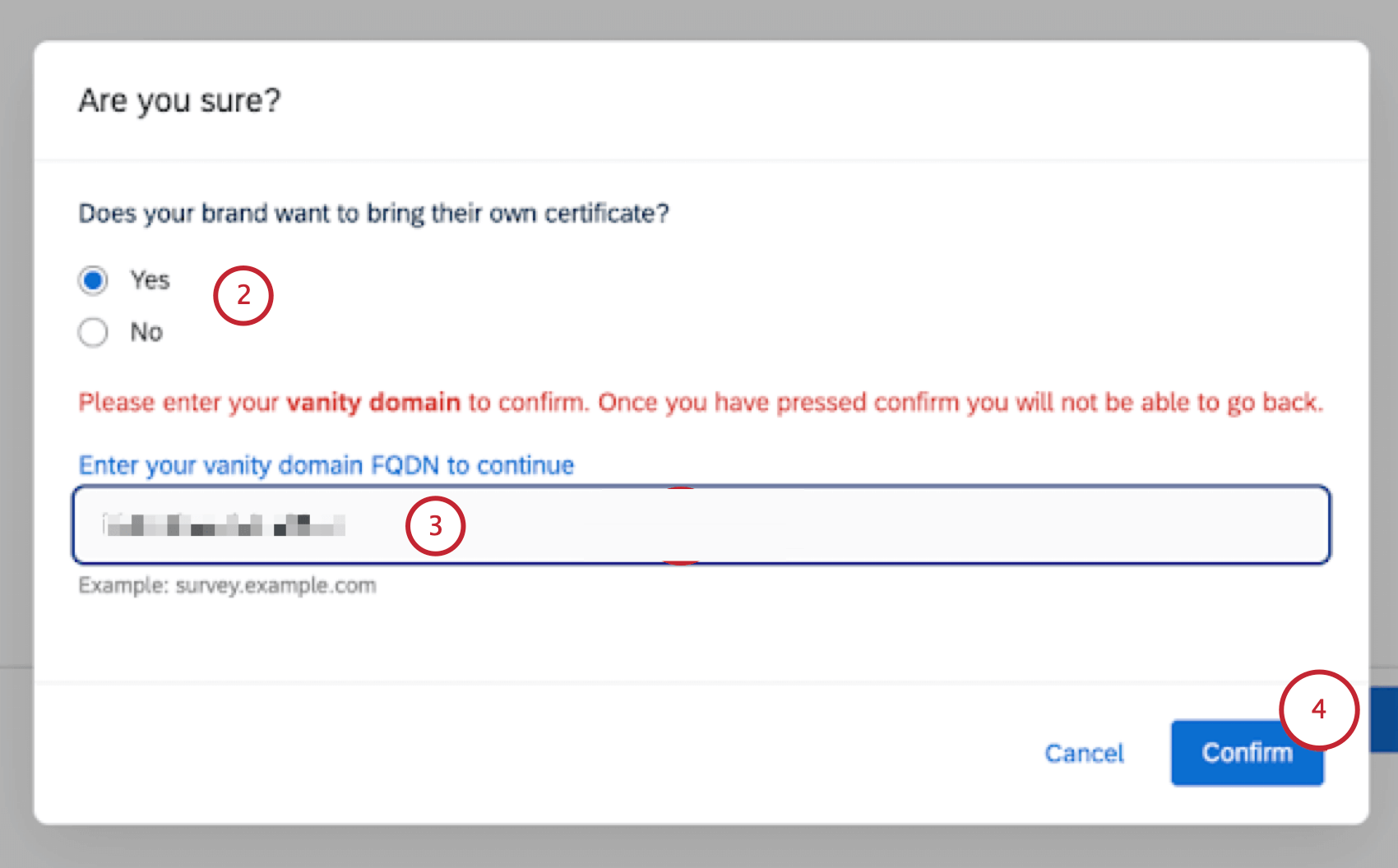
Consiglio Q: la creazione del dominio può richiedere fino a 7 giorni lavorativi. Per questo motivo, questo passaggio serve a garantire che il dominio sia stato inserito correttamente e che si sia certi di voler continuare.
Attenzione: Una volta cliccato su Conferma, non sarà più possibile tornare indietro.
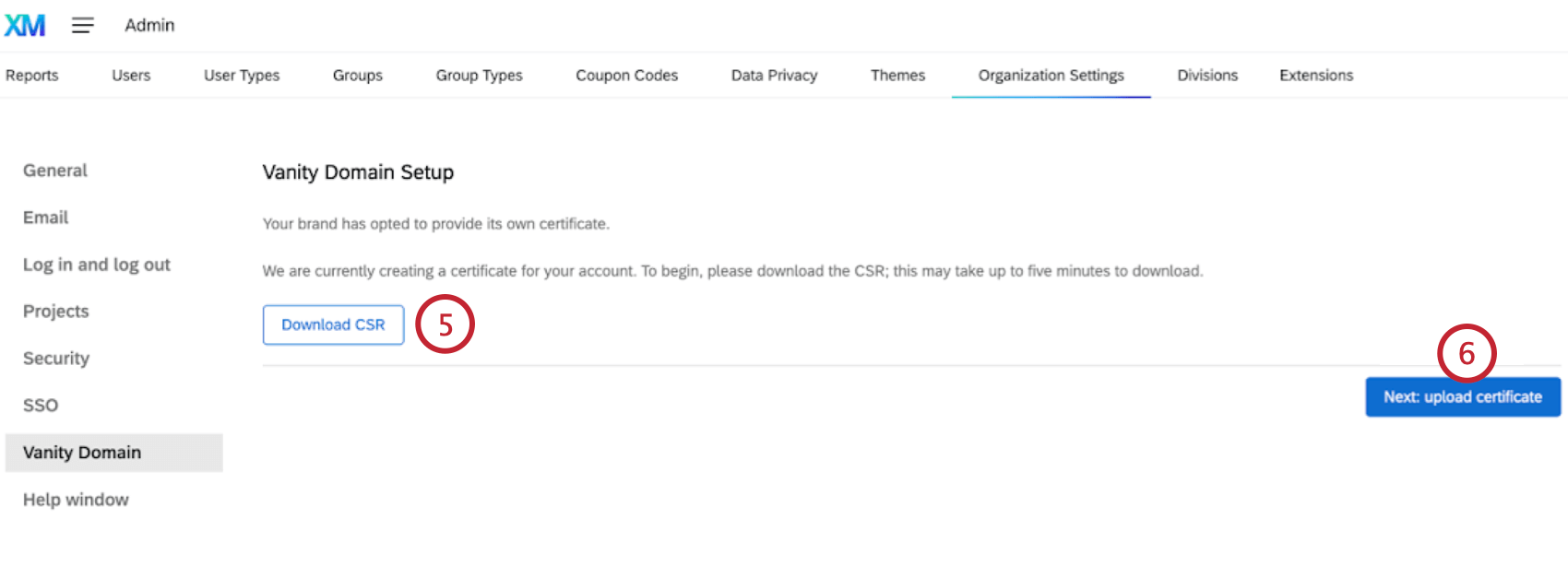
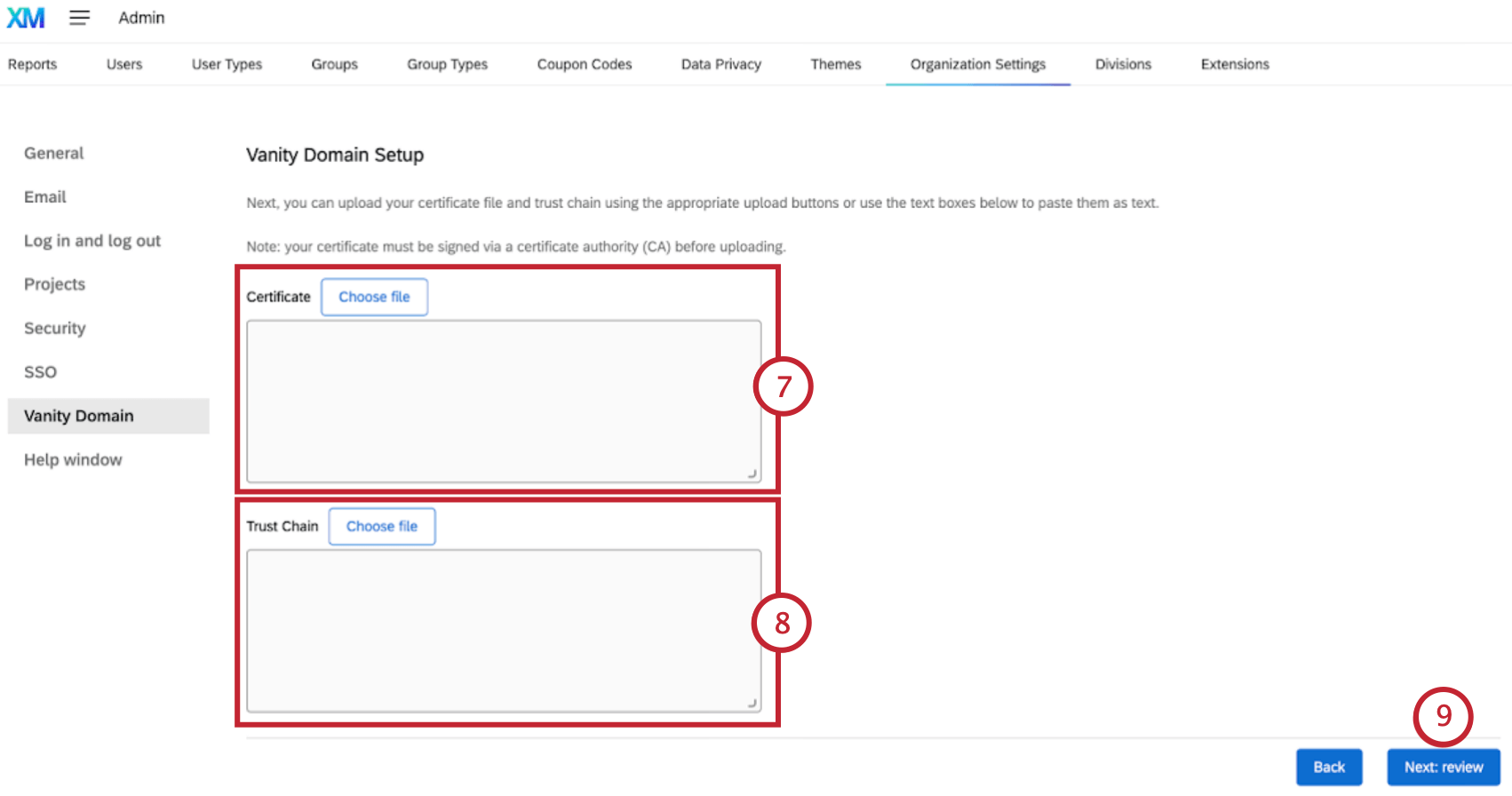
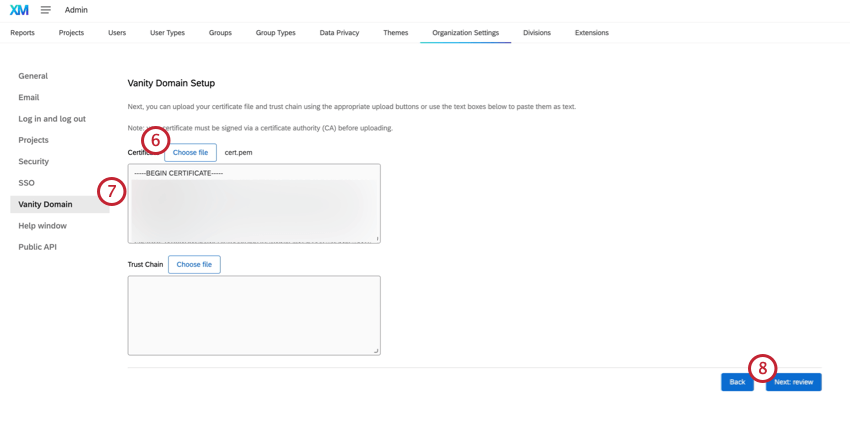
Consiglio Q: Alcune organizzazioni richiedono una prova aggiuntiva che un determinato certificato provenga da una fonte affidabile. Ciò può essere realizzato caricando una catena di fiducia, creata dall'autorità di firma al momento della firma del certificato.
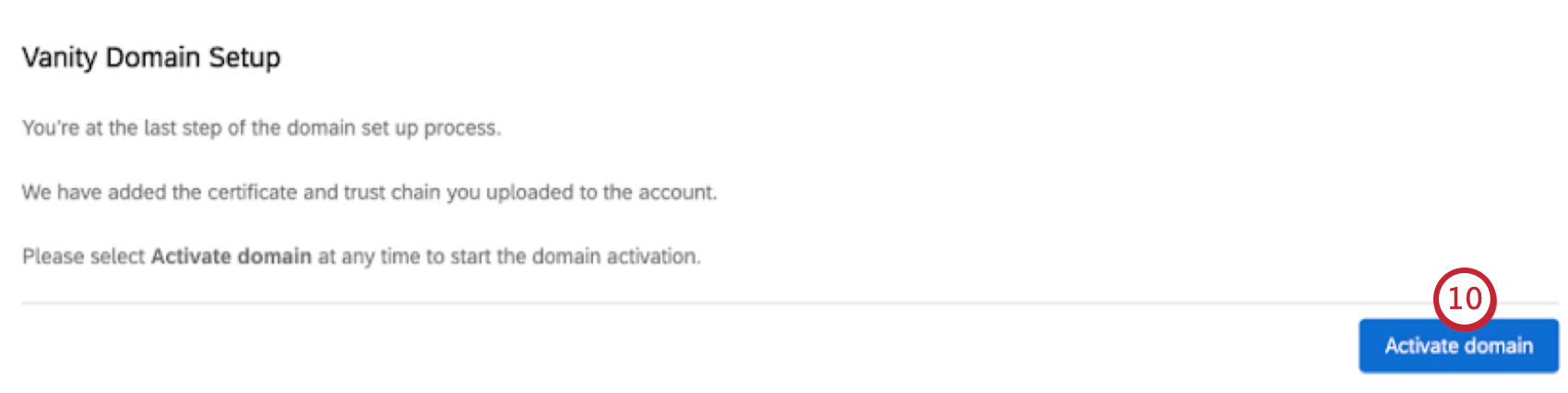
Visualizzazione dello stato del dominio Vanity
Dopo aver cliccato su “Avvia creazione dominio”, verrai reindirizzato alla pagina di stato, dove il dominio apparirà come “In attesa”.
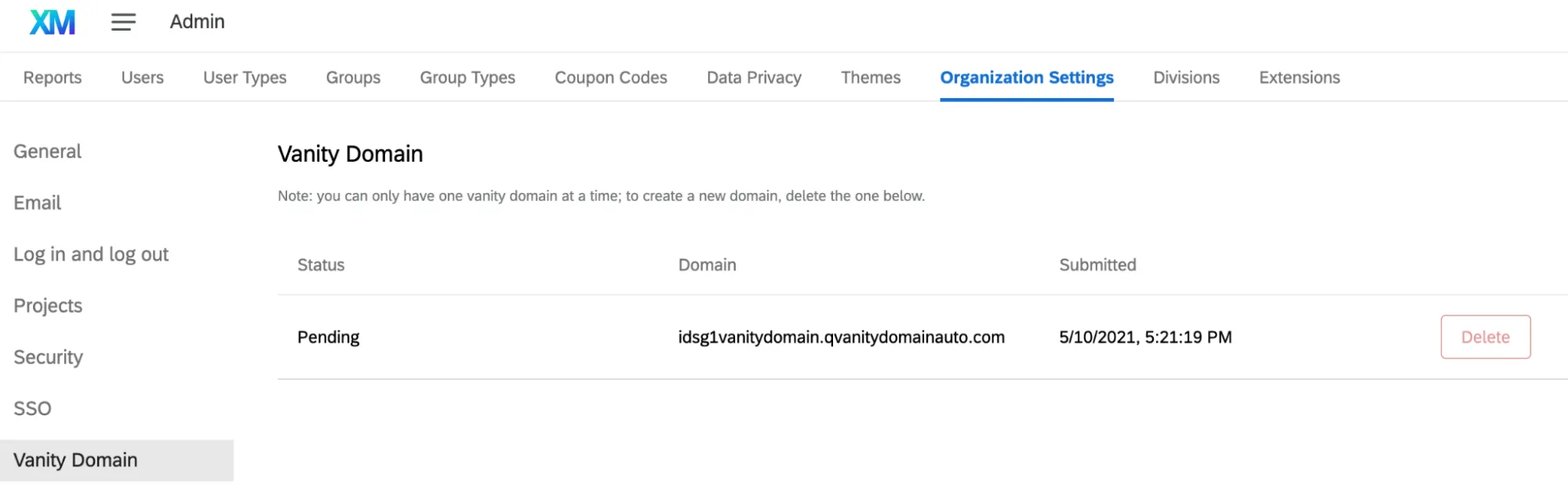
Una volta che il certificato sarà stato generato e distribuito con successo, lo stato del dominio passerà da “In sospeso ” a “Attivo”.
Consiglio Q: è possibile visitare la scheda del dominio vanity in qualsiasi momento per visualizzare lo stato del proprio dominio. Si noti che la preparazione del vanity domain può richiedere fino a 7 giorni lavorativi.
Attenzione: È anche possibile scegliere di eliminare il dominio di vanità una volta che lo stato è attivo. Tuttavia, in questo modo il dominio non sarà in grado di servire il traffico, quindi assicuratevi di essere assolutamente certi di voler eliminare il vanity domain prima di procedere.
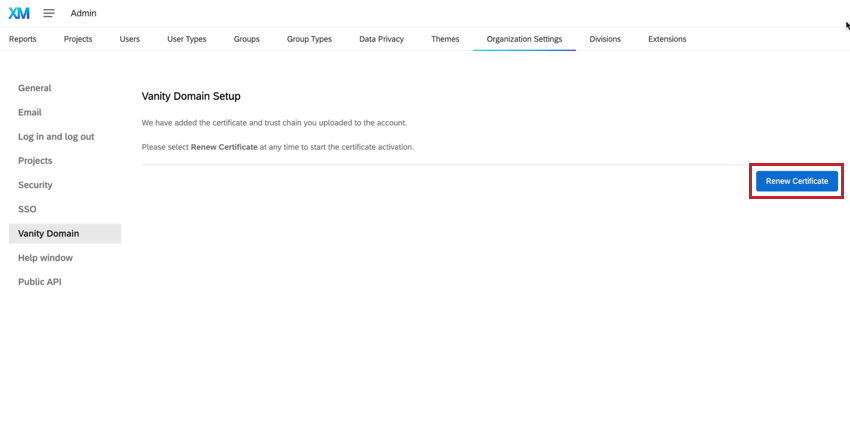
Rinnovo del certificato di dominio attivo
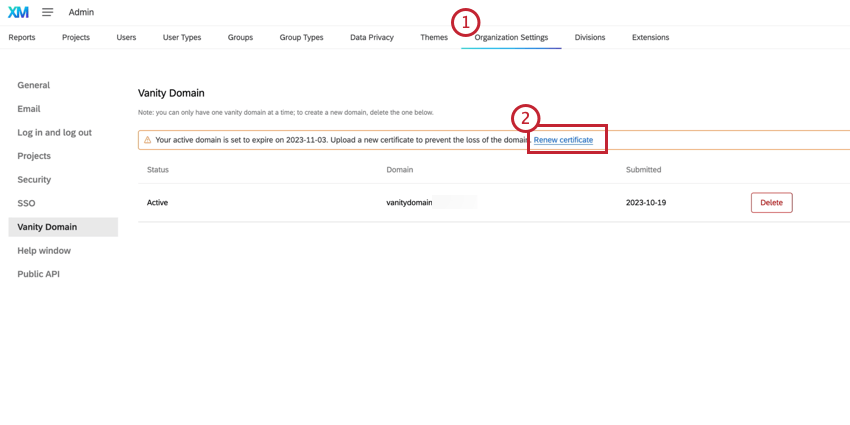
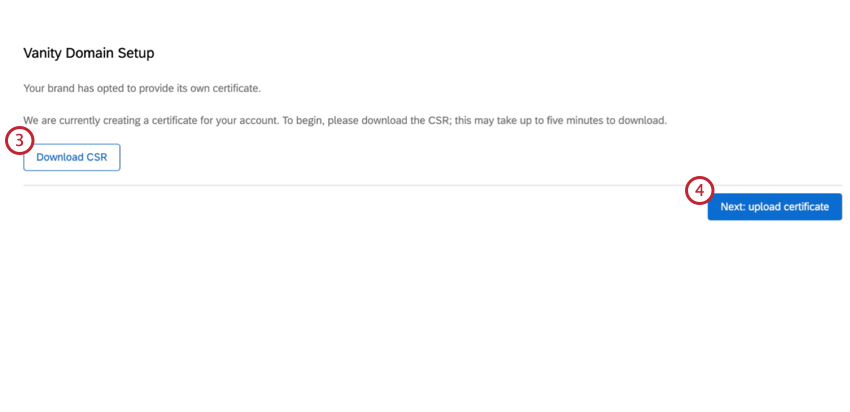
Il tuo dominio attivo scadrà solitamente ogni anno. 60 giorni prima della scadenza prevista del tuo dominio attivo, riceverai un messaggio nella sezione " Domini personalizzati " delle impostazioni della tua organizzazione. Il Brand Administrator dovrà seguire questi passaggi per rinnovare il certificato.
FAQs
Perché non vedo l'opzione "Vanity Domain" nelle impostazioni dell'organizzazione?
Perché non vedo l'opzione "Vanity Domain" nelle impostazioni dell'organizzazione?
Il supporto Qualtrics può fornire assistenza per la configurazione di un VANITY URL?
Il supporto Qualtrics può fornire assistenza per la configurazione di un VANITY URL?
Perché non posso creare più di un Vanity URL?
Perché non posso creare più di un Vanity URL?
Se devi modificare il tuo vanity url, devi prima eliminare quello esistente e poi crearne uno nuovo.
Una volta configurato, posso utilizzare il mio dominio URL come indirizzo e-mail personalizzato del mittente?
Una volta configurato, posso utilizzare il mio dominio URL come indirizzo e-mail personalizzato del mittente?
È fantastico! Grazie per il tuo feedback!
Grazie per il tuo feedback!