Impostazioni organizzazione
Cosa puoi trovare in questa pagina
Informazioni sulle impostazioni dell'organizzazione
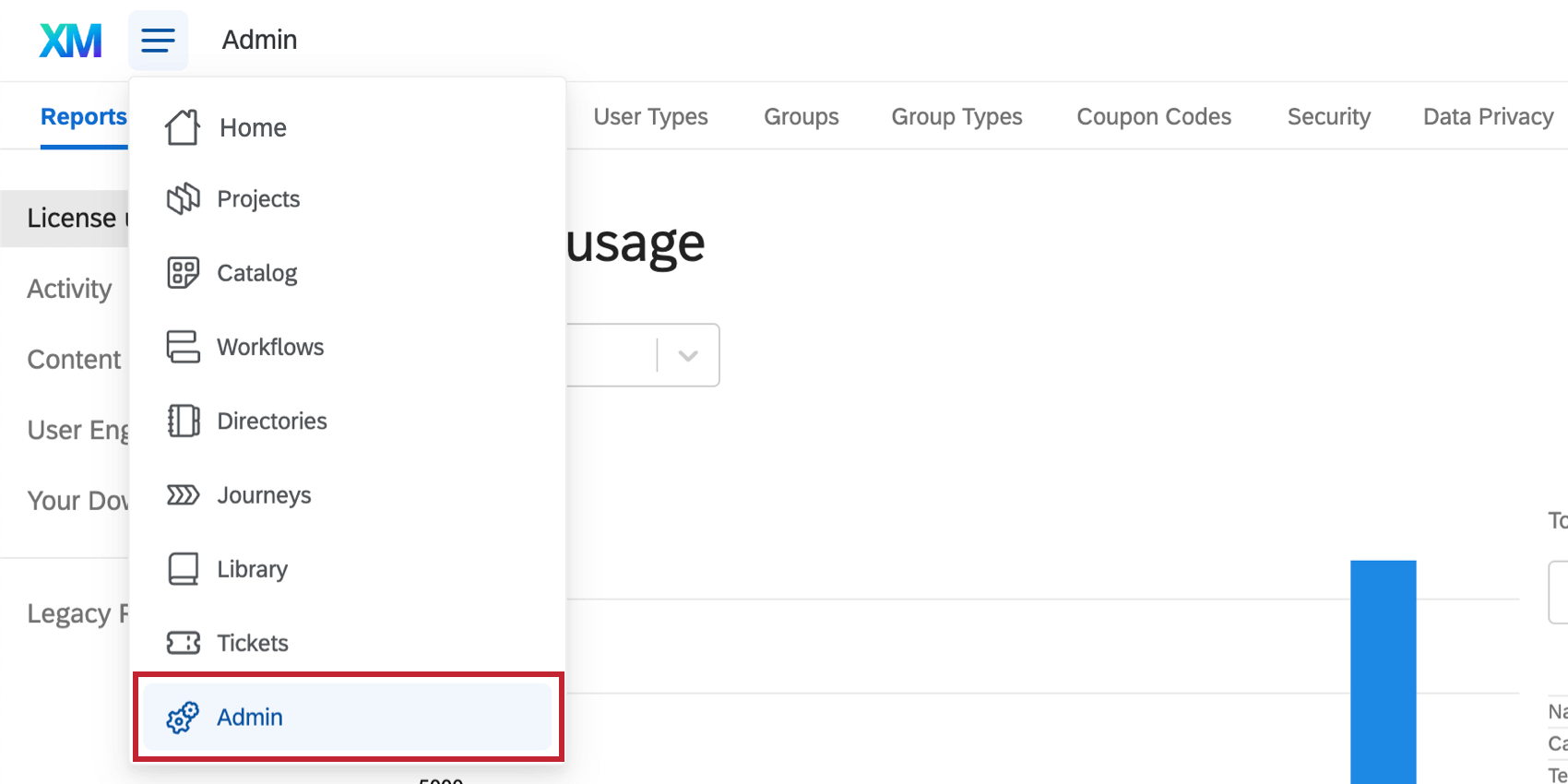
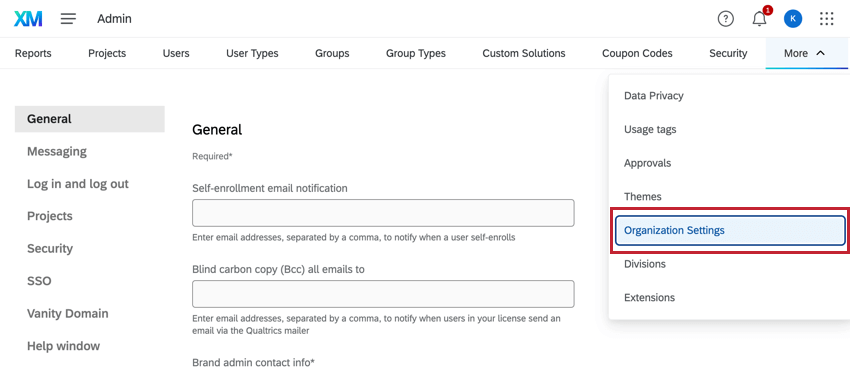
La scheda "Impostazioni dell'organizzazione", presente nella pagina "Amministrazione ", consente di visualizzare e gestire le opzioni applicabili a tutti gli utenti Qualtrics della propria organizzazione. Da qui è possibile impostare le informazioni di contatto, i parametri della password, i reindirizzamenti per il logout e altro ancora.
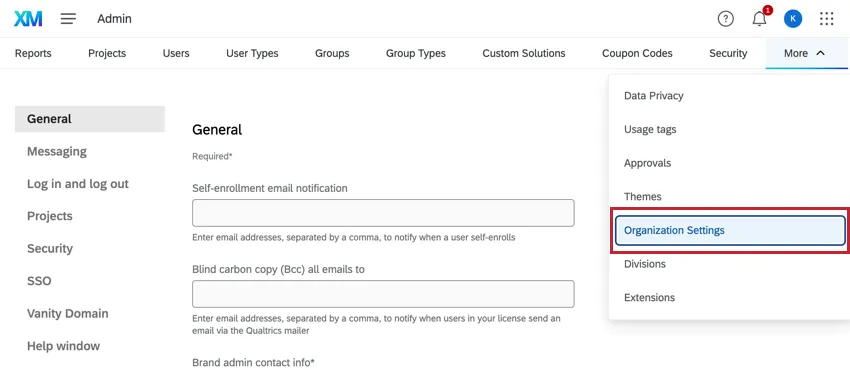
Consiglio Q: i campi di qualsiasi sezione possono essere lasciati vuoti.
Generale
La sezione "Generale" contiene le impostazioni relative alle e-mail, all'auto-registrazione, alle notifiche e alle informazioni di contatto.
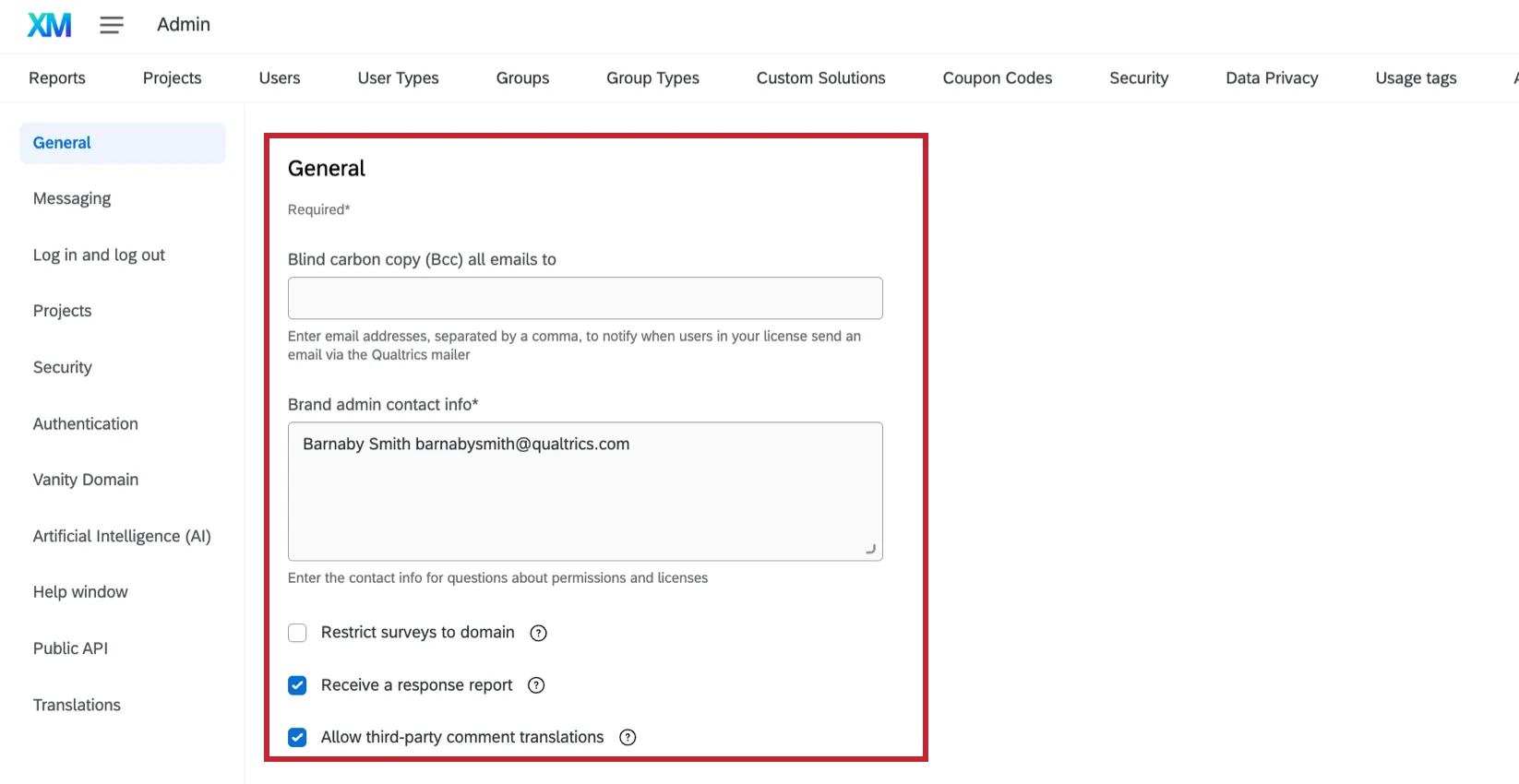
- Invia tutte le e-mail in copia nascosta (Bcc) a: specifica gli indirizzi e-mail che devono essere inseriti in copia nascosta (Bcc) in ogni e-mail inviata dagli utenti della tua licenza tramite il Qualtrics Mailer. Ciò include la distribuzione di e-mail, le attività e-mail, le e-mail inviate tramite l'attività ELENCO DI ATTIVITÀ, i ticket e l'invio di e-mail a un elenco di contatti.
Contatti dell'amministratore del brand: Specificare le informazioni di contatto che gli utenti devono seguire per porre domande sui loro permessi e sulla licenza complessiva. Si noti che questo è anche il punto in cui il Supporto Qualtrics indirizzerà gli utenti con domande sulle autorizzazioni.

Attenzione: Questo campo è obbligatorio e non può essere lasciato vuoto.
- Limita i sondaggi al dominio: richiede che il partecipante utilizzi l'ID o le informazioni della propria organizzazione nell'URL del sondaggio.
- Ricevi un rapporto di risposta: consulta la sezione "Consenti rapporto di risposta" riportata di seguito.
- Consentire la traduzione dei commenti da parte di terzi: Abilitare l'Analisi del sentiment multilingue & Tradurre i commenti in Text iQ. In questo modo si garantirà che le risposte non redatte in inglese vengano analizzate nella loro lingua originale, consentendo un’attribuzione più accurata del sentiment. Tuttavia, questa funzione richiede la condivisione dei dati con un software di terze parti. Per ulteriori informazioni sulle funzionalità di questa opzione e sulle lingue disponibili, consulta la pagina di assistenza al link indicato.
Autoiscrizione
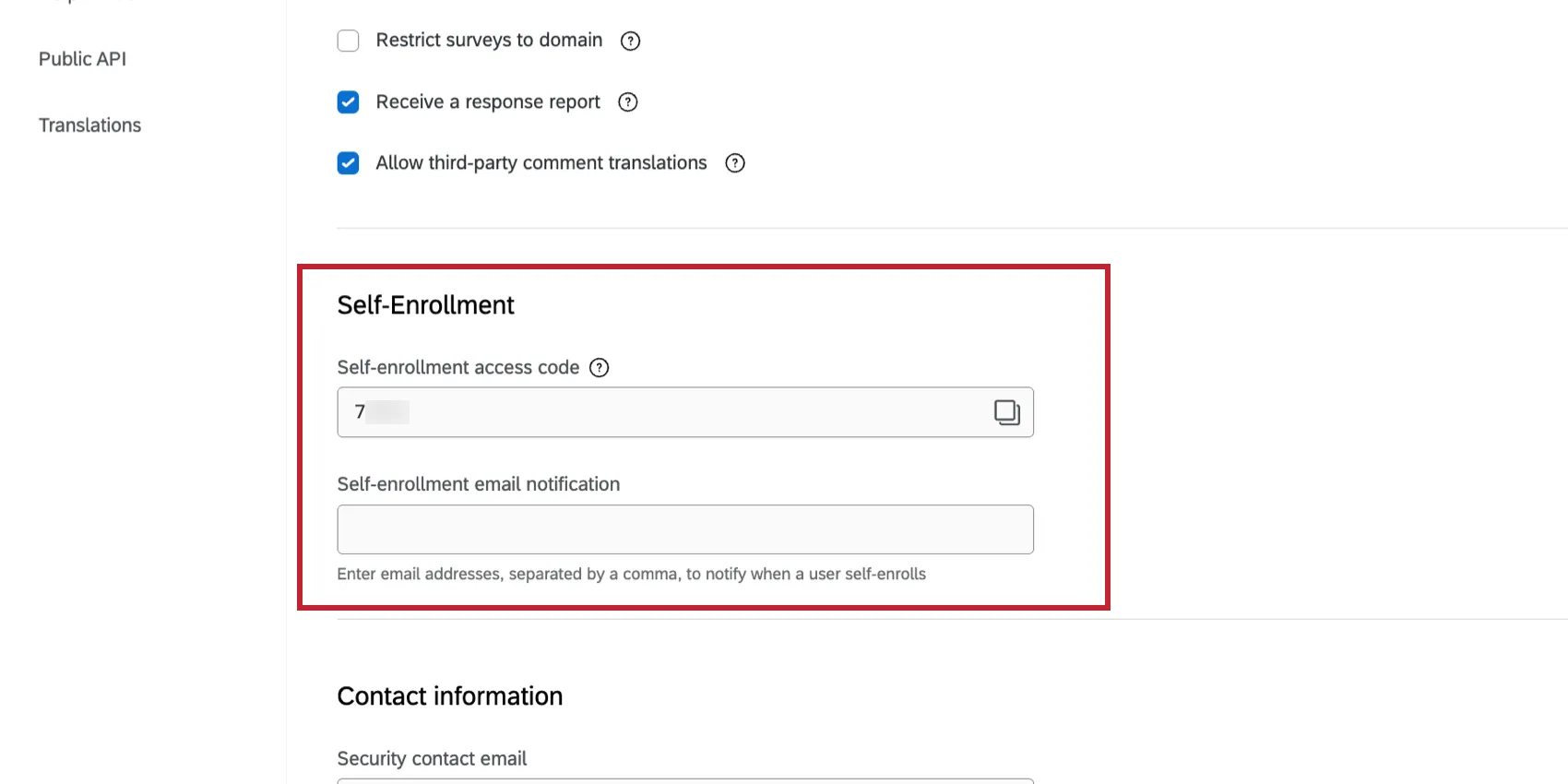
- Codice di accesso per l'auto-registrazione: questo codice di accesso funge da misura di sicurezza aggiuntiva quando la tua organizzazione ha abilitato l'auto-registrazione. Ad esempio, se non vuoi limitare i domini di posta elettronica che gli utenti possono utilizzare, puoi optare invece per un codice di accesso. Puoi fornire questo codice agli utenti, che lo inseriranno al momento della registrazione di un nuovo account sulla tua licenza Qualtrics.
Consiglio Q: questa opzione è disponibile solo per i marchi che hanno abilitato l'auto-iscrizione. Ciò significa che gli utenti non devono chiedere a un brand administrator di creare un account per loro, ma possono farlo da soli se dispongono del codice. Non tutti i brand hanno abilitato i codici di autoiscrizione. Contatta il reparto Account Services se desideri che questa autorizzazione venga attivata per la tua organizzazione.
- Notifica via e-mail relativa all'auto-iscrizione: specificare gli indirizzi e-mail che devono ricevere una notifica ogni volta che un utente effettua l'auto-iscrizione. Le e-mail multiple devono essere separate da una virgola (ad esempio, "example1@email.com, example2@email.com"). Si noti che questa impostazione si applica solo se si è scelto di consentire l'autoiscrizione per la propria licenza e se la licenza non utilizza il Single Sign-On (SSO).
Consiglio Q: se la tua licenza utilizza l'SSO e desideri ricevere notifiche via e-mail quando gli utenti si registrano autonomamente, contatta il Supporto Qualtrics. Si noti che se la licenza utilizza la funzione SSO self-service, non è necessario contattare il Supporto Qualtrics per le notifiche e-mail di autoiscrizione.
Informazioni di contatto
La sezione "Informazioni di contatto" ti consente di inserire i dati di contatto nel caso in cui desideri che Qualtrics si rivolga a referenti alternativi per la sicurezza e l'assistenza tecnica. Se si desidera che Qualtrics contatti il BRAND ADMINISTRATOR, è possibile lasciare questi campi vuoti.
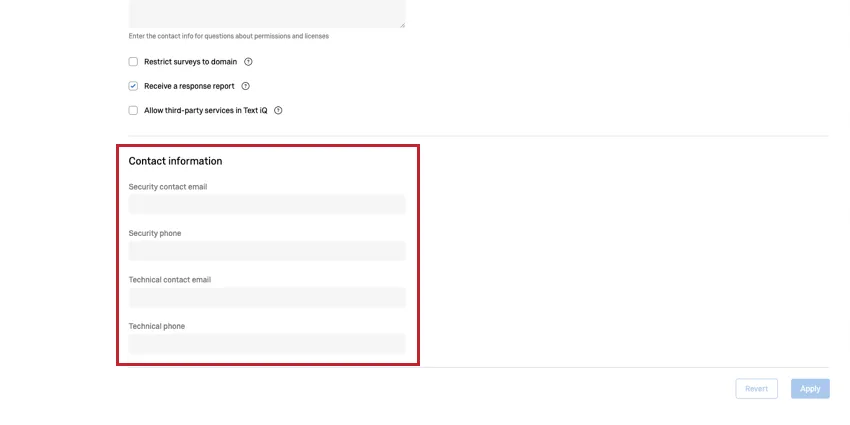
- Email del contatto per la sicurezza: L'e-mail del contatto per la sicurezza della vostra organizzazione.
- Telefono della sicurezza: Il numero di telefono del contatto per la sicurezza della vostra organizzazione.
- Email del contatto tecnico: L'e-mail del contatto tecnico della vostra organizzazione.
- Telefono tecnico: L'e-mail del contatto tecnico della vostra organizzazione.
Consenti report delle risposte
Attenzione: Si consiglia di prestare attenzione prima di selezionare questa opzione e di informare gli utenti di qualsiasi modifica apportata. Dopo la modifica, i rapporti inviati prima della disattivazione di Ricevi un rapporto di risposta continueranno a esistere, ma non visualizzeranno più il rapporto di risposta.
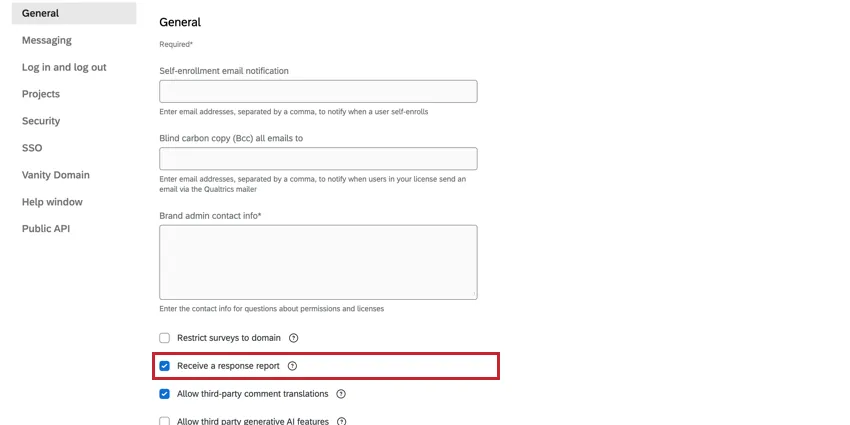
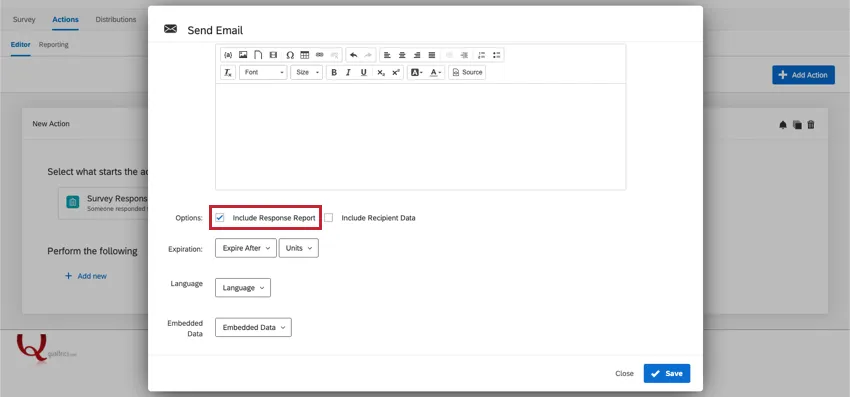
I report sulle risposte sono una funzionalità che gli utenti di Qualtrics possono allegare alle loro attività e-mail nella scheda "Flussi di lavoro". A un certo periodo di tempo dall'invio del sondaggio, allegano a un'e-mail una copia completa delle risposte fornite dal partecipante. Se si deseleziona Ricevi un rapporto sulle risposte, si disabilita la possibilità per i creatori di sondaggi di visualizzare i rapporti sulle risposte in un'attività e-mail.
Tuttavia, l'opzione continuerà a comparire nelle attività e-mail anche dopo essere stata disattivata nelle Impostazioni organizzazione. Si consiglia di contattare gli utenti per informarli di questa modifica.
Messaggistica
La sezione messaggistica contiene le impostazioni per i messaggi di posta elettronica personalizzati e i collegamenti al sondaggio per le distribuzioni via SONDAGGIO TRAMITE E-MAIL. Fare clic sull'intestazione di ciascuna sezione per espanderla e accedere alle impostazioni.
Intestazione e-mail personalizzata
Consiglio Q: per personalizzare questa impostazione, è necessario che sia abilitata l'autorizzazione "Personalizza intestazioni e-mail".
Questo set di opzioni consente di impostare intestazioni personalizzate su tutte le e-mail del proprio brand. Queste intestazioni personalizzate possono contenere qualsiasi informazione relativa al mittente, all'ESP, all'ISP o al destinatario. Le intestazioni personalizzate delle e-mail sono statiche e si applicano all'intero brand.
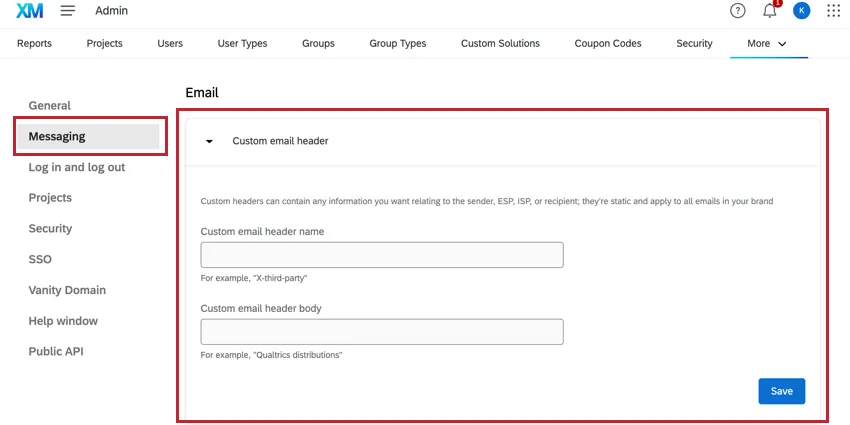
- Nome intestazione e-mail personalizzata: Il nome dell'intestazione dell'e-mail.
- Corpo intestazione e-mail personalizzata: il corpo dell'intestazione. Questo sarà il valore dell'intestazione in ogni distribuzione proveniente dal marchio.
Esempio: Le intestazioni personalizzate delle e-mail possono essere utilizzate per etichettare tutte le e-mail inviate da Qualtrics per conto della vostra azienda a fini organizzativi o di tracciamento. Supponiamo che la tua azienda invii e-mail utilizzando sia Qualtrics che il proprio server di posta elettronica. È possibile aggiungere un'intestazione personalizzata alle e-mail inviate tramite Qualtrics per tracciare l'engagement delle e-mail e confrontarlo con quello delle e-mail inviate tramite il proprio server e-mail.

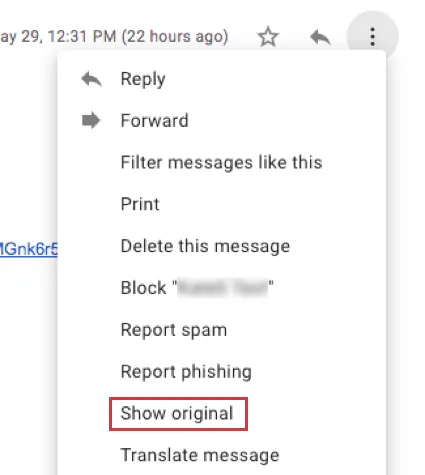
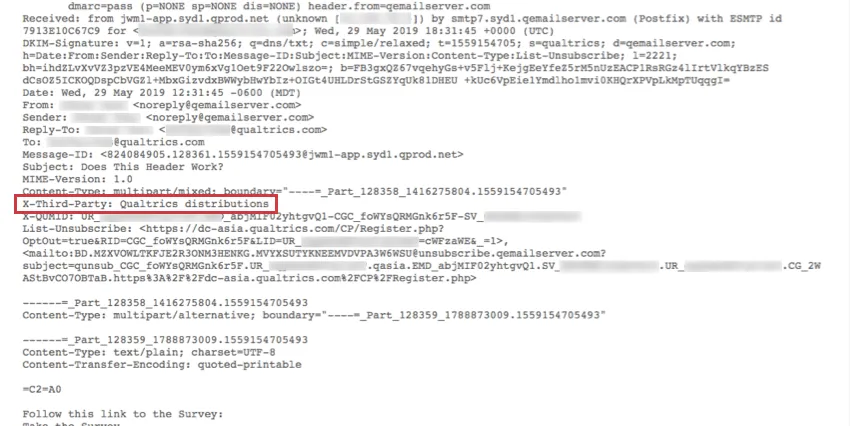
Le intestazioni personalizzate delle e-mail appaiono quando si visualizza il testo originale dell'e-mail. È possibile accedervi in molti mailer facendo clic su un menu a tendina e selezionando Mostra originale.
Domini e-mail personalizzati
Questa sezione delle Impostazioni organizzazione consente di creare domini e-mail personalizzati. Ciò consente agli utenti del tuo marchio di inviare e-mail tramite Qualtrics utilizzando l'indirizzo e-mail personalizzato della tua organizzazione. Per saperne di più, vedere Configurazione di un dominio From personalizzato.
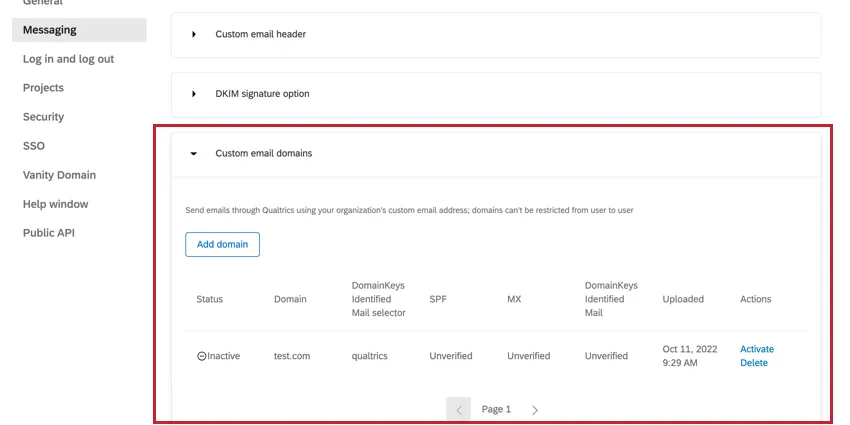
Per ulteriori informazioni, consultare la sezione " Utilizzo di un indirizzo 'Da' personalizzato".
Collegamenti al sondaggio
Questa serie di opzioni consente di personalizzare la visualizzazione dei link negli SMS e nelle distribuzioni di WhatsApp.
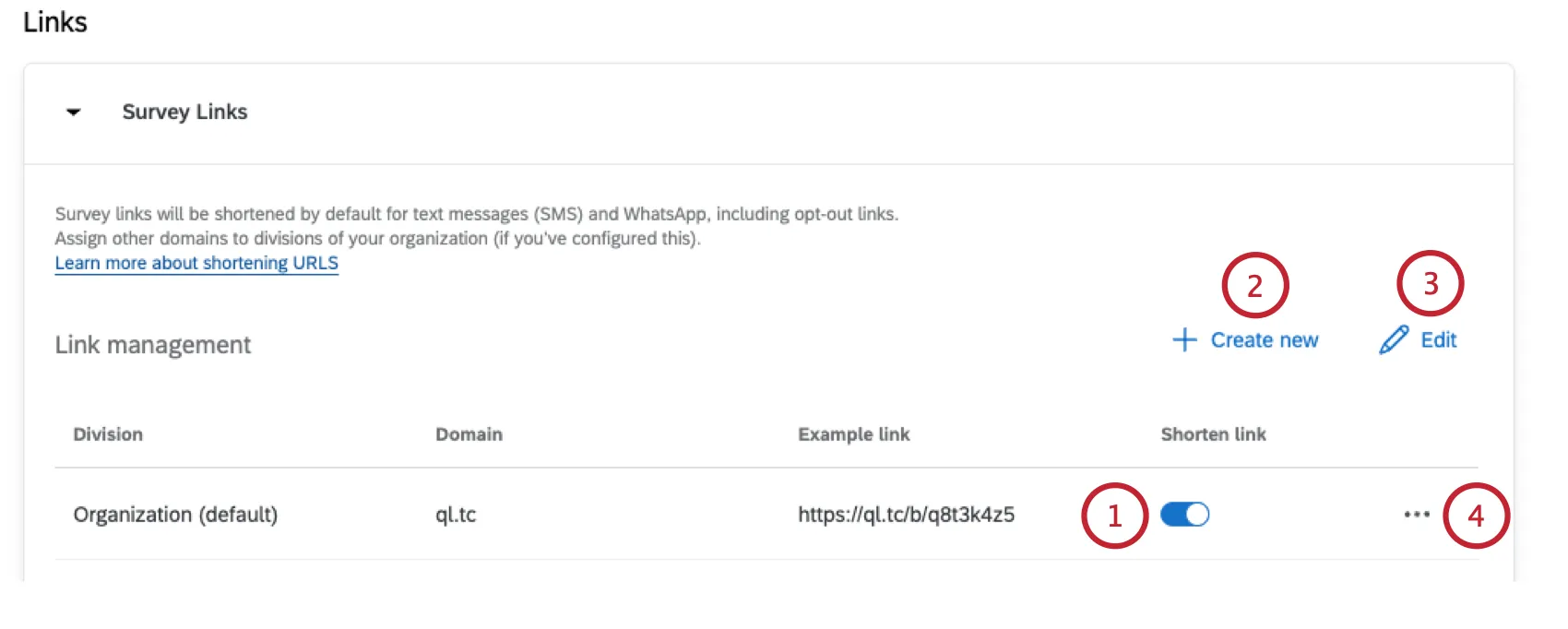
Consiglio Q: se per il tuo marchio non sono state create divisioni, potrai configurare i collegamenti ai sondaggi solo a livello di marchio. Se sono state create delle divisioni, è possibile selezionare la divisione per la quale personalizzare i link.
Log in e Log out
La sezione Log in e log out consente di impostare i reindirizzamenti per le esperienze di login e logout del brand.
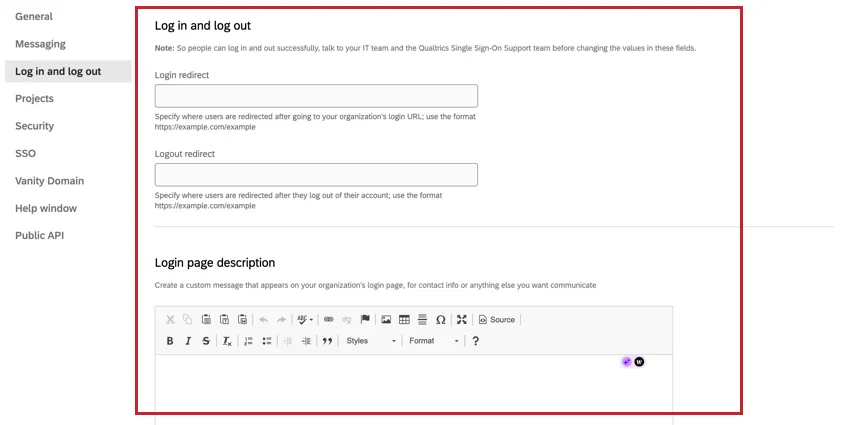
- Reindirizzamento dell'accesso: specificare dove un utente viene reindirizzato quando va all'URL di accesso dell'organizzazione.
- Reindirizzamento al logout: specificare dove un utente viene reindirizzato al momento del logout dal proprio account.
Attenzione: Quando un brand ha attivato il Single Sign-On, è possibile che vengano visualizzati i valori nei campi Login redirect e Logout redirect. Non modificate i valori di questi campi senza aver prima consultato il vostro team IT e il Supporto Qualtrics SSO. La modifica di questi valori senza autorizzazione può impedire agli utenti di accedere e uscire correttamente.
Descrizione della pagina di accesso
È possibile creare un messaggio personalizzato da visualizzare nella pagina di accesso dell'organizzazione. Questo potrebbe includere informazioni di contatto o altre istruzioni da comunicare agli utenti.
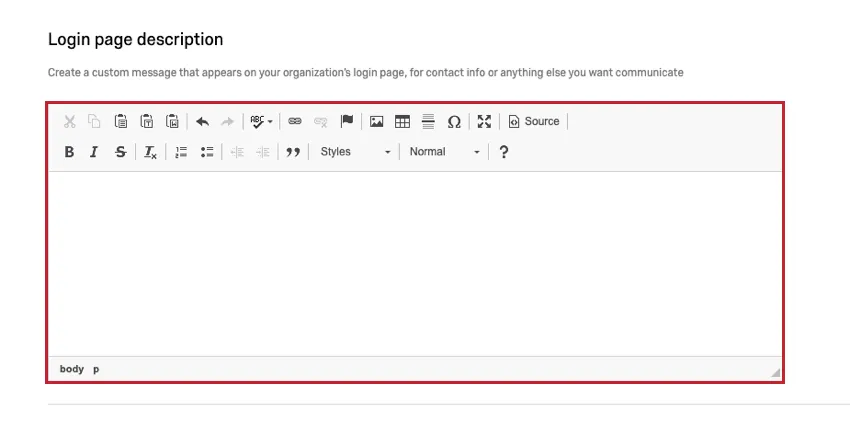
Consiglio q: quando un brand ha abilitato il sistema CAS, Shibboleth/SAML o Google OAuth2.0 SSO, questo campo non può controllare i messaggi visualizzati sul portale di accesso. Per questi tipi di SSO, solo il team IT può controllare ciò che viene visualizzato sul portale di accesso per il proprio brand. Quando un brand ha abilitato il SSO LDAP, sarà possibile modificare questo campo e controllare i messaggi visualizzati sul portale di accesso, come indicato sopra.
Progetti
La sezione Progetti consente agli utenti di impostare informazioni aggiuntive su ciascun sondaggio.
Descrizione sondaggio
Le funzioni di Descrizione del sondaggio fungono da sottotitolo che l'utente è invitato ad aggiungere quando crea un sondaggio. Queste informazioni sui sottotitoli possono essere utilizzate quando si esporta il Report riassuntivo, poiché vengono aggiunte come colonna supplementare nell'esportazione.
Attenzione: se il tuo marchio utilizza il campo "Descrizione del sondaggio", questo deve essere aggiunto a ogni sondaggio e soddisfare i requisiti RegEx prima che il sondaggio possa essere pubblicato. È possibile farlo nella sezione "Generale" delle opzioni sondaggio.
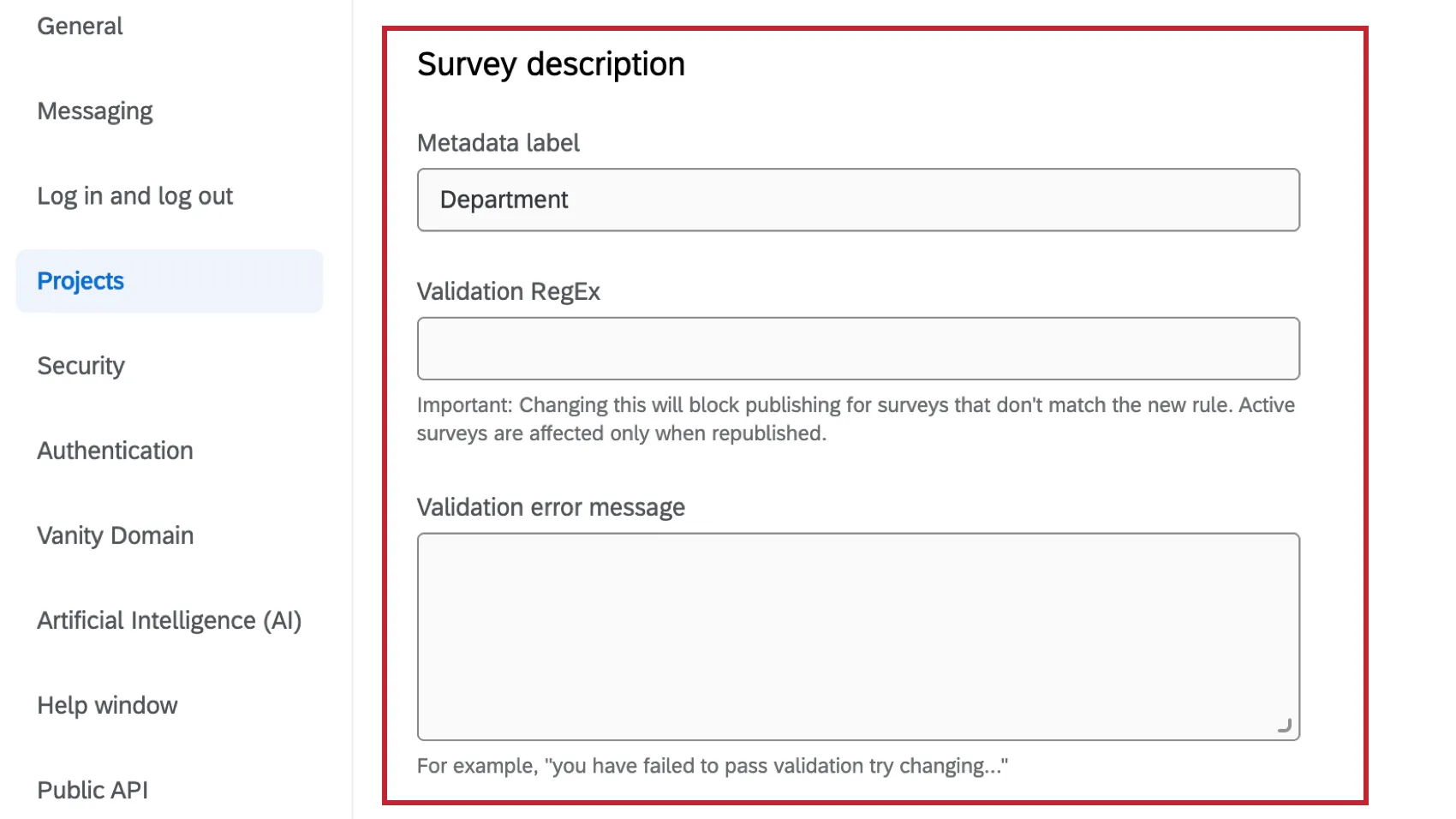
- Etichetta dei metadati: Oltre al nome del progetto, viene richiesto all'utente di inserire il nome del progetto quando si crea un progetto.
- Convalida RegEx: Regex che può essere usato per assicurarsi che la descrizione inserita corrisponda a un certo formato. Se non viene specificata alcuna convalida, all'utente non verrà richiesto di inserire una descrizione aggiuntiva.
- Messaggio di errore della CONVALIDA: Il messaggio che viene visualizzato all'utente se non supera la convalida.
Esempio: Se si desidera che gli utenti specifichino il corso per cui viene utilizzato ogni sondaggio, si può aggiungere un'etichetta di metadata chiamata Corso. L'utente vedrà quindi il seguente menu Crea progetto. Si può anche usare la Convalida Regex per richiedere che la descrizione sia in un certo formato, come Chem111 o Bio101, ma non Chimica del primo semestre. L'utente avrà anche l'etichetta dei metadati come opzione di ordinamento nella pagina dei Progetti.
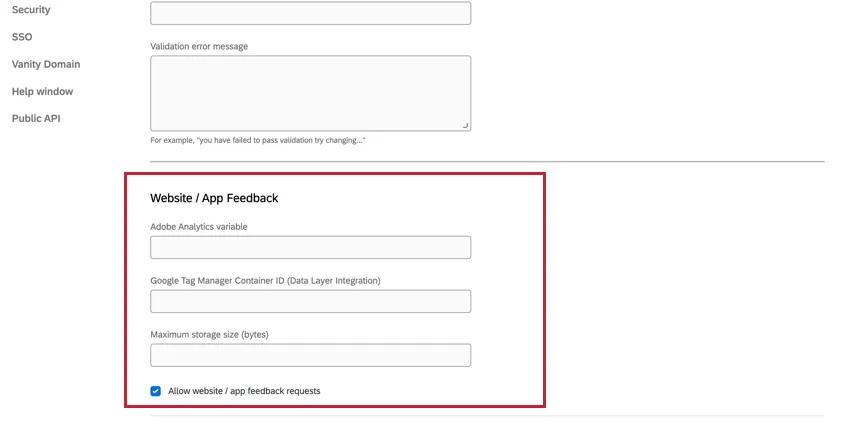
Feedback sito web / app
La sezione Website / App Feedback offre la possibilità di specificare le informazioni per gli utenti di Website / App Feedback.
Per ulteriori dettagli sul funzionamento di ciascuna di queste impostazioni, consultare la sezione “Amministrazione degli approfondimenti su sito web e app”.
Attenzione: Se la vostra organizzazione non dispone di Feedback website / app, questa opzione non apparirà. Se non avete una licenza che include il Feedback website / app e siete interessati, potete contattare il vostro Account Executive per maggiori informazioni.
Attenzione: Non deselezionate Enable Website / App Feedback! Si interromperà il Feedback website / app sull'intero brand e si impedirà l'utilizzo del software!
Sicurezza
Password
La sezione Password contiene i requisiti per i tipi di password che gli utenti devono creare per i loro account.
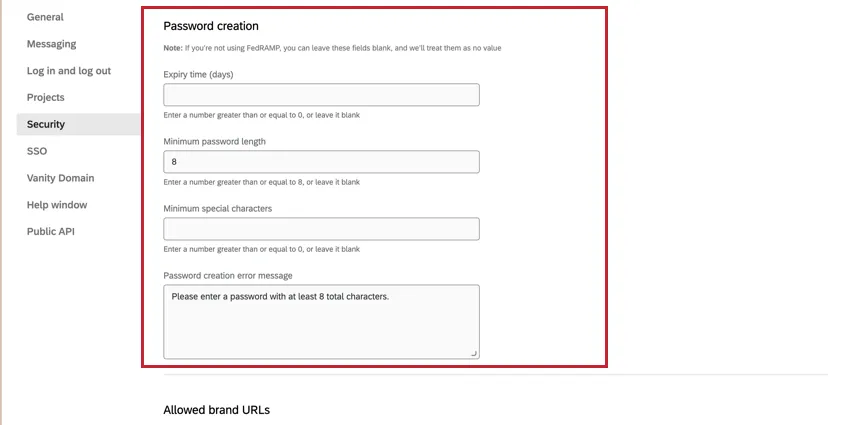
- Scadenza (giorni): Indicare (in giorni) quando scadranno le password di tutti gli account (ad esempio, digitare "365" se si desidera che gli utenti rifacciano la password ogni 365 giorni). A quel punto, agli utenti verrà richiesto di creare nuove password.
- Lunghezza minima della password: Specificare il numero minimo di caratteri che possono essere utilizzati in una password utente.
- Caratteri speciali minimi: Specificare il numero di caratteri non alfa (qualsiasi cosa che non sia una lettera) che devono essere presenti nelle password degli utenti.
- Errore di creazione della password: Crea un messaggio di errore unico per quando le password degli utenti non corrispondono ai criteri specificati.
Consiglio Q: se si utilizza il Single Sign-On, è possibile accedere al proprio Customer Success Hub e richiedere all'assistenza di rimuovere i link "Invia e-mail di reimpostazione della password" e "Reimposta qui" dalla pagina di accesso.
Consiglio Q: la sezione Sicurezza della scheda Amministrazione contiene ulteriori parametri di password per l'organizzazione.
Domini e-mail ammessi
La sezione Domini e-mail consentiti permette ai Brand Admin di limitare i domini a cui è consentito l'invio di e-mail.
Attenzione: Questa funzionalità è attualmente disponibile solo per l'invio di dashboard via e-mail.
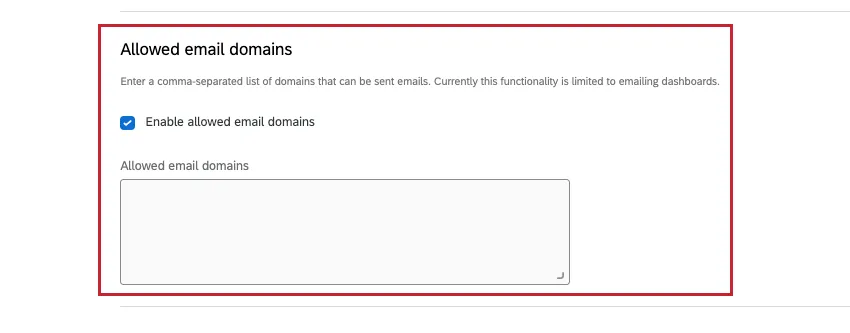
- Abilita i domini e-mail consentiti: Abilita le restrizioni sui domini e-mail per il vostro brand. Questa impostazione è disattivata per impostazione predefinita.
Domini e-mail consentiti: Specificare la lista dei domini a cui è possibile inviare le e-mail. I domini devono essere aggiunti in una lista separata da virgole.

Consiglio Q: i caratteri jolly possono essere utilizzati per consentire tutti i sottodomini di un determinato dominio. Ad esempio, *.qualtrics.com consentirebbe agli utenti di utilizzare sondaggi.qualtrics.com, ricerche.qualtrics.com, ecc. all'interno dei collegamenti.
Esempio: Supponiamo che si voglia limitare i costruttori di dashboard a inviare via e-mail le dashboard solo ai dipendenti della propria azienda. È possibile aggiungere yourcompanydomain.com alle impostazioni dei domini e-mail consentiti, in modo che le dashboard degli utenti possano essere inviate solo a persone con un indirizzo e-mail aziendale.
Isolamento dati
Se nella tua organizzazione è abilitata la funzione di Isolamento dati, ciò sarà indicato nelle impostazioni di sicurezza.
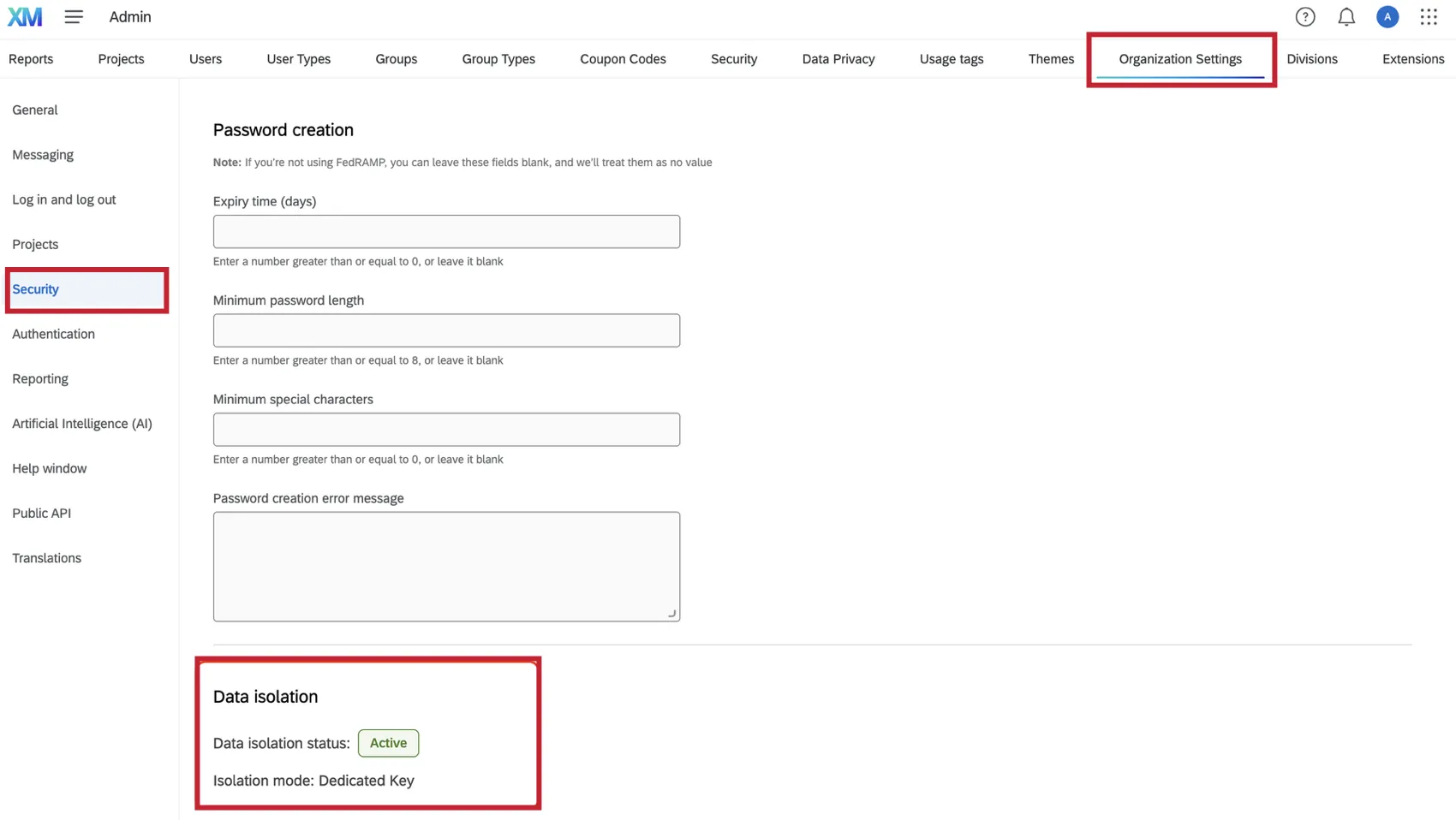
Consiglio Q: questa sezione non sarà visibile se l'Isolamento dati non è abilitato per la tua organizzazione.
Autenticazione
La sezione "Autenticazione " delle impostazioni dell'organizzazione consente di personalizzare i requisiti di autorizzazione per gli utenti inclusi nella licenza. Questo include l'impostazione di configurazioni SSO e il controllo dell'esperienza di login per i login standard di Qualtrics.
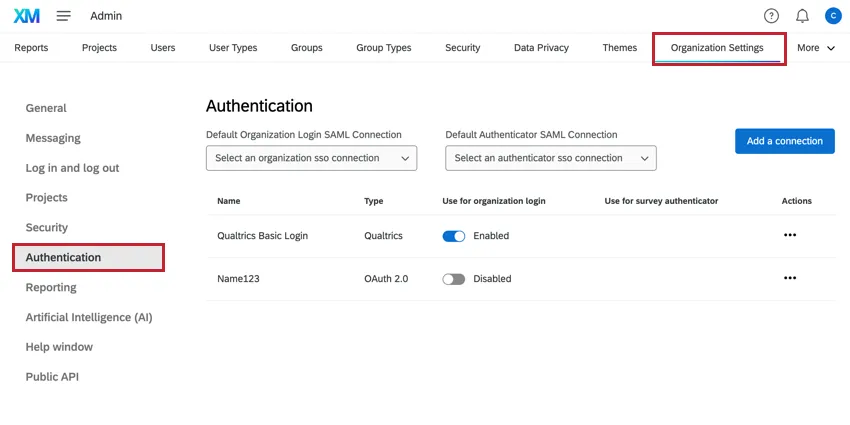
Tipi di accesso
Quando si visualizzano le configurazioni di accesso in questa pagina, sono disponibili 3 tipi diversi:
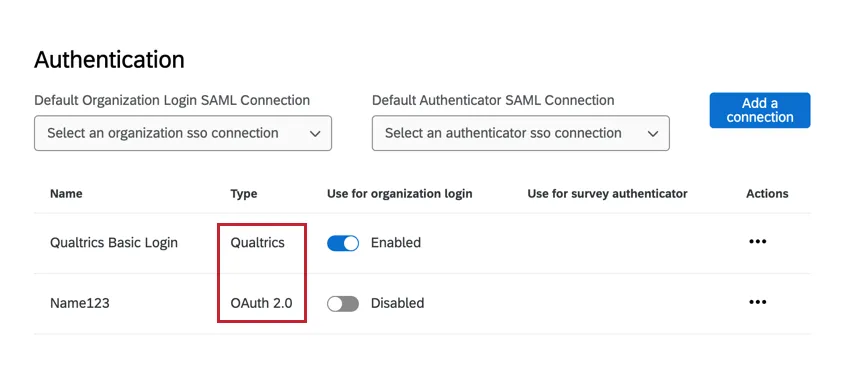
- QUALTRICS: Controlla le impostazioni di login per il login standard di Qualtrics (con un nome utente e una password di Qualtrics).
- OAuth 0: controlla le impostazioni di login per una configurazione SSO OAuth 2.0.
- SAML: Controlla le impostazioni di login per una configurazione SAML SSO.
Per ulteriori informazioni su ciascun tipo di accesso, consultare le sottosezioni seguenti.
Consiglio Q: utilizzare la levetta per abilitare o disabilitare un tipo di accesso per l'intera organizzazione.
Accesso a Qualtrics
Il login Qualtrics gestisce la procedura di accesso tramite un nome utente e una password Qualtrics univoci. Fare clic su Modifica per modificare queste impostazioni.
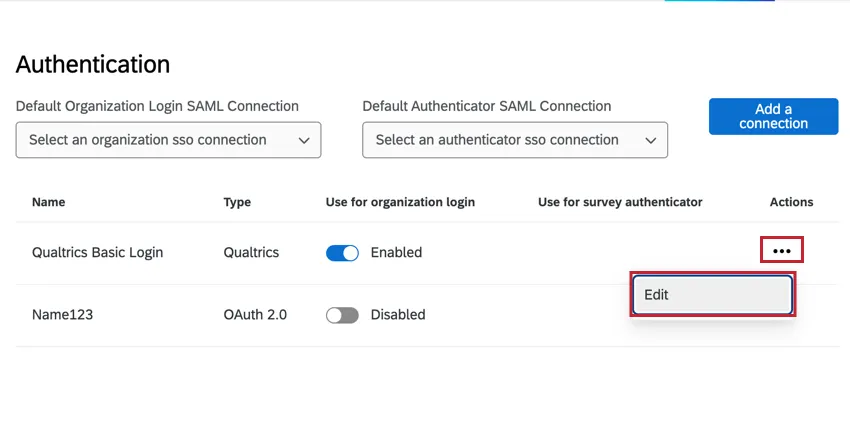
È quindi possibile personalizzare quanto segue:
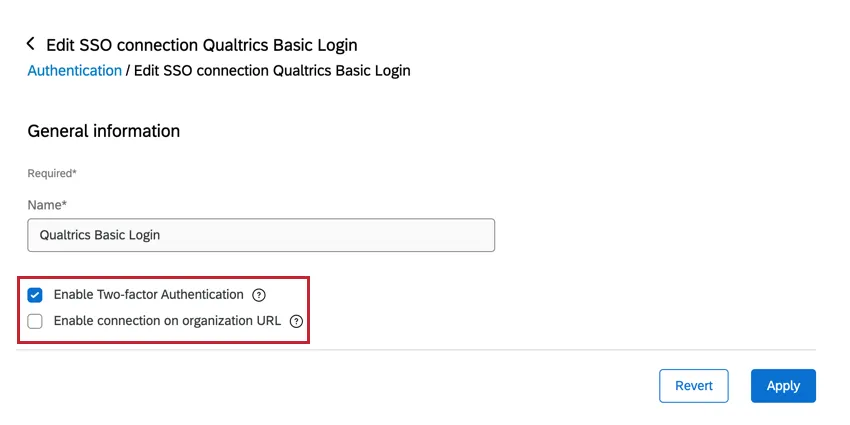
- Nome: Se lo si desidera, è possibile modificare il nome visualizzato nelle impostazioni dell'organizzazione.
Abilitare l'Autenticazione a due fattori: Se abilitata, gli utenti devono fornire un codice di verifica dopo l'accesso. Gli utenti possono impostare un metodo preferito per ricevere il codice, ad esempio tramite e-mail o un'applicazione di autenticazione sul telefono. Per ulteriori informazioni sull'autenticazione a due fattori, consultare la sezione Accesso al proprio account.
Attenzione: L'Autenticazione a due fattori è disabilitata per gli utenti SSO sui brand con SSO. Se il brand ha abilitato l'SSO, solo gli utenti non SSO potranno utilizzare l'autenticazione a due fattori.
Consiglio Q: l 'Autenticità a due fattori non si applica ai tipi di utenti PARTECIPANTI. Ad esempio, i partecipanti accedono ai loro dashboard e portali 360 senza fornire l'autenticazione a due fattori.
- Abilita la connessione tramite l'URL dell'organizzazione: se questa opzione è abilitata, gli utenti possono effettuare l'accesso tramite l'URL personalizzato della tua organizzazione anziché dalla pagina di accesso generale di Qualtrics (ad es.,https://brandID.datacenter.qualtrics.com/login). Se questa opzione è attivata e il vostro brand utilizza l'SSO, gli utenti potranno scegliere con quale connessione accedere.
Accesso SSO
Le credenziali OAuth 2.0 e SAML consentono di creare e gestire le connessioni Single Sign-On (SSO). Potrete aggiungere nuove connessioni, aggiornare i certificati delle connessioni esistenti, modificare impostazioni come il provisioning Just In Time e altro ancora.
Per ulteriori informazioni su come configurare le impostazioni dell'organizzazione per l'SSO, consulta la pagina "Configurazione delle impostazioni SSO dell'organizzazione".
Aggiunta dell'Autenticazione a due fattori (2FA) alla vostra Organizzazione
L'Autenticazione a due fattori (2FA) aggiunge un ulteriore livello di sicurezza richiedendo una seconda forma di verifica dopo l'inserimento del nome utente e della password. In qualità di Brand Administrator, è possibile regolare le impostazioni dell'autenticazione a due fattori per l'intera organizzazione di Qualtrics. Una volta abilitati, gli utenti dovranno utilizzare un messaggio del loro indirizzo e-mail o un'app di autenticazione per confermare la loro identità prima di poter accedere.
Solo i Brand Administrator possono regolare le impostazioni 2FA per l'intera organizzazione.
Consiglio Q: questa sezione tratta l'abilitazione 2FA di base. Se si è interessati ad altre impostazioni di autenticazione, come il single sign-on, consultare la sezione Autenticità.
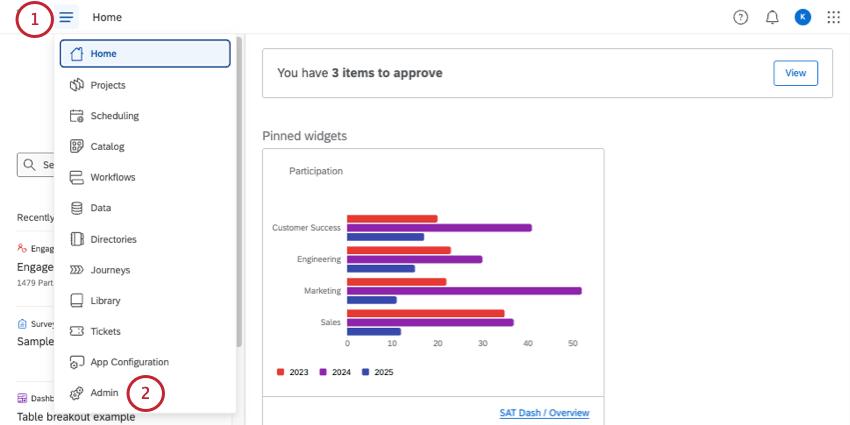
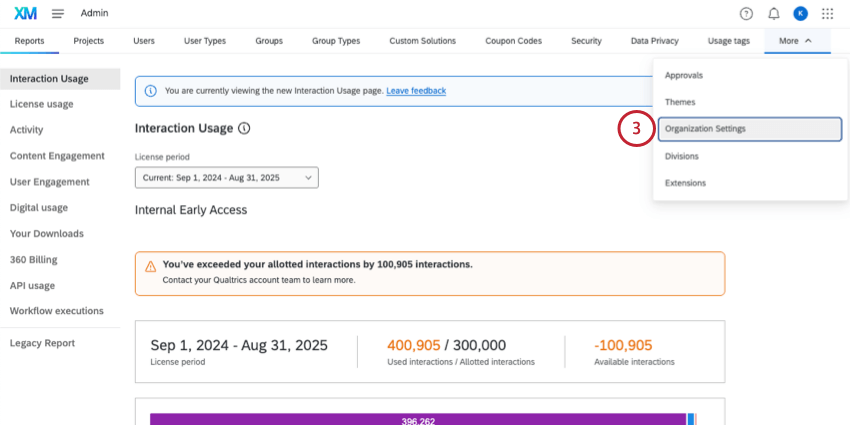
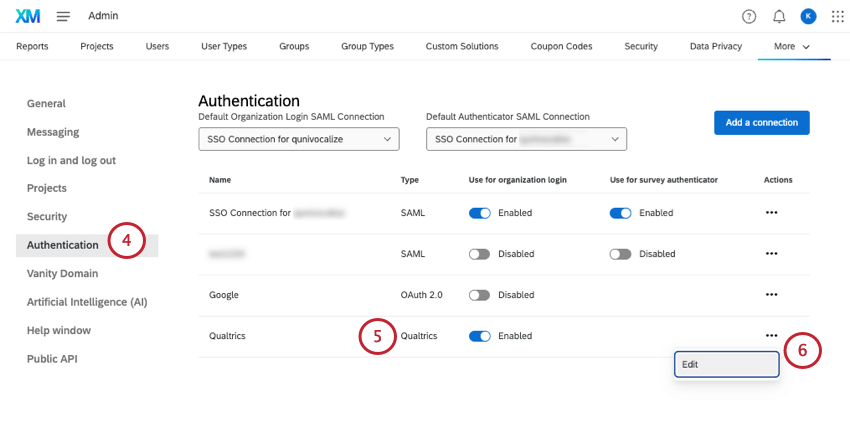
Consiglio Q: questa connessione deve essere contrassegnata come Abilitata.
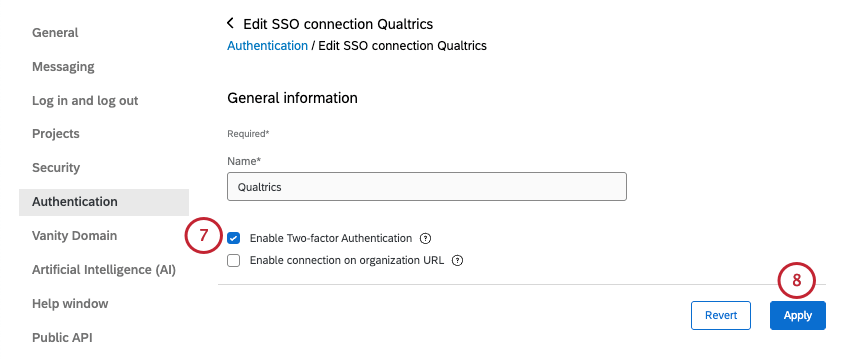
Consiglio Q: se volete vedere come si presenta la 2FA dal punto di vista di un utente, consultate la pagina Accesso al vostro account, alla voce Verifica in due passaggi.
Dominio personalizzato
I Vanity URL sono URL con brand personalizzato per sondaggi, dashboard e account utente. I Brand Administrator possono creare e gestire domini di vanità per l'intero brand. Per ulteriori informazioni, vedere Vanity URL.
Intelligenza artificiale (IA)
In qualità di Brand administrator, l'utente ha la possibilità di attivare o disattivare funzioni che coinvolgono modelli generativi di terze parti per l'intera organizzazione, garantendo l'autonomia sui dati. È inoltre possibile decidere se le nuove funzioni di IA generativa di terze parti sono abilitate per impostazione predefinita per l'organizzazione. Per ulteriori informazioni, vedere Amministrazione dell'intelligenza artificiale (AI).
Finestra Aiuto
La finestra di aiuto ti consente di accedere alle risorse di Supporto Qualtrics direttamente all'interno del prodotto, compresi consigli specifici in base alla pagina in cui ti trovi. È possibile personalizzare questa finestra di aiuto per tutti i membri dell'organizzazione, fornendo risorse aziendali uniche per tutti gli utenti.
Consiglio Q: solo i Brand Administrator possono modificare il contenuto della finestra di aiuto personalizzata.
Personalizzazione della finestra di aiuto
Vai alle impostazioni dell'organizzazione e seleziona " Finestra di aiuto". Il contenuto personalizzato sarà costituito da un corpo di testo e da un pulsante personalizzato che conduce a una risorsa di scelta.
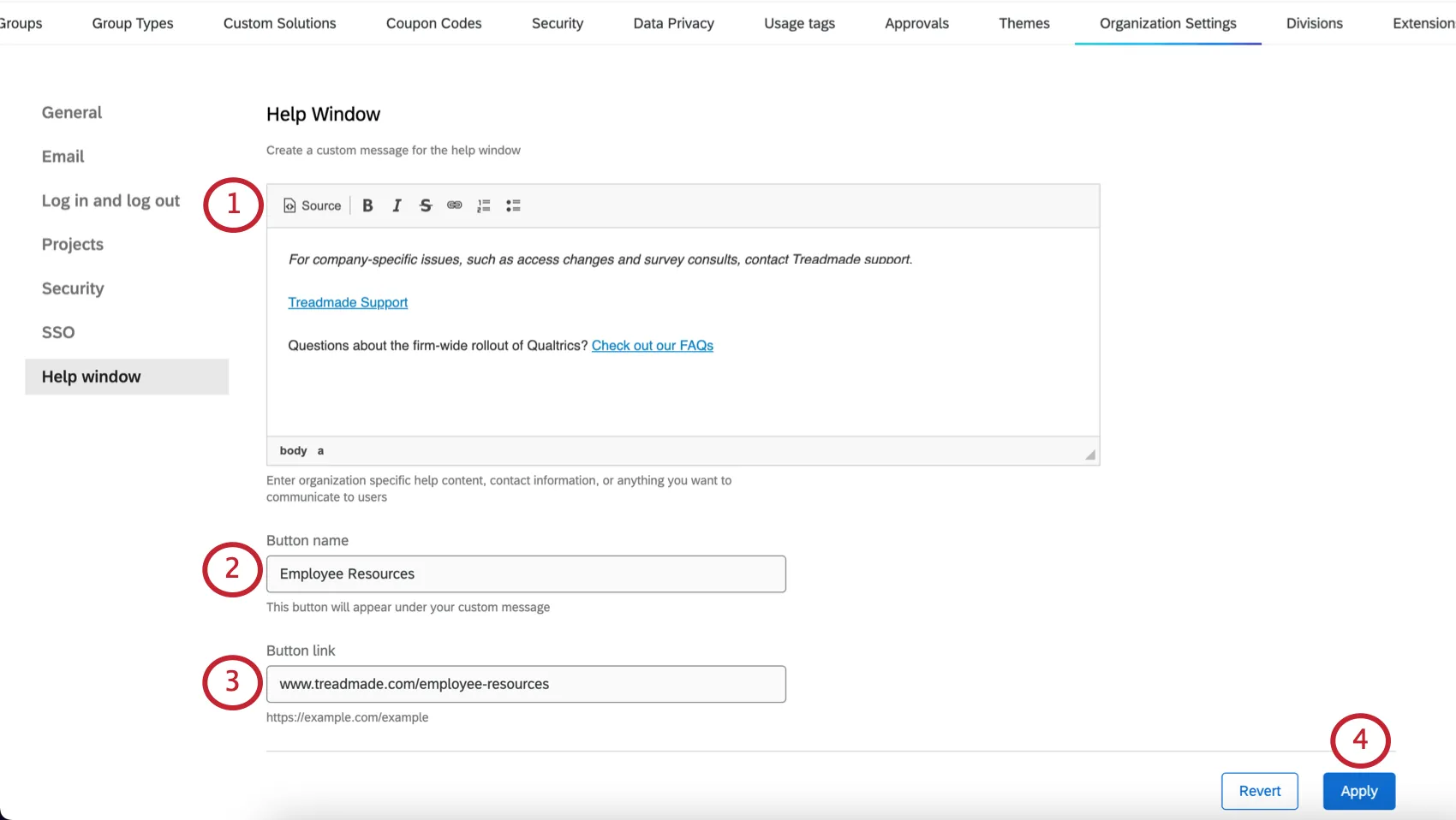
Consiglio Q: non tutte le formattazioni saranno compatibili con la finestra di aiuto personalizzata.
Consiglio Q: è possibile trascinare e rilasciare l'angolo se si ha bisogno di più spazio per formattare il messaggio. Tuttavia, questo non influisce sulla larghezza della finestra di aiuto.
Consiglio Q: il vostro link deve iniziare con http:// o https://
Consiglio Q: i contenuti della guida personalizzata non possono essere tradotti in questo momento. I contenuti personalizzati vengono visualizzati solo nella lingua in cui sono stati originariamente scritti.
Esempio di finestra di aiuto
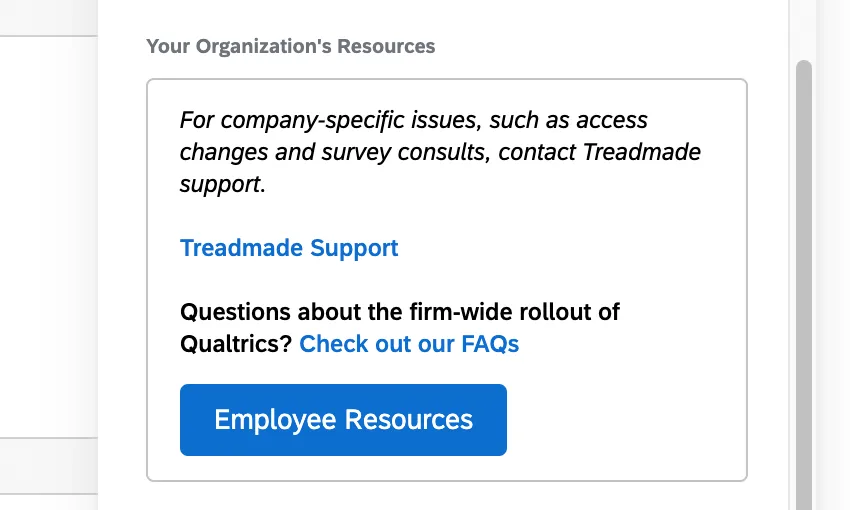
Aprire la finestra di aiuto. Il vostro contenuto apparirà tra le Risorse della vostra organizzazione.
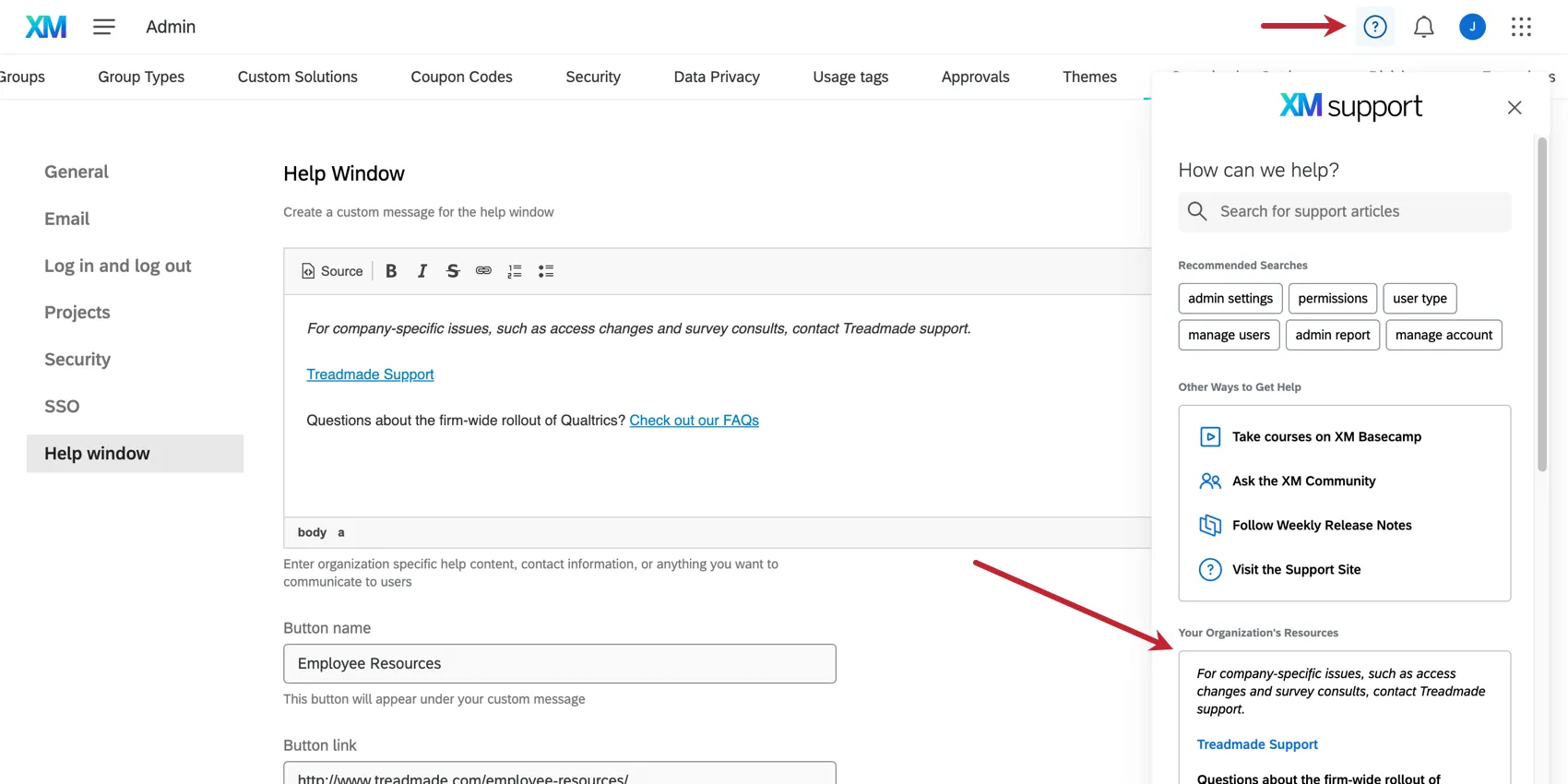
Ecco come si presenta l'intero contenuto della guida personalizzata:
Guida alle applicazioni Windows
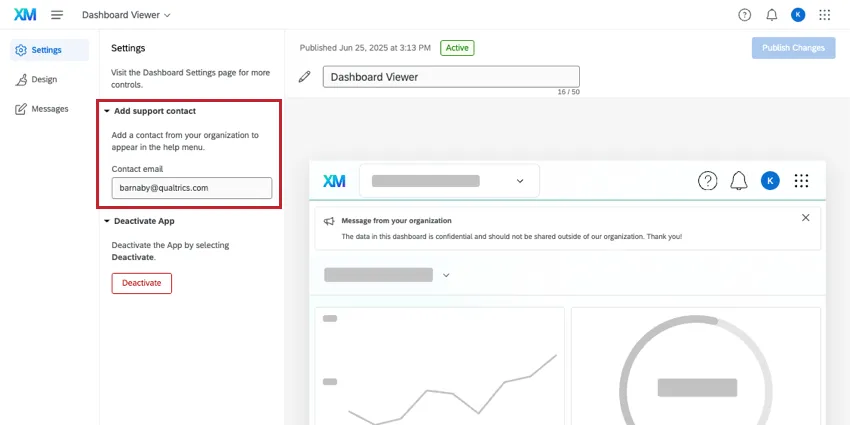
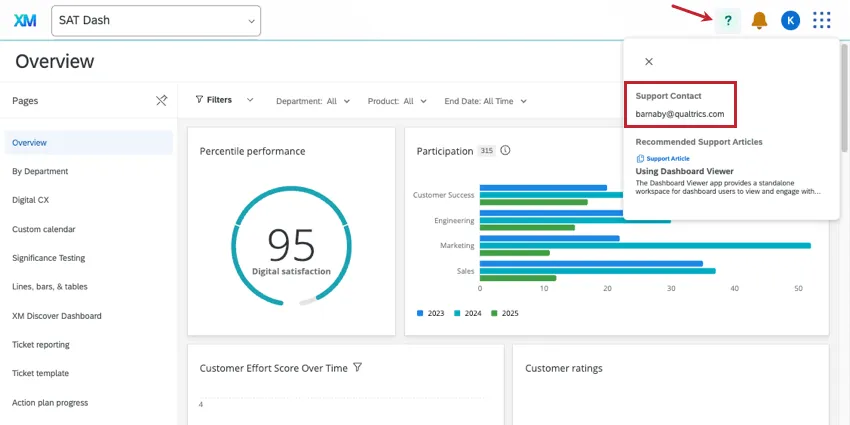
La finestra di aiuto non è in grado di visualizzare le informazioni personalizzate in un'applicazione come Dashboard Viewer o Manager Assist. Invece, l'unica opzione è quella di aggiungere un indirizzo e-mail.
Per personalizzare la finestra della guida, vai su " Configurazione app" e seleziona la tua app. Andate quindi su Impostazioni e compilate l'e-mail di Contatto.
Ecco un esempio di come appare questa finestra di aiuto in Dashboard Viewer, con solo un indirizzo e-mail:
API pubblica
Le impostazioni dell'API pubblica consentono di applicare misure di sicurezza aggiuntive alle richieste API effettuate dagli utenti del proprio marchio. Queste impostazioni si applicano a tutti gli utenti della tua licenza Qualtrics.
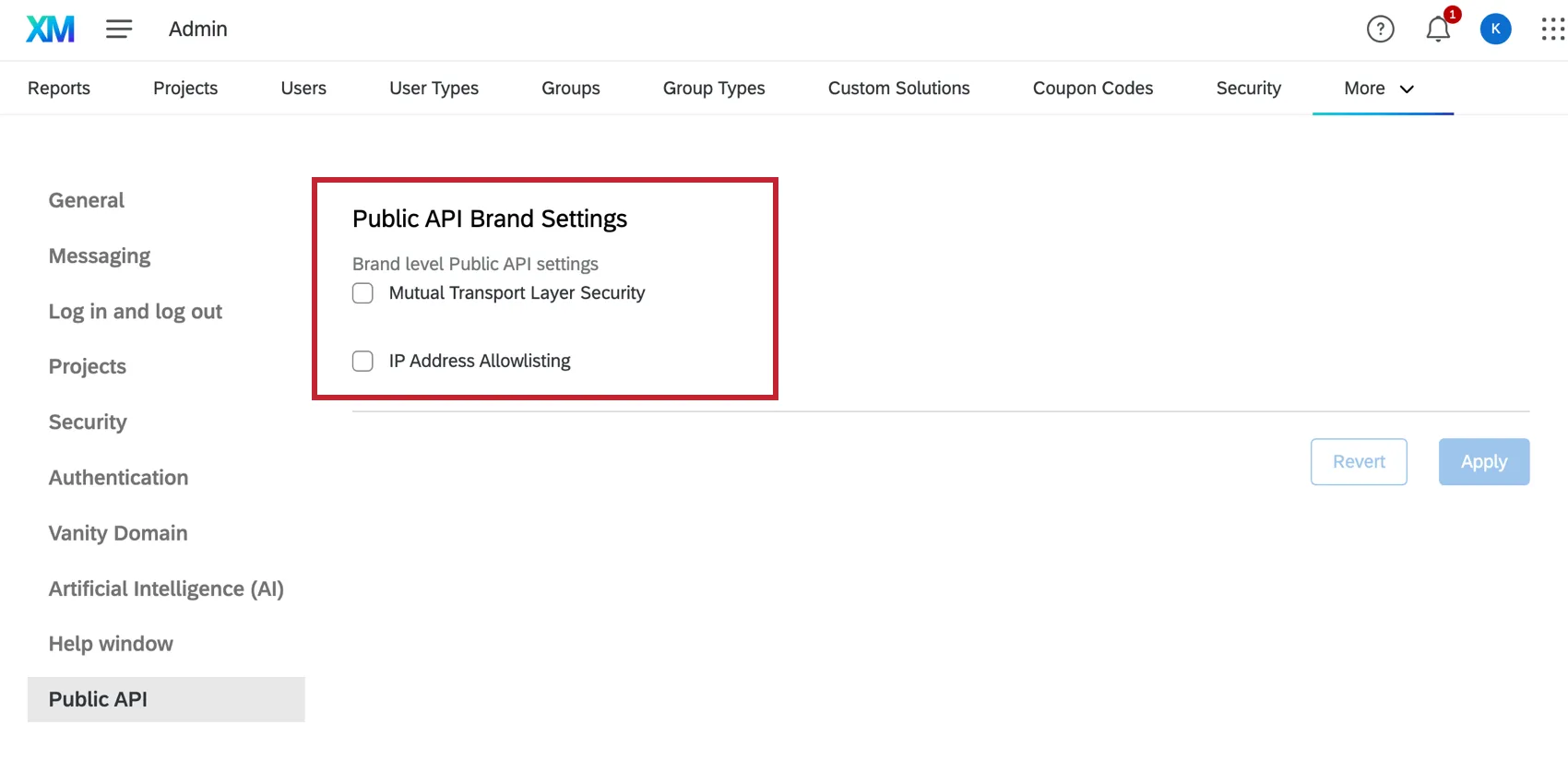
- Mutual Transport Layer Security: Se abilitate, le chiamate API pubbliche del brand devono utilizzare l'autenticazione mTLS e includere un certificato mTLS. Se una chiamata all'API pubblica fallisce a causa della mancanza di un'autenticazione, viene restituito un errore AUA_1.1.
- Elenco degli indirizzi IP consentiti: se questa opzione è abilitata, le chiamate all’API pubblica degli utenti soggetti a restrizioni relative agli indirizzi IP verranno respinte se inviate da un indirizzo IP non incluso nell’elenco degli indirizzi IP consentiti. Se una chiamata all'API pubblica fallisce per questo motivo, viene restituito un errore ARH_15.
Dopo aver modificato una di queste impostazioni, fare clic su "Applica" per salvare le impostazioni. Se hai cambiato idea e non vuoi salvare le modifiche, clicca su "Ripristina".
Impostazione dei limiti della frequenza API
Per impostazione predefinita, esiste un limite al numero di richieste API per tutti gli utenti di un'organizzazione, ma non vi è alcun limite per il singolo utente. È possibile creare limiti di velocità delle API per i singoli utenti, ponendo un limite al numero di richieste che l'utente può effettuare al minuto.
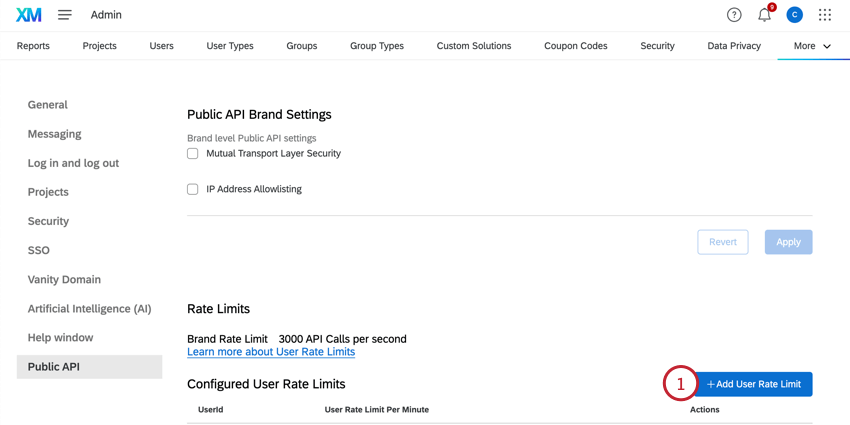
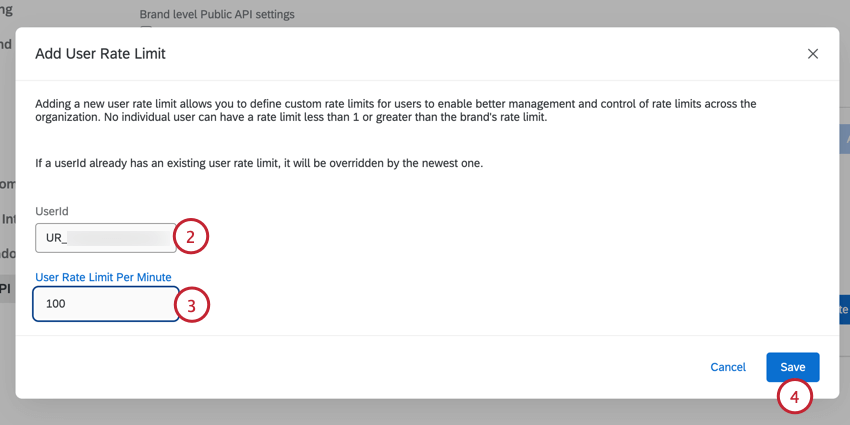
Consiglio Q: è possibile ottenere un elenco di tutti gli utenti dell'organizzazione utilizzando la chiamata API GET Lista utenti. È inoltre possibile individuare l'ID utente degli utenti che hanno effettuato chiamate alle API pubbliche consultando il report sull'utilizzo delle API.
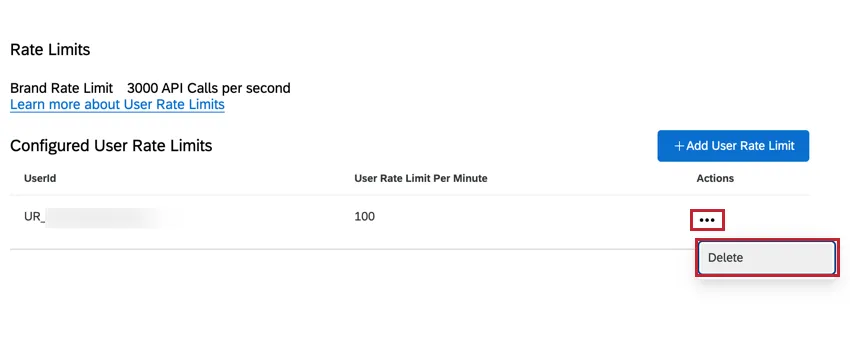
Se necessario, è possibile eliminare il limite di frequenza di un utente cliccando sul menu nella colonna "Azioni" e selezionando "Elimina".
Controllo a livello di organizzazione per le traduzioni automatiche di terze parti
In qualità di BRAND ADMINISTRATOR, è possibile controllare quali fornitori di traduzioni automatiche di terze parti sono disponibili per tutti gli utenti di Qualtrics della propria organizzazione. Questi fornitori automatici consentono agli utenti di tradurre i contenuti di Qualtrics, come sondaggi e risposte a testo aperto, condividendo il loro testo con un servizio di traduzione automatica di terze parti.
È possibile utilizzare le impostazioni dell'organizzazione per selezionare un fornitore preferito. Se si disattivano tutti i provider disponibili, è possibile disattivare completamente la traduzione automatica di terze parti.
Attenzione: Le impostazioni si applicano a tutti gli utenti dell'organizzazione.
Consiglio Q: le impostazioni dell'organizzazione descritte nei passaggi seguenti non controllano l'accessibilità alle funzioni di traduzione, ma solo i traduttori automatici al loro interno.
- Per le traduzioni dei messaggidei sondaggi e della libreria, vedere Permessi del sondaggio.
- Per la traduzione dei commenti, consultare l'impostazione dell'organizzazione “Consenti la traduzione dei commenti da parte di terze parti”. Affinché i commenti di traduzione funzionino, è necessario che sia abilitato almeno un provider, seguendo i passaggi indicati di seguito.
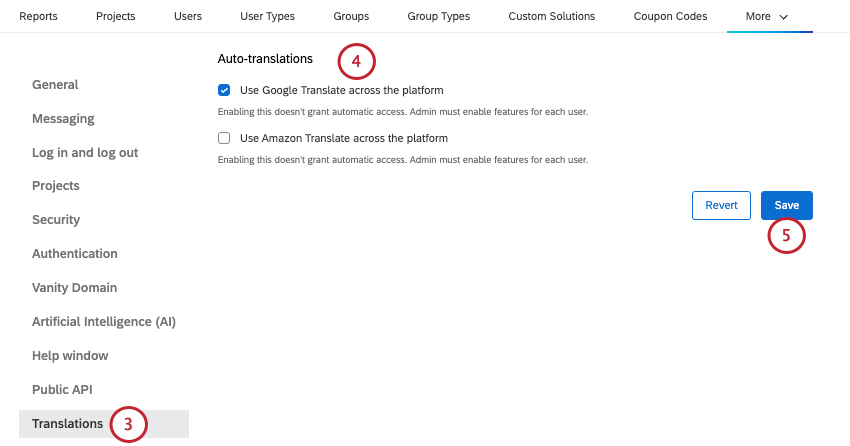
- Utilizza Google Traduttore in tutta la piattaforma
- Utilizza Amazon Translate in tutta la piattaforma Consiglio Q: se si abilita un provider per la prima volta, verrà presentata una promemoria che indica che questo provider richiede la condivisione dei dati con un servizio di terze parti e verrà chiesto di confermare la selezione.
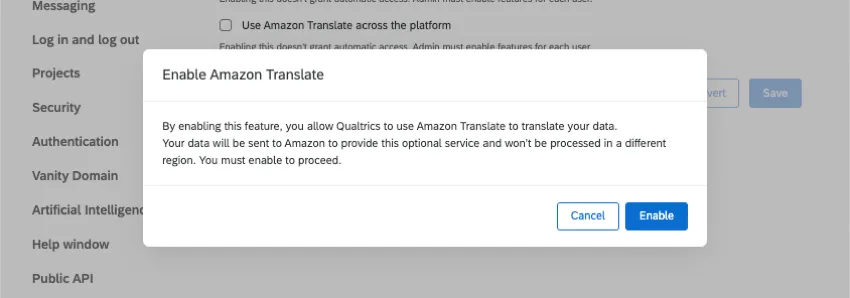
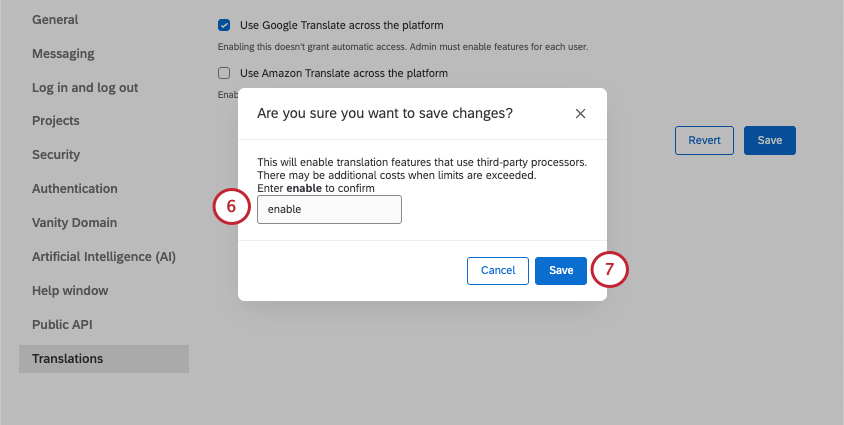
Consiglio Q: le modifiche possono richiedere fino a 1 ora per essere applicate.
applicazioni di 1a parte Opt-in
Se sei un brand administrator, puoi gestire l'accesso dei tuoi utenti a Qualtrics Learn. Quando questa autorizzazione è abilitata, gli utenti inclusi nella tua licenza possono accedere a Qualtrics Learn utilizzando i propri account Qualtrics e consultare le risorse disponibili su tale piattaforma. Quando questa autorizzazione è disattivata, gli utenti non potranno accedere a Qualtrics Learn in questo modo.
Attenzione: Qualtrics Learn è ospitato su una piattaforma esterna che non è certificata FedRAMP. Gli utenti si registreranno su Qualtrics Learn utilizzando un codice di accesso; Qualtrics non trasmetterà alcuna informazione relativa agli utenti a Qualtrics Learn.
ATTIVAZIONE DI QUALTRICS LEARN PER I TUOI UTENTI
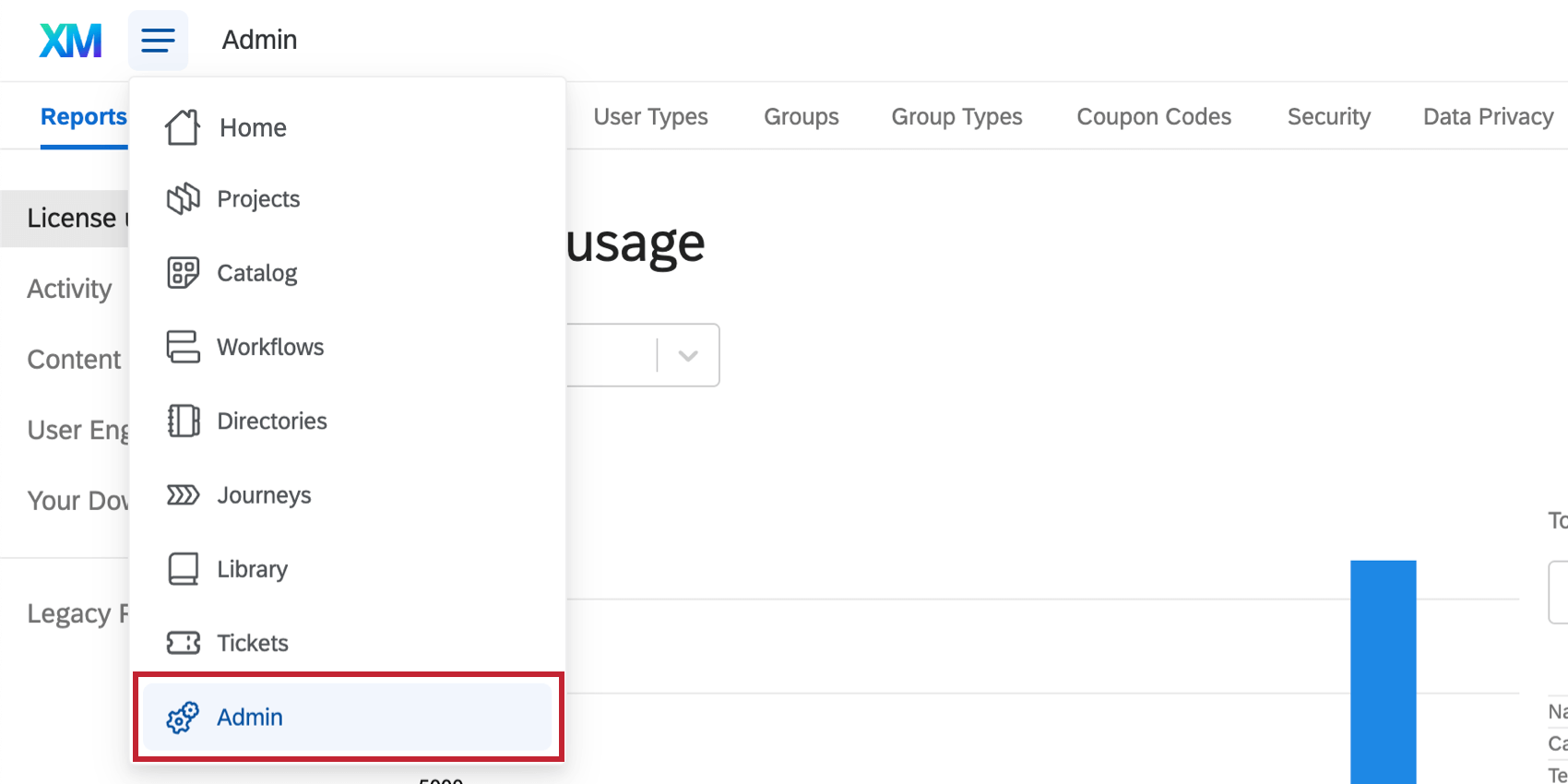
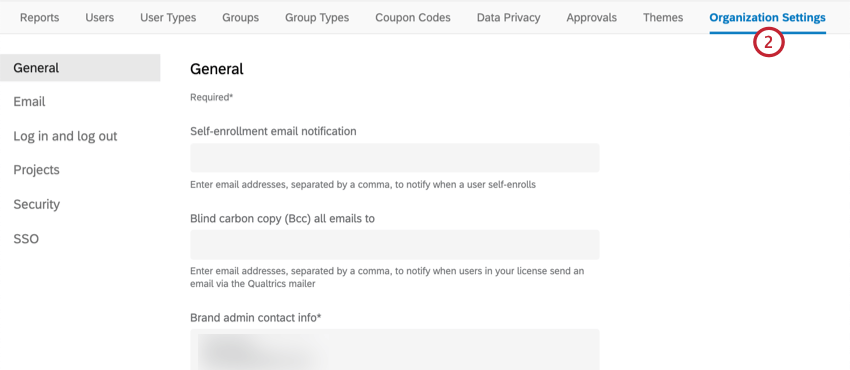
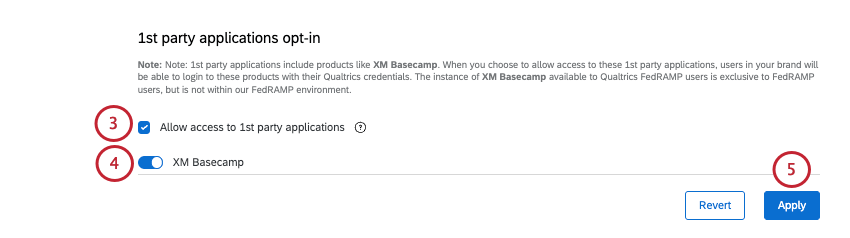
Si prega di notare che, se Qualtrics Learn è già stato attivato per la propria licenza e si decide di disattivarlo, gli utenti attualmente connessi a Qualtrics Learn rimarranno connessi per 2 settimane prima di essere disconnessi automaticamente.
FAQs
Come posso modificare i dati di contatto del brand administrator?
Come posso modificare i dati di contatto del brand administrator?
Come posso modificare il testo nella pagina di accesso della mia organizzazione?
Come posso modificare il testo nella pagina di accesso della mia organizzazione?
Per modificare il testo nella pagina di accesso del tuo marchio, devi essere un brand administrator. Se hai bisogno di assistenza, contatta il brand administrator.
È fantastico! Grazie per il tuo feedback!
Grazie per il tuo feedback!