Creazione di un account e accesso
Cosa puoi trovare in questa pagina
Informazioni sulla creazione di un account e sul login
Prima di poter iniziare a utilizzare Qualtrics, è necessario creare un account e accedervi. Questa pagina spiega in modo dettagliato come creare un account, come accedervi e come risolvere problemi comuni di creazione degli account e accesso agli stessi.
Consiglio Q: quando si crea un nuovo account, l'indirizzo e-mail viene utilizzato come nome utente per impostazione predefinita. Le lettere maiuscole vengono automaticamente convertite in minuscole.
Creazione di un account
La prima e principale cosa da fare per la creazione del tuo account Qualtrics è assicurarsi di essere sull'URL corretto.
Consiglio Q: se la tua organizzazione desidera che ti registri con un URL Qualtrics personalizzato, ti consigliamo di aggiungerlo ai segnalibri. Si tratta dello stesso URL che dovrai utilizzare per accedere successivamente!
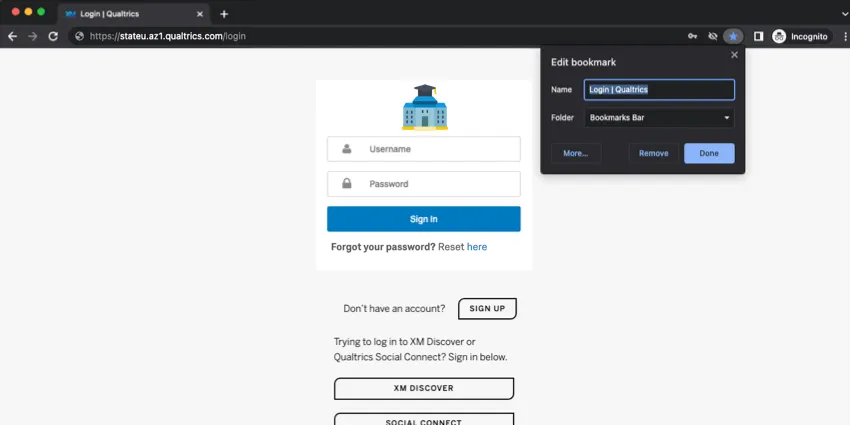
Iscriviti tramite un’organizzazione di cui fai parte – Standard
Se il tuo datore di lavoro, la scuola o un'altra organizzazione, di cui fare parte, dispone di una licenza con Qualtrics, è spesso possibile ottenere un account dotato di numerose funzioni premium, senza incorrere in alcuna spesa!
Tuttavia, dovrai prima assicurarvi di iscriverti all’URL corretto, altrimenti Qualtrics non saprà di quale organizzazione fai parte.
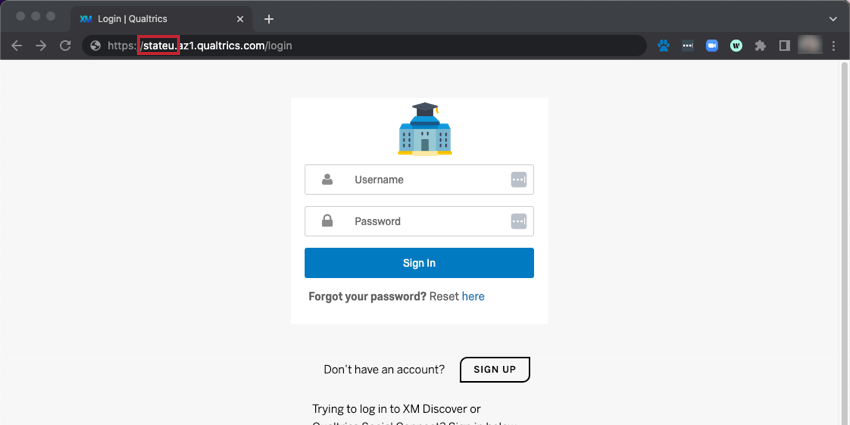
Consiglio Q:se non sei sicuro di quale sia l'URL specifico della tua organizzazione, puoi anche contattare il Supporto Qualtrics.
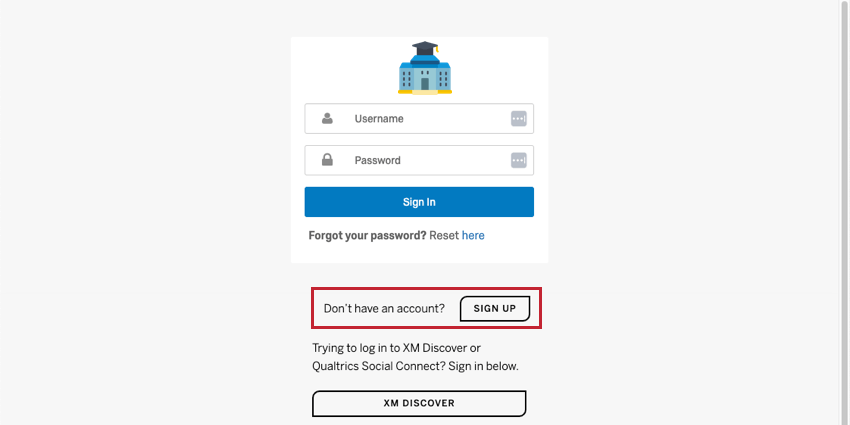
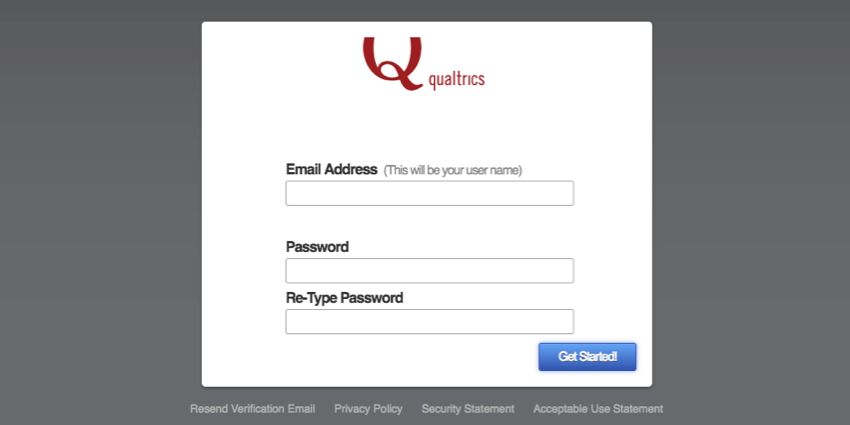
Attenzione: a volte, non vedrai un’opzione per registrarti. In questo caso, dovrai contattare il supporto Qualtrics, che contatterà il tuo Brand Administrator per tuo conto. Tale amministratore può quindi creare un account per te, qualora ci sia spazio nella licenza.

La tua pagina di registrazione non ha questo aspetto? Leggi allora la seguente sezione sottostante!
Registrati tramite un'organizzazione di cui fai parte – SSO
Consiglio Q: se devi unire i contenuti di più account Qualtrics, consulta la nostra pagina di supporto dedicata alle "Operazioni utente".
Registrati a Qualtrics gratuitamente
Se la tua organizzazione non dispone di una licenza, puoi creare un account gratuito per provare Qualtrics. Se desideri aggiungere ulteriori funzioni, hai la possibilità di effettuare l'upgrade di questo account in qualsiasi momento.
Consiglio Q: per domande sulle cose a cui hai accesso con un account gratuito, consulta Account gratuiti.
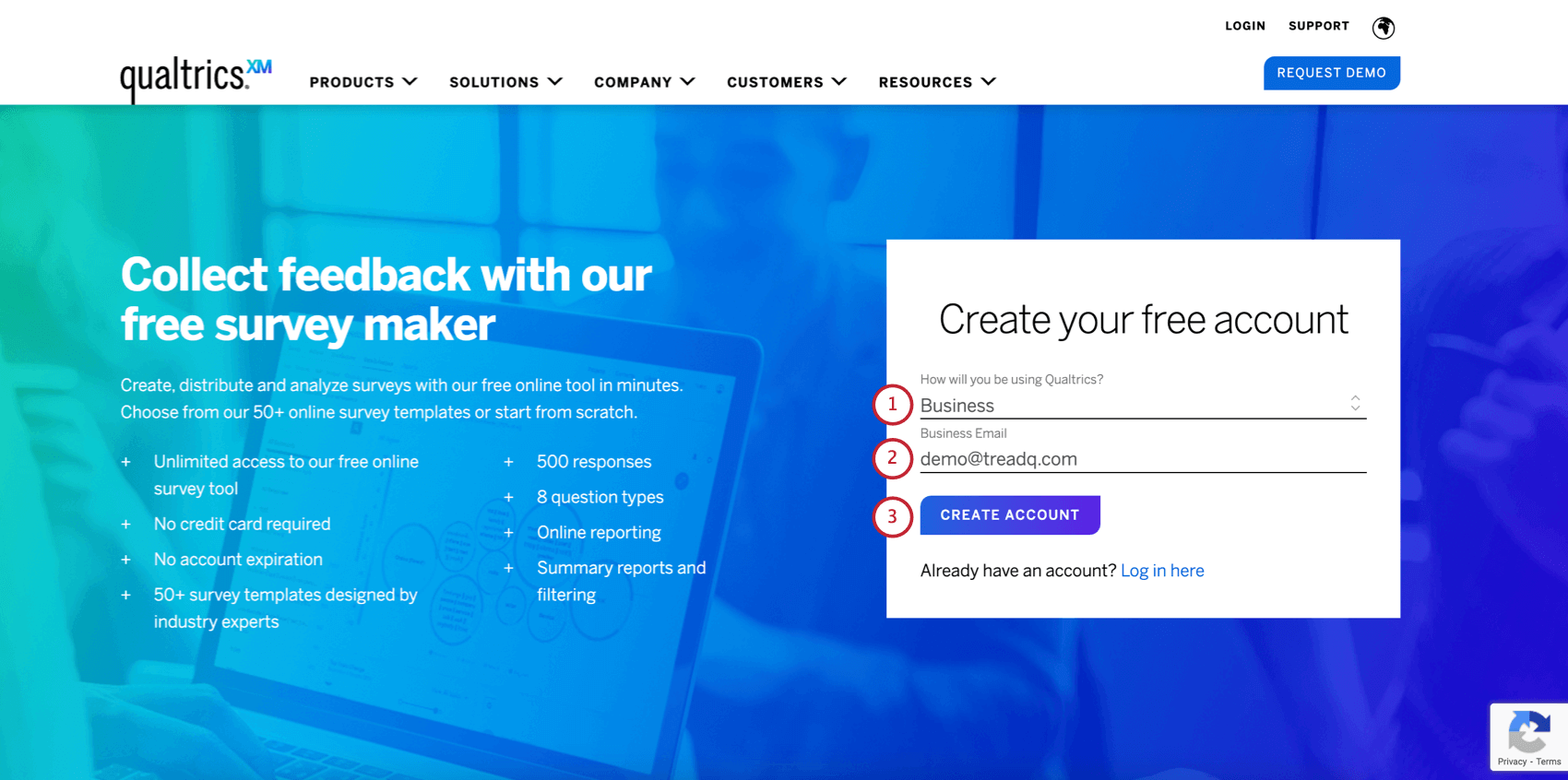
Consiglio Q: se il tuo indirizzo e-mail è stato utilizzato per creare un altro account Qualtrics, non potrai utilizzarlo per creare un nuovo account. Per ulteriori dettagli, consulta Problemi di creazione dell'account.
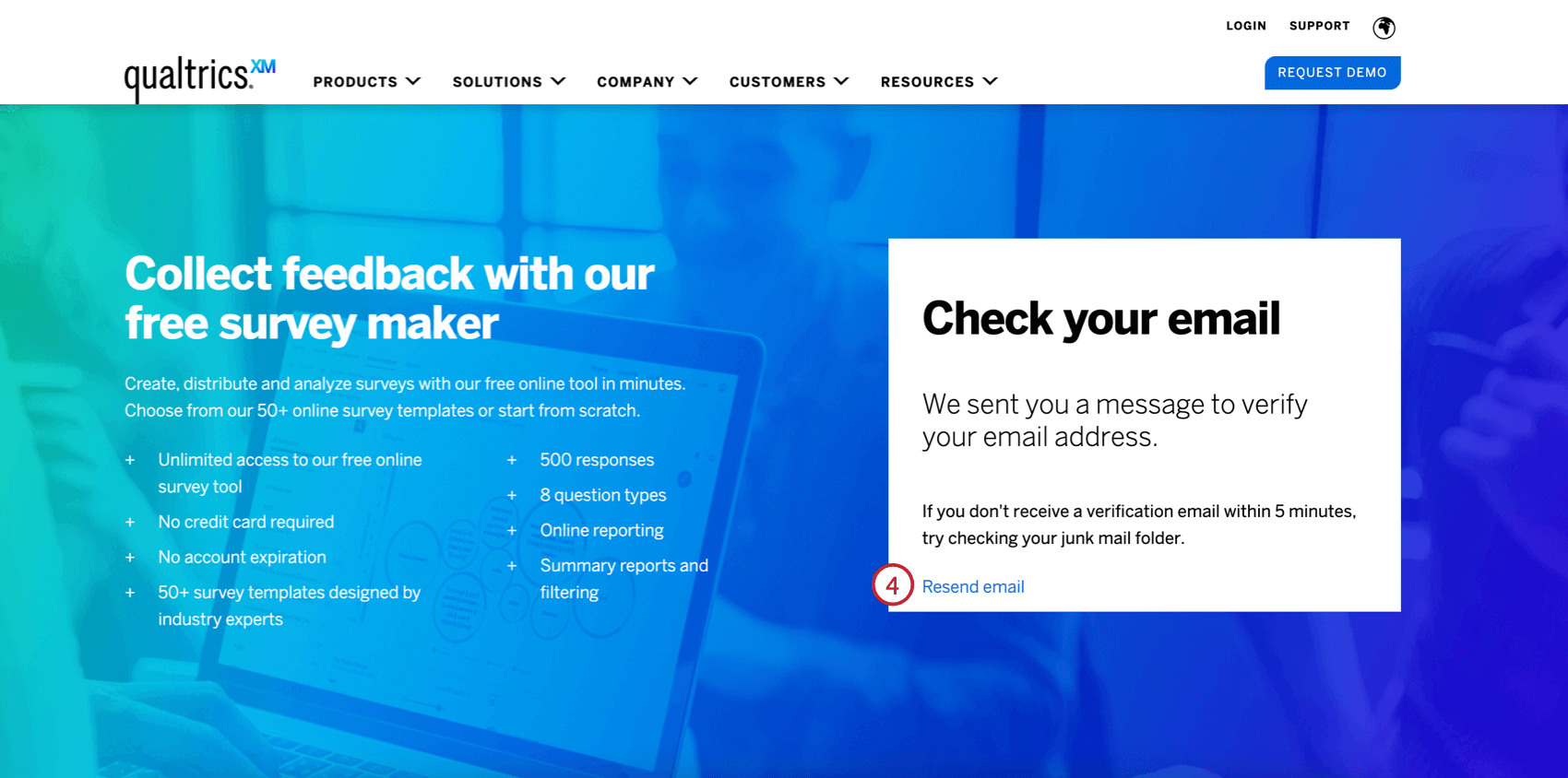
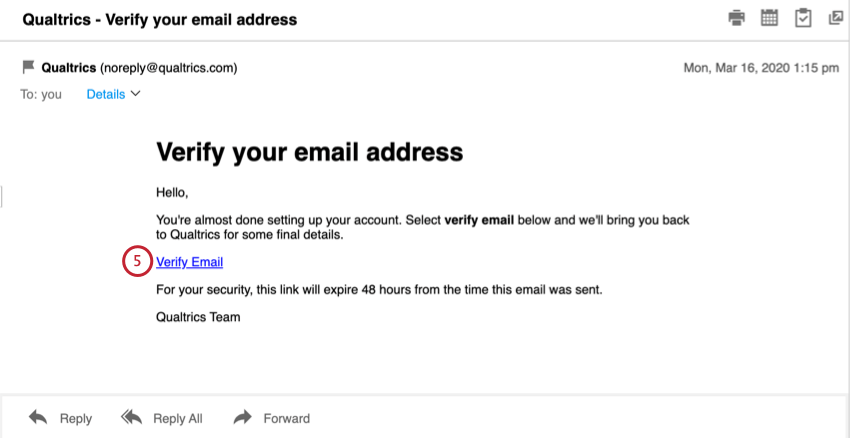
Consiglio Q: se non hai ricevuto l'e-mail di conferma, ricorda di controllare nella cartella Spam o Posta indesiderata prima di contattare il supporto.
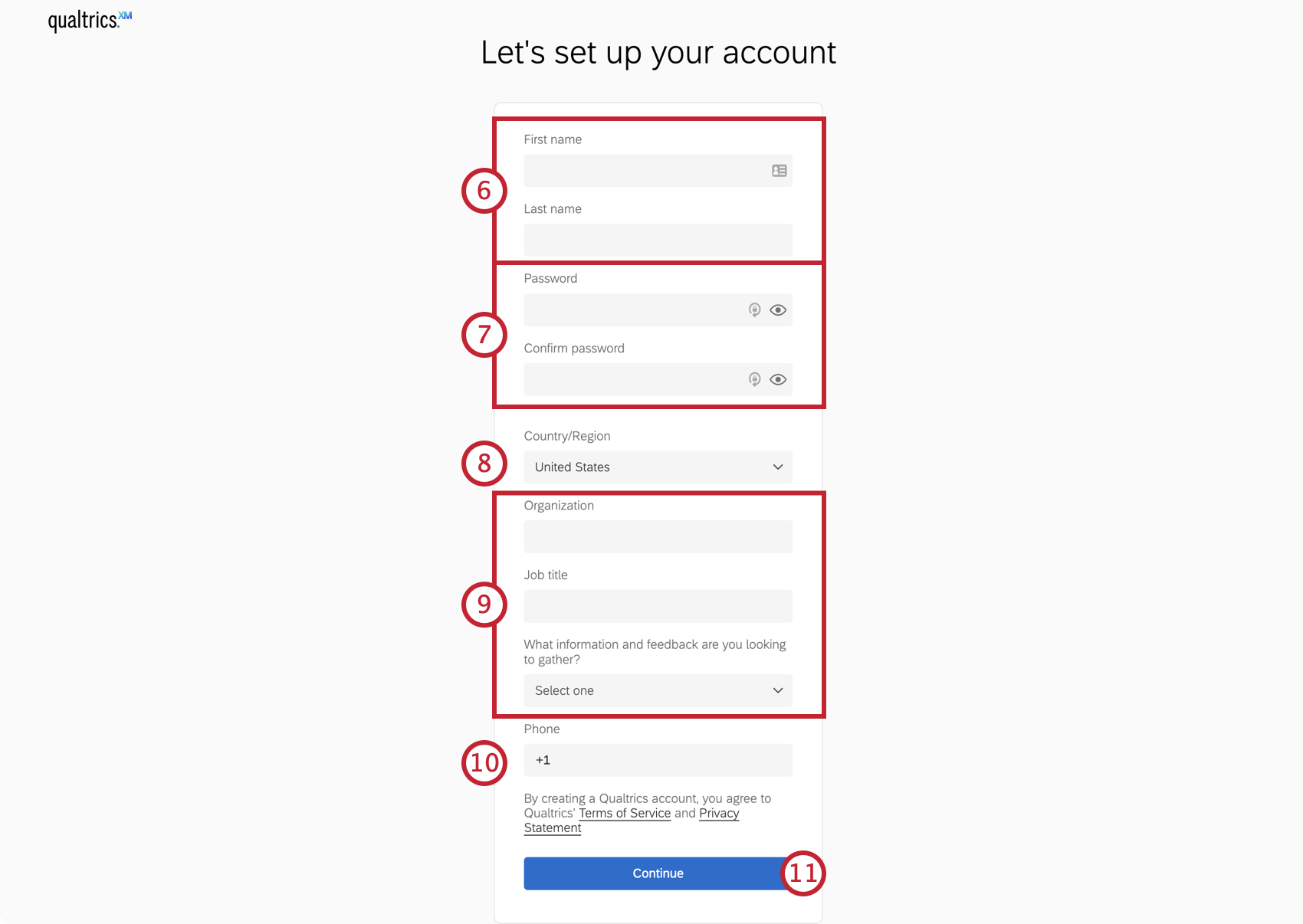
Attenzione: se la tua organizzazione dispone di una licenza preesistente, completando questo campo NON ti registrerai per quella licenza! Devi scorrere verso l’alto in questa pagina di supporto e leggere le indicazioni per la registrazione con un'organizzazione. Se la registrazione è già stata eseguita in modo errato, consulta la sezione sottostante Problemi di creazione dell'account.
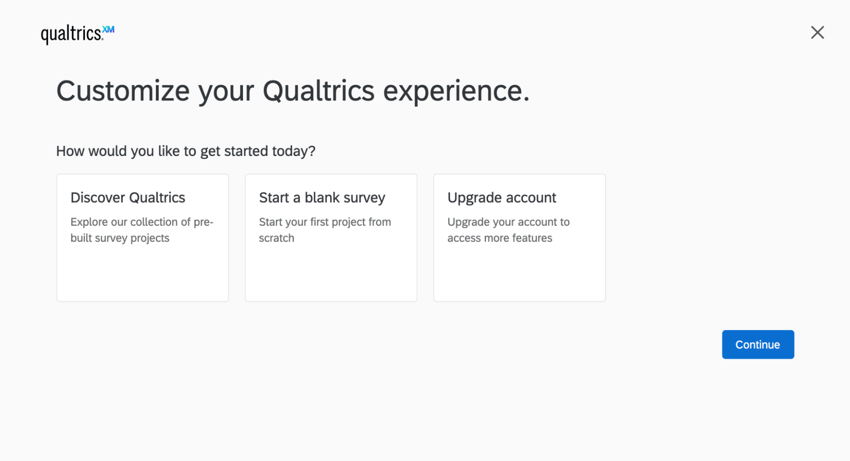
Consiglio Q: i nostri modelli e le nostre soluzioni XM sono progettati dai nostri scienziati XM e rispecchiano i migliori standard di settore!
Consiglio Q: desideri un elenco delle funzioni a cui hai accesso? Puoi anche consultare la pagina di supporto Account gratuiti o la scheda Piani delle Impostazioni account.
Problemi di creazione dell'account
Account multipli / Registrazione accidentale di un account gratuito / “Questo indirizzo e-mail è già in uso”
Un problema comune agli utenti è il possesso di più account. È possibile che tu abbia cambiato scuola o lavoro e ottenuto un account Qualtrics presso ciascuna organizzazione. È possibile che ti sia accidentalmente registrato a Qualtrics con un account gratuito anziché mediante la tua organizzazione.
Ecco di seguito alcuni situazioni ricorrenti e le relative soluzioni:
- Se sai di avere un altro account e desideri trasferirlo alla tua nuova organizzazione, consulta la nostra pagina dedicata ai trasferimenti degli utenti.
- Se disponi di un account gratuito che non intendi più utilizzare, contatta il Supporto Qualtrics per richiederne la cancellazione. Si noti che, se l'account che si desidera eliminare non è gratuito, la richiesta dovrà essere inoltrata al proprio amministratore del marchio .
- Se non sei sicuro che qualcuno della tua organizzazione abbia creato un account per te, contatta il Supporto Qualtrics per ricevere aiuto.
Se sei abbastanza sicuro che non sia mai stato creato un account per te, contatta il supporto Qualtrics per ricevere assistenza.

Consiglio Q: questo raramente indica che qualcun altro ha utilizzato il tuo indirizzo e-mail. Se ti è mai capitato di ricevere un sondaggio 360 o un sondaggio EX distribuito dal tuo dipartimento Risorse Umane, questo potrebbe essere il motivo per cui il tuo indirizzo e-mail è già registrato. In questo caso, puoi chiedere al tuo Brand Administrator di collegare il tuo account partecipante EX a un account Qualtrics standard.
“Account non verificato”
Quando accedi al tuo account per la prima volta, potresti vedere un avviso giallo con la scritta "Account non verificato". Questo significa che devi accedere all’indirizzo e-mail che hai utilizzato per registrarti a Qualtrics e reperire l’e-mail di verifica che ti abbiamo inviato.
Se non ricevi questa e-mail, clicca su “Invia nuovamente l’e-mail di verifica all’indirizzo ”. Se queste e-mail non arrivano mai, chiedi al tuo Brand Administrator di verificare manualmente il tuo account.
Consiglio Q: se sei un brand administrator, consulta le istruzioni su come verificare l'account di un utente.
Verifica dell'indirizzo e-mail
Consiglio Q: questa sezione non è applicabile se la tua organizzazione utilizza l'autenticazione SSO per accedere a Qualtrics. Inoltre, ai partecipanti al programma EX non è richiesto di verificare il proprio indirizzo e-mail.
Se sei un utente di un marchio creato dopo il 17 giugno 2026, ti verrà richiesto di verificare l'indirizzo e-mail associato al tuo account Qualtrics. Questa politica è stata adottata per garantire la sicurezza del tuo account nel caso in cui dovessi recuperarlo.
Attenzione: non potrai accedere al tuo account Qualtrics finché non avrai verificato il tuo indirizzo e-mail.
Se il tuo indirizzo e-mail non è stato verificato, ti verrà richiesto di verificarlo al primo accesso a Qualtrics:
Dopo aver inserito le tue credenziali, vedrai il messaggio “L’indirizzo e-mail associato al tuo account Qualtrics non è verificato”. Please check your email for a verification link.”
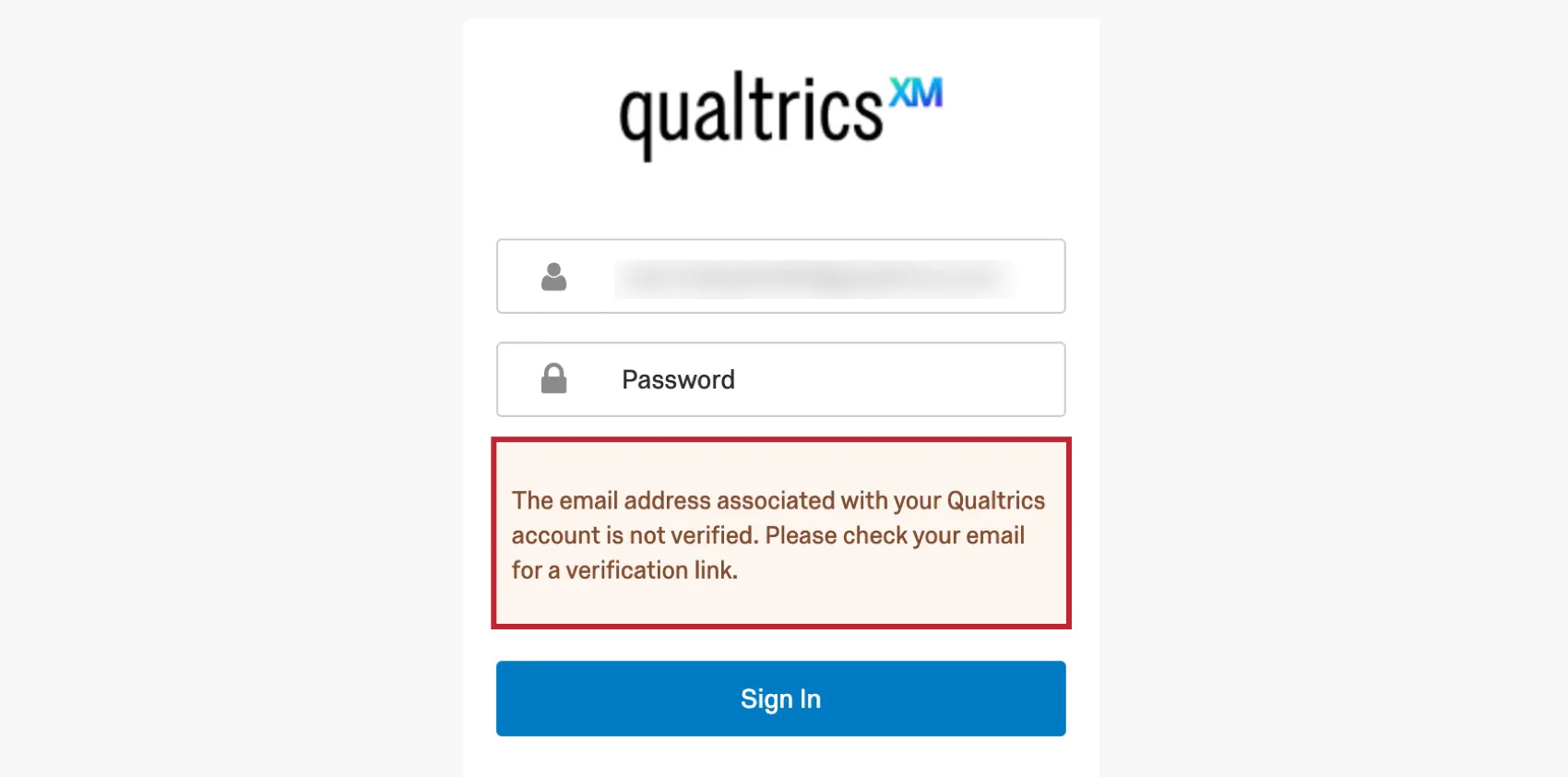
Consiglio Q: se l'indirizzo e-mail associato al tuo account non è corretto, puoi contattare il Brand administrator per aggiornarlo. Se non riesci a contattare il tuo amministratore e non ricevi le e-mail di verifica, contatta il Supporto Qualtrics per ricevere aiuto.
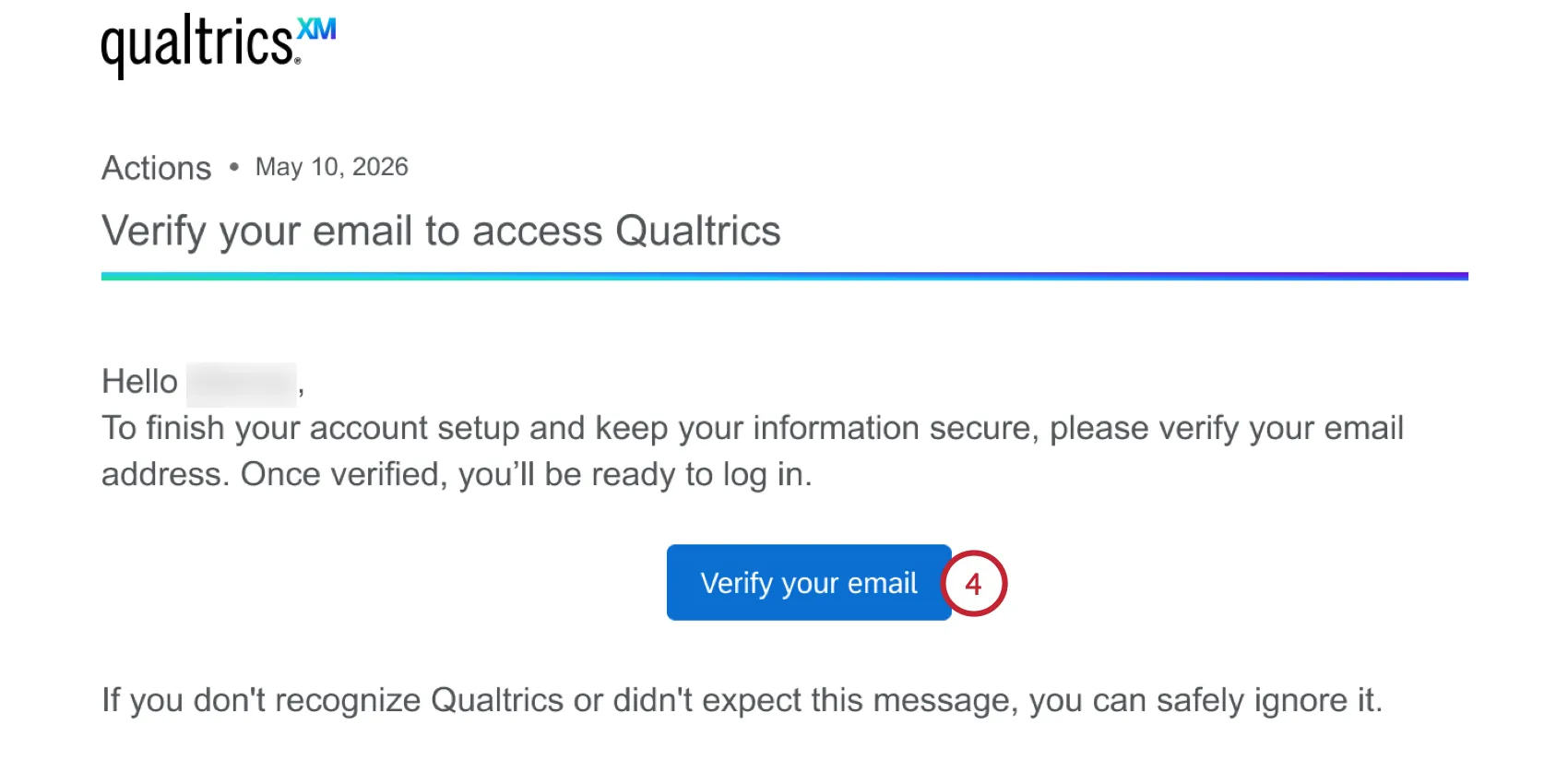
Apri la tua casella di posta elettronica e cerca l'e-mail di verifica inviata da Qualtrics. L'oggetto sarà “Qualtrics Email Verification”.
Consiglio Q: se non hai ricevuto l'e-mail di verifica, prova ad accedere nuovamente al tuo account: in questo modo l'e-mail verrà inviata di nuovo.
Clicca sul pulsante contenuto nell'e-mail per confermare il tuo indirizzo e-mail.
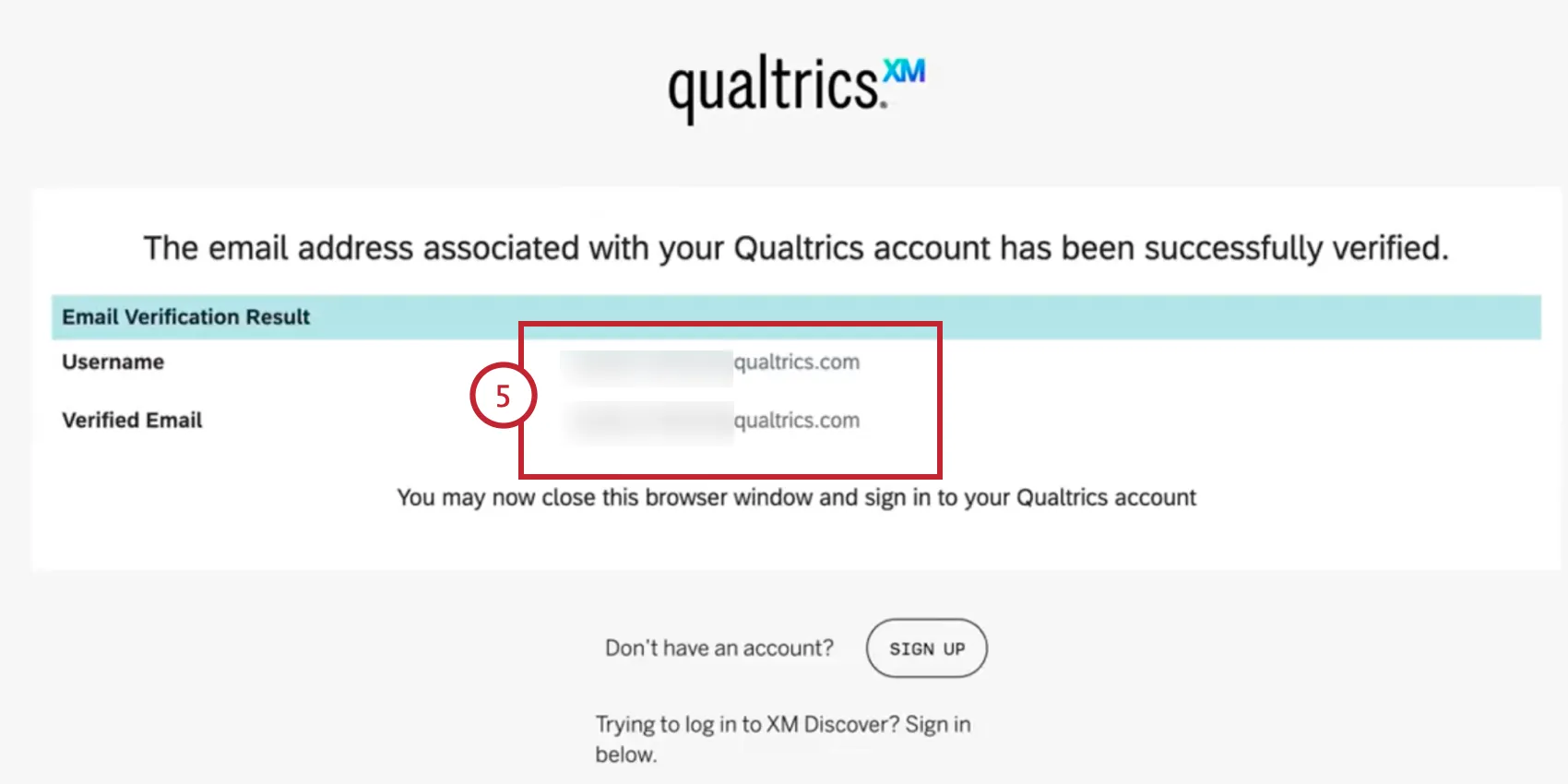
Verrà visualizzato un messaggio che ti informerà che il tuo indirizzo e-mail è stato verificato. Puoi chiudere questa finestra e accedere al tuo account Qualtrics.
Accesso al tuo account
Il modo in cui hai effettuato l’iscrizione al tuo account determina il modo in cui accederai a Qualtrics. La regola stabilisce che se ti sei registrato con un URL di un brand, dovrai accedere sempre con lo stesso URL. Se ti sei registrato sul sito principale di Qualtrics, dovrai utilizzare la pagina di accesso standard di Qualtrics.
Accesso standard
Se la tua azienda non dispone di una procedura di accesso specifica, oppure se ti sei registrato tramite il sito Qualtrics.com di base, puoi utilizzare l'URL https://www.qualtrics.com/login per accedere al tuo account.
Consiglio Q: disponi di un account gratuito e di un account mediante la tua organizzazione? Evita di tentare l’accesso all'account gratuito mediante l'URL speciale di Qualtrics della tua azienda. Gli URL del brand sono riservati solo ai membri di tali brand!
Verifica in due fasi
L'Autenticazione a due fattori è una misura di sicurezza aggiuntiva prima dell'accesso. Questa funzione può essere attivata o disattivata da un Brand Administrator. Al primo accesso dopo l'abilitazione dell'Autenticazione a due fattori, verrà chiesto di scegliere come verificare l'account.
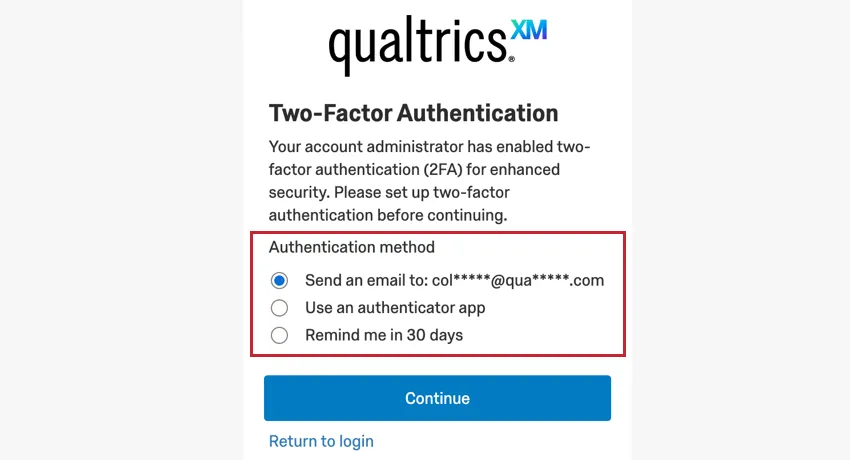
Le opzioni comprendono:
- Inviare un'e-mail: Ricevere un'e-mail contenente un codice di verifica all'indirizzo e-mail associato al vostro account di Qualtrics.
- Utilizzare un'app per l'autenticatore: Impostare un'app di autenticazione di terze parti per recuperare un codice di verifica.
- Promemoria tra 30 giorni: Se non è possibile impostare ora l'Autenticazione a due fattori, scegliere questa opzione per impostarla in seguito.
Dopo aver scelto un metodo, clicca su "Continua". È sempre possibile tornare indietro e scegliere un'altra opzione di verifica. È sufficiente fare clic su Altre opzioni di verifica nella parte inferiore di quasi tutte le schermate di accesso. Dopo aver scelto un metodo di verifica, seguite le istruzioni seguenti per accedere:
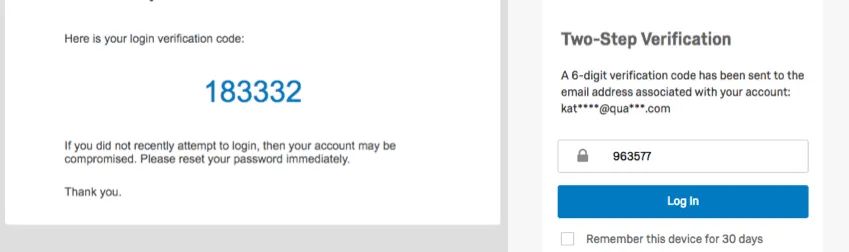
Verifica tramite e-mail: Qualtrics ti invierà un codice via e-mail, che dovrai poi inserire nell'apposito campo. Se lo si desidera, selezionare Ricorda questo dispositivo per 30 giorni, per consentire l'accesso tramite lo stesso dispositivo e lo stesso browser per i 30 giorni successivi senza inserire una verifica secondaria.
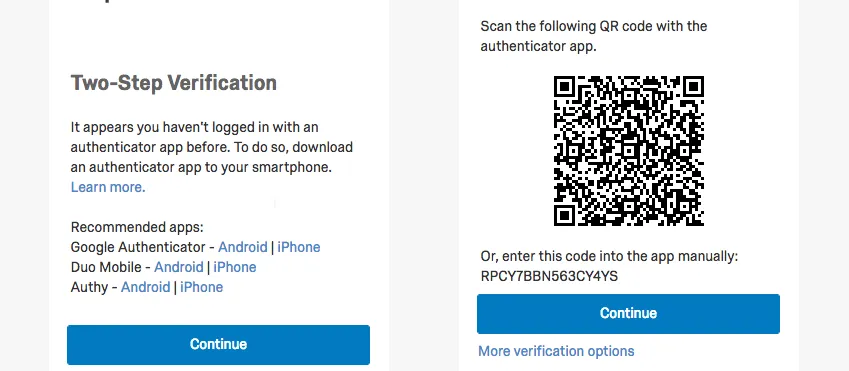
Verifica app: Qualtrics fornirà un elenco di app e un codice QR™ che puoi utilizzare per la scansione. Se, per qualsiasi motivo, il codice QR non dovesse essere letto, puoi inserire il codice visualizzato sullo schermo nell'app. Se lo desideri, seleziona "Ricorda questo dispositivo per 30 giorni ": in questo modo potrai effettuare l'accesso tramite lo stesso dispositivo e lo stesso browser per i prossimi 30 giorni senza dover inserire un codice di verifica secondario.
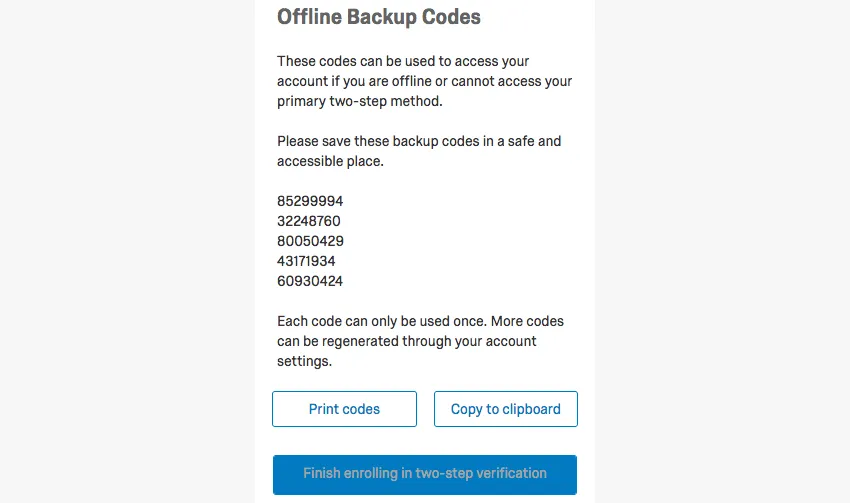
Una volta completata la configurazione del metodo, ti verranno forniti i codici di backup offline. Se per qualche motivo si perde l'accesso al metodo di verifica, questi ti ricondurranno al tuo account Qualtrics. Stampa i codici o fai clic su Copia negli appunti per copiarli tutti in modo che possano essere incollati in un documento. È necessario eseguire l'una o l'altra operazione prima di procedere.
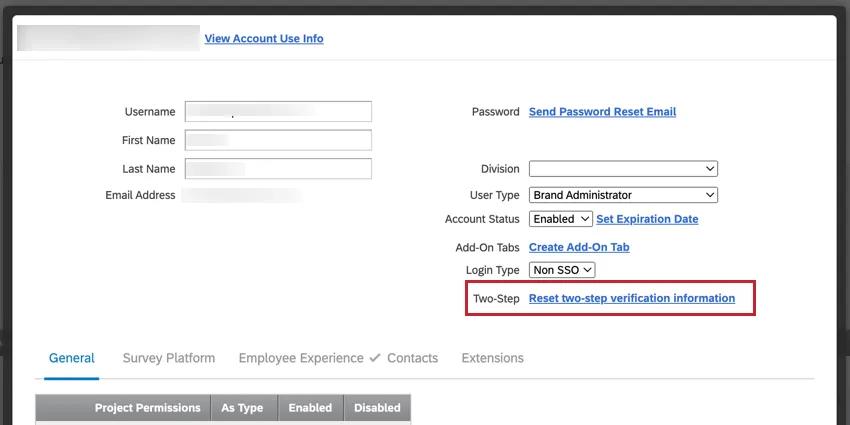
Consiglio q: un BRAND ADMINISTRATOR può reimpostare le impostazioni dell'autenticazione a due fattori nella pagina di amministrazione dell'utente facendo clic su Reimposta le informazioni di verifica in due passaggi. È utile se si è completamente bloccati dai metodi di verifica secondari e si deve riconfigurare l'autenticatore.
Single Sign-On
Con il Single Sign-On (SSO), gli utenti possono accedere a Qualtrics utilizzando il sistema di accesso interno della propria organizzazione. Se si accede utilizzando l'SSO, l'URL che si utilizza per accedere a Qualtrics può essere incredibilmente importante. Questa cosa è vera soprattutto se appartieni a una particolare organizzazione.
Vi sono diversi modi per ottenere questo URL se non lo si possiede.
Esempio: l'URL sarà nel formato generale di lamiaorganizzazione.qualtrics.com.

Consiglio Q: se sei incaricato di configurare la licenza e non ricordi di aver acquistato il servizio SSO, probabilmente non hai accesso a tale servizio. Per maggiori dettagli, rivolgetevi all'Account Executive o al Technical Success Manager.
Selezione tra diverse app
Una volta effettuato l'accesso, potrebbe esserti chiesto dove desideri andare. Di solito ciò significa che l'amministratore ti ha concesso l'accesso a diverse app. Se scegli Qualtrics, verrai reindirizzato alla pagina iniziale. Questa è l'opzione che devi selezionare se desideri accedere alla piattaforma Qualtrics più ampia.
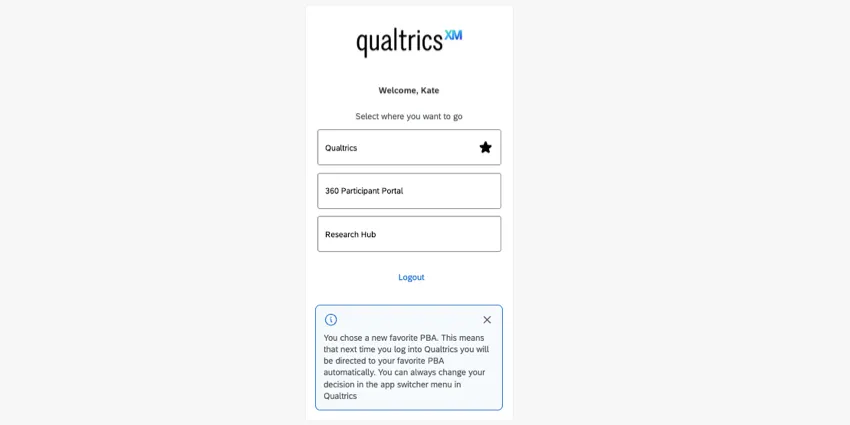
Per evitare di visualizzare questa schermata ogni volta che effettui l'accesso, puoi selezionare un'app preferita. In questo modo, una volta effettuato l'accesso, verrai reindirizzato direttamente alla pagina dei preferiti. Tieni presente che puoi sempre modificare questo preferito o cambiare l'app che stai visualizzando in qualsiasi momento.
Consiglio Q: tieni presente che le app disponibili dipendono da ciò che è incluso nella tua licenza e dalle impostazioni configurate dal tuo brand administrator. Per ulteriori informazioni, consulta la sezione " App disponibili".
Prompt di reimpostazione password all'accesso
La prima volta in cui accedi ti verrà chiesto di reimpostare la password. Vedrai questa richieste se il tuo account è stato creato da un amministratore che ti ha fornito una password temporanea. Qualtrics ti richiede di reimpostare la password come misura di sicurezza standard; in questo modo, infatti, solo tu ne sarai a conoscenza.
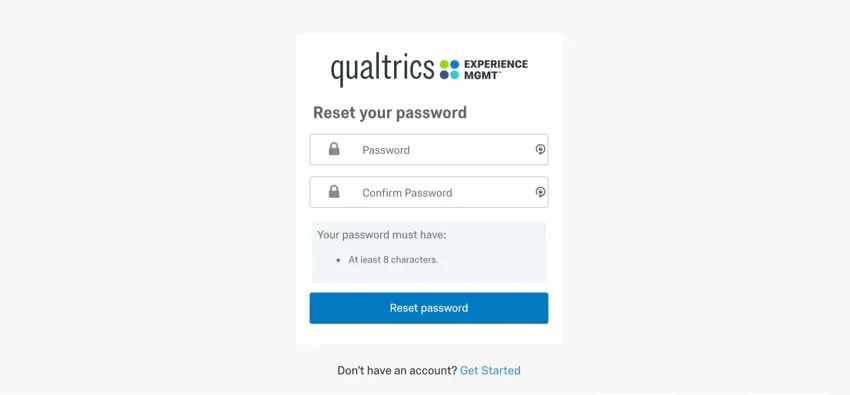
Completa il modulo per accedere al tuo account Qualtrics.
Problemi di accesso
Oops! Si è verificato un errore imprevisto
Se tentando l’accesso ricevi questo messaggio, significa che il tuo account è scaduto. Non preoccuparti: i dati su un account scaduto sono al sicuro. Risulta semplicemente non disponibile al momento. Se desideri accedere nuovamente o ritieni che si sia verificato un errore, contatta il tuo Brand Administrator. Nota: il supporto Qualtrics non può verificare l'account per te se questo appartiene a un'organizzazione privata.
Se non disponi dei recapiti del brand administrator, contatta il Supporto Qualtrics, che provvederà a contattare il brand administrator per tuo conto. Nota: il supporto Qualtrics non può fornirti direttamente le informazioni di contatto del Brand Administrator.
Consiglio Q: se sei un Brand Administrator, puoi ottenere maggiori informazioni sulla verifica degli account e degli stati degli account nelle pagine di supporto collegate.
Account utente disattivato
Se tentando l’accesso ricevi questo messaggio, significa che la tua organizzazione ha disabilitato il tuo account. Non preoccuparti: i dati su un account disabilitato sono al sicuro. Risulta semplicemente non disponibile al momento. Se desideri accedere nuovamente o ritieni che si sia verificato un errore, dovrai contattare il tuo Brand Administrator.
Consiglio Q: se sei un brand administrator, consulta questa pagina di assistenza per saperne di più sugli stati degli account.
Indirizzo e-mail non verificato
Per garantire la sicurezza dell'account, potrebbe essere necessario verificare l'indirizzo e-mail associato al tuo account Qualtrics. Se il tuo indirizzo e-mail non è stato verificato, al momento dell'accesso vedrai il seguente messaggio: “L'indirizzo e-mail associato al tuo account Qualtrics non è stato verificato. "Ti preghiamo di controllare la tua casella di posta elettronica per trovare il link di verifica."
Per risolvere il problema, segui le istruzioni riportate nella sezione "Verifica dell'indirizzo e-mail".
Troppi tentativi di accesso non riusciti
Se tentando l'accesso ricevi questo messaggio, l'account è stato temporaneamente bloccato. Alcune licenze porranno un numero massimo di tentativi di accesso del blocco temporaneo di un account. Il numero di tentativi che è possibile effettuare e l'arco di tempo in cui è possibile farlo variano, così come il periodo di tempo in cui l'account rimarrà bloccato.
Attendi almeno un'ora prima di provare ad accedere al tuo account o contattare il supporto.
Attenzione: il supporto non può disabilitare il blocco dell'account.
URL del brand
Se la tua organizzazione dispone di una licenza con Qualtrics, può essere fondamentale per te accedere utilizzando l'URL Qualtrics su minura della tua azienda o URL personalizzato.
È particolarmente importante per gli utenti le cui organizzazioni adottano il sistema SSO per utilizzare l’accesso corretto. SSO costituisce un sistema speciale che permette di accedere a diversi siti web utilizzando lo stesso nome utente e la stessa password; sono inclusi i portali dei dipendenti, le caselle di posta elettronica e Qualtrics.
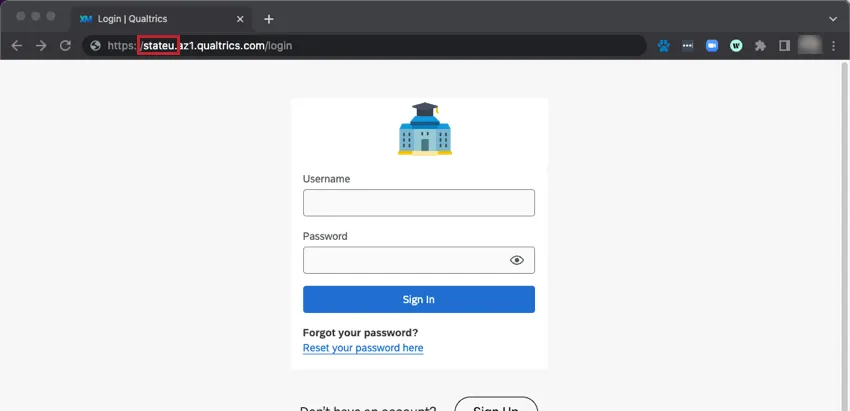
Quando visiti un URL personalizzato, ti può capitare di essere reindirizzato al portale della tua organizzazione, in tal caso accederai nello stesso modo che sei solito usare.
Tuttavia, ti capiterà talvolta di vedere un accesso Qualtrics standard con il logo della tua organizzazione, come si è visto nella schermata precedente. In questo caso, quali informazioni utilizzi per accedere?
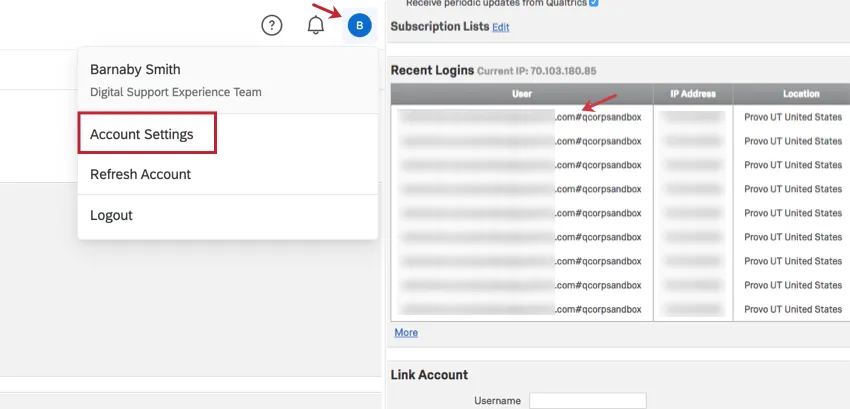
Consiglio Q: sei in grado di accedere, ma non sei ancora sicuro se la tua organizzazione dispone o meno di un SSO? È sempre più sicuro utilizzare l’URL personalizzato. Tuttavia, se vai su "Impostazioni account " e scorri verso il basso fino alla sezione "Accessi recenti", vedrai il tuo nome utente. Nel caso in cui questo contenga un hashtag (#), significa che la tua organizzazione adotta un sistema SSO, e sei tenuto a utilizzare un accesso del brand. Il valore dopo l'hashtag è l'ID dell'organizzazione per l'accesso tramite SSO.
Altri problemi con l'URL
Qualtrics non supporta il prefisso "www" negli URL personalizzati.
Ad esempio, www.stateu.qualtrics.com non si carica correttamente. Tuttavia, stateu.qualtrics.com lo farà.
Problemi di accesso all'app offline
Se hai difficoltà ad accedere all'app offline di Qualtrics, assicurati di aver seguito le istruzioni riportate nella pagina di supporto "Configurazione dell'app offline". Tieni presente che l'accesso è diverso se la tua organizzazione dispone di un SSO; anche questo è trattato in questa pagina di supporto collegata.
Accesso con l'ID dell'organizzazione
Alcune funzionalità, come la Qualtrics Community e l'app XM, prevedono un'opzione per gli utenti SSO che richiede di effettuare l'accesso utilizzando un ID aziendale. Per ulteriori dettagli, consulta Accesso con l'ID della tua organizzazione.
Ottenere assistenza per il login dal team di supporto
Se hai seguito i passaggi indicati in questa pagina di assistenza ma non riesci ancora ad accedere al tuo account Qualtrics, puoi contattare il nostro team di assistenza. Per saperne di più, visitate il Customer Success Hub di Limited.
Reimpostazioni password
Ti capiterà di dimenticare la password. A seconda del fatto che la tua società adotti o meno il sistema SSO, il metodo per reimpostare la password sarà diverso.
Consiglio Q: conosci la tua password, ma vuoi comunque cambiarla? Puoi modificare la password mentre sei connesso al tuo account.
Reimpostazioni password standard
In quasi tutte le pagine di accesso a Qualtrics è possibile fare clic su “Reimposta la password qui”.
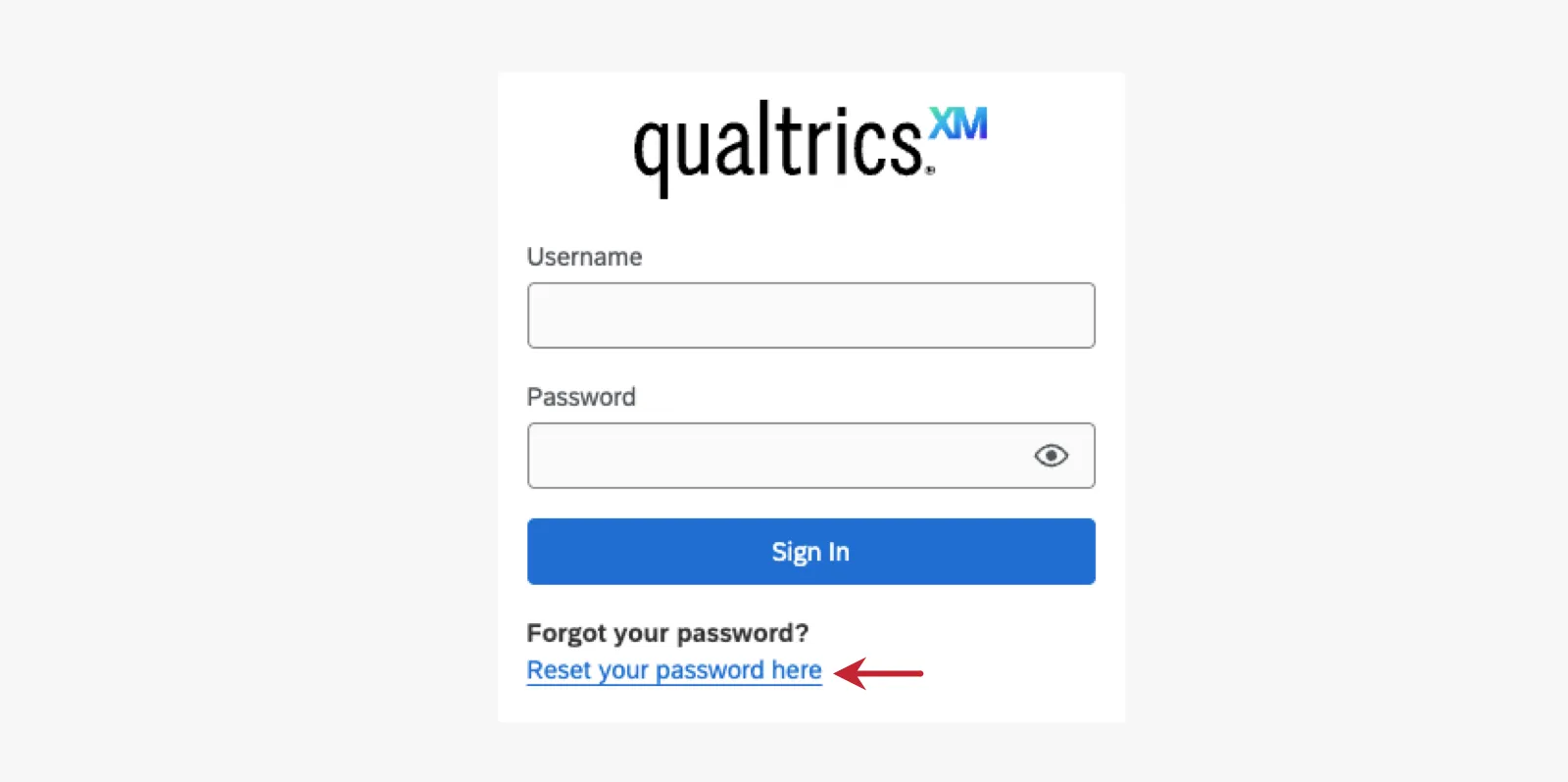
Consiglio Q: se non ricevi un'e-mail per la reimpostazione della password, controlla la cartella spam o della posta indesiderata.
Consiglio Q: se sei un Brand Administrator che fornisce supporto a un utente nel processo di reimpostazione della password, consulta la sezione Reimpostazione password delle pagine di supporto dell'amministratore per istruzioni e suggerimenti sulla risoluzione dei problemi. Assicurati di controllare attentamente che l'indirizzo e-mail associato all'account dell'utente sia corretto!
Reimpostazioni password SSO
Gli utenti SSO devono sempre reimpostare la propria password sul portale della propria organizzazione, non su Qualtrics.
Consiglio Q: spesso, se la tua azienda utilizza l'SSO, ma la pagina di accesso ha l'aspetto di una normale pagina di accesso a Qualtrics, il link "Hai dimenticato la password?" non sarà presente. Ciò significa che devi ritornare al portale di accesso della tua organizzazione.
A volte, un marchio SSO potrebbe presentare il link " Reimposta qui la password " su una pagina di accesso in stile Qualtrics. Se utilizzi questo link, noterai che anche se è possibile modificare la password tramite il link che hai ricevuto via e-mail, non potrai accedere di nuovo con questa password. Ciò significa che devi accedere al portale di accesso principale della tua organizzazione (ad esempio, www.stateu.edu/login) per modificare ufficialmente la tua password.
Eliminazione dell'account
Se disponi di un account gratuito, puoi disattivare il tuo account.
Se fai parte di un account con licenza (ad esempio tramite una scuola, il tuo luogo di lavoro o un'altra organizzazione), dovrai contattare l'amministratore del tuo marchio per richiedere la cancellazione dell'account.
Consiglio Q: se sei un Brand Administrator, consulta la pagina di supporto Eliminazione utenti per maggiori istruzioni.
Più account con lo stesso nome utente
Se disponi di più account in diverse organizzazioni con lo stesso nome utente (altrimenti noti come account collegati), vedrai una schermata in cui viene richiesto di scegliere un account al momento dell'accesso. Scegli un account dall'elenco per eseguire l'accesso a tale account.
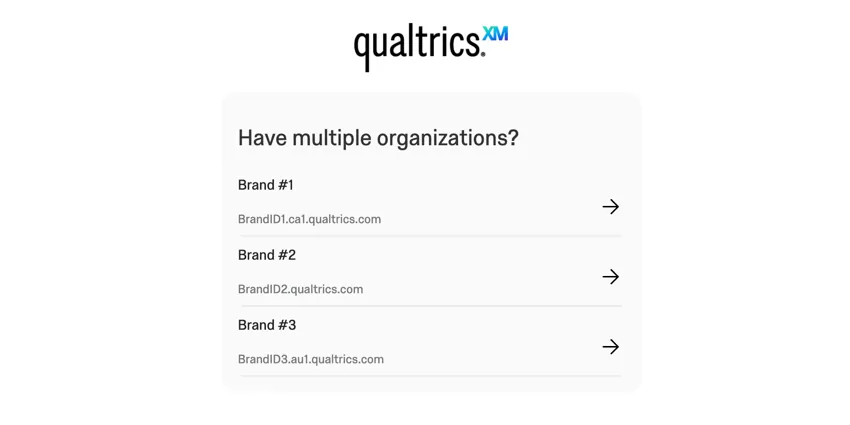
Gli account collegati si hanno quando un Brand Administrator crea un account Qualtrics standard per qualcuno che era stato inserito come partecipante in un sondaggio 360 o di Coinvolgimento in passato. Gli account vengono collegati quando l'account del partecipante e l'account standard hanno lo stesso nome utente.
È possibile scollegare gli account modificando il nome utente di almeno uno di essi. Contatta il tuo Brand Administrator per ottenere il nome utente del tuo account Qualtrics standard modificato, oppure contatta il supporto Qualtrics per ottenere il nome utente del partecipante 360/Coinvolgimento modificato.
Attenzione: solo gli account di recente creazione possono essere collegati agli account Qualtrics esistenti. Non è possibile collegare più account esistenti modificandone i nomi utente.
Consiglio Q: se disponi di un account nell'ambiente FedRAMP, puoi collegare l'account solo ad altri account nell'ambiente FedRAMP, e viceversa. Ad esempio, il nome utente me@q.com può essere utilizzato per gli account di più brand nell'ambiente FedRAMP, nonché nei nostri ambienti non FedRAMP. Tuttavia, la schermata di accesso dell'istanza FedRAMP consentirà solo di scegliere tra altre organizzazioni FedRAMP, mentre la schermata di accesso non FedRAMP consentirà solo l'accesso ai propri account collegati non FedRAMP.
Istruzioni speciali per gli utenti FedRAMP
Se sei un utente della nostra istanza FedRAMP e il tuo brand utilizza l'SSO, ci sono considerazioni specifiche da fare quando esegui l'accesso e richiedi la reimpostazione della password.
Accesso per utenti FedRAMP
Se la tua organizzazione dispone di una licenza con Qualtrics, la tua azienda potrebbe avere un URL Qualtrics univoco, altrimenti noto come URL del brand.
È particolarmente importante per gli utenti le cui organizzazioni utilizzano l'SSO utilizzare il proprio URL del brand univoco per l'accesso. SSO costituisce un sistema speciale che permette di accedere a diversi siti web utilizzando lo stesso nome utente e la stessa password; sono inclusi i portali dei dipendenti, le caselle di posta elettronica e Qualtrics.
Se la tua azienda non dispone di una procedura di accesso specifica, puoi utilizzare https://www.gov1.qualtrics.com/login per accedere al tuo account. Puoi anche utilizzare questo URL di accesso se sei un utente senza SSO in un brand con SSO.
Reimpostazioni password per utenti FedRAMP
Se disponi di un account che non utilizza il Single Sign-On, puoi visitare la pagina https://www.gov1.qualtrics.com/login per richiedere l'invio di un'e-mail per reimpostare la password. Questa cosa è valida sia per gli utenti in brand senza SSO, sia per gli utenti senza SSO in brand con SSO.
Gli utenti SSO devono sempre reimpostare le loro password sul loro portale aziendale, non in Qualtrics.
A volte, un marchio SSO potrebbe presentare un link “Hai dimenticato la password?” su una pagina di accesso in stile Qualtrics. Se utilizzi questo link, noterai che anche se è possibile modificare la password tramite il link che hai ricevuto via e-mail, non potrai accedere di nuovo con questa password. Questo significa che devi accedere al portale di accesso principale della tua organizzazione (ad es. www.department.gov/login) per modificare ufficialmente la tua password.
QR Code è un marchio registrato di DENSO WAVE INCORPORATED.
FAQs
Ho creato per sbaglio un account gratuito invece di registrarmi con la mia università o con l'affiliazione corretta. Cosa dovrei fare?
Ho creato per sbaglio un account gratuito invece di registrarmi con la mia università o con l'affiliazione corretta. Cosa dovrei fare?
Contattate il Supporto Qualtrics per ricevere assistenza nel trovare la pagina di iscrizione dell'organizzazione corretta o per spostare il vostro account su un'altra licenza.
Se non hai nulla da trasferire dal tuo account gratuito, puoi anche disattivare l'account autonomamente.
Come posso cancellare il mio account gratuito?
Come posso cancellare il mio account gratuito?
Come posso trasferire i miei sondaggi o il mio account su un’altra licenza?
Come posso trasferire i miei sondaggi o il mio account su un’altra licenza?
Se non desideri o non hai attualmente nulla nel tuo account (nessun sondaggio, nessun elenco di contatti e nessun messaggio della libreria), puoi disattivare il tuo account. In questo modo potrai creare più facilmente un account con la tua nuova licenza e iniziare a utilizzarlo più rapidamente.
Per maggiori dettagli su tutte le opzioni a tua disposizione, consulta la pagina “Mosse dell’utente ”.
Quando provo a compilare il sondaggio o ad accedere al mio account, mi appare il messaggio "Internet Explorer non è in grado di visualizzare la pagina web". Che succede?
Quando provo a compilare il sondaggio o ad accedere al mio account, mi appare il messaggio "Internet Explorer non è in grado di visualizzare la pagina web". Che succede?
Non riesco a caricare né ad accedere a una sezione del mio account.
Non riesco a caricare né ad accedere a una sezione del mio account.
Come faccio a trovare l'URL da utilizzare per accedere a Qualtrics?
Come faccio a trovare l'URL da utilizzare per accedere a Qualtrics?
Se non riesci a trovare il tuo URL con questi metodi, contatta il Supporto Qualtrics.
Come faccio a sapere se la mia licenza Qualtrics include il SSO?
Come faccio a sapere se la mia licenza Qualtrics include il SSO?
Se disponi già di un account Qualtrics, puoi verificare se hai l'SSO accedendo all'icona del profilo in alto a destra nel tuo account -> Impostazioni account -> Accessi recenti. Se il vostro nome utente contiene un hashtag (#), la vostra organizzazione utilizza il SSO.
Se non disponi ancora di un account Qualtrics, prova a cercare sul sito web della tua organizzazione un link dedicato a Qualtrics, oppure contatta il docente o il collega che ti ha chiesto di creare un account. Se questo link porta alla schermata di accesso standard dell'organizzazione, significa che si sta utilizzando l'SSO e si deve sempre accedere da questo link speciale.
Se siete stati incaricati di configurare la licenza e non ricordate di aver acquistato SSO, probabilmente non avete accesso a SSO. Per maggiori dettagli, rivolgetevi all'Account Executive o al Technical Success Manager.
Cosa devo fare se ho dimenticato la password?
Cosa devo fare se ho dimenticato la password?
Nella pagina di accesso, clicca su “Reimposta la password qui” e inserisci i dati richiesti. In questo modo verrà inviata un'e-mail per reimpostare la password all'indirizzo e-mail associato all'account.
L'e-mail per reimpostare la password potrebbe impiegare qualche minuto ad arrivare. Assicurati di controllare la cartella dello spam o della posta indesiderata.
Se hai già provato questi passaggi e hai bisogno di ulteriore assistenza, consulta la sezione " Reimpostazione della password " delle nostre pagine di assistenza.
Ho provato ad accedere e mi è apparso il messaggio: “Troppi tentativi di accesso non riusciti”. Il tuo account è stato bloccato. "Si prega di riprovare più tardi." E adesso cosa faccio?
Ho provato ad accedere e mi è apparso il messaggio: “Troppi tentativi di accesso non riusciti”. Il tuo account è stato bloccato. "Si prega di riprovare più tardi." E adesso cosa faccio?
Ti preghiamo di attendere almeno un'ora prima di provare i metodi descritti nella pagina di assistenza dedicata ai problemi di accesso o di contattare l'assistenza. Si prega di tenere presente che il servizio di assistenza non può sbloccare il proprio account.
Perché devo selezionare un marchio da un menu a tendina quando effettuo l'accesso?
Perché devo selezionare un marchio da un menu a tendina quando effettuo l'accesso?
È possibile scollegare gli account modificando il nome utente di almeno uno di essi. Contatta il tuo Brand Administrator per ottenere il nome utente del tuo account Qualtrics standard modificato, oppure contatta il supporto Qualtrics per ottenere il nome utente del partecipante 360/Coinvolgimento modificato.
Ho ricevuto un'e-mail in cui mi veniva comunicato che il mio account era stato disattivato. Come posso recuperarlo?
Ho ricevuto un'e-mail in cui mi veniva comunicato che il mio account era stato disattivato. Come posso recuperarlo?
Come posso verificare quali operazioni sono state effettuate su un determinato account?
Come posso verificare quali operazioni sono state effettuate su un determinato account?
È fantastico! Grazie per il tuo feedback!
Grazie per il tuo feedback!