Configurazione dell'app offline
Cosa puoi trovare in questa pagina
Informazioni su : configurazione dell’app per sondaggi offline
QUALTRICS Offline Surveys è un'applicazione scaricabile per iOS e Android che consente di somministrare sondaggi sul proprio dispositivo mobile o tablet senza una connessione a Internet. Le risposte possono essere raccolte sul campo con il proprio dispositivo e poi caricate in Qualtrics non appena si dispone di una connessione a Internet.
Questa applicazione è disponibile per iPad, iPhone e tablet e smartphone Android. Di seguito è riportata un'immagine dell'applicazione da scaricare:

Consiglio: App offline è una funzione aggiuntiva della licenza di Qualtrics e deve essere abilitata prima di poter utilizzare l'app. Verificate con il vostro rappresentante di Qualtrics se questa funzione è già inclusa nella vostra licenza.
Attenzione: L'App offline potrebbe non essere disponibile nell'App Store di tutti i Paesi.
Iniziare ora
Prima di iniziare, dovrai assicurarti di disporre dei permessi necessari per utilizzare l'app. Se non sei sicuro che il tuo account abbia accesso all'app, ti consigliamo di contattare il brand administrator per verificare che i permessi"Utilizzo dell'app mobile offline " e " Accesso all'API " siano abilitati per il tuo account.
Una volta che il tuo account dispone delle autorizzazioni necessarie, dovrai seguire alcuni passaggi per configurare l'app sul tuo dispositivo:
Assicurati inoltre che il tuo dispositivo sia compatibile con l'app. Data la natura sensibile dei dati registrati nell'app, è necessario che il tuo dispositivo:
- esegue una versione di iOS o Android ancora supportata dal produttore (mobile)
- ha installato l'App Store o il Google Play Store
- non è jailbroken
L'app offline non è compatibile con i tablet Amazon Fire.
Consiglio Q: Accedete pure allo stesso account di Qualtrics da più dispositivi. Le risposte raccolte su ciascun dispositivo mobile possono essere caricate tutte nello stesso sondaggio ed etichettate con l'identificativo del dispositivo.
Scaricare l'App offline di Qualtrics per i sondaggi
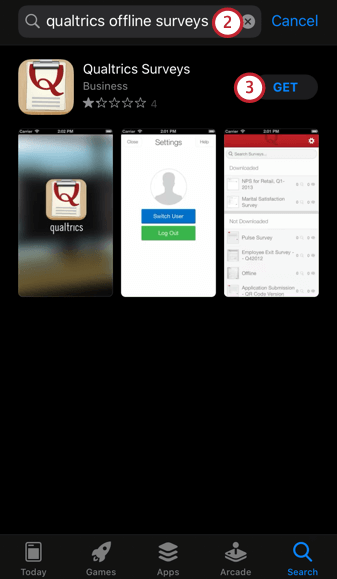
Puoi anche scaricare l'app Qualtrics Offline Surveys sul tuo dispositivo utilizzando questi link:
iPad, iPod e iPhone | Tablet e telefoni Android
Inserimento delle credenziali di Qualtrics
CONSIGLIO Q: L' accesso all'app SONDAGGIO ATTIVO richiede una connessione a Internet attiva. Una volta effettuato l'accesso e scaricati i sondaggi di cui avete bisogno, potrete andare offline mentre raccogliete le risposte.
Attenzione: L'applicazione si disconnette automaticamente dopo due mesi di inattività.
Accesso standard
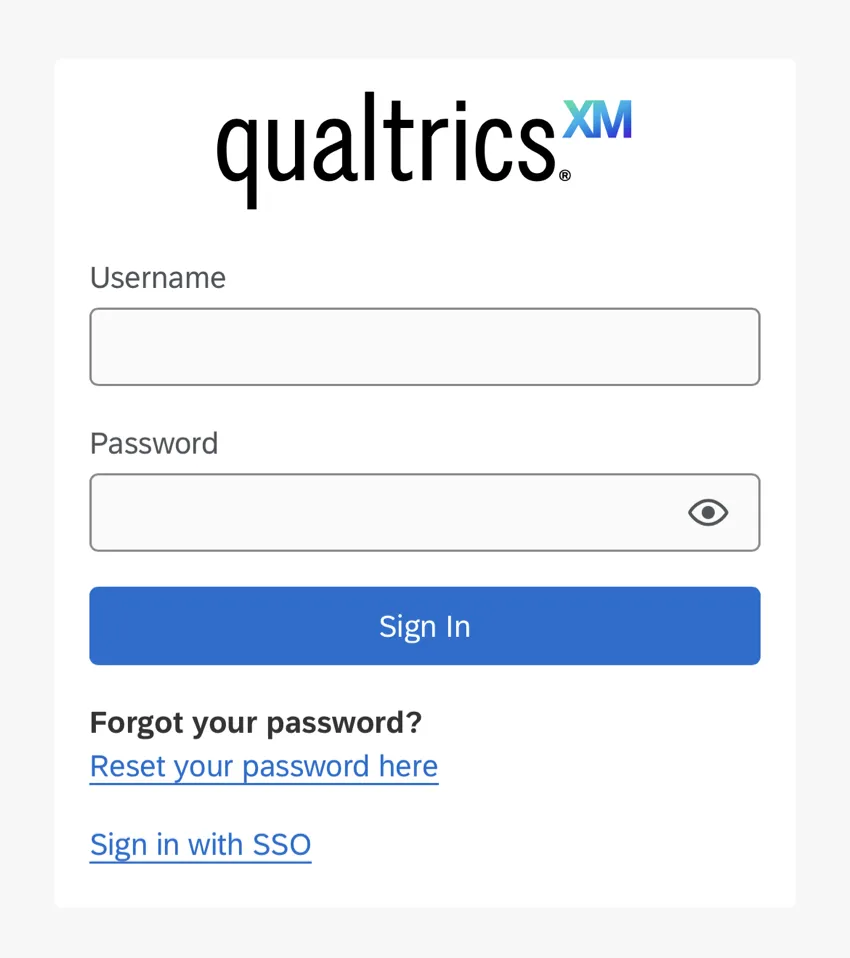
Se utilizzi la procedura di accesso standard per accedere al tuo account Qualtrics su un computer desktop (ovvero, accedi direttamente a Qualtrics con un nome utente e una password specifici per Qualtrics), utilizzerai la stessa procedura di accesso anche per accedere all’app offline. Per accedere all'app, inserisci il tuo nome utente e la tua password Qualtrics, quindi tocca " " e poi "Accedi".
Consiglio Q: se l'app non vi permette di accedere, anche dopo averla aperta e chiusa o aggiornata, è possibile che non abbiate il permesso di usarla. Contatta l'amministratore del tuo brand per verificare se la tua organizzazione e il tuo account dispongono dell'autorizzazione necessaria per utilizzare l'app offline di Qualtrics. (Nota: si tratta di un'applicazione diversa da quella di Qualtrics XM)
Accesso SSO
Attenzione: L'app offline non supporta Google OAuth 2.0 come provider SSO.
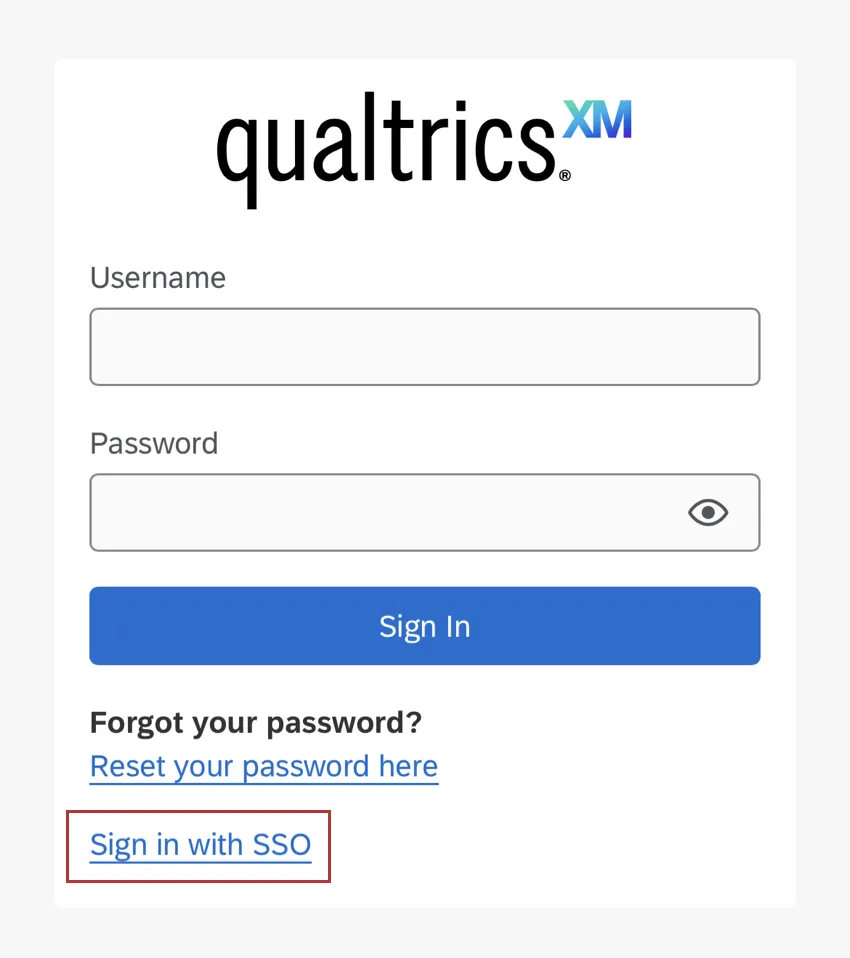
Se la tua organizzazione utilizza il Single Sign-On (SSO) per effettuare l'accesso (ad esempio, quando accedi a Qualtrics, vieni reindirizzato al portale di accesso della tua azienda), dovresti invece fare clic su "Accedi con SSO" in fondo alla pagina. Se non sei sicuro che la tua licenza utilizzi l'SSO, visita la pagina indicata dal link.
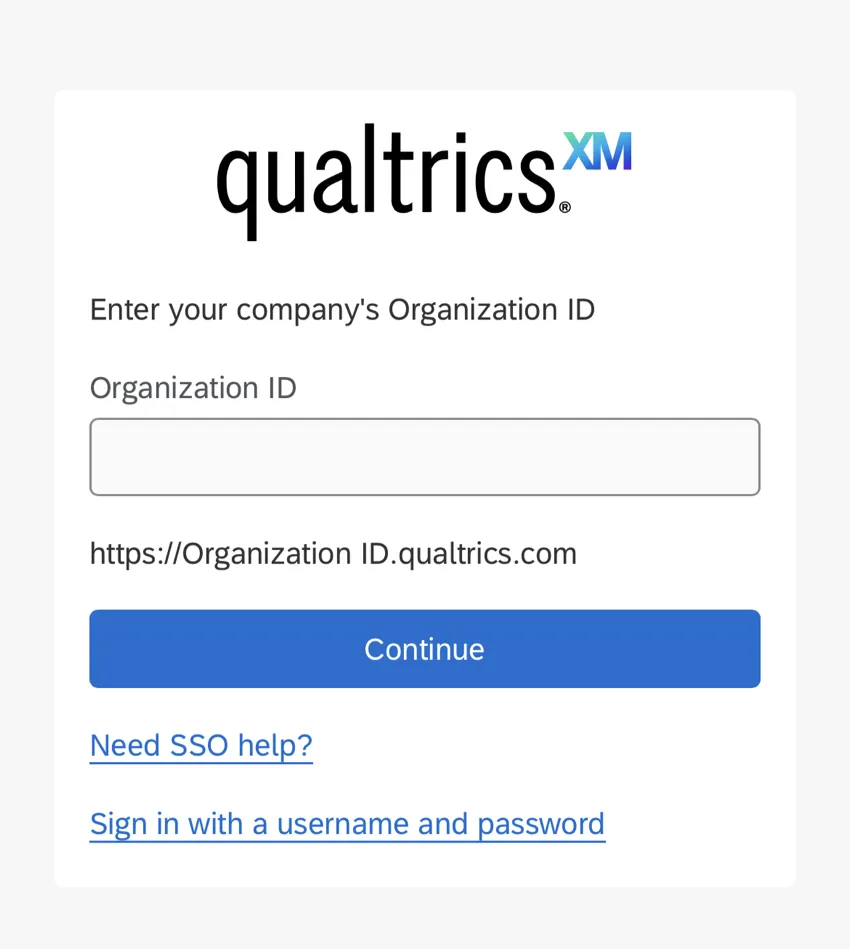
Dopo aver fatto clic su “Accedi con SSO”, inserisci l’ID della tua organizzazione per essere reindirizzato al portale di accesso della tua organizzazione. Per maggiori dettagli, consultare la pagina Accesso con l'ID Organizzazione.
Consiglio Q: se l'app non vi permette di accedere, anche dopo averla aperta e chiusa o aggiornata, è possibile che non abbiate il permesso di usarla. Contatta l'amministratore del tuo brand per verificare se la tua organizzazione e il tuo account dispongono dell'autorizzazione necessaria per utilizzare l'app offline di Qualtrics. (Nota: si tratta di un'applicazione diversa da quella di Qualtrics XM)
Risoluzione dei problemi
Alcuni account hanno difficoltà ad accedere a causa del numero di sondaggi presenti nell'account. Se il vostro account ha più di 100 sondaggi, siete a rischio. In genere viene visualizzato un messaggio di errore che recita: "Errore API: Non siamo riusciti a recuperare i dati dai nostri server". Assicuratevi di disporre di una buona connessione a Internet e di autorizzazioni corrette per l'account"
Per ovviare a questo problema, molte organizzazioni creano account denominati “Utente offline” che vengono utilizzati esclusivamente per i sondaggi offline. Collaborando i sondaggi a questi account, possono essere facilmente utilizzati per raccogliere risposte che filtrano nell'account originale. Per configurare un account utente offline, assicurati che disponga delle seguenti autorizzazioni:
- Usa app mobile offline
- Progetti di collaborazione
- Consenti i sondaggi non accessibili
- Accedi ad API
Oltre alle autorizzazioni utente sopra indicate, il proprietario del progetto dovrà inoltre concedere all'utente offline le seguenti autorizzazioni di collaborazione:
- Visualizza i risultati del sondaggio
- Scarica i risultati del sondaggio
Utilizzo dell'identificativo del dispositivo
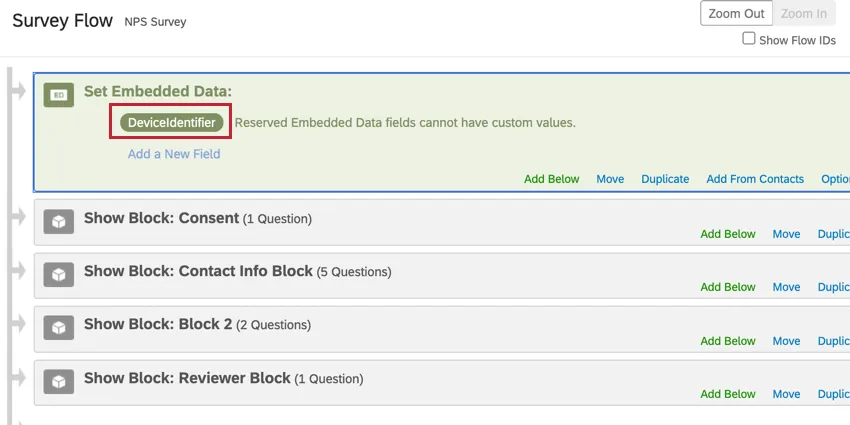
Il campo Identificatore dispositivo è utile per sapere quali dispositivi hanno registrato quali risposte. Questo campo può essere aggiornato in qualsiasi momento, ma avrà effetto solo sull'identificativo del dispositivo per le risposte future. Questo campo è utile anche se un dispositivo sarà utilizzato da più amministrazioni. Ogni amministratore può cambiare l'identificativo con il proprio nome, in modo da organizzare meglio le risposte. Dopo il caricamento delle risposte, l'identificativo del dispositivo apparirà nel set di dati solo se si aggiunge il campo Dati integratiDeviceIdentifier al flusso del sondaggio. Di seguito viene illustrato come configurare il campo Identificatore dispositivo.
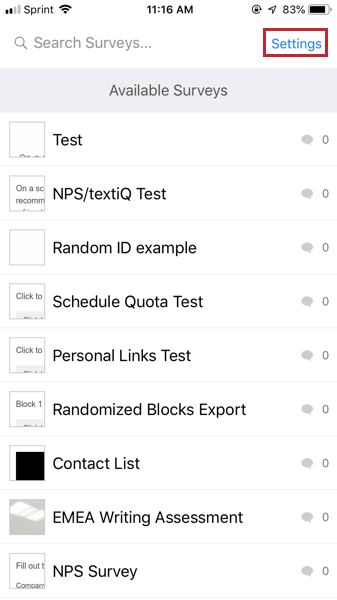
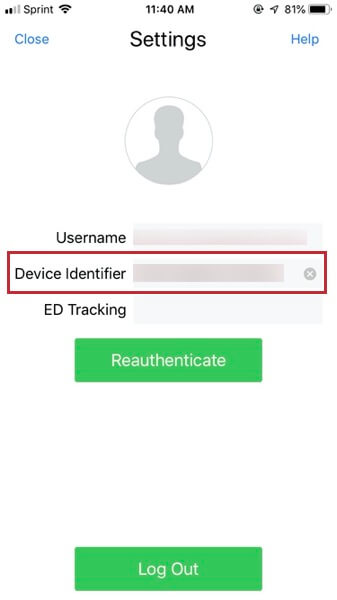
Consiglio Q: Assicurarsi di aggiungere il campoDATI INTEGRATI del DeviceIdentifier al Flusso del sond aggio, in modo che questi dati appaiano nel set di dati!
Download dei sondaggi
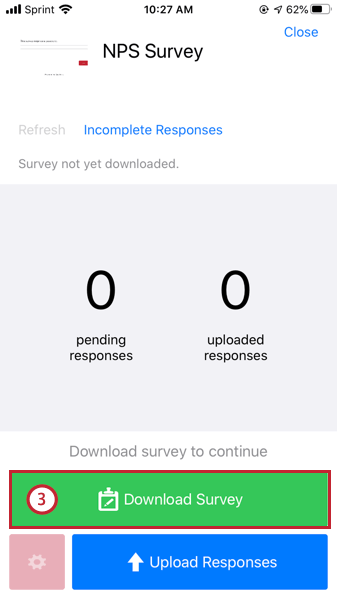
Attenzione: È possibile scaricare solo sondaggi compatibili con l'app offline. Vedere Funzione incompatibile con l'app offline per una lista completa delle funzioni dei sondaggi che non possono essere utilizzate nell'app offline.
Consiglio Q: quando si scaricano i sondaggi, assicurarsi di disporre di una connessione a Internet forte e stabile
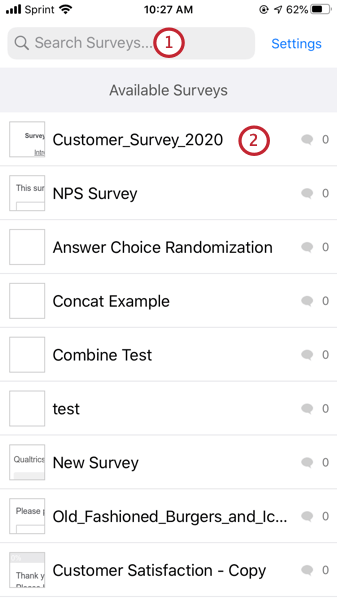
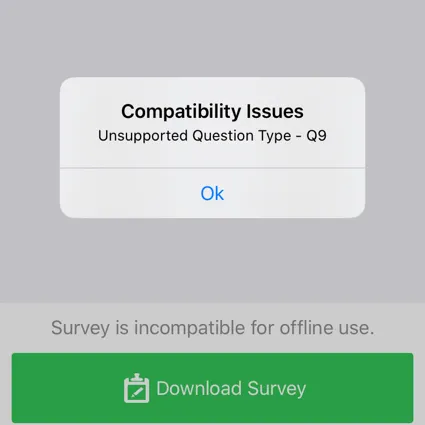
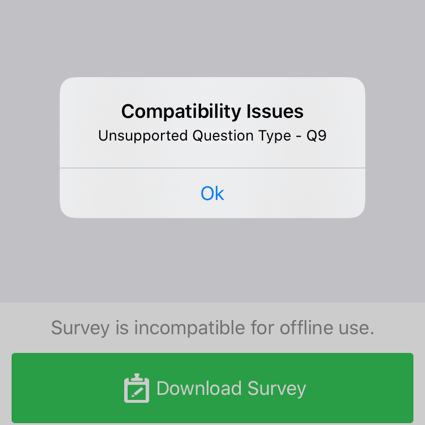
Consiglio Q: i sondaggi sono complessi! Con oltre 100 tipi di domande e innumerevoli varianti di logica, non tutti i sondaggi sono compatibili con il formato offline. Se si tenta di scaricare un sondaggio incompatibile, si riceve un errore che informa sulle funzioni del sondaggio incompatibili.
Poiché l'app viene costantemente migliorata, ti consigliamo di controllarla spesso e di scaricare l'ultimo aggiornamento. Una volta abilitata l'app Sondaggi offline di Qualtrics per la vostra licenza, avrete anche accessibilità al Mobile Compatibility Advisor, che vi segnalerà tutte le domande nell'editor del sondaggio che non sono compatibili. Per ulteriori informazioni sulle funzioni incompatibili con l'app offline, vedere Funzioni incompatibili con l'app offline.
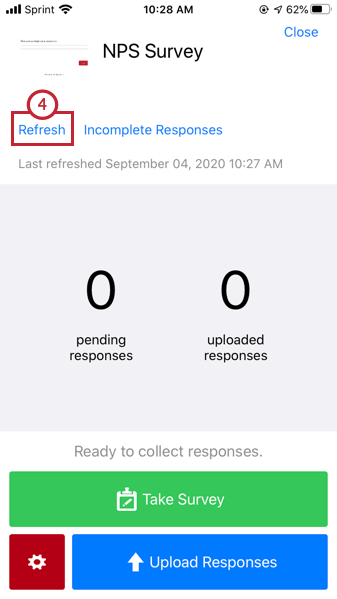
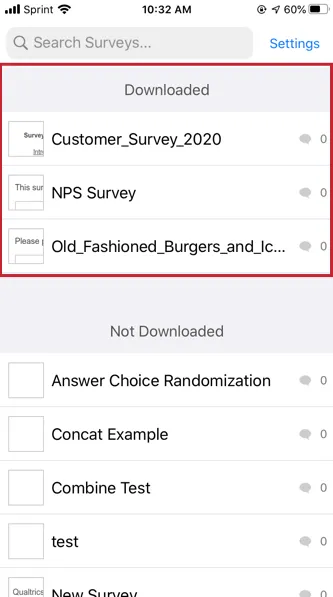
I sondaggi scaricati sono visibili sopra il resto dei sondaggi nella sezione Scaricati della schermata iniziale.
Impostazioni dell'app
Il menu Impostazioni contiene opzioni per la gestione e la protezione del tuo account, come l'aggiunta di un PIN, la riautenticazione al tuo account e l'eliminazione di tutti i dati dall'app.
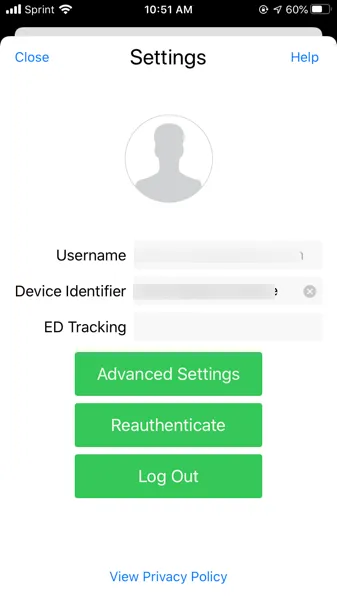
Impostazioni avanzate: contiene le seguenti impostazioni:
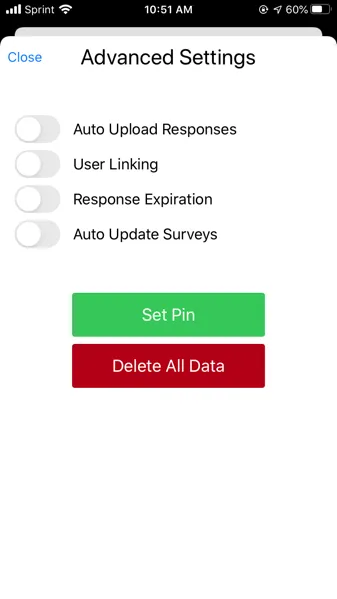
- Caricamento automatico delle risposte: Le risposte vengono caricate automaticamente su Qualtrics quando il dispositivo si connette a Internet.
Usa il collegamento: Consente agli utenti di salvare i seguenti attributi nel loro set di dati come dati integrati: nome, nome_dato, nome_famiglia, nome_utente preferito, e-mail. Gli attributi UTENTE possono anche salvare i loro attributi SSO come dati integrati quando questa opzione è abilitata. Assicuratevi di aggiungere un elemento dati integrato al flusso del sondaggio per salvare queste informazioni nel vostro set di dati!

Consiglio Q: potrebbe essere necessario contattare il team IT per chiedere quali sono gli attributi SSO della propria organizzazione
- Scadenza risposte: Chiude le risposte dopo il periodo di tempo definito nelle opzioni di risposte incomplete del sondaggio.
- Aggiornamento automatico dei sondaggi: I sondaggi vengono aggiornati automaticamente quando il dispositivo è connesso a Internet.
- Imposta pin: questa opzione consente di specificare un numero pin di 4 cifre per l'utilizzo dell'app. L'app chiederà questo pin dopo 10 minuti di inattività in background.
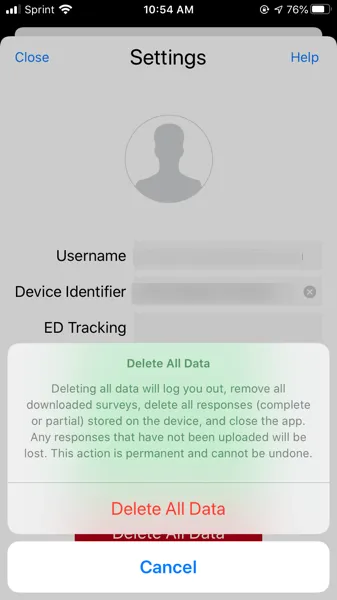
Elimina tutti i dati: Questa opzione consente di eliminare tutti i dati memorizzati nell'applicazione. Ciò include tutti i sondaggi scaricati e le risposte memorizzate sul dispositivo. Inoltre, l'utente verrà disconnesso dall'applicazione e questa si chiuderà. Le risposte non caricate saranno eliminate. Questa azione è permanente e non può essere annullata.
- Reautentica: Questa opzione consente di accedere alla schermata di login dell'app offline per inserire le credenziali dell'account.
Esci: questa opzione consente di uscire dall'app.

Attenzione: Non uscire mai dall'App offline se si devono caricare delle risposte. Se si esce dall'applicazione senza aver caricato le risposte, queste andranno perse.
FAQs
Perché non riesco ad accedere all'app offline?
Perché non riesco ad accedere all'app offline?
- Autorizzazione all'uso dell'app: l'app offline è una funzionalità aggiuntiva e non tutte le licenze o gli account dispongono di un abbonamento a pagamento per accedervi. È possibile che la tua licenza non includa l'app offline oppure che la includa, ma che la funzione non sia stata attivata sul tuo account. Per ulteriori dettagli, contatta il brand administrator.
- Accesso SSO: se la tua organizzazione utilizza un accesso SSO per accedere a Qualtrics, la tua password non viene effettivamente memorizzata sui nostri server. Pertanto, dovrai effettuare l'accesso utilizzando il metodo SSO della tua organizzazione.
È fantastico! Grazie per il tuo feedback!
Grazie per il tuo feedback!