Inviti al sondaggio via e-mail
Cosa puoi trovare in questa pagina
Informazioni sugli Inviti al sondaggio
Qualtrics offre un modo facile e conveniente per distribuire il sondaggio a grandi gruppi di persone tramite e-mail. Utilizzando il mailer di Qualtrics, è possibile inviare inviti e-mail personalizzati per i partecipanti e monitorare i loro progressi.
Invito al sondaggio tramite e-mail
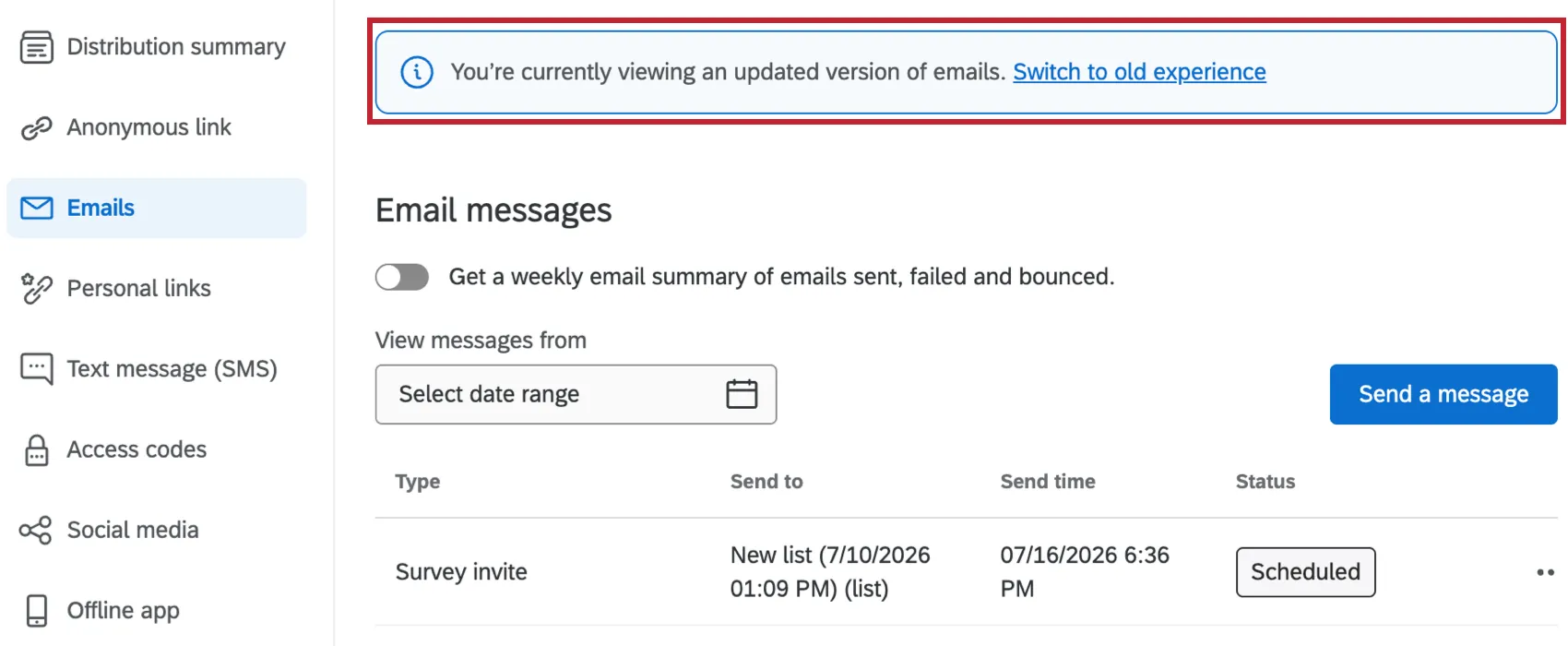
Attenzione: per accedere alla versione precedente delle e-mail, clicca su "Passa alla versione precedente " nella parte superiore della scheda "E-mail". Potrai tornare a questa versione precedente fino al 30 novembre 2026. Per ulteriori informazioni, consultare la sezione " Esperienza di e-mail tradizionale".

Consiglio Q: sebbene sia possibile inserire manualmente gli indirizzi e-mail durante questo processo, si consiglia di caricare in anticipo un elenco di contatti dei destinatari. Per informazioni su come creare un elenco di contatti, consulta la nostra pagina di assistenza dedicata alla creazione degli elenchi di contatti.
Consiglio Q: puoi verificare il funzionamento della tua e-mail cliccando su "Imposta un messaggio di prova " nell'editor dei messaggi e-mail. Fate attenzione a non inoltrare l'e-mail di anteprima ai vostri partecipanti, poiché contiene il link dell'anteprima del sondaggio invece del collegamento individuale. I collegamenti al SONDAGGIO ANTEPRIMA SONDAGGIO saranno sempre attivi, indipendentemente dal fatto che un sondaggio sia chiuso o meno. Le risposte completate su un link di anteprima non contano per il totale delle licenze. Per ulteriori informazioni su questi tipi di link, visita la pagina " Anteprima sondaggio ". Si prega di notare che il testo tra parentesi non verrà visualizzato nelle anteprime delle e-mail. Nella pagina "Distribuzioni" non è possibile visualizzare le e-mail di anteprima inviate in precedenza. Anche i link per l'annullamento dell'iscrizione e l'opt-out all'interno dell'e-mail di anteprima non funzioneranno.
Passare alla scheda Distribuzione.
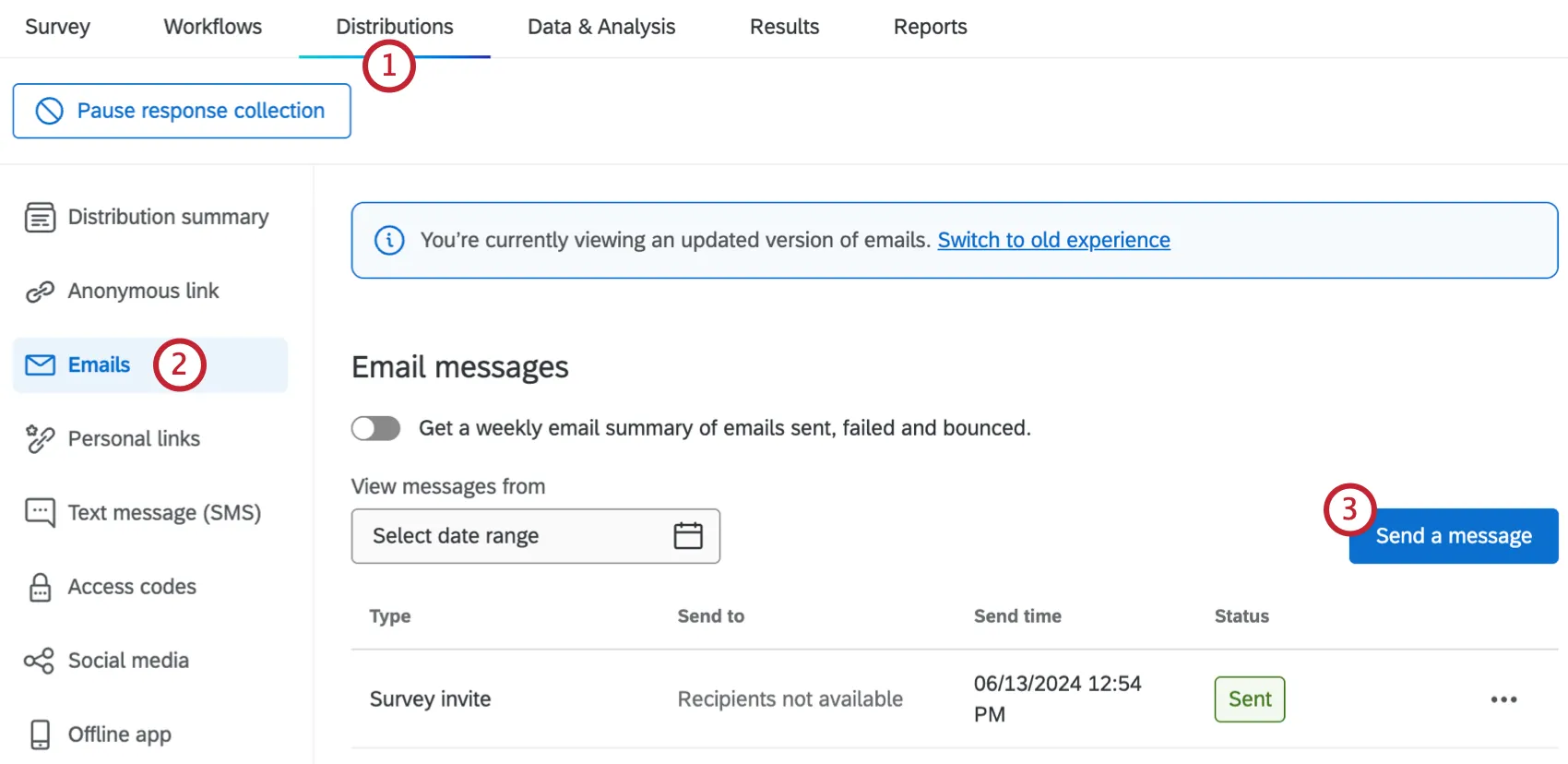
Apri la sezione " E-mail ".
Fare clic su Invia un messaggio.
Seleziona un elenco di contatti esistente dalla tua directory oppure fai clic su "Crea nuova lista" per crearne una nuova a cui inviare la distribuzione. Vedi la sezione "Inserimento manuale " per le istruzioni su come aggiungere manualmente i contatti.
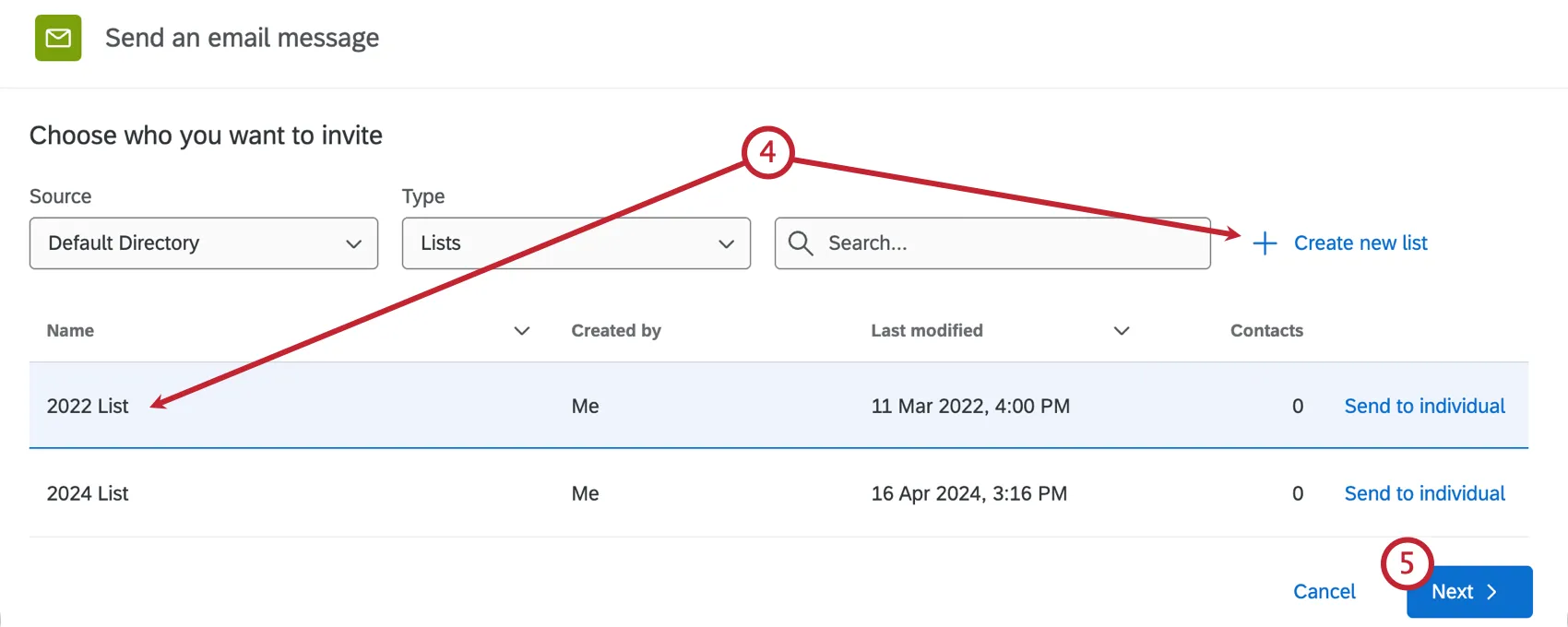
Consiglio Q: seleziona "Invia a una persona " per scegliere una persona dall'elenco di contatti a cui inviare la distribuzione.
Fare clic su Successivo.
I campi "Nome del mittente", "Indirizzo e-mail del mittente" e "Indirizzo e-mail di risposta" verranno compilati automaticamente. È possibile cambiare il nome Da con qualsiasi cosa si desideri e l'e-mail di risposta con qualsiasi indirizzo e-mail si desideri ricevere le risposte scritte all'invito via e-mail. È possibile cambiare l'e-mail Da con un altro indirizzo e-mail standard di Qualtrics. A seconda della licenza, si può anche utilizzare un indirizzo Da personalizzato. Per ulteriori informazioni su come modificarli, visita la nostra pagina di assistenza “Come utilizzare un indirizzo mittente personalizzato ”.
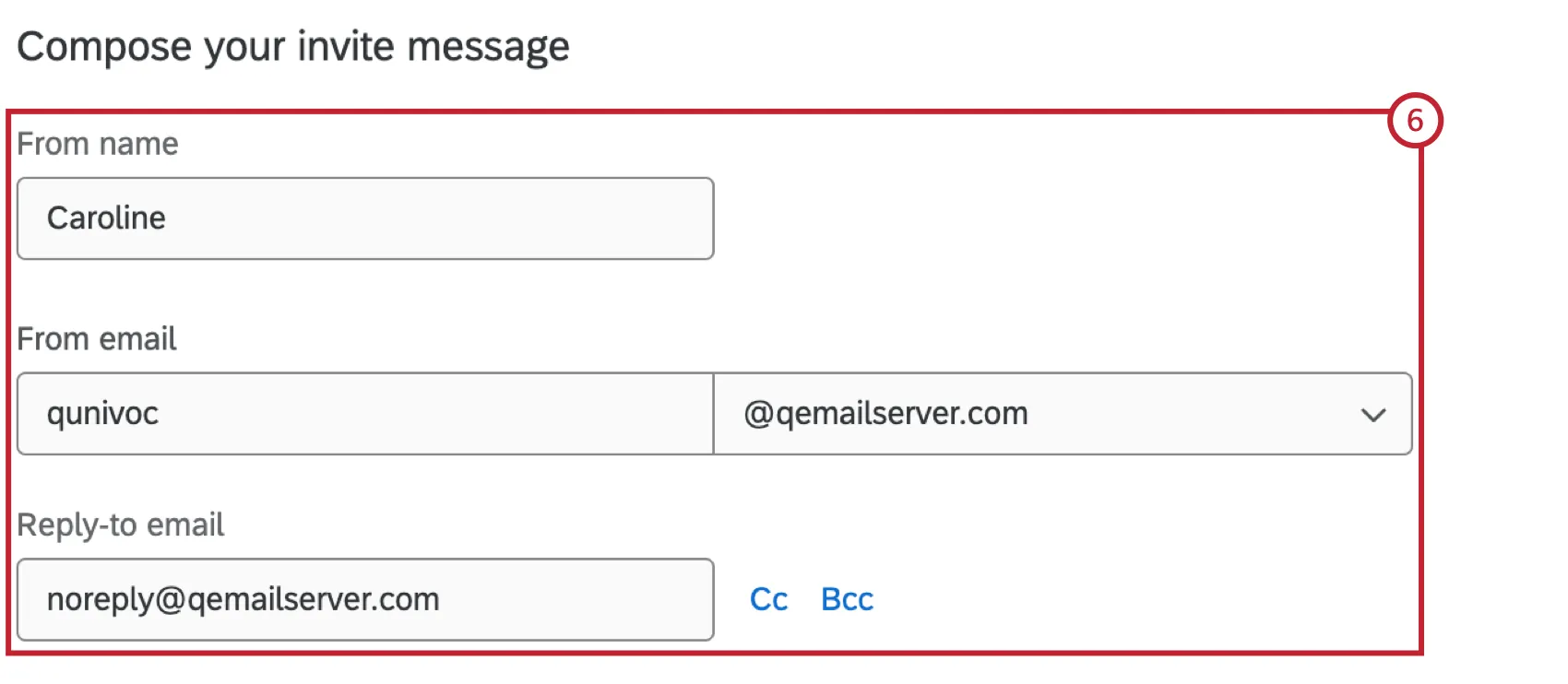
Consiglio Q: in genere, l'indirizzo e-mail di risposta può essere solo quello associato al tuo account Qualtrics. Tuttavia, spesso un marchio dispone di una serie di domini FROM personalizzati che verranno configurati dall’brand administrator e dal team IT della vostra organizzazione. Questi domini validi consentono di utilizzare come risposta qualsiasi indirizzo e-mail con un dominio valido. Ad esempio, se siete studenti dell'Università di Qualtrics, potete utilizzare qualsiasi indirizzo e-mail che termini con @qualtricsuniversity.edu. Se hai difficoltà a configurare l'indirizzo e-mail di risposta, contatta il brand administrator.
Inserire un Oggetto per l'e-mail.
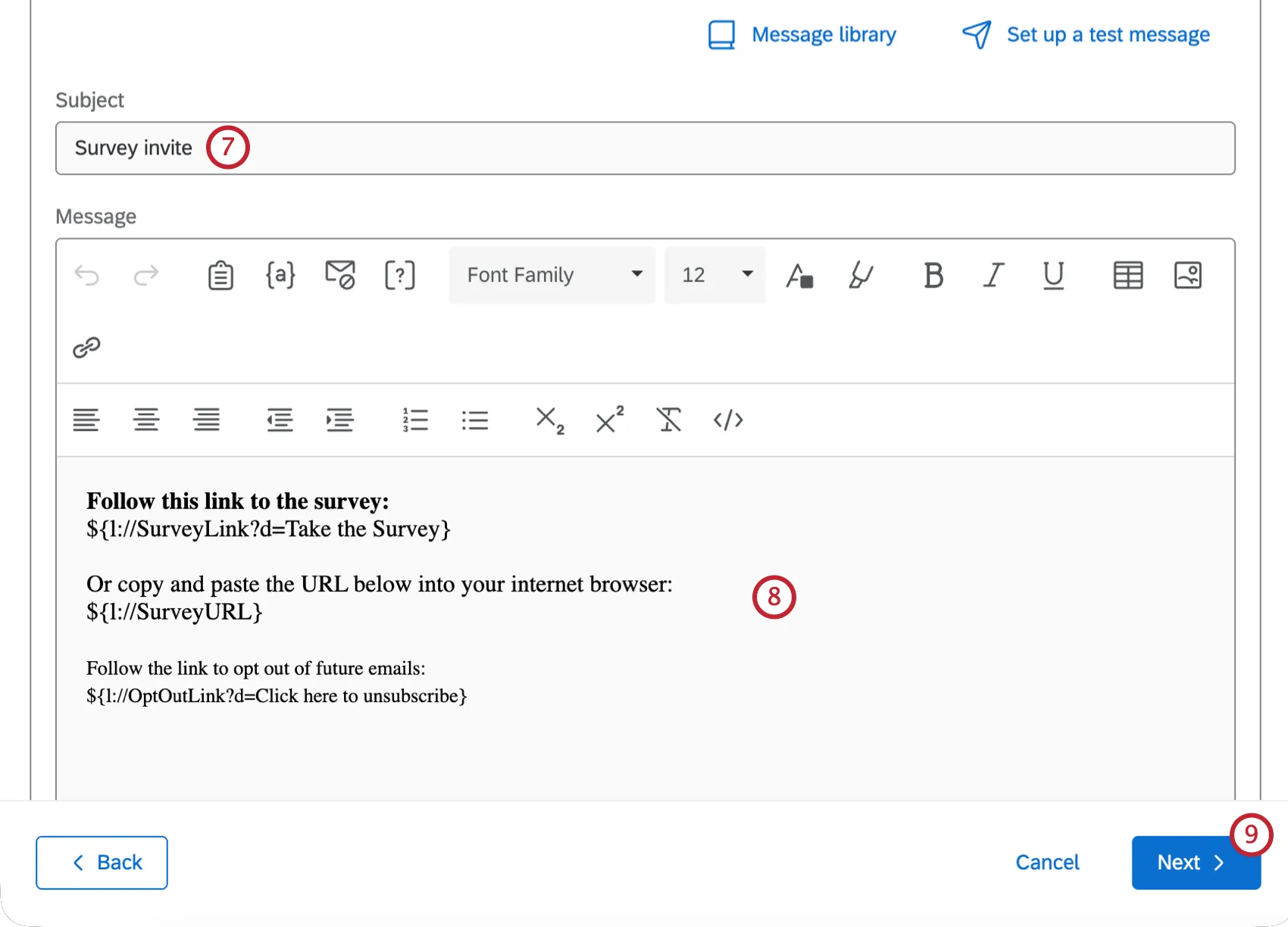
Consiglio Q: puoi caricare un oggetto salvato dalla tua libreria selezionando la freccia del menu a tendina nella casella dell'oggetto. Questo è particolarmente utile se dovete tradurre il vostro oggetto di valutazione, poiché potete farlo nella vostra libreria.
Digita il testo dell'invito via e-mail nell'editor di contenuti avanzato oppure fai clic su "Libreria messaggi" per inserire un invito via e-mail salvato in precedenza dalla tua libreria (questa funzione è particolarmente utile se devi tradurre il messaggio e-mail, poiché puoi farlo direttamente nella tua libreria).
Attenzione:se carichi un messaggio predefinito e lo modifichi mentre scrivi la tua e-mail, verrà comunque inviato il messaggio predefinito originale non modificato, a meno che non selezioni l'opzione " Usa testo fisso" dal menu a tendina .
Consiglio Q: se desideri riutilizzare l'invito via e-mail in un secondo momento, clicca su "Salva messaggio con nome". Se carichi un messaggio e desideri apportare delle modifiche qui, clicca sull'icona del link per scollegarlo dalla tua libreria. Le modifiche apportate non verranno salvate nella tua libreria.
Consiglio Q: per distribuzioni semplici, lasciare il contenuto predefinito del collegamento al sondaggio nell'editor dei messaggi e aggiungere il proprio messaggio sopra. Per creare un messaggio più personalizzato, consulta le sezioni "Personalizzazione delle e-mail con il testo trasferito " e "Domande integrate nelle e-mail". Per garantire che le tue e-mail abbiano la migliore deliverability possibile, leggi la pagina “Come evitare di essere contrassegnati come spam” prima di inviare la tua e-mail.
Attenzione: Gli inviti via e-mail non possono includere file multimediali, come un video incorporato o un elemento HTML iframe. Per motivi di sicurezza, molti client di posta elettronica impediscono automaticamente la visualizzazione degli iframe video.
Fare clic su Successivo.
Decidi quando desideri che venga inviato il tuo invito via e-mail. È possibile scegliere tra le seguenti opzioni:
- Invia adesso
- Pianifica in seguito
- Configura invito ricorrente
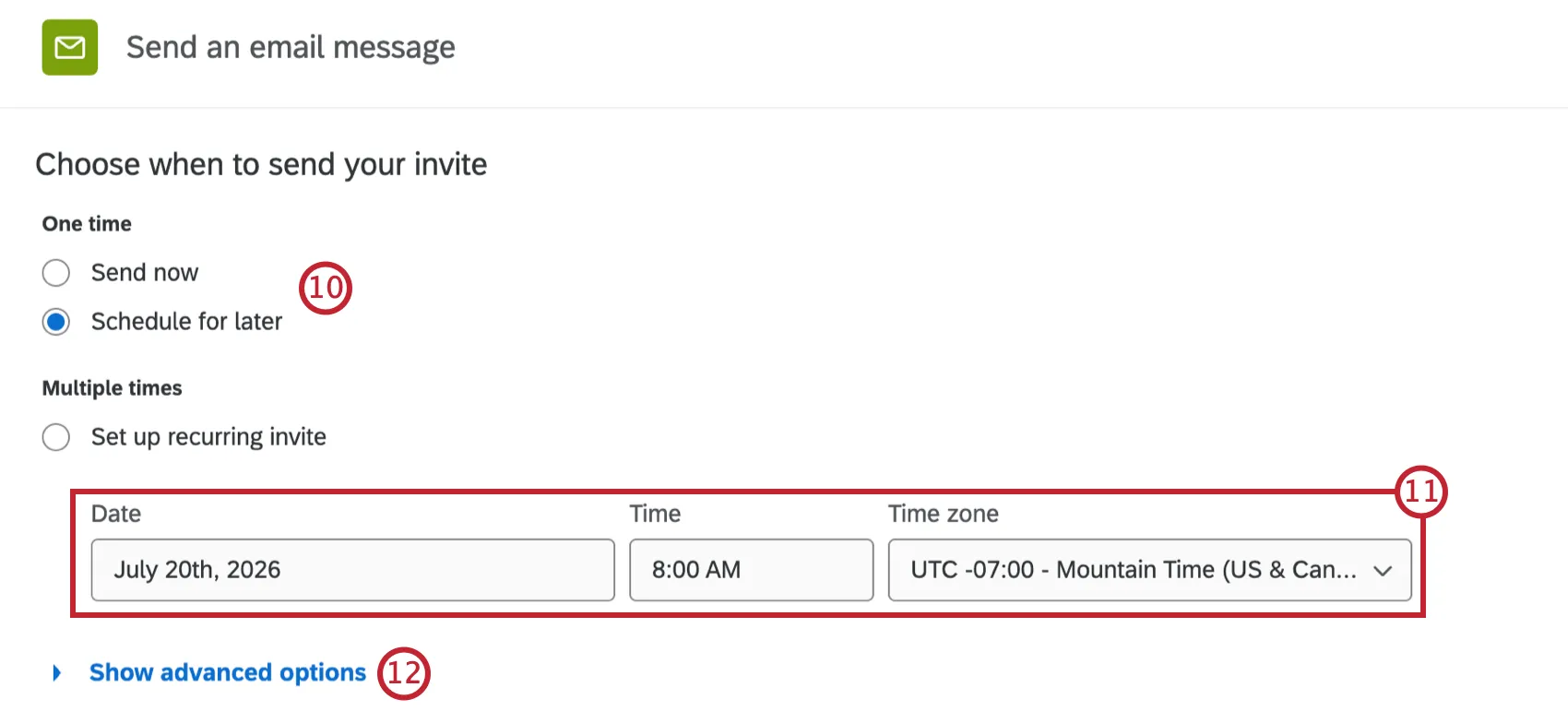
Se stai programmando l'invio dell'invito, seleziona la data, l'ora e il fuso orario in cui desideri che venga inviato. Se stai programmando un invito ricorrente, seleziona la frequenza con cui l'invito deve ripetersi e quando la ripetizione deve terminare.
Fai clic su " Mostra opzioni avanzate".
Fai clic su "Tipo di collegamento" per selezionare un tipo di collegamento. Questo determina la possibilità di tracciare la risposta o meno. Per impostazione predefinita, ogni utente riceve un link individuale e tracciabile (rappresentato dal testo tra due barre verticali nel messaggio). Per ulteriori informazioni, consultare la sezione “Tipo di collegamento” riportata di seguito.
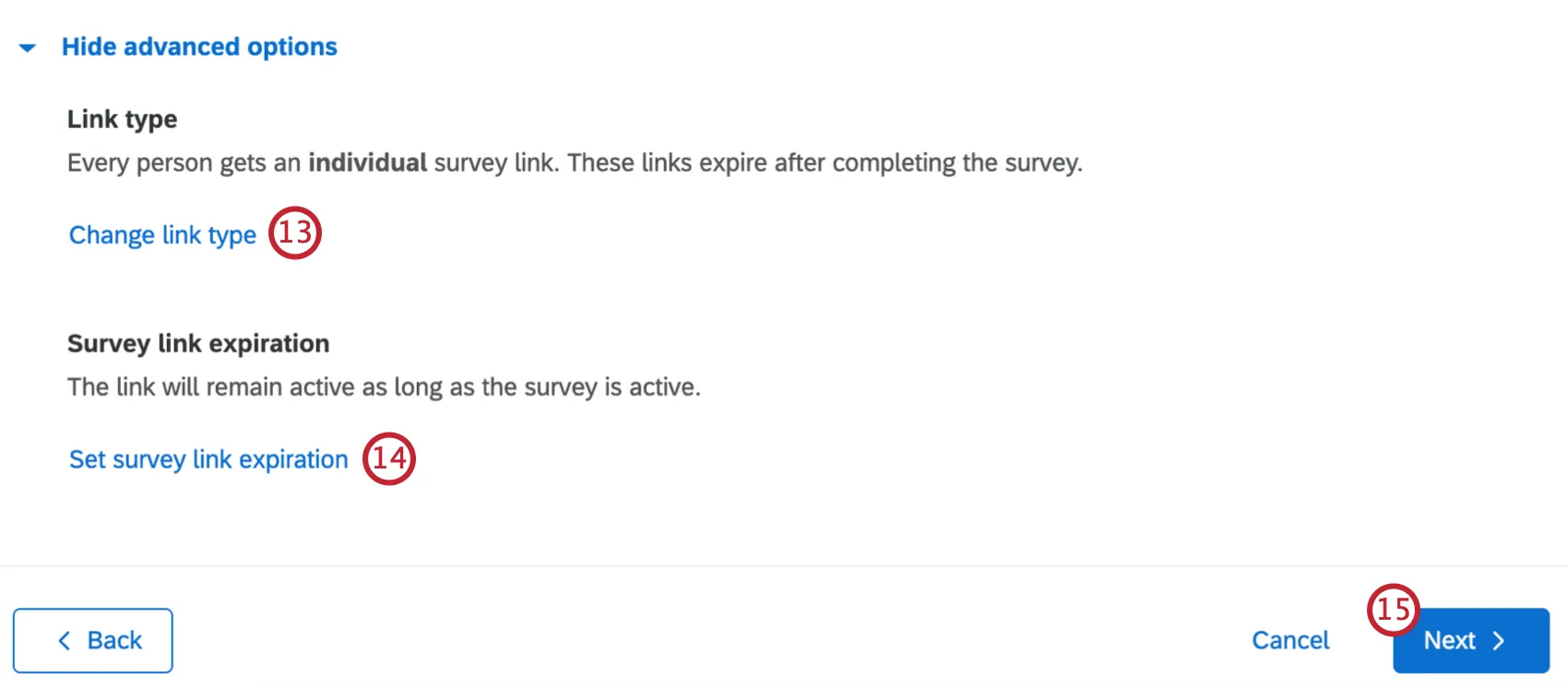
Fai clic su " Scadenza del collegamento al sondaggio ClickSet " per scegliere una data di scadenza per il collegamento al sondaggio.
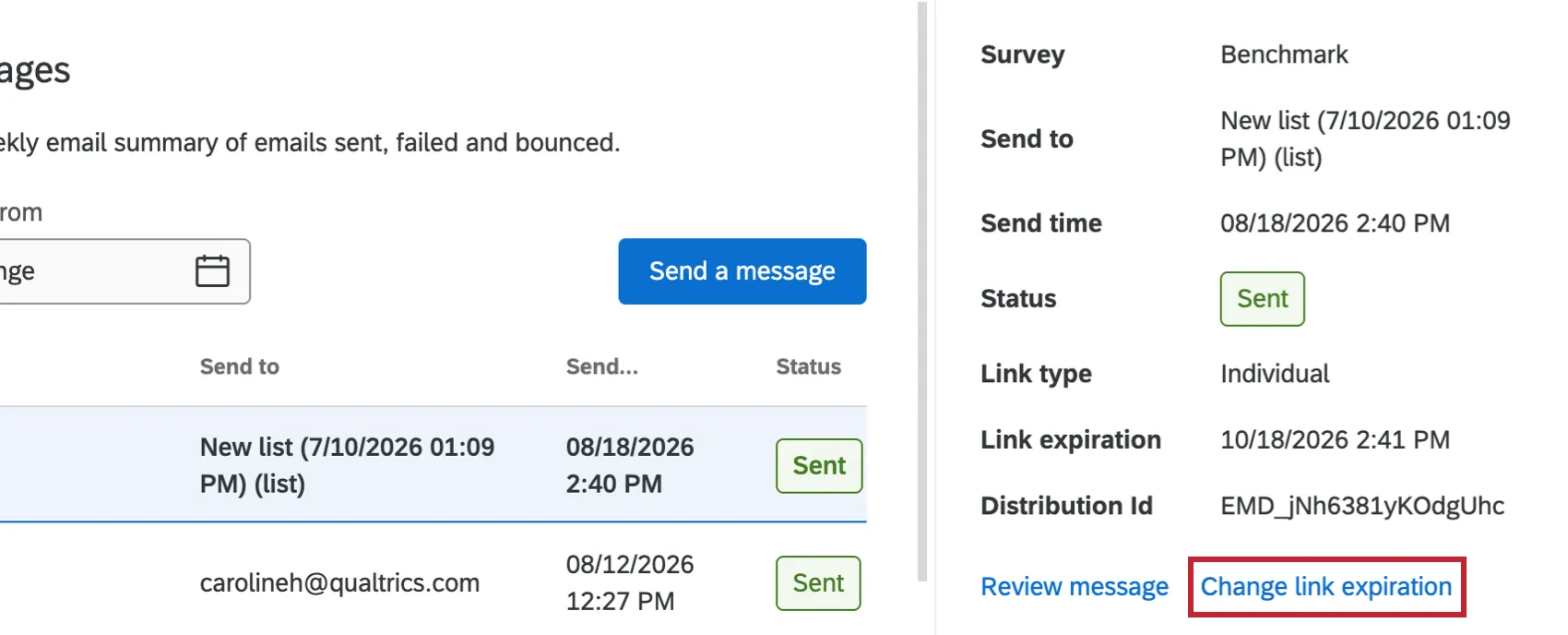
Consiglio Q: dopo aver inviato la distribuzione, clicca su " Modifica scadenza del link" per modificare la scadenza del link che hai impostato.
Suggerimento: la scadenza dei collegamenti al sondaggio è una cosa diversa dalle impostazioni relative alla disponibilità del sondaggio o alle risposte incomplete al sondaggio. Per un confronto più dettagliato dei 3, consultare la sezione “Scadenze relative alla distribuzione e ai sondaggi ”.
Fare clic su Successivo.
Valutate i dettagli dell'invito. Fai clic su "Modifica " accanto alle sezioni che desideri modificare.
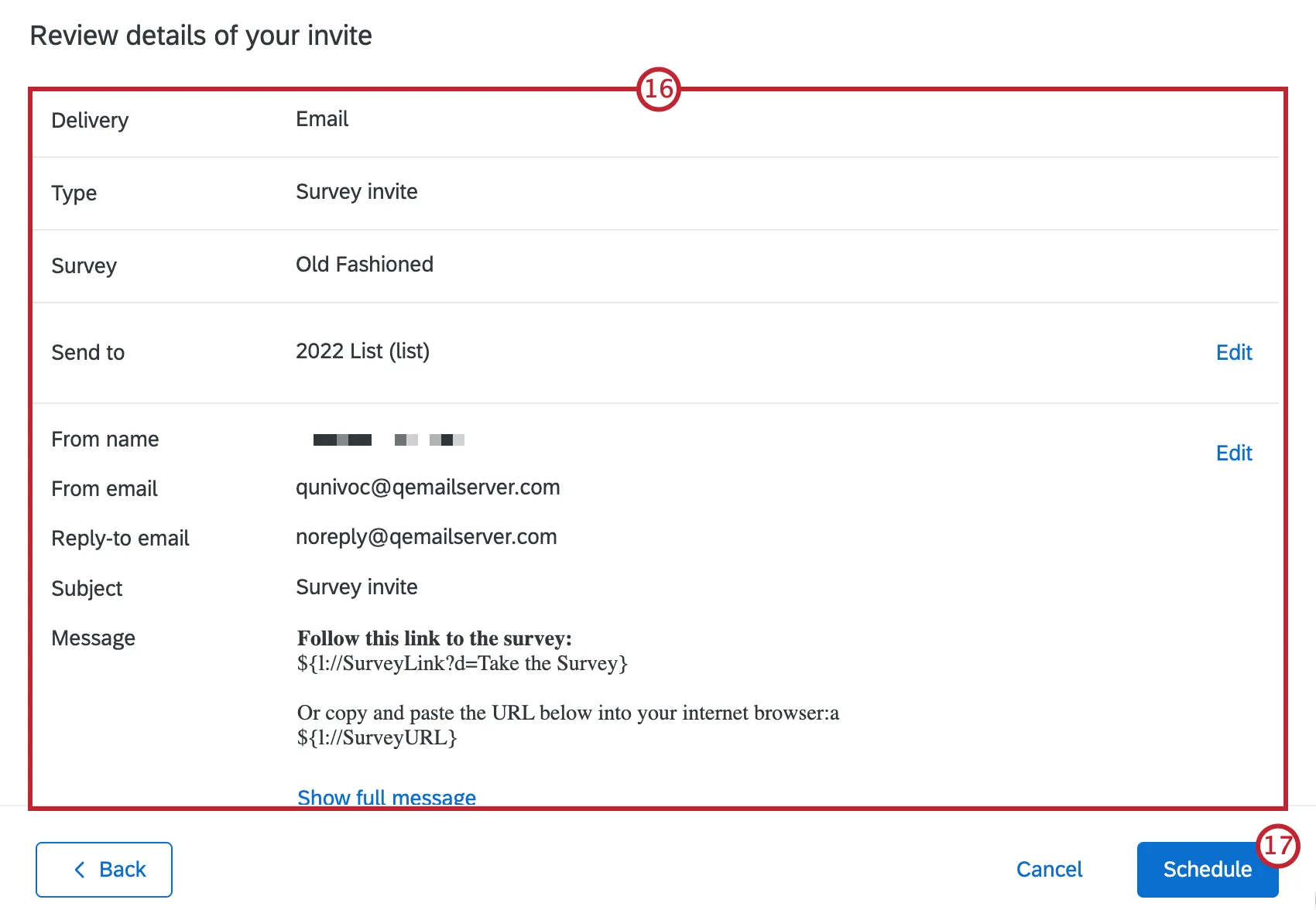
Fare clic su Programma.
Consiglio Q: ora che hai inviato la tua distribuzione di e-mail, probabilmente ti interessa monitorare lo stato delle e-mail e altre informazioni simili. Vedere Gestione della distribuzione delle e-mail e Stati di distribuzione.
Annullamento di una distribuzione
Le distribuzioni in corso ti offrono la possibilità di annullarle prima che l'invio sia terminato. In questo modo si impedirà l’invio di tutte le e-mail che non sono ancora state inviate. Si noti che è possibile che alcune e-mail siano già state inviate ad alcuni contatti presenti nell'elenco di contatti, poiché l'annullamento di una distribuzione non comporta il ritiro delle e-mail già recapitate.
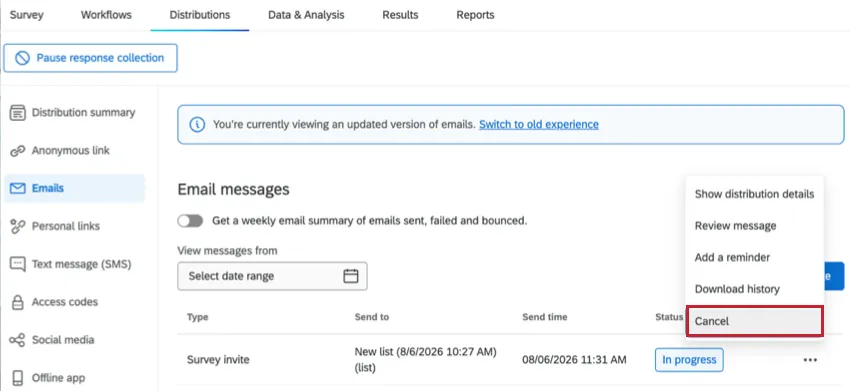
Per annullare una distribuzione, clicca sul menu con i tre puntini a destra e seleziona "Annulla".
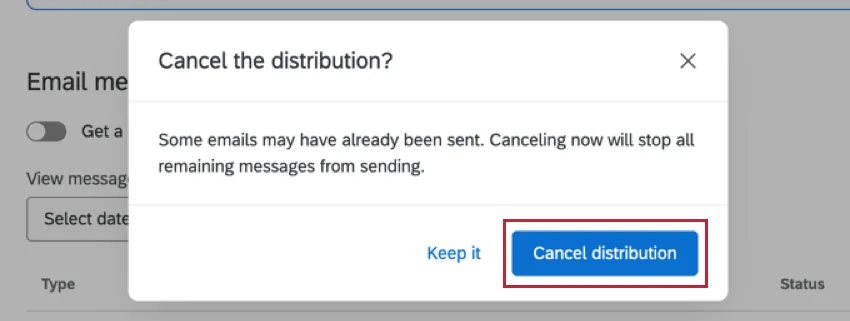
Fare clic su " Annulla distribuzione " per confermare che si desidera interrompere l'invio di tutti i messaggi rimanenti.
Tipi di collegamento al sondaggio
Il mailer di Qualtrics consente di scegliere il tipo di collegamento al sondaggio da utilizzare, che a sua volta determina il numero di volte in cui un rispondente può utilizzare il collegamento e la possibilità di tracciare o meno chi ha dato ciascuna risposta. È possibile scegliere tra i seguenti tipi di link cliccando su "Mostra opzioni avanzate " e selezionando " Modifica tipo di link " durante la composizione dell'e-mail:
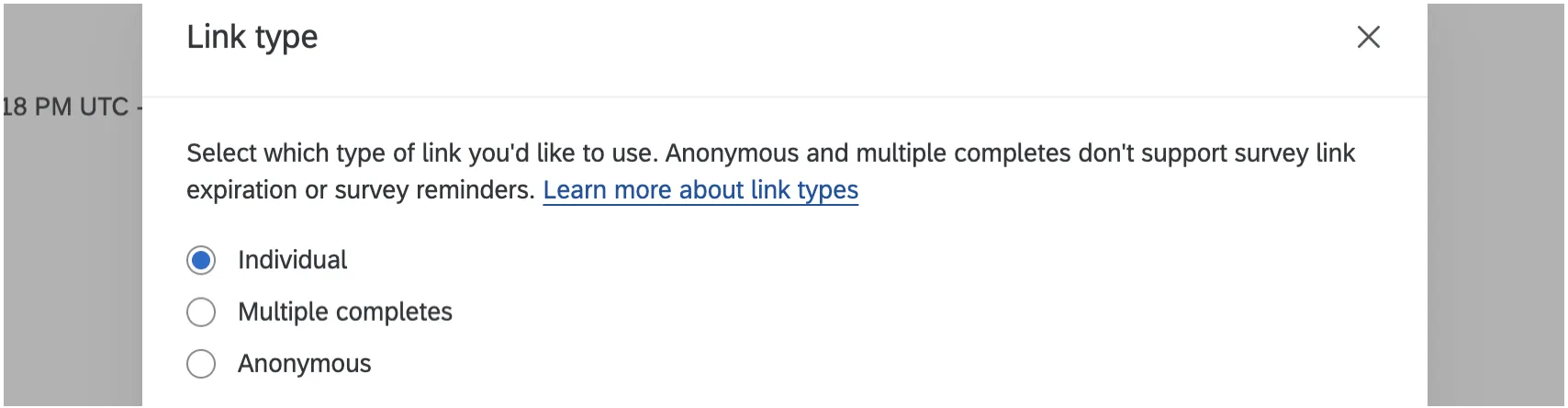
Collegamento individuale: È il tipo di collegamento predefinito. Ogni partecipante riceve un collegamento personale che può essere utilizzato una sola volta. Il nome, l'indirizzo e-mail e le altre informazioni del partecipante presenti nell'elenco di contatti vengono salvati automaticamente insieme ai dati del sondaggio. Ciò significa che puoi monitorare le risposte in corso e inviare messaggi di promemoria e di ringraziamento ai tuoi partecipanti. Inoltre, questo collegamento salva automaticamente i dati dei rispondenti man mano che procedono nel sondaggio. Se devono abbandonare il sondaggio prima di terminarlo, possono tornarci su qualsiasi dispositivo, indipendentemente dalle Opzioni sondaggio impostate.

Consiglio Q: A volte i rispondenti visualizzano un collegamento, decidono di non compilare subito il sondaggio e poi lasciano perdere il sondaggio per qualche tempo. Le impostazioni relative alle risposte incomplete al sondaggio determinano per quanto tempo gli utenti possono tornare su questo link prima che la loro sessione scada. Per modificare questa impostazione, consultare Risposte incomplete del sondaggio e Distribuzione e disponibilità del sondaggio per ulteriori informazioni sulle scadenze che possono influire sui collegamenti al sondaggio.
Consiglio Q: il collegamento individuale può essere utilizzato una sola volta, anche se l'opzione Evita invii multipli è disattivata. Se desideri consentire ai partecipanti di utilizzare il collegamento al sondaggio più volte, ti consigliamo invece di utilizzare un link per completamenti multipli, disattivando l'opzione "Evita invii multipli " .
Consiglio Q: Volete sapere chi ha risposto al vostro sondaggio, pur mantenendo l'anonimato delle risposte? Utilizzare collegamenti individuali con l'opzione di anonimizzazione delle risposte al sondaggio. Prima di attivare questa impostazione, leggere la pagina allegata e prestare attenzione alle relative avvertenze.
Link per completamenti multipli: Ogni partecipante riceve un collegamento personale che può essere utilizzato più volte. Ogni volta che si utilizza questo link, viene aggiunta una nuova risposta ai risultati e vengono registrate le stesse informazioni dell'elenco di contatti. Si noti che le e-mail di promemoria e di ringraziamento non sono compatibili con questo link. Inoltre, le opzioni sondaggio “Evita invii multipli ” e “Solo su invito” devono essere disattivate quando si utilizzano più link per completamenti multipli, poiché in tal caso i partecipanti riceveranno un messaggio di errore che li informerà dell’impossibilità di completare il sondaggio. I Link per completamenti multipli non scadono e la data di scadenza indicata nella Cronologia di distribuzione non viene considerata.
CONSIGLIO Q: per impostazione predefinita, i link per completamenti multipli non salvano i progressi degli intervistati. Per consentire ai rispondenti di uscire dal sondaggio e riprendere dal punto in cui si erano interrotti, è necessario attivare l'opzione Consenti ai rispondenti di terminare più tardi nelle Opzioni sondaggio.
CONSIGLIO Q: i link per completamenti multipli non tengono traccia dello stato dei partecipanti al sondaggio, ovvero se hanno iniziato o completato il sondaggio.
- Collegamento anonimo: ogni partecipante riceve il collegamento anonimo. Questo link non può tracciare l'identità del rispondente, ad eccezione di alcuni dettagli GeoIP che possono essere disabilitati. Per maggiori dettagli, consultare la pagina collegata. Si noti che le e-mail di promemoria e di ringraziamento non sono compatibili con questo link. Il collegamento anonimo non ha scadenza.
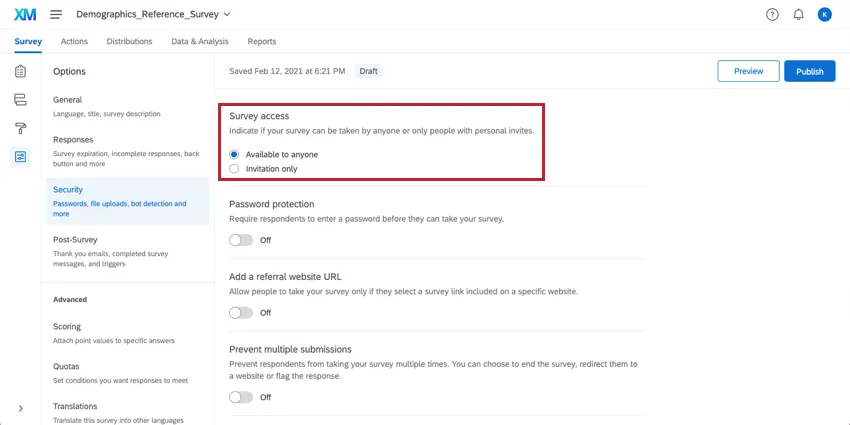
CONSIGLIO Q: Se il link anonimo e il link per completamenti multipli non appaiono nel menu a discesa del tipo di link, è necessario modificare l'impostazione da Solo su invito a Disponibile per chiunque nella sezione Sicurezza delle Opzioni SONDAGGIO.
Personalizzazione dell'e-mail con il testo trasferito
Oltre a digitare un messaggio generico, gli inviti via e-mail possono essere personalizzati con le informazioni dell'Elenco di contatti del partecipante. Queste informazioni possono essere inserite nel tuo messaggio utilizzando la funzione " testo trasferito ".
Testo trasferito predefinito
Per impostazione predefinita, tutti i messaggi di invito al sondaggio includono 3 testi trasferiti:
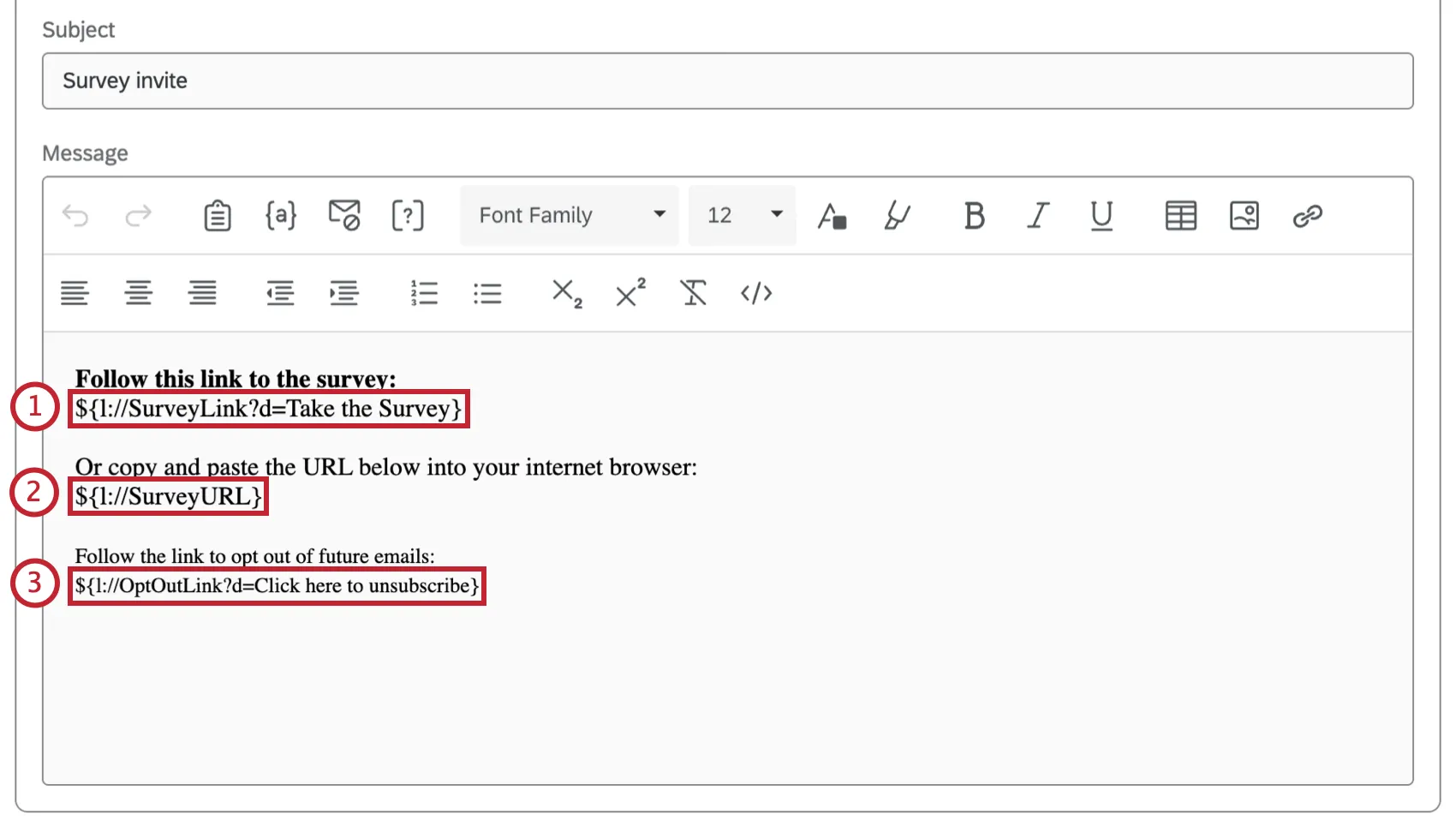
Collegamento individuale personalizzato: Questo testo trasferito sarà sostituito da un collegamento unico per ogni partecipante al sondaggio.
URL del sondaggio: Questo testo trasferito verrà sostituito con l'intero indirizzo web del link del partecipante, nel caso in cui abbia difficoltà a cliccare sul collegamento individuale.
Consiglio Q: clicca sull'icona degli appunti a sinistra dell'icona del testo trasferito per inserire automaticamente l'URL del sondaggio nella tua e-mail.
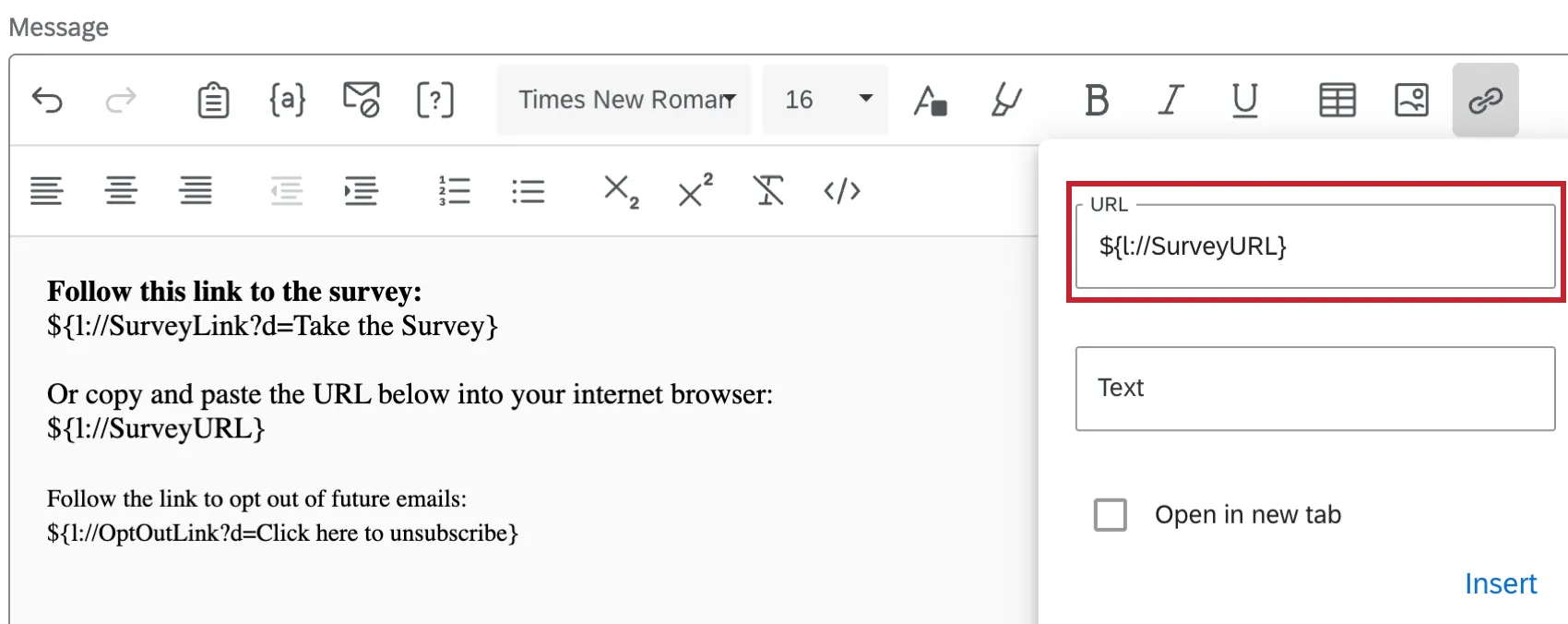
Consiglio Q: Sei interessato a inserire un pulsante che rimanda al tuo sondaggio invece di un link testuale? Caricare un'immagine sul Messaggio che funga da pulsante. Avanti, evidenziare o selezionare l'immagine per aggiungere un collegamento ipertestuale. Nella finestra di modifica del link, utilizzare il testo trasferito dell'URL del sondaggio come URL!
Link per l'OPT-IN: Questo testo trasferito sarà sostituito da un link di opt-out. Una volta cliccato, il partecipante non riceverà più alcuna e-mail da quell'elenco di contatti.
Consiglio Q: sebbene sia possibile rimuovere qualsiasi di questi link, il link di opt-out è obbligatorio per rispettare le migliori pratiche relative alle e-mail.
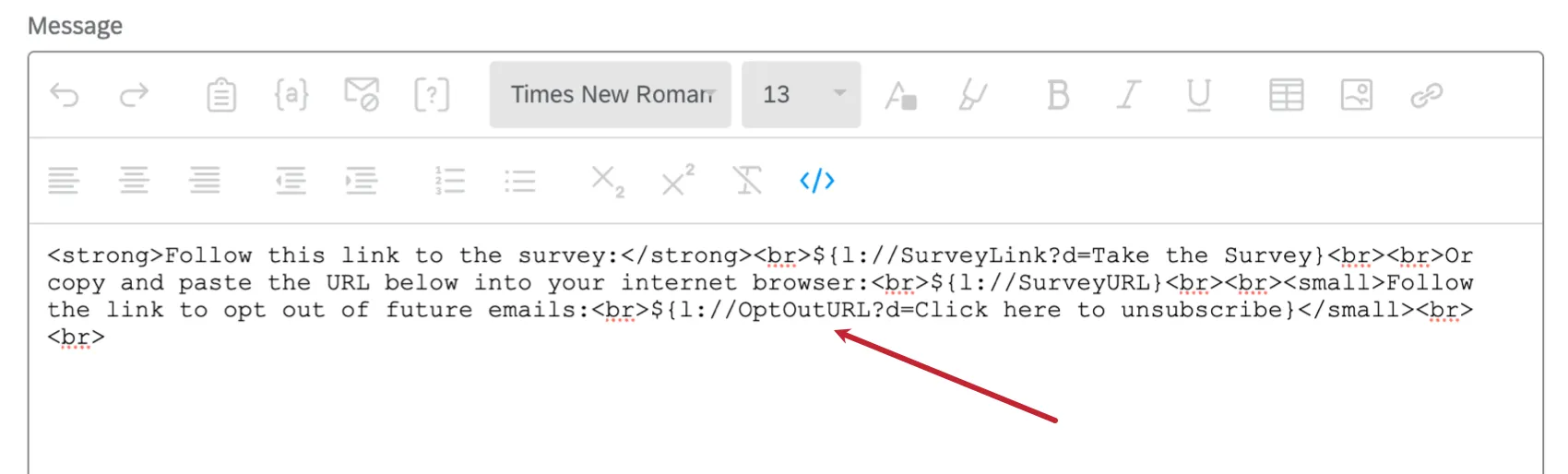
Consiglio Q: è possibile personalizzare un link di opt-out con testo trasferito facendo clic sull'icona di visualizzazione della fonte HTML e aggiungendo un codice personalizzato. Per garantire la compatibilità con il codice personalizzato, dovrai sostituire il testo trasferito con ${l://OptOutURL} anziché ${l://OptOutLink}.
Inserimento di altro testo trasferito nell'e-mail
Nell'editor dei messaggi, fare clic sull'icona del testo trasferito ( {a} ).
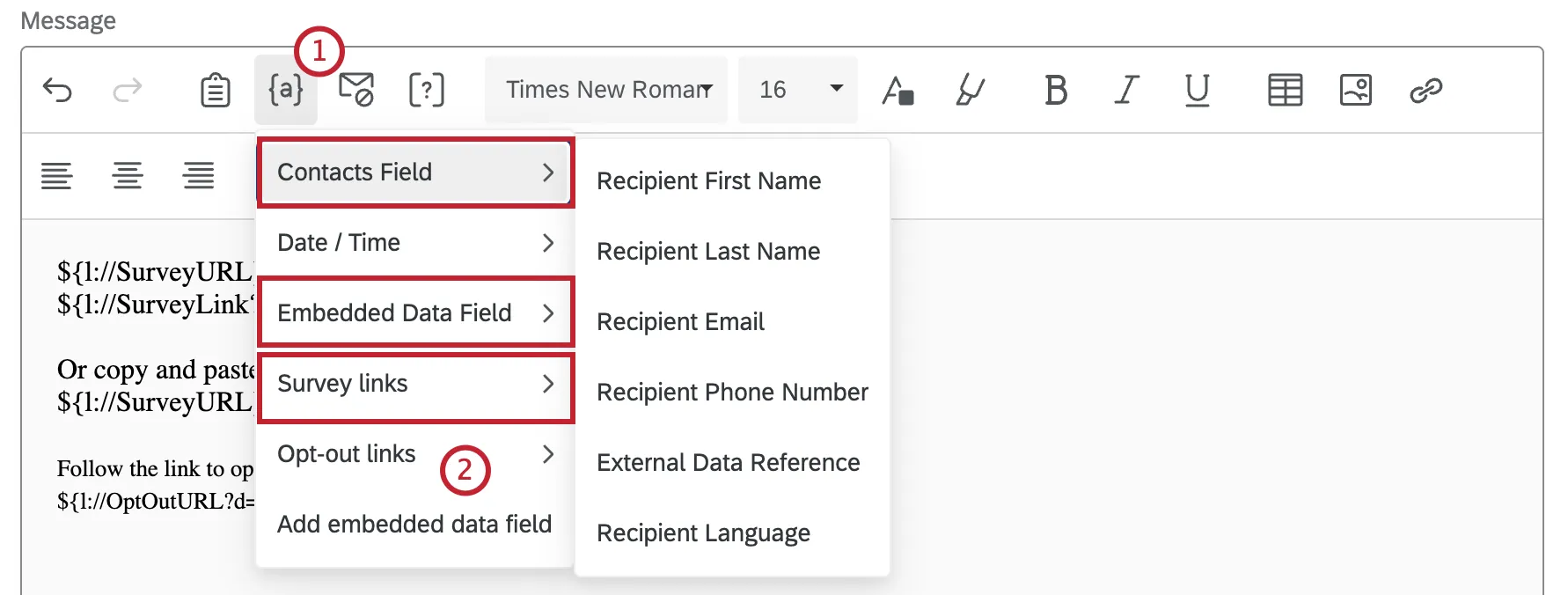
Seleziona il tipo di testo trasferito che desideri inserire.
Suggerimento: sebbene siano disponibili molte opzioni, tre categorie risultano particolarmente utili per i messaggi di invito: “Campo dati integrati”, “Collegamento al sondaggio” e “Campo contatti”. Se desideri utilizzare il nome o il cognome del rispondente presente nell'elenco di contatti, assicurati di selezionare il testo trasferito "Campo contatti".
Se necessario, copiare e incollare il codice generato nel punto appropriato del corpo del messaggio.
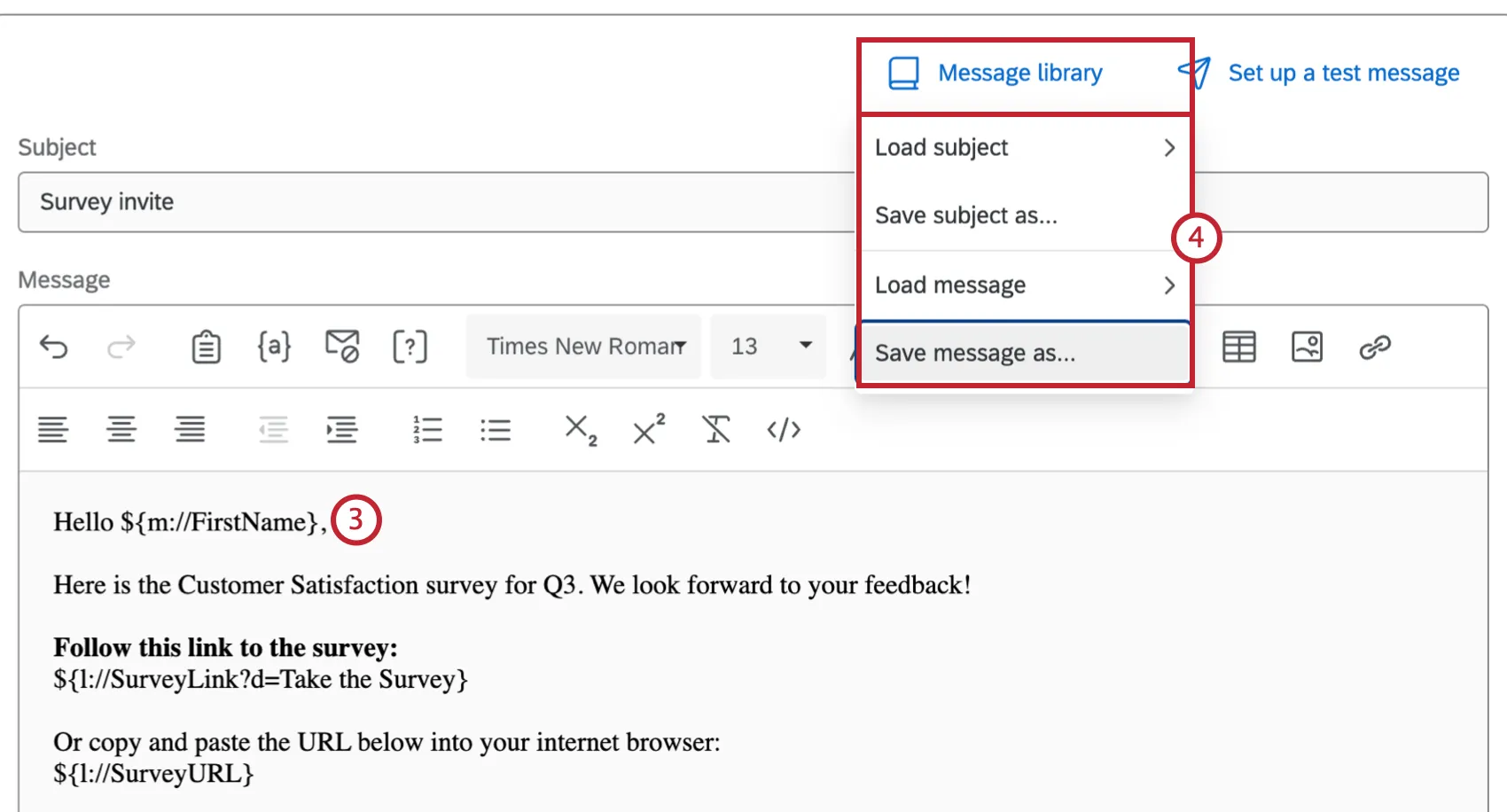
Fare clic su Salva con nome per salvare il messaggio.
Domande sulle e-mail in linea
L'inclusione di una domanda di sondaggio nel messaggio di posta elettronica può migliorare l'invito al sondaggio. È più coinvolgente e interattivo, aumentando in modo efficace il tasso di risposta. Quando i partecipanti riceveranno l'e-mail, potranno selezionare una risposta alla tua domanda inserita nel testo direttamente dal corpo dell'e-mail. Facendo clic su una risposta si avvia immediatamente il sondaggio in un'altra scheda, con la risposta scelta già selezionata.
Attenzione: Se un rispondente risponde alla domanda in linea dell'e-mail ma non prosegue nel sondaggio, la sua risposta sarà comunque registrata. Questo vale anche se la risposta è allo 0% di avanzamento.
Consiglio Q: come domande inserite direttamente nell'e-mail sono disponibili solo le domande a scelta multipla con una sola risposta (esclusa la variante a colonne) e quelle di tipo NPS ®. Le domande con logica di esclusione, logica di visualizzazione delle domande o convalida personalizzata non saranno incluse. Inoltre, non è possibile utilizzare la risposta di una domanda via e-mail inline per impostare la logica di visualizzazione nella pagina, poiché il rispondente risponde alla domanda prima di accedere alla pagina.
Inserimento di una domanda via e-mail in linea
Consiglio Q: si consiglia di creare domande via e-mail in linea dalla scheda “Distribuzioni” all’interno di un progetto.
Consiglio Q: le domande via e-mail integrate non sono disponibili per la maggior parte dei tipi di progetto relativi all’Esperienza dei dipendenti. È possibile utilizzare domande via e-mail incorporate nelle e-mail del Lifecycle.
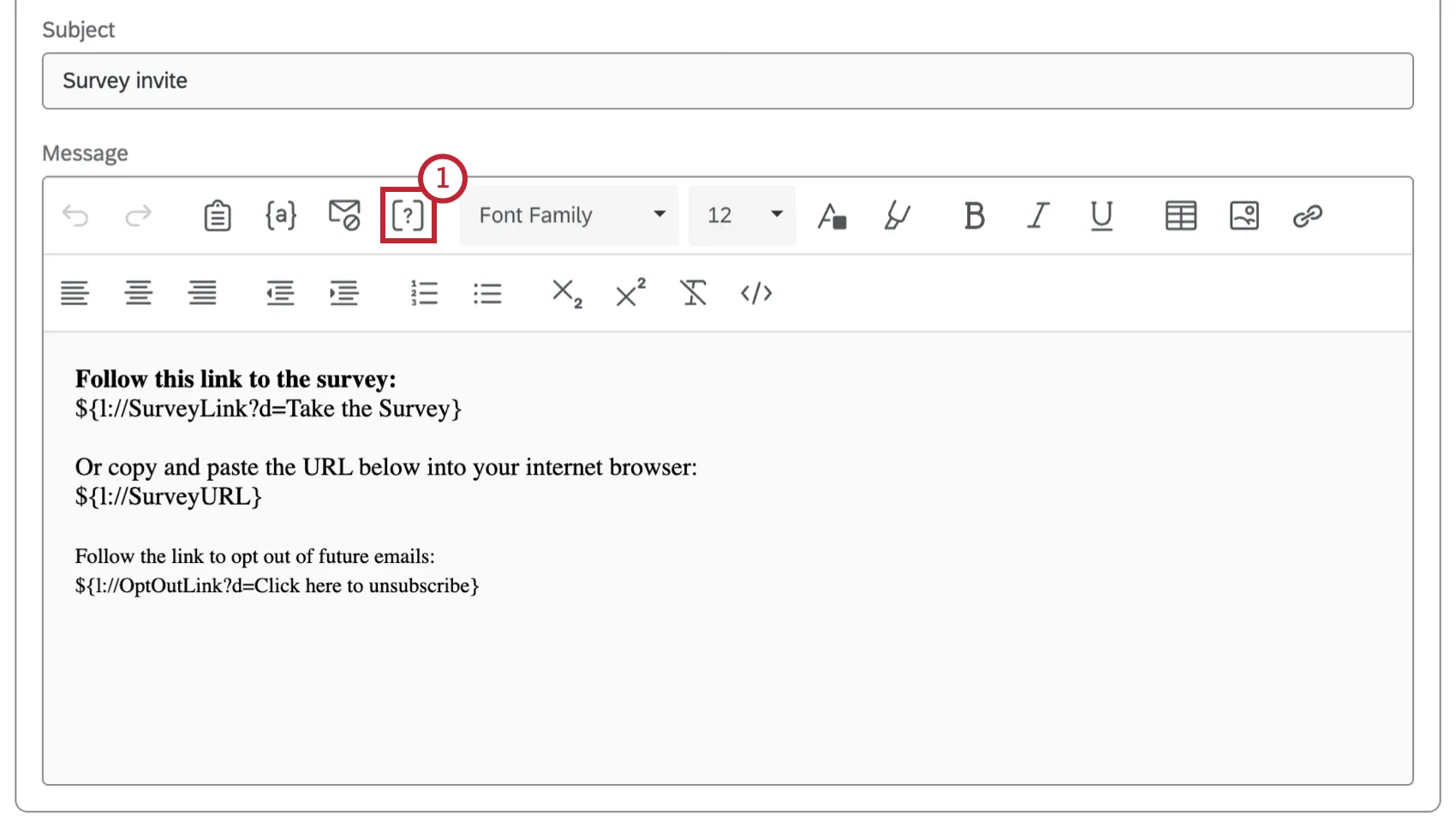
Selezionare l'icona Domanda in linea nell'editor dei messaggi.
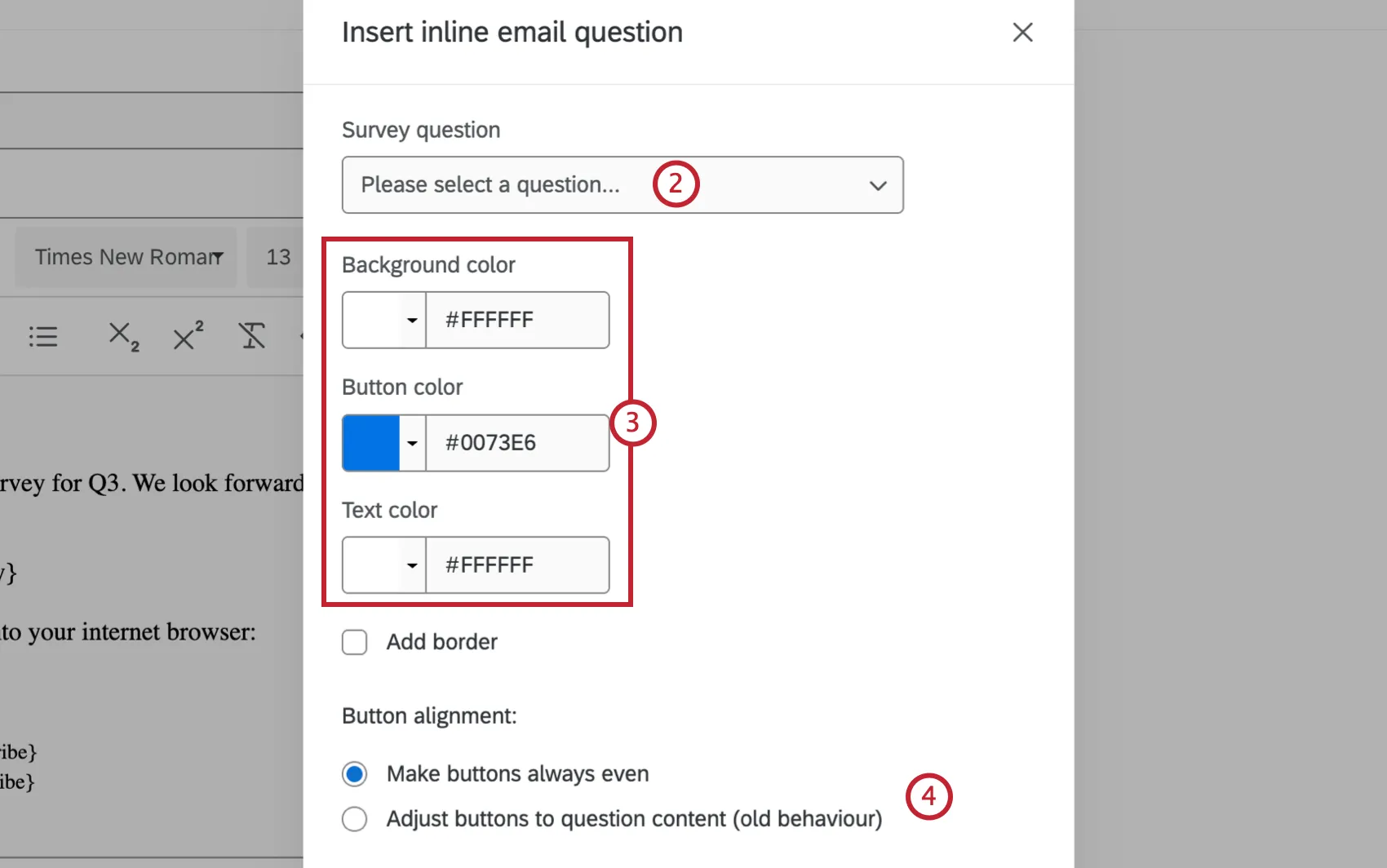
Selezionare la scelta multipla o la domanda NPS® del sondaggio che si desidera inserire.
Avviso: se la tua domanda di scelta multipla con una sola risposta prevede immagini tra le opzioni di risposta, dovrai assicurarti che le immagini siano state aggiunte tramite l'editor per contenuti avanzati. L'aggiunta di immagini tramite l'editor per contenuti avanzati assicura che sia stato applicato il codice HTML corretto affinché l'immagine venga visualizzata nell'e-mail.
Seleziona i colori per lo sfondo, i pulsanti e il testo.
Seleziona l'allineamento dei pulsanti che preferisci.
Fare clic su Conferma.
Consiglio Q: Stai conducendo un sondaggio con una sola domanda? Vuoi che la tua domanda via e-mail inserita nel testo del messaggio invii quasi istantaneamente la risposta del destinatario? Consultate la pagina di supporto Suggerimenti e trucchi per il sondaggio.
Attenzione: Alcuni provider di posta elettronica possono testare i link contenuti nei messaggi di posta elettronica, facendo sì che la domanda in linea venga risposta prima che il rispondente la veda. Per ulteriori informazioni al riguardo, consultare la sezione Software di sicurezza e interazioni con Qualtrics.
Utilizzo del link per l'Opt-out
Quando si invia un sondaggio tramite il mailer di Qualtrics, viene incluso per impostazione predefinita un collegamento al sondaggio di tipo opt-out.
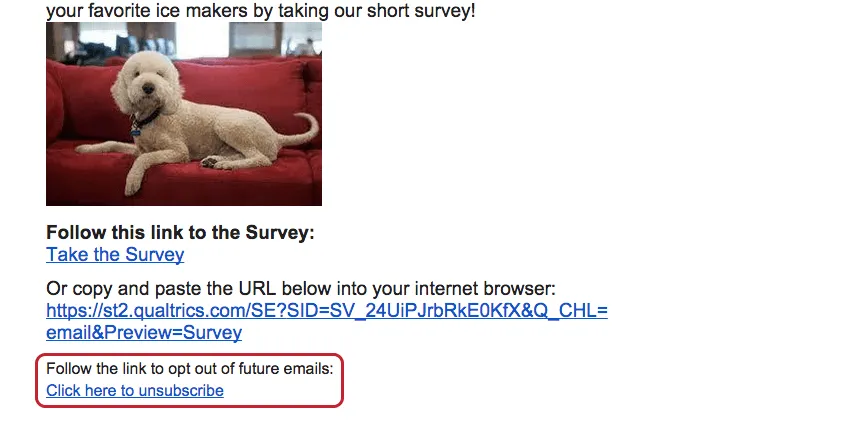
Quando un contatto clicca su questo link, verrà reindirizzato a una pagina in cui potrà confermare di voler annullare l'iscrizione alla lista di invio.
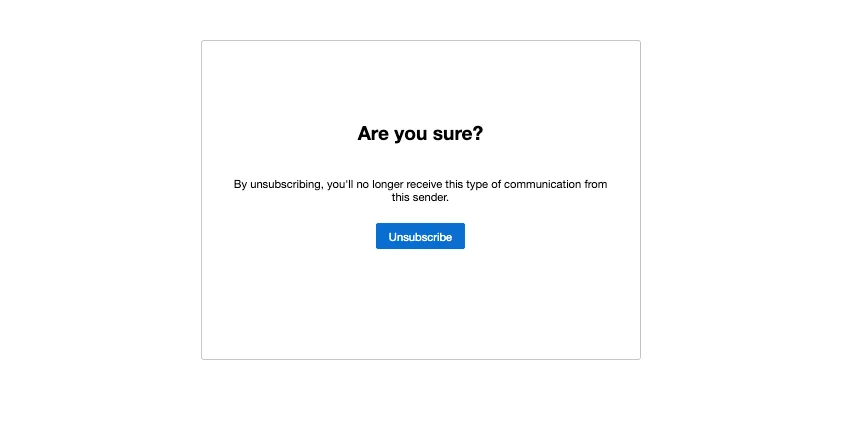
Quando cliccheranno su “Annulla iscrizione”, verranno reindirizzati a una pagina che conferma la loro rimozione dall’elenco di contatti e non riceveranno più le e-mail inviate a tale elenco di contatti.
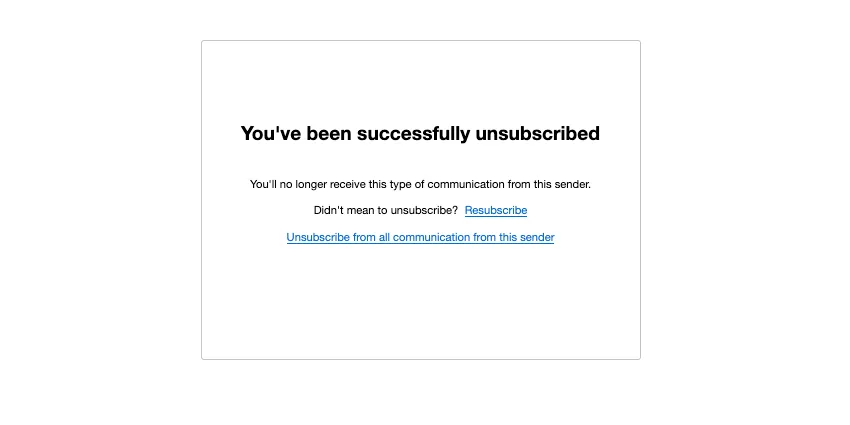
Suggerimento: il link “Annulla l’iscrizione a tutte le comunicazioni da questo mittente” (o un link equivalente) apparirà solo se la tua licenza utilizza Directory XM. Questo pulsante cancella il destinatario dall'intera directory da cui proviene la lista.
Coloro che sceglieranno di opt-out rimarranno nell'elenco di contatti, ma saranno contrassegnati come “Hanno opt-out”.
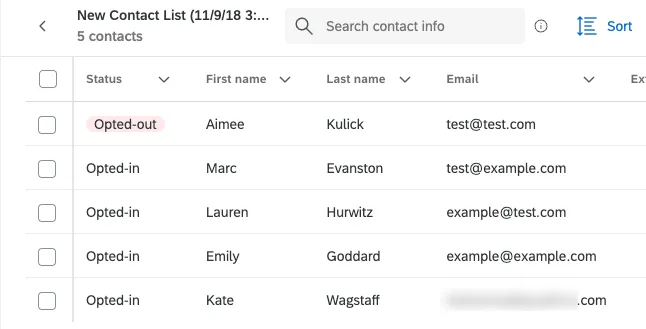
Finché i contatti non si saranno cancellati dalla mailing list, non riceveranno inviti via e-mail, promemoria o messaggi di ringraziamento. Oltre alla possibilità per il contatto di iscriversi o cancellarsi, è anche possibile modificare manualmente lo stato di un contatto, se necessario; si veda la sezione " Come disiscrivere i destinatari dalle e-mail".
Consiglio Q: il link per l'opt-out cancellerà il contatto solo da quello specifico elenco di contatti. L'indirizzo e-mail rimarrà opt-in per tutti gli altri elenchi di contatti in cui il contatto potrebbe trovarsi.
Consiglio Q: hai cancellato per sbaglio il link per l’opt-out e ora la distribuzione non viene più inviata? Consultare la pagina Nessun link OPT-OUT per istruzioni su come aggiungere nuovamente il link Opt-out.
Consiglio Q: i link per l'Opt-out funzionano solo nei messaggi di invito ai sondaggi, nei promemoria, nelle e-mail di ringraziamento e nelle distribuzioni inviate da XM Directory. Non funzionano con le attività e-mail né con i link di anteprima.
Distribuzione in più lingue
Attraverso il mailer di Qualtrics, è possibile inviare un invito via e-mail che viene tradotto automaticamente nella lingua preferita dal partecipante.
Invio dell'invito via e-mail in più lingue
Consiglio Q: assicuratevi che il tipo di messaggio sia impostato correttamente! Dovrebbe trattarsi di Invito AL SONDAGGIO E-MAIL per gli inviti al sondaggio, di Promemoria per i promemoria e così via.
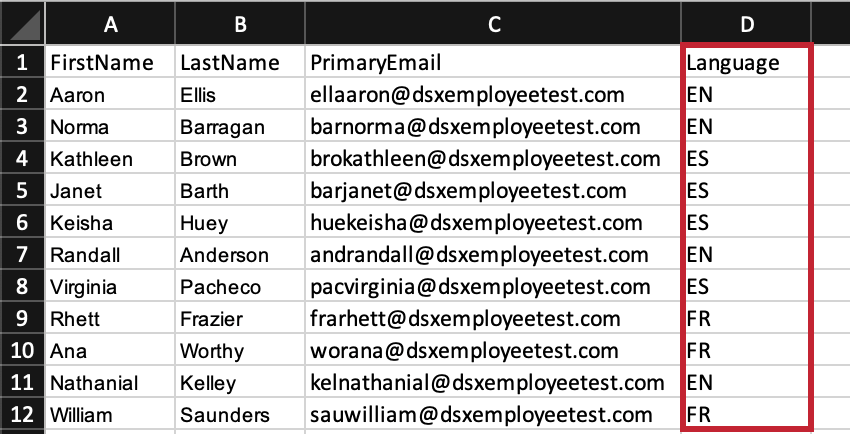
Con un messaggio tradotto e la lingua impostata nell'elenco di contatti, si è pronti a inviare l'invito via e-mail. Quando viene inviato l'invito al sondaggio, ogni partecipante riceverà l'e-mail nella lingua specificata nell'elenco di contatti.
Scadenze della distribuzione e del sondaggio
È possibile impostare 3 diversi tipi di scadenza del sondaggio. Ognuno di essi ha un proprio utilizzo e si consiglia di controllarli prima di inviare il sondaggio:
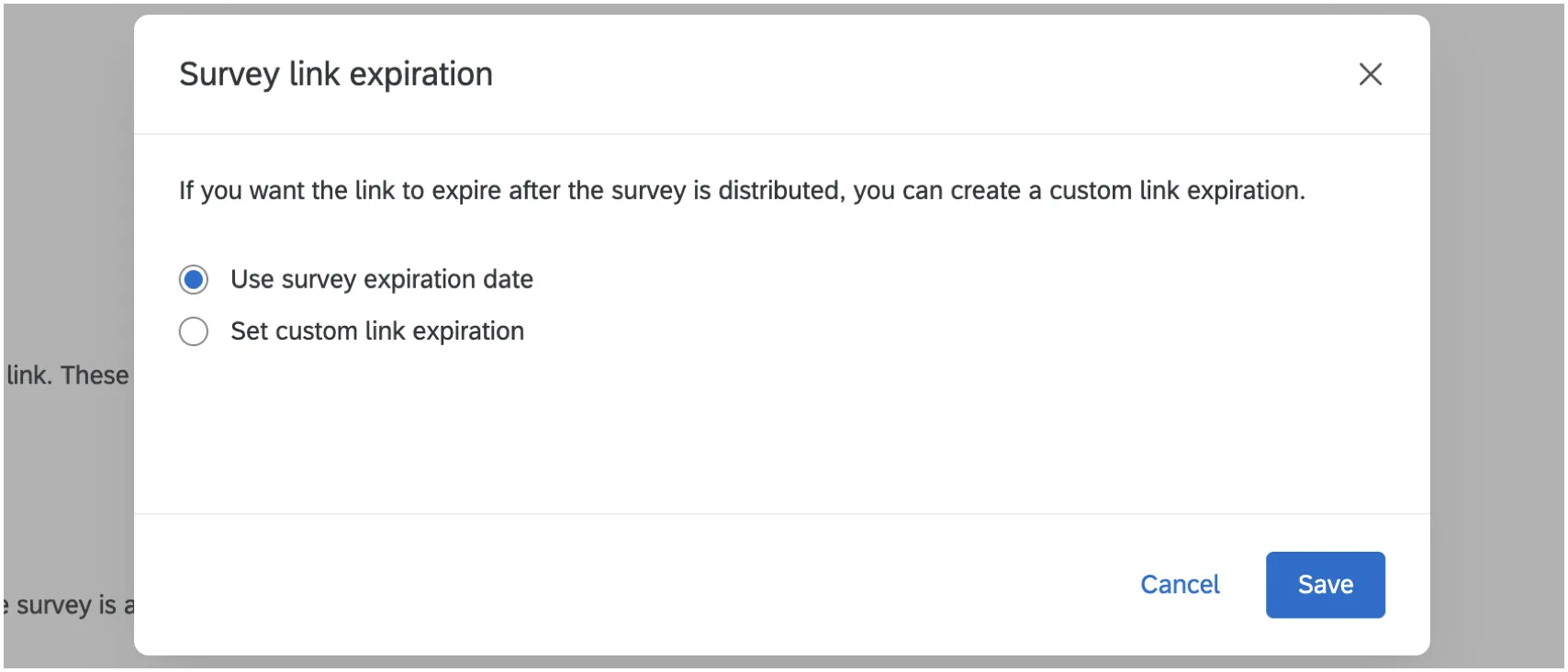
Scadenza del link: per impostazione predefinita, i collegamenti individuali ai sondaggi distribuiti tramite il sistema di invio e-mail di Qualtrics rimangono attivi finché il sondaggio è attivo. Se desideri impostare una scadenza personalizzata per il collegamento al sondaggio, clicca su " Mostra opzioni avanzate " nell'editor delle e-mail e imposta un nuovo intervallo di tempo.
Una volta inviati i collegamenti al sondaggio, è possibile modificare la data di scadenza selezionando l'opzione " Modifica scadenza link".
- Se un rispondente tenta di avviare la sessione di sondaggio dopo che il collegamento è scaduto, non potrà partecipare al sondaggio. Se, tuttavia, il rispondente ha registrato una risposta incompleta al sondaggio prima della scadenza del link, potrà terminare il sondaggio dopo la scadenza del link in base alle impostazioni delle risposte incomplete.
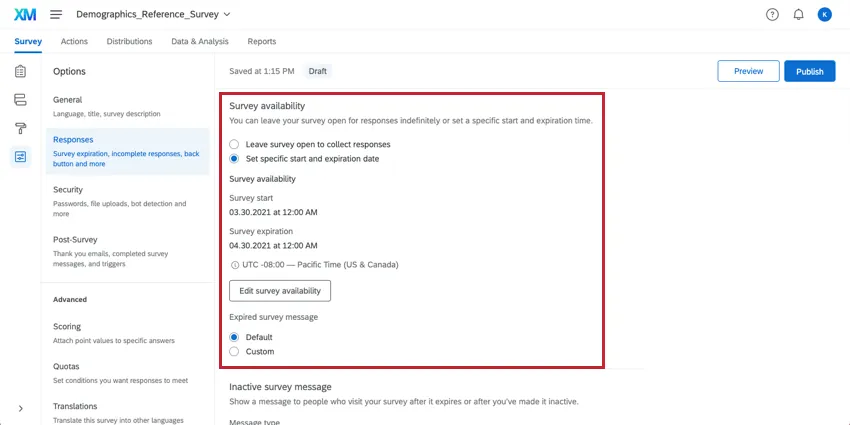
Disponibilità del sondaggio: nella sezione "Risposte" delle "Opzioni sondaggio", è possibile specificare un intervallo di date entro il quale il sondaggio sarà accessibile ai nuovi partecipanti.
- Una volta superato l'intervallo, questa impostazione non chiude automaticamente i rispondenti che stanno completando il sondaggio, ma impedisce la creazione di nuove sessioni sondaggio.
- Questo intervallo di date può essere modificato in qualsiasi momento prima o dopo la distribuzione del sondaggio.
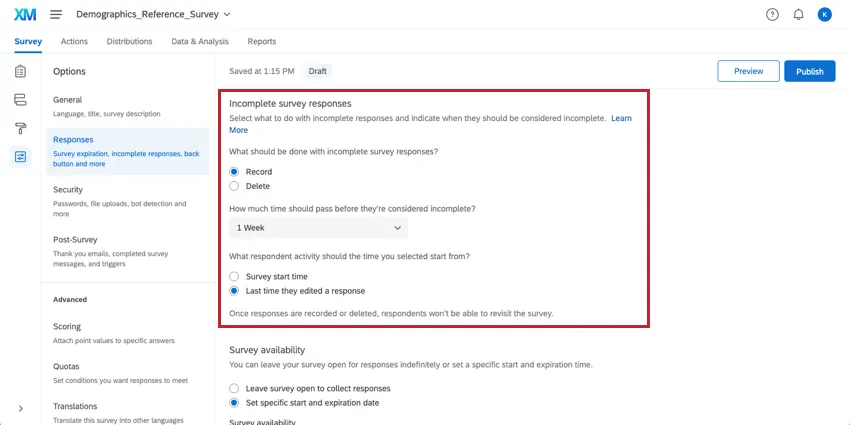
Risposte incomplete al sondaggio: Per impostazione predefinita, a coloro che non completano il sondaggio in una sola seduta verrà concessa una settimana per tornare e completarlo. Se non viene completata entro tale termine, la risposta verrà registrata come tale.
- Questo intervallo di tempo può essere modificato nella sezione “Risposte incomplete al sondaggio ” delle “Opzioni sondaggio”. La modifica di questa impostazione riguarda solo i rispondenti che non hanno ancora iniziato il sondaggio.
- Questo intervallo di tempo può essere modificato nella sezione “Risposte incomplete al sondaggio ” delle “Opzioni sondaggio”. La modifica di questa impostazione riguarda solo i rispondenti che non hanno ancora iniziato il sondaggio.
Se un partecipante accede a un sondaggio per la prima volta, la priorità viene data alla disponibilità del sondaggio o alla scadenza del collegamento al sondaggio, a seconda di quale delle due condizioni si verifichi per prima. In caso contrario, se il partecipante ha già iniziato a compilare il sondaggio, si applica il termine previsto per i sondaggi incompleti.
Se desideri che queste 3 scadenze siano impostate in modo diverso, consulta la sezione " Chiusura automatica dei sondaggi". Questa impostazione garantisce che tutte le risposte vengano chiuse entro la stessa data, indipendentemente dalle circostanze.
Software di sicurezza e interazioni con Qualtrics
A volte, il server di posta elettronica dei destinatari potrebbe utilizzare un software di sicurezza per verificare i link contenuti nelle e-mail. Questi software aprono i link contenuti nelle e-mail prima di consegnarle al destinatario per verificare la presenza di contenuti dannosi. Questo può causare un comportamento inaspettato durante l'invio di inviti via e-mail. I problemi riportati di seguito sono comunemente causati dal software di sicurezza che verifica i link nelle e-mail:
- “Hai già completato il sondaggio oppure la tua sessione è scaduta”: se i tuoi intervistati vedono questo messaggio la prima volta che cliccano sul collegamento al sondaggio, è possibile che il loro server di posta elettronica abbia aperto il collegamento prima di recapitare l’invito al sondaggio via e-mail. Quando il link viene aperto dal server del destinatario, ha inizio la sua sessione sondaggio, che terminerà in base alla scadenza prevista per l’invio delle risposte al sondaggio incompleto. Prorogando la scadenza per le risposte incomplete, le sessioni di sondaggio avranno meno probabilità di scadere.
- “La tua sessione era scaduta, ma ti abbiamo aggiornato in base alla tua risposta più recente”: questo messaggio compare solitamente quando il server di posta elettronica del destinatario apre l’invito al sondaggio, ma non chiude la sessione dopo aver testato il collegamento al sondaggio. Questo fa sì che la sessione sondaggio sia aperta in più luoghi contemporaneamente.
- Se il vostro invito via e-mail contiene domande in linea, potreste notare nel vostro set di dati risposte in cui i rispondenti hanno risposto solo alla domanda in linea e non ad altre domande. In genere, in questa situazione viene selezionata la prima opzione della domanda in linea. Ciò è dovuto al fatto che il server di posta elettronica del destinatario ha testato il link contenuto nella domanda inserita direttamente nell'e-mail, selezionando la prima opzione; successivamente, la risposta è stata chiusa a causa della scadenza del termine per la compilazione incompleta del sondaggio.
Se la tua licenza include la funzione " Rilevamento delle frodi", la funzione di monitoraggio della scansione di sicurezza può impedire questo comportamento.
Se non disponi della funzione "Email Scan Roadblock", ti consigliamo di contattare i tuoi destinatari e chiedere loro di rivolgersi al proprio team IT per inserire i server di posta Qualtrics nell'elenco delle indirizzi autorizzati o per creare un'eccezione per i link contenenti il dominio qualtrics.com.
Tipi di progetti con inviti via e-mail
Attenzione: non tutte le funzioni descritte in questa sezione sono incluse in ogni licenza. Se siete interessati ad accedere a una di queste funzioni, vi preghiamo di contattare il Servizio Clienti .
Gli inviti via e-mail funzionano come descritto in questa pagina di assistenza in diversi tipi di progetti, tra cui:
- Progetti di sondaggio
- Soluzioni XM
- Progetti di analisi congiunta e MaxDiff
Se la tua licenza include Directory XM, molte delle opzioni di distribuzione descritte in questa pagina sono disponibili anche direttamente all'interno della directory. Per maggiori dettagli, vedere Invio di e-mail nella Directory XM.
Tipi di progetti che non sono supportati
Sebbene sia possibile inviare inviti via e-mail per altri progetti, la loro distribuzione non corrisponde necessariamente a quanto riportato in questa pagina di assistenza, e vi sono molte differenze importanti da tenere presenti.
- Per Pulse, vedere ulteriori informazioni sulla pianificazione degli inviti via e-mail.
- Per le attività di coinvolgimento e la ricerca dipendente ad hoc, consultare la sezione “Messaggi e-mail (EX)”.
- Per il Lifecycle, vedere Messaggi e-mail (EX).
- Per i progetti 360, vedere Messaggi e-mail (360).
Esperienza di e-mail tradizionale
La funzionalità descritta di seguito è disponibile solo nell'editor di e-mail precedente, non in quello attuale. Potrai accedere a questa versione dell'editor di e-mail fino al 30 novembre 2026.
Standard vs. Standard. Visualizzazione compatta
Tutte le stesse informazioni, compreso il menu a tendina delle azioni di distribuzione, possono essere visualizzate in una forma più compatta, simile a una lista. Utilizzare le icone in alto a destra per passare dalla visualizzazione standard a quella a lista.
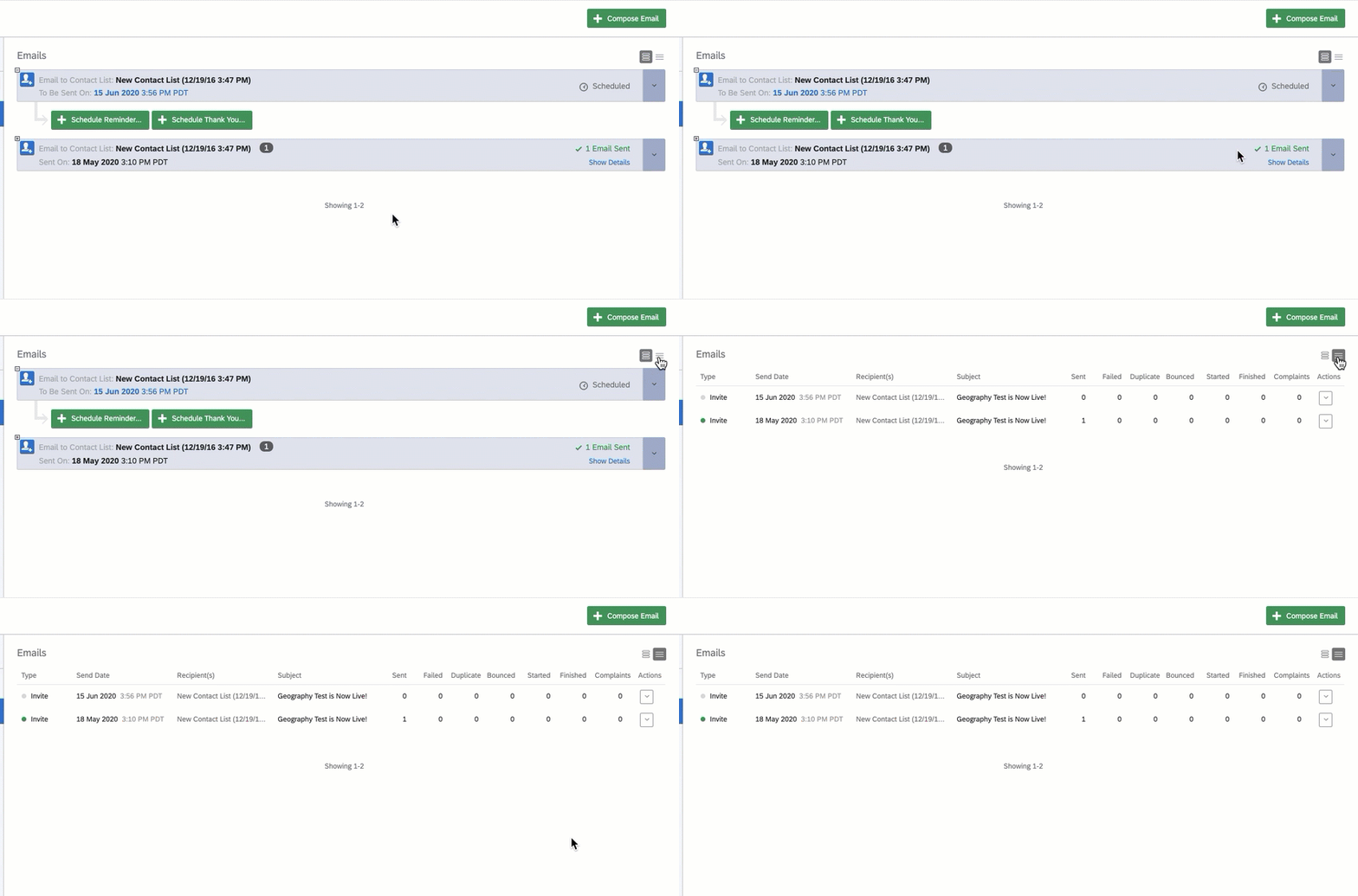
Sospensione ed eliminazione di una distribuzione
L'opzione " Interrompi e elimina distribuzione " compare solo se la distribuzione dell'e-mail è attualmente in fase di invio (vedi screenshot qui sotto), il che significa che hai cliccato su "Invia", ma la distribuzione non è ancora arrivata nelle caselle di posta dei destinatari. In questo modo si ha la possibilità di eliminare la distribuzione prima che venga spedita. Avete solo il tempo necessario per inviare l'e-mail prima che questa opzione scompaia.

E-mail di ringraziamento
Per dimostrare ai partecipanti quanto apprezziate la loro partecipazione, potete inviare loro un'e-mail di ringraziamento. Queste e-mail vengono inviate solo ai rispondenti che hanno una risposta registrata per la vostra distribuzione. Sono comprese le risposte completate e le risposte incomplete registrate.
Consiglio Q: invece di inviare tutte le e-mail di ringraziamento in una volta sola, puoi configurare le opzioni sondaggio in modo che le e-mail di ringraziamento vengano inviate automaticamente una per una man mano che i partecipanti completano il sondaggio.
Consiglio q: i sondaggi con l'opzione di anonimizzazione delle risposte attivata in Opzioni sondaggio non supportano i messaggi di ringraziamento.
Espandere il blocco di distribuzione appropriato facendo clic sul segno più nell'angolo in alto a sinistra.

Fare clic su Pianifica messaggio di ringraziamento.

Pianificate l'ora della distribuzione nel menu a tendina Quando (per impostazione predefinita, il timing verrà inviato un'ora dopo la pianificazione dell'invio, ma potete scegliere tra una serie di orari comuni o pianificare un orario personalizzato).

- Inserire un Oggetto per l'e-mail. L'indirizzo di provenienza, il nome di provenienza e l'e-mail di risposta saranno popolati per impostazione predefinita. Sebbene sia possibile modificare il nome del mittente senza problemi, ti invitiamo a consultare la nostra pagina di assistenza “Utilizzo di un indirizzo mittente personalizzato ” per scoprire come modificare correttamente l’indirizzo del mittente e l’indirizzo e-mail di risposta.
- Fai clic su " Carica messaggio " per inserire un messaggio salvato in precedenza, oppure inizia a digitare per creare un nuovo messaggio e-mail.
- Fare clic su Invia.
Le e-mail di ringraziamento hanno un proprio blocco di stato annidato sotto la distribuzione principale. Come la distribuzione principale, il blocco dei ringraziamenti contiene metriche e azioni utili.

Se le tue e-mail di ringraziamento non sono ancora state inviate, puoi vedere lo stato “Pianificato” a destra del blocco e l’ora esatta di invio a sinistra. È inoltre possibile modificare il messaggio e l'ora di invio facendo clic sul menu a tendina e scegliendo Modifica.

Se le e-mail di ringraziamento sono state inviate, è possibile vedere le statistiche di distribuzione a destra e il tempo di invio a sinistra. Inoltre, è possibile vedere quale messaggio è stato inviato facendo clic sul menu a tendina e scegliendo Visualizza distribuzione. Se hai accesso a XM Directory o alla nuova interfaccia dei contatti, avrai anche la possibilità di scaricare la cronologia, che ti consentirà di scaricare un file contenente lo stato di ciascun destinatario nella distribuzione.

FAQs
Come si importa una lista di invio?
Come si importa una lista di invio?
Posso aggiungere informazioni a un elenco di contatti dopo aver inviato il mio sondaggio?
Posso aggiungere informazioni a un elenco di contatti dopo aver inviato il mio sondaggio?
- Se modifichi l'indirizzo e-mail del destinatario, non verrà inviata una nuova e-mail, ma tutte le e-mail future (nuovi inviti, promemoria, ecc.) verranno inviate all'indirizzo aggiornato.
- Se il partecipante ha già aperto il sondaggio, né il sondaggio né i dati raccolti verranno aggiornati con le nuove informazioni. Bisognerà inviare loro un nuovo link.
- Se il partecipante non ha ancora aperto il sondaggio, questo verrà aggiornato con le nuove informazioni.
Se per sbaglio ho aggiunto due volte la stessa persona all'elenco di contatti, riceverà due e-mail?
Se per sbaglio ho aggiunto due volte la stessa persona all'elenco di contatti, riceverà due e-mail?
Se qualcuno si cancella da uno dei miei elenchi di contatti, verrà automaticamente cancellato anche da tutti gli altri miei elenchi di contatti?
Se qualcuno si cancella da uno dei miei elenchi di contatti, verrà automaticamente cancellato anche da tutti gli altri miei elenchi di contatti?
Sto cercando di inviare il mio sondaggio tramite e-mail, ma continuo a ricevere un messaggio di errore che mi dice che il mio indirizzo mittente/di risposta è "non valido". Che cosa significa?
Sto cercando di inviare il mio sondaggio tramite e-mail, ma continuo a ricevere un messaggio di errore che mi dice che il mio indirizzo mittente/di risposta è "non valido". Che cosa significa?
Se sei un brand administrator, puoi trovare soluzioni su come utilizzare un indirizzo del mittente personalizzato.
I miei partecipanti mi stanno segnalando che il collegamento al sondaggio non funziona. Da cosa potrebbe dipendere?
I miei partecipanti mi stanno segnalando che il collegamento al sondaggio non funziona. Da cosa potrebbe dipendere?
- Evita invii multipli: è possibile che il partecipante stia tentando di compilare un sondaggio dallo stesso computer e dallo stesso browser con la funzione "Evita invii multipli " abilitata nelle opzioni sondaggio. La funzione "Evita invii multipli" inserisce un cookie nel browser dei partecipanti che impedirà l'avvio di un'altra sessione sondaggio da quel dispositivo. Il partecipante dovrà svuotare la cache del proprio browser.
- Collegamenti individuali già utilizzati: è possibile che il partecipante stia tentando di accedere al sondaggio tramite un collegamento individuale già utilizzato o scaduto. I collegamenti individuali vengono creati automaticamente per ogni persona presente nell'elenco di contatti quando invii il sondaggio tramite il sistema di invio e-mail di Qualtrics o crei dei collegamenti personali. Questo tipo di collegamento al sondaggio può essere utilizzato una sola volta, dopodiché non sarà più valido. Si consiglia di non inoltrare alcun collegamento individuale per evitare che si verifichi questa situazione. Inoltre, se il partecipante clicca sul link, decide di non compilare nulla e abbandona il sondaggio per un lungo periodo (una settimana per impostazione predefinita), anche questo può causare la chiusura del link, poiché il periodo di tempo previsto per le risposte incomplete al sondaggio è scaduto. In entrambi questi casi, il partecipante dovrà ricevere un altro collegamento al sondaggio (tramite una nuova e-mail, un collegamento personale o il collegamento anonimo) per poter accedere al sondaggio.
- Scadenza: è possibile che il partecipante stia tentando di accedere a un sondaggio scaduto. Nelle "Opzioni sondaggio" è presente un'opzione che consente di impostare una data di scadenza (dopo la quale i partecipanti non potranno più avviare nuovi sondaggi). Disattiva la scadenza per consentire loro di accedere al sondaggio. (Si prega di notare che la copia di un progetto comporterà la copia di tutte le impostazioni del sondaggio, compresa la data di scadenza.)
Quali sono le differenze tra il collegamento anonimo e il collegamento individuale?
Quali sono le differenze tra il collegamento anonimo e il collegamento individuale?
Come posso assicurarmi che il partecipante compili il sondaggio una sola volta?
Come posso assicurarmi che il partecipante compili il sondaggio una sola volta?
Se distribuisci il tuo sondaggio tramite il sistema di invio e-mail di Qualtrics o i "Collegamenti personali", verranno generati automaticamente dei collegamenti individuali per ciascun partecipante. Questi collegamenti individuali possono essere utilizzati una sola volta, dopodiché non saranno più validi.
Se stai distribuendo il tuo sondaggio tramite il collegamento anonimo, ci sono due opzioni per impedire ai partecipanti di rifare il sondaggio:
- Evita invii multipli: è possibile attivare l'opzione " Evita invii multipli " nelle opzioni sondaggio. Questa opzione inserirà un cookie nel browser del partecipante che gli impedirà di ripetere il sondaggio su quel browser. Tuttavia, il partecipante potrebbe comunque svuotare la cache dei cookie, utilizzare un browser diverso o un altro computer per partecipare nuovamente al sondaggio.
- Autenticazione: è possibile utilizzare l'elemento " Autenticatore " nel flusso del sondaggio. Questa opzione richiede che il partecipante figuri in un elenco di contatti che hai precedentemente creato nel tuo account. L'Autenticatore impedisce ai contatti di ripetere il sondaggio utilizzando l'elenco di contatti come database di autenticazione. (A meno che non sia abilitata l'opzione " Ricarica eventuali progressi salvati in precedenza al momento dell'autenticazione ", non è garantita una singola risposta da ciascun contatto.)
Come posso evitare che le mie e-mail vengano contrassegnate come spam?
Come posso evitare che le mie e-mail vengano contrassegnate come spam?
Come posso inserire i dati dell'elenco di contatti nel corpo dell'e-mail (nome, cognome, ecc.)?
Come posso inserire i dati dell'elenco di contatti nel corpo dell'e-mail (nome, cognome, ecc.)?
Come posso inserire una domanda del sondaggio direttamente nel corpo della mia e-mail?
Come posso inserire una domanda del sondaggio direttamente nel corpo della mia e-mail?
Come posso sapere chi ha ricevuto un'e-mail o chi ha completato il sondaggio?
Come posso sapere chi ha ricevuto un'e-mail o chi ha completato il sondaggio?
Un file CSV verrà scaricato sul tuo computer. Questo file conterrà una lista di tutti i membri dell'elenco di contatti a cui hai inviato il sondaggio. La colonna "Stato" ti indicherà se hanno ricevuto l'e-mail, se hanno iniziato il sondaggio o se lo hanno completato.
Come posso aumentare il mio limite settimanale di e-mail?
Come posso aumentare il mio limite settimanale di e-mail?
- Il limite di e-mail richiesto.
- Una descrizione del progetto o dei progetti.
- Una descrizione generale dei soggetti oggetto del sondaggio (corpo studentesco, titolari di piccole imprese dell'Iowa, panel a pagamento, ecc.).
- Per quanto tempo deve rimanere in vigore il limite (una sola volta o più volte all’anno)?
Quando dovrei utilizzare le opzioni avanzate per le e-mail?
Quando dovrei utilizzare le opzioni avanzate per le e-mail?
Come posso creare collegamenti individuali senza utilizzare il sistema di invio e-mail di Qualtrics?
Come posso creare collegamenti individuali senza utilizzare il sistema di invio e-mail di Qualtrics?
Come faccio a vedere quali e-mail sono state inviate, quali non sono andate a buon fine e quali sono state respinte dopo aver inviato il mio sondaggio tramite e-mail?
Come faccio a vedere quali e-mail sono state inviate, quali non sono andate a buon fine e quali sono state respinte dopo aver inviato il mio sondaggio tramite e-mail?
Per scaricare la cronologia di distribuzione, accedi al menu con i tre puntini situato a destra di una qualsiasi distribuzione e seleziona " Scarica cronologia". Per ulteriori informazioni sugli stati indicati nel documento scaricato, consultare la pagina " Stati di distribuzione ".
Come posso modificare il mio indirizzo "Da" per le distribuzioni di e-mail?
Come posso modificare il mio indirizzo "Da" per le distribuzioni di e-mail?
Alcuni dei miei intervistati segnalano che la loro sessione sondaggio è scaduta. Perché sta accadendo?
Alcuni dei miei intervistati segnalano che la loro sessione sondaggio è scaduta. Perché sta accadendo?
Posso inviare collegamenti anonimi tramite Qualtrics Mailer?
Posso inviare collegamenti anonimi tramite Qualtrics Mailer?
Come posso modificare la scadenza del link quando invio il mio sondaggio tramite e-mail utilizzando Qualtrics Mailer?
Come posso modificare la scadenza del link quando invio il mio sondaggio tramite e-mail utilizzando Qualtrics Mailer?
Quando scrivi la tua e-mail, seleziona " Mostra opzioni avanzate " e clicca su " Imposta la scadenza del collegamento al sondaggio". Non è possibile modificare questa impostazione dopo l'invio dell'e-mail.
Se desideri modificare la data di scadenza dell'intero sondaggio e non solo di alcuni collegamenti al sondaggio, consulta la sezione " Disponibilità del sondaggio". Questa disponibilità può essere modificata in qualsiasi momento.
Perché le opzioni relative ai collegamenti anonimi e ai link per completamenti multipli non vengono visualizzate quando provo a modificare il tipo di link nell'e-mail che sto inviando?
Perché le opzioni relative ai collegamenti anonimi e ai link per completamenti multipli non vengono visualizzate quando provo a modificare il tipo di link nell'e-mail che sto inviando?
Accedi alla scheda "Sondaggio" e seleziona "Opzioni sondaggio". Nella sezione "Protezione del sondaggio" puoi impostare il tuo sondaggio come " Accesso libero ", il che ti consentirà di scegliere tra i collegamenti "Anonimo" o "Link per completamenti multipli" al momento dell'invio del sondaggio.
Come faccio a rimuovere qualcuno da un elenco di contatti? Non voglio che ricevano più e-mail da questa lista.
Come faccio a rimuovere qualcuno da un elenco di contatti? Non voglio che ricevano più e-mail da questa lista.
È inoltre possibile modificare lo stato della sottoscrizione di un contatto nel prodotto. Consulta questa pagina.
Sto cercando di inviare un'e-mail, ma si verifica un errore! Cosa significa?
Sto cercando di inviare un'e-mail, ma si verifica un errore! Cosa significa?
In che modo Qualtrics gestisce l'invio di distribuzioni di grandi dimensioni?
In che modo Qualtrics gestisce l'invio di distribuzioni di grandi dimensioni?
Ho difficoltà a formattare correttamente il mio messaggio di e-mail. Cosa devo fare per assicurarmi che sia formattato correttamente?
Ho difficoltà a formattare correttamente il mio messaggio di e-mail. Cosa devo fare per assicurarmi che sia formattato correttamente?
È importante testare le e-mail prima di procedere all'invio ufficiale di distribuzione. Utilizza il pulsante " Invia e-mail di anteprima " per inviare dei campioni a te stesso e ai tuoi colleghi. In alternativa, potresti valutare la possibilità di semplificare il tuo messaggio, poiché un eccesso di personalizzazione potrebbe farlo sembrare spam. Per ulteriori dettagli, consulta l'articolo “Come evitare di essere contrassegnati come spam ”.
Inoltre, prestate attenzione se avete scritto la vostra e-mail in Microsoft Word o in un altro editor rich text prima di incollarla in Qualtrics. A volte il testo riproduce la formattazione in modi non desiderati. Prova a incollare utilizzando l'opzione “testo non formattato” o “incolla e adatta lo stile”; puoi anche incollare il testo semplice direttamente nella scheda “Sorgente” dell'editor delle e-mail. Ricordati di inserire il collegamento al sondaggio nel tuo nuovo messaggio.
È possibile modificare più distribuzioni programmate contemporaneamente?
È possibile modificare più distribuzioni programmate contemporaneamente?
È fantastico! Grazie per il tuo feedback!
Grazie per il tuo feedback!