Requisiti di risposta e Convalida
Cosa puoi trovare in questa pagina
Informazioni sui requisiti di risposta e sulla Convalida
I requisiti di risposta e la convalida sono usati per avvisare i rispondenti delle domande che potrebbero aver tralasciato, oppure possono essere usati per sollecitare un tipo specifico di risposta da parte dei rispondenti. Per verificare la validità della tua domanda, vai alla sezione “Requisiti delle risposte” del Generatore di sondaggi.
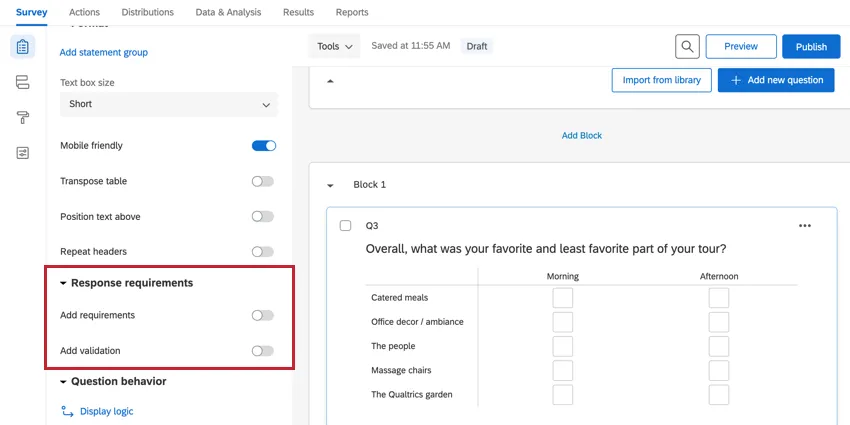
I seguenti tipi di convalida sono disponibili per tutte le domande:
- Aggiungi requisiti: dopo aver attivato l'opzione "Aggiungi requisiti", diventano disponibili le seguenti opzioni:
- Forza risposta: Richiede che il rispondente risponda alla domanda prima di poter continuare il sondaggio.
- RISPOSTE: Avverte il rispondente di eventuali domande senza risposta, ma gli consente di continuare il sondaggio senza rispondere, se lo desidera.
- Aggiungi convalida: dopo aver attivato l'opzione "Aggiungi convalida", diventano disponibili le seguenti opzioni:
- Convalida personalizzata: Utilizzata per forzare un certo tipo di risposta (ad esempio, per assicurarsi che un rispondente selezioni la giusta quantità di opzioni di risposta in una domanda a selezione multipla).
Inoltre, in determinate circostanze, nel menu Aggiungi convalida appaiono opzioni di convalida aggiuntive:
- Convalida del contenuto: Si usa per forzare una determinata risposta in base a un certo tipo di contenuto (ad esempio, quando si vuole che un rispondente inserisca un indirizzo e-mail valido). Questa convalida viene utilizzata nelle domande a risposta libera.
Convalida specifica della domanda: Alcune domande hanno opzioni di convalida integrate. Ad esempio, le domande a somma costante dispongono di un'opzione aggiuntiva denominata " " che impone che il totale della domanda corrisponda a un valore specifico.

Consiglio Q: Per ulteriori informazioni sulle opzioni di convalida uniche di ciascun tipo di domanda, visitare la pagina dei tipi di domanda e selezionare il tipo di domanda che si desidera approfondire.
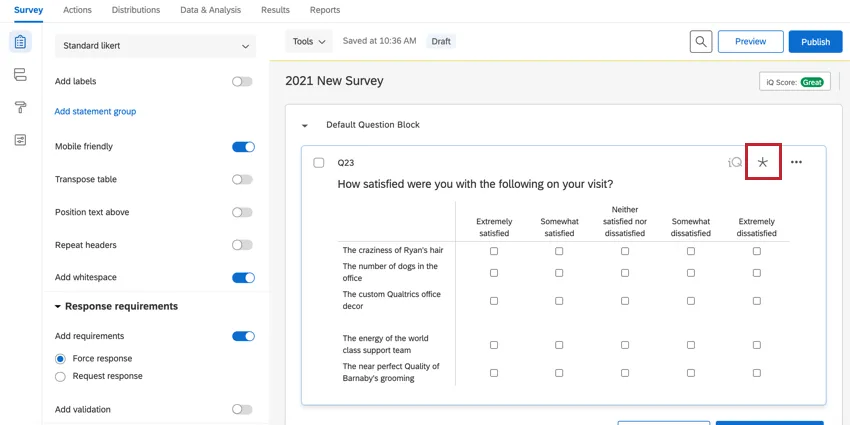
Quando una qualsiasi delle opzioni di convalida è attivata, nell'angolo in alto a destra della domanda appare un'icona a forma di asterisco, a indicare che la domanda ha una qualche forma di convalida.
Consiglio Q: non è possibile modificare le traduzioni dei messaggi di convalida predefiniti; è possibile modificare solo le traduzioni dei messaggi di convalida personalizzati. Per ulteriori informazioni, vedere Traduzione dei messaggi.
Forza risposta
Se attivata su una domanda, l'opzione “Forza risposta” impone al partecipante di rispondere alla domanda prima di poter passare alla pagina avanti del sondaggio. Se alcune domande del sondaggio sono più importanti di altre o se la logica del sondaggio dipende da esse, si potrebbe voler abilitare la forza risposta. Se i rispondenti cercano di avanzare senza rispondere alla domanda, vedranno un messaggio che li informa che devono rispondere alla domanda per procedere.
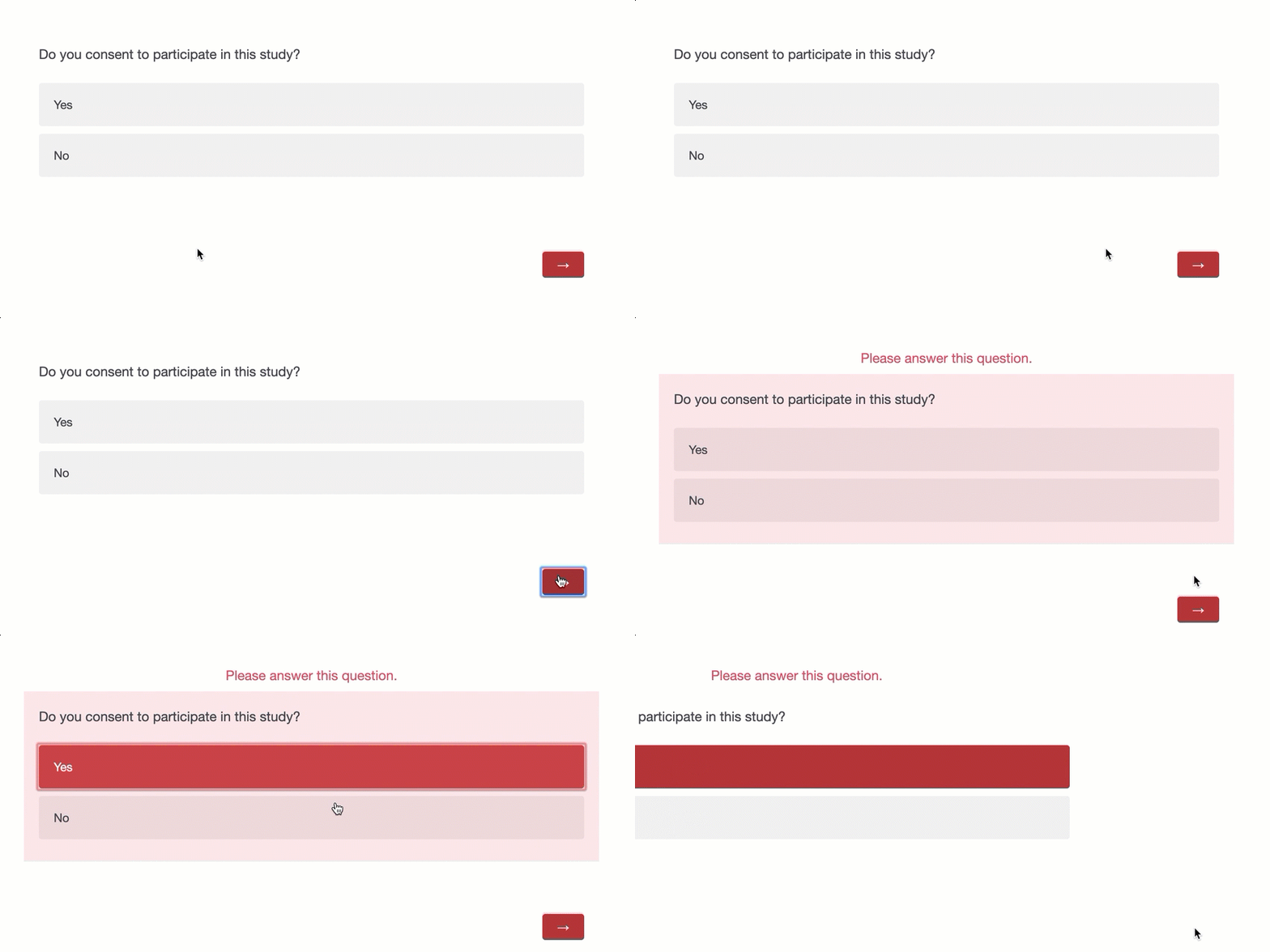
Esempio: Supponiamo di iniziare il sondaggio con un modulo di consenso. È possibile aggiungere la forza risposta al modulo di consenso, in modo che le risposte non possano iniziare il sondaggio senza aver prima acconsentito.

Suggerimento: il messaggio predefinito di richiesta di risposta è “Risposta richiesta” se il sondaggio utilizza la nuova esperienza di compilazione dei sondaggi. Il messaggio predefinito è “Rispondi a questa domanda” per tutti gli altri layout. È possibile personalizzare il messaggio di forza risposta nelle opzioni del sondaggio.
Per attivare la Forza Risposta su una domanda
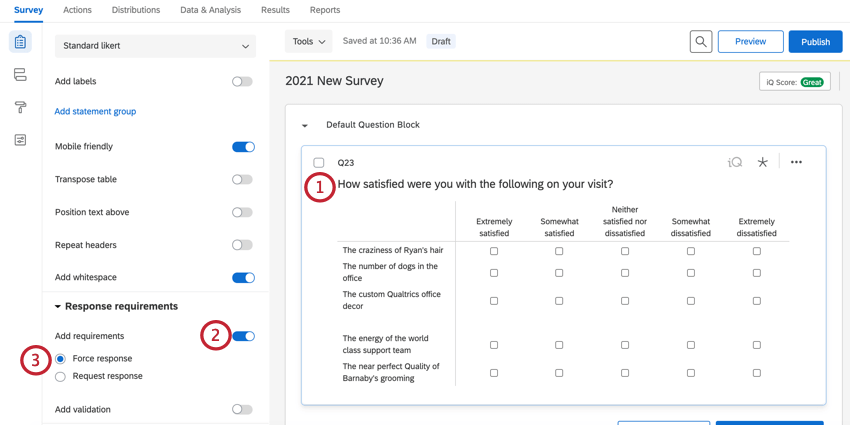
Consiglio Q: per impostare la forza risposta su più domande, selezionare tutte le domande e scegliere Forza risposta. Per ulteriori informazioni su come selezionare più domande, consulta la sezione " Modifica di più domande".
Richiedi risposta
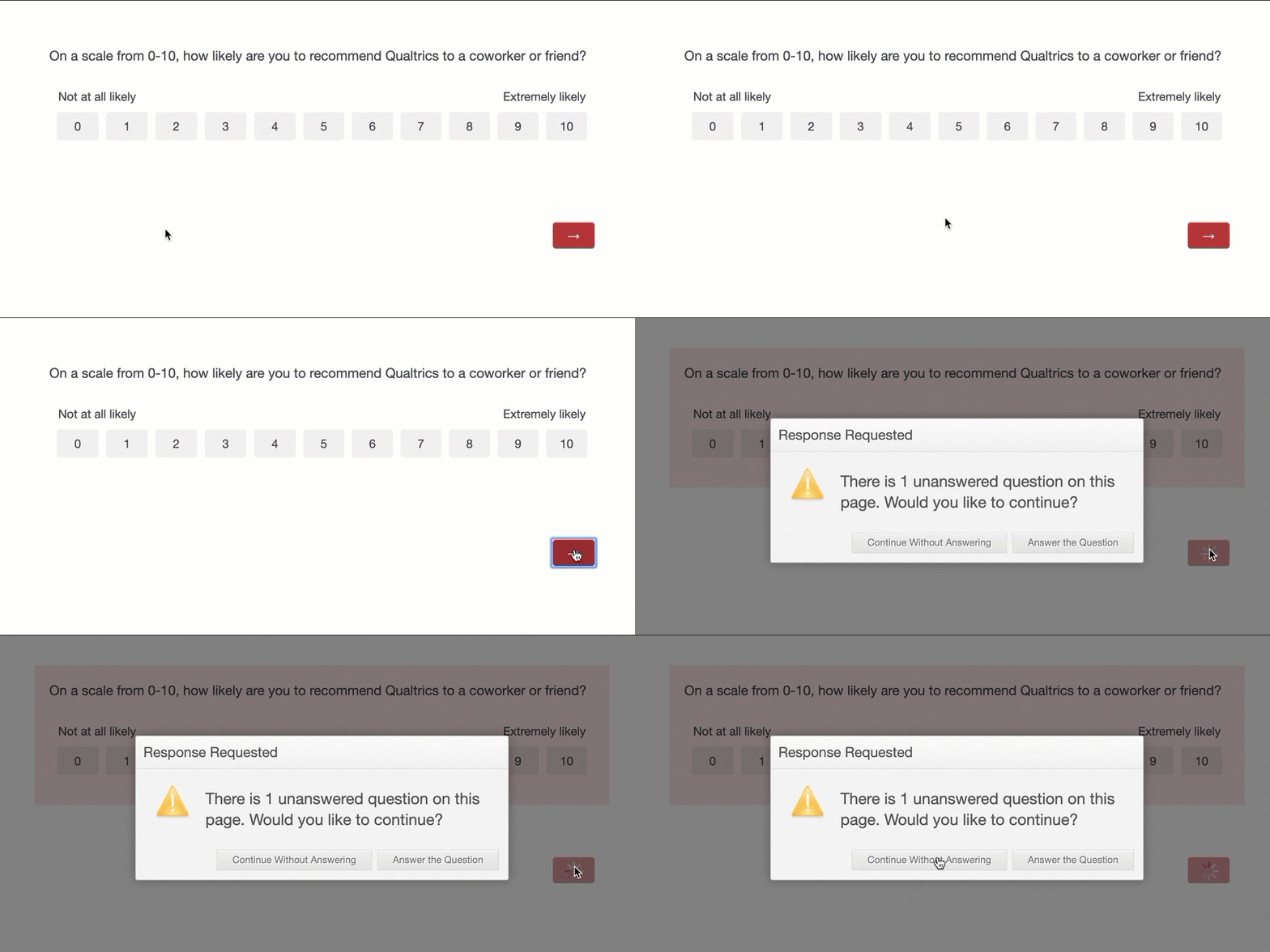
Se attivata, l'opzione " Risposta alla richiesta " consente di fornire un promemoria agli intervistati che hanno tralasciato una domanda senza richiedere loro di tornare indietro per rispondere. Questo può essere un modo delicato per aumentare i tassi di risposta alle domande senza violare le linee guida sulla privacy che si applicano a molti studi.
Quando viene selezionata la richiesta di risposta e un rispondente salta la domanda, Qualtrics chiederà se il rispondente desidera tornare indietro e rispondere alla domanda saltata prima di passare a una nuova pagina.
Per abilitare la richiesta di risposte su una domanda
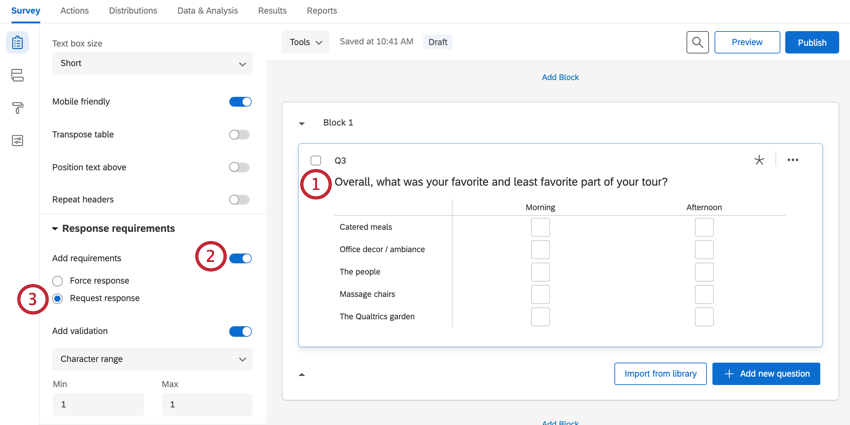
Consiglio Q: Per impostare la richiesta di risposta su più domande, selezionare tutte le domande e poi scegliere Richiedi risposta. For more information on how to select multiple questions, view editing multiple questions.
Consiglio Q: al momento non è possibile modificare l'aspetto o il timing del messaggio di risposta alla richiesta.
Convalida contenuto
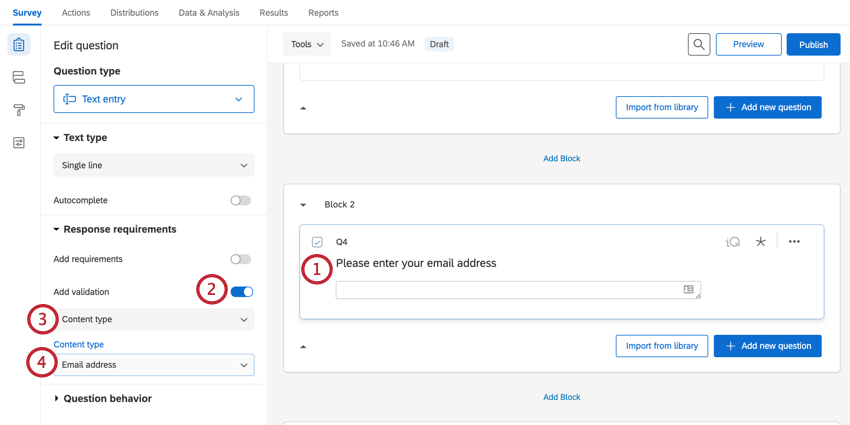
La convalida del contenuto si usa quando si vuole che il rispondente risponda a una domanda in modo specifico, in base a un tipo di contenuto. Ad esempio, è possibile che i clienti debbano inserire un indirizzo e-mail o un codice postale convalidato in una casella di testo.
Sono disponibili sette diversi tipi di convalida del contenuto per le domande di immissione di testo:
- Indirizzo e-mail: Le risposte devono includere un'e-mail in un formato corretto. L'indirizzo e-mail inserito deve contenere il simbolo “@” e avere un formato di dominio valido (ad es., “qualtrics.com” / “university.edu” / ecc.). Ad esempio, "barnaby@qualtrics.com" supererebbe la convalida del contenuto.
- Numero di telefono: Gli intervistati devono inserire un numero di telefono valido senza prefisso internazionale. È possibile scegliere di convalidare in base ai numeri di telefono di Stati Uniti, Canada, Regno Unito, Australia, Nuova Zelanda o Paesi Bassi utilizzando il menu a tendina aggiuntivo che appare dopo la selezione del numero di telefono.
- Stato degli Stati Uniti: le risposte devono essere nomi di Stati degli Stati Uniti validi e possono essere indicati sia con il nome completo dello Stato (ad esempio, “New York” o “Washington”) sia con l’abbreviazione (ad esempio, “UT” o “TX”).
- Codice postale: Le risposte devono essere un codice postale valido, nel formato a 5 o 9 cifre. È possibile scegliere di convalidare in base ai codici postali di Stati Uniti, Canada, Regno Unito, Australia, Nuova Zelanda o Paesi Bassi utilizzando il menu a tendina aggiuntivo che appare dopo aver selezionato il codice postale.
- Data: I rispondenti devono inserire una data convalida. È possibile specificare il formato della data (ad esempio, mm/gg/aaaa) nel menu a discesa.
- Numero: le risposte devono essere numeriche (non possono contenere caratteri alfabetici).
- Solo testo (non numerico): Le risposte devono contenere solo testo (le risposte non possono contenere caratteri numerici o punteggiatura).
Per impostare la Convalida del contenuto su una domanda
Chiarezza della risposta Convalida
Per ulteriori informazioni, consultare la sezione “Convalida della chiarezza delle risposte”.
Esempio di CONVALIDA DEL CONTENUTO: Utilizzo dei codici di avviamento postale per trovare città e stato
Quando imposti il tipo di convalida di una domanda con campo di testo su “convalida del contenuto ” e il tipo di contenuto su “Codice postale degli Stati Uniti”, puoi utilizzare i codici postali forniti dai partecipanti per registrare anche la loro città e il loro stato! Questo funziona eseguendo il confronto tra il codice postale inserito e un database e salvando la città e lo stato restituiti come dati integrati nella risposta. Si noti che questo funziona solo con il tipo di domanda a immissione di testo standard.
Consiglio Q: il valore dei dati integrati relativo allo stato restituito sarà l'abbreviazione dello stato stesso (ad esempio, UT per lo Utah, WA per lo Stato di Washington, ecc.).
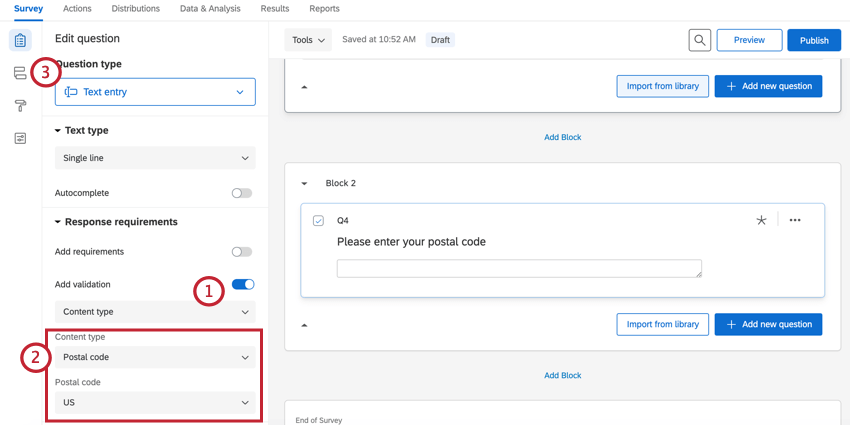
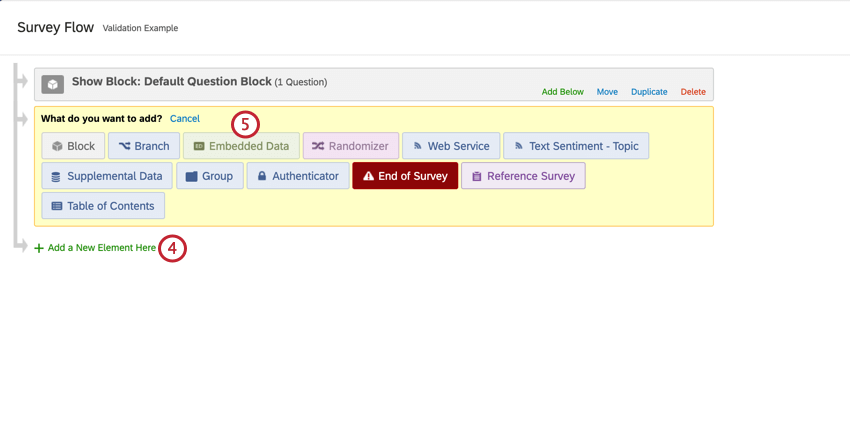
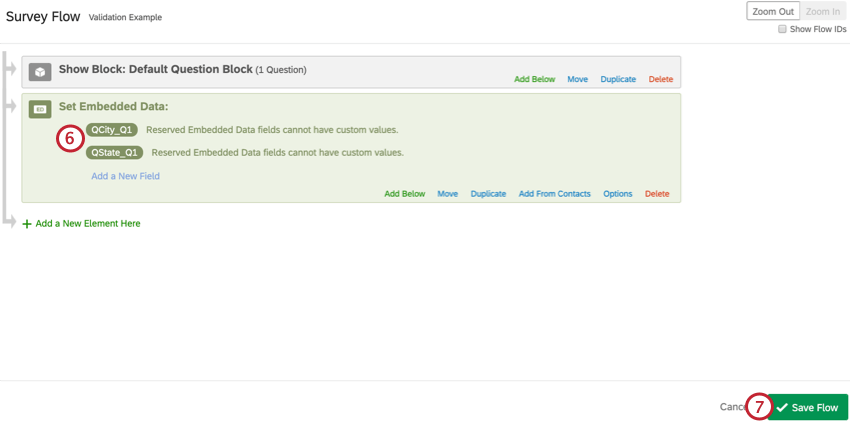
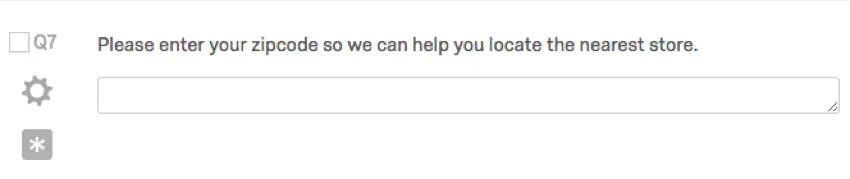
Esempio: Ad esempio, se si volesse trovare la città per la domanda sette, si chiamerebbe il Dati integrati QCity_Q7.
Consiglio Q: questi dati integrati possono essere aggiunti in qualsiasi punto del Flusso del sondaggio. Se si dimentica di aggiungerlo prima di raccogliere le risposte convalidate del contenuto, va bene lo stesso: l'aggiunta di questo elemento aggiungerà retroattivamente questi dati alle risposte. Tuttavia, se si desidera utilizzare i valori della città e dello stato nella logica, è necessario spostare questo elemento sopra gli altri elementi che utilizzano i campi nella logica.
Convalida personalizzata
La convalida personalizzata si usa quando si vuole che il rispondente risponda a una domanda in un modo specifico. Ad esempio, potreste volere che inseriscano un indirizzo e-mail convalidato in una casella di testo o che si assicurino che i rispondenti selezionino il numero giusto di scelte.
La convalida personalizzata non è compatibile con la richiesta di risposta e agisce in modo simile alla forza risposta, richiedendo al rispondente di rispondere alla domanda. Non è possibile utilizzare la convalida personalizzata su una domanda e contemporaneamente rendere facoltativa la risposta alla domanda.
Esempio: Supponiamo che vogliate includere un controllo dell'attenzione nel vostro sondaggio per assicurarvi che i vostri intervistati lo stiano compilando in modo accurato e per evitare che si allineino. È possibile creare una casella di immissione di testo e richiedere al rispondente di inserire una parola chiave specifica prima di continuare. Questo può essere ottenuto con una convalida personalizzata.
Per impostare la Convalida personalizzata su una domanda
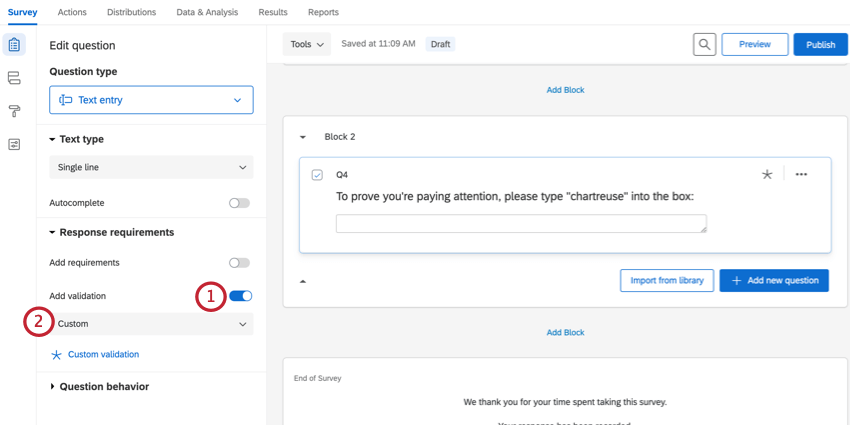
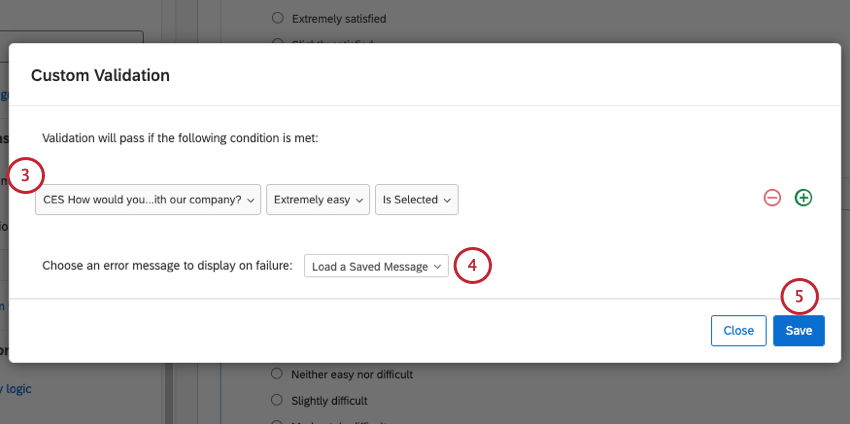
Consiglio Q: nelle domande con immissione di testo sarà presente l'opzione “Ignora maiuscole/minuscole”, che non è riportata sopra. Se non hai preferenze riguardo all'uso delle maiuscole o delle minuscole nelle risposte degli intervistati, seleziona " Ignora maiuscole/minuscole".
Una volta terminata la creazione della logica di convalida personalizzata, dovrai selezionare un messaggio di convalida personalizzato. Per ulteriori informazioni, leggere la sezione seguente sui messaggi di convalida personalizzati.
Messaggi di Convalida personalizzati
Ogni volta che si aggiunge una convalida personalizzata a una domanda, è necessario fornire un messaggio da visualizzare ai partecipanti se non soddisfano le condizioni di convalida. Questo messaggio di solito informa i partecipanti sul motivo del fallimento o su ciò che devono inserire per procedere nel sondaggio.
È possibile creare due tipi di messaggi di errore personalizzati: messaggi di errore modificati di Qualtrics, in cui si prende un messaggio predefinito del sistema e si cambia il testo, e messaggi di errore completamente nuovi, in cui si crea il proprio messaggio da zero.
Consiglio Q: non è possibile modificare l'aspetto dei messaggi di convalida personalizzati. Questo include il carattere, il colore e lo stile del messaggio.
Utilizzo di un messaggio di Convalida predefinito dal sistema
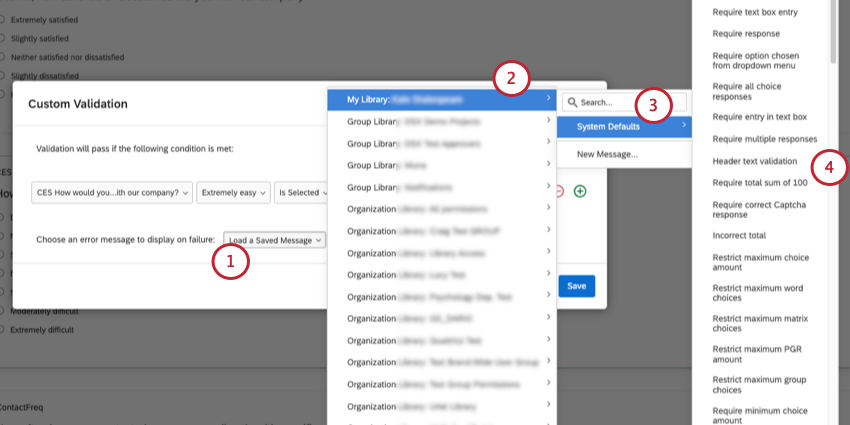
Consiglio Q: Anteprima del sondaggio per assicurarsi che il messaggio di convalida scelto sia di vostro gradimento.
Creazione di un nuovo messaggio di Convalida
Per creare un messaggio di Convalida personalizzato:
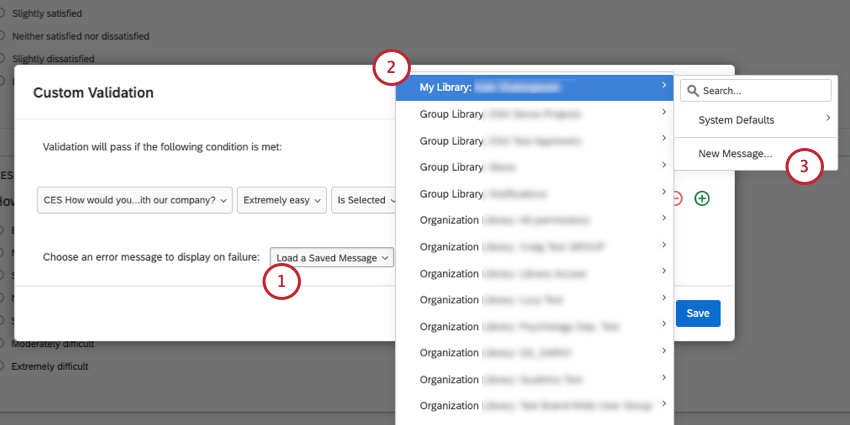
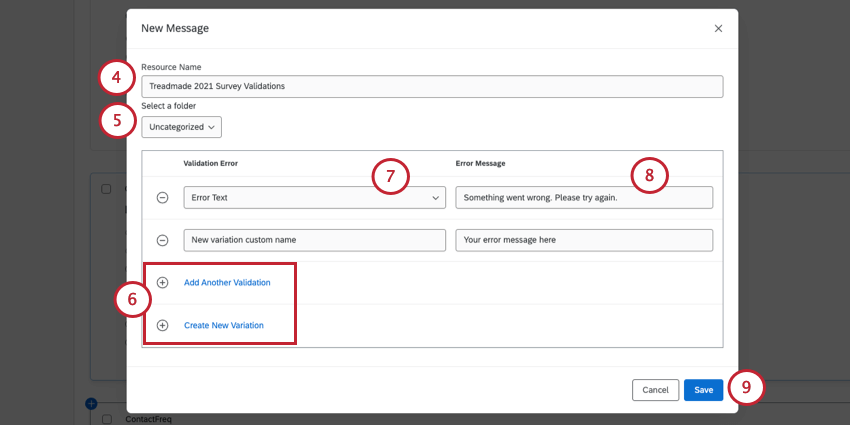
Consiglio Q: dopo aver creato un nuovo messaggio, questo sarà disponibile quando si fa clic su Carica un messaggio salvato e si seleziona la libreria.
- Se desideri utilizzare un messaggio di errore di Qualtrics come base per il tuo messaggio, fai clic su “Aggiungi un’altra Convalida”,quindi seleziona il messaggio di errore di base che desideri utilizzare.
- Se si desidera creare il proprio errore da zero, fare clic su Crea nuova variante.
Se devi cancellare l'errore, usa il segno meno ( – ) .
Consiglio Q: puoi modificare i messaggi di convalida personalizzati nella tua libreria.
Esempio di CONVALIDA personalizzata: Verifica di un indirizzo e-mail
È possibile utilizzare la convalida per garantire che due campi di testo siano uguali. È utile quando è necessario che il rispondente verifichi le informazioni, come ad esempio la conferma dell'indirizzo e-mail. Seguite la seguente procedura per impostare una domanda di verifica via e-mail.
CONSIGLIO Q: Sebbene questa sezione sia incentrata sulla conferma degli indirizzi e-mail, la stessa metodologia può essere utilizzata per verificare qualsiasi campo di testo aperto, come numeri di telefono o nome/cognome.
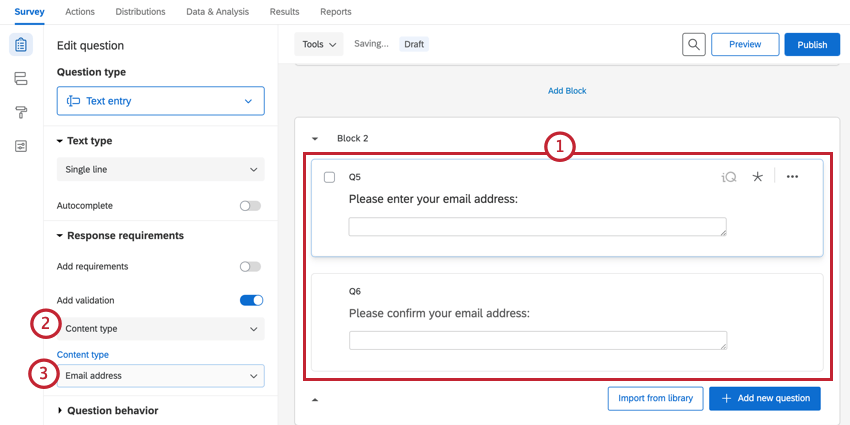
Consiglio Q: questo passaggio assicura che il rispondente possa inserire solo un indirizzo e-mail.
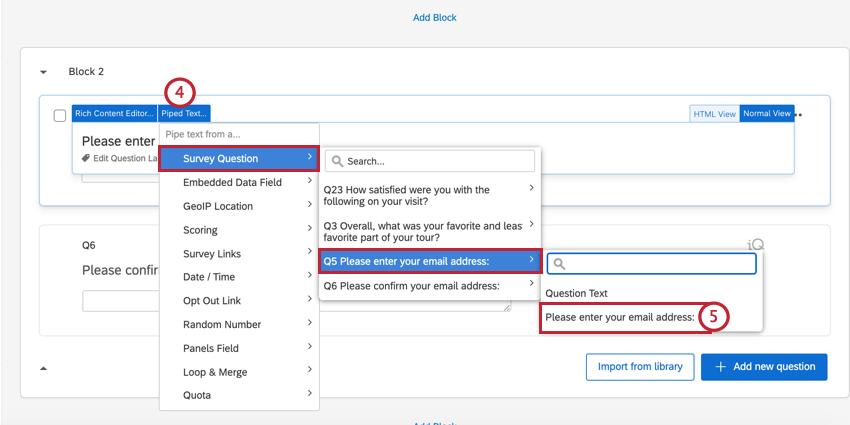
Consiglio Q: il codice testo trasferito può essere generato solo nelle aree in cui è accessibile l'editor per contenuti avanzati. Ciò non significa, tuttavia, che non possa essere utilizzato in altri luoghi. Useremo questo testo trasferito per impostare una convalida personalizzata sulla nostra seconda domanda di immissione di testo.
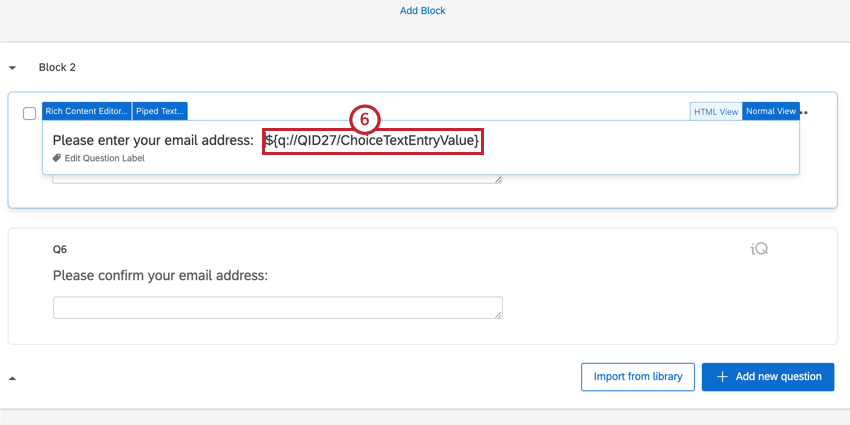
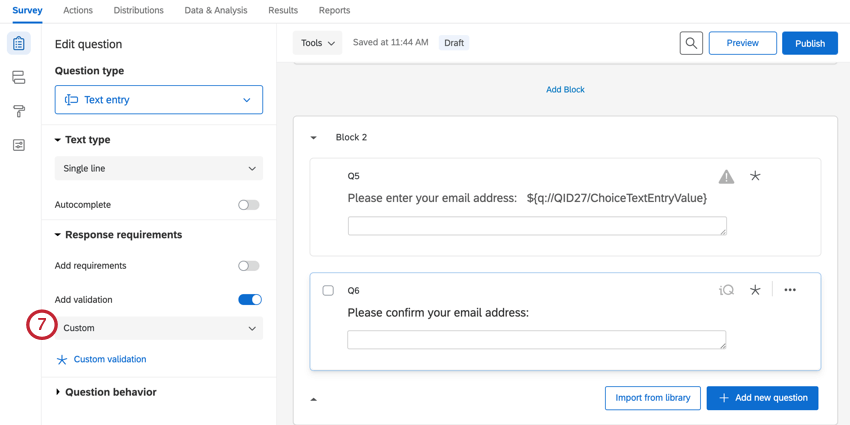
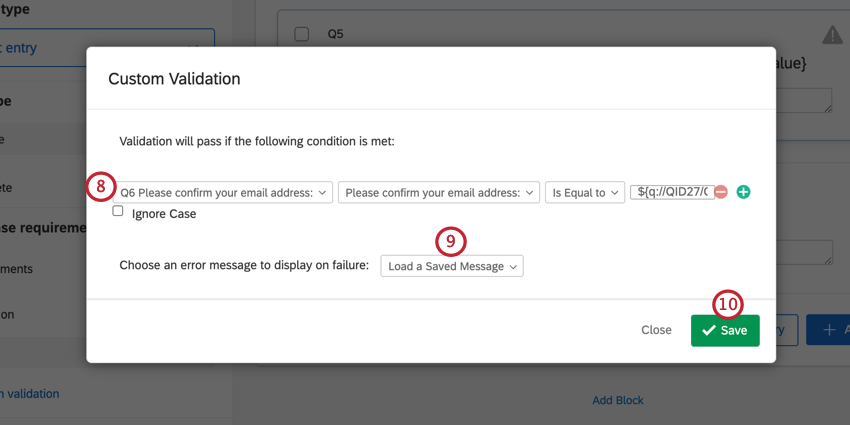
Consiglio Q: al termine, visualizzare l'anteprima del sondaggio per verificare che la convalida sia stata impostata correttamente.
Requisiti di risposta e Convalida nei diversi tipi di progetti
Questa funzione è disponibile praticamente in ogni tipo di progetto in cui si personalizza un sondaggio. Sono inclusi:
FAQs
Quando clicco sul link, mi appare una versione precedente del mio sondaggio! Le mie modifiche non vengono salvate?
Quando clicco sul link, mi appare una versione precedente del mio sondaggio! Le mie modifiche non vengono salvate?
Successivamente, verifica se nelle opzioni sondaggio è attivata l'opzione " Consenti ai partecipanti di completare il sondaggio in un secondo momento ". Se hai provato il sondaggio tramite il collegamento anonimo mentre apportavi delle modifiche, stai visualizzando una versione precedente del sondaggio perché nel tuo browser è stato inserito un cookie per salvare i tuoi progressi. Apri il tuo collegamento anonimo in una finestra in incognito o in una finestra privata. Se questa finestra contiene le modifiche apportate, l'opzione "Salva e continua" serve semplicemente a salvare la posizione in cui ti trovi, e non devi preoccuparti che i nuovi partecipanti vedano una versione precedente del sondaggio.
(Nota: per questo motivo, ti consigliamo di testare il tuo sondaggio utilizzando il link di anteprima anziché il collegamento anonimo.)
Come posso richiedere a un intervistato di rispondere a una domanda?
Come posso richiedere a un intervistato di rispondere a una domanda?
Dove posso trovare ulteriori informazioni sulla sicurezza e la protezione delle funzioni di intelligenza artificiale?
Dove posso trovare ulteriori informazioni sulla sicurezza e la protezione delle funzioni di intelligenza artificiale?
Il Qualtrics Trust Center contiene la nostra documentazione più dettagliata sul funzionamento interno delle funzioni di intelligenza artificiale. Presso il Trust Center sono disponibili anche guide dedicate alle funzioni specifiche.
In che modo la “Chiarezza della risposta” e il “Follow-up adattivo” determinano quale lingua sta utilizzando l’intervistato?
In che modo la “Chiarezza della risposta” e il “Follow-up adattivo” determinano quale lingua sta utilizzando l’intervistato?
Prendiamo in esame la lingua attualmente selezionata nella sessione sondaggio. Se il partecipante sta compilando il sondaggio in una lingua e inserisce la propria risposta in un'altra lingua, la risposta potrebbe essere contrassegnata come “Risposta incomprensibile”.
Quando dovrei utilizzare “Response Clarity” o “Adaptive Follow-up”? Quando dovrei usarli entrambi?
Quando dovrei utilizzare “Response Clarity” o “Adaptive Follow-up”? Quando dovrei usarli entrambi?
Non esiste una regola fissa che indichi quando utilizzare una delle due funzioni o entrambe, ma di seguito sono riportate alcune considerazioni:
- Se temi che il sondaggio diventi troppo lungo, attiva solo l’opzione “Chiarezza delle risposte”.
- Se ricevi risposte di qualità disomogenea, attiva sia l’opzione “Chiarezza della risposta” che quella “Follow-up adattivo”, disattivando le opzioni “Risposta troppo generica” e “Mancanza di dettagli” nell’impostazione “Chiarezza della risposta”.
Quali tipi di domande di immissione di testo sono particolarmente indicate per la funzione “Chiarezza della risposta” e/o per il “Follow-up adattivo”?
Quali tipi di domande di immissione di testo sono particolarmente indicate per la funzione “Chiarezza della risposta” e/o per il “Follow-up adattivo”?
In ogni caso, è importante scegliere domande che forniscano un contesto adeguato. Si consiglia di evitare di attivare queste funzioni in caso di domande troppo generiche, come “Perché?” o “Raccontaci di più”, poiché non si prestano a un intervento efficace. Utilizza invece queste funzioni per domande più specifiche, come ad esempio: "Raccontaci della tua esperienza durante la tua ultima visita in negozio".
È fantastico! Grazie per il tuo feedback!
Grazie per il tuo feedback!