Pubblicazione e versioni del sondaggio
Cosa puoi trovare in questa pagina
Informazioni sulla pubblicazione di sondaggi e versioni
La pubblicazione consente un maggiore controllo sulla qualità dei dati di risposta. Invece di rendere attiva ogni modifica a un sondaggio attivo nel momento stesso in cui la si apporta, è possibile controllare quando tutte le modifiche saranno presentate ai nuovi rispondenti utilizzando la pubblicazione.
La pubblicazione è una fase fondamentale del processo di distribuzione del sondaggio, poiché determina le modifiche che i rispondenti possono ricevere.
Le versioni del sondaggio consentono di salvare più iterazioni del sondaggio. È possibile visualizzare l'anteprima o addirittura ripristinare le vecchie versioni del sondaggio a proprio piacimento.
Pubblicazione di un nuovo sondaggio
Quando pubblichi un sondaggio, la procedura sarà leggermente diversa a seconda che il sondaggio sia attivo e aperto alle risposte oppure che sia appena stato creato. Se il sondaggio è nuovo, la prima volta che si pubblica si attiva anche un sondaggio.
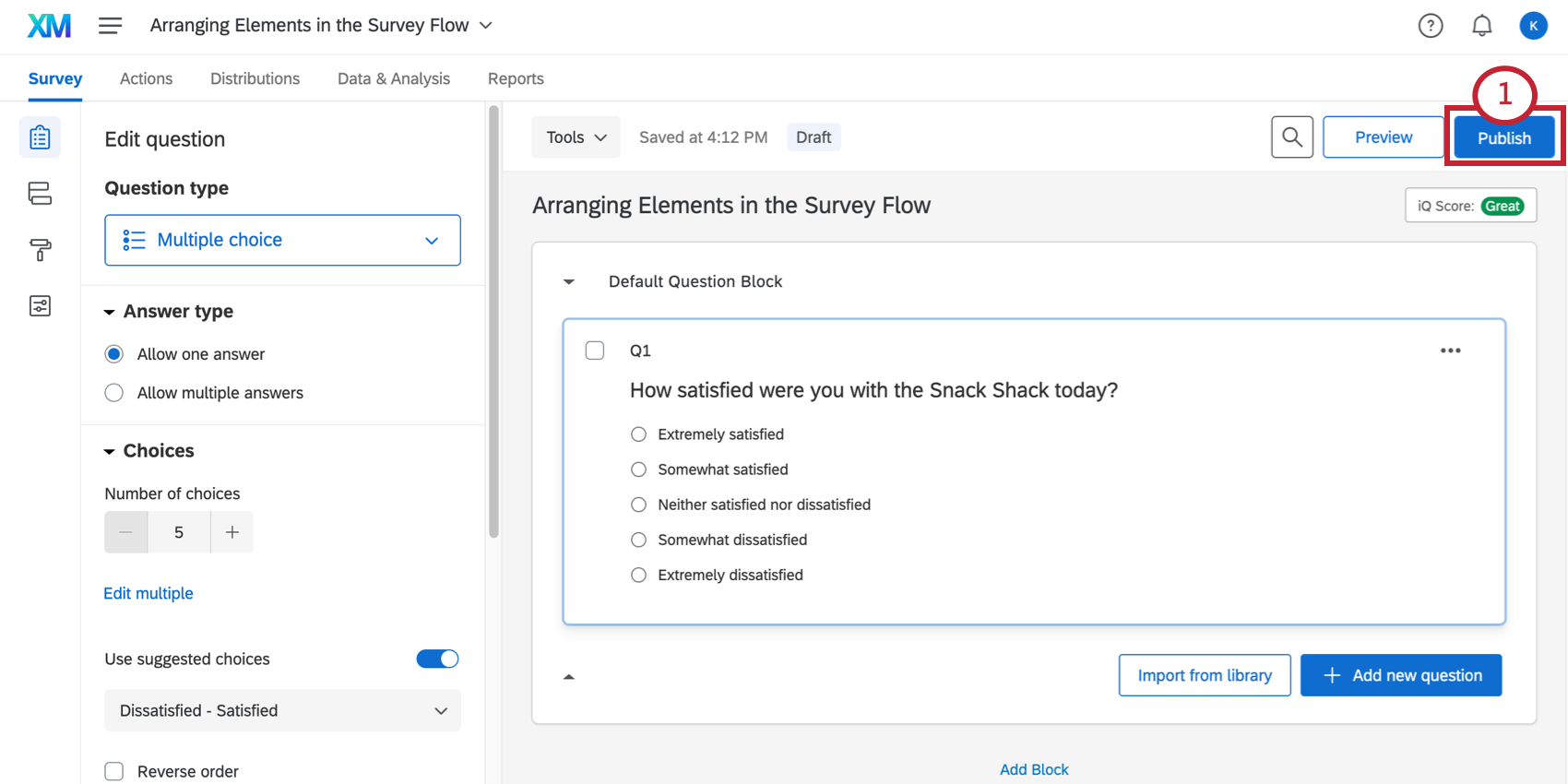
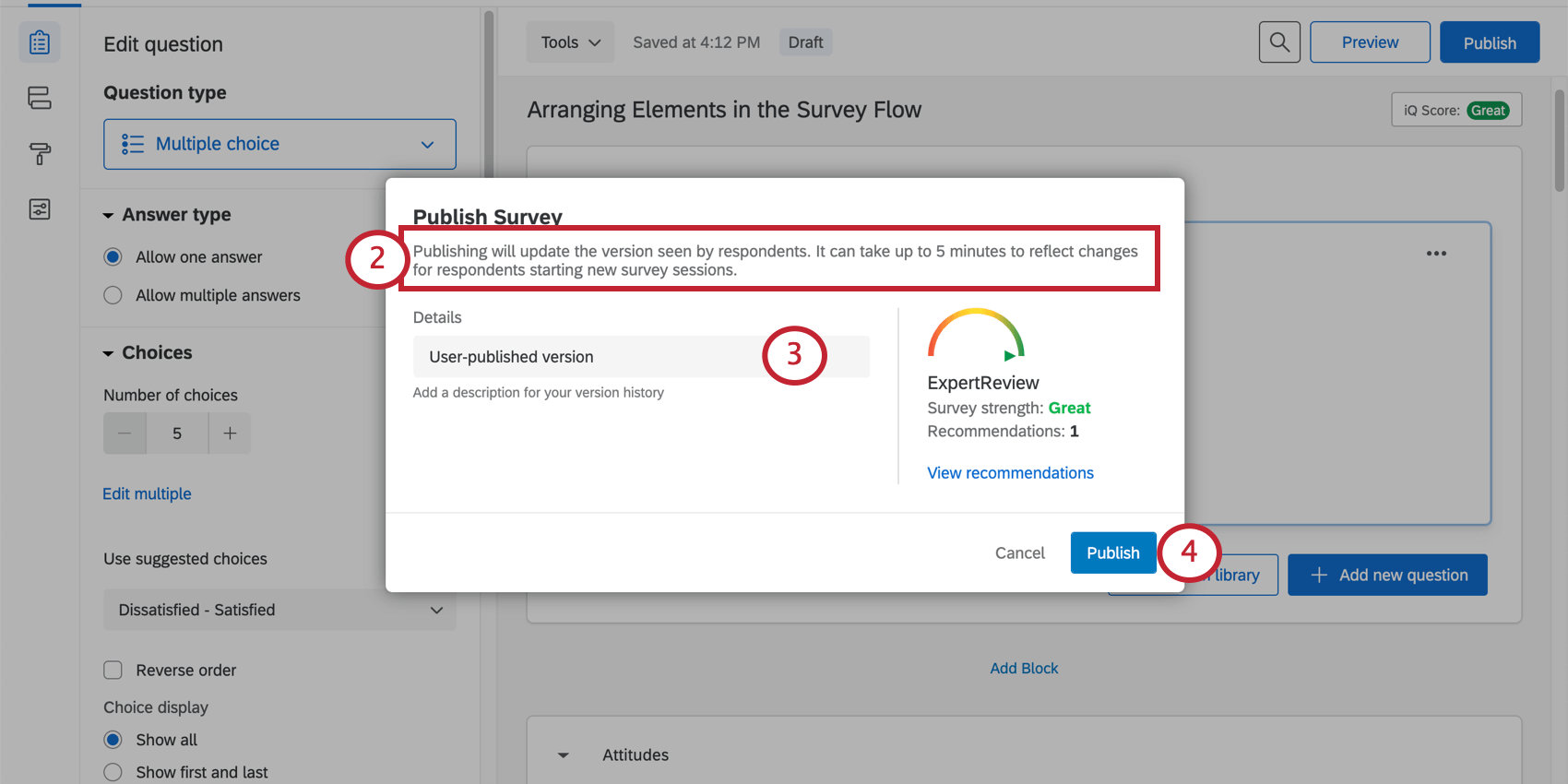
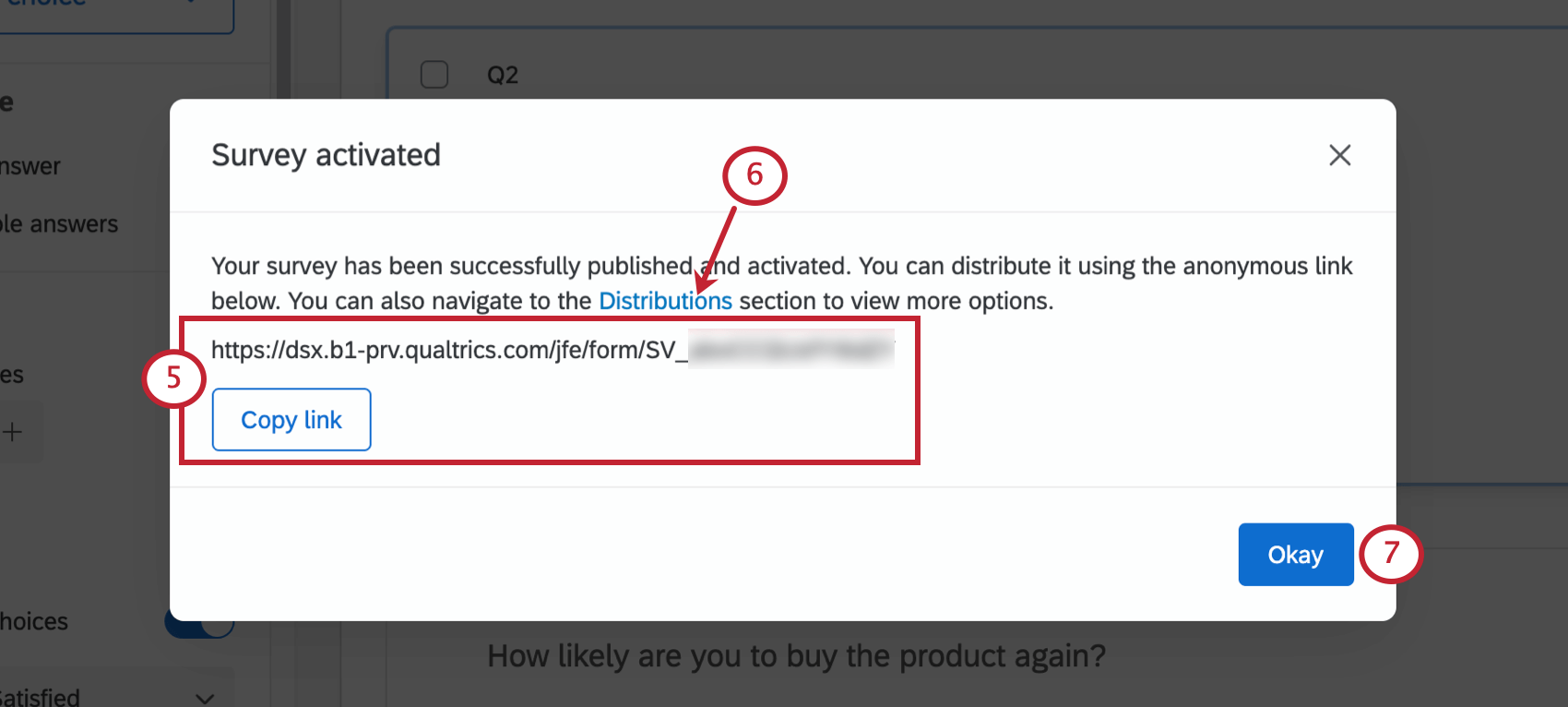
Consiglio Q: Per ulteriori informazioni sul funzionamento di questa funzione, consultare la pagina di supporto del Collegamento anonimo.
Pubblicare le modifiche ai sondaggi attivi
A volte, dopo aver inviato il sondaggio, ti accorgerai che devi correggere qualcosa o che hai tralasciato qualche contenuto importante. Se si modifica il sondaggio dopo che è stato distribuito, le modifiche non saranno attive finché non si pubblica il sondaggio. In questo modo è possibile valutare attentamente tutte le modifiche prima che i partecipanti le vedano.
Consiglio Q: la pubblicazione delle modifiche al sondaggio non modificherà mai il collegamento al sondaggio.
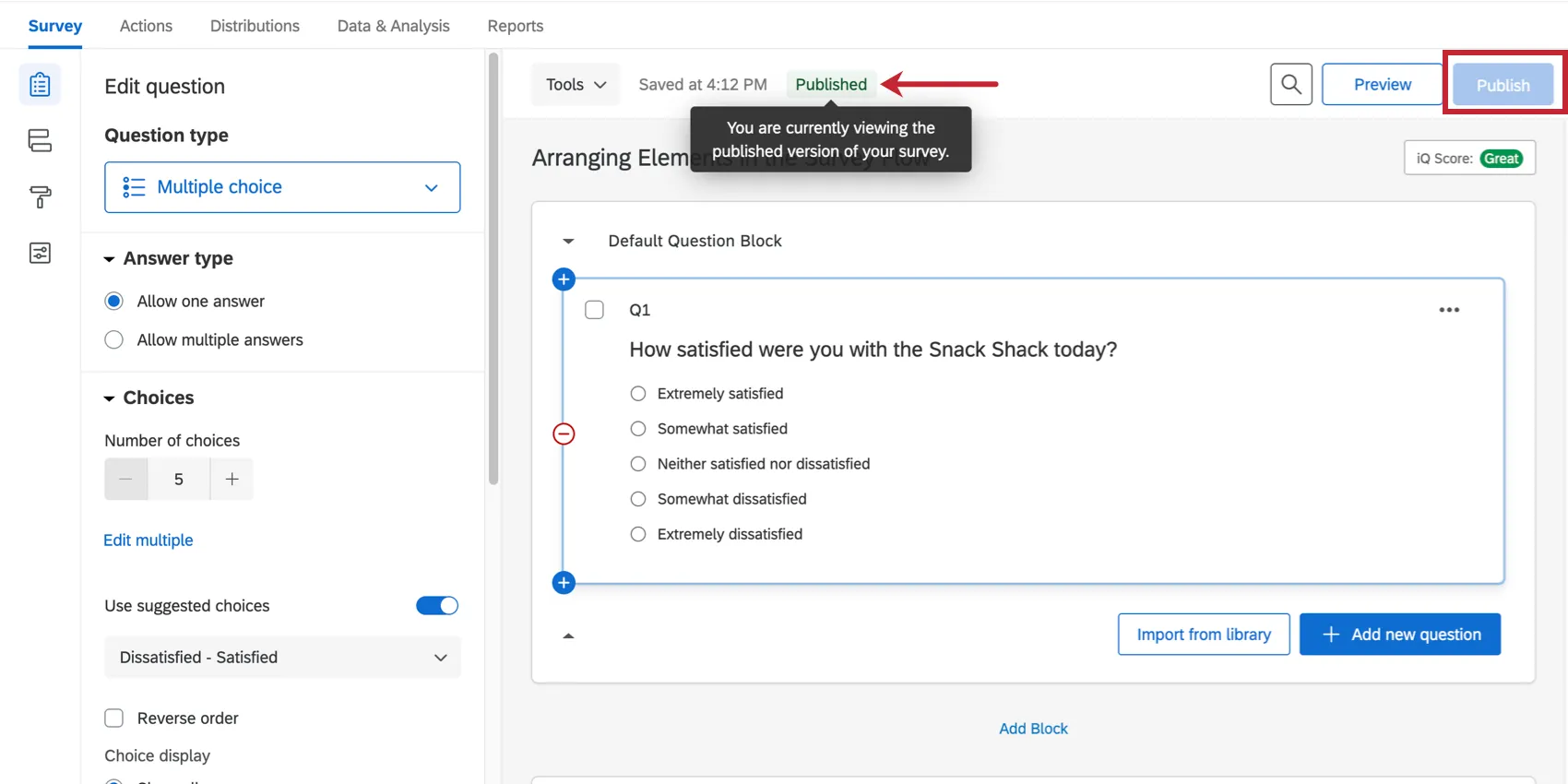
Fai clic sul pulsante "Pubblica " quando decidi che le modifiche apportate devono essere applicate al sondaggio attivo.
Consiglio Q: se il sondaggio non è ancora stato attivato, cliccando per la prima volta su Pubblica lo si attiverà. Si veda la sezione precedente.
Verrà visualizzato lo stato del sondaggio per indicarti quale versione del sondaggio stai visualizzando al momento. Qui c'è scritto "Pubblicato".
Esempio: Dopo aver inviato il sondaggio, ci si accorge di aver dimenticato di aggiungere 3 domande diverse. Non è auspicabile che alcuni intervistati vedano solo 1 o 2 di queste nuove domande, cosa che accadrebbe se il sondaggio venisse pubblicato automaticamente ogni volta che Qualtrics salva le modifiche. In alternativa, puoi aspettare di aver aggiunto tutte e 3 le domande prima di cliccare su “Pubblica”. (E, ovviamente, puoi sempre inviare un link per ripetere il sondaggio ai partecipanti che non hanno mai ricevuto le 3 domande mancanti.)

Consiglio Q: la pubblicazione di un sondaggio riguarda solo i nuovi rispondenti in arrivo. Le risposte in corso non subiranno alcuna modifica.
CONSIGLIO Q: se stai testando il tuo sondaggio tramite il collegamento anonimo e non vedi le modifiche apportate dopo la pubblicazione, è probabile che nel browser sia ancora memorizzata nella cache la versione precedente del sondaggio. Prova a svuotare la cache del browser oppure ad aprire il sondaggio in una nuova finestra del browser. Per ulteriori informazioni sul test con il collegamento anonimo, leggere la pagina Test/modifica dei sondaggi attivi.
Risparmio vs. risparmio. Pubblicazione
Le modifiche vengono sempre salvate automaticamente in Qualtrics e funzionano esattamente come spiegato nella guida " : Automatic vs. Pagina di supporto "Salvataggio manuale". La pubblicazione determina solo quando i rispondenti vedranno le modifiche salvate.
Consiglio Q: il sistema di pubblicazione serve a proteggere i dati del tuo sondaggio. Quando apporti una modifica al tuo sondaggio, questa verrà immediatamente visualizzata nella scheda "Dati e analisi", ma i partecipanti non la vedranno finché non cliccherai su "Pubblica". Per ulteriori indicazioni sulla modifica dei sondaggi attivi e sui casi in cui i dati raccolti potrebbero essere invalidati, consulta la nostra pagina di supporto “Test/Modifica dei sondaggi attivi ”.
Stati di pubblicazione
Noterai che nella parte superiore dell'editor sono presenti degli stati del sondaggio che cambiano ogni volta che modifichi o pubblichi il tuo sondaggio. Fare clic sull'icona grigia avanti a uno stato per saperne di più.
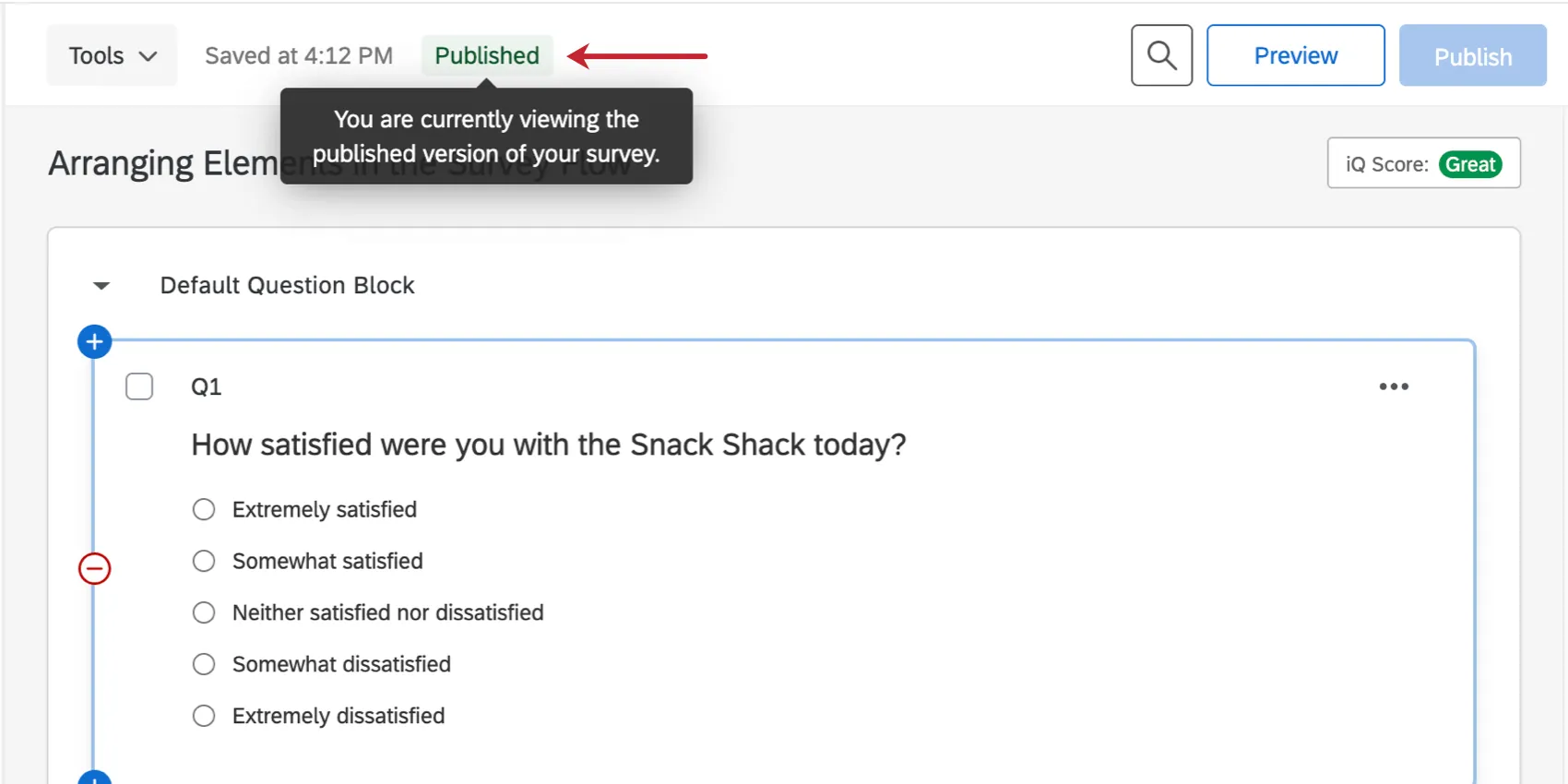
- Pubblicato: La versione del sondaggio che stai consultando è quella pubblicata. È ciò che vedranno i partecipanti al sondaggio, a condizione che non abbiano iniziato a compilare il questionario prima che tu pubblicassi queste modifiche.
Versione di bozza: Avete apportato modifiche al sondaggio, ma non le avete pubblicate. Dovrai cliccare su "Pubblica" affinché i tuoi intervistati possano vedere tali modifiche.

Consiglio Q: in questo caso, apparirà anche un banner giallo per avvisare l'utente.
- Modifiche in tempo reale: Hai attivato questo sondaggio prima che la funzione di pubblicazione dei sondaggi fosse aggiunta al tuo account. Ciò significa che ogni modifica apportata sarà automaticamente pubblicata. Se preferisci utilizzare il sistema di pubblicazione, clicca su “Pubblica”. Le modifiche diventeranno effettive solo quando si farà clic su Pubblica.
Funzioni che non richiedono la pubblicazione
Ci sono alcune funzioni che avranno automaticamente un effetto sui partecipanti in arrivo senza che tu debba cliccare su “Pubblica”.
- Nome del progetto (non il nome visualizzato)
- Opzioni SONDAGGIO: Pulsante indietro
- Opzioni SONDAGGIO: Disponibilità del sondaggio
- Opzioni SONDAGGIO: Descrizione del sondaggio (non il nome visualizzato)
- Punteggio
- Ricodifica valori
Modifiche ai blocchi di riferimento e ai sondaggi di riferimento collegati
Consiglio Q: le modifiche ai blocchi e ai sondaggi di riferimento sono pubblicate in libreria. Per saperne di più, consultate la pagina SONDAGGIO DI RIFERIMENTO.
- Lingua base del sondaggio
- Stato del progetto
- Modifiche del proprietario del sondaggio, della divisione o del brand
- Strumenti: RICODIFICA VALORI: Ripristino dei valori di ricodifica
- Strumenti: Salesforce Web-to-Lead
- Strumenti: Mappatura delle risposte di Salesforce
- Strumenti: TRIGGER & Sondaggi tramite e-mail (Salesforce)
- Modifiche apportate al di fuori della scheda Sondaggio (ad es. scheda Flussi di lavoro, scheda Rapporti, ecc.)
Consiglio Q: qualsiasi funzione non elencata in quella sezione deve essere pubblicata prima di diventare operativa. Questo include tutte le funzioni del Generatore di sondaggi, il menu Aspetto e tema, il Flusso del sondaggio, le Opzioni sondaggio e gli Strumenti non elencati qui.
Consiglio Q: Esporta sondaggio esporta la bozza corrente, non la versione pubblicata.
Cronologia versioni
Ogni volta che pubblichi o salvi il tuo sondaggio, ne crei una “versione”. In questo modo è possibile visualizzare, visualizzare in anteprima o addirittura ripristinare le versioni precedenti del sondaggio.
Attenzione: Il ripristino di una versione precedente e la successiva pubblicazione possono influenzare i dati raccolti in precedenza. Può ripristinare i dati che sono stati invalidati da modifiche successive alle domande, ma può anche invalidare i dati raccolti dopo le modifiche. Per ulteriori dettagli, consultare la sezione “Ripristino delle versioni precedenti ” qui sotto.

Creare nuove versioni
Oltre a pubblicare o salvare normalmente il sondaggio, si può scegliere di creare una nuova versione del sondaggio in qualsiasi momento.
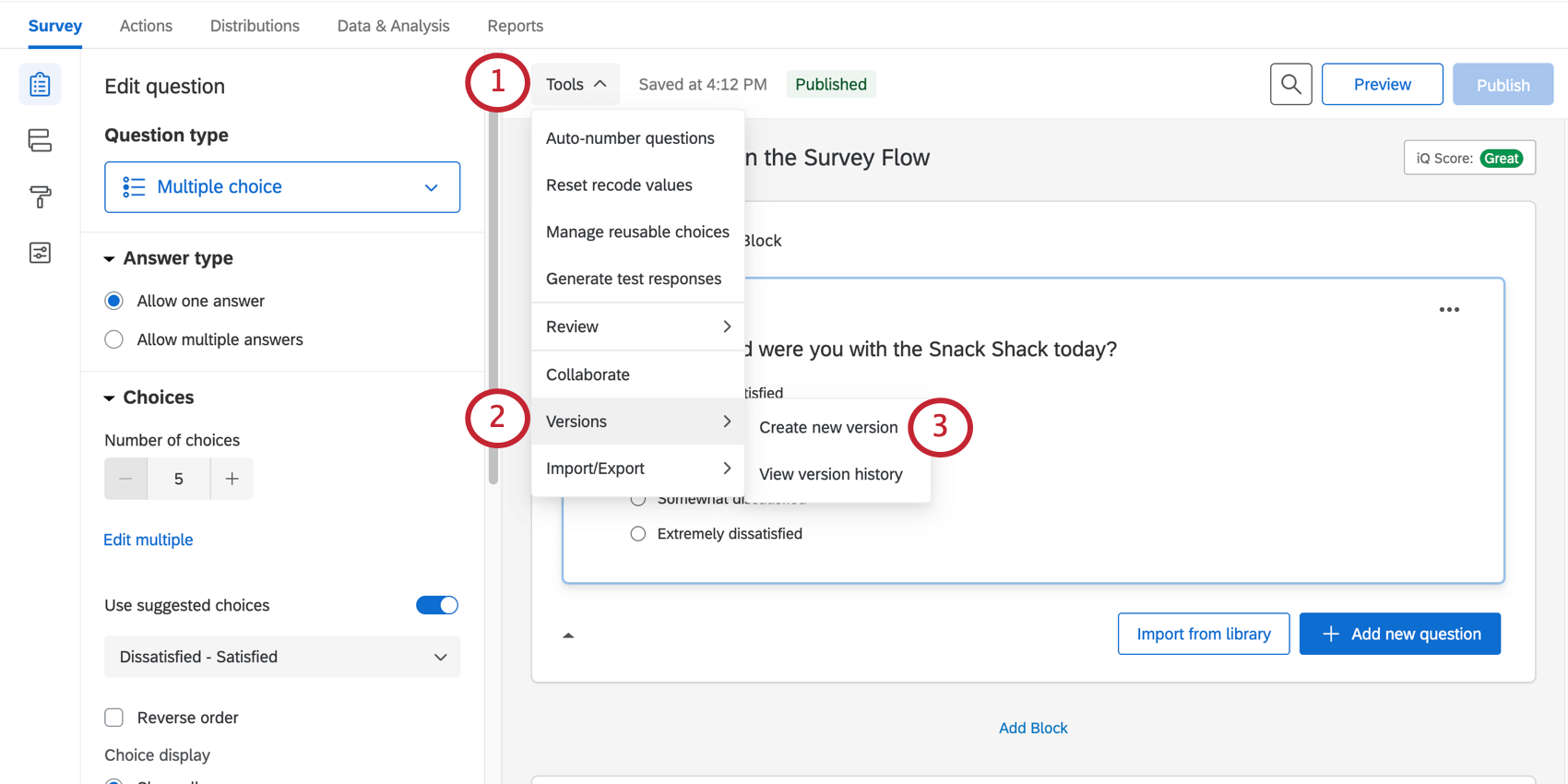
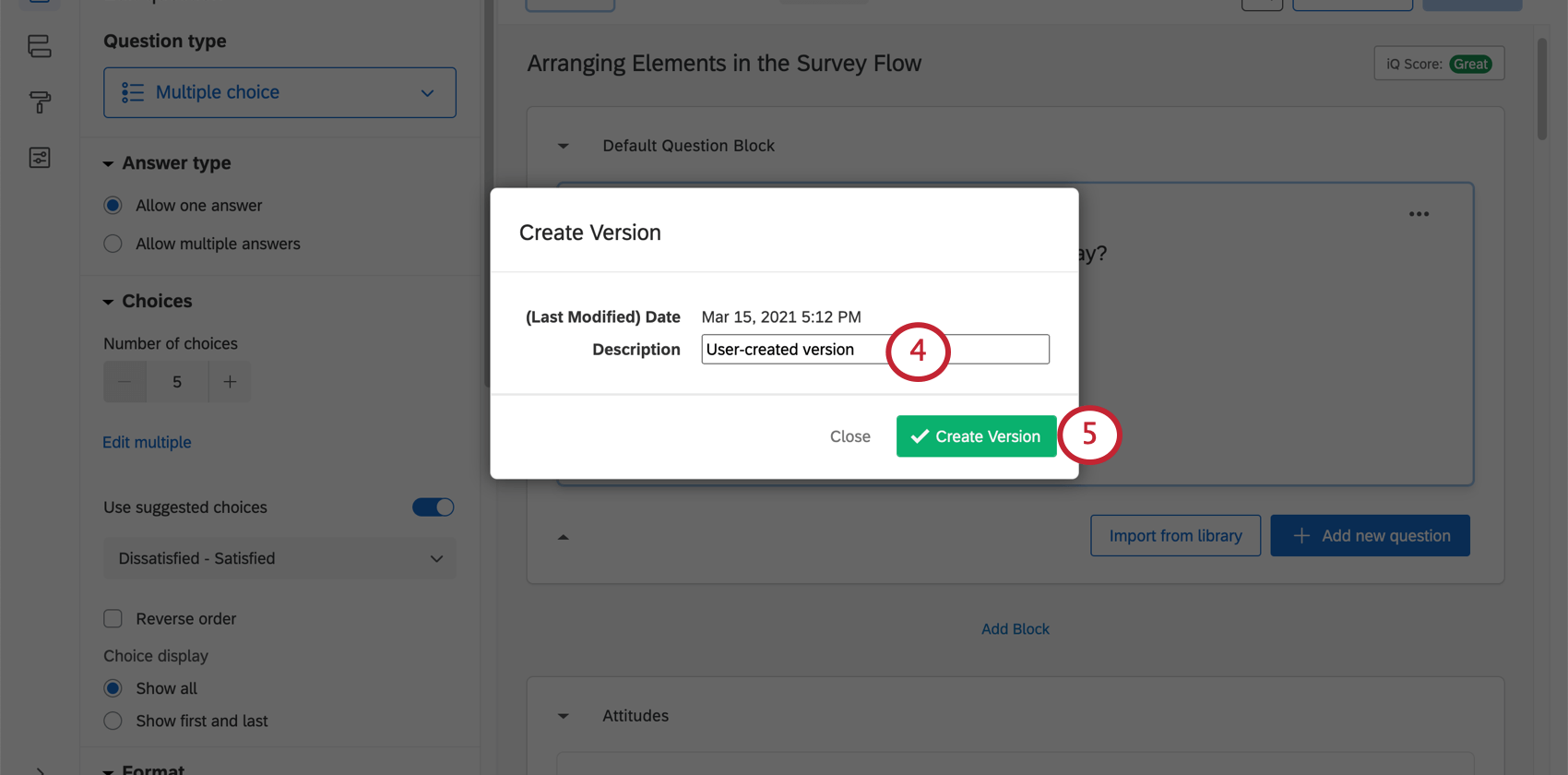
Consiglio Q: Qualtrics salverà automaticamente le nuove versioni anche nelle seguenti circostanze:
Inoltre, non è possibile salvare una nuova versione se non sono state apportate modifiche rispetto alla versione salvata in precedenza.
Visualizzazione delle versioni precedenti
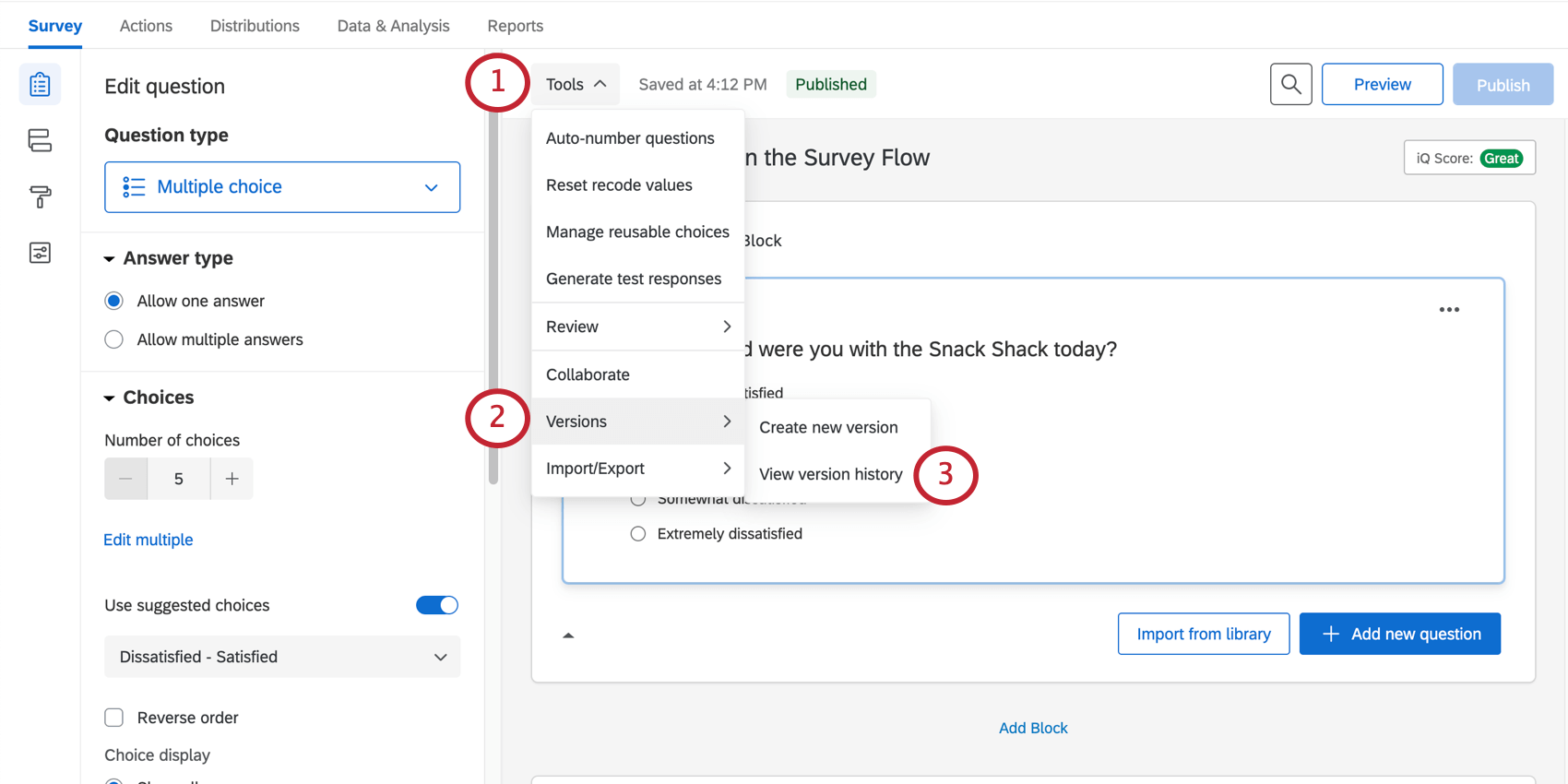
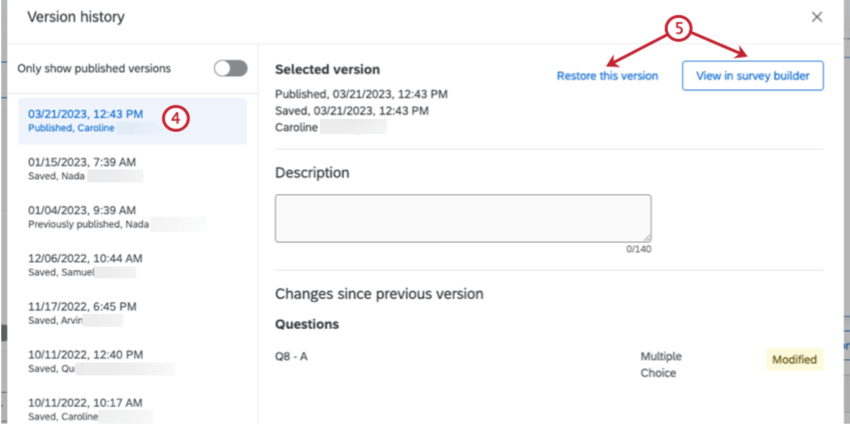
Consiglio Q: Il ripristino di una versione del sondaggio non pubblica automaticamente questa modifica.
Consiglio Q: il nome associato alla versione è quello dell'utente che stava accedendo al sondaggio al momento della creazione della versione, non necessariamente quello dell'utente che ha apportato le modifiche.

Consiglio Q: le date visualizzate nella barra laterale a sinistra sono tutte date di creazione delle versioni, non necessariamente date di pubblicazione. Una volta cliccato su una versione, "Pubblicata" indica la data in cui la versione è stata pubblicata, mentre "Salvata" indica la data in cui la versione è stata salvata /creata. Una versione non avrà una data di pubblicazione se non è stata pubblicata.

Opzioni di versione
Quando selezioni " Visualizza" nel generatore di sondaggi, non potrai modificare la versione che vedi. Tuttavia, avete diverse opzioni:
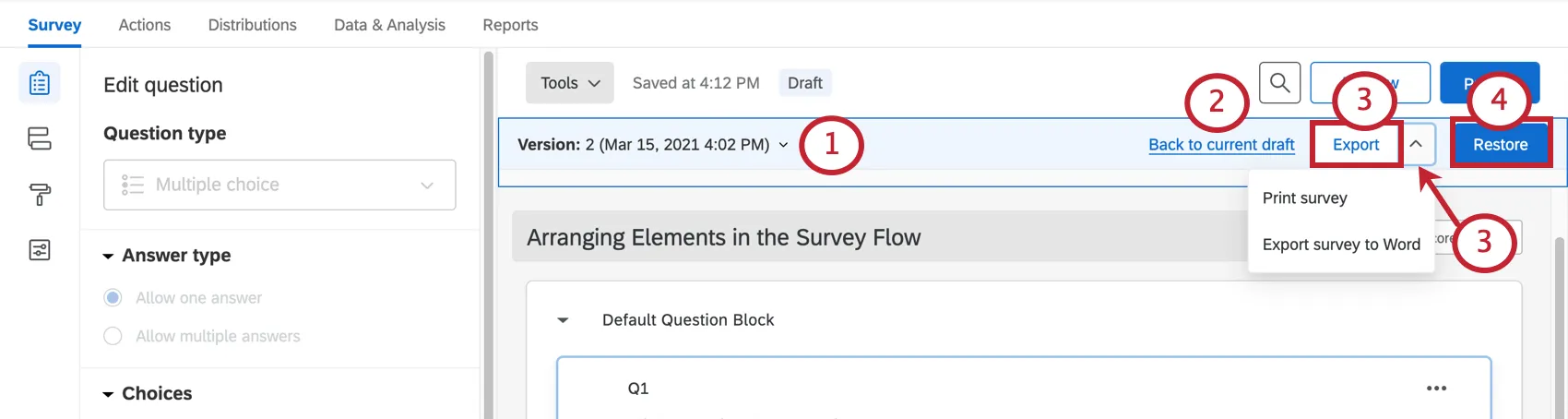
Attenzione: Il ripristino di una versione precedentemente salvata e la successiva pubblicazione possono influenzare i dati raccolti in precedenza. Può ripristinare i dati che sono stati invalidati da modifiche successive alle domande, ma può anche invalidare i dati raccolti dopo le modifiche. Per maggiori dettagli, vedere Ripristino di versioni precedenti.
Ripristino delle versioni precedenti
Se le domande sono state eliminate in modo permanente o modificate in un modo che si desidera annullare, è possibile ripristinare una versione precedente del sondaggio utilizzando la versione presente nella cronologia delle versioni. Il ripristino di una versione precedente riporterà le domande eliminate e modificherà tutte le impostazioni al momento della creazione di questa versione. Riporta anche i dati di quella stessa versione.
Grazie al sistema di pubblicazione, il ripristino di un sondaggio non influisce sui rispondenti né danneggia i dati. È possibile ripristinare una versione, esportare i vecchi dati e un QSF di sondaggio e tornare alla versione che si desidera modificare. Assicuratevi solo di non pubblicare la versione ripristinata, a meno che non siate sicuri di voler sovrascrivere il vostro sondaggio attuale e di influenzare l'esperienza dei vostri rispondenti.
Attenzione: il semplice ripristino di una versione precedente di un sondaggio non influirà sull'esperienza del partecipante; invece, cliccando su "Pubblica" dopo aver ripristinato il sondaggio, l'esperienza del partecipante ne risentirà. Una volta pubblicate le modifiche, chi sta partecipando al sondaggio non subirà cambiamenti, ma i nuovi partecipanti vedranno il sondaggio ripristinato. La pubblicazione sovrascriverà anche i dati raccolti. Il ripristino e la pubblicazione delle versioni per un numero eccessivo di volte possono invalidare i vecchi dati, quindi procedere con cautela.
Ripristino e pubblicazione di sondaggi in altri tipi di progetti
Ogni tipo di progetto in cui si personalizza un sondaggio richiede la pubblicazione delle modifiche in tempo reale, e ogni progetto offre la possibilità di visualizzare e ripristinare le versioni precedenti. Le opzioni descritte sopra si applicano ai seguenti tipi di progetti:
Ci sono anche progetti in cui la funzionalità è leggermente diversa. Per quanto riguarda i progetti di Employee Experience, si veda la sezione Avanti sulle differenze tra 360, Engagement e altri progetti di Employee Experience.
Attenzione: se si sta personalizzando un'analisi Conjoint e MaxDiff, occorre tenere conto di differenze molto più significative per quanto riguarda il ripristino e la pubblicazione. Per ulteriori informazioni, vedere Ripristino di versioni precedenti e Pubblicazioni.
Differenze nei progetti 360, Engagement e altri progetti di Employee Experience
In linea di massima, la pubblicazione dei progetti relativi all’Esperienza dei dipendenti e il ripristino delle versioni funzionano come descritto in questa pagina. (I progetti di Employee Experience comprendono ricerche a 360, sul coinvolgimento, sul ciclo di vita del dipendente e ricerche ad hoc) Tuttavia, ci sono alcune piccole differenze da tenere in considerazione:
A parte queste due differenze, la pubblicazione è la stessa sia nell'Esperienza dei dipendenti che nei progetti di sondaggio.
FAQs
Posso modificare un sondaggio in corso che è attualmente in fase di compilazione?
Posso modificare un sondaggio in corso che è attualmente in fase di compilazione?
- Chi noterà i cambiamenti? Solo chi non ha ancora iniziato il sondaggio vedrà le nuove modifiche. Chiunque abbia iniziato a compilare il sondaggio prima delle modifiche apportate vedrà la versione originale del sondaggio, non quella aggiornata.
- Quali tipi di modifiche sono ammesse? Le modifiche superficiali al testo sono ammesse (ad esempio, correggere un errore di battitura o cambiare il carattere), così come l'aggiunta di domande o opzioni di risposta. Tuttavia, l'eliminazione di domande o opzioni di risposta può compromettere i dati raccolti in precedenza. Si consiglia di non eliminare mai le opzioni di risposta o le domande (a meno che non si sia sicuri al 100% che non serviranno mai i dati raccolti associati a tali opzioni di risposta o domande). Consigliamo invece di nascondere le domande e le opzioni di risposta indesiderate utilizzando la funzione “Randomizzazione avanzata”.
Come posso salvare o annullare le modifiche apportate al mio sondaggio?
Come posso salvare o annullare le modifiche apportate al mio sondaggio?
Spesso Qualtrics ti permette di annullare una modifica premendo Ctrl + z (PC) o Cmd + z (Mac) sulla tastiera. Tuttavia, non tutte le modifiche sono annullabili.
Qualtrics salva automaticamente le versioni precedenti del sondaggio quando si apportano modifiche o lo si pubblica. Le versioni del sondaggio rappresentano un’istantanea del sondaggio e delle relative impostazioni e consentono di visualizzare qualsiasi versione precedente e di ripristinare il sondaggio in quella forma. Per ulteriori informazioni su questa funzione, consulta la pagina al link indicato.
Come posso testare il mio sondaggio prima di inviarlo?
Come posso testare il mio sondaggio prima di inviarlo?
Per saperne di più, visita la nostra pagina dedicata al test e alla modifica di un sondaggio attivo.
Quando genero le risposte del test, quale versione del sondaggio verrà utilizzata?
Quando genero le risposte del test, quale versione del sondaggio verrà utilizzata?
È fantastico! Grazie per il tuo feedback!
Grazie per il tuo feedback!