Panoramica di base sui flussi di lavoro
Cosa puoi trovare in questa pagina
Informazioni sui flussi di lavoro
I flussi di lavoro consentono di avviare attività in base a diversi eventi. Tra gli esempi figurano la creazione di un ticket quando qualcuno decide di opt-out dalla tua DIRECTORY XM e l'invio di un'e-mail di follow-up a un cliente in seguito a un punteggio di soddisfazione basso. Sia per l'evento scatenante che per l'attività che ne deriva, avete a disposizione numerose opzioni, la maggior parte delle quali si trova all'interno della piattaforma Qualtrics, mentre alcune sono esterne.
È possibile creare flussi di lavoro in 2 posizioni diverse: nella scheda "Flussi di lavoro" di un progetto, nella pagina autonoma "Flussi di lavoro" oppure in Directory XM. La scheda "Flussi di lavoro" è disponibile nei tipi di progetto"Sondaggio", "Coinvolgimento", "Lifecycle", "Ricerca ad hoc sui dipendenti" e "360". A meno che l'evento scatenante del flusso di lavoro non sia direttamente correlato a un sondaggio, ti consigliamo di creare un flusso di lavoro autonomo.
Questa pagina illustra i concetti fondamentali relativi ai flussi di lavoro e spiega come gestirli una volta creati. Per istruzioni su come creare un flusso di lavoro, consultare la sezione " Creazione di flussi di lavoro ".

Suggerimento: questa pagina di assistenza contiene informazioni applicabili sia al flusso di lavoro autonomo che a quello specifico per i sondaggi. Indicheremo dove ci sono delle differenze.
Attenzione: i collaboratori non hanno accesso ai flussi di lavoro in un progetto EX. Solo il responsabile del progetto EX può utilizzare questa funzionalità.

Attenzione: questa funzione è completamente distinta dal piano d'azione. Per saperne di più sui piani d'azione, consulta la pagina " Panoramica di base sulla pianificazione delle azioni ".
Flussi di lavoro in un progetto vs. Flussi di lavoro autonomi
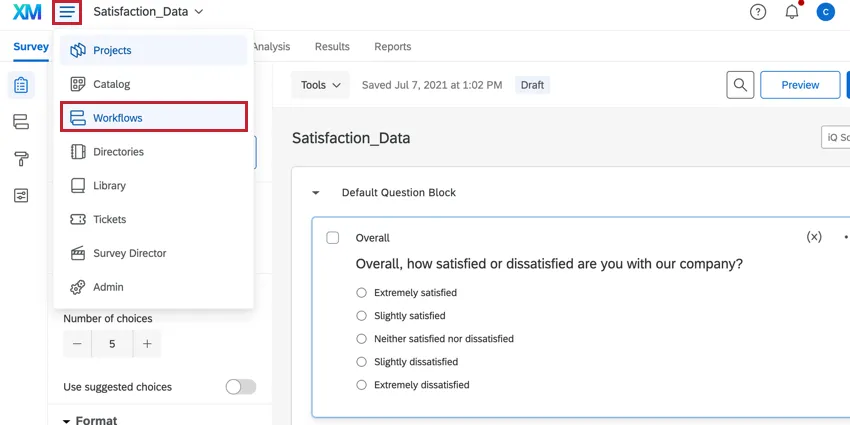
È possibile creare flussi di lavoro in diverse sezioni di Qualtrics. I flussi di lavoro funzionano allo stesso modo, indipendentemente dal luogo in cui vengono creati. In questa sezione verrà spiegato come accedere alle diverse aree del prodotto in cui è possibile creare un flusso di lavoro.
La scheda "Flussi di lavoro" all'interno di un progetto: la maggior parte dei progetti consente di aggiungere flussi di lavoro. Per creare un flusso di lavoro, vai alla scheda " Flussi di lavoro " all'interno del progetto. I flussi di lavoro creati in un progetto sono accessibili solo tramite il progetto stesso.

La pagina "Flussi di lavoro" indipendente: è possibile creare un flusso di lavoro non collegato a un progetto accedendo alla pagina "Flussi di lavoro " indipendente.
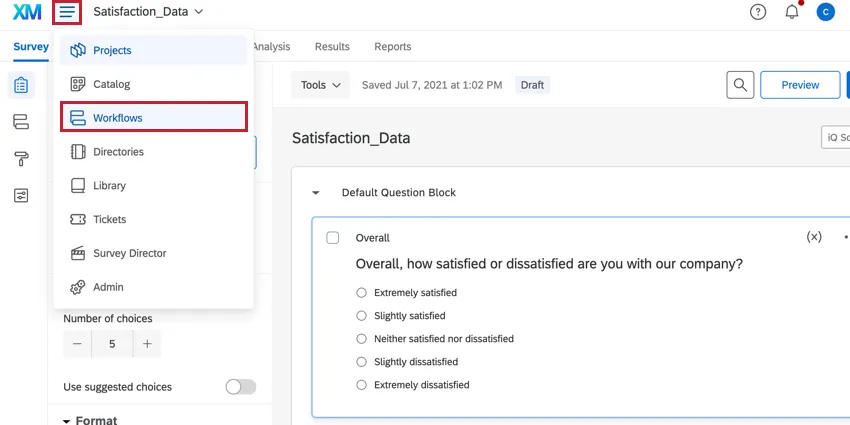
Una volta lì, clicca sul pulsante " Crea un flusso di lavoro " per iniziare.


Suggerimento: se crei un flusso di lavoro attivato da una risposta a un sondaggio nella pagina autonoma “Flussi di lavoro”, ti verrà richiesto di spostare il flusso di lavoro nel tuo progetto di sondaggio.
Suggerimento: le automazioni di importazione ed esportazione delle risposte vengono visualizzate anche nella tabella dei flussi di lavoro autonomi, ma vengono create e gestite nella scheda "Dati e analisi" del sondaggio.
Attenzione: è possibile creare fino a 100 flussi di lavoro per ogni progetto (ad esempio, sondaggi, progetti da dati importati, ecc.). È possibile creare fino a 500 flussi di lavoro nella sezione “Flussi di lavoro autonomi” (pagina “Flussi di lavoro globali”).
Componenti del flusso di lavoro
Un flusso di lavoro è costituito da 3 componenti principali:
Consiglio Q: nel nuovo editor del flusso di lavoro, le condizioni sono chiamate anche “decisioni”.
Consulta la sezione " Creazione dei flussi di lavoro " per istruzioni dettagliate su come creare il tuo flusso di lavoro.
Flussi di lavoro pianificati vs. Flussi di lavoro basati sugli eventi
I flussi di lavoro possono essere pianificati oppure possono essere collegati a un evento specifico. I flussi di lavoro programmati sono utili quando si desidera che un'attività venga eseguita a cadenza regolare. Gli eventi sono particolarmente utili se si desidera basare un'attività su un evento specifico che si verifica in Qualtrics, ad esempio l'invio di un'e-mail o la creazione di un ticket in base al modo in cui un partecipante ha compilato un sondaggio. In quell'esempio, l'invio del sondaggio costituirebbe l'evento, mentre l'e-mail o il ticket rappresenterebbero l'attività svolta.

Esempi di flussi di lavoro pianificati
- Vorrei ricevere un’e-mail ogni mese, il primo del mese, che mi dia un promemoria per effettuare l’accesso e controllare il mio sondaggio.
- Ho realizzato un sondaggio in cui chiedo ai dipendenti di comunicare al proprio manager come stanno andando le cose e di segnalare eventuali problemi per i quali hanno bisogno di aiuto. Vorrei che questo messaggio venisse inviato alla mia lista dei dipendenti ogni mercoledì.
Consiglio Q: i flussi di lavoro pianificati non sono destinati all'invio periodico di rapporti o dati. Se desideri impostare l'invio periodico di un report via e-mail, consulta le opzioni relative alla condivisionedei risultati, dei rapporti e delle dashboard (se applicabile).
Esempi di flussi di lavoro basati sugli eventi
- Vorrei creare un ticket per il mio team di assistenza ogni volta che un partecipante compila il nostro sondaggio sull'assistenza.
- Vorrei inviare un’e-mail al team vendite ogni volta che un partecipante al sondaggio indica di essere interessato a saperne di più sui nostri prodotti.
- Vorrei inviare un sondaggio ogni volta che un ticket viene risolto su Freshdesk.
L'ordine delle attività in un flusso di lavoro
Ogni flusso di lavoro può contenere fino a 20 attività. L'ordine in cui queste attività vengono eseguite nell'editor è importante, a seconda delle esigenze del proprio flusso di lavoro. Quando il flusso di lavoro viene avviato, le attività verranno eseguite dall'alto verso il basso.
Consiglio Q: in questa sezione si parla dell'ordine delle attività all'interno dello stesso flusso di lavoro. Per quanto riguarda l'ordine in cui vengono eseguiti i flussi di lavoro separati, non esiste un ordine prestabilito. Non è possibile imporre un ordine a flussi di lavoro separati: quando vengono soddisfatti i criteri relativi all’evento o alla pianificazione, il flusso di lavoro verrà attivato.
Ordine relativo alle attività e alle condizioni
Quando crei il tuo flusso di lavoro, clicca sul segno più ( + ) per inserire un’attività o una condizione proprio in quella posizione nel flusso di lavoro.

Se necessario, è possibile riorganizzare le attività e le condizioni nel flusso di lavoro selezionando " Sposta in alto " o " Sposta in basso " dal menu delle opzioni.

Attenzione: spostando un’attività o una condizione che dipende da un altro componente del flusso di lavoro, potresti invalidare le dipendenze dei dati del flusso stesso. Qualtrics ti avviserà se la modifica che stai apportando compromette le dipendenze dei dati e ti indicherà quali attività o condizioni risulteranno non più valide. È possibile cliccare su un'attività per saperne di più su quali aspetti specifici saranno interessati.
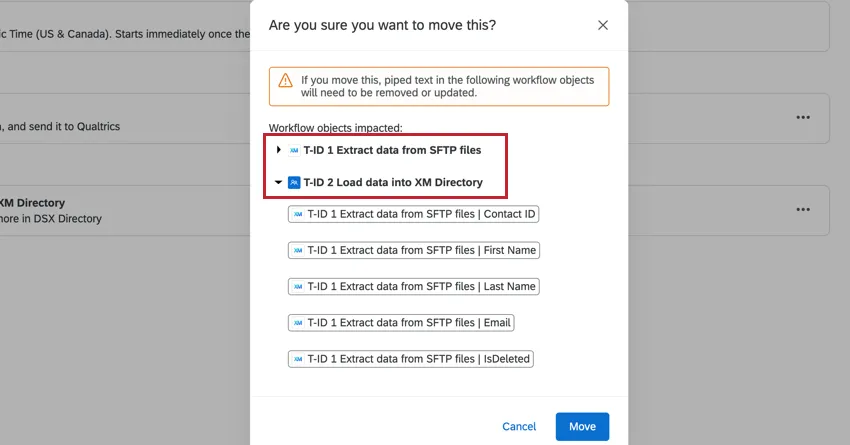
Se si procede con lo spostamento, nell'editor del flusso di lavoro comparirà anche un messaggio di errore che avverte della necessità di aggiornare le dipendenze (ad esempio, potrebbe essere necessario aggiornare il testo trasferito in un'attività del flusso di lavoro).
ID attività
Man mano che vengono create, alle attività vengono assegnati degli ID nel formato T-ID-#. L'ID di un'attività corrisponde all'ordine in cui è stata creata.
L'ID di un'attività non cambia mai ed è semplicemente un identificativo interno che serve a identificare l'attività. Ciò non riflette necessariamente l'ordine in cui un'attività verrà avviata rispetto alle altre attività dello stesso flusso di lavoro.
Trasmissione di informazioni tra i componenti del flusso di lavoro
È possibile utilizzare il testo trasferito per trasferire dati tra l'evento del flusso di lavoro e le attività. Per accedere al testo trasferito, selezionare il menu {a} durante la modifica di un'attività. Si prega di notare che ogni evento e attività dispone di campi di testo con dati trasferiti tramite pipe specifici (ad esempio, gli eventi relativi alle risposte ai sondaggi consentono di inserire tramite pipe vari campi dati relativi alla risposta al sondaggio che ha attivato il flusso di lavoro). Consulta la documentazione di supporto relativa a un evento o a un'attività specifica per saperne di più sui campi di testo trasferiti disponibili.

Quando si seleziona il testo trasferito tramite pipe da un’attività precedente, prendere nota dell’ID dell’attività (T-ID-#). Questo determina da quale attività vengono estratte le informazioni.
Esempio: dopo aver ricevuto una risposta al sondaggio, vorrei creare un ticket su Freshdesk e poi inviare un’e-mail al mio addetto al servizio clienti per informarlo che è stato creato un nuovo ticket. Posso utilizzare il testo trasferito per salvare i dati della risposta nel ticket Freshdesk appena creato, e poi utilizzare nuovamente il testo trasferito per inserire l'ID del ticket Freshdesk nell'e-mail inviata al mio addetto al servizio clienti.


Flussi di lavoro ETL
La piattaforma Qualtrics Flussi di lavoro comprende una serie di attività volte a facilitare l'importazione di dati da fonti esterne in Qualtrics o l'esportazione di dati da Qualtrics verso fonti esterne. Queste attività seguono il modello ETL (Extract, Transform, Load). Utilizzando le attività ETL, è possibile creare flussi di lavoro automatizzati e pianificati per portare i dati da origini terze a Qualtrics e per esportare i dati da Qualtrics a destinazioni terze.
L'ordine delle attività in un flusso di lavoro è importante quando si utilizzano le attività del flusso di lavoro per configurare i flussi di lavoro ETL. Per ulteriori indicazioni su questo caso d'uso specifico, consulta la pagina di assistenza collegata.
Calcolo delle metriche
L'attività "Calcola metrica" in Flussi di lavoro consente di trigger una risposta in base alle metriche aggregate osservate in un set di dati in un determinato periodo di tempo. In altre parole, offre la possibilità di configurare flussi di lavoro automatizzati basati sulle tendenze o sugli eventi rilevati nei dati relativi all'esperienza. I risultati dell'attività di calcolo delle metriche possono essere utilizzati per avviare altre attività all'interno del flusso di lavoro.
L'ordine delle attività in un flusso di lavoro è importante ai fini del calcolo delle metriche aggregate. Per ulteriori indicazioni su questo caso d'uso specifico, consulta la pagina di assistenza collegata.
Controlli di ritardo
L'ordine delle attività nel flusso di lavoro è importante anche se si utilizzano i ritardi tra le attività (noti anche come controlli di ritardo). Quando un'attività è elencata sopra un controllo di ritardo, non è soggetta a tale ritardo. Quando un'attività è soggetta a un controllo dei ritardi, essa è soggetta a tale controllo.
Per ulteriori informazioni sui controlli di ritardo, consultare Aggiunta di ritardi alle attività.
Gestione dei flussi di lavoro
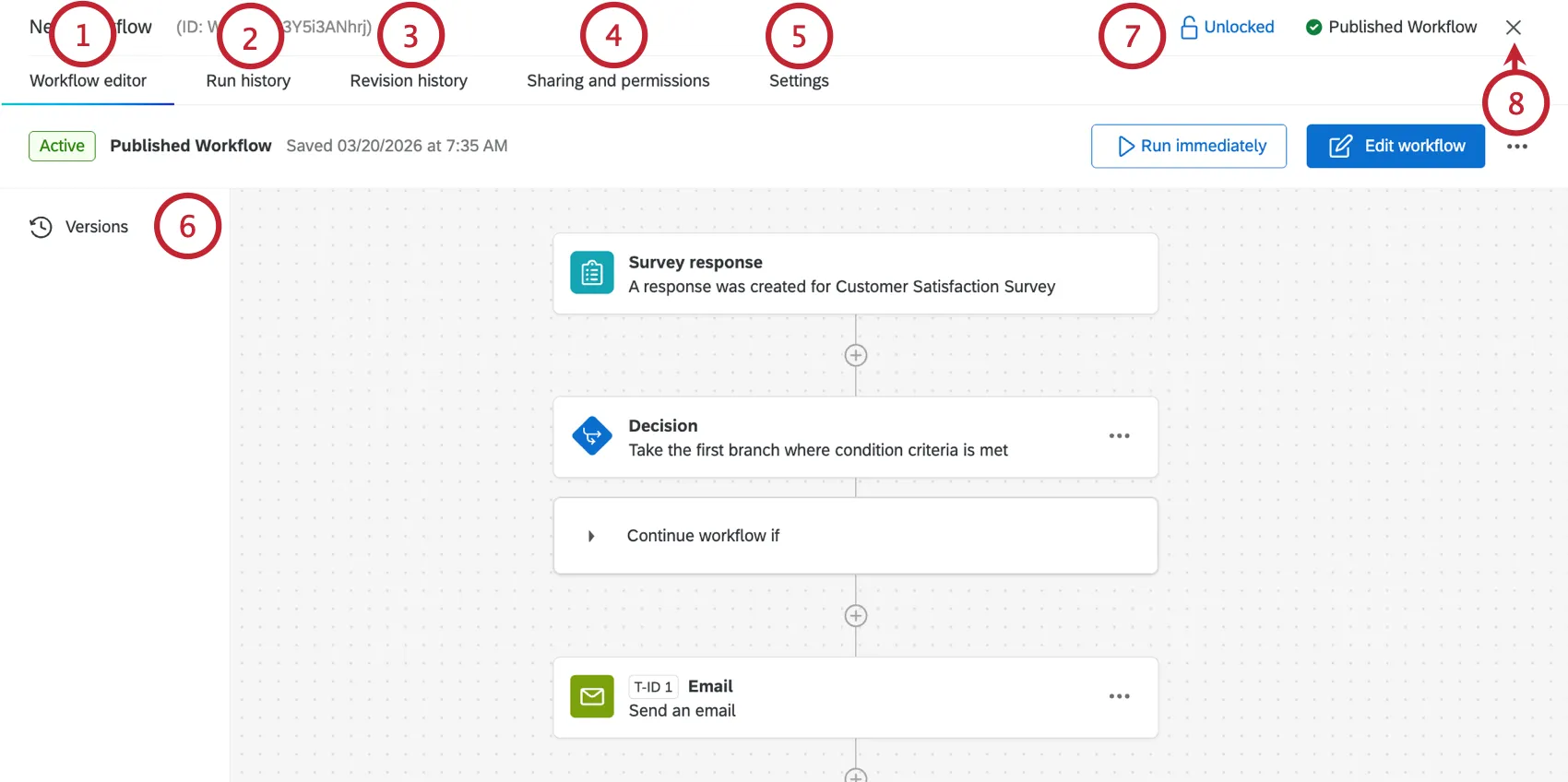
Durante la modifica di un flusso di lavoro, nella parte superiore dello schermo apparirà una barra degli strumenti che ti aiuterà a gestire ogni aspetto del tuo flusso di lavoro.
Gestione dei flussi di lavoro esistenti
Tutti i flussi di lavoro del tuo progetto sono elencati nella sezione "I tuoi flussi di lavoro ". Da qui è possibile cercare i flussi di lavoro in base a proprietà specifiche, disattivarli e riattivarli, nonché copiarli ed eliminarli.

Tabella dei flussi di lavoro
La tabella riportata in questa sezione mostra le informazioni principali relative ai tuoi flussi di lavoro:
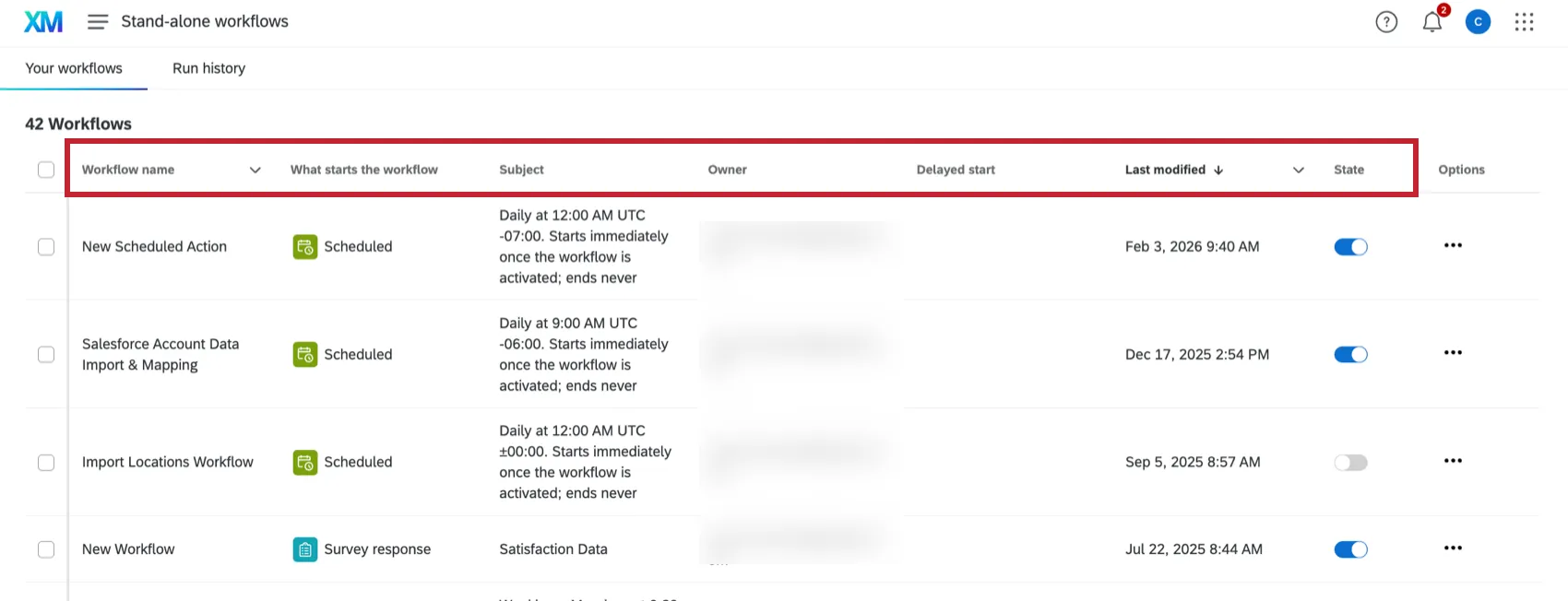
- Nome del flusso di lavoro: il nome del flusso di lavoro.
- Cosa avvia il flusso di lavoro: l'evento che avvia il flusso di lavoro. In alternativa, è possibile impostare il flusso di lavoro in modo che venga eseguito secondo una pianificazione prestabilita.
Oggetto: Il sondaggio su cui si basa il flusso di lavoro. In alternativa, se il flusso di lavoro è programmato, il campo “Oggetto” riporterà la pianificazione del flusso di lavoro.
Consiglio Q: questo campo potrebbe essere vuoto, poiché non tutti i flussi di lavoro devono necessariamente essere collegati a un sondaggio.
- Proprietario: l'utente titolare del flusso di lavoro.
- Avvio ritardato: se il flusso di lavoro non prevede un avvio ritardato, questo campo risulterà vuoto. In caso contrario, potresti visualizzare quanto segue:
- Inattivo: le impostazioni di avvio ritardato sono state applicate, ma il flusso di lavoro è attualmente in esecuzione, poiché non è ancora trascorso il periodo di ritardo.
- Attivo: il flusso di lavoro si trova attualmente nel periodo di avvio posticipato.
- Ultima modifica: contiene la data e l'ora dell'ultima modifica apportata al flusso di lavoro.
Stato: indica se il flusso di lavoro è attivo (abilitato) o inattivo (disabilitato). È possibile utilizzare l'interruttore per modificare lo stato.
Consiglio Q: quando si attiva o si disattiva un flusso di lavoro, potrebbero essere necessari alcuni minuti prima che la modifica abbia effetto.
Consiglio Q: se non vedi tutte queste colonne, devi ingrandire la finestra del browser in modo che siano visibili tutte.
Ricerca dei flussi di lavoro
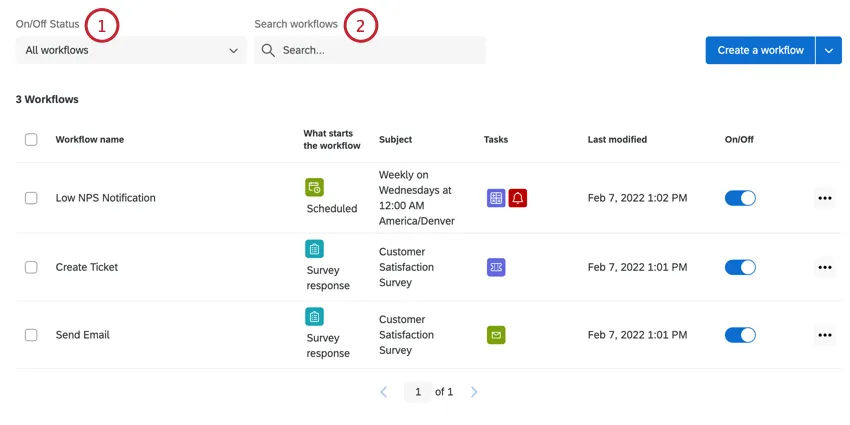
Nella parte superiore della sezione "I tuoi flussi di lavoro" sono presenti una barra di ricerca e dei filtri per la ricerca dei flussi di lavoro.
Gestione di un flusso di lavoro specifico
È possibile modificare, rinominare, copiare, eliminare e gestire le impostazioni di un determinato flusso di lavoro.
Attiva o disattiva il tuo flusso di lavoro.
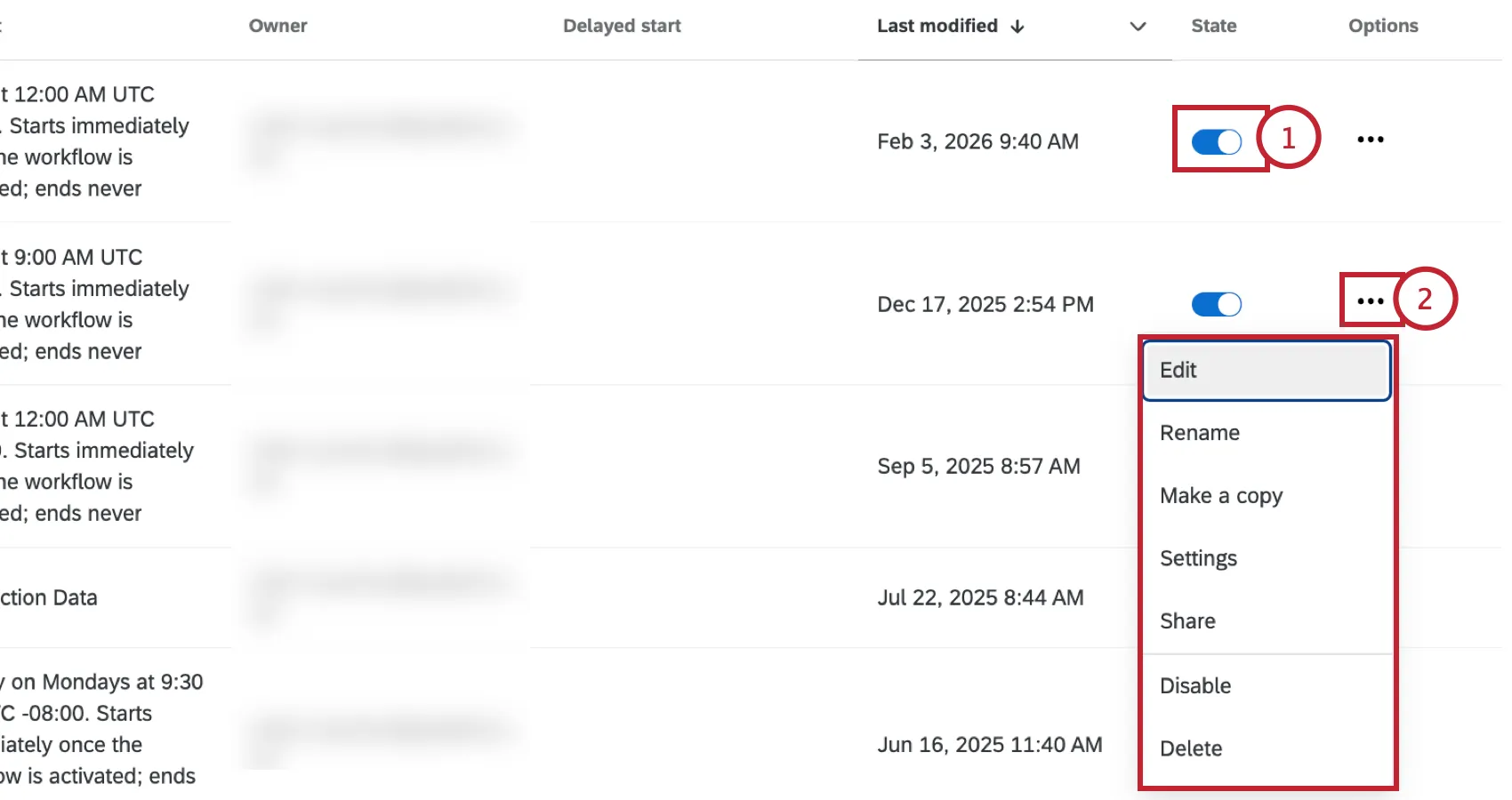
Clicca sul menu con i tre puntini per visualizzare altre opzioni relative al tuo flusso di lavoro:
Modifica: modifica i trigger, le condizioni e le attività dei tuoi flussi di lavoro.
Consiglio Q: le modifiche apportate al tuo flusso di lavoro non influiranno sui flussi di lavoro già avviati.
- Rinomina: modifica il nome del tuo flusso di lavoro.
- Crea una copia: crea una copia del tuo flusso di lavoro.
- Impostazioni: gestisci le impostazioni del tuo flusso di lavoro, tra cui la configurazione delle notifiche relative al flusso di lavoro, la scelta del comportamento del flusso di lavoro in caso di errore di un componente e il rinvio dell'ora di avvio del flusso di lavoro.
Condivisione: non è possibile condividere singoli flussi di lavoro all'interno di un progetto. Condividere il progetto con un altro utente consentirà invece a quest’ultimo di accedere ai flussi di lavoro del progetto.
Consiglio Q: i flussi di lavoro creati dalla scheda "Flussi di lavoro" autonoma possono essere condivisi direttamente con altri utenti. Per ulteriori informazioni, consultare la sezione " Condivisione dei flussi di lavoro ".
- Attiva/Disattiva: attiva o disattiva il flusso di lavoro.
- Elimina: elimina il flusso di lavoro. Questa operazione è irreversibile!
Consiglio Q: se non riesci a cliccare sulle opzioni nel menu a tre puntini, assicurati che il tuo flusso di lavoro sia sbloccato. Per ulteriori informazioni, consultare la sezione “Navigazione nei flussi di lavoro”.
Gestione di più flussi di lavoro
È possibile attivare, disattivare o eliminare i flussi di lavoro in blocco.
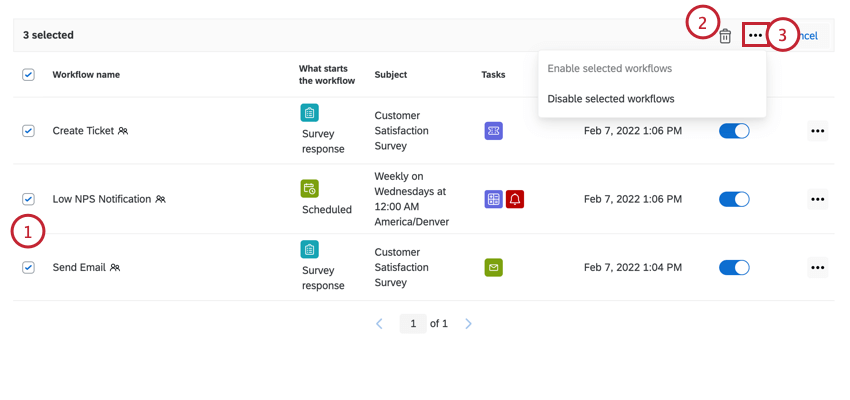
Consiglio Q: a volte potresti notare che una di queste opzioni è disattivata (in grigio). Ciò accade quando tutti i flussi di lavoro selezionati hanno lo stesso stato.
Esegui immediatamente
Una volta creato un flusso di lavoro, puoi fare clic sul pulsante " Esegui immediatamente " per eseguirlo all'istante, senza attendere che venga triggerato da un evento o da una pianificazione. Questa funzione è valida sia per i flussi di lavoro pianificati che per quelli basati sugli eventi e può essere utile per verificare come verrà eseguito un flusso di lavoro.
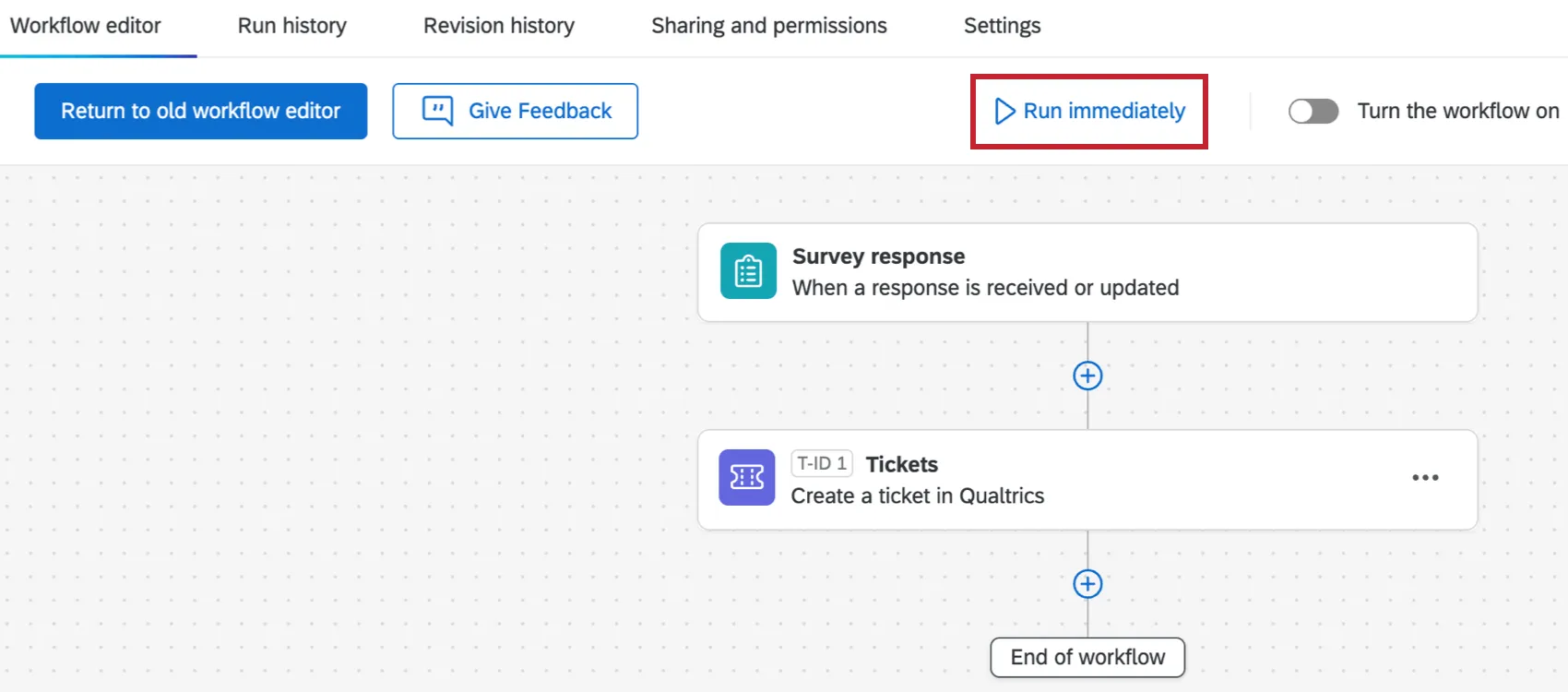
Quando si esegue immediatamente un flusso di lavoro basato su eventi, è possibile inserire i propri dati di esempio oppure selezionare "Genera dati di esempio " per generare automaticamente i dati specifici dell'evento che l'attività utilizzerà.
Attenzione: quando si inseriscono dati di esempio per il flusso di lavoro, questi devono essere accurati e validi affinché il flusso di lavoro venga eseguito correttamente.
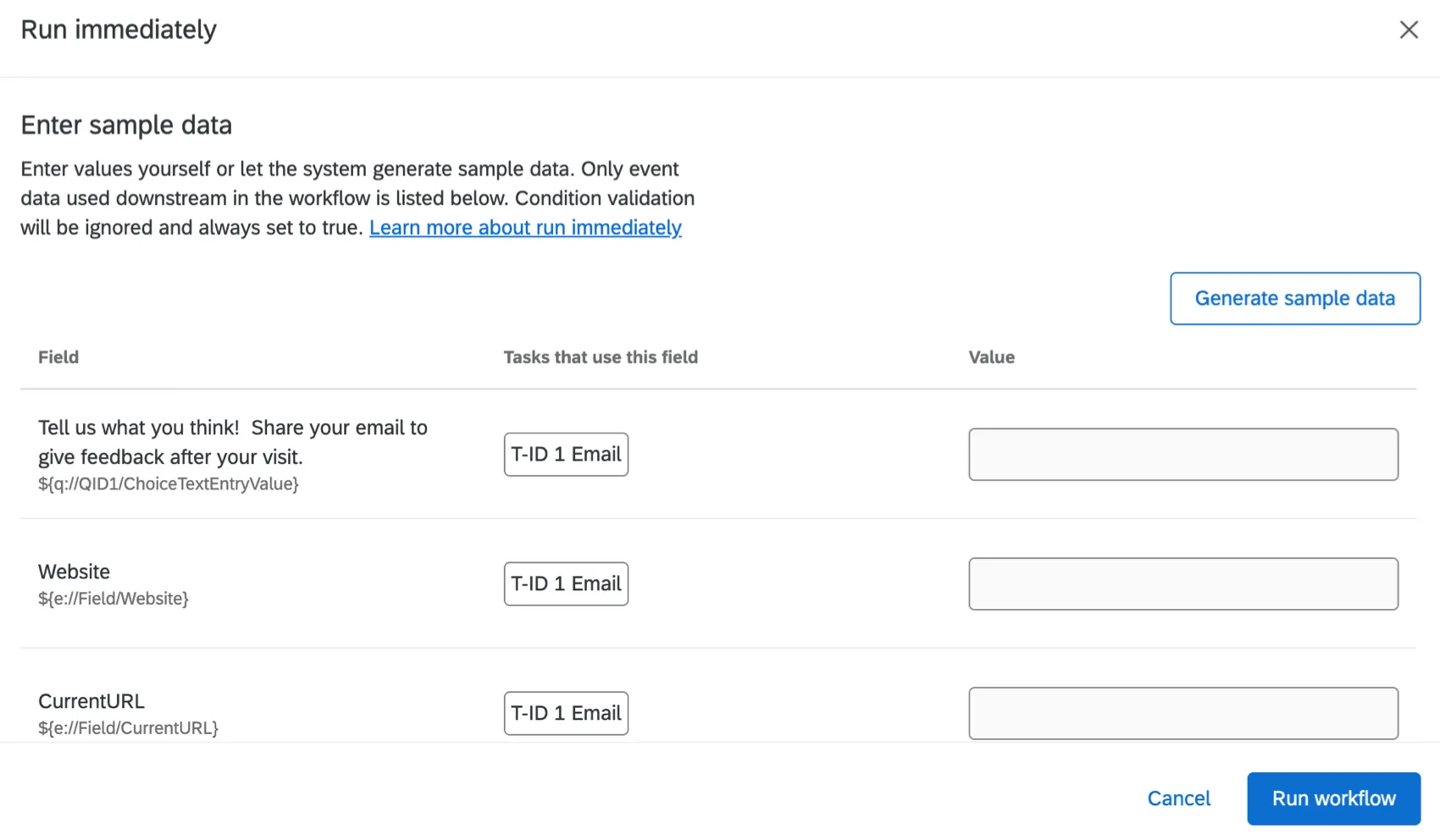
Consiglio Q: la convalida delle condizioni verrà ignorata e il valore sarà sempre impostato su "true".
Impostazioni avanzate
Quando si esegue immediatamente un flusso di lavoro, è possibile che compaiano le “Impostazioni avanzate”.
- Esegui il flusso di lavoro con un intervallo di date personalizzato: questa opzione è disponibile solo per determinati flussi di lavoro ETL. Per ulteriori dettagli, consultare la sezione " Estrazione dei dati da un intervallo di date specificato ".
Cronologia sessioni
Accedendo alla sezione "Cronologia sessioni " della scheda "Flussi di lavoro", è possibile verificare rapidamente lo stato di tutti i flussi di lavoro o filtrarli in base allo stato, in modo da visualizzare tutti i flussi di lavoro completati, non riusciti o scaduti. Una volta cliccato su un'attività non completata, vedrai ulteriori dettagli che ti aiuteranno a individuare la causa del problema.

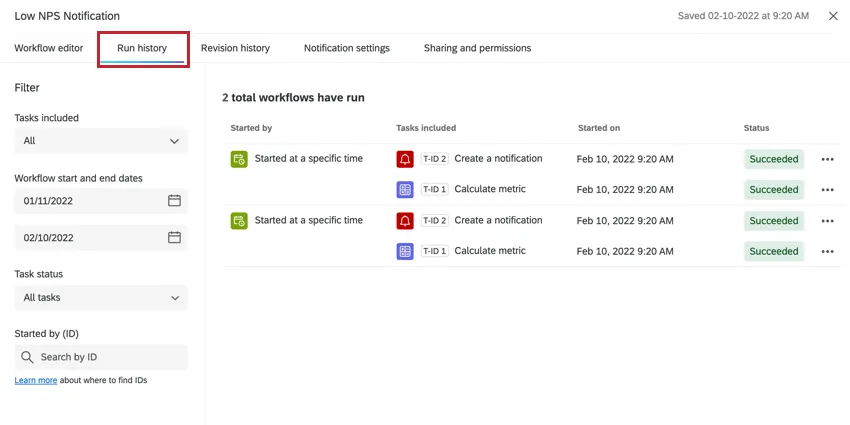
Si noti che esistono due diverse schede "Cronologia sessioni": una nella pagina principale del flusso di lavoro e una quando si modifica un flusso di lavoro specifico. La scheda "Cronologia sessioni" nella pagina principale del flusso di lavoro raggruppa tutti i dati relativi alle sessioni del flusso di lavoro all'interno del tuo progetto. Per visualizzare la cronologia sessioni di un singolo flusso di lavoro, fare clic sul flusso di lavoro e passare alla scheda "Cronologia sessioni" all'interno di tale flusso di lavoro.
Per ulteriori informazioni sull'utilizzo di questa sezione, consultare le sezioni " Esecuzione dei flussi di lavoro" e "Cronologia revisioni".
Cronologia revisioni
Durante la modifica di un flusso di lavoro, puoi accedere alla scheda "Cronologia revisioni " per visualizzare un registro di tutte le modifiche apportate al tuo flusso di lavoro.
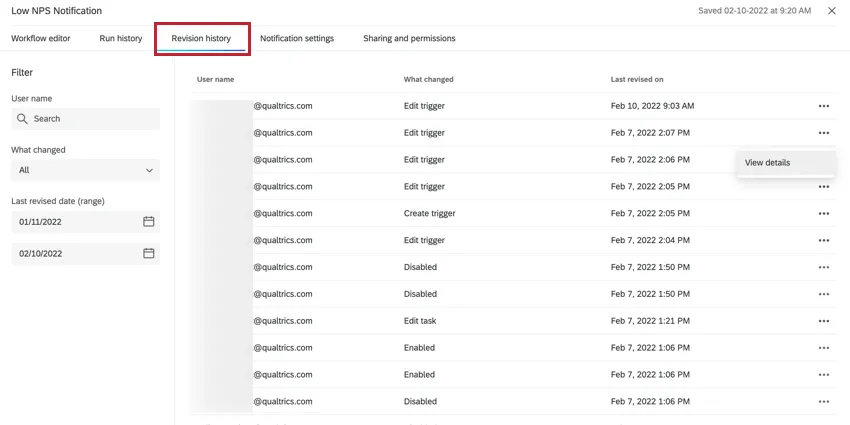
Per ulteriori informazioni sull'utilizzo della cronologia revisioni, consulta la sezione " Esecuzione dei flussi di lavoro e cronologia revisioni".
Impostazioni
La scheda "Impostazioni" consente di configurare avvisi in caso di errore di un flusso di lavoro specifico e di posticipare l'avvio dei flussi di lavoro per tenere conto delle festività e di altri periodi di inattività. Per i flussi di lavoro pianificati, è anche possibile impostare una notifica da ricevere quando il flusso di lavoro viene completato con successo.
Per ulteriori informazioni, consultare le sezioni “Notifiche del flusso di lavoro ” e “Impostazioni del flusso di lavoro ”.

Condivisione e autorizzazioni
La scheda " Condivisione e autorizzazioni " ti consente di gestire chi ha accesso al tuo flusso di lavoro.
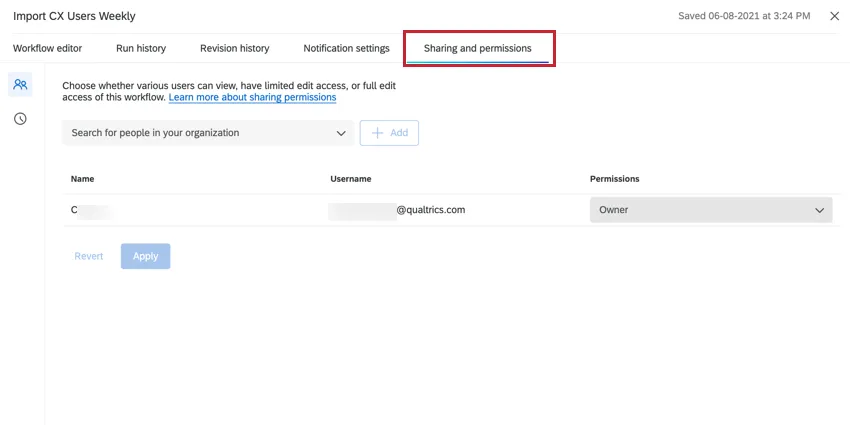
Attenzione: non è possibile condividere singoli flussi di lavoro all'interno di un progetto. In alternativa, puoi condividere il progetto con altri utenti inclusi nella tua licenza per consentire loro di accedere ai flussi di lavoro presenti in quel progetto. Se accedi alla scheda "Condivisione e autorizzazioni" di un flusso di lavoro all'interno di un progetto, vedrai il messaggio riportato di seguito.
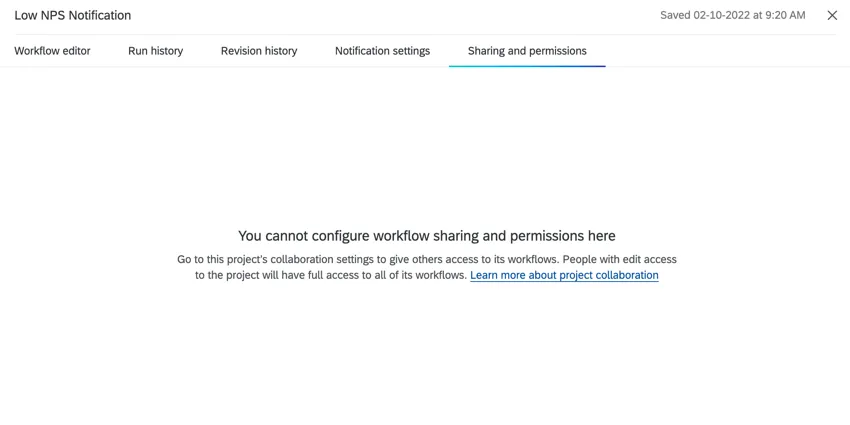
Per ulteriori informazioni sulla condivisione dei flussi di lavoro con altri utenti, consultare la sezione " Condivisione dei flussi di lavoro".
Flussi di lavoro della Directory XM
La scheda "Flussi di lavoro" della Directory XM consente di creare, modificare e gestire i flussi di lavoro della Directory XM. I flussi di lavoro della Directory XM consentono di salvare, modificare e aggiornare le informazioni di contatto e i dati relativi alle transazioni presenti nella propria Directory XM. Possono anche aiutarti a distribuire sondaggi agli elenchi di contatti presenti nella tua Directory XM.
Per ulteriori informazioni, consultare la sezione " Flusso di lavoro" nella Directory XM.
FAQs
Non vedo un modello che si adatti ai miei obiettivi aziendali. In futuro saranno disponibili altri modelli?
Non vedo un modello che si adatti ai miei obiettivi aziendali. In futuro saranno disponibili altri modelli?
Sì! Si tratta di una raccolta in continua espansione di modelli di flussi di lavoro realizzati dai nostri esperti interni in materia. Nel corso del tempo aggiungeremo nuovi scenari e casi d'uso.
Ho accesso a tutte le estensioni disponibili tramite i modelli di Flusso di lavoro?
Ho accesso a tutte le estensioni disponibili tramite i modelli di Flusso di lavoro?
Come si utilizzano le estensioni di terze parti all'interno dei modelli di flussi di lavoro?
Come si utilizzano le estensioni di terze parti all'interno dei modelli di flussi di lavoro?
Posso richiedere la creazione di un modello per la mia organizzazione?
Posso richiedere la creazione di un modello per la mia organizzazione?
Esiste un link che rimanda a tutti gli eventi e le attività dei flussi di lavoro?
Esiste un link che rimanda a tutti gli eventi e le attività dei flussi di lavoro?
Cosa sono i modelli di flusso di lavoro?
Cosa sono i modelli di flusso di lavoro?
Quali sono le principali tipologie di modelli di flussi di lavoro?
Quali sono le principali tipologie di modelli di flussi di lavoro?
- Visibilità sull'andamento delle metriche e reportistica
- Follow-up del sondaggio
- Gestione dei biglietti
- Comunicazione e collaborazione all'interno del team
- Gestione dei dati (ETL)
Cosa sono i flussi di lavoro? / Dove si trovano le azioni?
Cosa sono i flussi di lavoro? / Dove si trovano le azioni?
Questo aggiornamento non comporta alcuna modifica alle funzionalità del flusso di lavoro.
Con quale velocità posso aspettarmi che vengano eseguiti i flussi di lavoro?
Con quale velocità posso aspettarmi che vengano eseguiti i flussi di lavoro?
Esiste una dimensione massima per i flussi di lavoro?
Esiste una dimensione massima per i flussi di lavoro?
Un singolo flusso di lavoro può avere una dimensione massima di 1 MB, oltre la quale inizia a non funzionare correttamente. Quando si esportano i dati da un'attività del flusso di lavoro, è possibile esportare solo fino a 1 MB di dati. Se provi a esportare una quantità superiore a quella indicata, nella pagina dei rapporti verrà visualizzato il messaggio di errore "L'esecuzione ha superato il limite della piattaforma".
Questa attività è contrassegnata come “Anteprima”. Cosa significa?
Questa attività è contrassegnata come “Anteprima”. Cosa significa?
Se ho due flussi di lavoro inviati contemporaneamente, in quale ordine verranno eseguiti?
Se ho due flussi di lavoro inviati contemporaneamente, in quale ordine verranno eseguiti?
Qual è la differenza tra "Controllo del ritardo" nell'editor del flusso di lavoro e "Avvio ritardato" nelle impostazioni del flusso di lavoro?
Qual è la differenza tra "Controllo del ritardo" nell'editor del flusso di lavoro e "Avvio ritardato" nelle impostazioni del flusso di lavoro?
- Ritardi nelle attività: La configurazione del controllo del ritardo avviene nell'editor del flusso di lavoro. Questi ritardi riguardano solo le singole attività visualizzate sotto il ritardo. L'evento di inizio/il programma e le attività a monte del ritardo non subiscono alcuna modifica.
- Inizio ritardato: L'avvio ritardato viene configurato nelle impostazioni del flusso di lavoro. L'avvio dell'intero flusso di lavoro viene posticipato in base a questa impostazione. A questo punto, le attività vengono eseguite immediatamente, a meno che nell'editor del flusso di lavoro non siano stati specificati dei ritardi.
È fantastico! Grazie per il tuo feedback!
Grazie per il tuo feedback!