Flussi di lavoro Esecuzione e cronologia revisioni
Cosa puoi trovare in questa pagina
Informazioni sui flussi di lavoro Flussi di lavoro e cronologia revisioni
Dopo aver impostato i flussi di lavoro, probabilmente vorrete controllarne lo stato e valutare le modifiche apportate. Le sezioni Cronologia sessioni e Cronologia revisioni di Flussi di lavoro consentono di visualizzare le esecuzioni passate dei flussi di lavoro, i dettagli relativi a tali esecuzioni e le modifiche apportate a qualsiasi flusso di lavoro. Questa sezione è particolarmente utile per valutare il motivo del fallimento di un flusso di lavoro. I Rapporti conterranno informazioni sul motivo per cui il flusso di lavoro non è riuscito o se è stata apportata una modifica, aiutando a identificare e risolvere il problema.
È possibile visualizzare la Cronologia sessioni e la Cronologia revisioni di un flusso di lavoro specifico facendo clic sul flusso di lavoro e andando alla sezione di interesse.
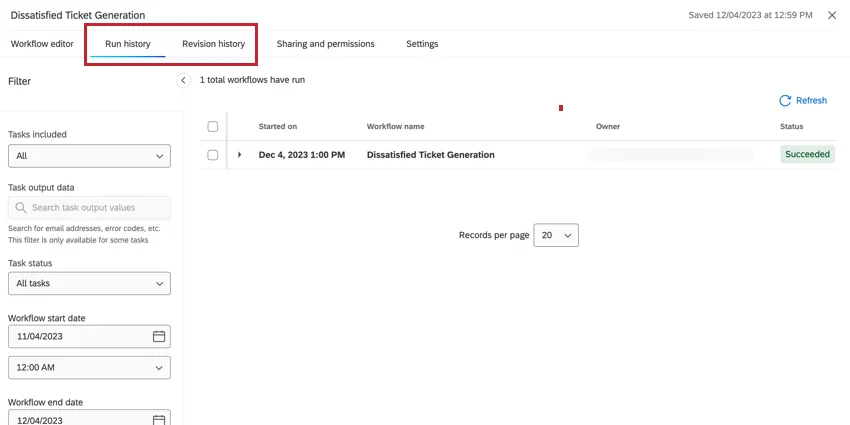
È inoltre possibile visualizzare la cronologia sessioni per tutti i flussi di lavoro all'interno di un progetto andando direttamente alla Cronologia sessioni dalla scheda del flusso di lavoro del progetto.
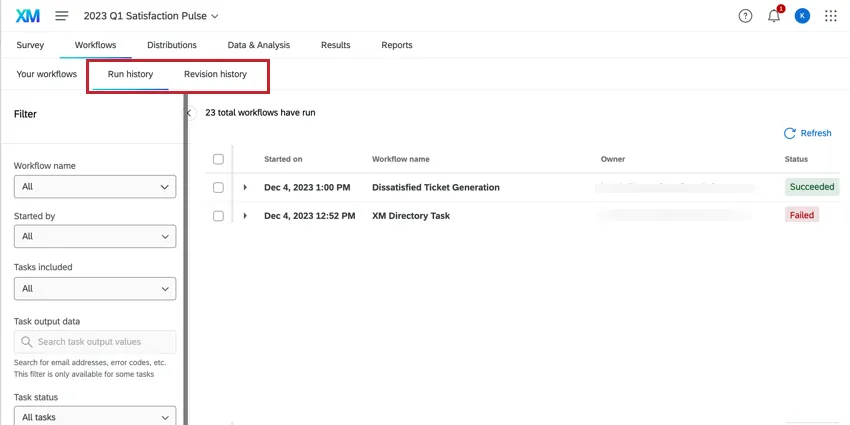
Attenzione: I dati relativi ai flussi di lavoro e alla cronologia revisioni vengono conservati solo per 30 giorni dopo l'attivazione del flusso di lavoro. Una volta trascorso questo lasso di tempo, tutti i rapporti relativi a quel flusso di lavoro vengono eliminati.

Cronologia sessioni
La pagina " Cronologia sessioni " consente di visualizzare ulteriori informazioni sulle esecuzioni del flusso di lavoro che hai triggerato. Questa pagina può aiutare a monitorare i flussi di lavoro, a diagnosticare i problemi e a ottenere una panoramica di quali flussi di lavoro sono stati completati con successo e quali sono falliti.
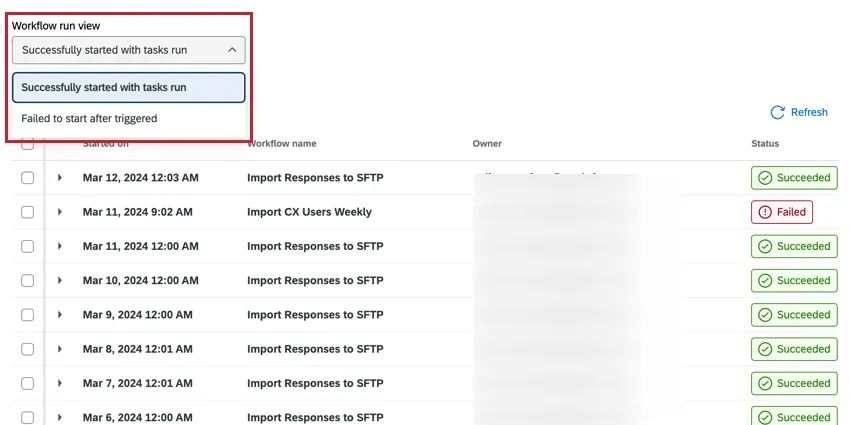
Quando si visualizza la cronologia sessioni del flusso di lavoro, è possibile passare tra due diverse visualizzazioni dei rapporti utilizzando il menu a discesa nella parte superiore della pagina:
Ogni volta che il flusso di lavoro viene triggerato, viene aggiunto come nuova voce nella pagina della cronologia sessioni del flusso di lavoro. Questa pagina contiene una tabella che visualizza le seguenti informazioni sulle esecuzioni del flusso di lavoro:
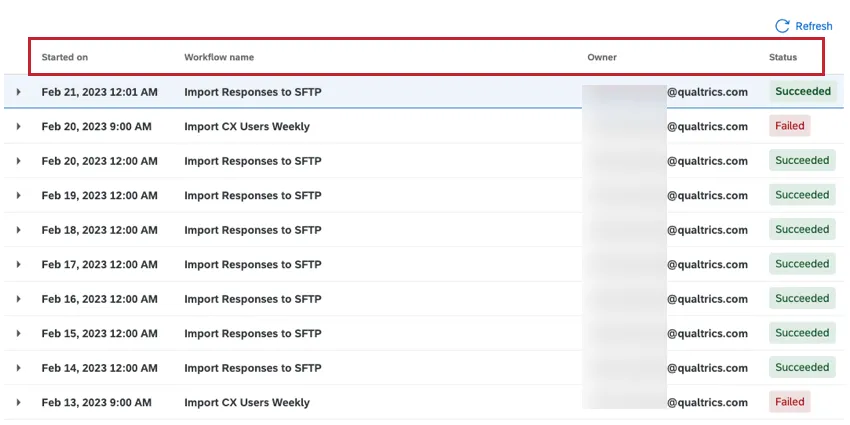
- Avviato il: La data e l'ora di inizio dell'esecuzione del flusso di lavoro.
Nome del flusso di lavoro: il nome del flusso di lavoro.

Consiglio Q: se vedi degli stati relativi a un flusso di lavoro denominato “Flusso di lavoro eliminato”, è probabile che tu abbia eliminato il flusso di lavoro allegato. Fai attenzione quando esegui questa operazione: i record rimangono, ma il flusso di lavoro stesso è irrecuperabile.
Consiglio Q: Questa colonna è esclusa se si accede alla cronologia sessioni per un flusso di lavoro specifico.
- Proprietario: il nome utente dell'utente che ha creato il flusso di lavoro.
- Stato: Lo stato del flusso di lavoro.
È possibile visualizzare informazioni più dettagliate su ciascuna esecuzione del flusso di lavoro. Fare clic su un flusso di lavoro per espanderlo e visualizzare le informazioni su ciascun componente del flusso di lavoro.
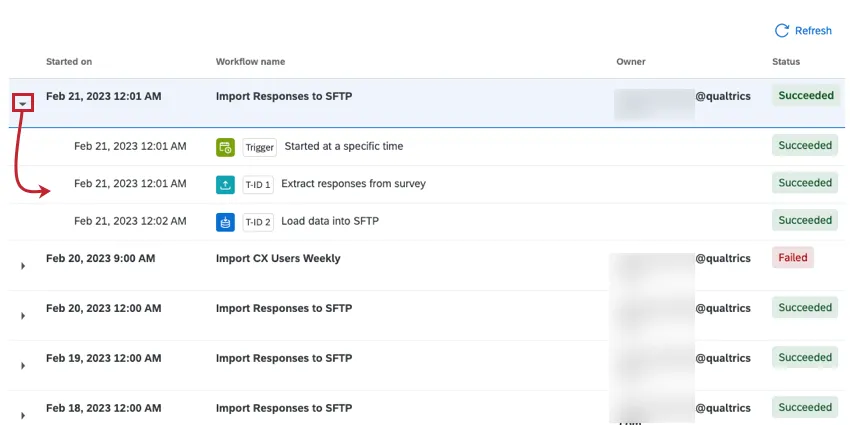
L'evento che avvia il flusso di lavoro è denominato "trigger", mentre le diverse attività del flusso di lavoro sono denominate "T-ID 1" per la prima attività, "T-ID 2" per la seconda e così via. Per ulteriori informazioni sull'ordine delle attività e sulle etichette, vedere L'ordine delle attività in un flusso di lavoro.
È quindi possibile fare clic sui diversi componenti dei flussi di lavoro per saperne di più. Le informazioni e le azioni disponibili dipendono dal tipo di componente del flusso di lavoro e dal successo o meno del flusso di lavoro. Per ulteriori informazioni, consultare le sezioni seguenti:
- Visualizzazione delle esecuzioni dei flussi di lavoro Trigger con successo: Flussi di lavoro che si sono attivati con successo. Le attività possono avere successo o fallire.
- Visualizzazione dei Flussi di lavoro non riusciti: Flussi di lavoro che non si sono attivati correttamente a causa di un problema con il trigger dell'evento o di false condizioni del flusso di lavoro. Le attività non sono state eseguite perché non sono state triggerate.
Ricerca della cronologia sessioni
La Cronologia sessioni è dotata di filtri preconfigurati che consentono di trovare facilmente il flusso di lavoro di interesse. È inoltre possibile utilizzare la barra di ricerca per cercare i valori di output delle attività.
Consiglio Q: selezionare "Tutti" per ripristinare la selezione dei filtri.
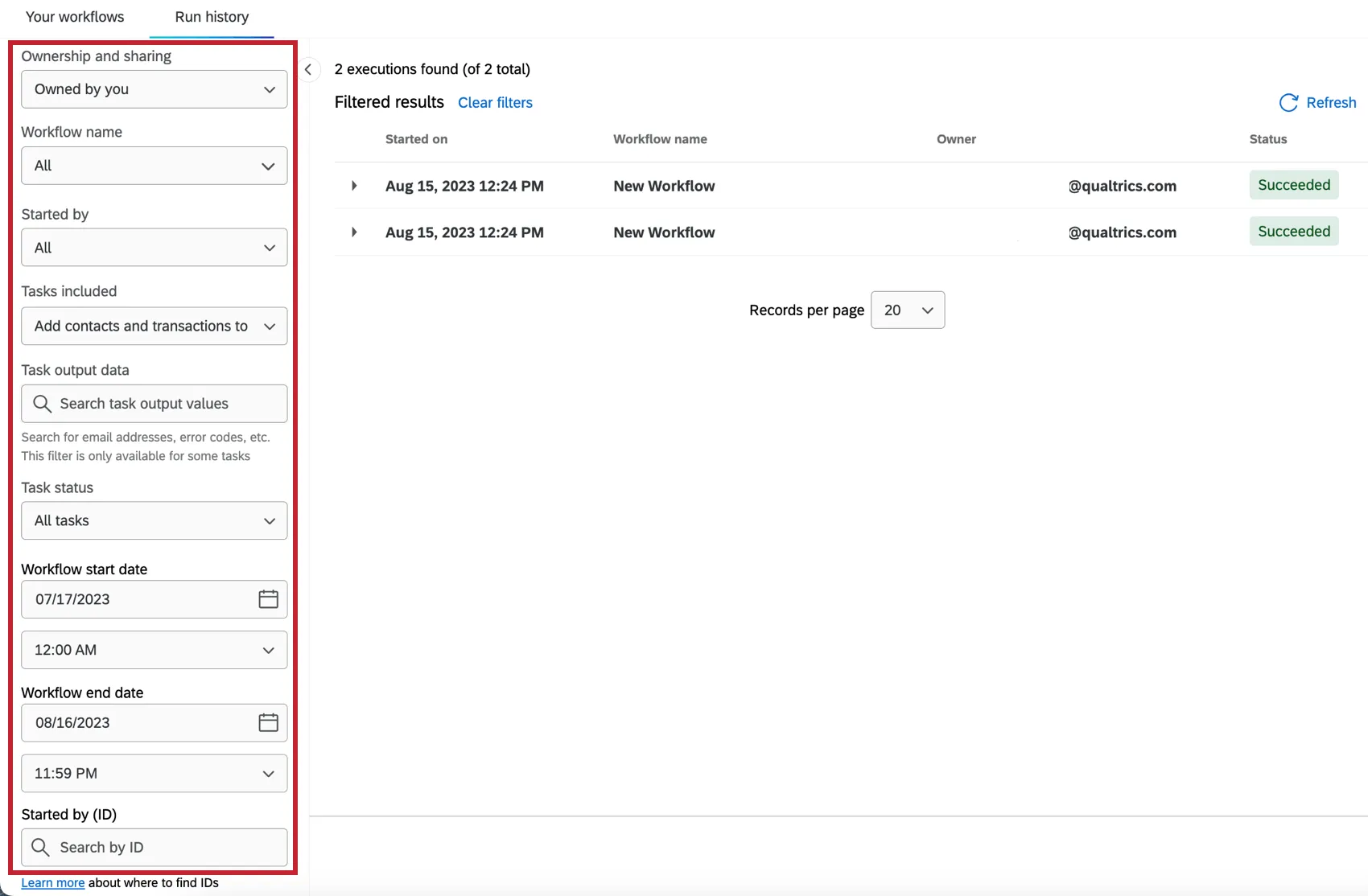
Consiglio Q: Questo filtro è escluso se si visualizza la cronologia sessioni in un progetto di sondaggio.
Consiglio Q: Questo filtro è escluso se si visualizza la cronologia sessioni per un flusso di lavoro specifico.
Consiglio Q: questo filtro è disponibile solo quando si seleziona un'attività specifica dal menu a tendina Attività incluse.
Attenzione: Questo filtro non è attualmente disponibile per tutti i tipi di attività.
Consiglio Q: la ricerca per ID restituisce solo gli ultimi 10.000 risultati. Se un'esecuzione del flusso di lavoro non viene visualizzata, prova a utilizzare i filtri relativi alla data di inizio e alla data di fine.
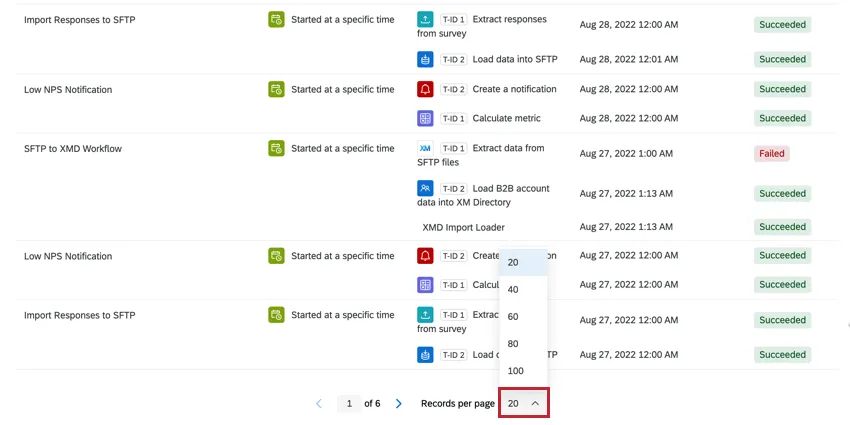
Consiglio Q: puoi regolare il numero di risultati utilizzando l'opzione " Record per pagina " nella parte inferiore della pagina.
Visualizzazione delle esecuzioni del Flusso di lavoro Trigger eseguite con successo
La pagina "Attività avviate con successo" mostra i flussi di lavoro che sono stati triggerati con successo. Questi flussi di lavoro possono avere attività che hanno avuto successo o non hanno avuto successo. Quando si visualizzano questi flussi di lavoro, è possibile fare clic su una qualsiasi attività per aprire un panel laterale contenente ulteriori informazioni sull'attività:
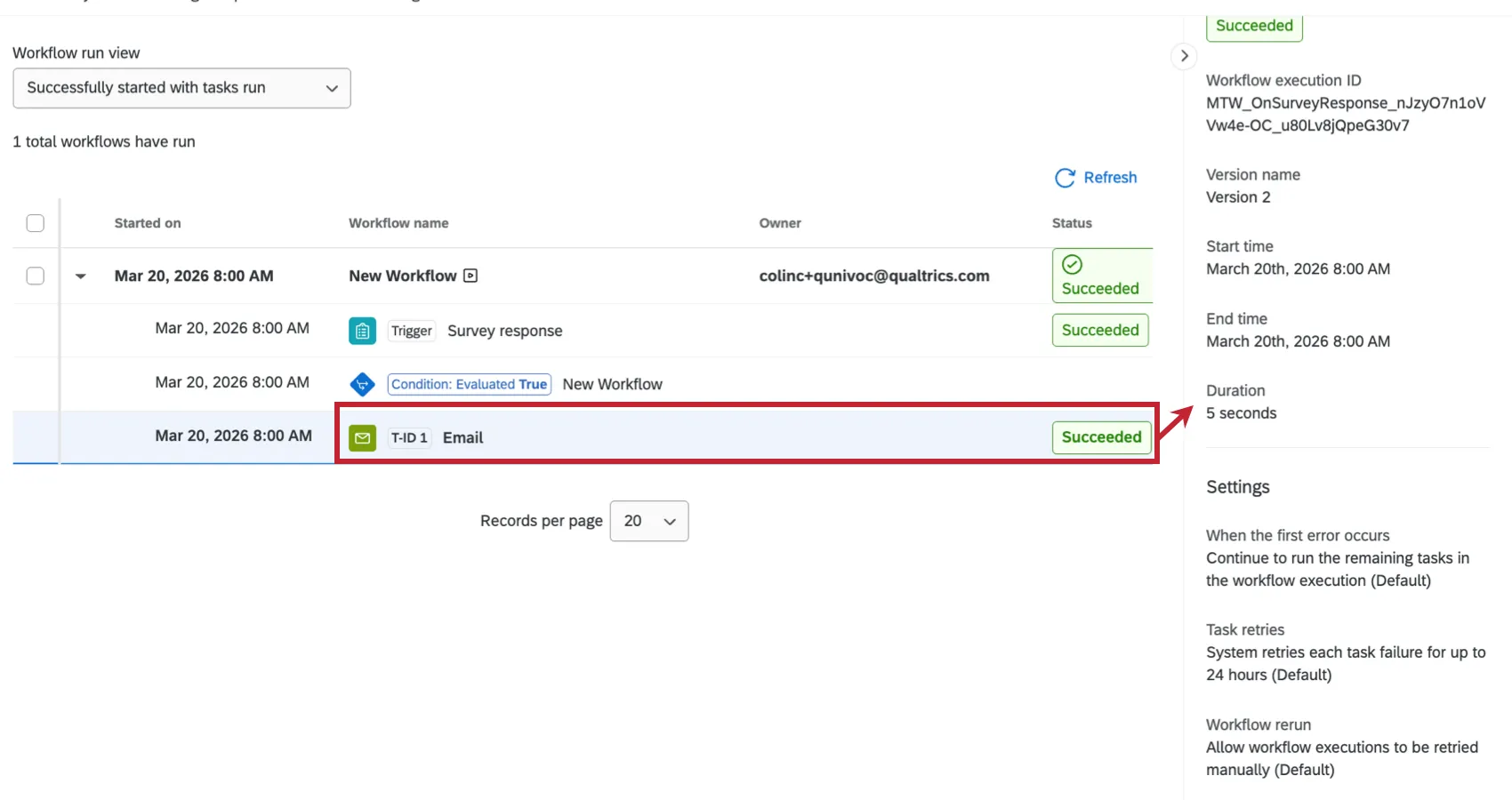
- Stato: Lo stato dell'attività.
- ID di esecuzione del flusso di lavoro: Ogni volta che un flusso di lavoro viene eseguito, a ciascun aspetto del flusso di lavoro viene assegnato un ID di esecuzione univoco. È possibile utilizzare questo ID per filtrare i flussi di lavoro o fornirlo al Supporto Qualtrics se si ha bisogno di aiuto per risolvere i problemi legati al fallimento di un flusso di lavoro.
- Nome della versione: la versione del flusso di lavoro che è stata attivata.
- Descrizione: Una descrizione dell'attività.
- Pianificato per: La data e l'ora in cui è stata pianificata l'esecuzione del flusso di lavoro. Viene visualizzato solo per i flussi di lavoro pianificati.
- Ora di inizio: La data e l'ora di inizio dell'esecuzione del flusso di lavoro.
- Ora di fine: La data e l'ora in cui il flusso di lavoro ha terminato la sua esecuzione.
- Durata: Il tempo totale di esecuzione del flusso di lavoro.
- Totale file elaborati: il numero di file elaborati dall'attività rispetto al numero di file che l'attività ha tentato di elaborare.
- Tasso di errore dei file: la percentuale di file che hanno generato un errore rispetto al totale dei file elaborati.
- Tasso di errore dei record: la percentuale di record presenti nel file la cui elaborazione non è andata a buon fine.
- Impostazioni: Le impostazioni di riesecuzione e fallimento del flusso di lavoro al momento dell'esecuzione.
File: se l'attività ha elaborato dei file, in questa sezione è possibile visualizzare le informazioni relative ai record dei file e scaricare i file stessi. Per ulteriori informazioni, consultare la sezione “Visualizzazione e download dei file di dati ”.
Consiglio Q: se l'attività selezionata non elabora file, questo campo sarà nascosto.
Oltre alle informazioni sopra riportate, è possibile visualizzare come era stata configurata una singola attività al momento dell'esecuzione del flusso di lavoro:
Fare clic su Visualizza attività per visualizzare l'attività nell'editor delle attività. Questa finestra contiene la configurazione dell'attività al momento dell'esecuzione del flusso di lavoro. Tutte le modifiche apportate qui non saranno salvate. Se l'attività non è andata a buon fine, questo pulsante verrà sostituito da un pulsante "Riprova" . Fai clic su questo pulsante per riprovare ad eseguire l'attività.
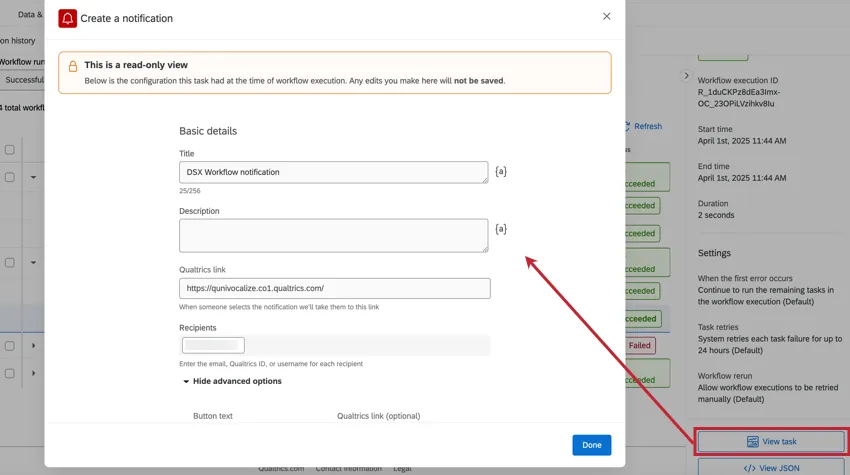
Suggerimento: questa visualizzazione non è disponibile per le seguenti attività: attività e-mail, attività Directory XM, attività ticket e attività Salesforce.
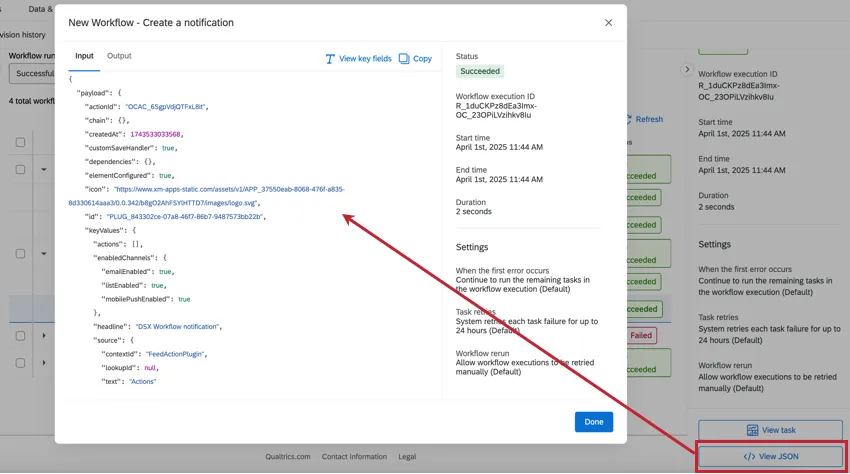
Fare clic su Visualizza JSON per visualizzare il payload JSON dell'attività. Il payload JSON può essere utile per la risoluzione dei problemi dei flussi di lavoro, in particolare di quelli ETL. La scheda Input mostra le informazioni e i dati ricevuti dall'attività, mentre la scheda Output mostra il risultato dell'attività.
Condizioni di visualizzazione
È inoltre possibile visualizzare come sono state valutate le condizioni dei flussi di lavoro. Ciò include condizioni successive al trigger del flusso di lavoro e condizioni tra le singole attività. Fare clic su una condizione per visualizzare ulteriori informazioni su di essa.
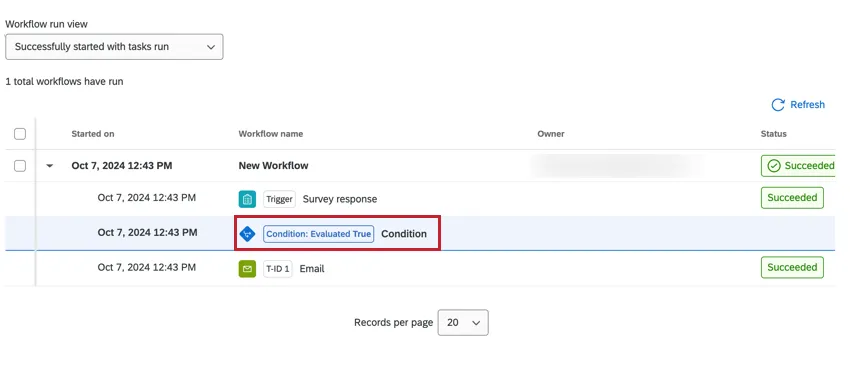
Ogni condizione sarà visibile in questa finestra. Si può vedere qual era la condizione, il valore usato per valutarla e come è stata valutata la condizione.
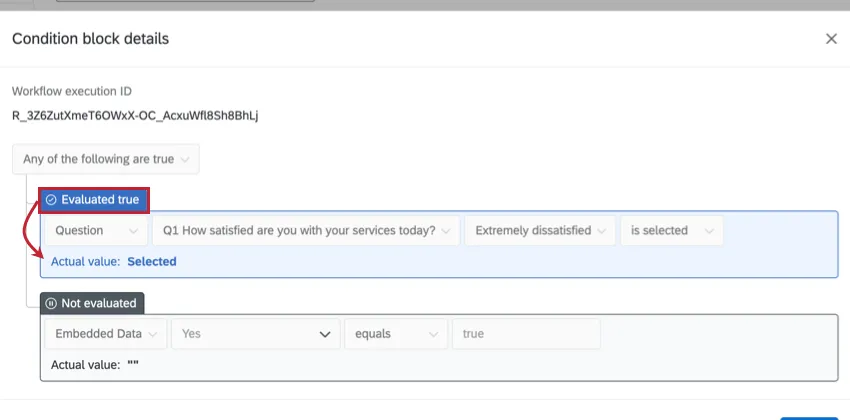
Una condizione può essere valutata come una delle seguenti:
- Valutatore vero: la condizione è stata soddisfatta ed è stata valutata come vera.
- Valutatore falso: La condizione non è stata soddisfatta ed è stata valutata come falsa.
- Non valutatore: La condizione non è stata valutata perché la logica è già stata superata da un'altra condizione nel flusso di lavoro (per le condizioni separate dalla logica "qualsiasi").
Consiglio Q: in questa finestra viene visualizzato anche l'ID di esecuzione del Flusso di lavoro, che può essere utile per la risoluzione dei problemi di un flusso di lavoro con l'assistenza o per la ricerca del flusso di lavoro in un secondo momento.
Visualizzazione delle esecuzioni non riuscite del flusso di lavoro
La pagina " Avvio non riuscito dopo l'attivazione " mostra i flussi di lavoro che non sono stati triggerati correttamente. Questo include i flussi di lavoro il cui evento si è attivato correttamente, ma il flusso di lavoro è fallito perché le condizioni non erano soddisfatte.
Consiglio Q: Per informazioni sulla risoluzione dei problemi relativi ai flussi di lavoro non andati a buon fine, consultare la sezione Visualizzazione delle esecuzioni di Flusso di lavoro triggerate con successo.
Condizioni di trigger fallite
È possibile visualizzare come è stata valutata la logica delle condizioni per qualsiasi flusso di lavoro. Le condizioni vere e false vengono visualizzate nella pagina della cronologia sessioni. Le informazioni relative agli errori sono disponibili per tutti i flussi di lavoro.
Per i flussi di lavoro che si sono attivati correttamente ma non sono stati eseguiti a causa di condizioni non soddisfatte che seguono il trigger, è possibile fare clic sulle condizioni del flusso di lavoro per vedere esattamente quali valori sono stati utilizzati per valutare ciascuna condizione.
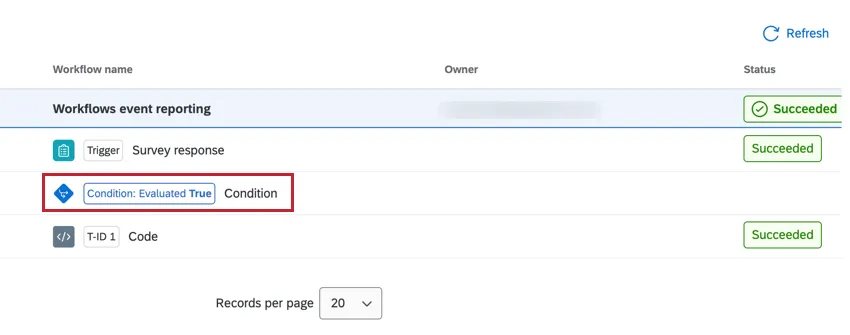
Consiglio Q: questo include solo le condizioni che si trovano dopo il trigger dell'evento, ma prima di qualsiasi attività. Le condizioni tra le attività non sono incluse.
Si apre una finestra che mostra la logica delle condizioni e i valori effettivi utilizzati per valutarle:
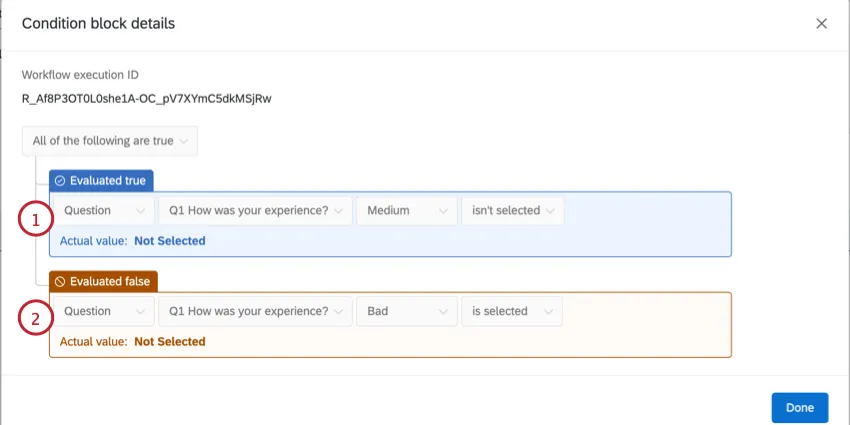
Esempio: Nella schermata precedente, la risposta "Medio" non è stata selezionata, quindi la condizione era vera.
Esempio: Nella schermata precedente, la risposta "Bad" non è stata selezionata, quindi la condizione era falsa.
Consiglio Q: se viene visualizzato il messaggio “Valore effettivo non disponibile”, significa che il campo da valutare era del tutto assente. Uno scenario comune è quello in cui una condizione si basa su una proprietà dell'evento JSON e tale proprietà è esclusa dal payload JSON per un determinato evento.
Esempio: Nella schermata precedente, le condizioni sono collegate con "Tutte", il che significa che tutte le condizioni devono essere vere affinché l'attività del flusso di lavoro si attivi. Poiché la condizione 2 era falsa, l'attività del flusso di lavoro non è stata triggerata.
Consiglio Q: in questa finestra viene visualizzato anche l'ID di esecuzione del Flusso di lavoro , che può essere utile per la risoluzione dei problemi di un flusso di lavoro con l'assistenza o per la ricerca del flusso di lavoro in un secondo momento.
Analisi delle esecuzioni non riuscite con AI Flusso di lavoro
Ti è mai capitato di non sapere bene cosa significhi un errore di flusso di lavoro o come risolverlo? Puoi chiedere aiuto a Workflow Assist. Workflow Assist è un potente strumento che utilizza l'intelligenza artificiale generativa per risolvere i problemi relativi ai flussi di lavoro non riusciti. Basta cliccare su un pulsante e Workflow Assist individuerà una possibile causa del malfunzionamento del flusso di lavoro, fornendo poi istruzioni chiare per risolvere il problema. Puoi anche chiedergli ulteriori dettagli.
Consiglio Q: in presenza di guardrail in atto e durante la fase di affinamento continua dei nostri prodotti, l'intelligenza artificiale potrebbe a volte generare output imprecisi, incompleti o obsoleti. Prima di mettere in pratica qualsiasi raccomandazione fornita dalle funzioni di intelligenza artificiale di Qualtrics, è necessario verificare l'accuratezza dei risultati e assicurarsi che siano adeguati al proprio caso d'uso. L'output delle funzioni di IA di Qualtrics non sostituisce la revisione umana o una guida professionale.
Consiglio Q: Workflow Assist fa parte dello stesso insieme di autorizzazioni dei flussi di lavoro assistiti dall'IA e deve essere abilitato prima di poter essere utilizzato. Per ulteriori informazioni su come abilitare questa funzione e su quale intelligenza artificiale la supporti, consulta Amministrazione dell'IA.
Analisi dei flussi di lavoro non riusciti
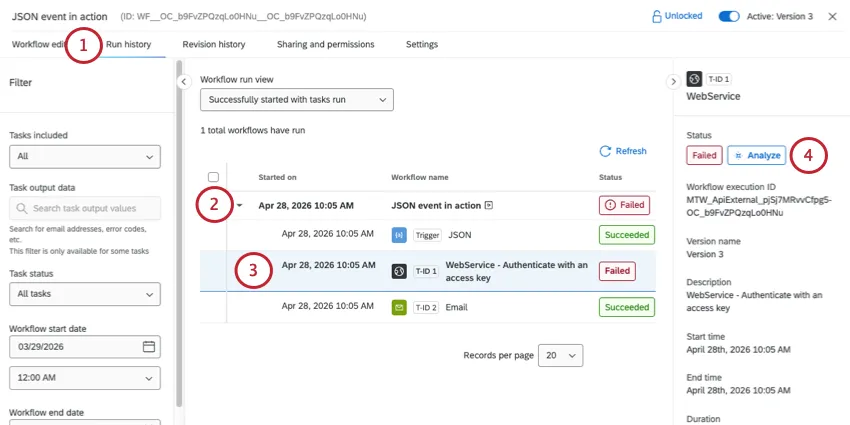
Individua un flusso di lavoro che ha generato un errore.
Consiglio Q: fintanto che un flusso di lavoro risulta ancora nella cronologia sessioni, Workflow Assist può aiutarti ad analizzarlo.
Fai clic sull'attività specifica che non è andata a buon fine.
Fare clic su " Analizza".
Attenzione: Il flusso di lavoro potrebbe impiegare un po’ di tempo per individuare una possibile soluzione. Non uscire da Flusso di lavoro finché l'operazione non è terminata. Nel frattempo puoi aprire delle schede separate.
Il flusso di lavoro illustrerà una possibile causa del problema e i passaggi necessari per risolverlo.
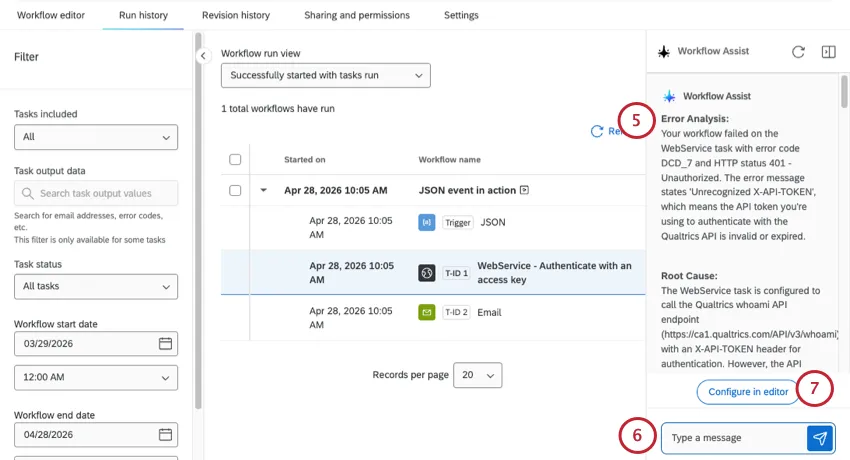
Come con molte IA generative, puoi chattare con essa se hai altre domande. Digita il tuo messaggio e clicca su " Invia".
Se sei pronto a modificare il flusso di lavoro, fai clic su " Configura nell'editor".
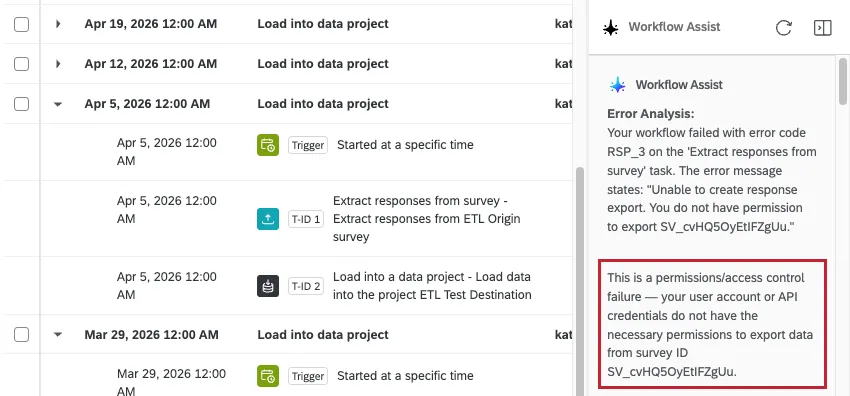
Consiglio Q: a volte la causa di un problema non è il flusso di lavoro in sé, ma qualcos’altro, come le autorizzazioni degli utenti. In questo caso, assicurati di copiare il testo della soluzione per non perderlo, oppure apri una scheda separata per correggere il tuo flusso di lavoro. Ecco un esempio di una soluzione di questo tipo:
Mentre modifichi il tuo flusso di lavoro, il menu "Workflow Assist" rimarrà aperto sulla destra, così potrai consultarlo.
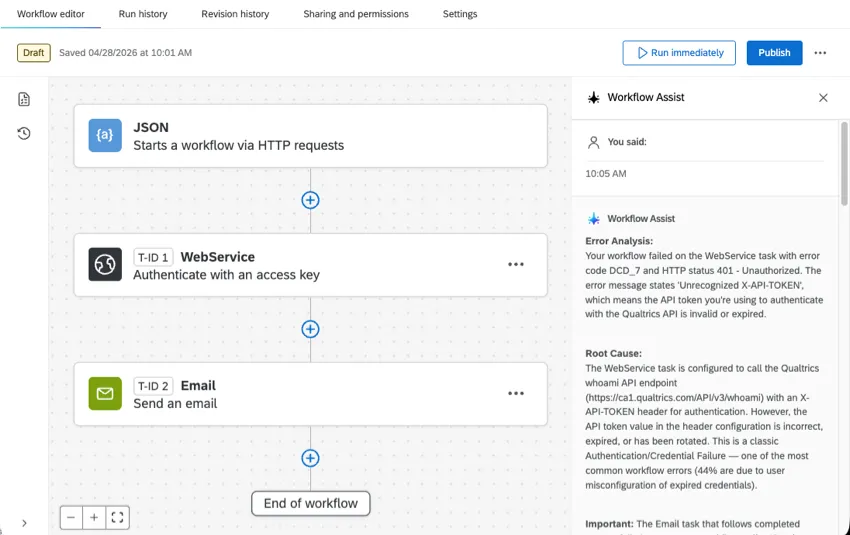
Consiglio Q: Workflow Assist non può modificare il flusso di lavoro al posto tuo.
Opzioni di assistenza al flusso di lavoro
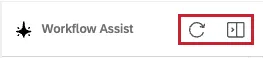
Utilizza il pulsante di aggiornamento per rieseguire l'analisi.
Il pulsante "Chiudi" chiude Workflow Assist e ti riporta al pannello di stato.
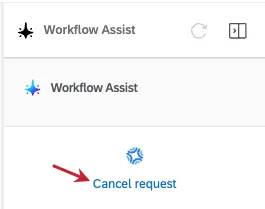
Se desideri annullare un'analisi mentre è ancora in fase di elaborazione, fai clic su " Annulla richiesta".
Stati del flusso di lavoro
Le attività del flusso di lavoro possono assumere diversi stati per informarti sull'avanzamento del flusso di lavoro stesso. Gli stati di primo livello indicano lo stato complessivo del flusso di lavoro, in base alle modalità di esecuzione di ciascuna attività:
- Operazione riuscita: il flusso di lavoro è stato completato con successo.
- Eseguito: tutte le attività del flusso di lavoro sono state eseguite senza errori. È possibile che alcune attività non abbiano elaborato alcun dato o non abbiano elaborato tutti i dati previsti.
- Errore: alcune o tutte le attività del flusso di lavoro non sono state completate correttamente.
Le singole attività all'interno del flusso di lavoro avranno uno dei seguenti stati:
- In coda: L'attività è programmata per essere eseguita avanti.
- In corso: L'attività è in corso di esecuzione.
Esempio: hai 2 attività che vengono eseguite in sequenza in un flusso di lavoro. Prima dell'esecuzione, la prima attività sarà impostata su "In coda" Durante l'esecuzione, lo stato della prima attività sarà "In corso", mentre la seconda attività non sarà visualizzata. Al completamento della prima attività, la seconda apparirà come "In coda"
- Eseguito: L'attività è stata eseguita. Per un'attività e-mail, significa che ha lasciato il server di Qualtrics.
- Successo parziale: l'attività ha elaborato un file, ma non con successo al 100%.
Consiglio Q: alcune attività potrebbero essere considerate un successo parziale anche se, tecnicamente, sono andate a buon fine. Ad esempio, nell'attività "Trasforma", se le regole di convalida comportano l'esclusione di alcune righe dal file di output finale, l'attività verrà contrassegnata come "Successo parziale", poiché alcune righe sono state rimosse dal file originale e contrassegnate come saltate
- Nessuna operazione: l'attività ha ricevuto un file privo di dati oppure non ha ricevuto alcun file.
Fallito: L'attività non si è triggerata. Questo è solitamente causato da un errore nell'impostazione dell'attività. Ad esempio, se si inserisce un'e-mail non valida nell'attività e-mail.
Consiglio Q: i flussi di lavoro non ETC hanno un timeout di 60 secondi. Ciò significa che il flusso di lavoro fallirà se impiega più di 60 secondi per essere eseguito.
Consiglio Q: è possibile riprovare un flusso di lavoro se 1 o più attività di quel flusso di lavoro non sono riuscite. Per ulteriori informazioni, consultare la sezione Riproduzione dei flussi di lavoro.
- Ripetizione automatica: una o più attività del flusso di lavoro non sono andate a buon fine e si sta procedendo a un nuovo tentativo. Per ulteriori informazioni, vedere Flusso di lavoro e fallimento delle attività.
- Avvio ritardato: Il flusso di lavoro non è stato eseguito perché sono state applicate le impostazioni di avvio ritardato. Ci sono 1 o più istanze in cui il flusso di lavoro sarebbe stato attivato, che ora vengono tenute in coda fino alla scadenza dell'intervallo di tempo.
- Non eseguito: Il flusso di lavoro è stato triggerato, ma non è stato eseguito perché non soddisfaceva le condizioni del flusso di lavoro.
- Saltato: il flusso di lavoro è stato avviato, ma un’attività è stata saltata.
Attenzione: lo stato “Saltato”si applica solo a un flusso di lavoro contenente attivitàETL. Se il flusso di lavoro è già in esecuzione, le altre esecuzioni verranno saltate.
Blocco: Questo stato significa che il brand ha superato il limite di flussi di lavoro che può eseguire in un solo giorno. Qualtrics limita ogni cliente a 300.000 esecuzioni di flussi di lavoro per brand al giorno. Ogni volta che viene attivato un flusso di lavoro, viene contata 1 esecuzione del flusso di lavoro. (I flussi di lavoro falliti contano comunque come un'esecuzione del flusso di lavoro. I limiti del flusso di lavoro si azzerano ogni 24 ore a mezzanotte, in base al fuso orario del datacenter. I flussi di lavoro che si attivano dopo il raggiungimento del limite segnalano lo stato "Bloccato" e possono essere ritentati manualmente il giorno successivo, quando il limite viene ripristinato. Per informazioni su come ridurre i flussi di lavoro bloccati, consultare i suggerimenti per la risoluzione dei problemi, comprese le opzioni per modificare i limiti giornalieri.
Consiglio Q: un flusso di lavoro che inizia con una decisione (come primo passo) non verrà conteggiato se i criteri decisionali non vengono soddisfatti. Ad esempio, se si dispone di un flusso di lavoro che viene eseguito solo se un ticket ha lo stato “chiuso”, i ticket aperti e quelli in corso non attiveranno il flusso di lavoro e, pertanto, non verranno conteggiati ai fini del limite. Tieni presente che, se disponi di una diramazione “otherwise”, il tuo flusso di lavoro potrebbe essere conteggiato se le condizioni in quella diramazione sono soddisfatte.
Consiglio Q: Intendiamo iniziare a far rispettare i limiti di 300.000 esecuzioni giornaliere del flusso di lavoro a partire dal 10 settembre 2025. Qualtrics può, a sua esclusiva discrezione e senza alcuna responsabilità, modificare i tempi di lancio di qualsiasi funzione del prodotto, modificare la funzionalità di qualsiasi funzione del prodotto in anteprima o in fase di sviluppo, o scegliere di non rilasciare una funzione del prodotto o una funzionalità per qualsiasi motivo o per nessun motivo.
Consiglio Q: solo alcune attività presenteranno lo stato “Successo parziale” o “Nessuna operazione”. Le seguenti attività sono le uniche che possono assumere questi stati:
- Attività di estrazione dei dati dai file SFTP
- Estrarre i dati dal servizio file di Qualtrics Attività
- Estrarre i dati da Google Drive Attività
- Estrazione delle risposte da un'attività di sondaggio
- Estrarre i dati dai progetti Attività di estrazione dei dati
- Trasforma attività
- Aggiunta di contatti e transazioni all'attività XMD
- Creazione di una Directory Xm Attività di esempio
- Caricare in un'attività del progetto dati
- Caricare i dati nell'attività di analisi conversazionale
- Caricare i dati nell'attività SFTP
Cronologia revisioni
La cronologiarevisioni ti permette di visualizzare le modifiche apportate a qualsiasi flusso di lavoro a cui hai accesso. È possibile visualizzare quando un flusso di lavoro è stato disattivato/attivato, quando sono state apportate modifiche alle condizioni e chi ha modificato il flusso di lavoro.
La cronologia delle revisioni è disponibile sia per flussi di lavoro specifici sia per tutti i flussi di lavoro di un progetto. Lo screenshot qui sotto mostra la cronologia delle revisioni di un singolo sondaggio, con tutte le modifiche apportate al flusso di lavoro in ordine cronologico.
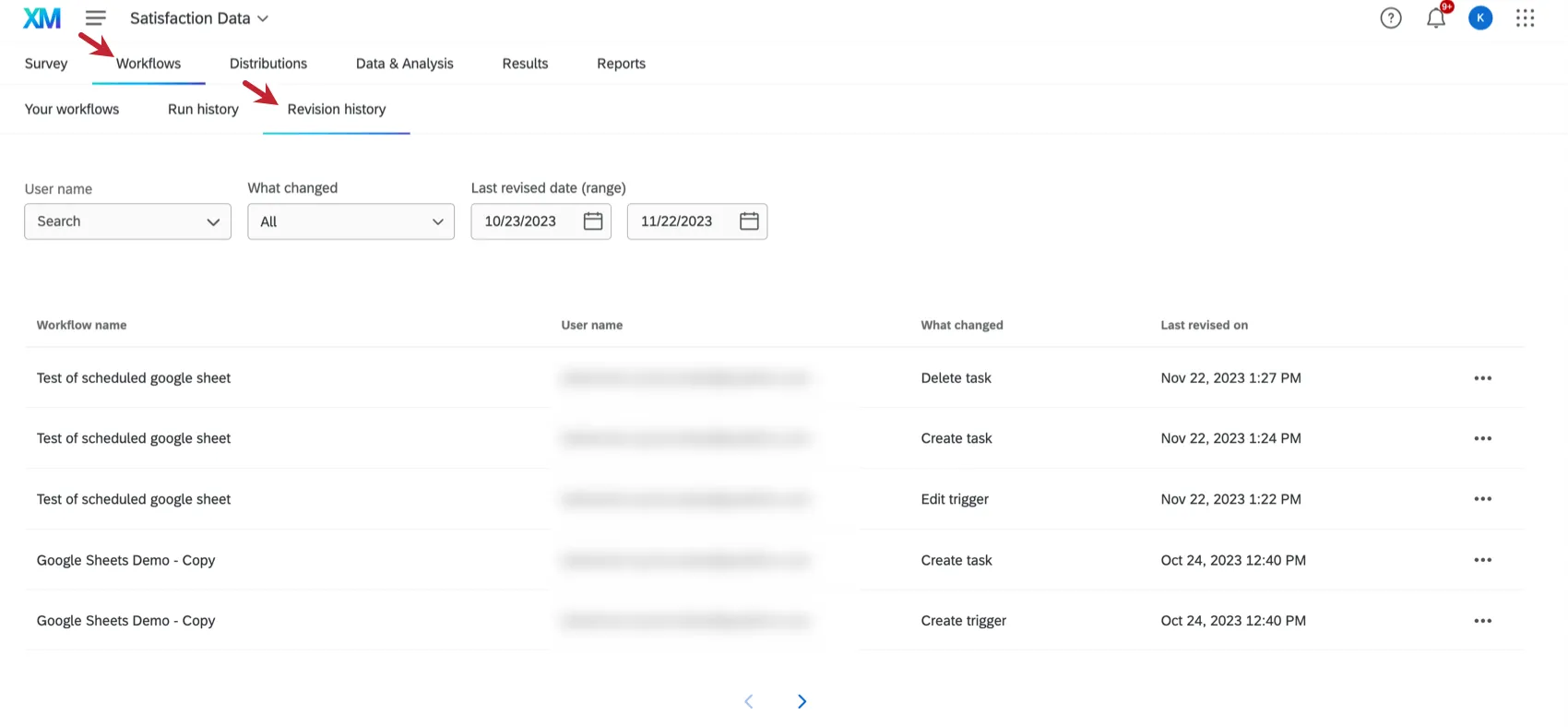
La Cronologia revisioni contiene le seguenti informazioni sui flussi di lavoro:
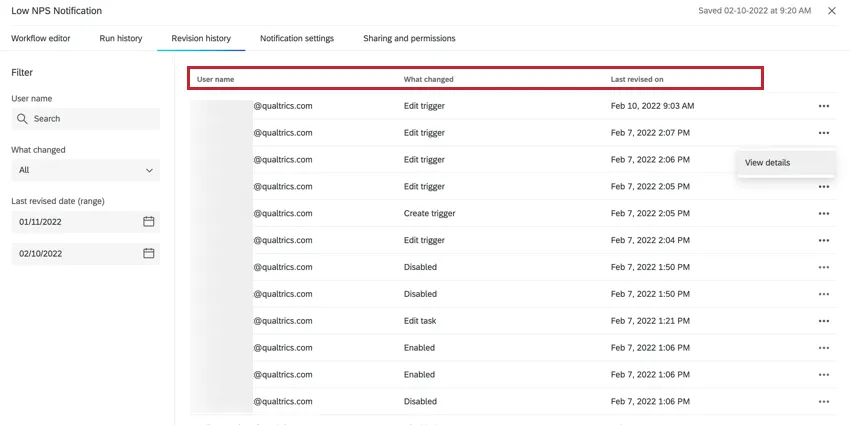
- Nome del flusso di lavoro: il nome del flusso di lavoro che è stato modificato. Viene visualizzato solo se si sta consultando la cronologia revisioni di un intero progetto.
- Nome utente: il nome utente dell'utente che ha effettuato la modifica.
- Cosa è cambiato: Descrizione della modifica apportata al flusso di lavoro.
- Ultima revisione in data: La data e l'ora in cui il flusso di lavoro è stato modificato.
Sono disponibili ulteriori opzioni per visualizzare la configurazione dell'attività prima e dopo le modifiche:
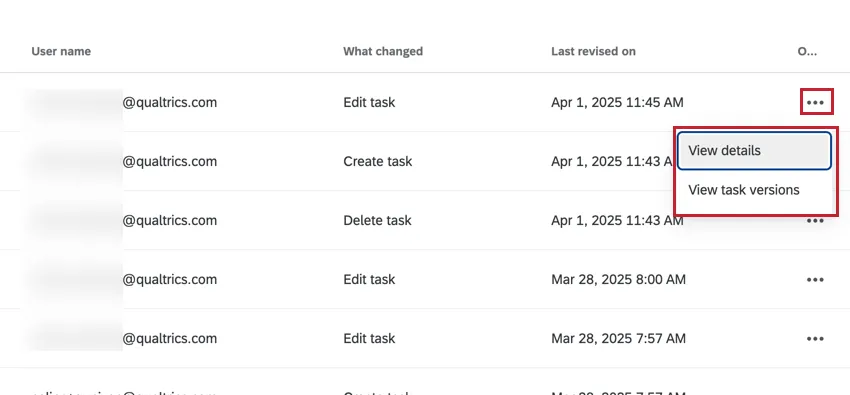
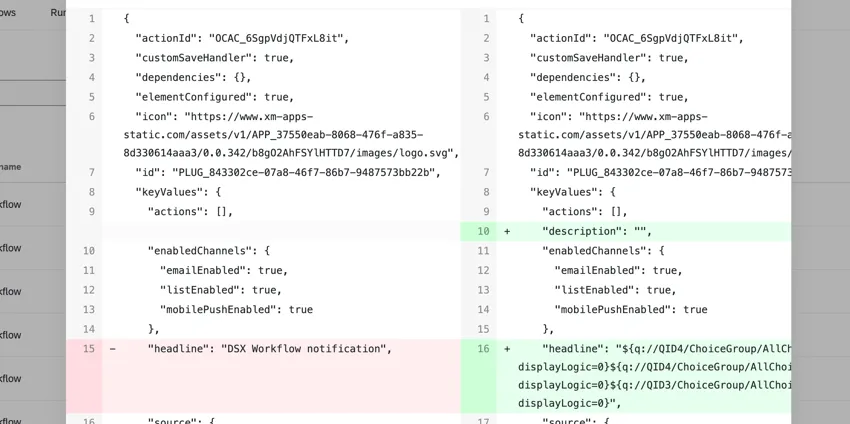
Visualizza i dettagli: Visualizza il carico di input JSON dell'attività prima e dopo le modifiche. Il payload JSON può essere utile per la risoluzione dei problemi dei flussi di lavoro, in particolare di quelli ETL.
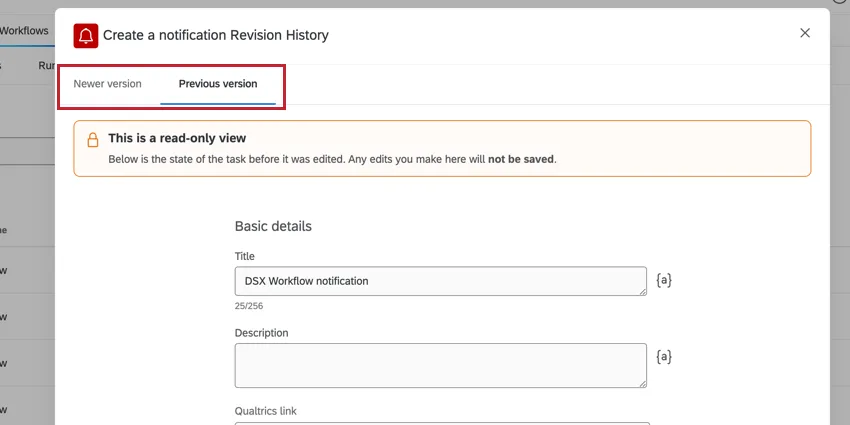
Visualizza le versioni delle attività: Visualizza la configurazione dell'attività nella finestra dell'editor delle attività. Le schede nella parte superiore della finestra consentono di passare dalla versione più recente a quella precedente dell'attività.
Suggerimento: questa visualizzazione non è disponibile per le seguenti attività: attività e-mail, attività Directory XM, attività ticket e attività Salesforce.
Ricerca nella Cronologia revisioni
La Cronologia sessioni è dotata di filtri preconfigurati che consentono di trovare facilmente modifiche specifiche al flusso di lavoro.
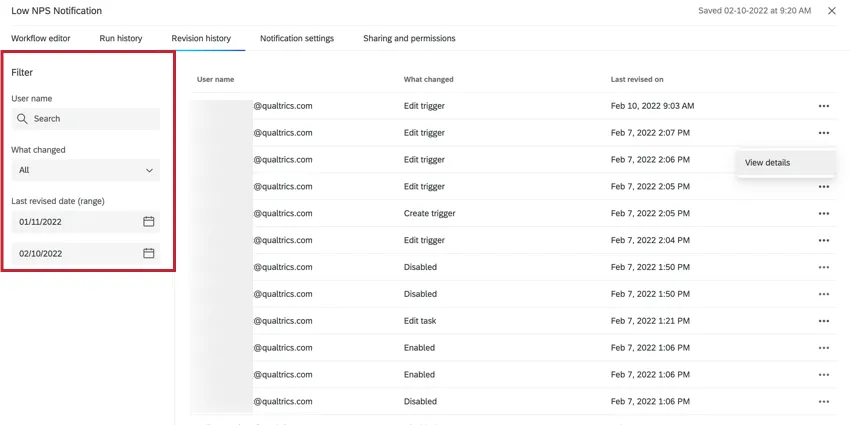
- Utilizzare il menu a tendina Nome utente per filtrare in base all'utente che ha effettuato la modifica.
- Utilizzare il menu a tendina Cosa è cambiato per filtrare il tipo di modifica apportata al flusso di lavoro.
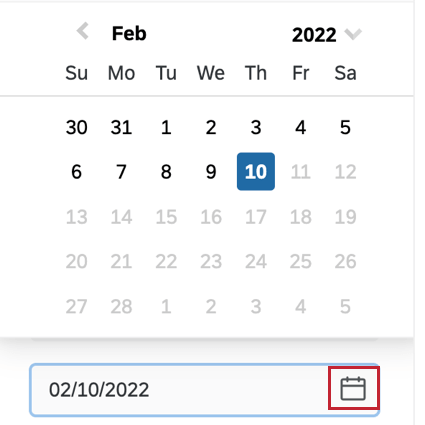
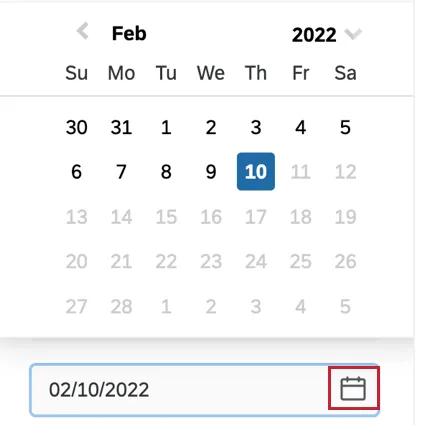
Utilizzare i filtri Data ultima revisione (intervallo) per scegliere un intervallo di date in cui è stata effettuata la modifica. Fare clic sull'icona del calendario per visualizzare un calendario e scegliere una data.
Esecuzione dei flussi di lavoro
Consiglio Q: per rieseguire i flussi di lavoro, è necessario abilitare l'impostazione "Consenti di riprovare manualmente l'esecuzione dei flussi di lavoro" nelle Impostazioni del flusso di lavoro.
Dalla pagina della cronologia sessioni è possibile rieseguire i flussi di lavoro per completarli nuovamente. Selezionare i flussi di lavoro che si desidera rieseguire, quindi fare clic su Esegui flussi di lavoro.
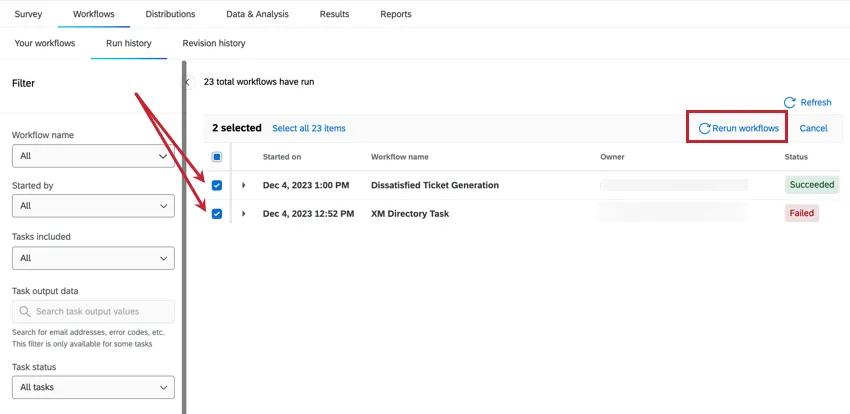
Se si sceglie di rieseguire un flusso di lavoro fallito, verrà chiesto se si desidera ripartire dalla prima attività fallita o dall'inizio del flusso di lavoro.
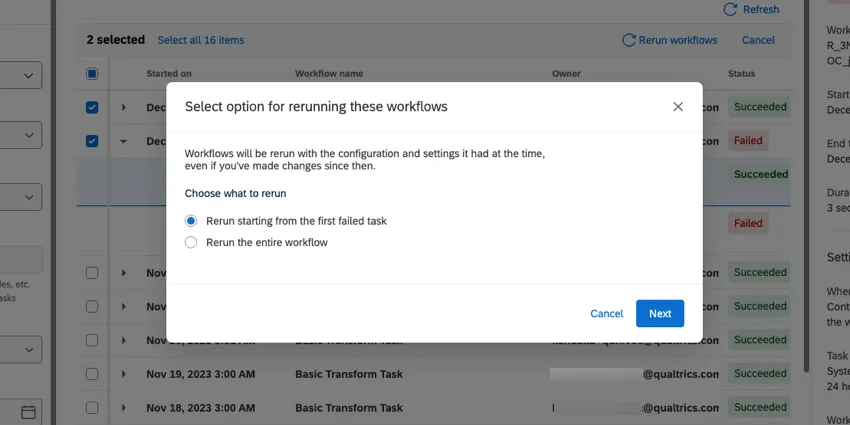
I flussi di lavoro non possono essere eseguiti nei seguenti scenari:
- Le impostazioni dei flussi di lavoro e dei fallimenti delle attività non consentono di riprovare i flussi di lavoro o di riprovare i flussi di lavoro al di fuori di un certo periodo di tempo.
- Il flusso di lavoro selezionato per essere rieseguito è in corso, in coda o già in esecuzione.
- Il flusso di lavoro era in partenza ritardata quando è stato eseguito originariamente.
- La ripetizione dei flussi di lavoro selezionati supererà il limite massimo di flussi di lavoro eseguibili.
Annullamento dei flussi di lavoro
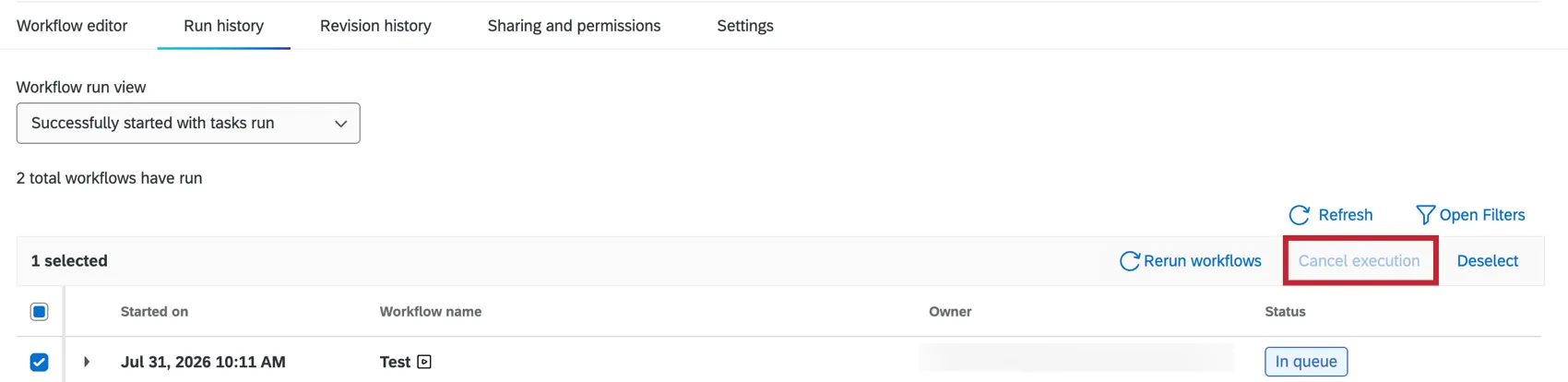
È inoltre possibile annullare i flussi di lavoro dalla pagina della cronologia sessioni. È possibile rieseguire i flussi di lavoro per completarli nuovamente. Seleziona i flussi di lavoro che desideri annullare, quindi fai clic su Annulla.
Riproduzione dei flussi di lavoro
Se un'attività all'interno di un flusso di lavoro non va a buon fine e desideri riprovare l'intero flusso di lavoro, fai clic su "Riprova". Si noti che il pulsante Riprova appare solo se un'attività non riesce. Cliccando sul pulsante "Riprova" potrai scegliere se ripetere l'intero flusso di lavoro o ricominciare dall'attività in cui si è verificato il primo errore.
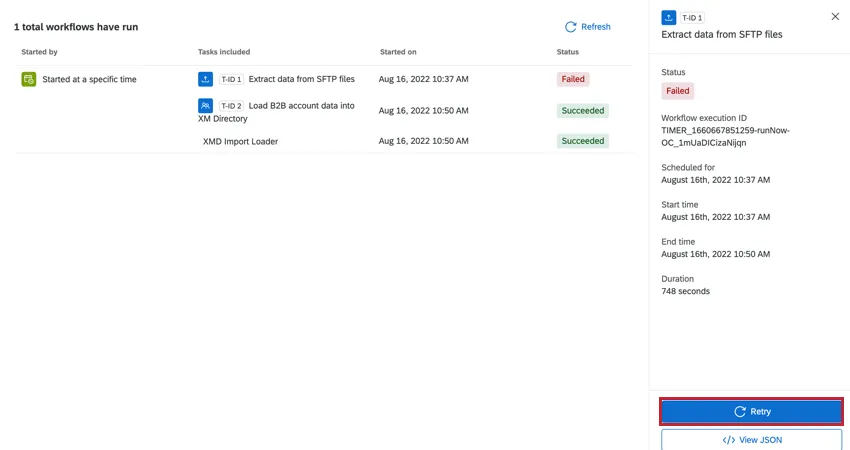
Consiglio Q: se si desidera rieseguire un flusso di lavoro che ha avuto successo, vedere Esecuzione di flussi di lavoro.
Il riesame di un flusso di lavoro comporta l'esecuzione dell'attività con la stessa configurazione dell'esecuzione iniziale. Se un’attività di caricamento ETL viene ripetuta, verranno caricati gli stessi file di quelli per cui era stato effettuato il tentativo nell’esecuzione originale. È necessario riprovare un flusso di lavoro quando:
- Un'attività si interrompe a causa di un errore interno di Qualtrics.
Un'attività fallisce a causa di un problema che ha origine in un sistema di terze parti.

Esempio:voglio importare i dipendenti da SuccessFactors, ma non ho impostato il mio account SuccessFactors con le autorizzazioni corrette. Quando il flusso di lavoro viene eseguito in Qualtrics, fallisce perché il mio account SuccessFactors non ha l'autorizzazione a visualizzare i dati dei dipendenti. Tuttavia, se aggiorno le mie autorizzazioni su SuccessFactors, posso riprovare a eseguire l'attività in Qualtrics e questa andrà a buon fine.
La ripetizione di attività non riuscite a causa di errori di configurazione causerà un nuovo fallimento del tentativo. Invece, è necessario avviare una nuova esecuzione del flusso di lavoro dopo aver risolto gli errori di configurazione.
Esempio: Ho un'attività DIRECTORY XM per aggiungere nuovi contatti alla mia directory in base a un sondaggio di iscrizione che ho creato. Nell'attività, mappo le risposte degli intervistati ai campi della Directory XM. Durante la mappatura dei campi, ho accidentalmente mappato il campo errato su "e-mail" Poiché la mappatura non è corretta, i contatti appena creati non avranno un indirizzo e-mail valido e l'attività fallirà. Se modifico l'attività per correggere la mappatura e poi riprovo, l'attività fallisce comunque. Invece, posso riprendi la risposta iniziale per generare un nuovo flusso di lavoro che utilizzerà la mappatura aggiornata dei campi.
Individuazione dell'ID del trigger
Ogni volta che viene eseguito un flusso di lavoro, a ogni componente dell'attività viene assegnato un ID trigger univoco. È possibile utilizzare questo ID per cercare un'esecuzione specifica del flusso di lavoro oppure fornirlo al Supporto Qualtrics se si necessita di aiuto per individuare il motivo per cui il flusso di lavoro non ha funzionato.
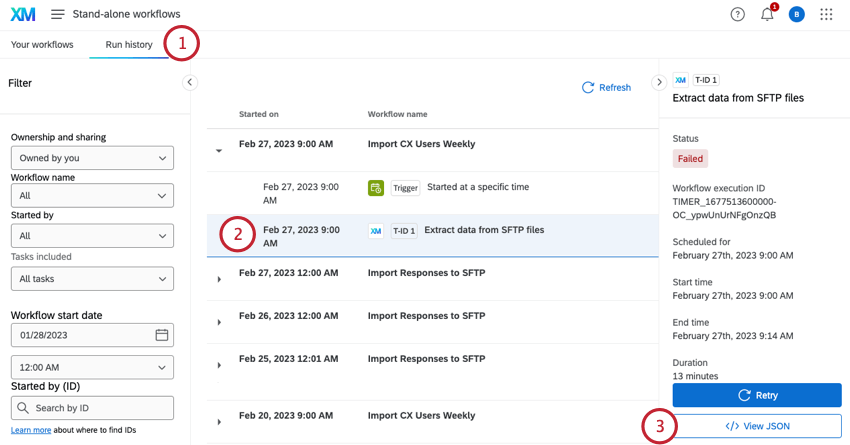
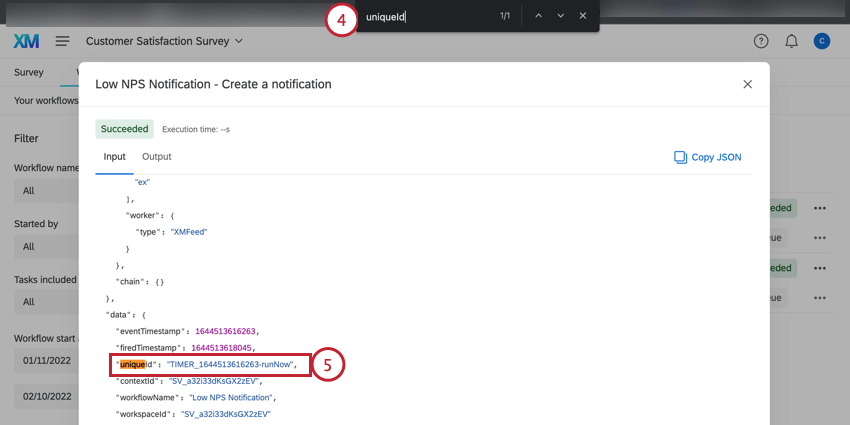
L'ID del trigger può essere utilizzato per cercare specifici flussi di lavoro nei rapporti.
Visualizzazione e download dei file di dati
Attenzione: solo i proprietari del flusso di lavoro possono scaricare il file di dati.
Alcune attività del flusso di lavoro consentono di visualizzare e scaricare un file contenente i dati che sono stati elaborati da tali attività. Questo è utile per la risoluzione dei problemi e per capire quali dati vengono trasmessi tra Qualtrics e altri sistemi di terze parti.
Se un'attività del flusso di lavoro ha elaborato un file, qui puoi visualizzarne i dettagli. È possibile visualizzare le informazioni relative alle modalità di elaborazione dei record contenuti nel proprio file.
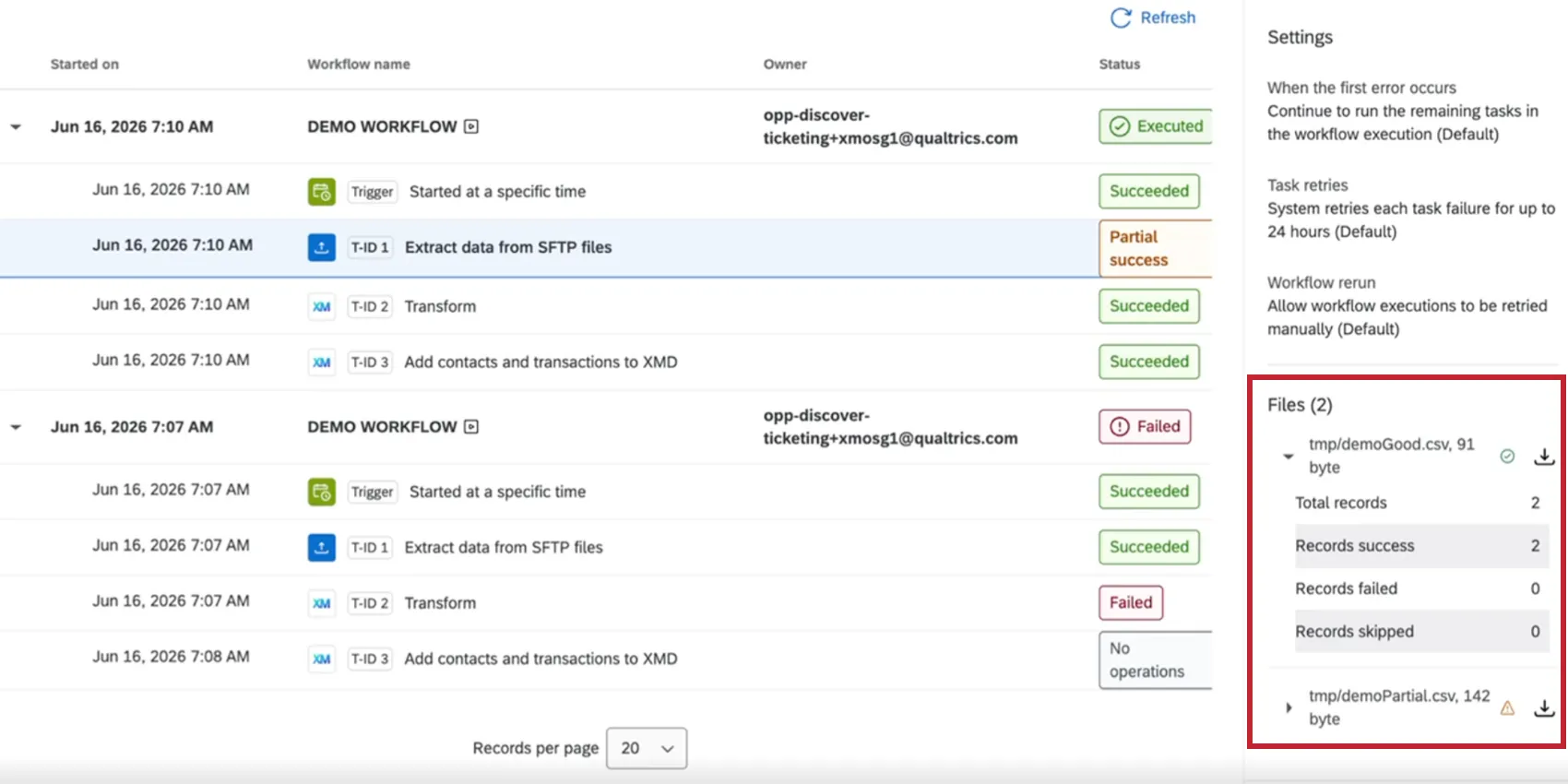
Per scaricare il file contenente i tuoi dati, clicca sul pulsante "Scarica" nella sezione "File " quando visualizzi un'attività specifica. In questo modo i dati vengono scaricati sul computer come file CSV, che può essere aperto con un qualsiasi software di modifica dei fogli di calcolo.
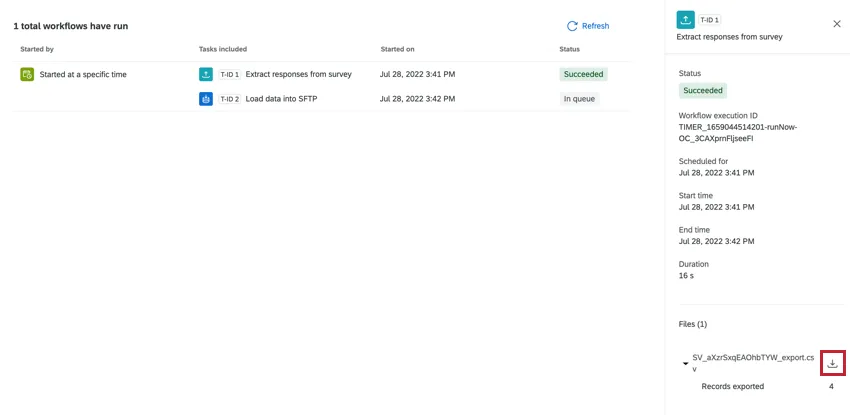
È possibile scaricare i file di dati per alcune attività di ETL, come ad esempio:
- Attività di estrazione dei dati da file SFTP
- Caricare i dati nell'attività SFTP
- Estrarre i dati dall'attività di Google Drive
- Estrarre le risposte da un'attività di sondaggio
Aggiunta di contatti e transazioni all'attività XMD
Consiglio Q: alcune attività potrebbero visualizzare il messaggio “Al momento dell'esecuzione di questa attività non erano disponibili file” anche se l'esecuzione è avvenuta correttamente e un file è stato elaborato.
Attenzione: se un'attività genera più di 100 file, sarà possibile scaricare solo i primi 100.
Risoluzione dei problemi dei flussi di lavoro bloccati e dei limiti di esecuzione
Consiglio Q: Intendiamo iniziare a far rispettare i limiti di 300.000 esecuzioni giornaliere del flusso di lavoro a partire dal 10 settembre 2025. Qualtrics può, a sua esclusiva discrezione e senza alcuna responsabilità, modificare i tempi di lancio di qualsiasi funzione del prodotto, modificare la funzionalità di qualsiasi funzione del prodotto in anteprima o in fase di sviluppo, o scegliere di non rilasciare una funzione del prodotto o una funzionalità per qualsiasi motivo o per nessun motivo.
Quando un flusso di lavoro viene bloccato, significa che il vostro brand (cioè l'organizzazione di Qualtrics) ha superato il limite di 300.000 esecuzioni di flussi di lavoro in un periodo di 24 ore. Si tratta di un limite condiviso collettivamente da tutti gli utenti dell'organizzazione.
Se la tua organizzazione raggiunge spesso il limite di esecuzione, ci sono alcune azioni che puoi intraprendere in qualità di brand administrator e che puoi incoraggiare i tuoi utenti a mettere in pratica durante la creazione dei flussi di lavoro.
Consiglio Q: è possibile vedere i progressi del brand verso il limite del flusso di lavoro nei Rapporti di amministrazione.
Comprendere i limiti di esecuzione: Il limite giornaliero si applica alle esecuzioni dei flussi di lavoro. Ogni volta che viene attivato un flusso di lavoro, viene contata 1 esecuzione del flusso di lavoro. Il numero di attività nel flusso di lavoro è irrilevante. I flussi di lavoro non riusciti vengono comunque considerati come un'esecuzione del flusso di lavoro.
Consiglio Q: un flusso di lavoro che inizia con una decisione (come primo passo) non verrà conteggiato se i criteri decisionali non vengono soddisfatti. Ad esempio, se si dispone di un flusso di lavoro che viene eseguito solo se un ticket ha lo stato “chiuso”, i ticket aperti e quelli in corso non attiveranno il flusso di lavoro e, pertanto, non verranno conteggiati ai fini del limite. Tieni presente che, se disponi di una diramazione “otherwise”, il tuo flusso di lavoro potrebbe essere conteggiato se le condizioni in quella diramazione sono soddisfatte.
- Rimuovere i flussi di lavoro obsoleti o non funzionanti: La sezione Flusso di lavoro dei report di amministrazione mostra i flussi di lavoro eseguiti di frequente per tutti gli utenti dell'organizzazione. Qui è possibile individuare i flussi di lavoro che potrebbero essere eseguiti troppo spesso e che magari falliscono ad ogni esecuzione. Il rapporto mostra il proprietario del flusso di lavoro, in modo da poterlo contattare o accedere per delega al suo account per modificare il flusso di lavoro.
- Determinare il comportamento predefinito quando un flusso di lavoro non riesce: Anche i flussi di lavoro non riusciti vengono conteggiati nel totale delle esecuzioni. Incoraggiate gli utenti a impostare i comportamenti di fallimento dei flussi di lavoro e delle attività. Queste impostazioni possono diminuire la frequenza con cui vengono ritentati i flussi di lavoro non riusciti.
- Ridurre la frequenza dei flussi di lavoro: Quando create i flussi di lavoro, valutate attentamente la pianificazione. Se i vostri flussi di lavoro tendono a triggerarsi spesso, prendete in considerazione l'aggiunta di ritardi; questa opzione è disponibile per tutti i tipi di flusso di lavoro, compresi quelli basati su eventi e quelli programmati.
Usate i flussi di lavoro ETL per triggerare in lotti: Quando si crea un nuovo flusso di lavoro, si consiglia di utilizzare i flussi di lavoro ETL. I flussi di lavoro ETL elaborano più file in un batch invece di triggerare per ogni file, riducendo drasticamente il numero di esecuzioni del flusso di lavoro.
Esempio: Il vostro sondaggio raccoglie informazioni sui contatti, che volete caricare nella Directory XM. Invece di creare un nuovo contatto dopo l'invio di ogni sondaggio, è possibile creare un flusso di lavoro che verifichi la presenza di nuovi contatti e li carichi in lotti a cadenza regolare. Vedere i flussi di lavoro per l'importazione dei contatti e l'estrazione dei dati dai sondaggi.
- Riprovare manualmente i flussi di lavoro bloccati: I limiti dei flussi di lavoro vengono ripristinati ogni 24 ore a mezzanotte, in base al fuso orario del datacenter. I flussi di lavoro che si attivano dopo il raggiungimento del limite segnalano lo stato "Bloccato" e possono essere ritentati manualmente il giorno successivo, quando il limite viene ripristinato.
- Impostare le notifiche di soglia: Impostare avvisi per il consumo del flusso di lavoro. Quando la vostra organizzazione si avvicina al limite, voi o altri membri chiave del team potete essere avvisati. Vedere Avvisi per i limiti dei flussi di lavoro, nel rapporto sulle esecuzioni dei flussi di lavoro.
- Richiedere un aumento del limite: Prima di richiedere un aumento dei flussi di lavoro giornalieri consentiti, assicuratevi di aver seguito i consigli precedenti per ripulire i vostri flussi di lavoro. Se si ritiene di avere ancora bisogno di un'esenzione, il Brand Administrator può contattare il proprio Technical Success Manager. Questo rappresentante presenterà una richiesta di aumento del limite per la vostra organizzazione.
FAQs
Con quale velocità posso aspettarmi che vengano eseguiti i flussi di lavoro?
Con quale velocità posso aspettarmi che vengano eseguiti i flussi di lavoro?
Esiste una dimensione massima per i flussi di lavoro?
Esiste una dimensione massima per i flussi di lavoro?
Un singolo flusso di lavoro può avere una dimensione massima di 1 MB, oltre la quale inizia a non funzionare correttamente. Quando si esportano i dati da un'attività del flusso di lavoro, è possibile esportare solo fino a 1 MB di dati. Se provi a esportare una quantità superiore a quella indicata, nella pagina dei rapporti verrà visualizzato il messaggio di errore "L'esecuzione ha superato il limite della piattaforma".
Qual è la differenza tra "Controllo del ritardo" nell'editor del flusso di lavoro e "Avvio ritardato" nelle impostazioni del flusso di lavoro?
Qual è la differenza tra "Controllo del ritardo" nell'editor del flusso di lavoro e "Avvio ritardato" nelle impostazioni del flusso di lavoro?
- Ritardi nelle attività: La configurazione del controllo del ritardo avviene nell'editor del flusso di lavoro. Questi ritardi riguardano solo le singole attività visualizzate sotto il ritardo. L'evento di inizio/il programma e le attività a monte del ritardo non subiscono alcuna modifica.
- Inizio ritardato: L'avvio ritardato viene configurato nelle impostazioni del flusso di lavoro. L'avvio dell'intero flusso di lavoro viene posticipato in base a questa impostazione. A questo punto, le attività vengono eseguite immediatamente, a meno che nell'editor del flusso di lavoro non siano stati specificati dei ritardi.
È fantastico! Grazie per il tuo feedback!
Grazie per il tuo feedback!