Attività di estrazione dei dati dai file SFTP
Cosa puoi trovare in questa pagina
Attività di estrazione dei dati dai file SFTP
L'attività " Estrai dati dai file SFTP " consente di importare dati dal proprio server SFTP per utilizzarli in Qualtrics. È possibile utilizzare questa attività per elaborare solo uno o più file alla volta. È possibile combinare questa attività con altre, come l'attività Load data to Directory XM, per importare i dati in altri luoghi di Qualtrics.
Consiglio Q: per utilizzare questa funzione, la tua organizzazione dovrà disporre di un proprio server SFTP. Qualtrics mette a disposizione dei clienti dei server SFTP. Questo servizio ha un costo; tuttavia, garantiamo che questi server sono compatibili con Qualtrics. Per ulteriori informazioni, si prega di contattare il proprio responsabile commerciale.
Attenzione: affinché questa operazione vada a buon fine, il tuo account SFTP deve disporre dei permessi di lettura, scrittura ed eliminazione.

Attenzione: non è possibile estrarre file il cui nome contenga "%" .
Collegamento di un account SFTP
Prima di poter utilizzare l'Attività Estrai i dati dai file SFTP, è necessario collegare un account SFTP a Qualtrics da cui estrarre i dati. Gli account possono essere aggiunti dai BRAND ADMINISTRATOR per essere utilizzati da altri utenti del brand o da singoli utenti per uso personale.
Esistono 3 diverse opzioni di autenticatore:
- Password: Autenticarsi con un nome utente e una password.
- Chiave SSH: Autenticarsi utilizzando una chiave Secure Shell (SSH) fornita dall'utente o una chiave fornita da Qualtrics.
- Chiave SSH crittografata: Autenticarsi utilizzando una chiave SSH crittografata.
Consiglio Q: quando si configura una connessione SFTP, consigliamo al team IT di inserire gli intervalli di indirizzi IP di Qualtrics nella lista dei permessi.
Aggiunta di un account come Brand Administrator
Se sei un brand administrator, segui i passaggi descritti in questa sezione per aggiungere un account SFTP che possa essere utilizzato da alcuni o da tutti gli utenti inclusi nella tua licenza.
Utilizzando il menu di navigazione in alto a sinistra, vai su "Admin".
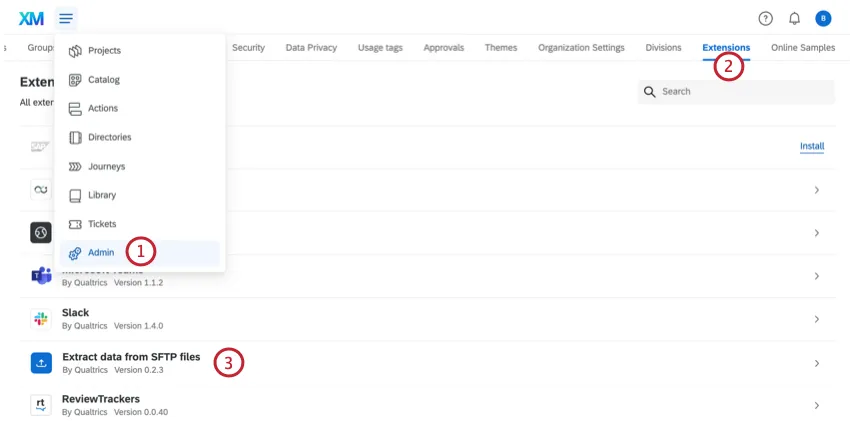
Andare su Estensioni.
Fare clic sull'estensione Estrai dati da file SFTP.
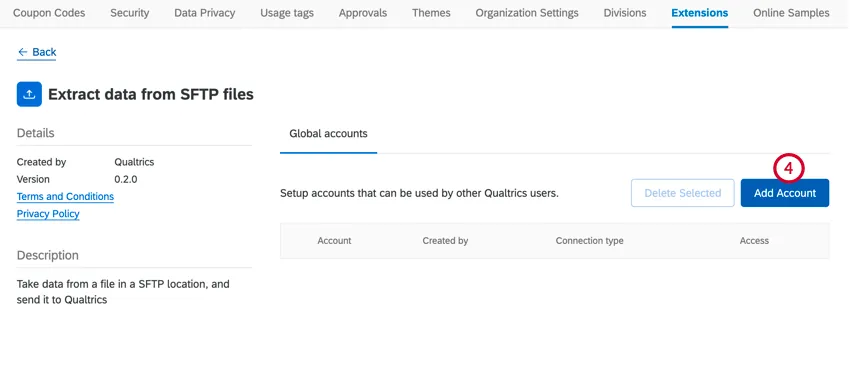
Fare clic su Aggiungi account.
Assegnare un nome all'account. Questo nome viene utilizzato per scopi organizzativi e per identificare l'account.
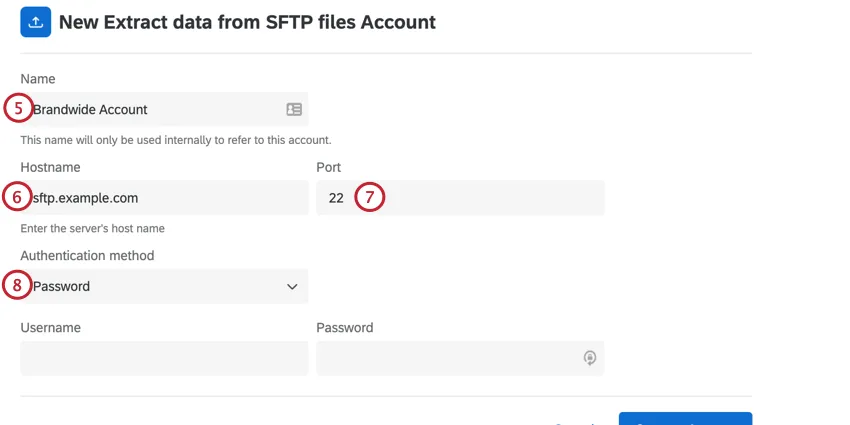
Inserire il nome host del server SFTP associato.
Esempio: Comunemente questi sono nel formato di sftp.example.com
Immettere il numero di porta. Di solito sono 22.
Scegliere il metodo di autenticazione. Le opzioni comprendono:
- Password: fornire un nome utente e una password per l'autenticità.
- Chiave SSH: Fornire un nome utente e una chiave SSH per l'autenticità, oppure utilizzare una chiave SSH generata da Qualtrics.
- Chiave SSH crittografata: Fornire la propria chiave SSH crittografata con una passphrase per l'autenticità.
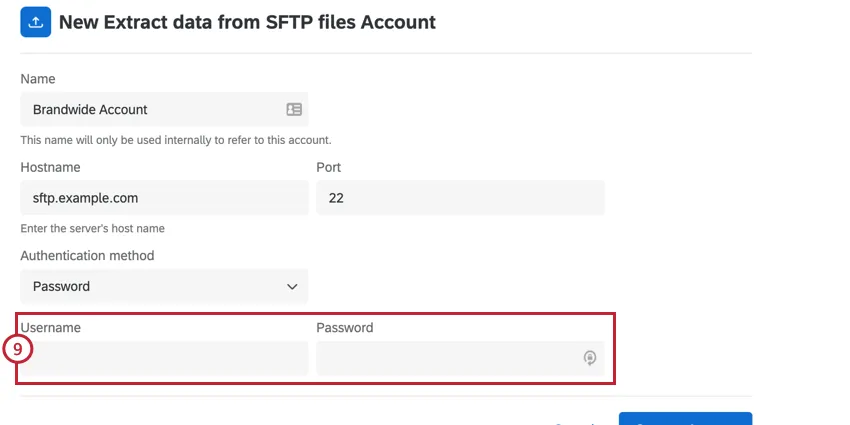
Se si sceglie la password, inserire il nome utente e la password dell'account SFTP.
Se si esegue l'autenticazione con una chiave SSH, procedere in uno dei seguenti modi:
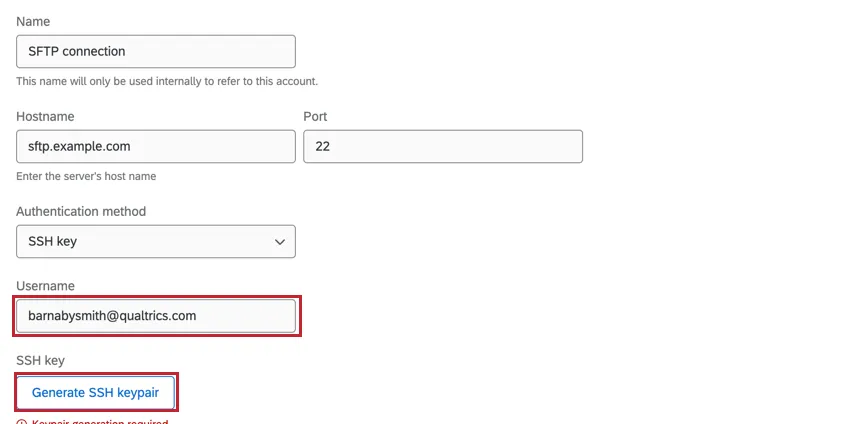
Se si utilizza una chiave SSH generata da Qualtrics, inserire un Nome utente e poi fare clic su Genera coppia di chiavi SSH.
È quindi possibile fare clic su Download public SSH key per scaricare la chiave pubblica come file .pem sul proprio computer. La chiave privata associata sarà memorizzata da Qualtrics. Fare clic su Copia negli appunti per copiare l'impronta digitale della chiave negli appunti. Conservate entrambi i documenti in un luogo sicuro, in modo da poterli consultare in caso di necessità.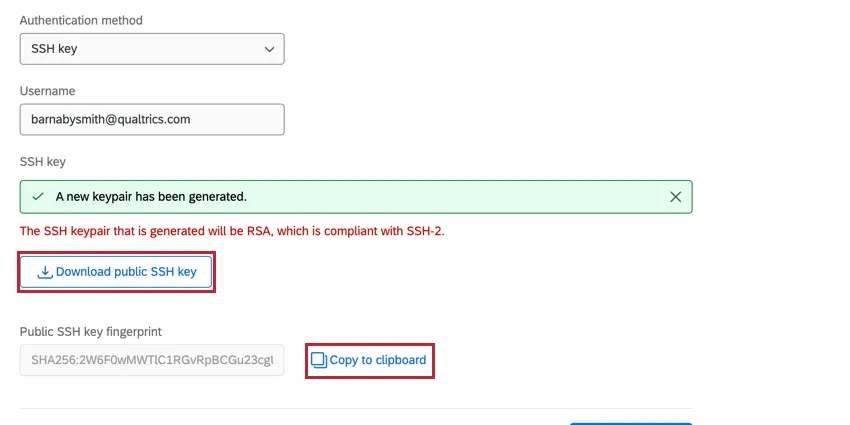
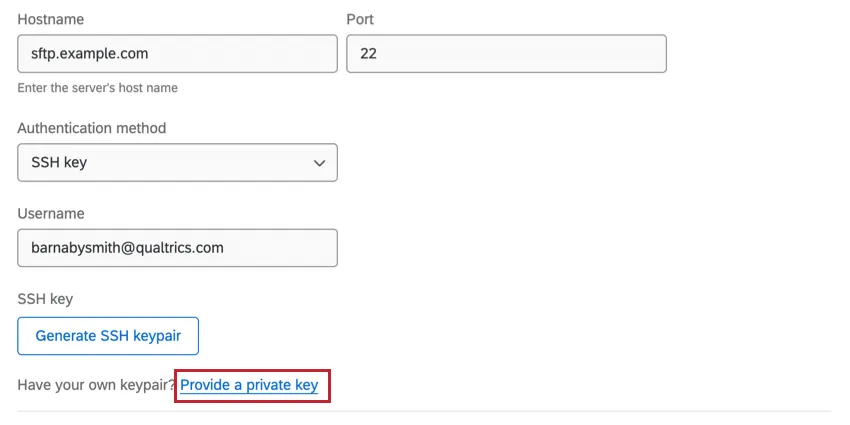
Se si utilizza la propria chiave SSH, fare clic su Fornisci una chiave privata.
Quindi, inserire il nome utente e la chiave SSH.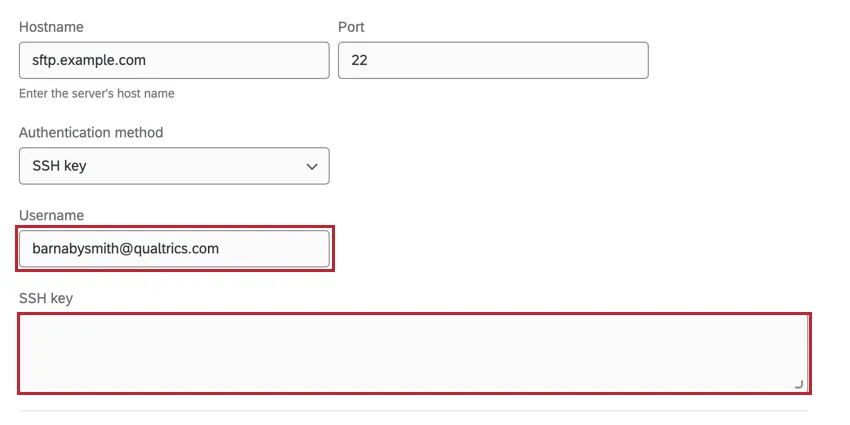

Consiglio Q: in questa casella è necessario inserire una chiave privata non protetta da password. La chiave pubblica deve essere autorizzata sul server SFTP.
Questa chiave deve essere in un formato codificato PEM. Altri formati (come la chiave privata di PuTTY) non sono supportati.
Esempio: Le chiavi codificate PEM sono tipicamente leggibili dall'uomo. Ecco come si presenta in genere una chiave (comprese le righe iniziali e finali relative alla chiave RSA):
—–BEGIN RSA PRIVATE KEY—–
a1b2c3d4…
—–END RSA PRIVATE KEY—–
Se ci si autentica con una chiave SSH crittografata, inserire il nome utente, la chiave SSH crittografata e la passphrase associata alla chiave.
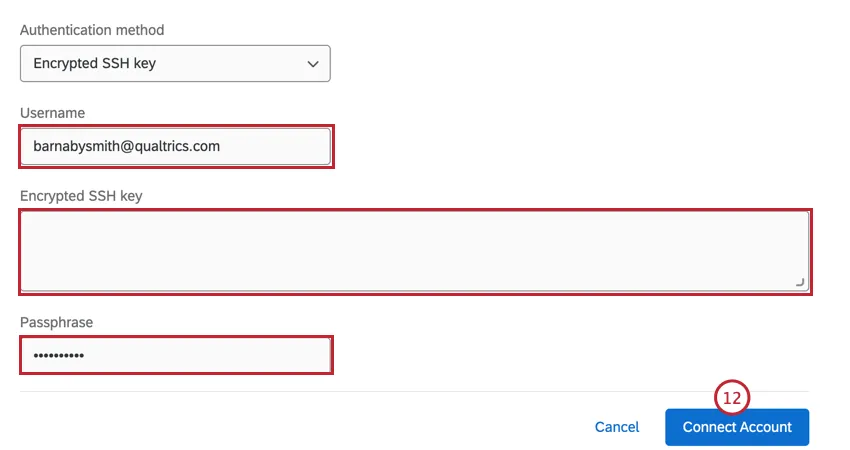
Al termine, fare clic su Connect Account.
Aggiunta di un account come utente singolo
Seguire i passi di questa sezione per aggiungere un account SFTP per uso personale. Solo voi potrete utilizzare l'account che avete collegato.
Seguite i passaggi della sezione Impostazione di un'attività di estrazione di dati da file SFTP fino al punto in cui si seleziona un account da utilizzare.
Fare clic su Aggiungi account utente.
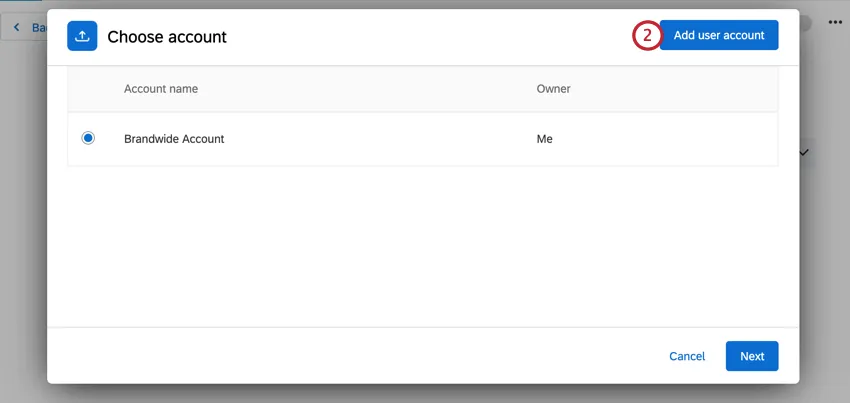
Segui le istruzioni riportate nella sottosezione “Aggiungere un account come brand administrator” qui sopra per ulteriori informazioni su come collegare il tuo account. Le stesse opzioni e impostazioni di autenticità sono disponibili quando si aggiunge un account come utente individuale.
Verifica della connessione
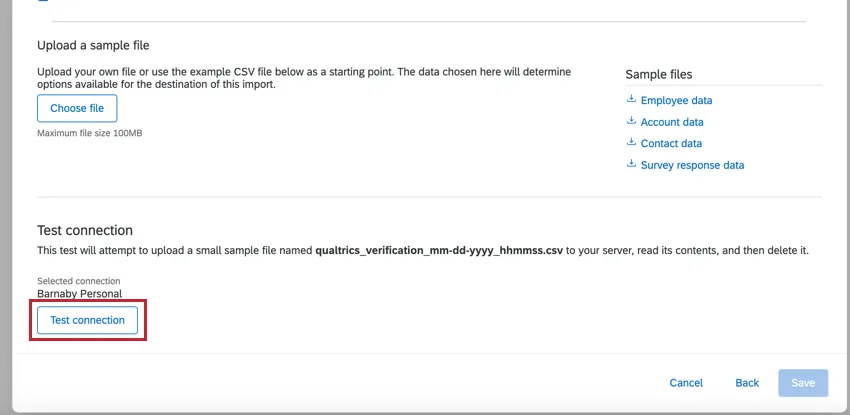
Dopo aver aggiunto un account, è possibile verificare la connessione dall'interno dell'attività “Estrai dati dai file SFTP”. In fondo alla schermata, clicca su “Verifica connessione”. Questo caricherà un piccolo file di prova sul vostro server, ne leggerà il contenuto e quindi lo cancellerà.
Scaricare le chiavi SSH pubbliche
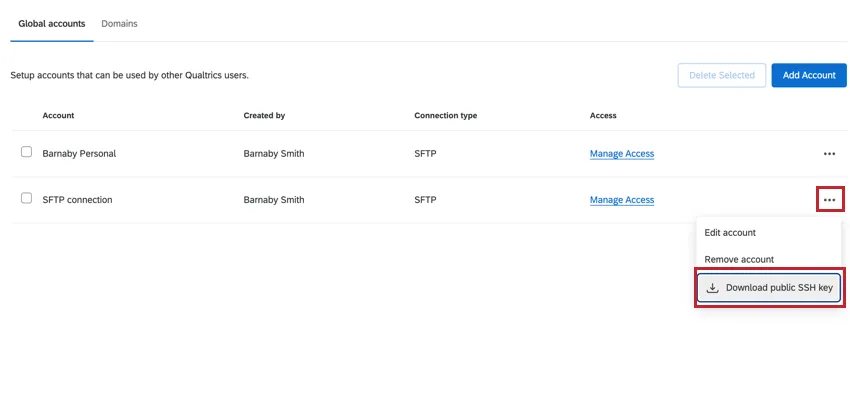
Se si utilizza una chiave SSH generata da Qualtrics, è possibile scaricare la chiave pubblica della connessione. Quando si visualizza la lista degli account SFTP da utilizzare, fare clic sul menu a tre punti a destra di un account e scegliere Scarica chiave SSH pubblica. Questa operazione scaricherà la chiave sul vostro computer come file .pem.
Aggiornamento delle chiavi SSH generate da Qualtrics
Se si utilizza una chiave SSH generata da Qualtrics, è possibile rigenerare la chiave se necessario. È utile se si ritiene che la chiave sia stata compromessa o se l'azienda richiede la rotazione delle chiavi dopo un certo periodo di tempo.
Attenzione: Questa azione aggiorna automaticamente la chiave SSH dell'account e non può essere ripristinata. Assicurarsi di voler rigenerare la chiave prima di seguire i passaggi di questa sezione.
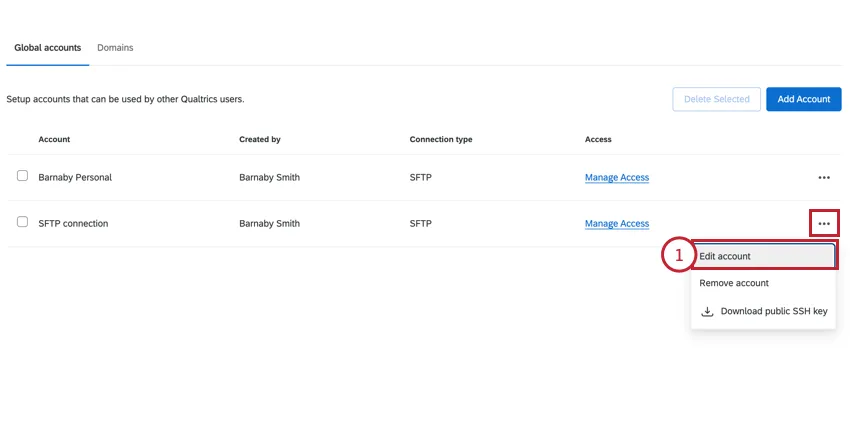
Quando si visualizza la lista degli account SFTP da utilizzare, fare clic sul menu a tre punti a destra dell'account e fare clic su Modifica account.
Fare clic sul collegamento ipertestuale per generare una nuova coppia di chiavi.
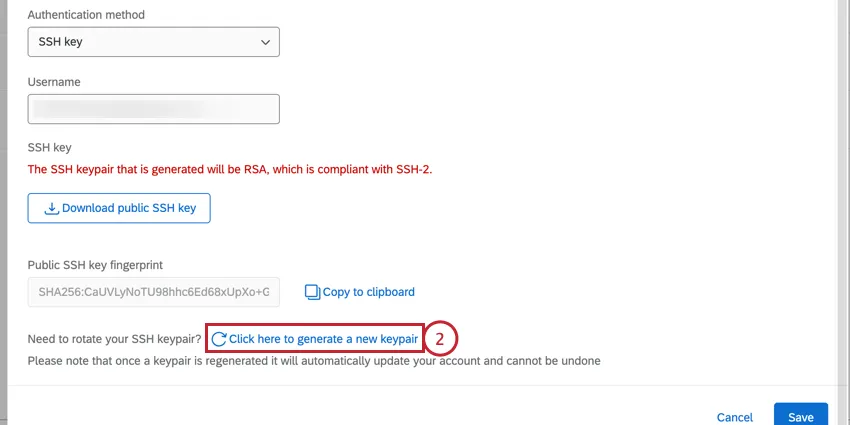
Consiglio Q: assicurarsi di fare clic su Scarica chiave SSH pubblica e Copia negli appunti per salvare la nuova chiave SSH.
Risoluzione dei problemi relativi all'attività "Estrai dati dai file SFTP"
Ecco le migliori pratiche, i limiti e i consigli per la risoluzione dei problemi relativi all'elaborazione dei file con questa attività:
- Limiti di dimensione dei file: l'attività "Estrai dati dai file SFTP" prevede un limite di 200 file per esecuzione, con un limite di dimensione di 5 GB per ogni singolo file e un limite di dimensione totale di 10 GB per tutti i file. Se i file superano questi limiti, l'attività fallirà, il che significa che nessuno dei file verrà elaborato.
- Le intestazioni sono necessarie: I file necessitano di 1 riga di intestazioni per essere elaborati. Se un file manca di una riga di intestazione, il file viene considerato non valido.
- File che causano il fallimento dell'operazione: se si tenta di estrarre più file e uno di essi causa il fallimento dell'operazione, è necessario modificare il file per impedire che il flusso di lavoro tenti di elaborarlo nuovamente, causando così un altro fallimento. Ad esempio, è possibile spostare il file in un'altra directory dell'SFTP, cancellarlo o cambiare il prefisso del file con un altro.
- Virgolette di escape: le barre rovesciate ( \ ) non sono virgolette di escape valide per i file CSV. Assicurati di usare le virgolette diritte ( “” ). Non utilizzare le virgolette tipografiche ( " " ).
- Terminazioni di riga: Se si utilizza un file che ha solo terminazioni di riga con ritorno a capo, queste verranno sostituite con terminazioni di riga nuove.
- CSV codificati in UTF-8: se si utilizza un CSV, l'unico formato di codifica dei file supportato per questa attività è UTF-8. Alcuni software per fogli di calcolo salvano come Unicode UTF-8, che è diverso da UTF-8, se si verificano errori imprevisti. Assicuratevi di esportare in formato UTF-8 e non Unicode UTF-8.
Consiglio Q: Per informazioni sui limiti generali che si applicano ai flussi di lavoro ETL, vedere Limiti del flusso di lavoro. Per i limiti specifici dell'attività, fare riferimento alle informazioni riportate in questa pagina.
Per la risoluzione dei problemi relativi alle connessioni SFTP, consultare la sezione " Risoluzione dei problemi SFTP".
Impostazione di un'attività di estrazione dei dati da file SFTP
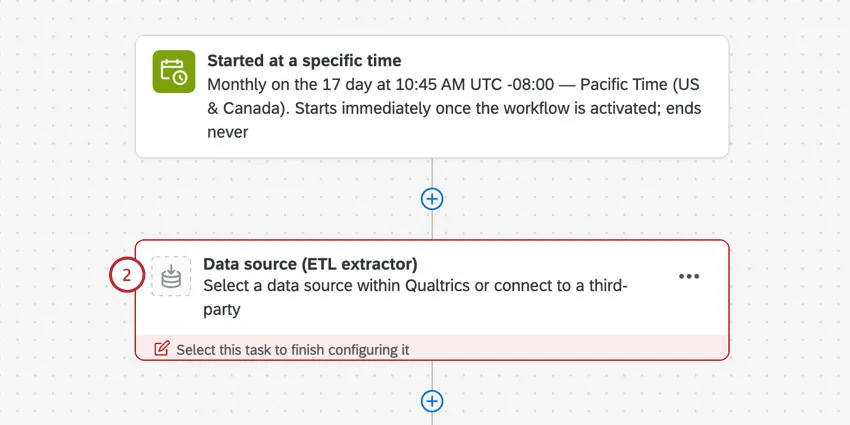
Seleziona la fonte dati (estrattore ETL).
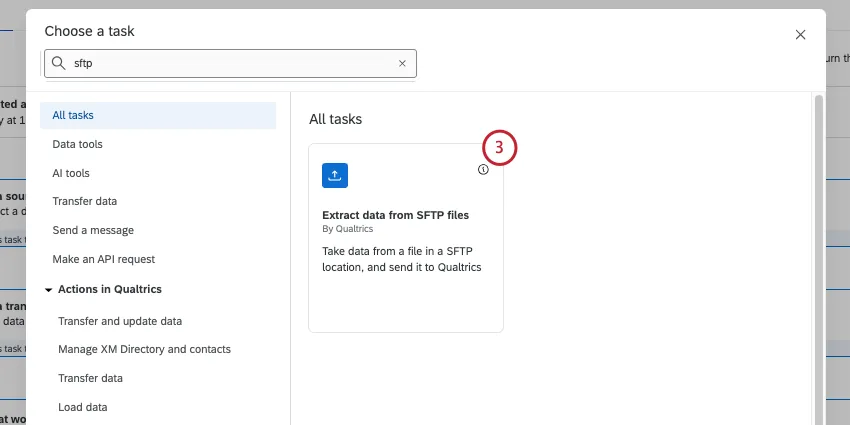
Scegliere l'attività Estrai i dati dai file SFTP.
Scegliere l'account SFTP da cui estrarre i file. Gli account aggiunti dai BRAND ADMINISTRATOR, così come quelli aggiunti dall'utente, saranno elencati qui.
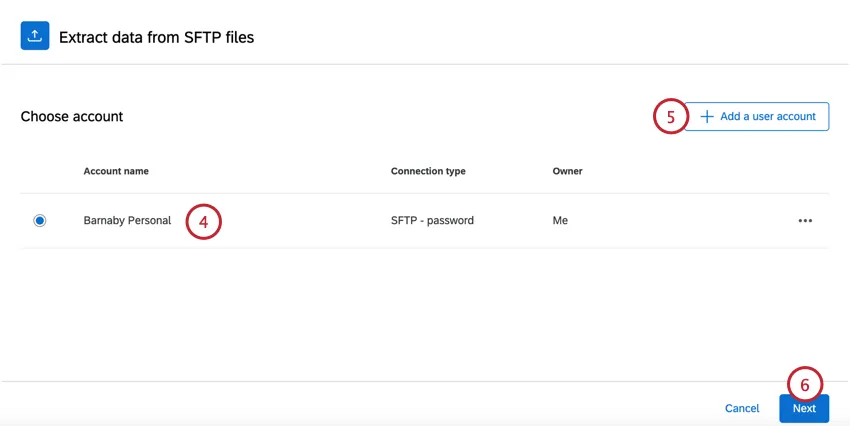
Se si desidera aggiungere le credenziali di un nuovo account SFTP, fare clic su Aggiungi un account utente e seguire i passaggi della sezione Collegamento di un account SFTP.
Fare clic su Successivo.
Immettere il modello del nome del file, utilizzato per identificare i file da elaborare in base al prefisso del file. Verranno elaborati tutti i file con il prefisso specificato. Inserire il prefisso desiderato nella casella. Non è necessario aggiungere un asterisco (*) alla fine del prefisso.
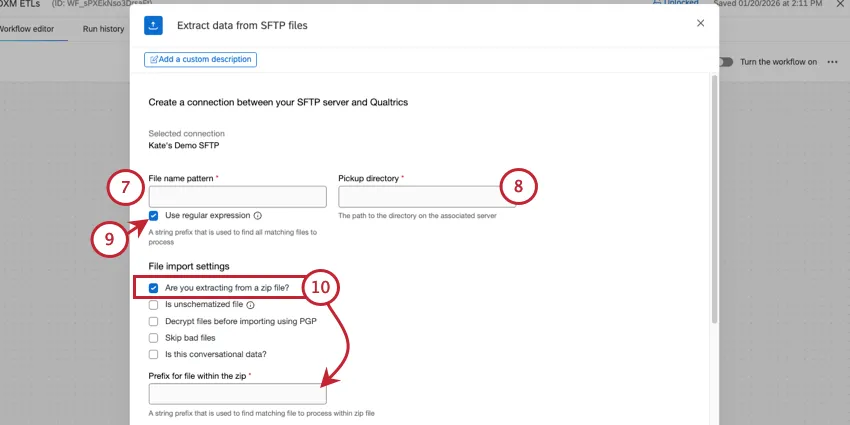
Esempio: Supponiamo di avere un file chiamato Qualtrics-DataImport.csv. Posso inserire "Q" o "Qualtrics" come prefisso, a seconda che ci siano altri file nel server che voglio elaborare.
Consiglio Q: seleziona la casella di controllo " Usa espressione regolare " se desideri utilizzare un'espressione regolare per il modello del nome del file.
Inserire la directory Pickup o il percorso della directory per trovare il file sul server. È possibile inserire un percorso relativo o un percorso assoluto.
Consiglio Q: il percorso della directory è sensibile alle maiuscole e deve puntare a una cartella esistente, altrimenti il flusso di lavoro fallirà. Qualtrics non sarà in grado di accedere ai file se si trovano in una directory di livello superiore a quella specificata nella directory di prelievo.
Esempio: a seconda del percorso inserito, le directory di raccolta potrebbero essere:
- /home/username/myFolder (percorso assoluto)
- myFolder (percorso relativo)
Seleziona la casella di controllo "Usa espressione regolare" se desideri utilizzare un'espressione regolare per il modello del nome del file.
Consiglio Q: verranno estratti solo i file che corrispondono all’espressione regolare specificata. Utilizzare la sintassi delle espressioni regolari RE2.
Se il file è compresso, seleziona l'opzione "Stai estraendo da un file zip? ". Quindi, inserire il Prefisso del file all'interno dello zip, che verrà utilizzato per trovare il file corretto da importare dal file zip.
Consiglio Q: sono supportate solo le compressioni .zip. I file contenuti nel file .zip possono essere crittografati, ma il file .zip stesso no (ad esempio, nomefile.csv.pgp.zip è supportato, ma nomefile.csv.zip.pgp no).
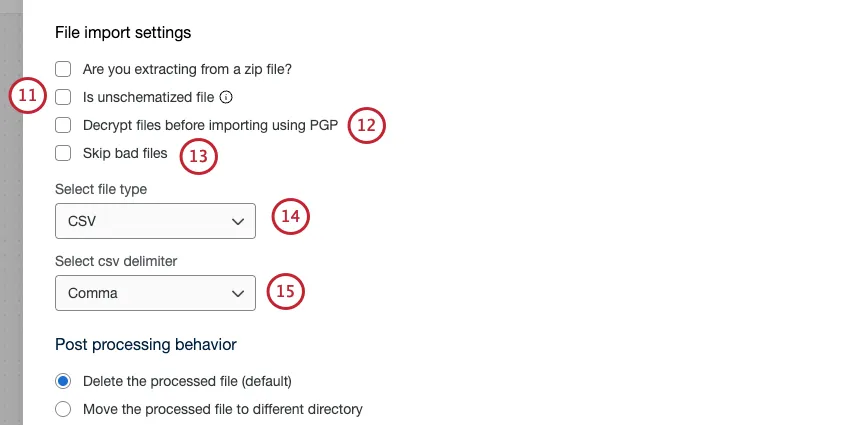
Se si desidera, selezionare È un file non schematizzato.
Consiglio Q: un file è considerato "non schematizzato" se non segue la formattazione standard richiesta. Ad esempio:
- Il file è di un tipo non supportato (vedere il punto 15 per i tipi supportati).
- Il file manca di intestazioni.
- Il file presenta altri errori di formattazione.
Consiglio Q: Selezionando "È un file non schematizzato" si rimuovono il tipo di file, il delimitatore e le impostazioni del file campione.
Se si desidera, selezionare Decripta i file prima di importarli con PGP. Per saperne di più su questo ulteriore mezzo di crittografia e protezione dei dati, vedere Crittografia PGP.
Consiglio Q: assicurati che i file che desideri importare siano crittografati con la chiave pubblica di Qualtrics prima di caricarli sul tuo server SFTP. A tal fine, potrebbe essere necessario parlare con il team IT.
Se desideri ignorare i file che non possono essere elaborati, seleziona " Ignora i file non validi". Se questa opzione non è selezionata, l'intero flusso di lavoro fallirà quando tenterà di elaborare il file non valido.
Attenzione: le estensioni dei file Fsono sensibili alle maiuscole e alle minuscole. L'estensione del file deve essere sempre scritta in minuscolo, altrimenti il file non verrà elaborato correttamente.
Consiglio Q: l’opzione “Ignora i file non validi” non elaborerà i file che superano la dimensione massima consentita né quelli che non è possibile aprire, come ad esempio quelli danneggiati in qualche modo. Sebbene questa impostazione riduca le probabilità di fallimento di un flusso di lavoro, non tiene conto dei problemi che potrebbero verificarsi nei file che possono essere aperti, come intestazioni e formattazioni errate.
Selezionare un tipo di file. Le opzioni disponibili sono: CSV, TSV, JSON o Excel (.xlsx o .xls).
Attenzione: quando si seleziona un file Excel, l'operazione legge solo la prima scheda del documento. Inoltre, i file .xlsx devono essere inferiori a 1 Gigabyte e i file .xls devono essere inferiori a 5 Megabyte.
Consiglio Q: i file JSON devono avere il loro contenuto racchiuso tra parentesi quadre, []. Ad esempio:
[{"frutto": "Mela","size": "Grande","colore": "Rosso"}]
Attenzione: È possibile utilizzare solo file UTF-8 senza BOM. Utilizzare spazi regolari (non spazi non spezzati) nelle intestazioni delle colonne. Gli spazi non spezzati hanno un aspetto identico, ma causano errori di corrispondenza. Le esportazioni di Excel spesso creano spazi non spezzati; sostituirli con spazi regolari.
Se si elabora un CSV, scegliere il delimitatore per il file. Le opzioni disponibili sono virgola, punto e virgola, tabulazione e pipe.
Scegliete cosa volete che accada dopo l'elaborazione del file. Le opzioni comprendono:
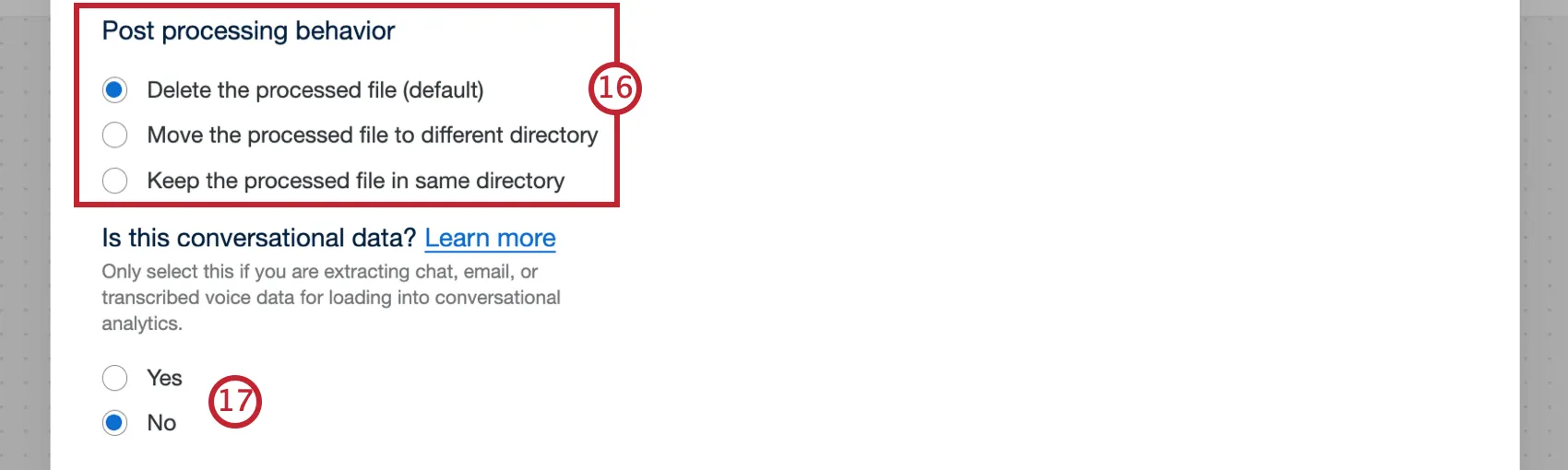
Eliminare il file elaborato: Dopo l'elaborazione del file, Qualtrics lo elimina dal server SFTP. Questa opzione è attivata per impostazione predefinita.
Consiglio q: tenere presente che se più flussi di lavoro accedono agli stessi file, questo è ancora vero. In altre parole, se un flusso di lavoro elimina un file e un altro flusso di lavoro tenta di eseguire la stessa logica, il file sarà già stato eliminato dall'SFTP e non verrà elaborato da altri flussi di lavoro.
- Sposta il file elaborato in un'altra directory: Se si sceglie questa opzione, appare un campo in cui è possibile scrivere il percorso URL della cartella in cui si desidera salvare il file elaborato.
- Conservare il file elaborato: Dopo l'elaborazione del file, Qualtrics lascia il file sul vostro server SFTP.
Attenzione: Se il server SFTP è configurato per eliminare o spostare automaticamente i file dopo averli toccati, l'opzione di post-elaborazione selezionata potrebbe non funzionare come previsto.
Impostare se i dati sono conversazionali o meno, e quindi impostarli su chat o e-mail. Per saperne di più, vedere Estrazione di dati di conversazione da un SFTP.
Consiglio Q: l 'impostazione dell'attività su dati di conversazione rimuove le impostazioni del tipo di file e delimitatore.
Decidi se desideri utilizzare la “validazione rigorosa”, che rifiuterà automaticamente i file estratti in caso di problemi di formattazione. Le intestazioni del file estratto verranno confrontate con quelle di un file di riferimento da te fornito e, qualora dovessero mancare delle intestazioni, il file estratto non supererà la verifica di validità.
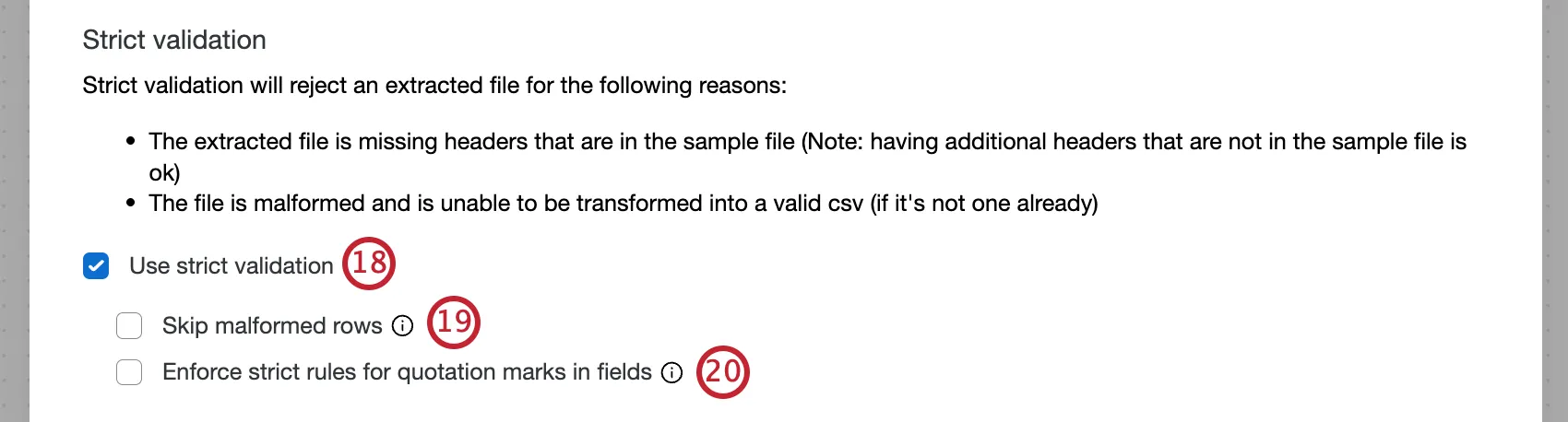
Consiglio Q: le singole righe non supereranno la convalida se mancano valori per un'intestazione. Abilita l'opzione "Salta righe non valide " per escludere eventuali righe con problemi di formattazione, pur continuando a caricare il file.
Attivare Salta righe malformate per caricare il file ed escludere le righe con problemi di formattazione.
Abilita l'opzione " Applica regole rigorose per le virgolette nei campi " per rifiutare le righe che violano le regole standard di quotazione del formato CSV.
Consiglio Q: secondo lo standard RFC 4180, se i campi non sono racchiusi tra virgolette doppie, all’interno dei campi non devono comparire virgolette doppie. Se si utilizzano le virgolette doppie per racchiudere i campi, ogni virgoletta doppia che compare all'interno di un campo deve essere preceduta da un'altra virgoletta doppia per evitarne l'interpretazione come carattere di separazione.
Esempio: se si attiva l'opzione " Applica regole rigide per le virgolette nei campi " e il file di input ha il seguente aspetto:
colA,colB,colC
aaa,bb"b,ccc
ddd, eee, fff
"g"gg",hhh,iii
La riga `aaa,bb"b,ccc` verrebbe considerata non valida perché contiene virgolette doppie (") all'interno di un campo non racchiuso tra virgolette. La riga `"g"gg",hhh,iii` verrebbe considerata non valida perché all'interno di un campo racchiuso tra virgolette non è stato effettuato l'escape del carattere virgoletta doppia con un altro carattere virgoletta doppia ("").
Fate clic su Scegli file e caricate un file campione, che indicherà a Qualtrics i campi che volete importare e determinerà le attività successive che potete utilizzare con questa attività. Il file caricato deve contenere i campi che si desidera importare nell'ambito di questa attività.
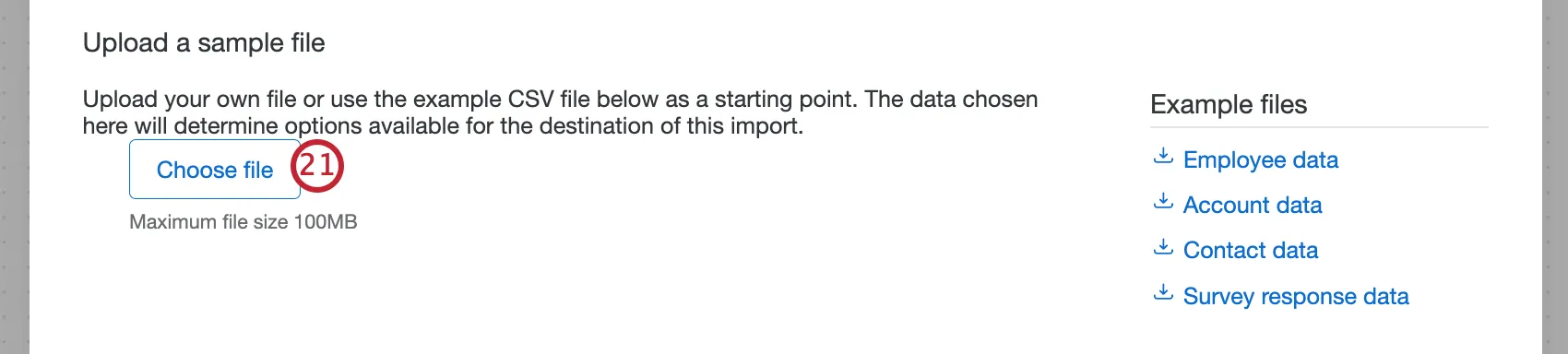
Consiglio Q: scaricare i file di Campione nell'attività, oppure scaricare i file nella sezione dei file di esempio per avere dei modelli su come strutturare i dati in base al proprio caso d'uso.
Verificare che il file venga importato correttamente. Se si desidera modificare le impostazioni, fare clic su Indietro nella parte superiore dell'attività.
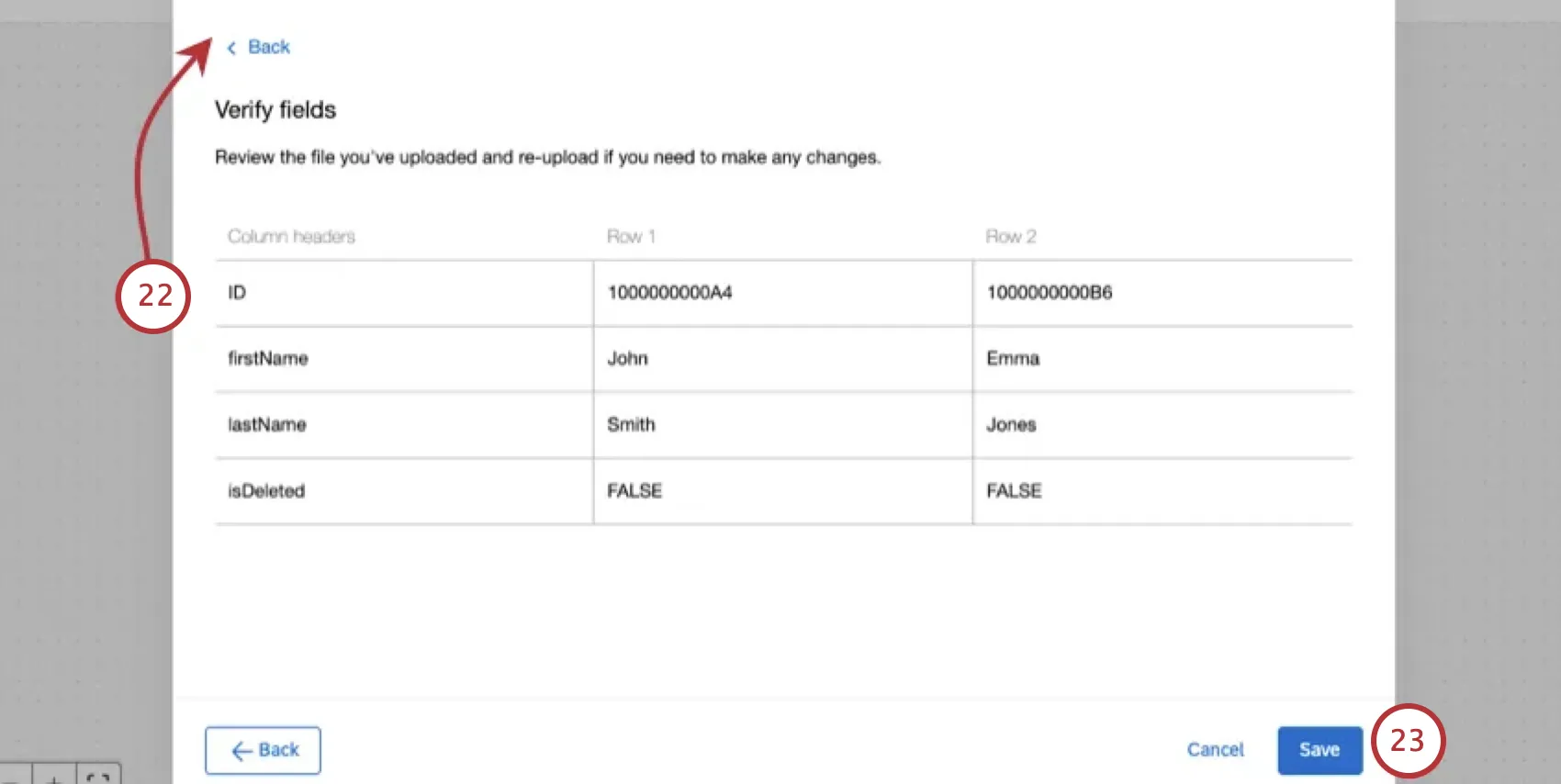
Consiglio Q: se tutti i dati vengono importati come un'unica colonna, si sta utilizzando il delimitatore sbagliato. L'immagine seguente mostra l'aspetto della finestra delle attività.
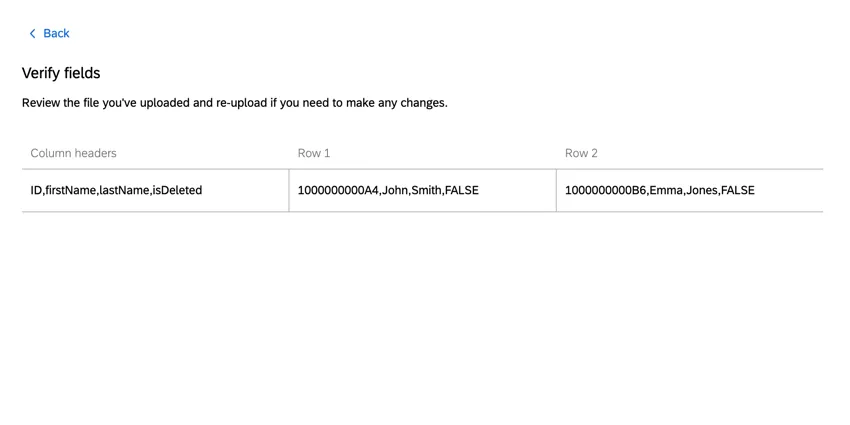
Se i dati sembrano corretti, fare clic su Salva.
Terminare la creazione del flusso di lavoro ETL. Quando si seleziona un’attività di caricamento, si stabilisce la destinazione dei dati estratti. Per un elenco di attività disponibili per il caricatore, vedere Elenco di attività disponibili per il caricatore.
File di esempio
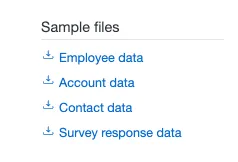
Di seguito sono riportati dei file di esempio su come strutturare i dati per l'importazione, a seconda del tipo di dati che si desidera importare. Fare clic sul nome di un file per scaricare il file di esempio.
- Dati dei dipendenti
- Dati dell'Account
- Dati di contatto
- Dati sulle risposte al sondaggio
- Dati utente
- Dati dei membri dell'account di Salesforce
- Dati conversazionali delle chat
- Dati conversazionali delle e-mail
Estrazione dei dati di conversazione dai file SFTP
I dati conversazionali sono dati provenienti da chat ed e-mail. Ad esempio, se si dispone di registrazioni delle interazioni con i clienti e l'assistenza, si tratta di dati conversazionali. Questo tipo di informazioni può contenere feedback aperti e arricchenti, oltre a fornire l'opportunità di istruire i rappresentanti dei clienti su come servirli al meglio. È possibile eseguire questo tipo di analisi conversazionale una volta che i dati sono stati trasferiti dal server a Qualtrics, grazie alle nostre funzioni di ascolto omnichannel.
Per ulteriori informazioni, consultare la sezione " Estrazione dei dati conversazionali dai file".
FAQs
Ho accesso a tutte le estensioni disponibili tramite i modelli di Flusso di lavoro?
Ho accesso a tutte le estensioni disponibili tramite i modelli di Flusso di lavoro?
Esiste un link che rimanda a tutti gli eventi e le attività dei flussi di lavoro?
Esiste un link che rimanda a tutti gli eventi e le attività dei flussi di lavoro?
Cosa sono i modelli di flusso di lavoro?
Cosa sono i modelli di flusso di lavoro?
Cosa sono i flussi di lavoro? / Dove si trovano le azioni?
Cosa sono i flussi di lavoro? / Dove si trovano le azioni?
Questo aggiornamento non comporta alcuna modifica alle funzionalità del flusso di lavoro.
Come posso aggiungere o rimuovere un'estensione dal mio account Qualtrics?
Come posso aggiungere o rimuovere un'estensione dal mio account Qualtrics?
È fantastico! Grazie per il tuo feedback!
Grazie per il tuo feedback!