Impostazioni del Flusso di lavoro
Cosa puoi trovare in questa pagina
Informazioni sulle impostazioni del Flusso di lavoro
La scheda "Impostazioni" di un flusso di lavoro consente di configurare le notifiche in caso di errore del flusso stesso e di posticiparne l'avvio in occasione di festività e altri periodi di inattività.
Notifiche
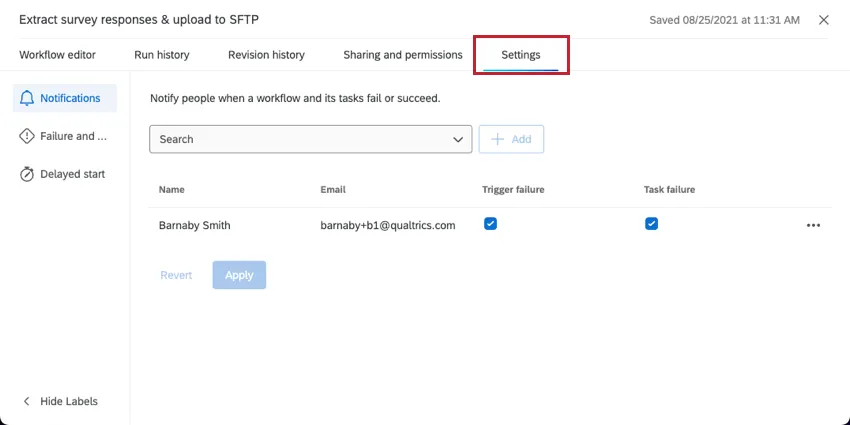
È possibile impostare notifiche per i casi di fallimento di un flusso di lavoro. Per i flussi di lavoro pianificati, è anche possibile impostare una notifica quando il flusso di lavoro ha successo.
Per ulteriori dettagli e istruzioni dettagliate, consultare la sezione " Notifiche del flusso di lavoro".
Flusso di lavoro e attività fallite
La sezione " Errori nel flusso di lavoro e nelle attività " delle impostazioni del flusso di lavoro consente di controllare cosa succede al flusso di lavoro nel caso in cui una delle sue attività non vada a buon fine.
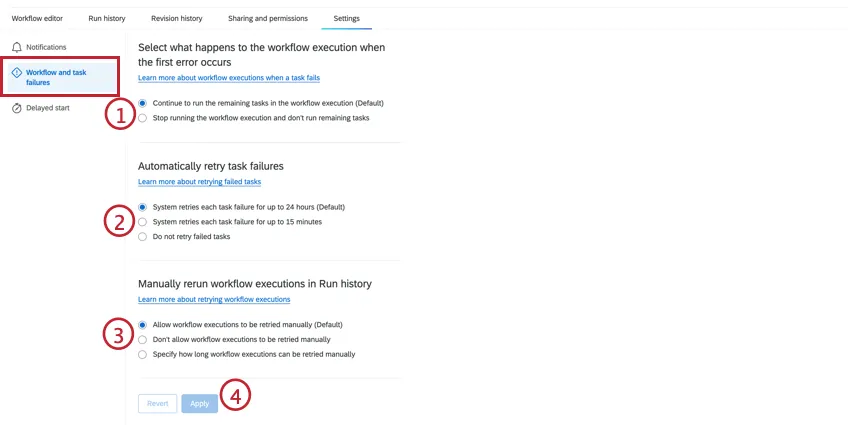
Per modificare le impostazioni di fallimento delle attività:
- Continua a eseguire le attività rimanenti nell'esecuzione del flusso di lavoro: Quando un'attività del flusso di lavoro fallisce, il flusso di lavoro continuerà a elaborare le attività rimanenti. Questa opzione è selezionata per impostazione predefinita.
- Interrompere l'esecuzione del flusso di lavoro e non eseguire le attività rimanenti: Quando un'attività del flusso di lavoro fallisce, tutte le attività che dipendono dall'attività fallita non vengono eseguite. Questo include tutte le attività che utilizzano testo trasferito dall'attività che non è andata a buon fine o se l'attività fa parte di un flusso di lavoro ETL (ad esempio, se l'attività di estrazione non va a buon fine, l'attività di caricamento non verrà eseguita).
- Il sistema riprova ogni fallimento di attività per un massimo di 24 ore: Quando un'attività del flusso di lavoro fallisce, viene ritentata automaticamente per un massimo di 24 ore. Questa opzione è selezionata per impostazione predefinita.
- Il sistema riprova ogni fallimento di attività per un massimo di 15 minuti: Quando un'attività del flusso di lavoro fallisce, viene ritentata automaticamente per un massimo di 15 minuti.
- Non riprovare le attività non riuscite: Quando un'attività del flusso di lavoro non riesce, non viene riproposta.
Consiglio Q: per ulteriori informazioni sui motivi per cui un’attività non è andata a buon fine, è possibile consultare l’output JSON dell’attività stessa. Verranno ritentati solo gli errori 429 e 5xx.

- Consente di ripetere manualmente le esecuzioni dei flussi di lavoro (predefinito): Gli utenti possono rieseguire i flussi di lavoro selezionandoli dalla cronologia sessioni. Per ulteriori informazioni, vedere Esecuzione di flussi di lavoro.
- Non consentire che le esecuzioni dei flussi di lavoro vengano riprovate manualmente: non è possibile riprovare i flussi di lavoro che hanno dato esito negativo.
- Specificare per quanto tempo le esecuzioni dei flussi di lavoro possono essere ritentate manualmente: È possibile riprovare i flussi di lavoro non riusciti se il flusso di lavoro non è riuscito nell'intervallo di tempo specificato.
Consiglio Q: fare clic sul pulsante Ripristina per annullare le modifiche e tornare all'impostazione predefinita.
Flussi di lavoro ad avvio ritardato
Ritardare l'esecuzione dei flussi di lavoro può essere utile per determinare il modo in cui i flussi di lavoro vengono eseguiti. Nella sezione Avvio ritardato delle impostazioni dei flussi di lavoro è possibile programmare date specifiche in cui un flusso di lavoro viene messo in pausa, oppure ritardare i flussi di lavoro per un periodo di tempo specifico ogni volta che vengono triggerati.
Consiglio q: L' avvio ritardato è disponibile per tutti i flussi di lavoro, compresi i flussi di lavoro triggerati da eventi, pianificati, specifici per il sondaggio e globali.
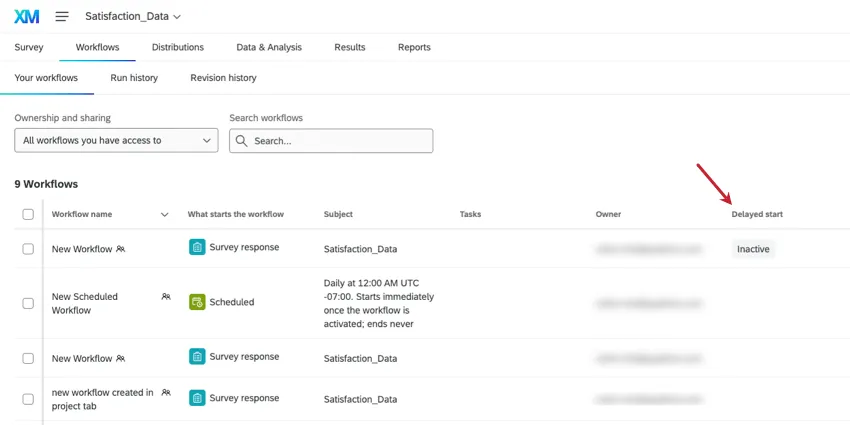
Consiglio Q: è possibile vedere se un flusso di lavoro ha un avvio ritardato nella lista dei flussi di lavoro del sondaggio o globali. Si vedrà se l'avvio ritardato è attivo (cioè il flusso di lavoro è in pausa) o se è inattivo (cioè il flusso di lavoro è in esecuzione come al solito).
Consiglio Q: le condizioni del flusso di lavoro vengono valutate prima delle impostazioni di avvio ritardato. Ciò significa che, se qualcuno modifica una risposta al sondaggio in modo tale che non soddisfi più la condizione, il flusso di lavoro non verrà rivalutato e proseguirà come se la risposta non fosse stata modificata. Si applica la condizione originale, seguita dalla partenza ritardata.
Ritardi costanti
I ritardi costanti consentono di ritardare i flussi di lavoro ogni volta che vengono attivati per aggiungere un buffer tra il momento in cui vengono attivati e quello in cui vengono eseguiti.
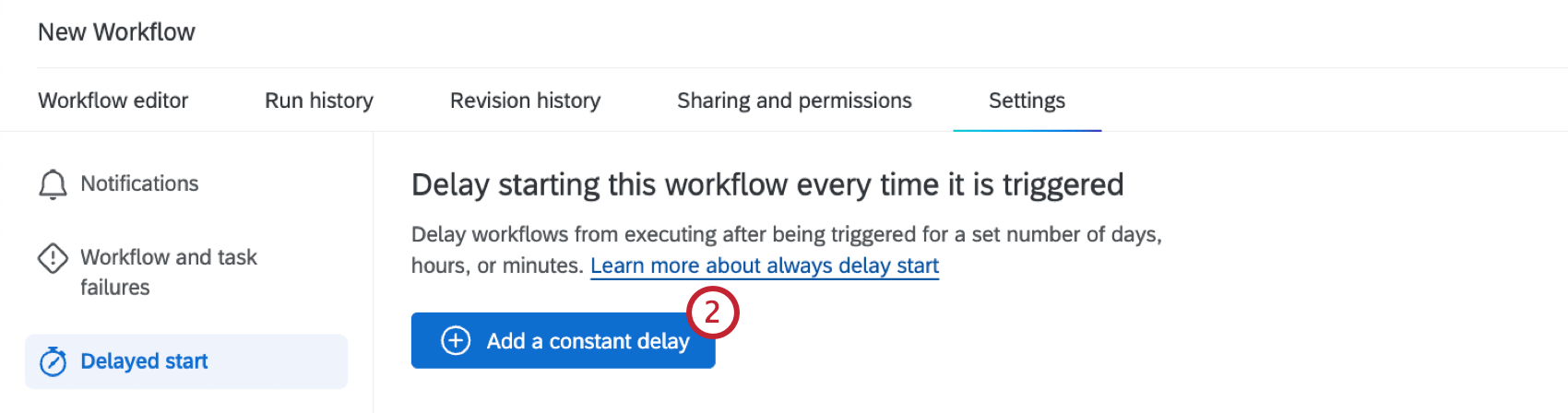
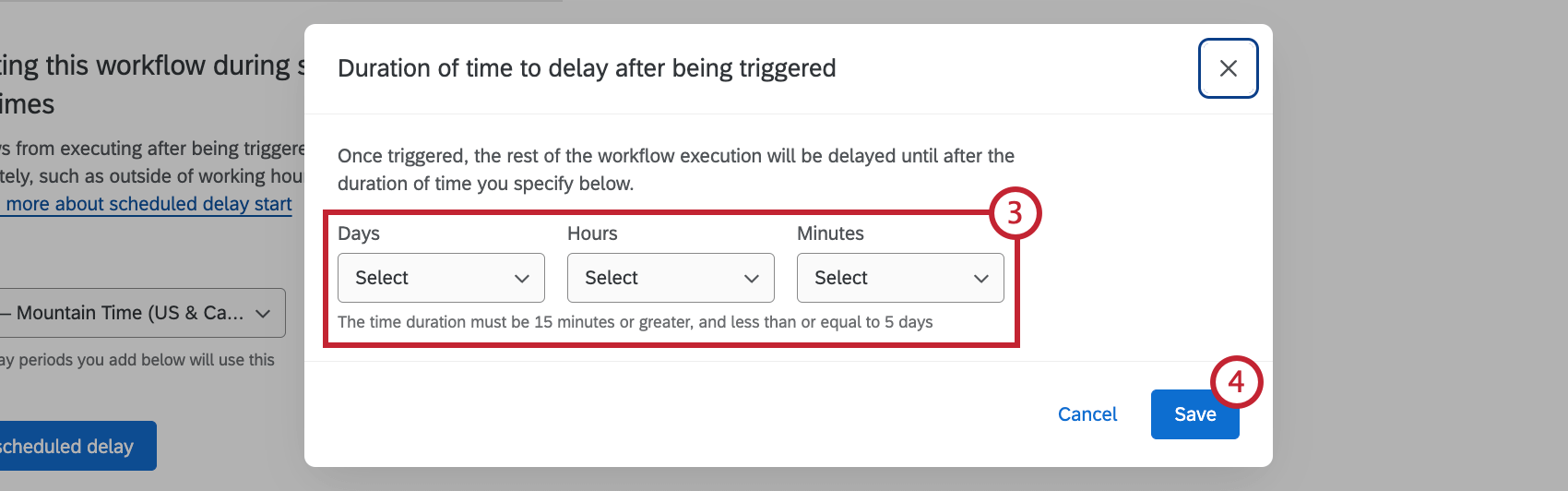
Consiglio Q: i ritardi devono essere compresi tra un minimo di 15 minuti e un massimo di 5 giorni.
Ritardi programmati
È possibile definire uno o più periodi di tempo in cui un flusso di lavoro verrà messo in pausa subito dopo essere stato attivato e verrà eseguito solo al termine di quel periodo di tempo. È utile se si desidera mettere in pausa i flussi di lavoro durante le vacanze o al di fuori dell'orario di lavoro e riprenderli una volta tornati in ufficio.
Consiglio Q: al termine del periodo di ritardo programmato, tutti i flussi di lavoro avviati durante tale periodo vengono eseguiti contemporaneamente.
Consiglio Q: è possibile configurare fino a 10 ritardi programmati per il flusso di lavoro.
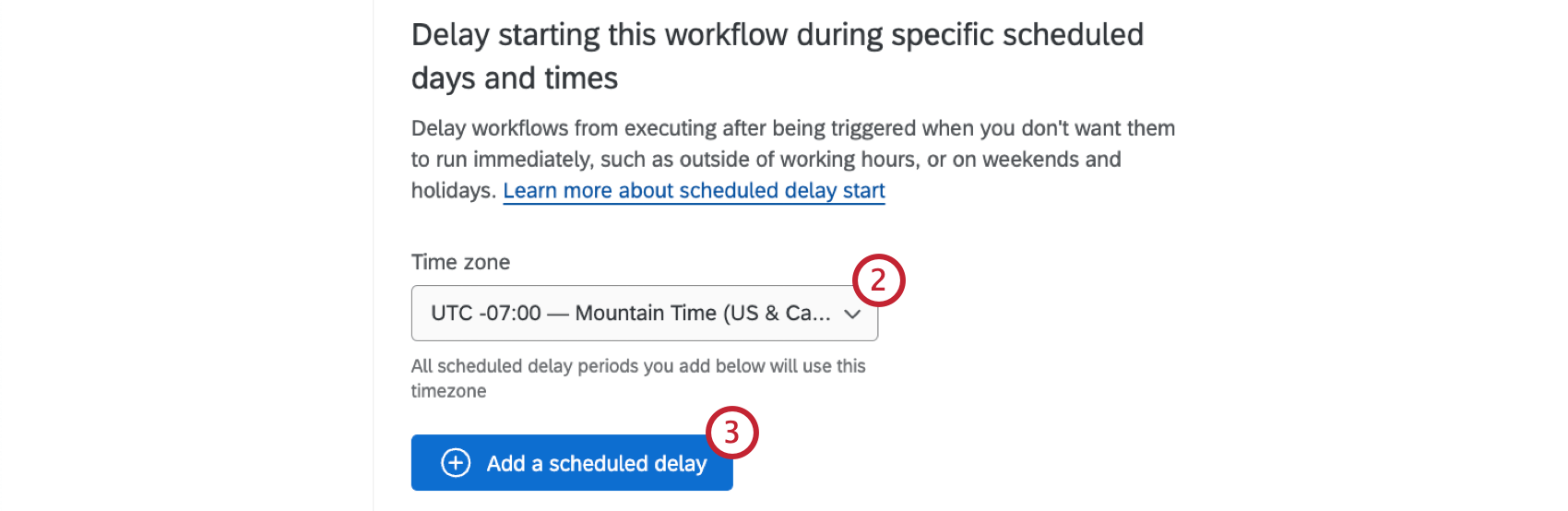
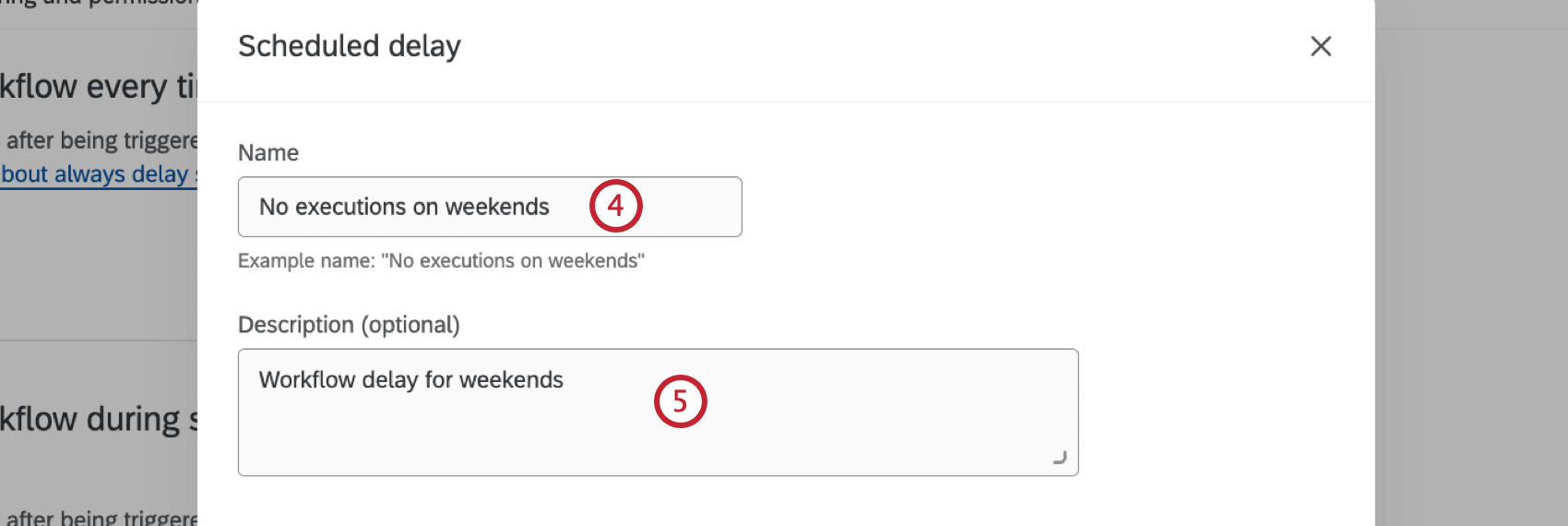
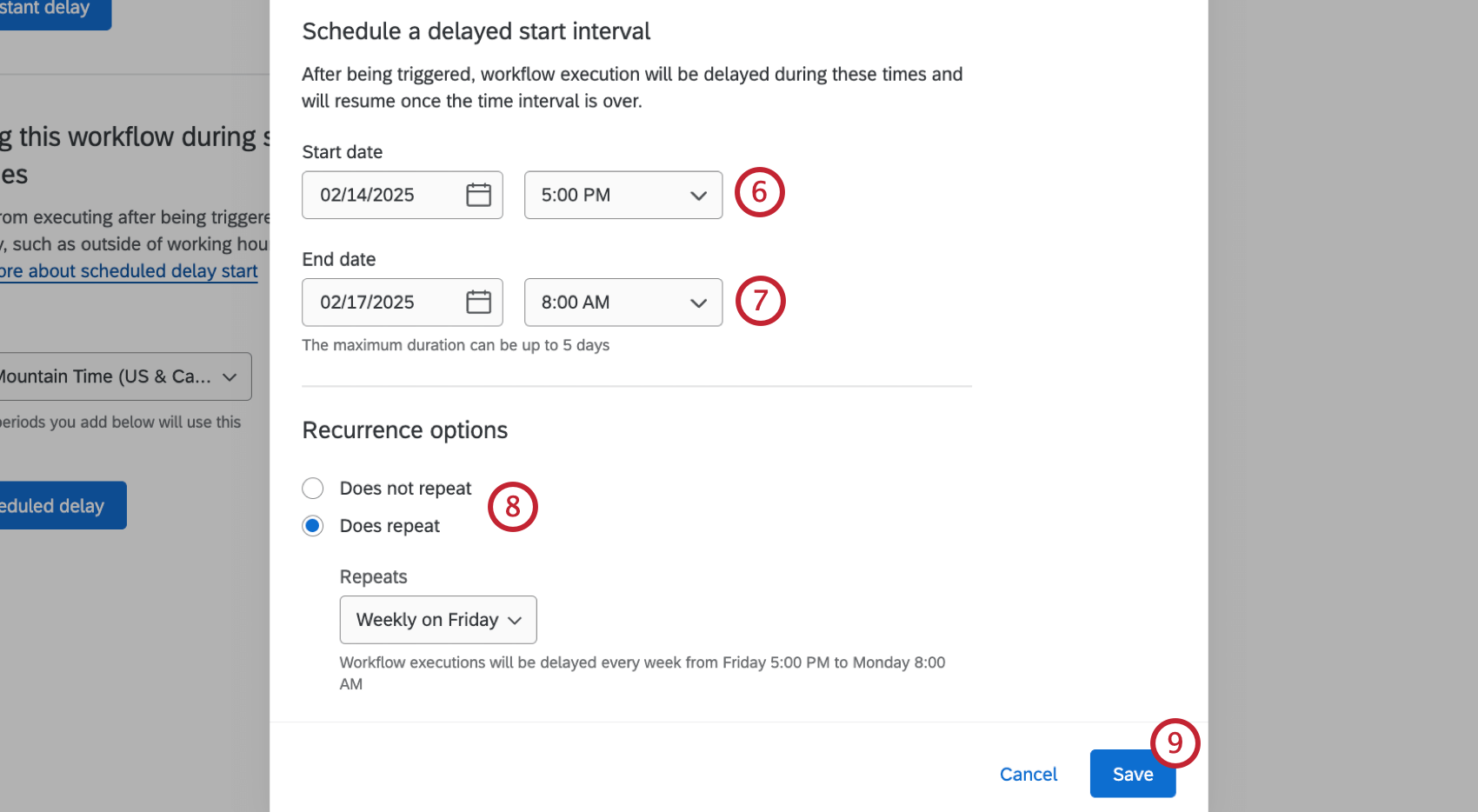
Consiglio Q: i flussi di lavoro non verranno avviati durante il periodo di tempo selezionato e riprenderanno al termine di tale periodo.
Consiglio Q: la durata massima di un periodo di posticipo (data/ora) è di 5 giorni.
Attenzione: per garantire il corretto svolgimento del flusso di lavoro, all’orario di fine viene aggiunto un periodo di margine casuale compreso tra 1 minuto e 1 ora. Ciò significa che i flussi di lavoro ad avvio ritardato potrebbero non essere eseguiti all'ora esatta di fine. Ad esempio, se si selezionano le 12:00 come data di fine, il flusso di lavoro verrà eseguito tra le 12:01 e l'1:00 del mattino.

Modifica e rimozione delle impostazioni di avvio ritardato
Fai clic sui 3 puntini orizzontali accanto a un ritardo del flusso di lavoro e seleziona "Modifica " per apportare modifiche, oppure "Elimina " per eliminarlo. La possibilità di modificare dipende dal fatto che la partenza ritardata sia attiva o non attiva.
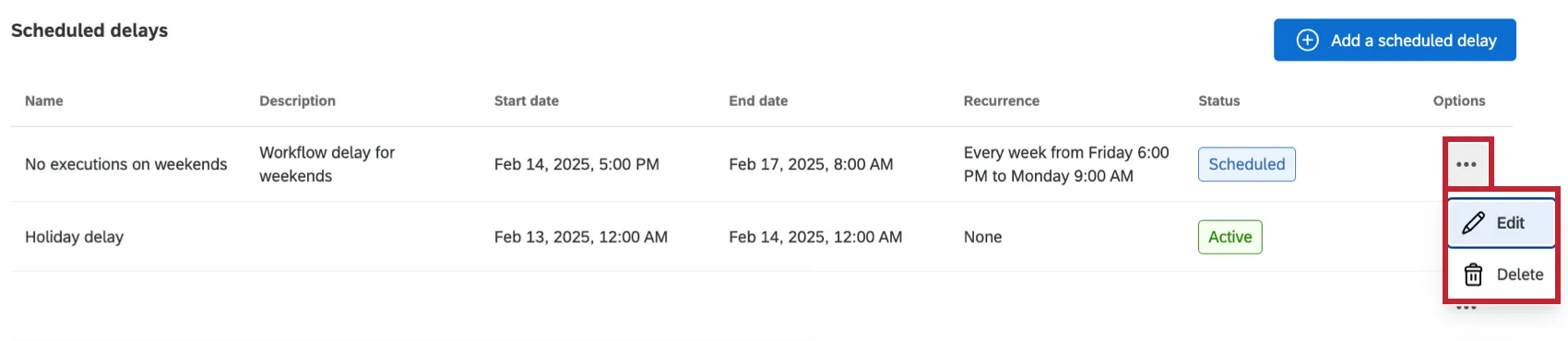
Quando un periodo di avvio posticipato è inattivo, è possibile modificare tutti gli aspetti della configurazione, compresa la rimozione o la ripristinazione delle modifiche.
Quando è attivo un periodo di posticipo dell'orario di inizio, è possibile effettuare le seguenti operazioni:
- Modificare la data e l'ora di fine. I flussi di lavoro avviati e messi in coda differita prima della modifica della data/ora di fine riprenderanno alla data/ora di fine originale impostata. Solo le nuove istanze avviate dopo la modifica della data/ora di fine rispetteranno la nuova data/ora di fine.
- Elimina l'intervallo di avvio ritardato. Dovrai quindi decidere cosa succederà ai flussi di lavoro che sono stati avviati (ma poi sospesi) durante l'intervallo di tempo di ritardo:
- Eseguiteli ora.
- Eseguirli alla fine del periodo di avvio ritardato.
- Non eseguire mai esecuzioni ritardate del flusso di lavoro.
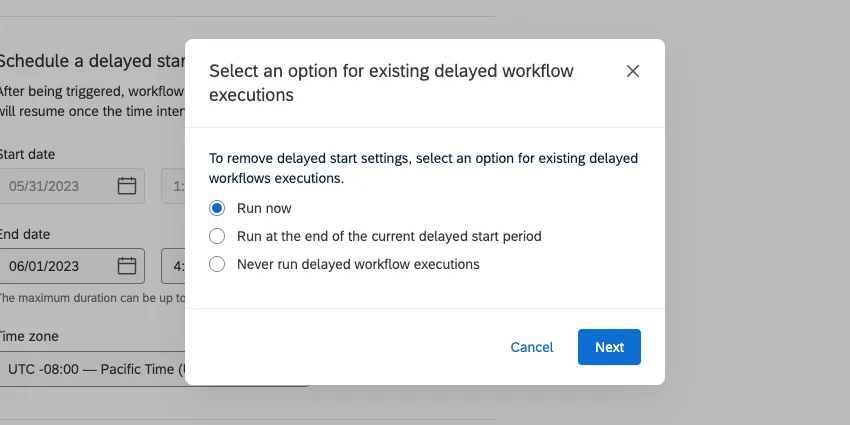
Consiglio Q: lo stesso vale per la disabilitazione di un flusso di lavoro con avvio ritardato. Se l'avvio ritardato è inattivo, è possibile disattivare il flusso di lavoro senza ulteriori problemi. Se l'avvio ritardato è attivo quando si disattiva un flusso di lavoro, verrà chiesto di scegliere se eseguire i flussi di lavoro ritardati ora, alla fine del periodo di avvio o mai.
Ritardi nelle attività
Oltre alla possibilità di posticipare l'inizio, esistono anche modi per posticipare singole attività all'interno di un flusso di lavoro. Ciò consente di controllare con maggiore precisione il timing delle attività dopo l'esecuzione del flusso di lavoro. Per ulteriori informazioni su questo caso d'uso, consulta la sezione " Aggiunta di ritardi alle attività".
FAQs
Qual è la differenza tra "Controllo del ritardo" nell'editor del flusso di lavoro e "Avvio ritardato" nelle impostazioni del flusso di lavoro?
Qual è la differenza tra "Controllo del ritardo" nell'editor del flusso di lavoro e "Avvio ritardato" nelle impostazioni del flusso di lavoro?
- Ritardi nelle attività: La configurazione del controllo del ritardo avviene nell'editor del flusso di lavoro. Questi ritardi riguardano solo le singole attività visualizzate sotto il ritardo. L'evento di inizio/il programma e le attività a monte del ritardo non subiscono alcuna modifica.
- Inizio ritardato: L'avvio ritardato viene configurato nelle impostazioni del flusso di lavoro. L'avvio dell'intero flusso di lavoro viene posticipato in base a questa impostazione. A questo punto, le attività vengono eseguite immediatamente, a meno che nell'editor del flusso di lavoro non siano stati specificati dei ritardi.
È fantastico! Grazie per il tuo feedback!
Grazie per il tuo feedback!