Attività E-mail
Cosa puoi trovare in questa pagina
Informazioni sull'Attività e-mail
Le attività e-mail consentono di inviare una notifica via e-mail in risposta a una serie di eventi in Qualtrics. L'esempio più comune è quello di inviare un'e-mail a una persona o a un gruppo di persone ogni volta che viene inviata una risposta a un sondaggio.
Esempio: Inviare un'e-mail a un rappresentante del servizio clienti e al suo manager ogni volta che un cliente invia una risposta a un sondaggio CSAT. Questa e-mail include un resoconto di ciò che il cliente ha detto sulla sua interazione con l'assistenza.
Esempio: Quando un cliente si iscrive a un evento utilizzando un sondaggio, riceve un follow-up del sondaggio che conferma l'iscrizione e indica l'orario dell'evento e chi contattare per eventuali domande.
Esempio: Ogni lunedì, inviate un'e-mail al team delle risorse umane promemoria per l'esecuzione della lista di controllo settimanale.
L'attività e-mail rappresenta un'ottima alternativa agli e-mail trigger e presenta i seguenti miglioramenti:
- Possibilità di utilizzare i messaggi della libreria (e quindi di fornire traduzioni dei messaggi) per il corpo dell'e-mail e l'oggetto.
- Accesso alla reportistica dei Flussi di lavoro per la risoluzione dei problemi.
- Evento che può essere attivato non solo in base alla completa risposta al sondaggio, ma anche in base alla modifica delle risposte al sondaggio, agli eventi in Salesforce, a una pianificazione in corso, alle modifiche apportate ai ticket e ad altri eventi.
Impostazione di un'attività e-mail
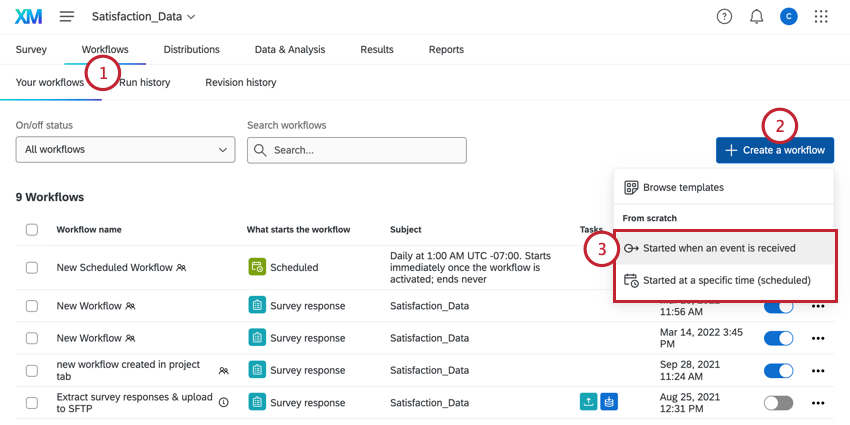
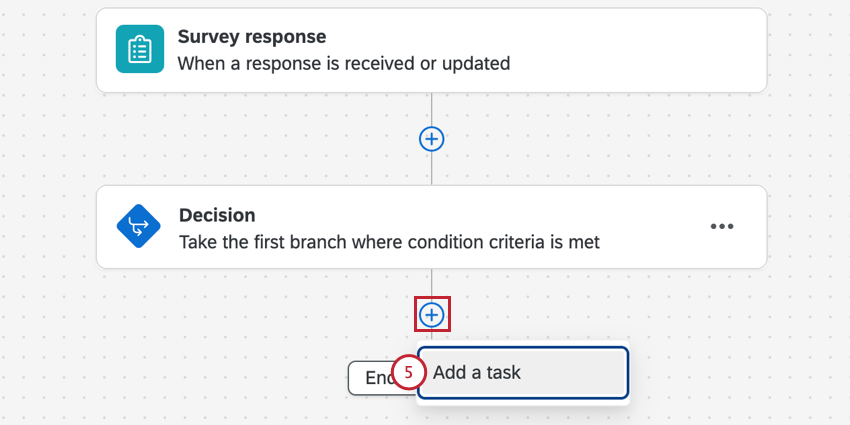
Consiglio Q: La scelta più comune è quella di Iniziare quando si riceve un evento e poi Sondaggio risposta, anche se è possibile scegliere un'altra opzione.

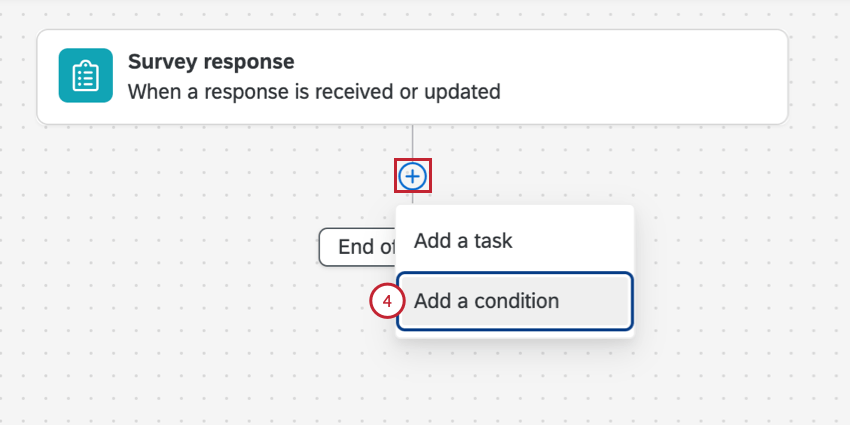
Esempio: Vogliamo inviare un'e-mail di follow-up solo ai clienti che si sono lamentati del servizio ricevuto. Pertanto, abbiamo stabilito una serie di condizioni per cui solo i rispondenti che si sono dichiarati leggermente insoddisfatti o estremamente insoddisfatti riceveranno un'e-mail di follow-up.
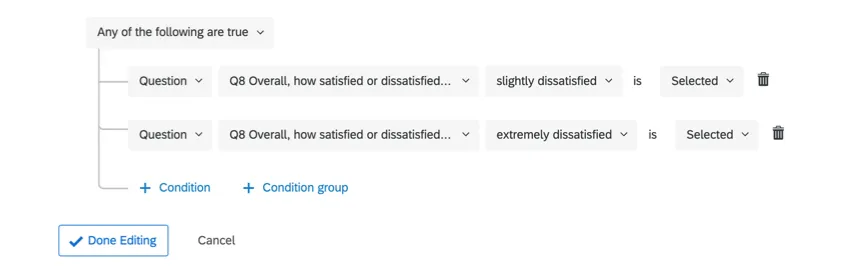
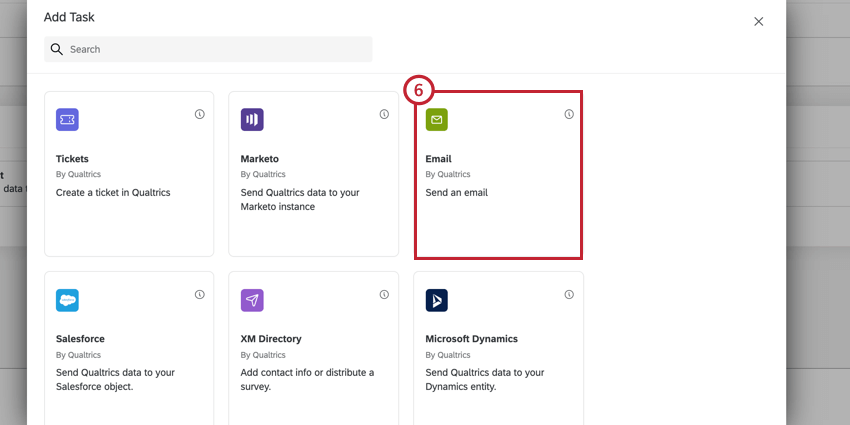
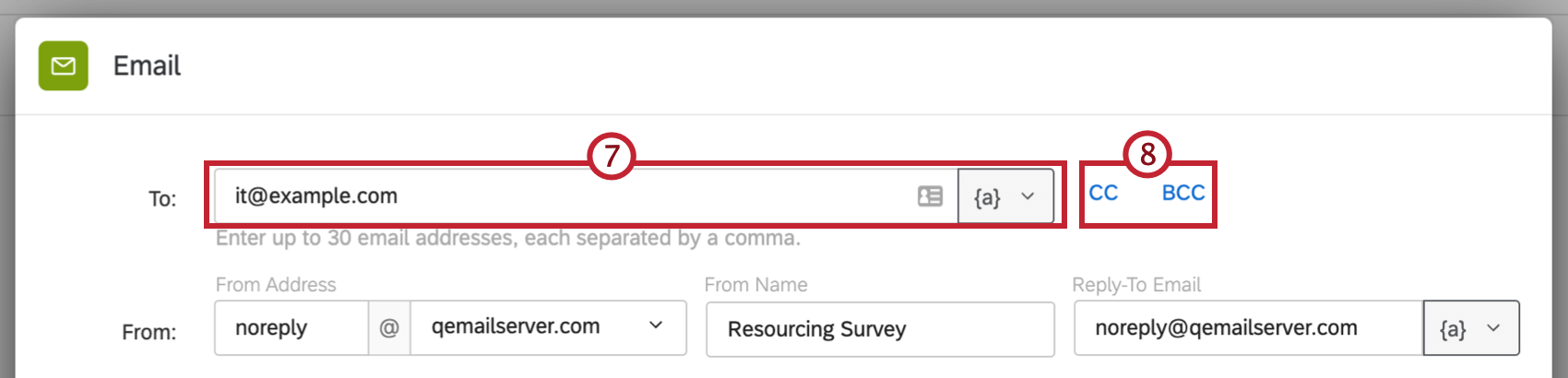
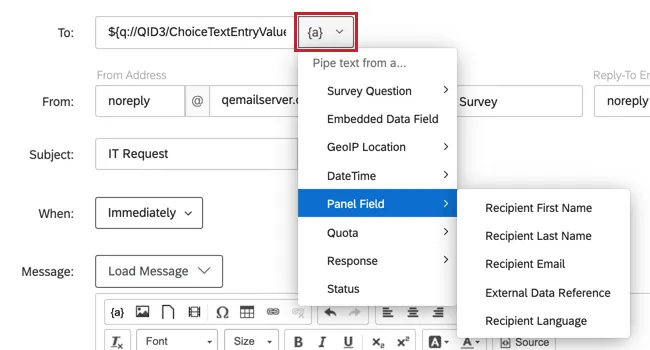
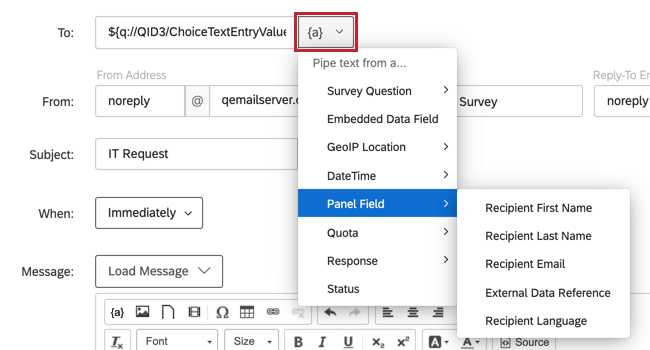
Consiglio Q: se hai chiesto agli intervistati di fornire il loro indirizzo e-mail, oppure se questo sondaggio è stato inizialmente distribuito tramite e-mail, puoi fare clic sul pulsante con il testo trasferito e selezionare la domanda del sondaggio o il campo del panel in cui è memorizzato l'indirizzo e-mail dell'intervistato.
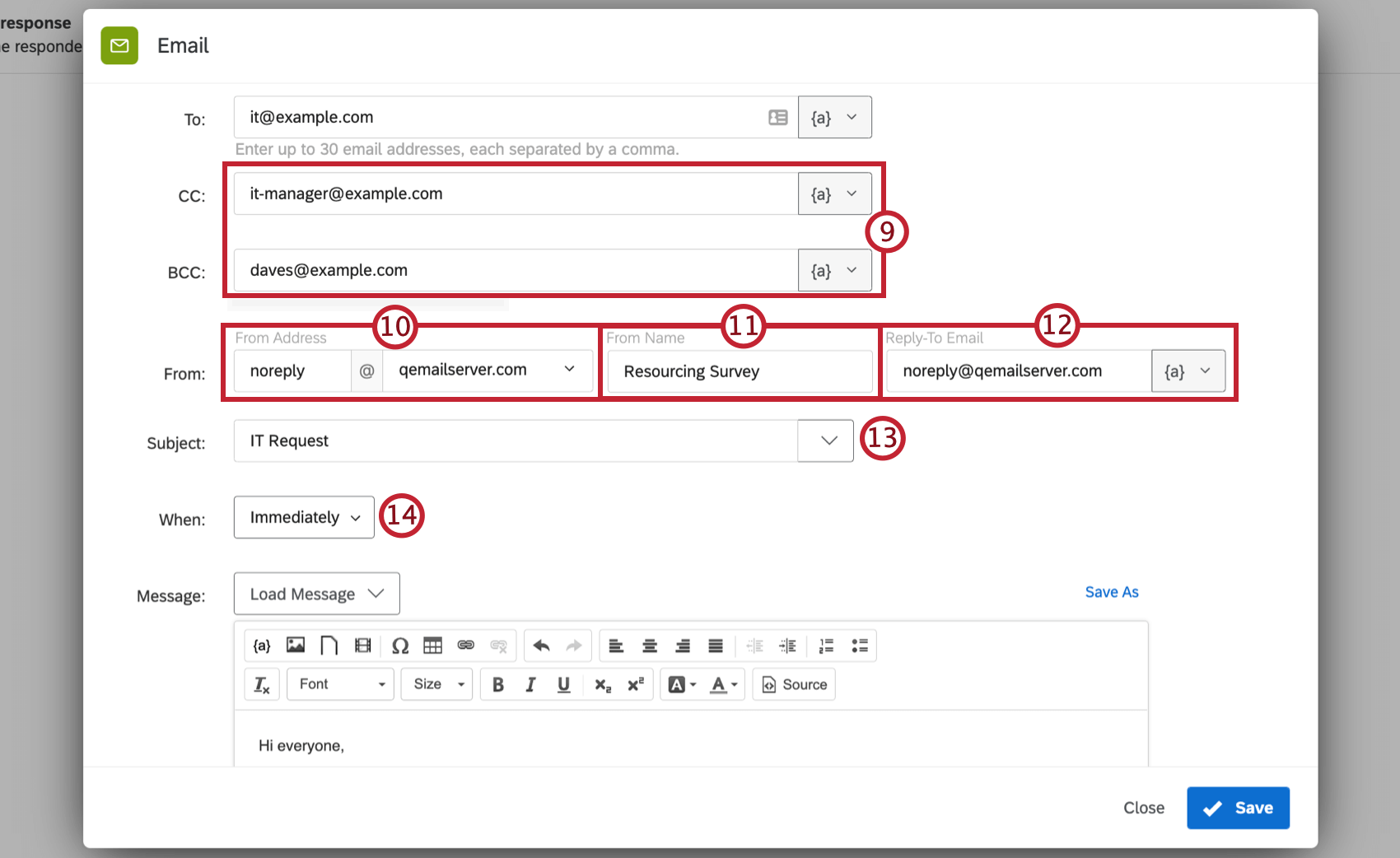
Consiglio Q: il campo CC sarà visibile a tutti i destinatari, mentre il campo BCC non sarà visibile a tutti i destinatari.
Consiglio Q: il campo BCC non viene mostrato al destinatario. Per ulteriori informazioni sulle diverse modalità di utilizzo del campo BCC, consultare il documento RFC 2822 Internet Message Format.
Attenzione: Se è stato specificato un indirizzo e-mail BCC per la divisione utente, questo indirizzo e-mail verrà automaticamente BCC su tutte le attività e-mail dell'attività.Se non si fa parte di una divisione o se non è stato specificato un indirizzo e-mail BCC per la divisione, l'indirizzo e-mail BCC specificato per il brand, se esiste, sarà automaticamente BCC su tutte le attività e-mail per l'attività.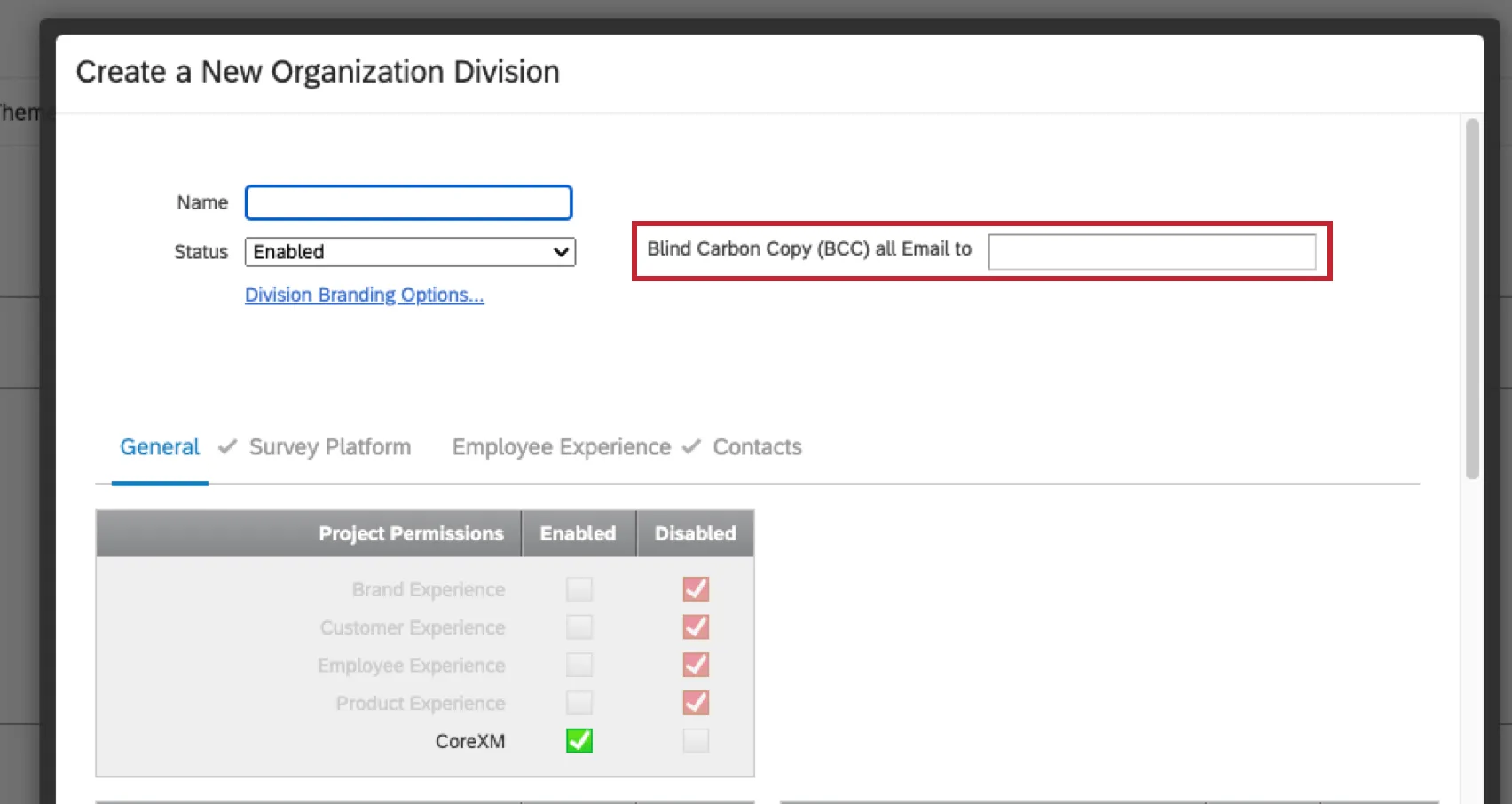

Consiglio Q: spesso un marchio dispone di una serie di domini FROM personalizzati che vengono configurati dal brand administrator e dal team IT della tua organizzazione. Questi domini validi ti consentono di utilizzare qualsiasi indirizzo e-mail con un dominio valido come indirizzo del mittente. Ad esempio, se siete studenti dell'Università di Qualtrics, potete utilizzare qualsiasi indirizzo e-mail che termini con @qualtricsuniversity.edu. Se hai difficoltà a impostare il campo “Da” del tuo indirizzo e-mail, contatta il brand administrator.
Consiglio Q: l'indirizzo e-mail che utilizzi non deve necessariamente essere vero. Ad esempio, se non vuoi ricevere risposte ma desideri che l'indirizzo sembri ufficiale, puoi impostare il campo "Reply-To" su YourCompany@qemailserver.com.
Attenzione: Nel campo " Rispondi a" è possibile inserire un solo indirizzo e-mail.
Consiglio Q: l'oggetto deve contenere meno di 254 caratteri.
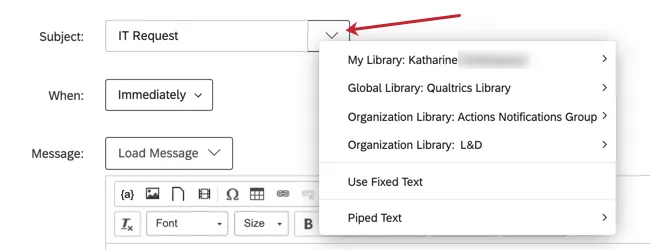
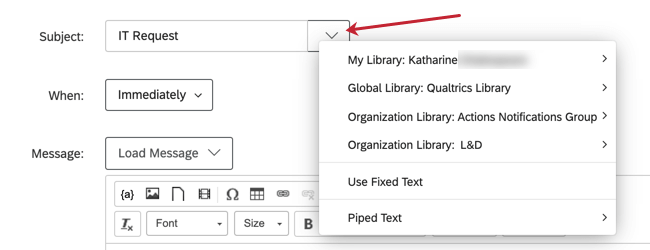
Consiglio Q: se si fa clic sul menu a tendina avanti al campo Oggetto, è possibile scegliere un soggetto salvato nella libreria (che può avere traduzioni) o aggiungere un testo trasferito.
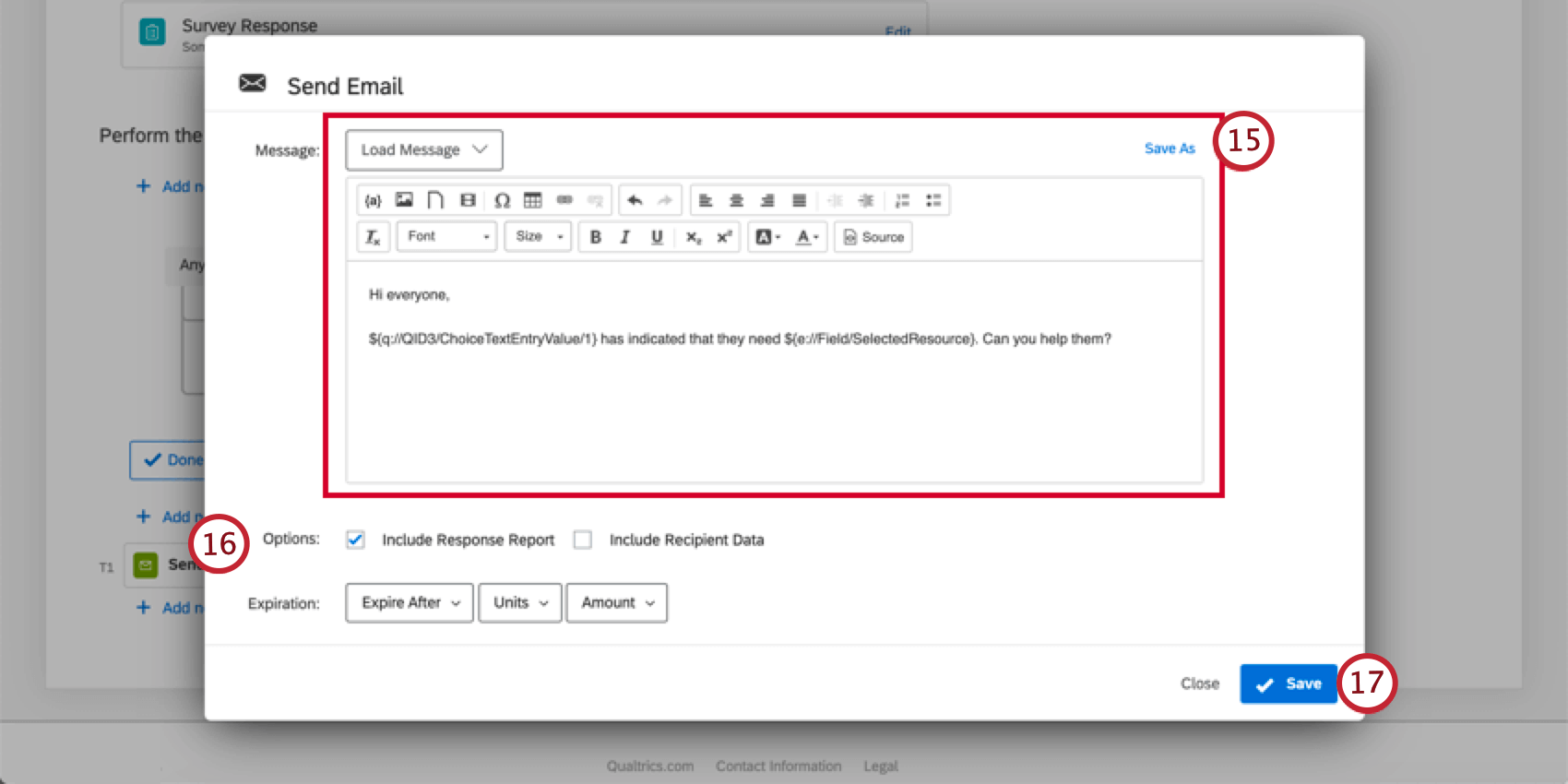
Consiglio Q: facendo clic sul menu a tendina avanti al campo Messaggio, è possibile scegliere un messaggio generale salvato nella libreria o aggiungere un testo trasferito. Se si aggiunge un testo trasferito, i campi di altre attività del flusso di lavoro saranno disponibili nel menu. Ad esempio, se nel flusso di lavoro è presente un'attività ticket prima dell'attività e-mail, i campi ticket saranno disponibili nel menu del testo trasferito.
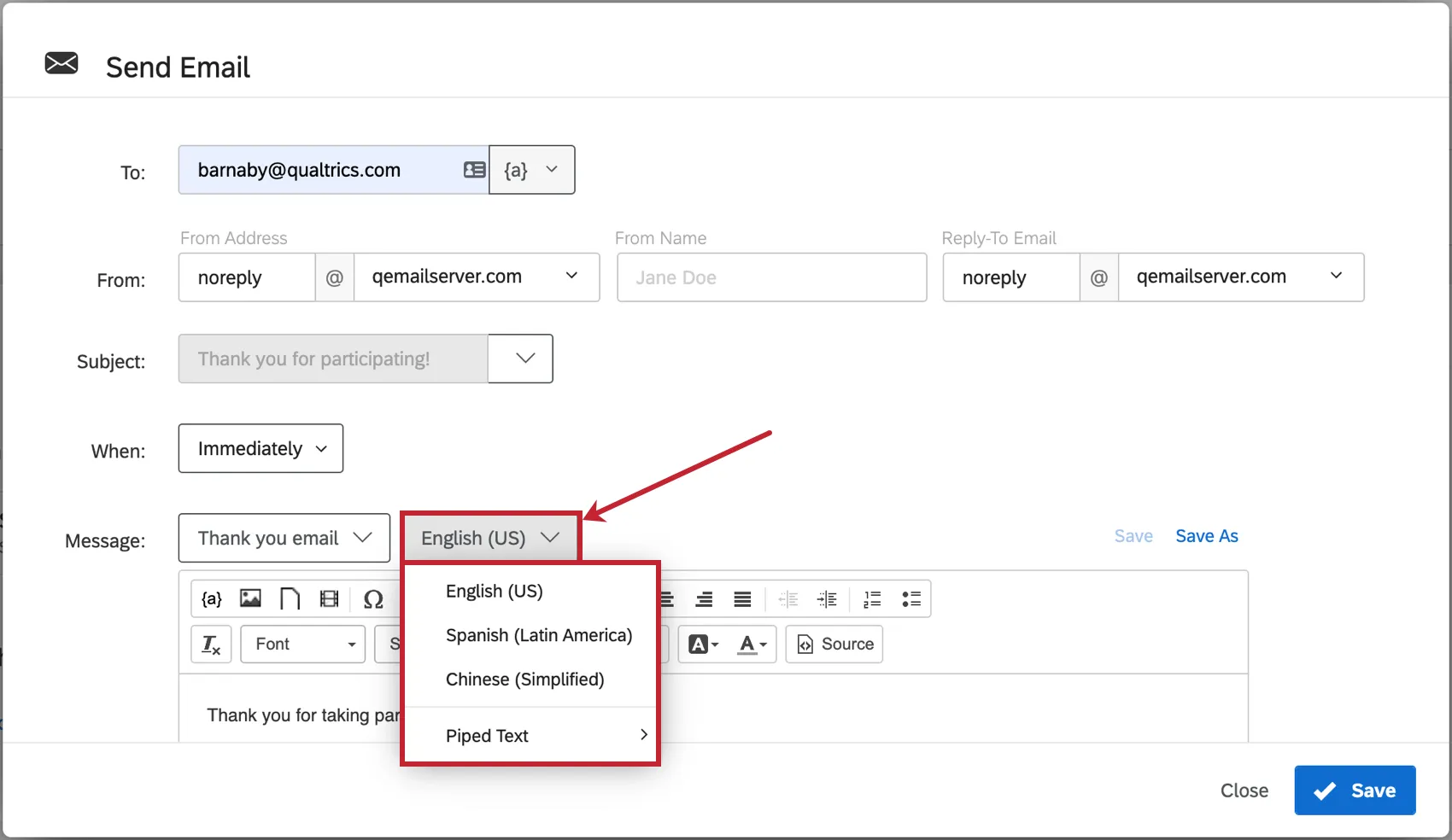
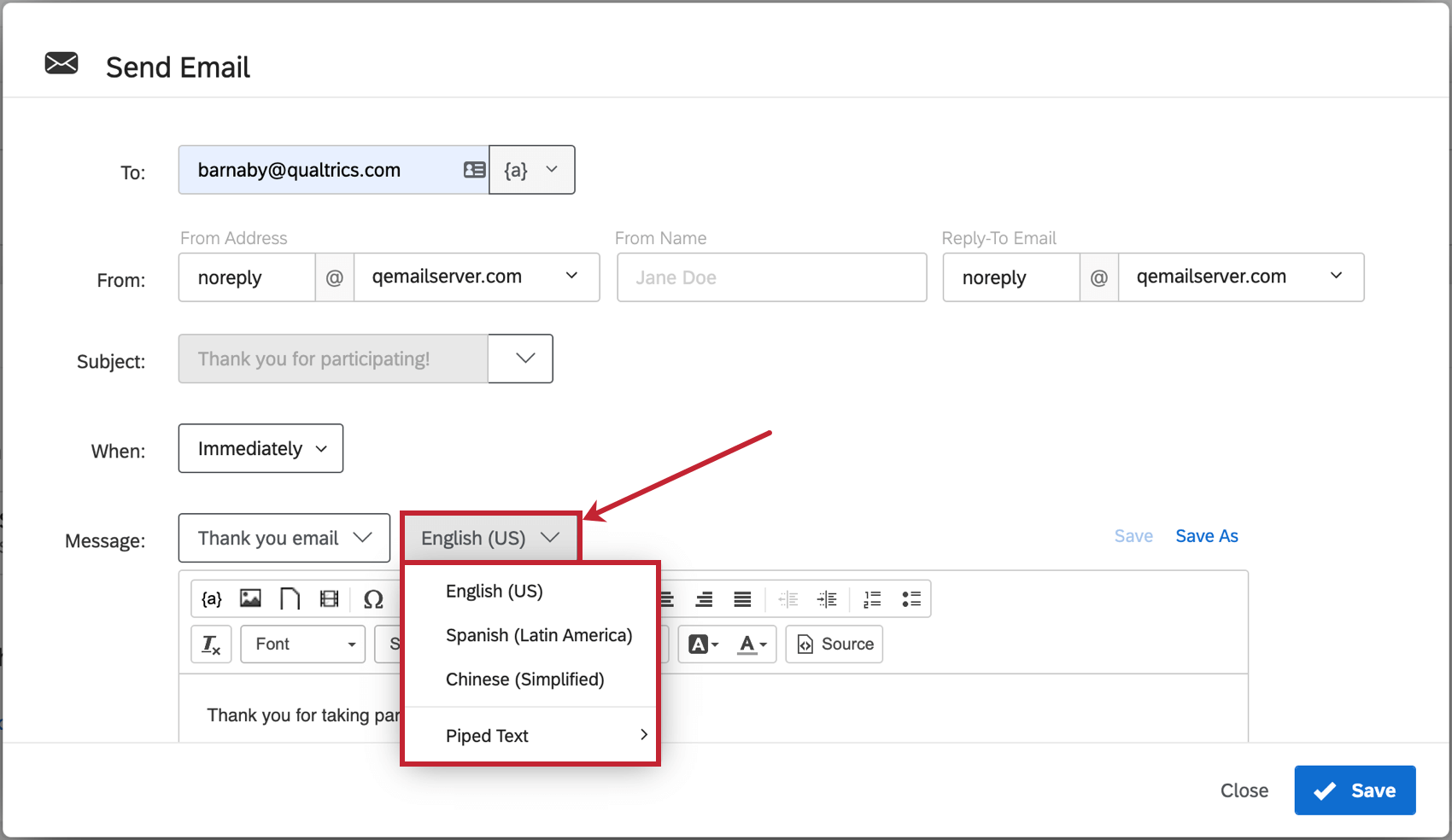
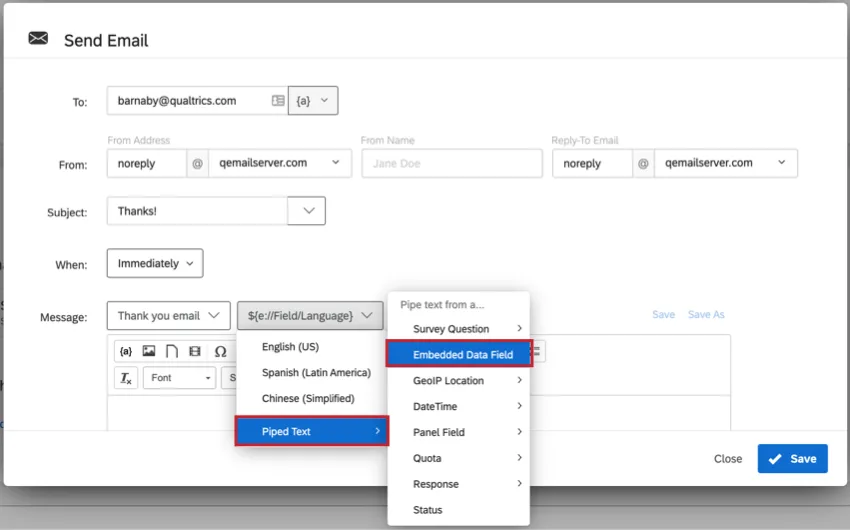
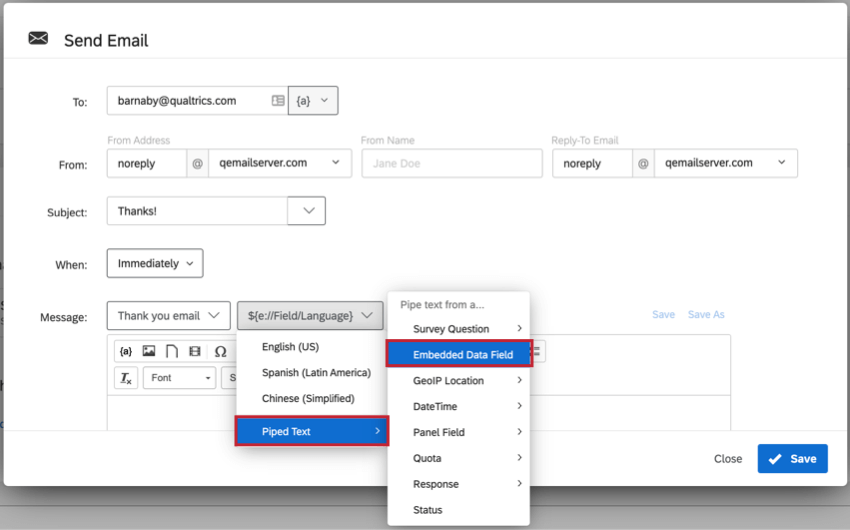
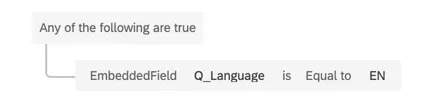
Consiglio Q: per impostazione predefinita, i messaggi dell'attività e-mail sono in inglese. È possibile tradurre l'attività utilizzando dati integrati e messaggi tradotti dalla libreria dei messaggi. Per prima cosa, dovrai assicurarti che nel flusso del sondaggio sia presente un campo dati integrato Q_Language. Una volta fatto ciò, dovrai selezionare “Testo trasferito” > ;“Campo dati integrati” dal menu a tendina “Messaggio” e quindi inserire “Q_Language” nella casella che appare. Questo vi permetterà di inserire dinamicamente il vostro messaggio nella lingua in cui il sondaggio è stato effettuato dal rispondente.
Attenzione: Se si includono immagini nel messaggio e-mail, è necessario inserire le immagini attraverso l'icona dell'immagine nell'editor per contenuti avanzati. Sarà possibile scegliere qualsiasi immagine salvata nella libreria (e aggiungere nuove immagini alla libreria dall'editor di posta elettronica). Se si incolla manualmente un'immagine nel messaggio e-mail, l'attività e-mail fallirà.
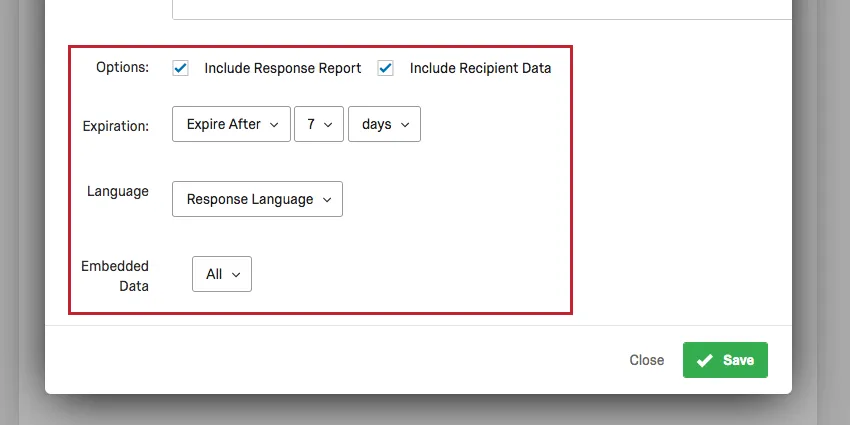
Consiglio Q: l’opzione “Includi rapporto sulle risposte” aggiunge nel corpo dell’e-mail un report riassuntivo delle domande e delle risposte fornite dagli intervistati (oltre a includere un link alla versione online). "Includi dati del destinatario" mostra le informazioni relative alla risposta fornita dal partecipante al sondaggio.
Consiglio Q: i link per l'Opt-out funzionano solo nei messaggi di invito al sondaggio, nei promemoria e nelle e-mail di ringraziamento. Non funzionano con le attività e-mail.
Rapporti di risposta
Consiglio Q: Stiamo eliminando i vecchi link ai RAPPORTI che contengono Report.php. Per una lista di soluzioni, vedere Migrazione da Report.php Rapporti di risposta.
Quando si crea un'attività e-mail, è possibile selezionare l'opzione " Includi rapporto sulle risposte". I rapporti sulle risposte costituiscono una sintesi delle domande e delle risposte fornite dagli intervistati. Sono disponibili nel corpo dell'e-mail, in una pagina web collegata e nell'esportazione in PDF.
Attenzione: I rapporti sulle risposte visualizzano il testo attuale del sondaggio così come appare nell'editor del sondaggio. Se sono state apportate delle modifiche al sondaggio ma non sono state pubblicate, tali modifiche si rifletteranno comunque nel rapporto sulle risposte.
Consiglio Q: I Riepiloghi delle risposte sono disponibili solo nelle lingue pienamente supportate come lingue della Piattaforma XM in Qualtrics. Se la tua lingua non è presente nell'elenco“Utilizzo della Piattaforma XM in una lingua specifica”, il riepilogo della risposta non verrà tradotto in quella lingua. Verrà invece visualizzato il messaggio: " Impossibile ottenere il riepilogo della risposta di traduzione per il codice lingua".
Testo trasferito
Invece di attivare l'opzione “Includi rapporto sulle risposte”, puoi aggiungere un link al rapporto sulle singole risposte nella tua attività e-mail utilizzando il seguente testo trasferito con il simbolo |. In questo modo puoi decidere dove inserire il link al report di risposta nel tuo messaggio.
${srr://SingleResponseReportLink}
Attenzione: se hai copiato il testo qui sopra, assicurati di incollarlo senza formattazione. Altrimenti il testo trasferito potrebbe avere una formattazione HTML aggiuntiva e potrebbe non funzionare. È anche possibile riscrivere il testo trasferito come appare sopra direttamente nell'attività e-mail.
Inoltre, è possibile aggiungere i seguenti parametri per personalizzare il link al rapporto di risposta.
ttl: la scadenza del link in secondi. L'impostazione predefinita è 7 giorni (604800 secondi). La scadenza del link viene calcolata a partire dall'invio dell'attività e-mail.

Esempio: ${srr://SingleResponseReportLink?ttl=60} genererà un link che scadrà tra 60 secondi.
edata: Il tipo di dati integrati da visualizzare nel rapporto. Le opzioni valide sono “tutte”, “nessuna” e “utente”. Il valore predefinito è “user”.
Esempio: ${srr://SingleResponseReportLink?edata=none} esclude tutti i dati integrati dal report.
password: la password necessaria per accedere al link. L'impostazione predefinita è nessuna protezione con password.
Esempio: ${srr://SingleResponseReportLink?password=test123} richiederà a chiunque acceda al link di inserire la password "test123" prima di poter visualizzare il rapporto.
È possibile combinare questi parametri in un unico link. Il primo parametro deve essere preceduto da un punto interrogativo ( ? ). Unire tutti i parametri seguenti con un ampersand ( & ).
Esempio: se volessi includere tutti e 3 i parametri nel link, risulterebbe così:
${srr://SingleResponseReportLink?ttl=60&edata=none&password=test123}
Consiglio Q: il report delle risposte singole fa riferimento all'ultima versione modificata di un sondaggio, non all'ultima versione pubblicata.
Scadenza
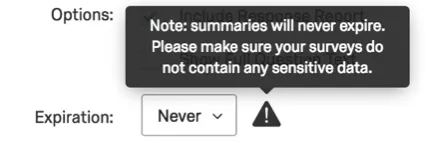
Come ulteriore misura di sicurezza, è possibile impostare la scadenza del link al rapporto di risposta. Ciò riguarda solo la pagina web e l'esportazione in PDF, non il corpo dell'e-mail. La scadenza può essere determinata da ore, giorni o mesi dall'invio dell'attività e-mail.
Consiglio Q: se selezioni "Mai " come data di scadenza, ti verrà visualizzato un avviso. Se decidi che i rapporti sulle risposte non debbano mai scadere, assicurati che il tuo sondaggio non richieda dati sensibili ai partecipanti.
Lingua
Determinare la lingua del rapporto di risposta. Ciò consente di comporre attività e-mail diverse per diversi rispondenti in base alla lingua; utilizzando Q_Language e i codici lingua corrispondenti, è possibile impostare le condizioni di invio delle attività e-mail con corpi dei messaggi tradotti e lingue dei rapporti di risposta specificate.
Dati integrati
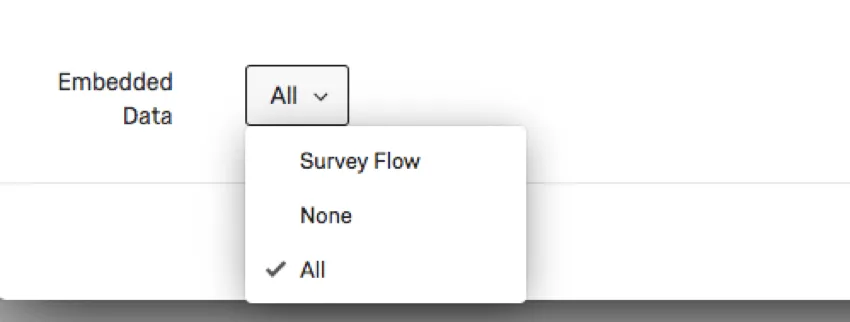
Il rapporto di risposta può contenere i dati integrati che vengono salvati insieme alla risposta. È possibile scegliere di includere tutti i dati integrati, solo i dati integrati definiti nel flusso del sondaggio o nessun dato integrato.
Visualizzazione ed esportazione dei Rapporti di RISPOSTE
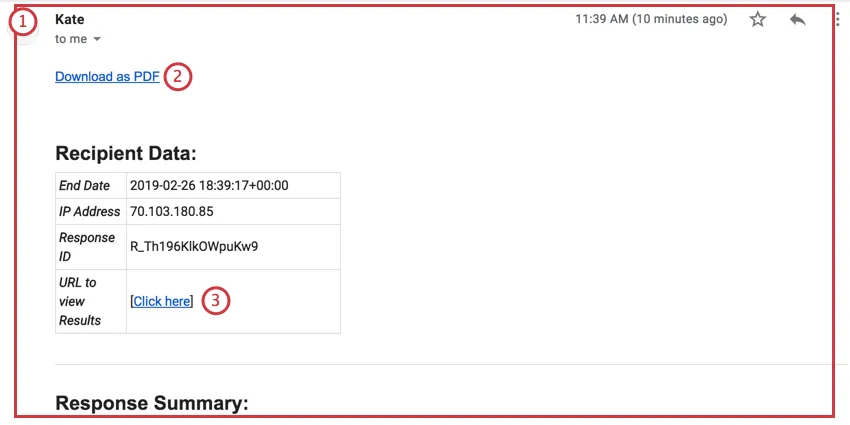
Quando i rapporti di risposta sono abilitati in un'attività e-mail, vengono visualizzati in tre formati:
Consiglio Q: ricordate che l'impostazione di scadenza dell'attività e-mail definisce quando questo link viene disattivato.
I rapporti sulle risposte contengono tre intestazioni di informazioni: Dati destinatario, Riepilogo delle risposte e Dati integrati.
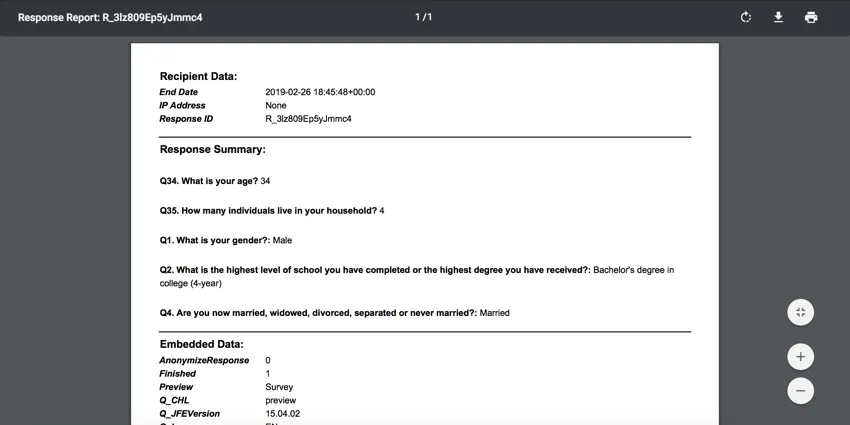
I dati del destinatario contengono informazioni quali , la data di compilazione del sondaggio, l'indirizzo IP, l'ID interno della risposta e l'URL per visualizzare il rapporto sulla risposta. Il Riepilogo delle risposte contiene tutte le domande del sondaggio e le relative risposte. Infine, Dati integrati contiene tutti i dati integrati impostati nel Flusso del sondaggio, oltre a diversi campi predefiniti.
Consiglio Q: Per impostazione predefinita, tutte le risposte a tutte le domande e tutti i dati integrati sono inclusi in un rapporto sulle risposte. Se desideri un comportamento diverso, valuta la possibilità di utilizzare il testo trasferito in un’attività e-mail. Ciò richiederà la creazione di rapporti ex novo, che non avranno l'esportazione in PDF o il collegamento in tempo reale.
Attenzione: se nel report delle risposte compare il messaggio di errore “Non hai più accesso al report delle risposte”, significa che l’autorizzazione è stata disattivata per il tuo marchio. Per ottenere l'accessibilità, contattate il vostro Brand Administrator e chiedetegli di abilitare l'autorizzazione dell'organizzazione " Consenti Rapporti di risposta".
Mappatura di un link a un rapporto di risposta in Salesforce
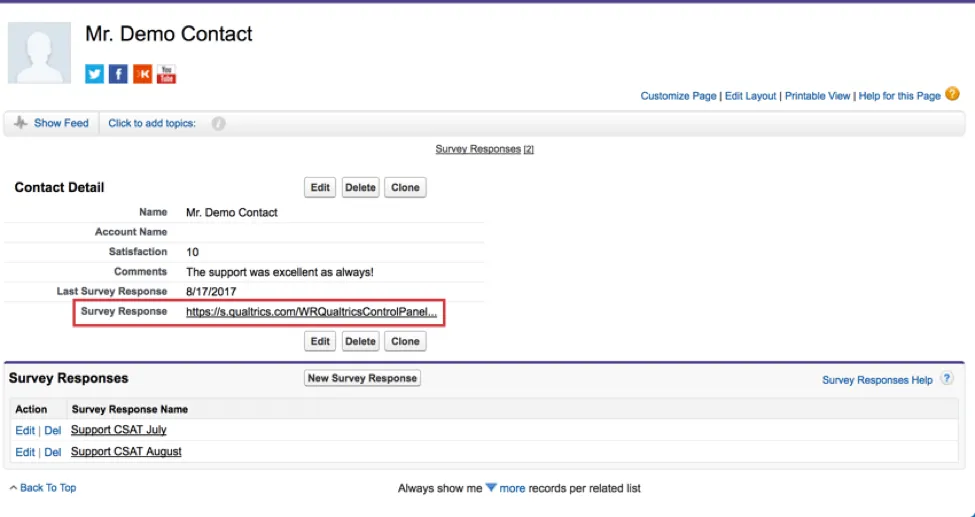
È possibile mappare un link a un rapporto di risposta in Salesforce in modo che venga visualizzato nelle pagine dei record. Per mappare un link a un rapporto di risposta in Salesforce, vedere Mappatura di un link a un rapporto di risposta.
Quando vengono inviate le ATTIVITÀ E-MAIL
Tutti i tipi di risposte al sondaggio possono causare l'invio di attività e-mail in determinate condizioni.
- Le risposte completate (persone che sono arrivate fino alla fine del sondaggio) genereranno attività e-mail per le quali soddisfano le condizioni.
- Le risposte incomplete al sondaggio (persone che non hanno completato il sondaggio) non generano e-mail, a meno che all'attività non sia stata aggiunta una condizione e la risposta sia stata registrata.
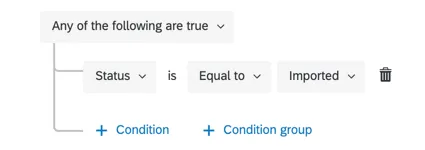
Le risposte importate generano e-mail solo se vengono selezionate come condizione di risposta.
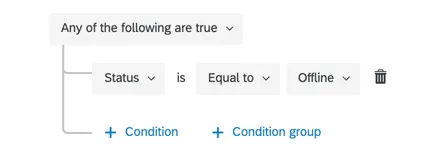
Le risposte delle app offline generano e-mail solo se vengono selezionate come condizione di risposta e successivamente caricate.
Le risposte in anteprima generano sempre le e-mail per cui soddisfano le condizioni, a meno che non vi sia una condizione specifica che indichi che non devono generare una risposta.
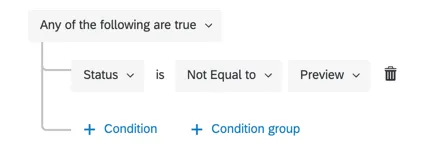
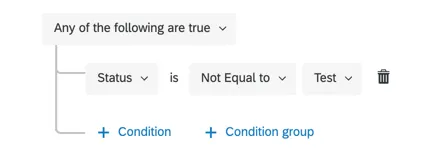
Le risposte ai test generano sempre le e-mail per cui soddisfano le condizioni, a meno che non vi sia una condizione specifica che indichi che non devono generare una risposta.
Attenzione: Una volta completato un flusso di lavoro, l'e-mail pianificata non potrà essere eliminata. Ad esempio, se una risposta appena inviata soddisfa le condizioni di un'attività e-mail e si va a eliminare l'attività e-mail, l'e-mail per quella risposta è ancora programmata.
Risoluzione dei problemi delle attività e-mail
Questa sezione contiene collegamenti a risorse aggiuntive che possono aiutare a risolvere i problemi relativi alle attività e-mail.
- Identificare se le attività e-mail sono fallite: Flussi DI LAVORO Rapporti consente di controllare lo stato del sondaggio e di identificare se le attività sono andate a buon fine. Questo strumento di risoluzione dei problemi è utile per verificare i problemi relativi all'impostazione delle attività e non consente di approfondire i problemi di recapito delle e-mail, come i destinatari non validi.
- Risoluzione dei problemi di deliverability delle e-mail: Esistono alcune regole che possono essere applicate a qualsiasi distribuzione di e-mail in Qualtrics. Per una guida completa, consultate la sezione Risoluzione dei problemi delle distribuzioni e-mail.
- Risoluzione delle condizioni: La formulazione di una condizione su un'attività e-mail può cambiare quando l'attività e-mail viene eseguita. Innanzitutto, ricordate di controllare le regole generali su chi riceve le attività e-mail e quando. Se avete bisogno di aiuto per risolvere i problemi legati alla scrittura delle condizioni, consultate queste risorse:
Consiglio Q: alcune risorse per la creazione di condizioni utilizzano esempi di filtri di dati invece di Flussi di lavoro. Tuttavia, la logica alla base di queste condizioni è la stessa.
Esempi di casi d'uso per attività e-mail
A volte può essere difficile decidere come o quando utilizzare una funzione finché non si sa come altri utenti l'hanno usata con successo in passato. Di seguito è riportata una lista di casi d'uso comuni che includono attività e-mail.
- Aggiunta di un’e-mail di conferma a un sondaggio relativo alla registrazione a un appuntamento/evento
- E-mail di follow-up che visualizza l'ID randomizzatore assegnato al rispondente
- Creazione di rapporti di risposta personalizzati con testo trasferito
- Invio di collegamenti al sondaggio al completamento del sondaggio stesso
- Invio di vari avvisi ai clienti o alle parti interessate interne, o sollecitazione di feedback, in una configurazione "close the loop"
FAQs
Come posso evitare che le mie e-mail vengano contrassegnate come spam?
Come posso evitare che le mie e-mail vengano contrassegnate come spam?
Come posso modificare il mio indirizzo "Da" per le distribuzioni di e-mail?
Come posso modificare il mio indirizzo "Da" per le distribuzioni di e-mail?
Cosa sono i flussi di lavoro? / Dove si trovano le azioni?
Cosa sono i flussi di lavoro? / Dove si trovano le azioni?
Questo aggiornamento non comporta alcuna modifica alle funzionalità del flusso di lavoro.
Le date di risposta al sondaggio in questo flusso di lavoro non vengono visualizzate nel mio fuso orario. È intenzionale?
Le date di risposta al sondaggio in questo flusso di lavoro non vengono visualizzate nel mio fuso orario. È intenzionale?
Per acquisire la data nel tuo fuso orario, puoi sempre impostare i dati integrati pari alla data odierna.
È possibile modificare più distribuzioni programmate contemporaneamente?
È possibile modificare più distribuzioni programmate contemporaneamente?
È fantastico! Grazie per il tuo feedback!
Grazie per il tuo feedback!