E-mail di attivazione
Cosa puoi trovare in questa pagina
Informazioni su E-MAIL TRIGGER
Attenzione: La funzione Attività e-mail in Flussi di lavoro funziona come gli E-mail Trigger, ma con diversi miglioramenti degni di nota. A causa di questi miglioramenti, si consiglia di utilizzare invece l'attività e-mail.

Attenzione: Si consiglia vivamente di non utilizzare gli e-mail trigger, poiché potrebbero non comportarsi come previsto e non è più previsto lo sviluppo di miglioramenti per questa funzione. Per ottenere la stessa funzionalità con ulteriori miglioramenti, utilizzare invece la funzione Attività e-mail.
Sia che abbiate bisogno di conoscere immediatamente una risposta o di inviare un'e-mail di follow-up alle vostre risposte, gli e-mail trigger forniscono una soluzione semplice. Le e-mail trigger consentono di inviare una notifica via e-mail a qualcuno quando viene completata la risposta a un sondaggio e vengono soddisfatte determinate condizioni.
Esempio: È possibile utilizzare i trigger e-mail per una varietà di casi, come ad esempio un sondaggio per gli informatori che fa scattare un'e-mail alle Risorse umane quando viene segnalata una frode o un sondaggio di programmazione che invia ai rispondenti un record degli eventi a cui si sono iscritti.

Impostazione di un'e-mail trigger
Per impostazione predefinita, un'e-mail trigger invierà un'e-mail al vostro indirizzo di posta elettronica ogni volta che un rispondente completa il sondaggio. Queste e molte altre opzioni possono essere configurate seguendo la procedura descritta di seguito.
Per configurare un TRIGGER via e-mail
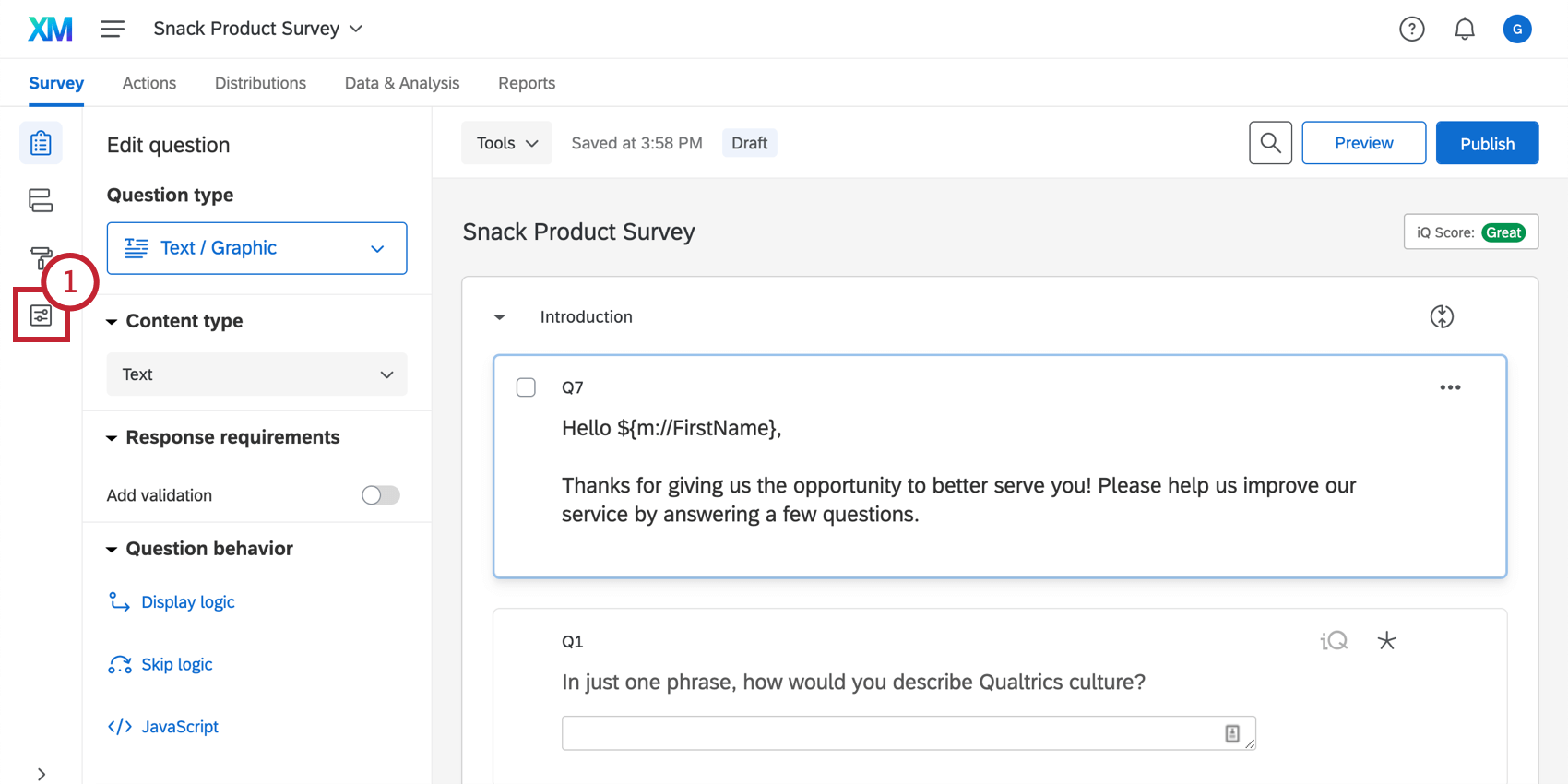
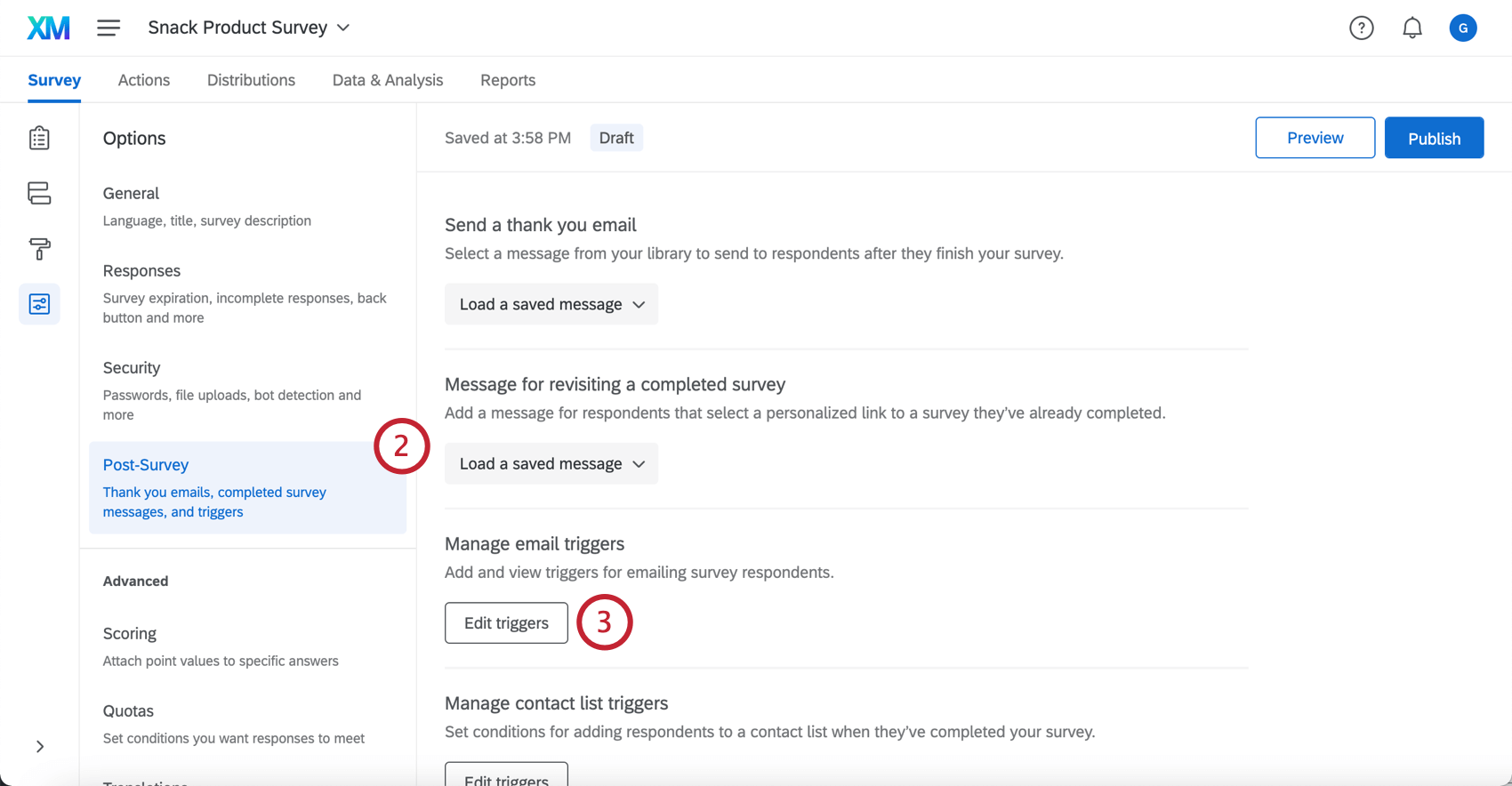
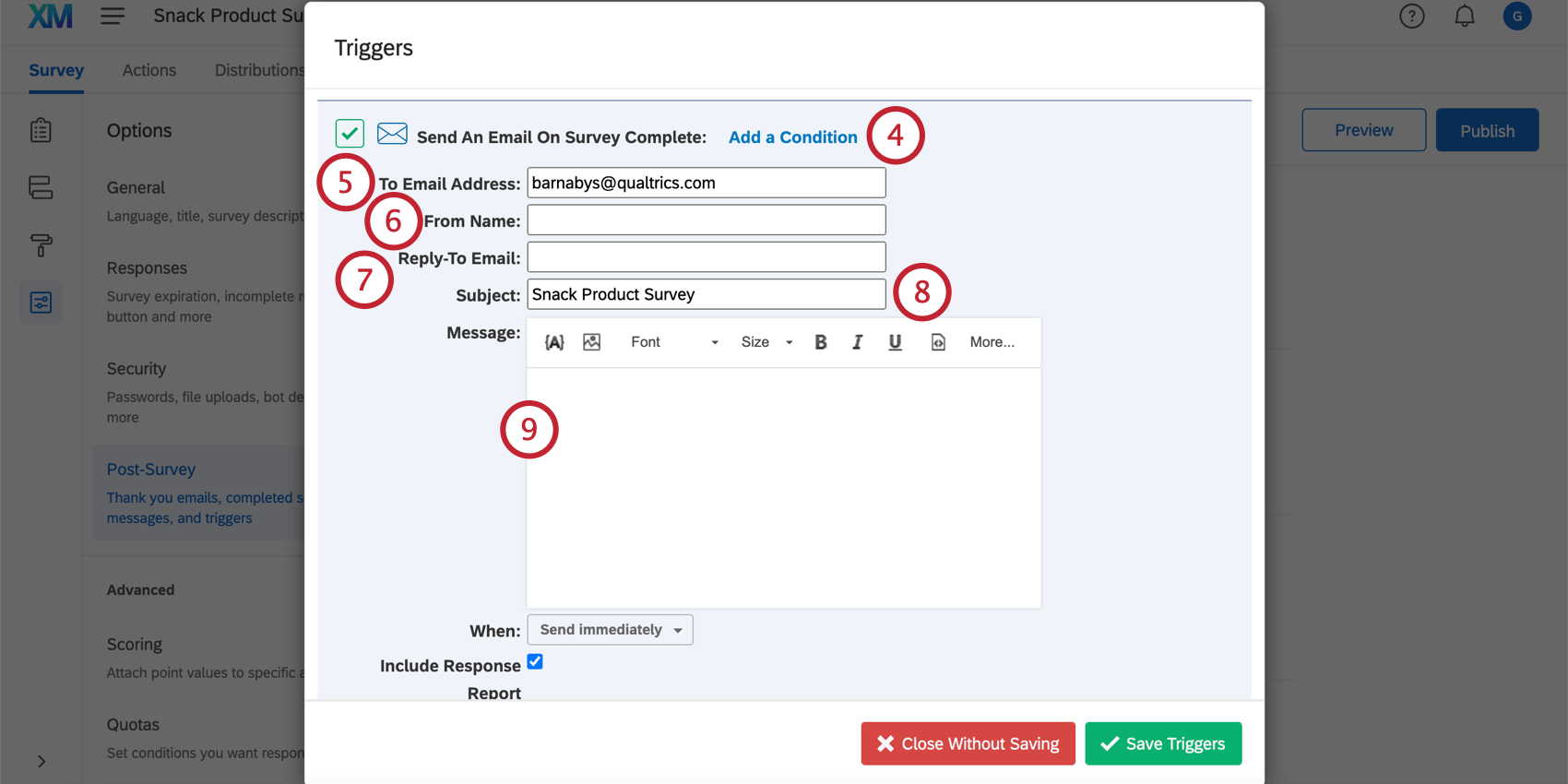
CONSIGLIO Q: Una risposta incompleta al sondaggio causerà l'invio di un'e-mail trigger solo se il trigger ha una condizione soddisfatta dalla risposta incompleta. Altrimenti, le risposte incomplete non faranno sì che l'e-mail trigger invii un'e-mail quando viene registrata.

Consiglio Q: seil sondaggio è stato distribuito in più lingue e desideri inviare ai partecipanti un trigger nella lingua in cui hanno compilato il sondaggio, dovrai creare un trigger per ciascuna lingua. È possibile impostare una condizione per l'invio del trigger in base al codice lingua del destinatario, in modo che i destinatari ricevano il trigger nella lingua corretta.
Consiglio Q: è possibile inviare l'e-mail trigger a più persone contemporaneamente, aggiungendo e-mail separate da virgole in questo campo. Per ulteriori opzioni e informazioni, consultare la sezione “E-mail trigger inviata ai partecipanti” riportata di seguito.
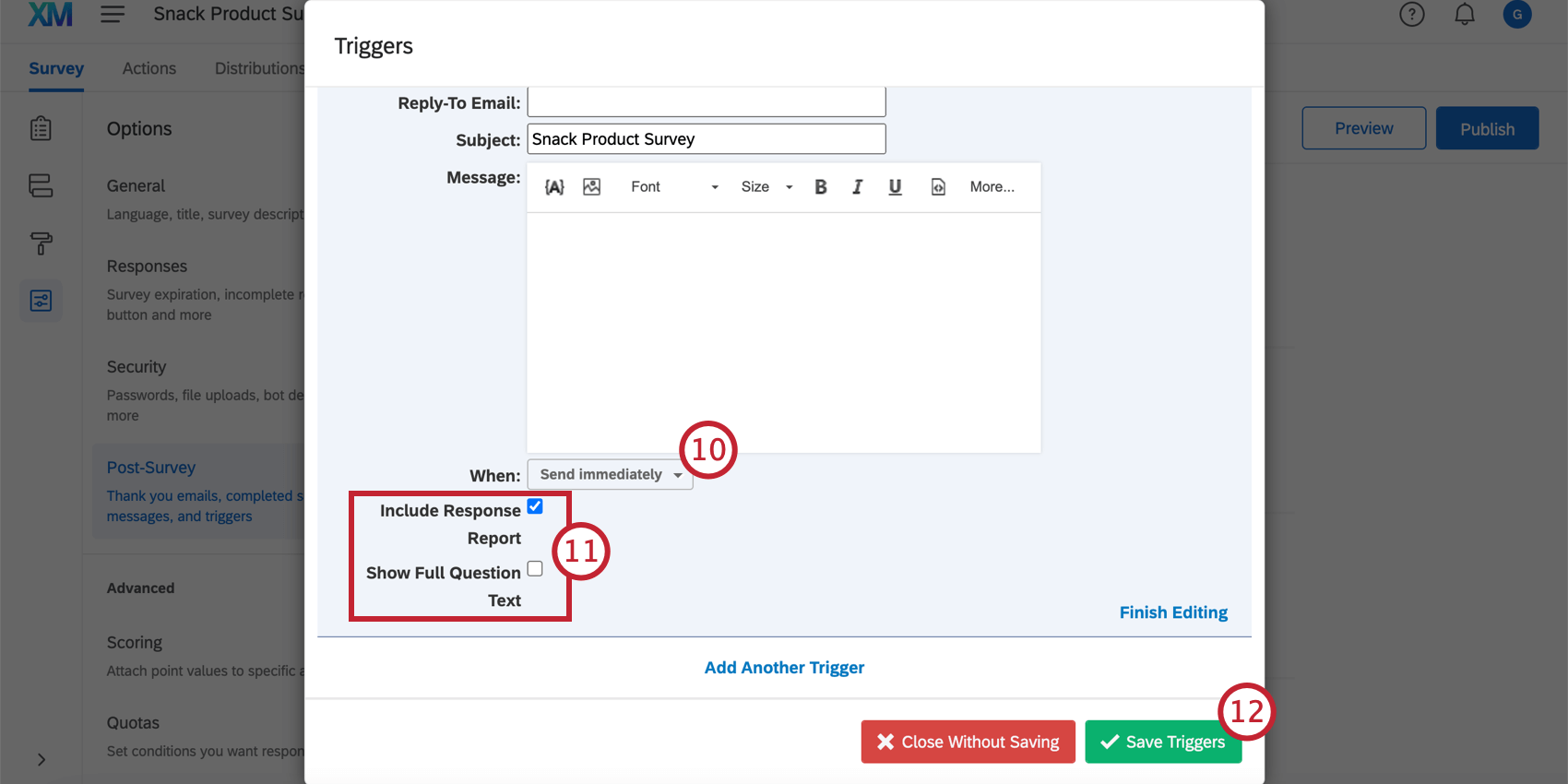
Consiglio Q: A causa della natura delle modalità di trigger delle e-mail, non è possibile specificare la data e l'ora esatta in cui l'e-mail verrà inviata (poiché la data specificata potrebbe essere già passata quando il rispondente termina il sondaggio).
Suggerimento: l'opzione "Includi rapporto sulle risposte" aggiunge nel corpo dell'e-mail un riepilogo delle domande e delle risposte fornite dagli intervistati (oltre a includere un link alla versione online). Mostra testo completo della domanda visualizza l'intero testo di ogni domanda nel rapporto sulle risposte, invece di ritagliare il testo più lungo.
Attenzione: In alcuni casi i rapporti di risposta possono essere disabilitati per un brand. Per ulteriori informazioni, consultare la pagina Consenti risposte ai rapporti.
Consiglio Q: per rimuovere un'e-mail trigger, fare clic su Termina modifica e poi su Elimina.
È possibile aggiungere tutte le e-mail trigger che si desidera, modificando le condizioni o gli indirizzi e-mail dei destinatari secondo le necessità.
E-MAIL TRIGGER: E-mail trigger ai rispondenti
Se distribuisci il tuo sondaggio tramite un elenco di contatti o se chiedi ai partecipanti di inserire il proprio indirizzo e-mail nel sondaggio, puoi utilizzare il codice di testo trasferito per aggiornare dinamicamente l'indirizzo e-mail a cui viene inviato l'e-mail trigger (anziché utilizzare un indirizzo e-mail fisso).
Per utilizzare il Testo trasferito per inviare un'E-mail trigger
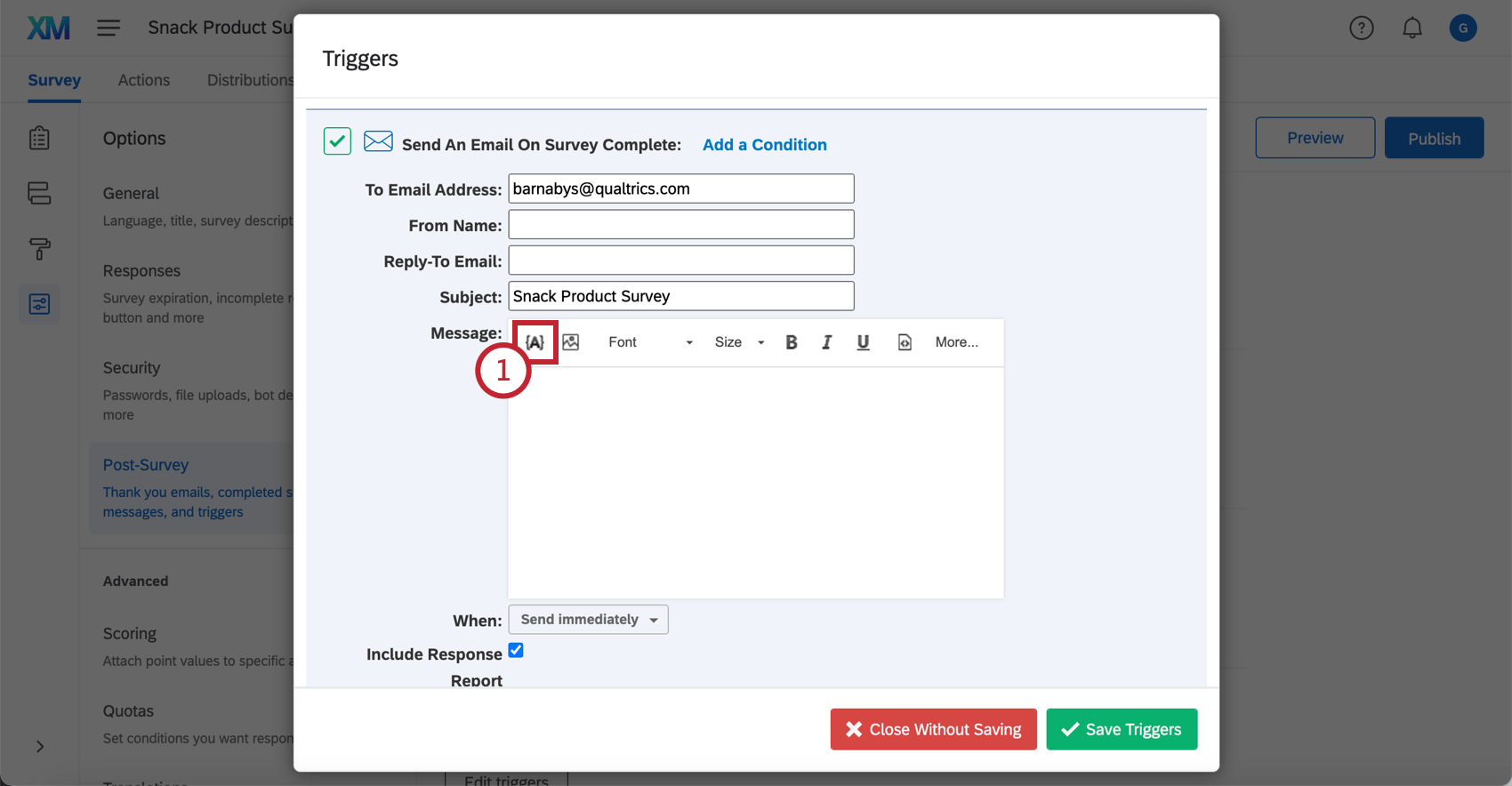
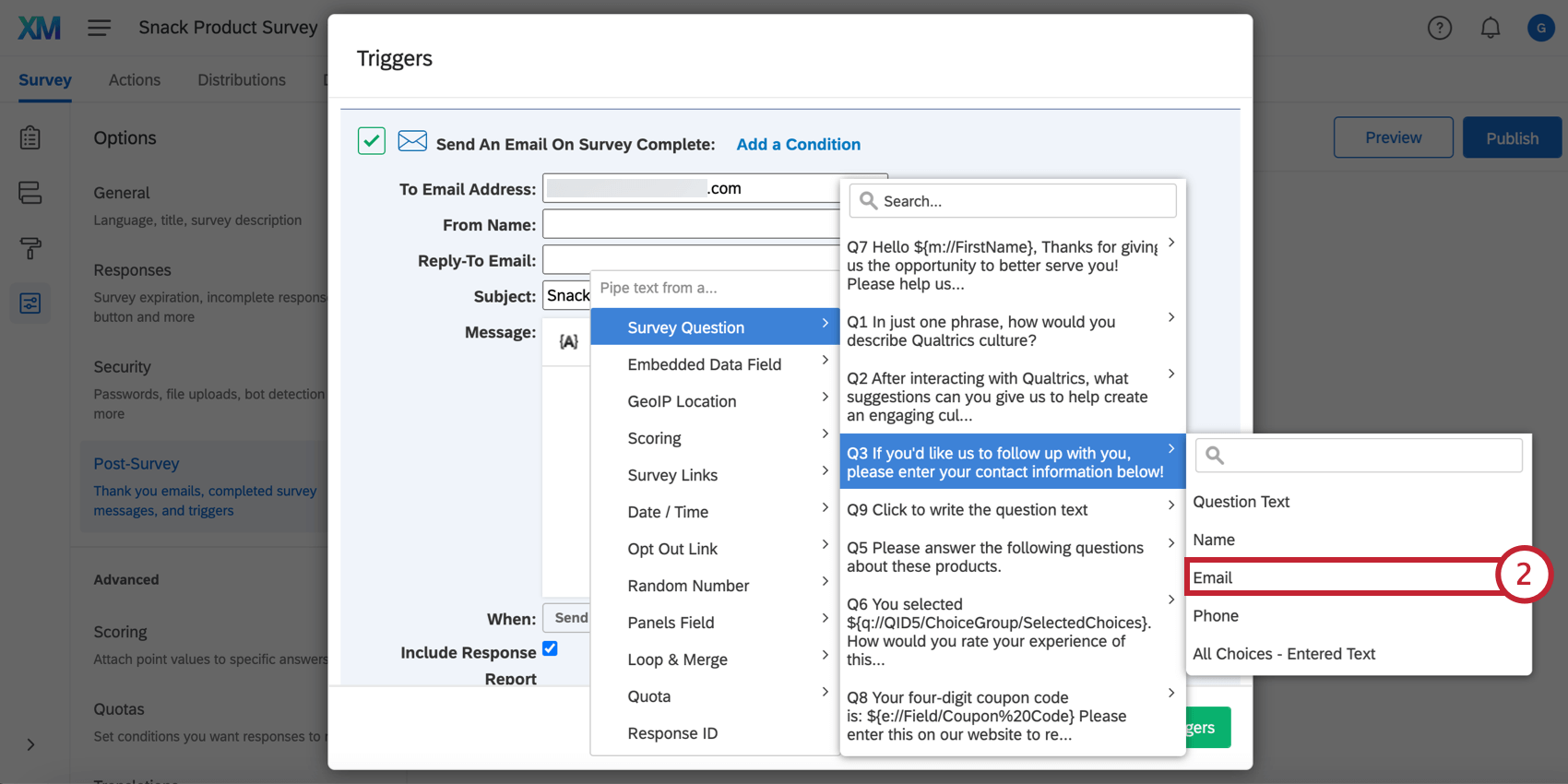
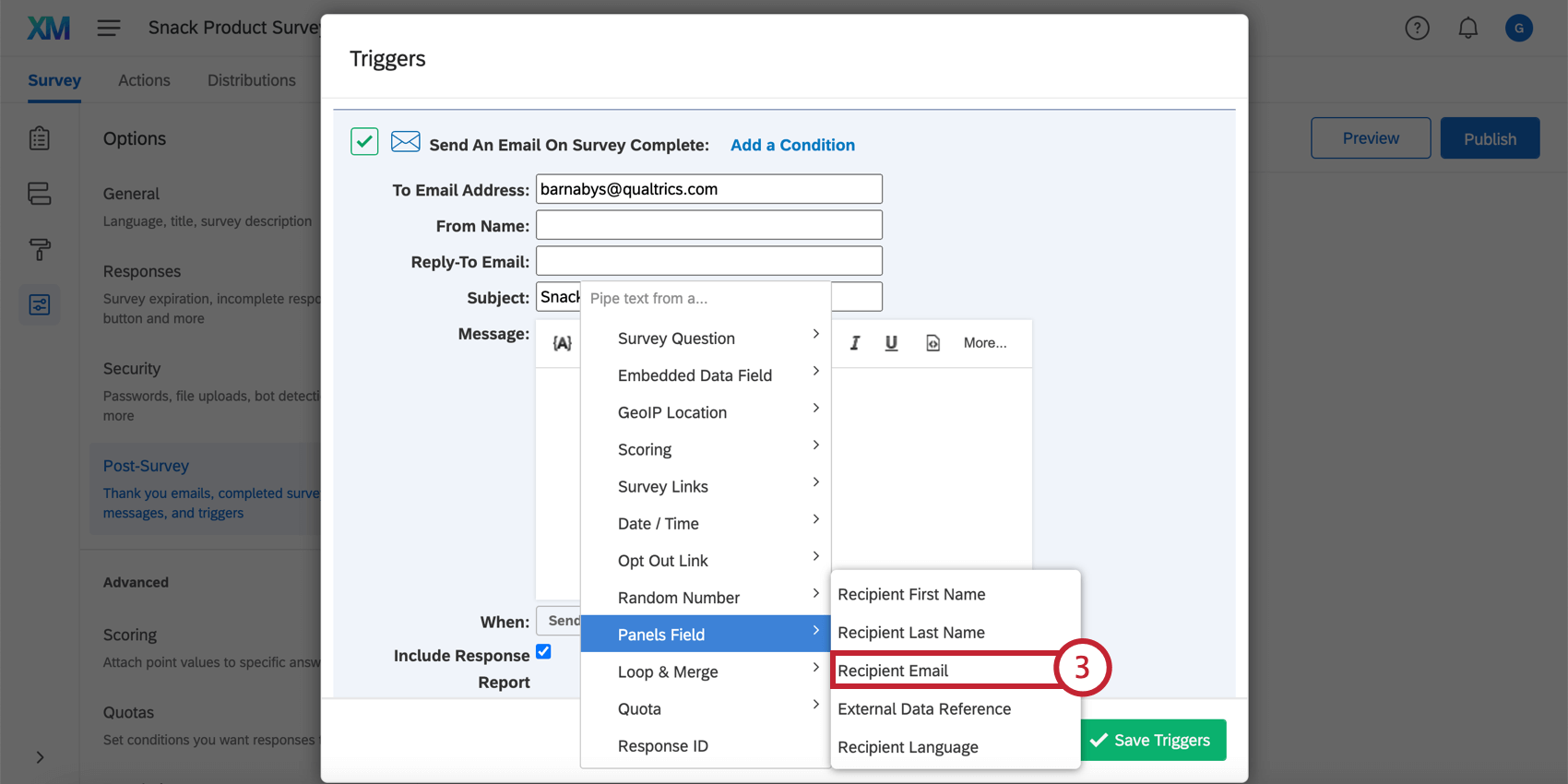
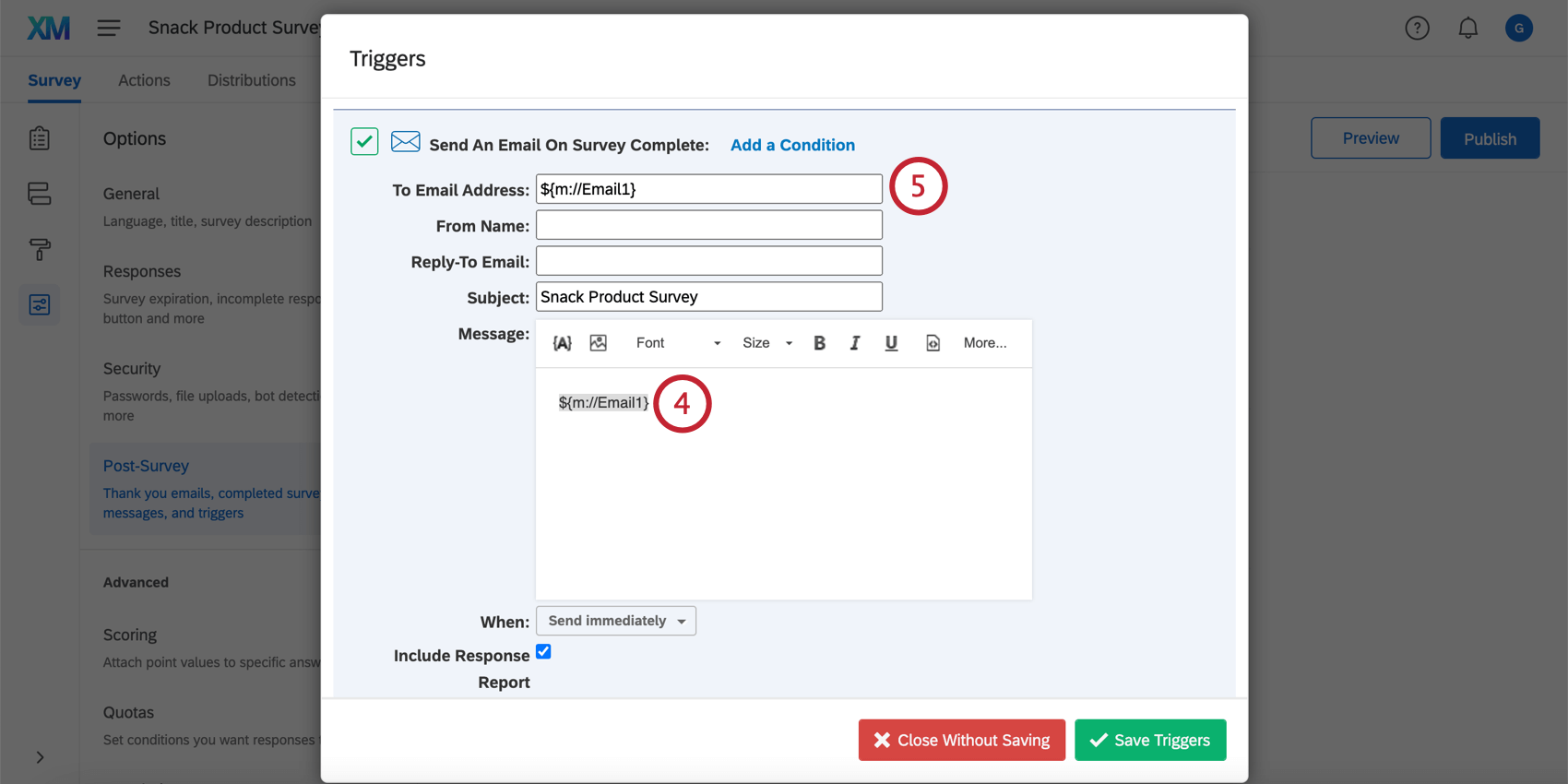
Consiglio Q: nel tuo e-mail trigger è presente una stringa query che sembra non funzionare? Potrebbe dipendere dalla formattazione del testo trasferito. La pratica migliore è aggiungere '?format=urlencode' alla fine dei valori di testo trasferito, prima dell'ultima parentesi. Questo assicura che i valori con spazi e caratteri speciali vengano riportati correttamente nella stringa query. Ad esempio, si possono inserire nella stringa query i dati integrati chiamati Dipartimento utilizzando ${e://Field/Department?format=urlencode} invece di ${e://Field/Department}.
Tuttavia, non aggiungere format=urlencode ai campi e-mail. Questo convertirà il simbolo @ in %40.
Quando le e-mail vengono triggerate
Esistono diversi tipi di risposte che fanno scattare le e-mail e altri che non lo fanno.
- Tutte le risposte complete (persone che sono arrivate fino alla fine del sondaggio) faranno scattare le e-mail per le quali si sono qualificate.
- Le risposte incomplete al sondaggio (persone che non hanno mai completato il sondaggio) non attivano automaticamente l'invio di e-mail tramite , a meno che all' non sia stata aggiunta una condizione.
- Le risposte importate non generano l'invio di e-mail.
- Le risposte delle app offline faranno scattare le e-mail una volta caricate.
FAQs
Come posso inviare e-mail automatizzate ai partecipanti e/o a me stesso basandomi sul completamento del sondaggio?
Come posso inviare e-mail automatizzate ai partecipanti e/o a me stesso basandomi sul completamento del sondaggio?
È inoltre possibile inviare un'e-mail al partecipante anche se inizialmente non si dispone del suo indirizzo e-mail: basta richiederlo tramite una domanda del sondaggio e inserire la risposta a tale domanda nel campo "A" dell'e-mail.
È fantastico! Grazie per il tuo feedback!
Grazie per il tuo feedback!