Testo trasferito
Cosa puoi trovare in questa pagina
Informazioni su TESTO TRASFERITO
Con il testo trasferito, è possibile personalizzare la formulazione delle scelte della domanda e della risposta per ogni rispondente, consentendo a ciascuno di loro di avere un'esperienza di sondaggio personalizzata, dinamica e personale. Il testo trasferito è una riga di codice che si aggiunge al sondaggio per estrarre informazioni da diverse origini e visualizzarle al rispondente (o può essere usato nella logica di visualizzazione, nei dati integrati e in altre aree).
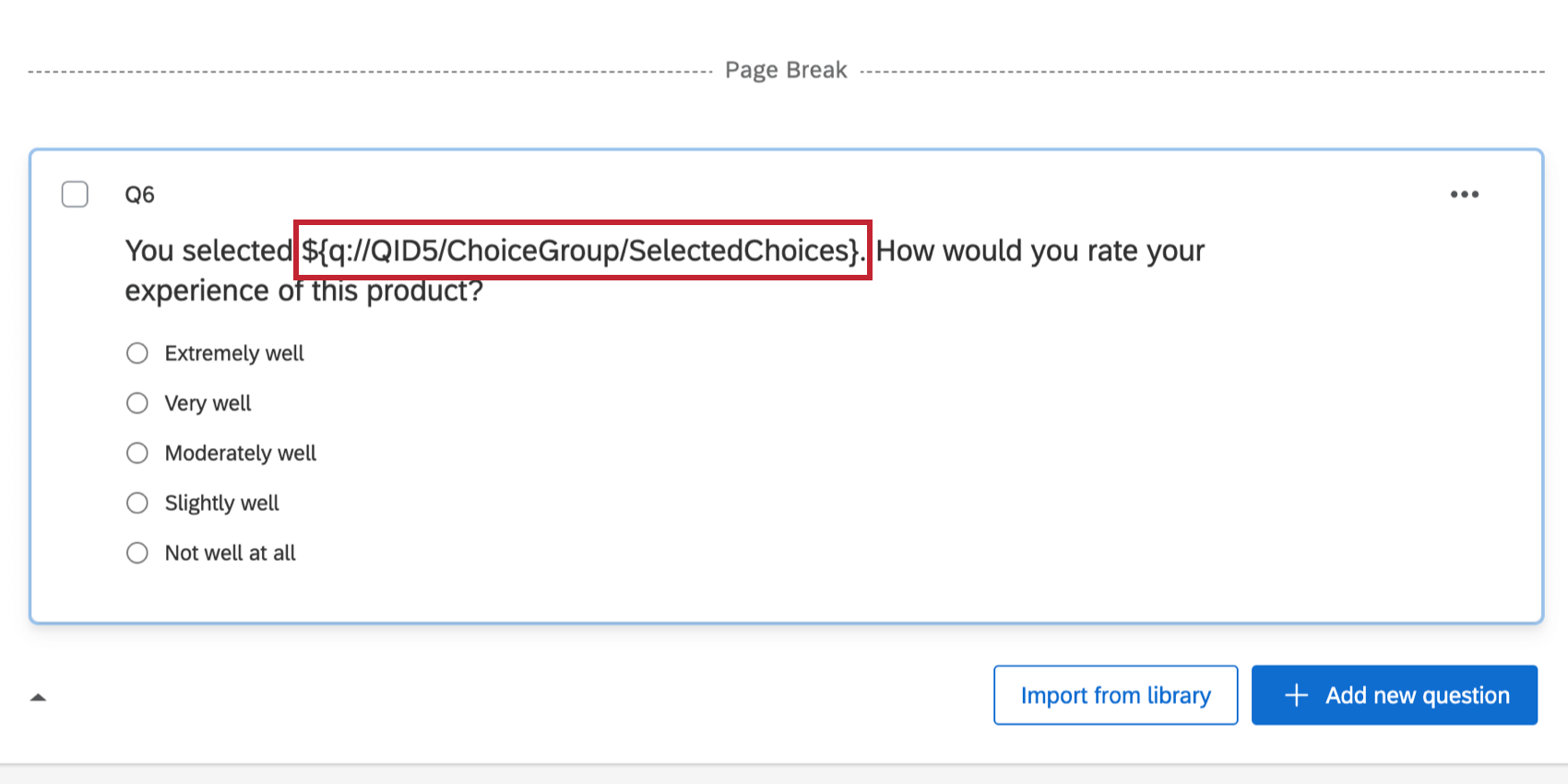
Esempio: Dopo aver chiesto il prodotto preferito da un intervistato, è possibile inserire la risposta selezionata in una domanda di follow-up e visualizzarla nel testo della domanda.

Sebbene il testo trasferito appaia come una riga di codice nell'editor del sondaggio, quando i rispondenti rispondono al sondaggio, questo codice viene sostituito con il contenuto specificato.
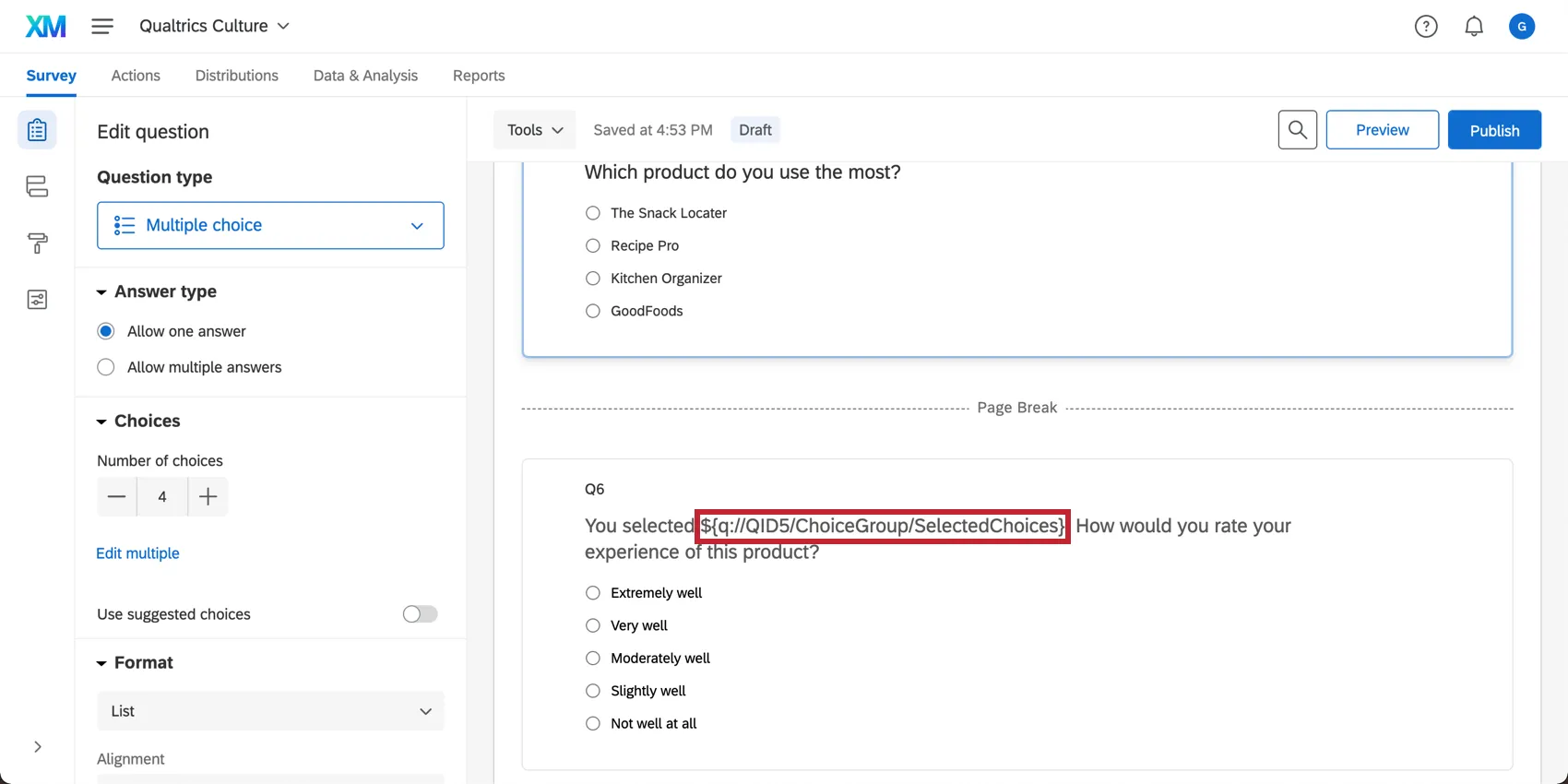
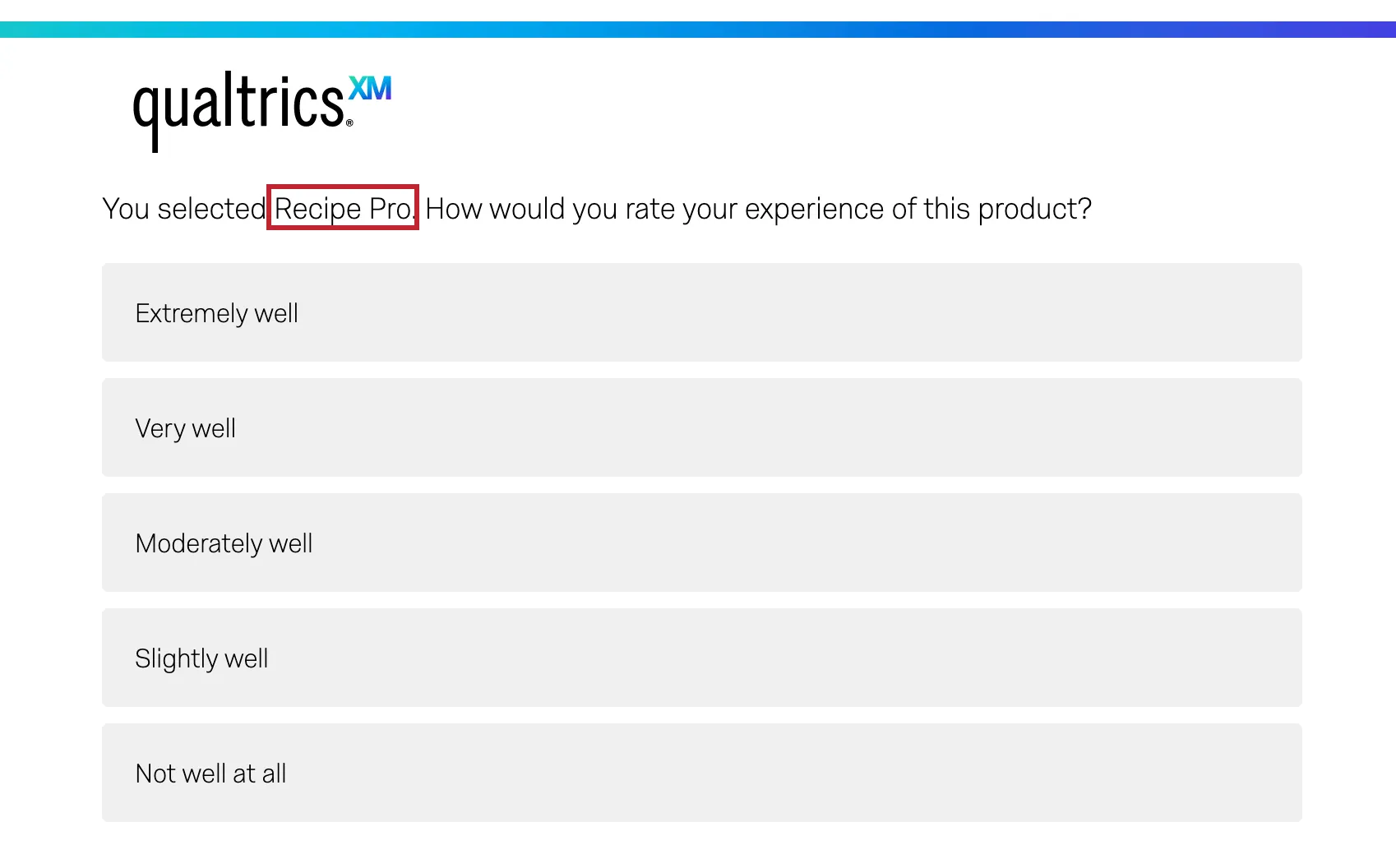
Accessibilità al menu Testo trasferito
Il testo trasferito viene generato tramite il menu “Testo trasferito ”. Questo menu si trova in molti punti diversi di Qualtrics.
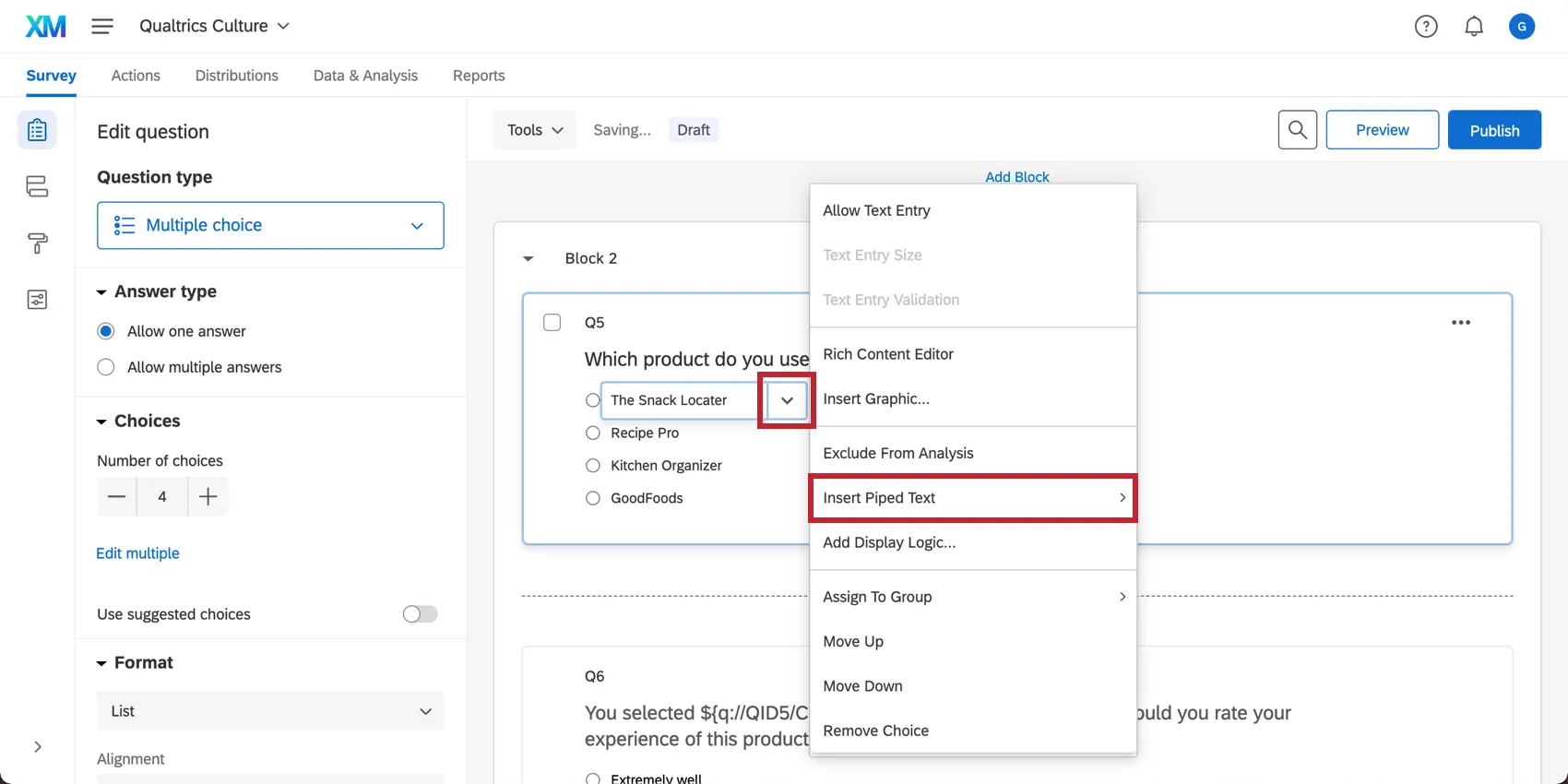
Domande: clicca sul testo della domanda e poi sul pulsante blu “Testo trasferito ”.
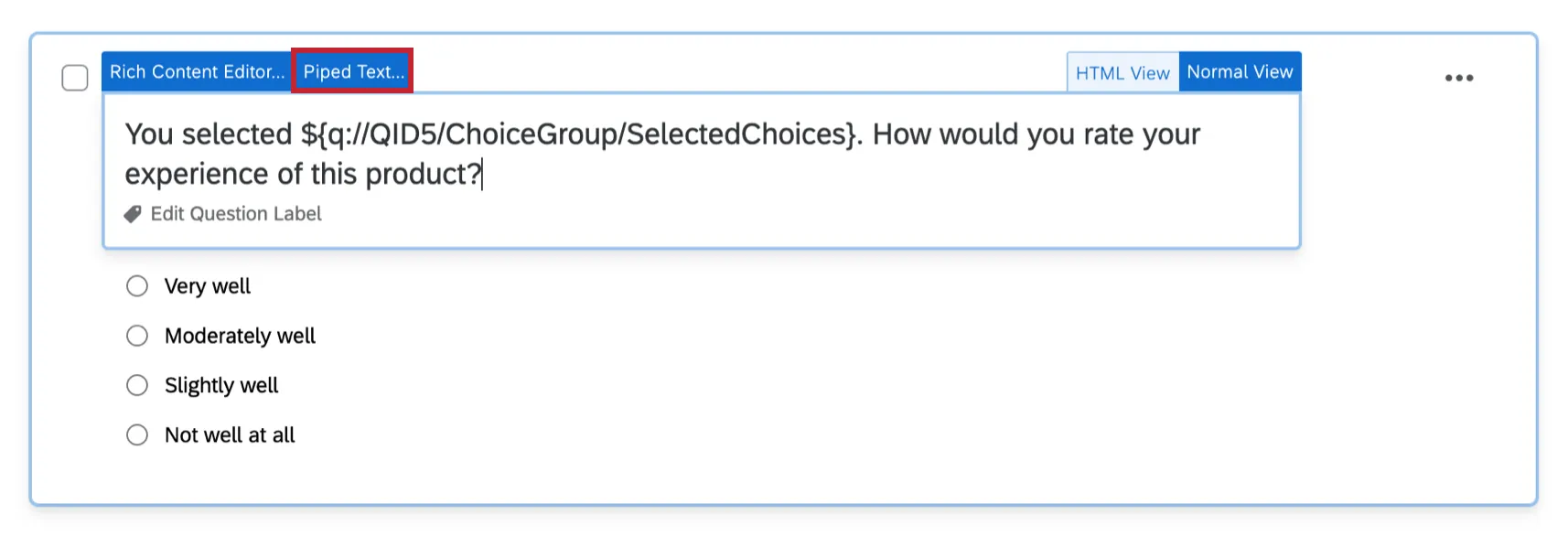
Scelte: clicca sul testo della scelta, quindi clicca sul menu a tendina blu e seleziona "Inserisci testo trasferito".
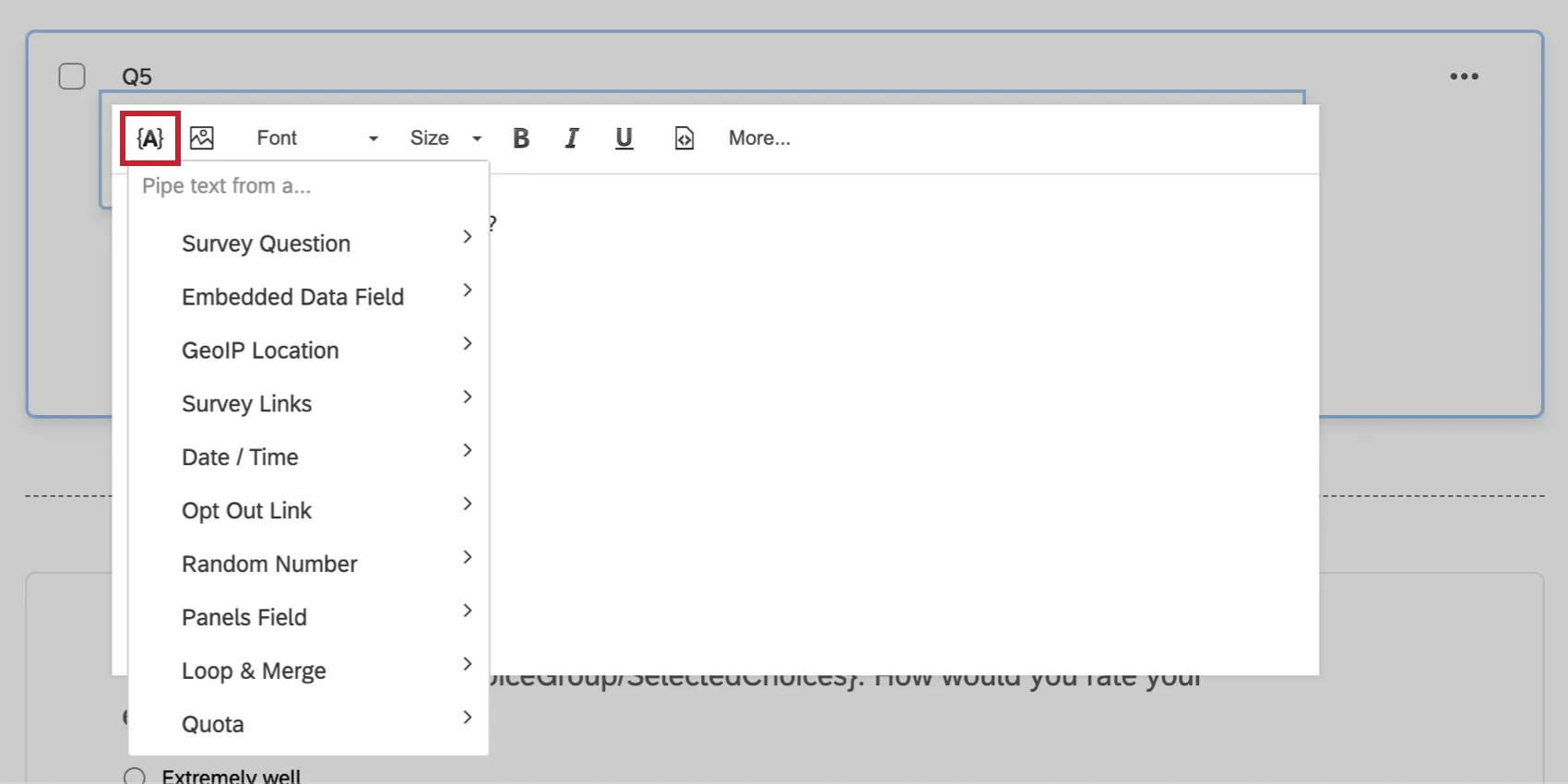
Editor per contenuti avanzati: clicca sull'icona {A} nell'editor per contenuti avanzati, presente in diverse sezioni di Qualtrics, ad esempio durante la modifica di una domanda, la composizione di un'e-mail o la creazione di altri messaggi relativi al sondaggio.
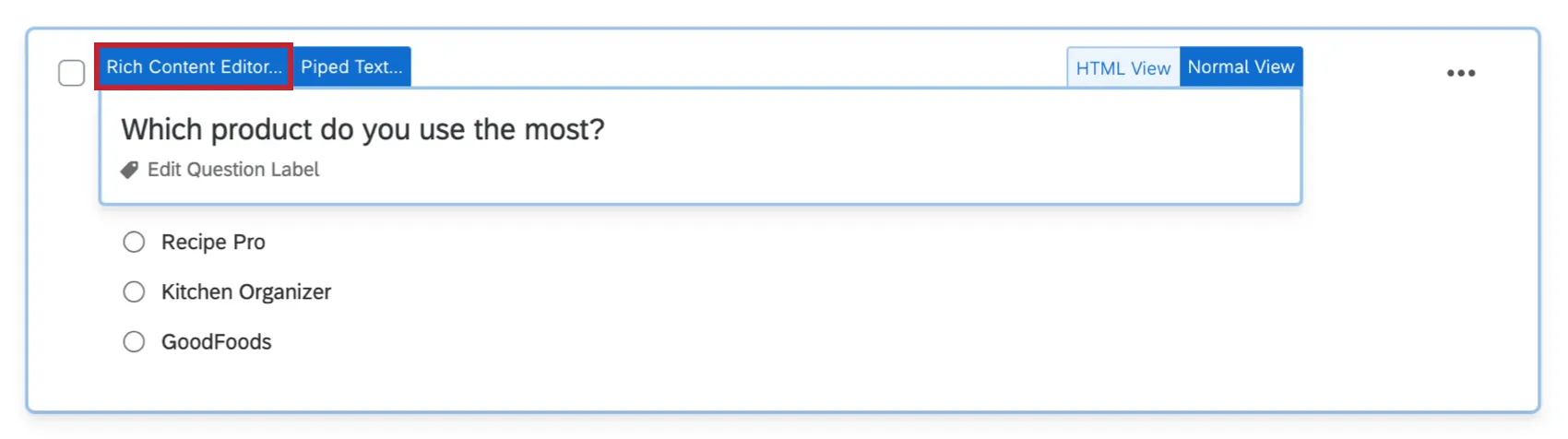
Dati integrati: quando si aggiungono dati integrati al flusso del sondaggio, fare clic su “Imposta un valore ora”, quindi fare clic sul menu a tendina blu e selezionare “Inserisci testo trasferito”.

Consiglio Q: se desideri utilizzare il testo trasferito in un'area in cui non è presente il menu dedicato, basta generare il testo trasferito in una delle aree sopra indicate e poi copiare e incollare il codice nella posizione desiderata. Ad esempio, anche se potrebbe essere necessario impostare una convalida personalizzata pari a un valore di testo trasferito, sarà necessario generare tale testo trasferito in un altro punto.

Generazione di testo trasferito
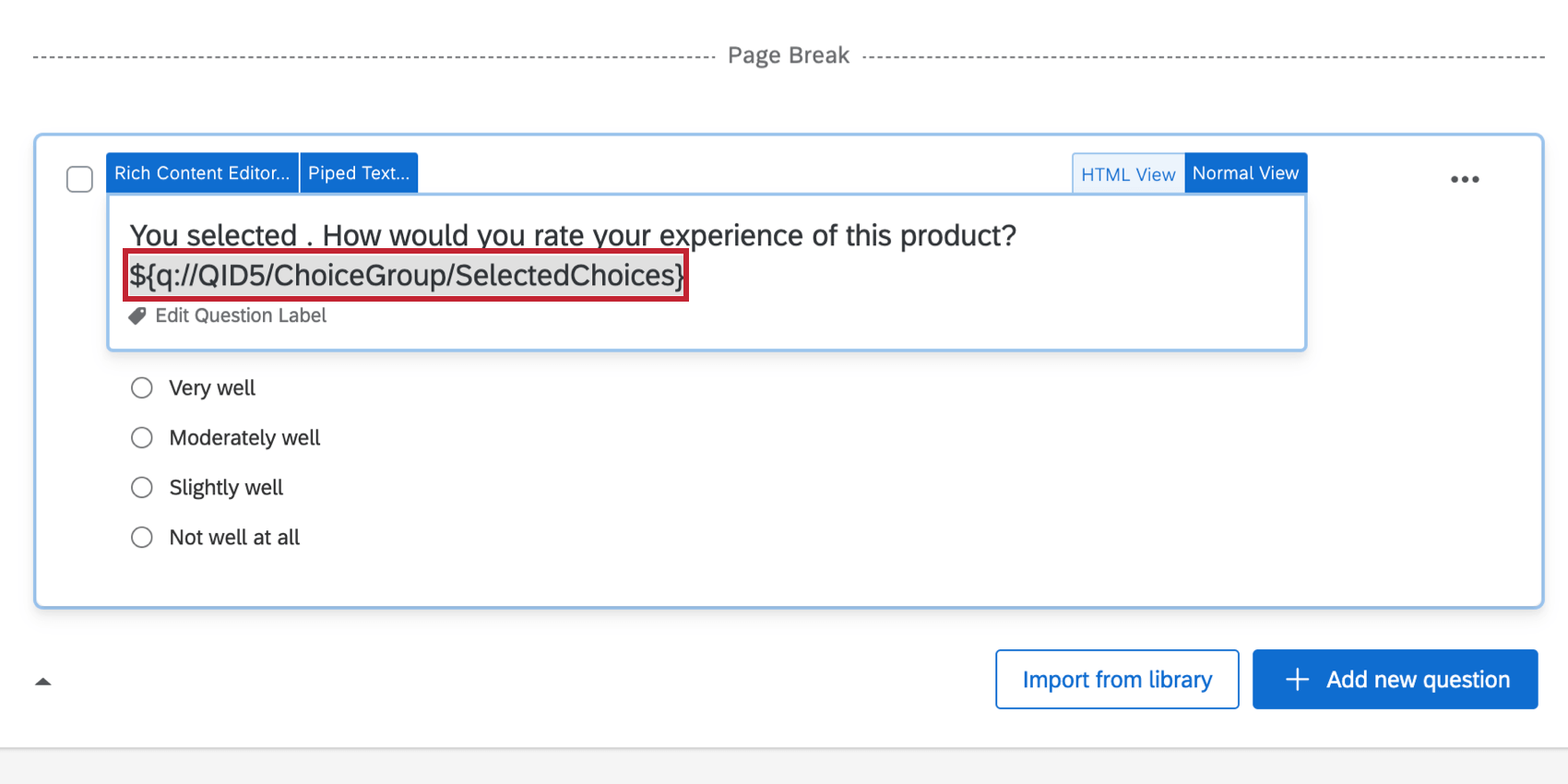
CONSIGLIO Q: utilizzando l'editor per contenuti avanzati, è possibile applicare formattazioni al codice di testo trasferito, avvalendosi di tutte le opzioni disponibili per il testo normale, come il grassetto e il corsivo.
Convogliare da una domanda precedente
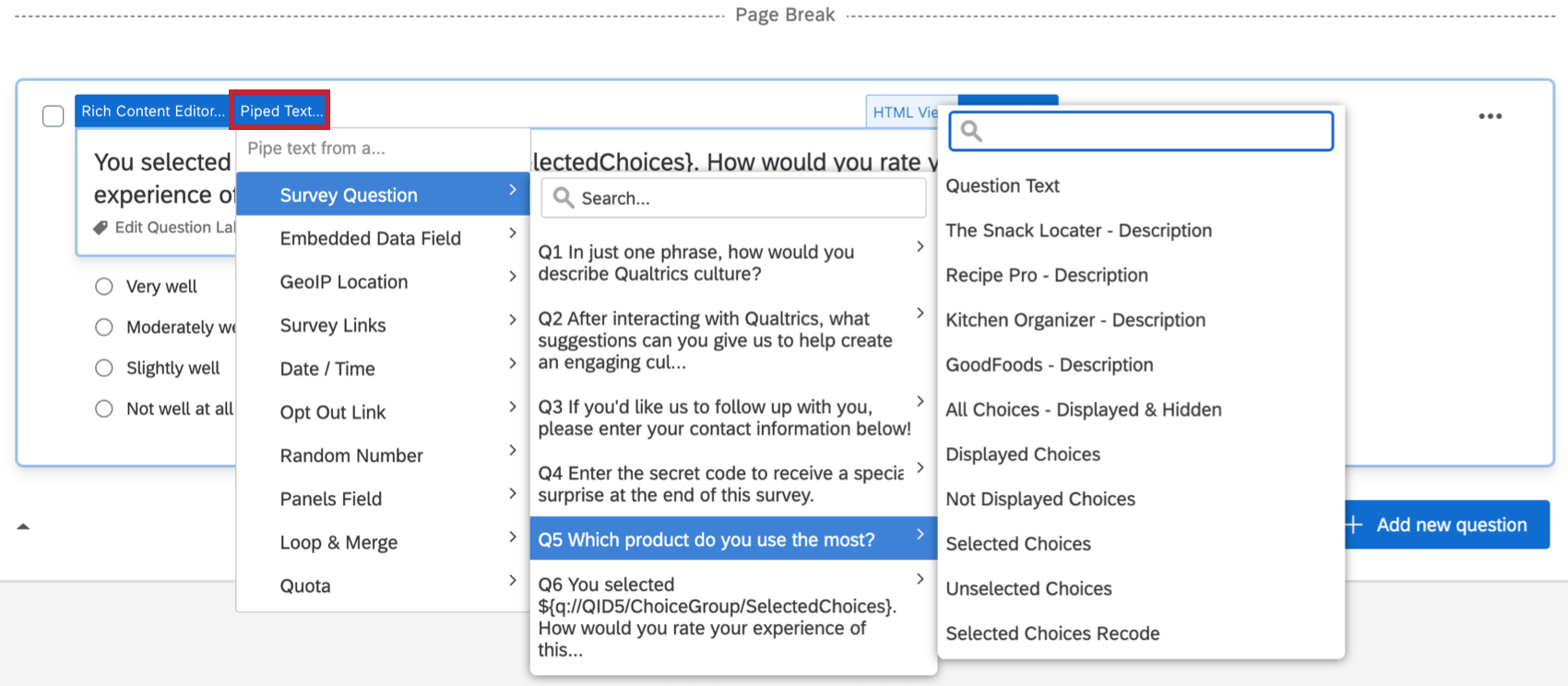
La categoria SCELTA DELLA DOMANDA nell'elenco dei testi trasferiti consente di trasferire informazioni come il testo della domanda, la scelta della domanda e altro ancora.
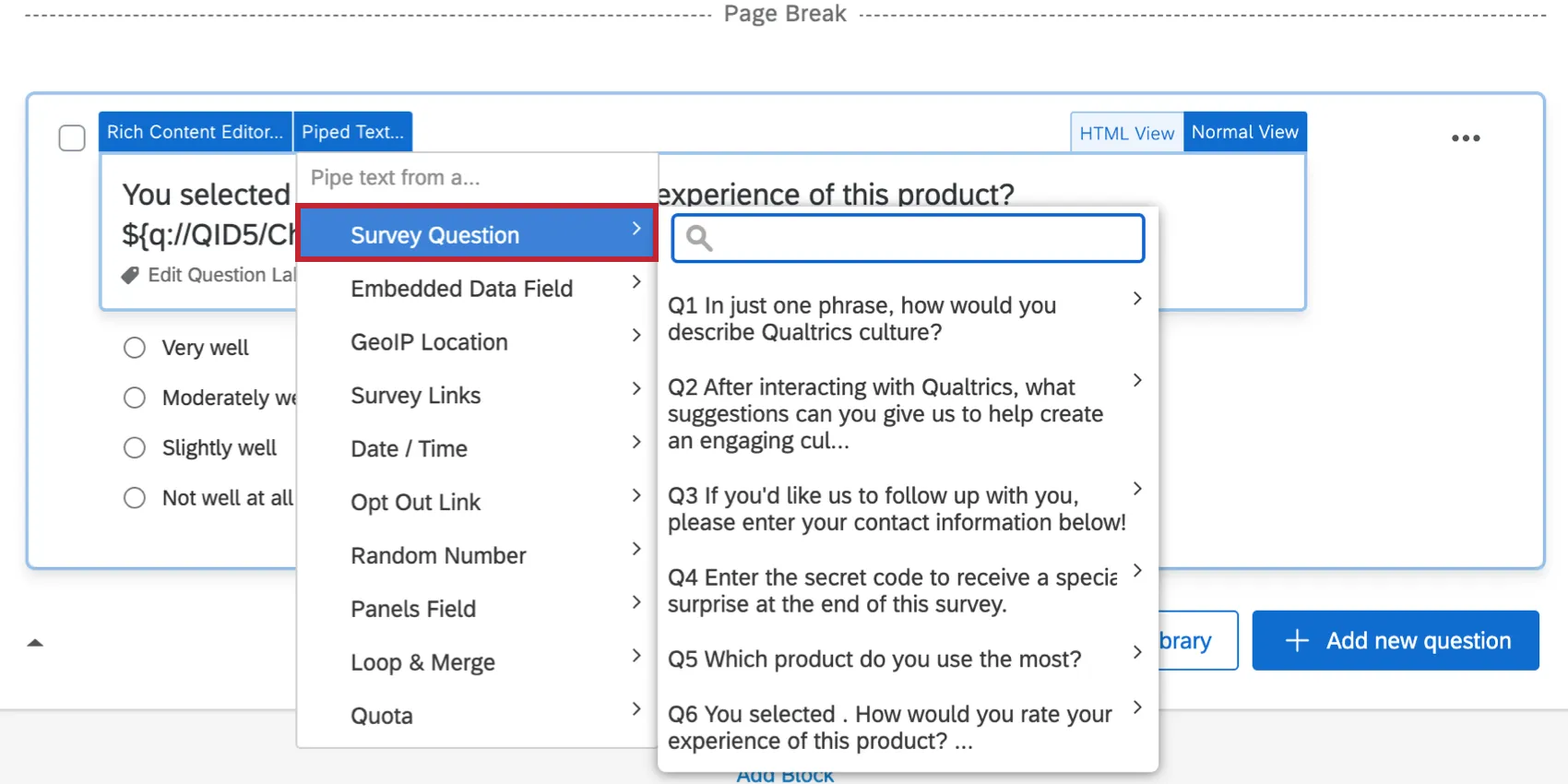
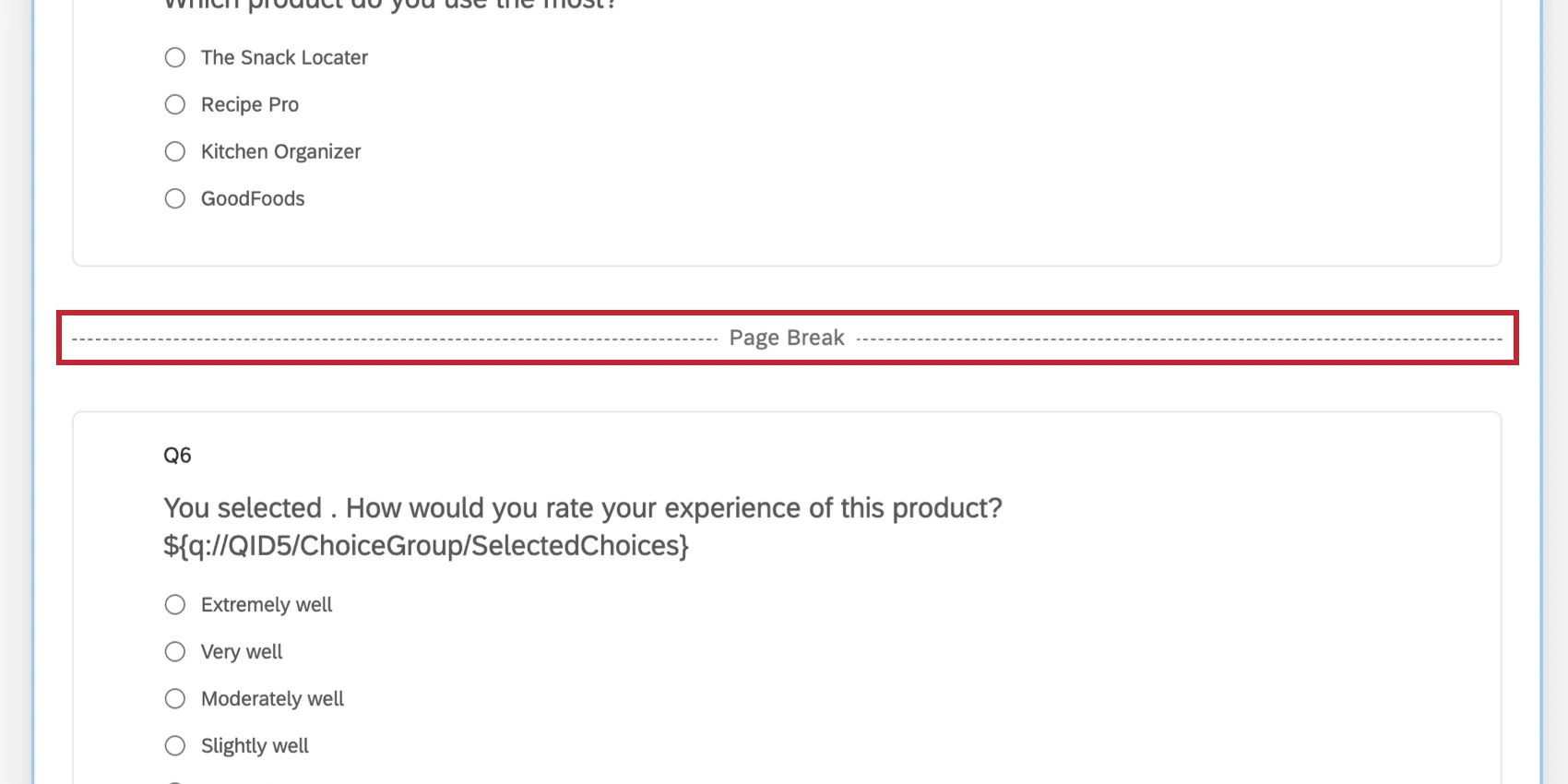
Attenzione: Prima che il testo trasferito funzioni, il rispondente deve inviare la domanda utilizzando il pulsante Avanti. Se si inserisce la risposta selezionata da una domanda all'altra, deve esserci un'interruzione di pagina tra le due domande per caricare il testo della domanda.
Generazione di testo trasferito a partire da una domanda
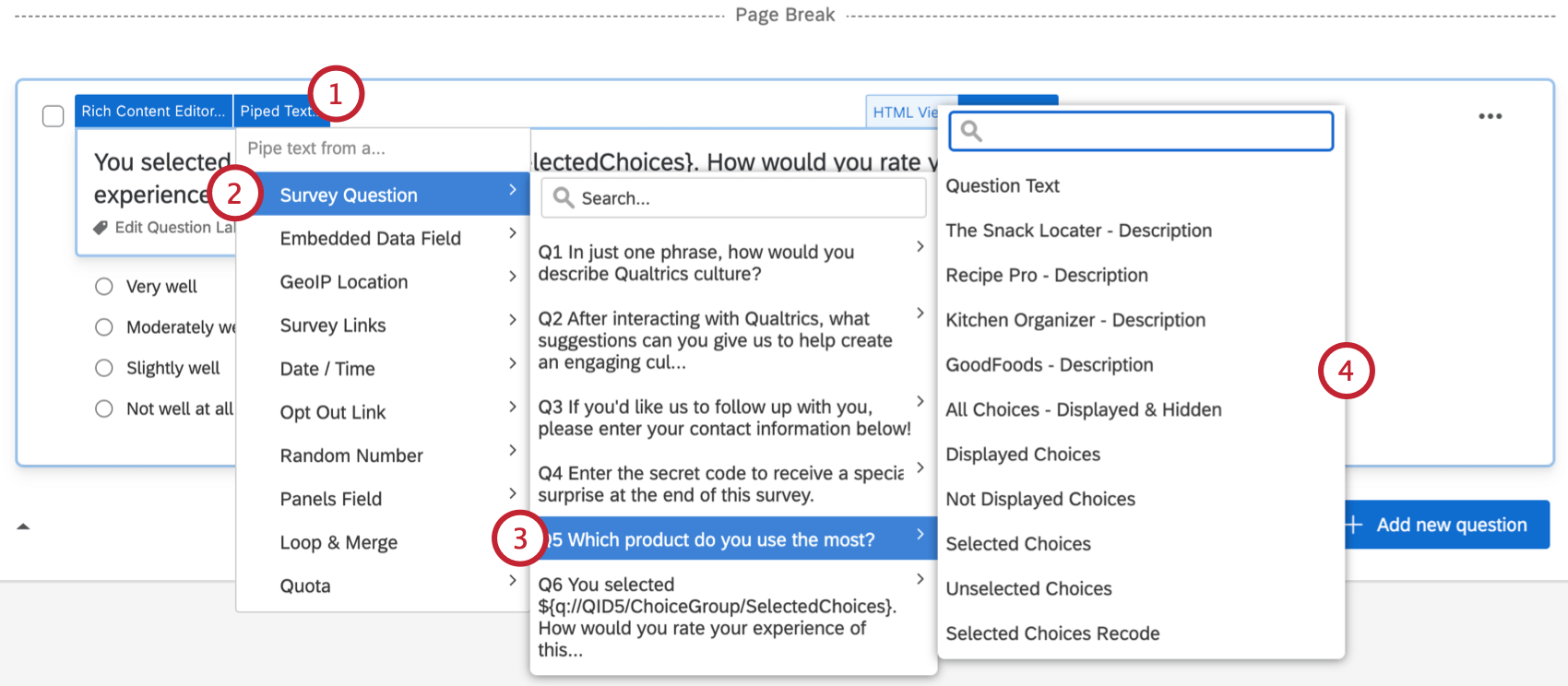
Consiglio Q: Quando viene inserito nel sondaggio, il testo trasferito sarà nel formato generale: ${q://QIDX/SelectedValue}. Il campo “QIDX” è l'ID interno della domanda selezionata e non deve essere modificato. Se si modifica l'ID della domanda, il testo trasferito non funziona più.
Valori possibili per il Testo trasferito da una domanda
Nel passaggio 4 dell'esempio sopra riportato, noterai una serie di valori possibili che possono essere inseriti nel tuo sondaggio tramite pipe.
Consiglio q: quando si genera il testo trasferito per le tabelle a matrice, il termine “Risposte” si riferisce ai punti di valutazione, mentre “Scelte” si riferisce alle affermazioni.
- Testo della domanda: Indica la domanda che il rispondente vede quando partecipa al sondaggio.
- Descrizione: Si riferisce al testo della scelta precedente. Ad esempio, se si seleziona “Meno di 1 mese – Descrizione”, il testo trasferito tramite il simbolo | verrebbe sostituito con “Meno di 1 mese”.
- Immissione di testo: Inserisce qualsiasi testo inserito dal rispondente. Ad esempio, se l'intervistato sceglie "Altro" e digita "Tre anni", il testo trasferito "Altro (Immissione di testo)" mostrerà "Tre anni"
- Tutte le scelte – Visibili e nascoste: i simboli in ogni singola scelta di risposta della domanda.
- Scelte visualizzate: Inserisce solo le scelte visualizzate dal rispondente. Per ulteriori informazioni su come nascondere e rivelare le scelte ai rispondenti, consultare la nostra pagina sull'aggiunta della logica di visualizzazione nelle scelte di risposta.
- Scelte non visualizzate: Inserisce solo le scelte che il rispondente non ha visto. Consulta la nostra pagina dedicata all'aggiunta di logiche di visualizzazione alle scelte di risposta per ulteriori informazioni su come nascondere e mostrare le scelte ai partecipanti al sondaggio.
- Scelte selezionate: Inserisce solo le scelte selezionate dal rispondente.
- Scelte non selezionate: Inserisce tutte le scelte non selezionate dal rispondente.
- Ricodifica delle scelte selezionate: Inserisce la ricodifica valori assegnata a qualsiasi scelta selezionata.
- Testo immesso: Inserisce il testo che il rispondente ha inserito in una casella di testo della scelta di risposta.
- Dimensione del file: Inserisce le dimensioni del file caricato dal rispondente in una precedente domanda caricamento file.
URL del file: Inserisce il link al file caricato dal rispondente in una precedente domanda caricamento file.

Attenzione: Questo URL è temporaneo e funziona solo durante la sessione sondaggio. Una volta inviata la risposta, viene generato un nuovo URL per tutti i file inviati. Gli URL dei file finali si trovano nella scheda DATI E ANALISI.
- Nome del file: Inserisce il nome del file che il rispondente ha caricato in una precedente domanda caricamento file.
Consiglio q: Esiste un'altra opzione, non presente nel menu Testo trasferito, chiamata Conteggio scelte selezionate, che mostra il numero di scelte selezionate dal rispondente in una domanda in cui è possibile scegliere multiplamente le risposte. Il formato del testo trasferito del conteggio dei selezionati è ${q://QIDX/SelectedChoicesCount}. Ad esempio, se vuoi visualizzare il numero di risposte selezionate per la domanda Q12, dovrai inserire ${q://QID12/SelectedChoicesCount}. Se Q12 è una tabella matrice e si desidera il conteggio dei selezionati per la seconda dichiarazione, il testo trasferito è ${q://QID12/SelectedChoicesCount/2}. Poiché il QID può differire dal numero della domanda (ad esempio, Q12), assicurati di generare un’altra riga di testo trasferito per quella domanda, in modo da ricontrollare il QID.
Piping da un campo dati integrato
I campi dati integrati consentono di memorizzare informazioni su un intervistato senza porre effettivamente una domanda, e tali informazioni possono essere trasferite alle sezioni successive del sondaggio o utilizzate nelle analisi dei dati.
Generazione di testo trasferito da un campo dati integrato
Apri il menu " Testo collegato ".
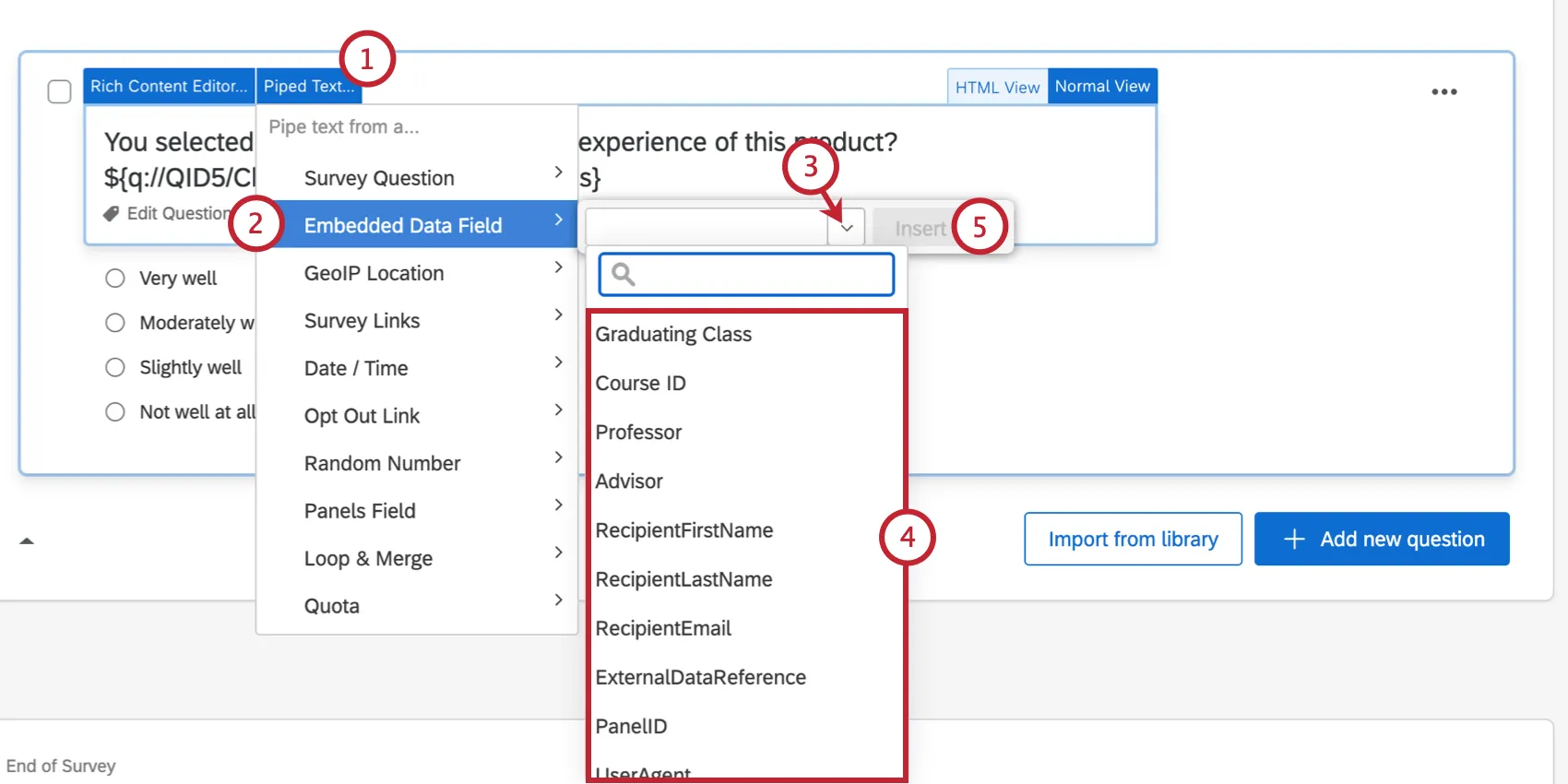
Selezionare "Campo dati incorporato".
Selezionare i dati integrati che si desidera inserire.
Attenzione: selezionando un campo dati incorporato da utilizzare come testo trasferito, tale campo verrà automaticamente aggiunto all'inizio del flusso del sondaggio.
Una volta terminato, fare clic su “Inserisci” per generare il testo trasferito.
L'importanza dell'ordine del flusso del sondaggio
Prima abbiamo detto che quando si inserisce il testo di una domanda precedente in una domanda successiva, bisogna fare attenzione all'ordine di apparizione dei contenuti e alle interruzioni di pagina. Le stesse regole si applicano quando si lavora con dati integrati.
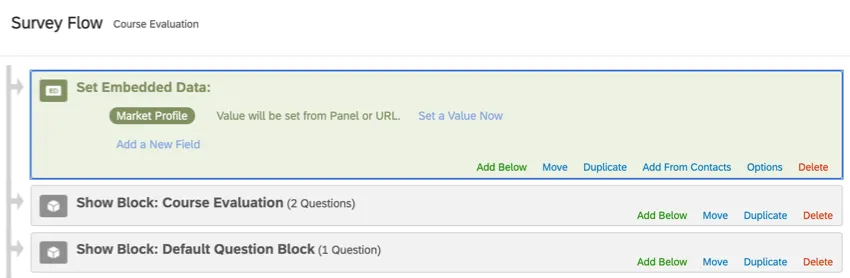
Quando si inserisce l'elemento dei dati integrati nel flusso del sondaggio, si deve pensare attentamente all'ordine degli elementi. Se i dati integrati non dipendono dalle risposte fornite dal partecipante per determinare un valore, è generalmente buona norma assicurarsi che tali dati si trovino all’inizio del flusso del sondaggio, in modo che vengano salvati prima che il partecipante raggiunga qualsiasi testo trasferito che hai visualizzato.
Esempio:
Se i dati integrati dipendono dal fatto che l'intervistato risponda a determinate domande prima che possano generare un valore (come nel caso delle operazioni matematiche), tali domande devono apparire in un blocco prima che i dati integrati vengano inseriti nel flusso del sondaggio, mentre le domande in cui i dati integrati vengono inseriti e visualizzati agli intervistati devono apparire dopo l'elemento dei dati integrati. Potrebbe essere necessario spostare le domande in nuovi blocchi per raggiungere questo obiettivo.
Esempio:
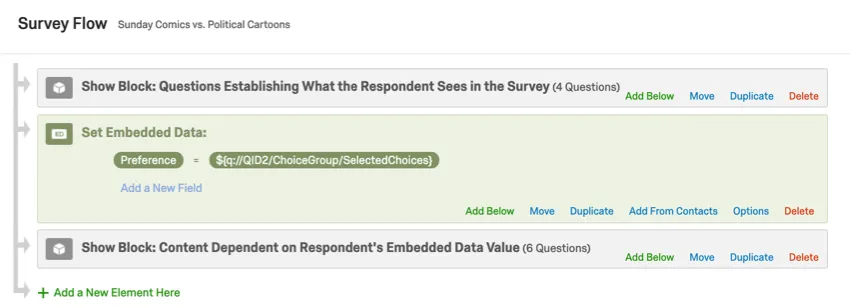
Una separazione tra due blocchi diversi viene automaticamente considerata un'interruzione di pagina.
Per ulteriori domande relative ai dati integrati, consultare la sezione " Migliori pratiche e risoluzione dei problemi relativi ai dati integrati".
Convogliamento da una posizione GeoIP
Per impostazione predefinita, Qualtrics registra l'indirizzo IP del rispondente quando entra nel sondaggio. In base all'indirizzo IP registrato, Qualtrics calcolerà la loro posizione geografica fino al codice postale.
Consiglio Q: è possibile attivare la funzione Anonimizza risposte nelle Opzioni sondaggio per disabilitare la registrazione dell'indirizzo IP del rispondente.
Generazione di testo trasferito da una posizione GeoIP
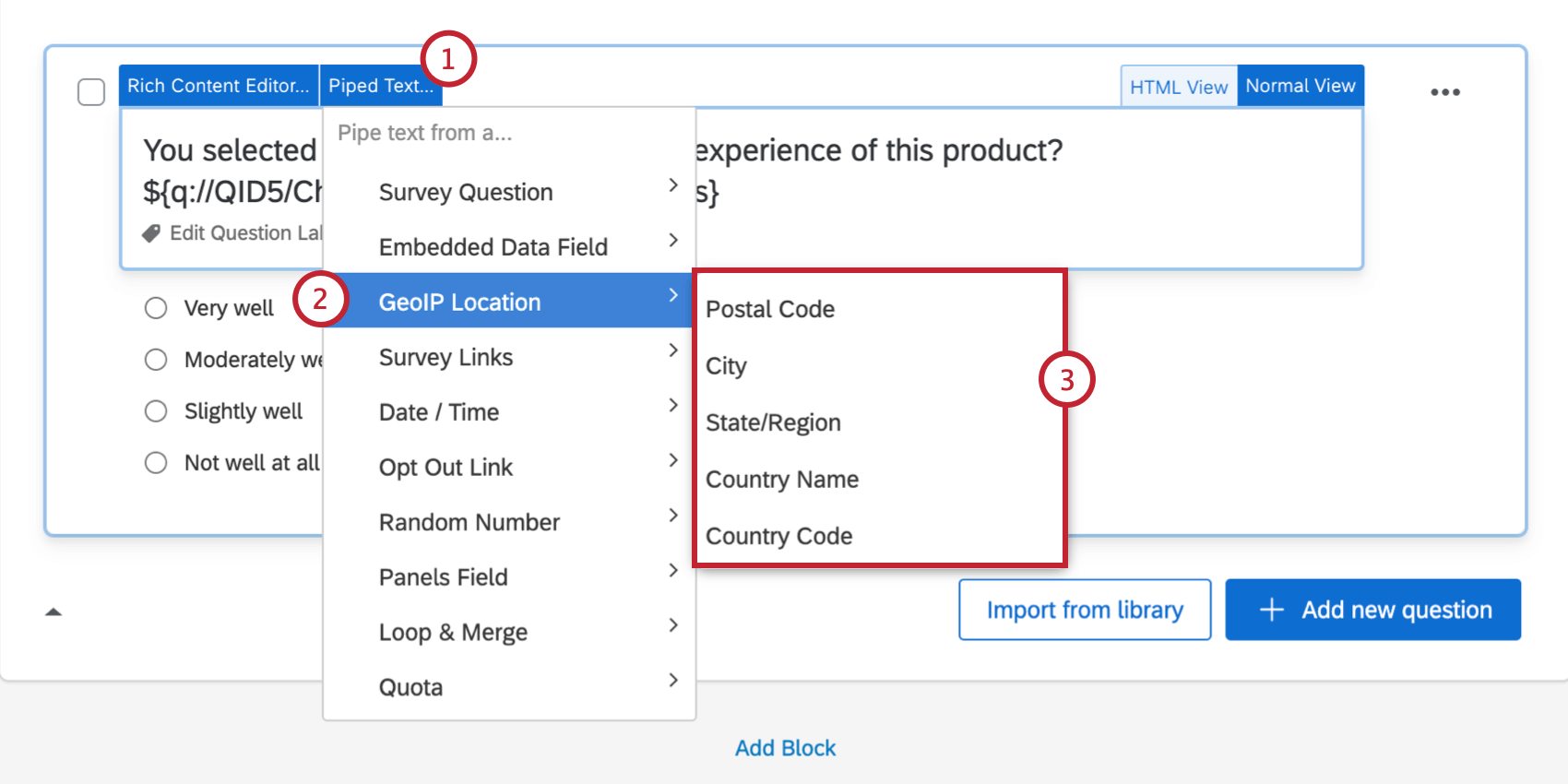
Consiglio Q: i codici paese sono acronimi di 2 lettere per ogni paese. Sono derivati dal codice ISO ALPHA-2, la cui lista è disponibile qui. (Si noti che Qualtrics non possiede e non è responsabile della manutenzione dei contenuti del sito web collegato e si limita a fornire il link così com'è)
Consiglio Q: Potrebbe essere necessario utilizzare risorse esterne per interpretare i valori GeoIP di stato/regione, poiché il loro formato dipende dal paese di origine.
Tubi di una categoria di punteggio
Consiglio Q: Il testo trasferito è il modo più personalizzabile per visualizzare i punteggi ai rispondenti, ma non è l'unico modo. Vedere Visualizzazione dei punteggi agli intervistati.
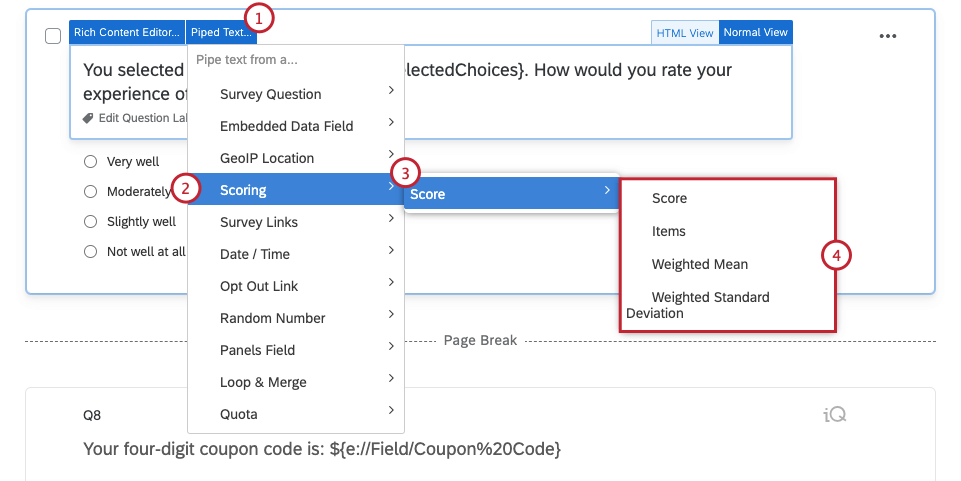
La funzione di punteggio consente di assegnare un punteggio a ciascuna risposta alle domande. Qualtrics consente di inserire i seguenti dati per ogni categoria di punteggio:
- Punteggio: Punteggio totale, ovvero la somma di tutti i punti ottenuti dall'intervistato in questa categoria.
- Voci: Numero di item a punteggio a cui l'intervistato ha risposto.
- Media ponderata: una media che esclude i valori vuoti o non rispondenti. Ottimo per confrontare categorie di punteggio che sommano punti totali diversi.
- Deviazione standard ponderata: Deviazione standard che ignora i valori vuoti o senza risposta.
Suggerimento: sia la media ponderata che la deviazione standard ponderata si basano sul numero di punti ottenuti per ciascuna domanda, ma nel calcolo vengono prese in considerazione solo le opzioni di risposta valutate che sono state selezionate. Ad esempio, per quanto riguarda la media ponderata, se ci sono 3 domande nel sondaggio e il partecipante risponde solo a 2 di esse, ecco come verrebbe calcolata la sua media ponderata: (Punteggio alla prima domanda a cui ha risposto + Punteggio alla seconda domanda a cui ha risposto) / 2
Generazione di testo trasferito da una categoria punteggio
Data/ora del piping
Attraverso il testo trasferito data/ora, è possibile visualizzare la data e l'ora correnti nel sondaggio, nonché altre date. È utile da visualizzare nei sondaggi per la registrazione di eventi come riferimento temporale per i partecipanti.
Il fuso orario del testo trasferito relativo alla data e all'ora si basa sul fuso orario impostato nel tuo account al momento dell'invio della risposta. Se si modifica la zona oraria nel proprio account dopo l' invio delle risposte, i dati raccolti non cambieranno.
Generazione di testo trasferito per data e ora
Aprire il menu Testo trasferito.
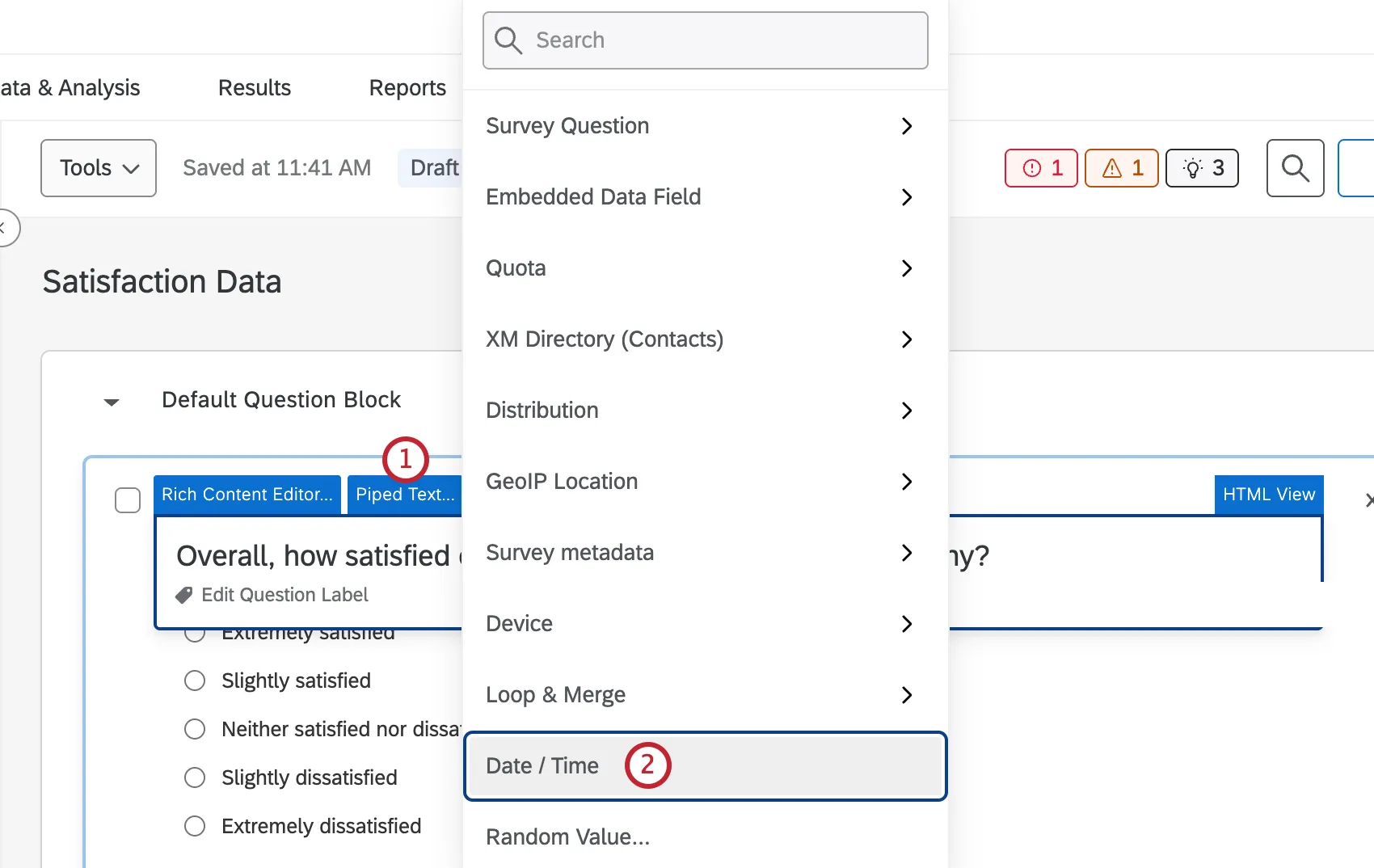
Selezionare Data/Ora.
Seleziona il tipo di data/ora da inserire.
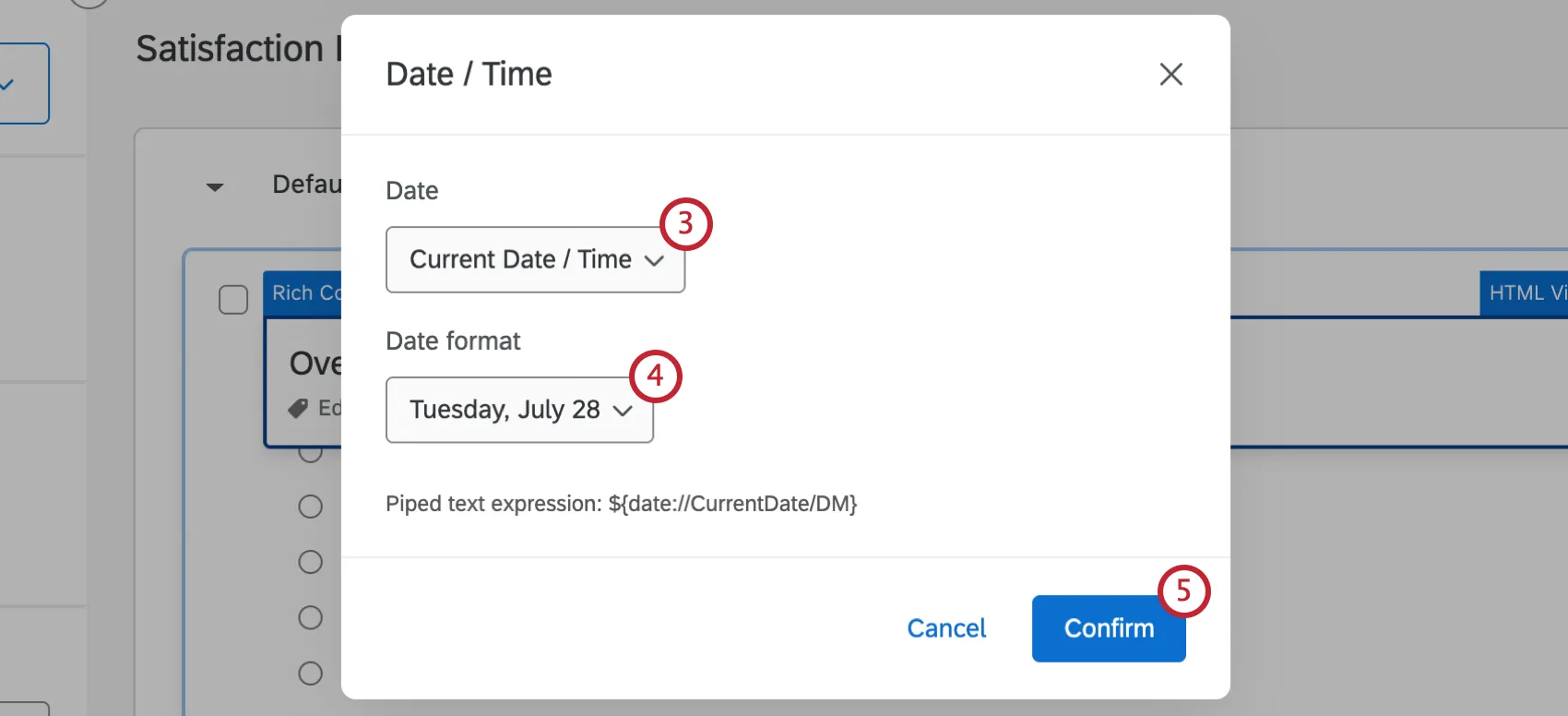
Selezionare il formato desiderato.
Fare clic su Conferma.
Esempi di testo trasferito per la data e l'ora attuali
Questa non è una lista esaustiva dei formati di testo trasferito con data e ora. Se il formato che desideri non è presente in questa lista, assicurati di seguire i passaggi sopra indicati per aprire il menu del testo trasferito.
Consiglio Q: fate attenzione a copiare e incollare il testo trasferito da questa lista. È possibile che si verifichino effetti indesiderati sui caratteri, come il ridimensionamento, i cambiamenti di colore e i caratteri nascosti, che si ripercuotono sulla piattaforma e sul funzionamento del testo trasferito. Testare sempre il testo trasferito prima di distribuire il sondaggio.
Testo trasferito nella data corrente:
Nella tabella sottostante, “M” sta per mese, “D” sta per giorno e “Y” sta per anno. Gli “zeri iniziali” sono gli zeri che compaiono all’inizio di un numero; ad esempio, 03 invece di 3.
| Formato | Esempio | Testo trasferito |
|---|---|---|
| MM/GG/AA (esclusi gli zeri iniziali) | 3/14/2024 | ${date://CurrentDate/SL} |
| AAAA-MM-GG (senza zeri iniziali) | 2024-3-14 | ${date://CurrentDate/DS} |
| MM/GG/AAAA (compresi gli zeri iniziali) | 03/14/2024 | ${date://CurrentDate/m%2Fd%2FY} |
| GG/MM/AAAA (compresi gli zeri iniziali) | 14/03/2024 | ${date://CurrentDate/d%2Fm%2FY} |
| AAAA/MM/GG (zeri iniziali inclusi) | 2024/03/14 | ${date://CurrentDate/Y%2Fm%2Fd} |
| GG Mese abbreviato YYYY | 14 mar 2024 | ${date://CurrentDate/PT} |
| Nome del mese completo GG, AAAA | 14 marzo 2024 | ${date://CurrentDate/FL} |
| Giorno della settimana, nome del mese completo DD | Giovedì 14 marzo | ${date://CurrentDate/DM} |
| Formato ISO-8601 completo | 14 marzo 2024, ore 20:27:33Z 14 marzo 2024, ore 14:27:33 -06:00 | ${date://CurrentDate/c} |
Consiglio Q: il testo trasferito secondo lo standard ISO-8601 fornisce anche un risultato nel fuso orario del tuo account. Un orario con la Z alla fine indica che l'account si trova nel fuso orario UTC predefinito.
Non esiste un testo trasferito per il solo nome del giorno della settimana corrente. (Ad esempio, semplicemente “giovedì”.) Tuttavia, è possibile visualizzare una combinazione del giorno della settimana e della data. Vedere la tabella precedente.
Consiglio Q: è possibile utilizzare il testo trasferito Altra data per visualizzare qualsiasi data in relazione alla data corrente. Ad esempio, se si sceglie di visualizzare la data di domani, il testo trasferito apparirà come ${date://OtherDate/PT/+1%20day}. Se si cambia il numero prima del segno di percentuale, si può scegliere di visualizzare qualsiasi data. Cambiando il testo trasferito in ${date://OtherDate/PT/+50%20day} si mostrerà la data di 50 giorni dopo la data odierna. Questo funziona anche con i giorni “negativi”. ${date://OtherDate/PT/-10%20day} mostrerà la data di dieci giorni prima di oggi. Se si vuole cambiare il fuso orario nel testo trasferito, si può usare ${date://OtherDate/G:i/+1%20hours} come modello. Il “+1” sposterà l'ora di un fuso orario in avanti. La stessa cosa può essere fatta utilizzando il segno meno per visualizzare un orario precedente.
TESTO TRASFERITO Testo trasferito:
| Formato | Esempio | Testo trasferito |
|---|---|---|
| orologio a 12 ore, maiuscolo AM / PM | 1:27 PM | ${date://CurrentTime/ST} |
| orologio a 12 ore, am / pm in minuscolo senza spazi dopo l'ora | 1:27pm | ${date://CurrentTime/TL} |
| orologio 24 ore su 24 | 13:27 | ${date://CurrentTime/MT} |
| orologio a 24 ore con secondi | 13:27:33 | ${date://CurrentTime/MS} |
Locale
Consiglio Q: la stringa query ?locale funziona solo su testi trasferiti che iniziano con ${date://}. Le date del testo trasferito che iniziano con ${rm://} utilizzano invece una stringa query con fuso orario.
È possibile cambiare la lingua in cui viene registrato il testo trasferito. Alla fine del testo trasferito, ma all'interno dell'ultima parentesi, includere un punto interrogativo ( ? ), la parola locale e impostarla uguale a un codice lingua a scelta.
locale=EN
Ad esempio, ${date://CurrentDate/DM?locale=FR} ti darebbe la data odierna in francese.
La zona non influisce sul fuso orario dei dati registrati.
Convogliare da un campo dell'Elenco di contatti
Se invii il tuo sondaggio a un elenco di contatti (talvolta denominato anche “Panel”), puoi inserire le informazioni di tale elenco nel sondaggio o nell’invito via e-mail. Questi campi includono informazioni di base come nome, cognome ed e-mail, oltre ai campi speciali Riferimento a dati esterni e Lingua.
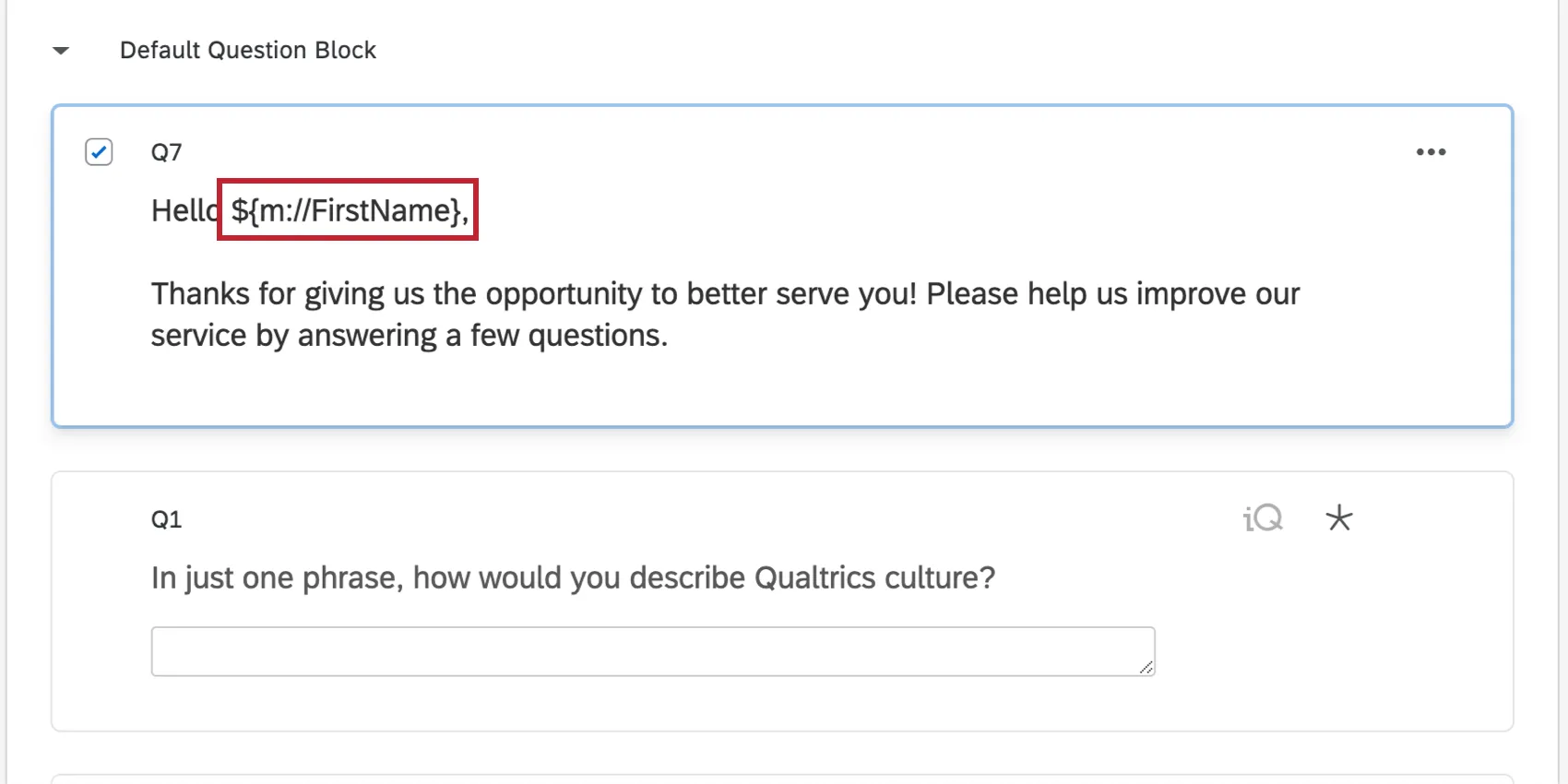
Eventuali campi personalizzati aggiunti all'elenco di contatti oltre a quelli standard vengono memorizzati come dati integrati e possono essere inseriti seguendo la procedura descritta nella sezione " Inserimento da un campo dati integrati ".
Generazione di testo trasferito da un campo dell'elenco di contatti
Aprire il menu Testo trasferito.
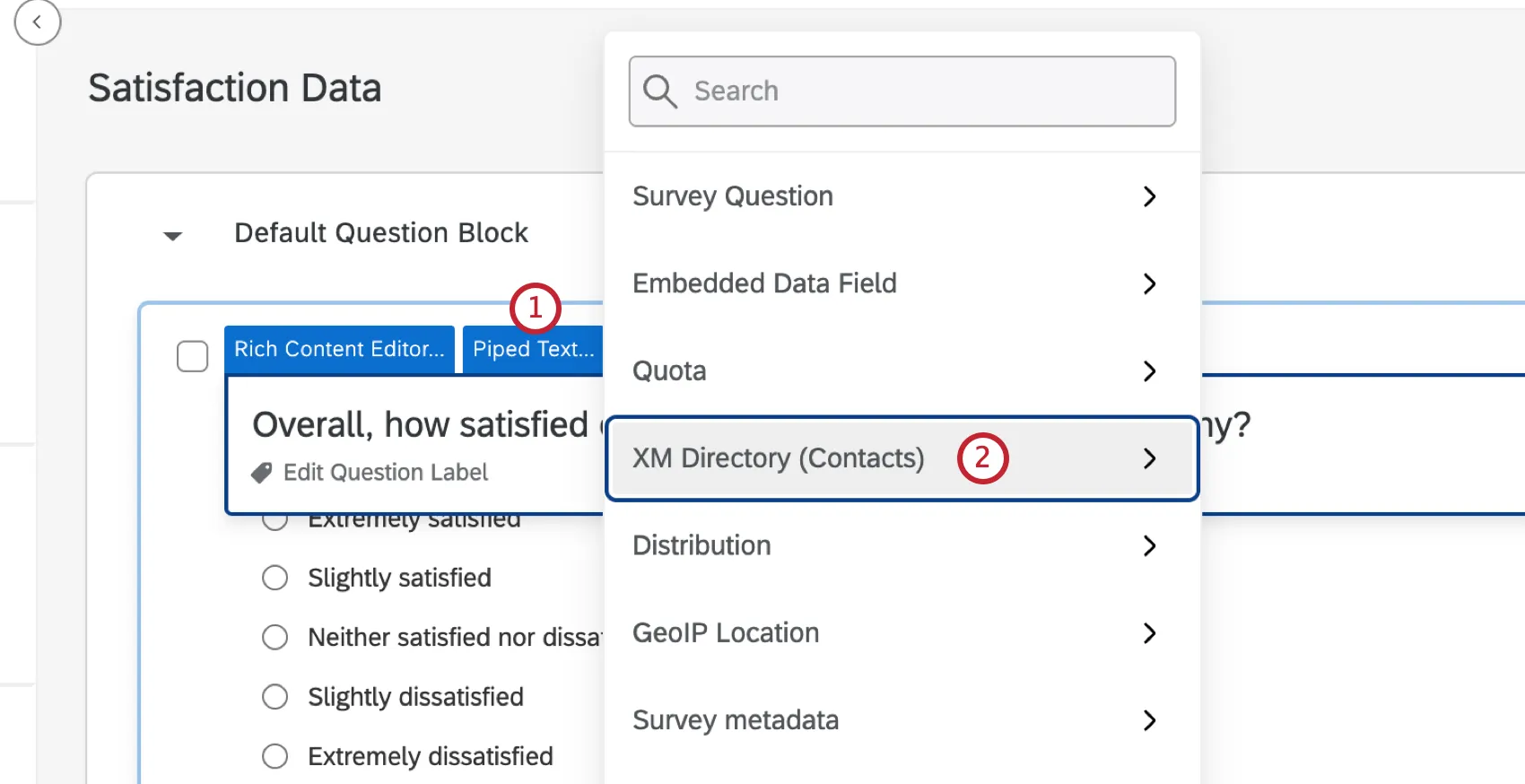
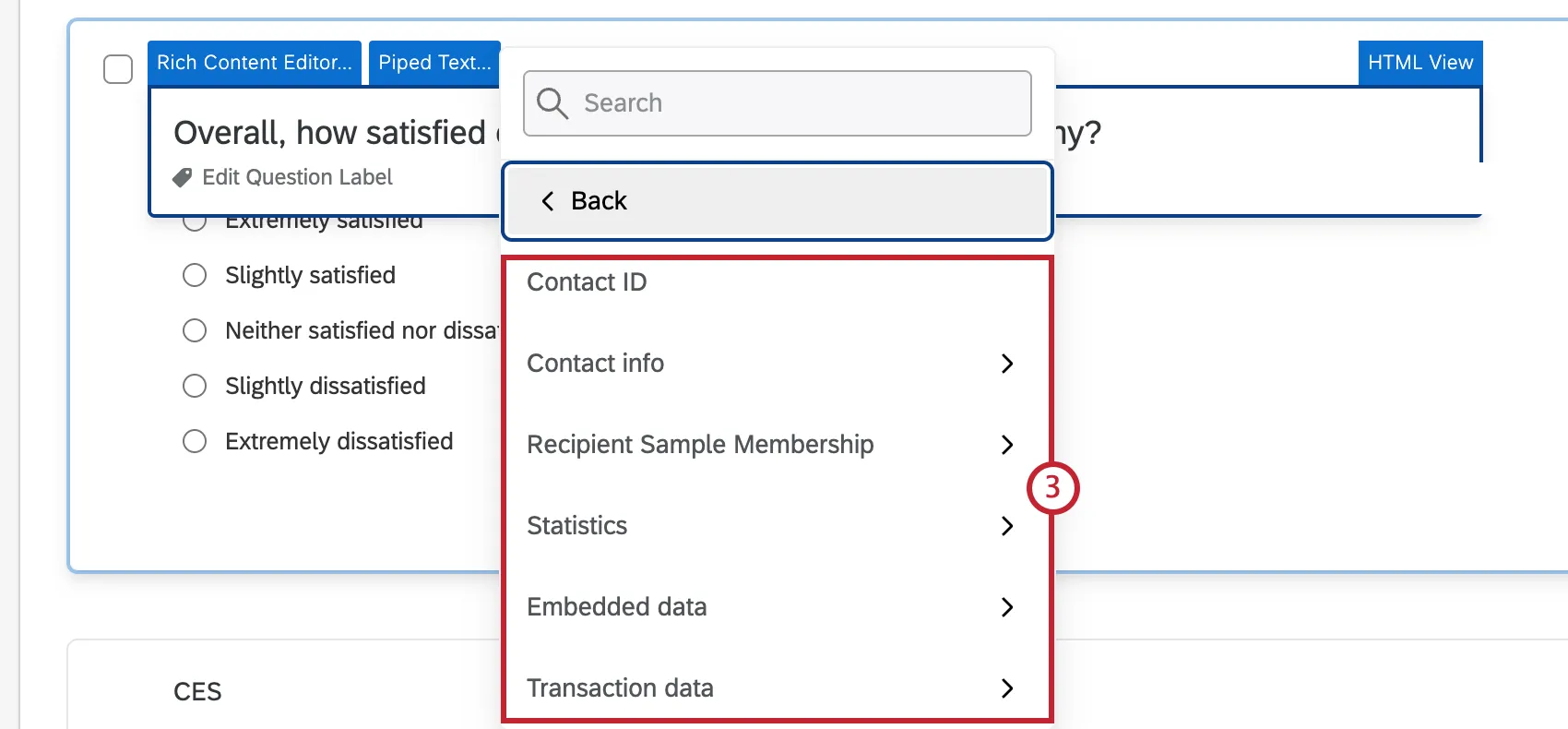
Seleziona la Directory XM (Contatti).
Seleziona un campo dell'elenco di contatti.
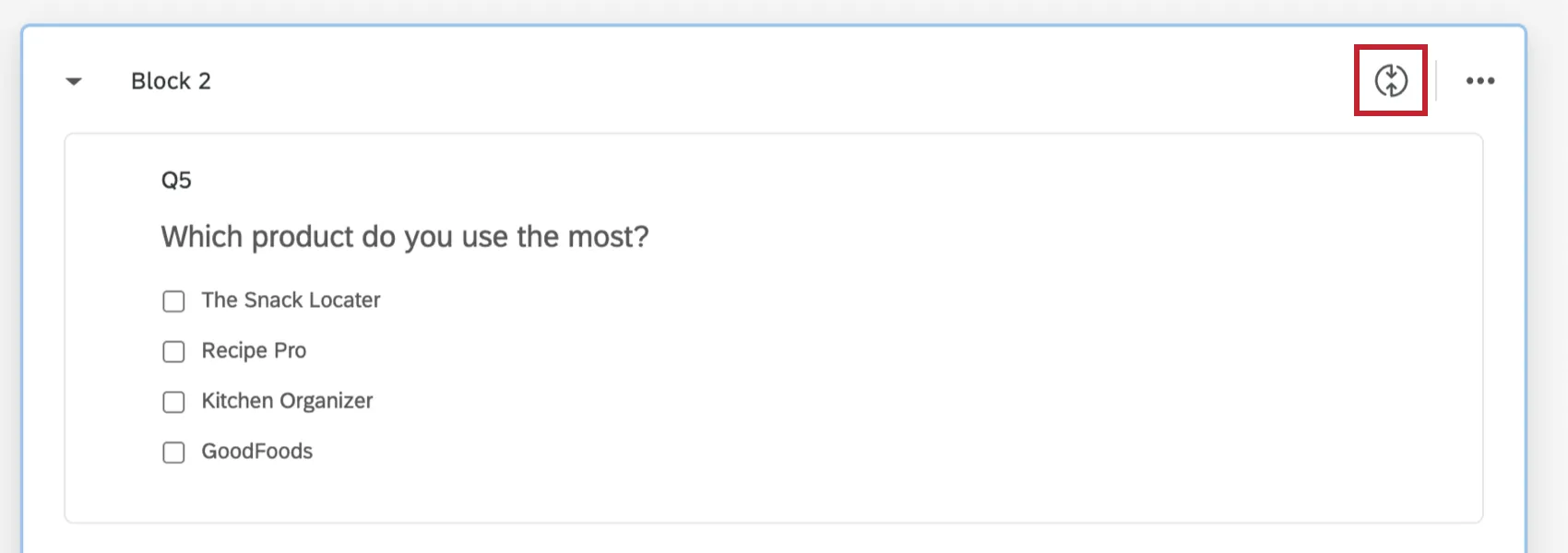
Connessioni da un campo "Ripeti e unisci"
Con la funzione "Ripeti e unisci" è possibile ripetere una serie di domande a un intervistato, ponendogli ogni volta una domanda su un argomento diverso. Il testo trasferito è fondamentale per il RIPETI E UNISCI, in modo che il rispondente sappia su quale voce sta rispondendo.
Utilizzando il Testo trasferito, è possibile visualizzare tre informazioni sul loop & ripeti e unisci:
- Campo: Ripeti e unisci i campi.
- Numero del ciclo corrente: il ciclo in cui si trova attualmente l'intervistato.
- Numero totale di cicli: Il numero totale di cicli che il rispondente dovrà completare.
Generazione di testo trasferito da un ciclo e da un campo di unione
Assicurati che l'opzione " loop & merge " sia attivata nello stesso blocco della domanda. Per maggiori dettagli su come configurarlo, visitate la pagina di supporto collegata.
Passare alla domanda e aprire il menu Testo trasferito.
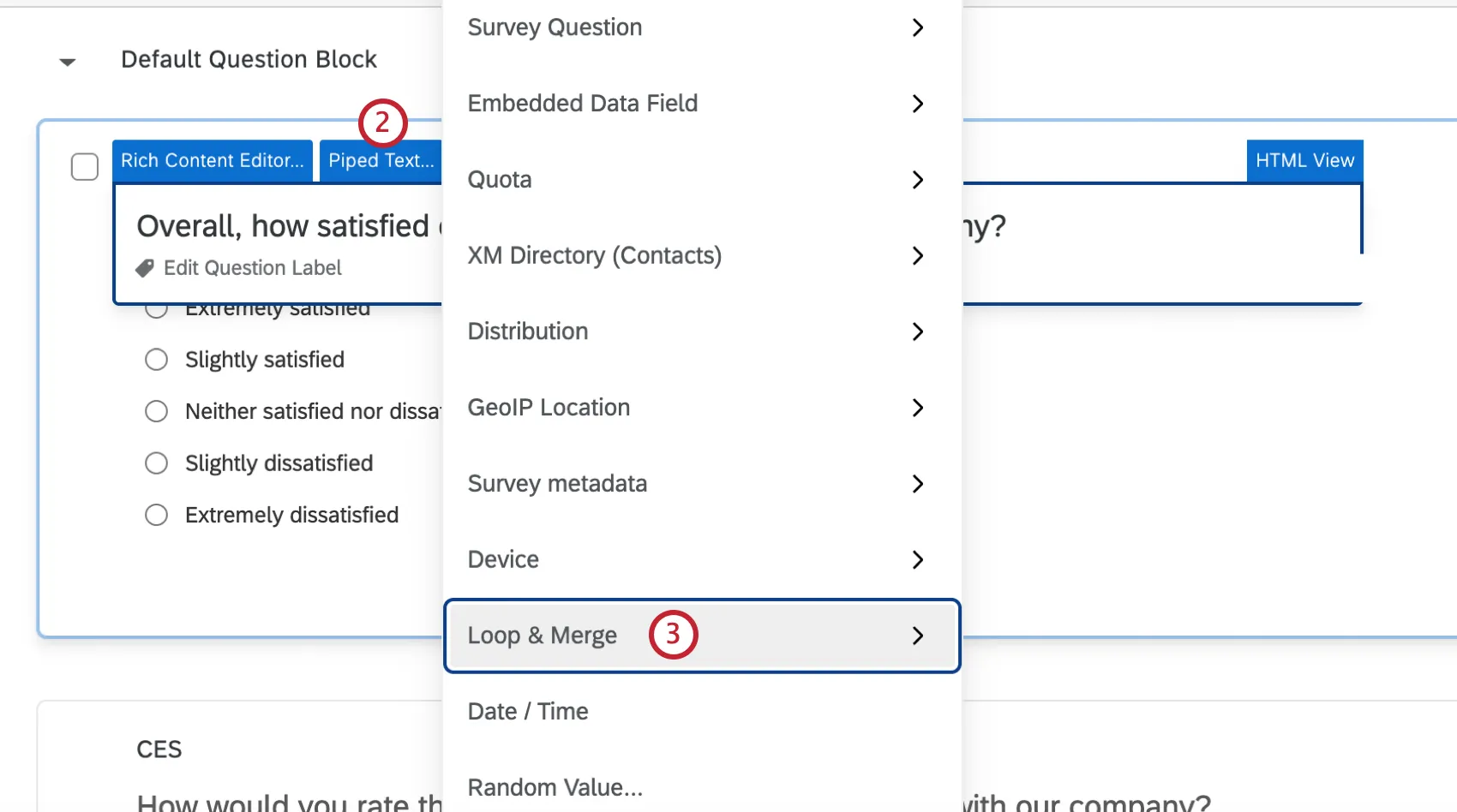
Selezionare Ripeti e unisci.
Seleziona "Loop" e "Unisci campi".
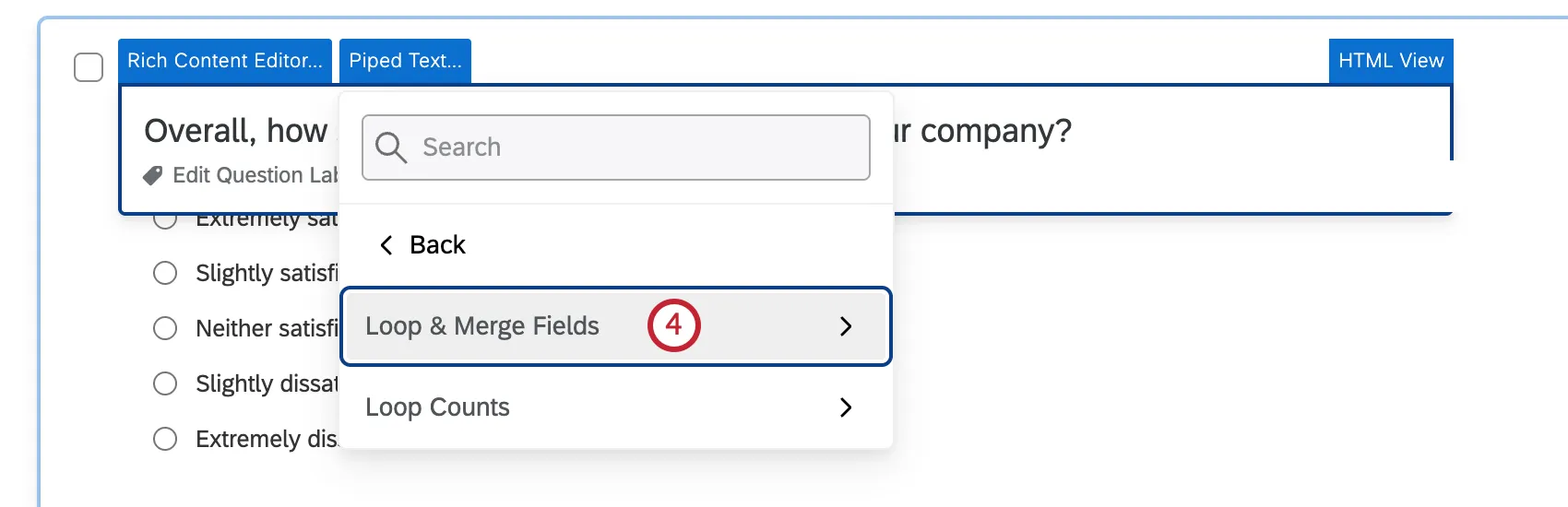
Selezionare il campo "Loop & Merge" desiderato .
Piping da una Quota
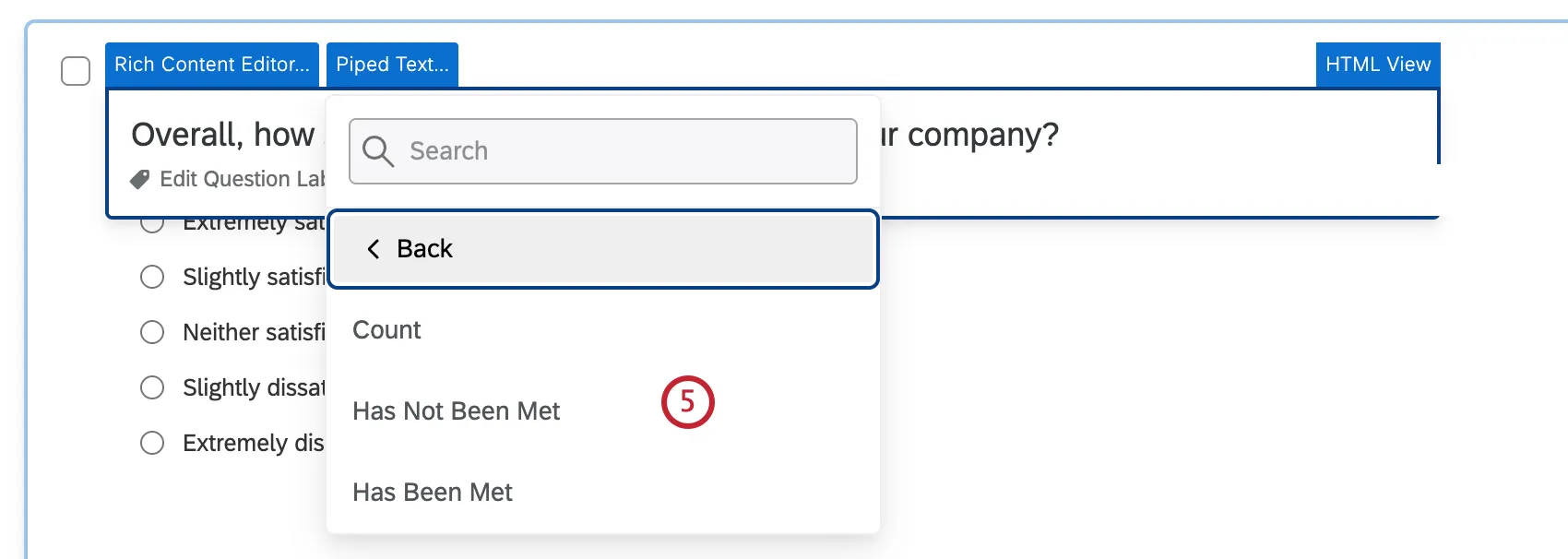
Grazie alle quote, puoi assicurarti di raccogliere solo la quantità di dati necessaria per il tuo studio. Utilizzando il testo trasferito, è possibile visualizzare tre informazioni sulla quota:
- Conteggio: Il numero attuale di risposte che hanno incrementato la quota.
- Non è stata raggiunta: indica se la quota non è stata raggiunta (restituisce 1 se vero).
- Has Been Met: se la quota è stata raggiunta (restituisce 1 se vero).
Generazione di testo trasferito da una quota
Assicuratevi di avere almeno 1 quota impostata nel vostro sondaggio. Per maggiori dettagli su come configurarlo, visitate la pagina di supporto collegata.
Passare alla domanda e aprire il menu Testo trasferito.
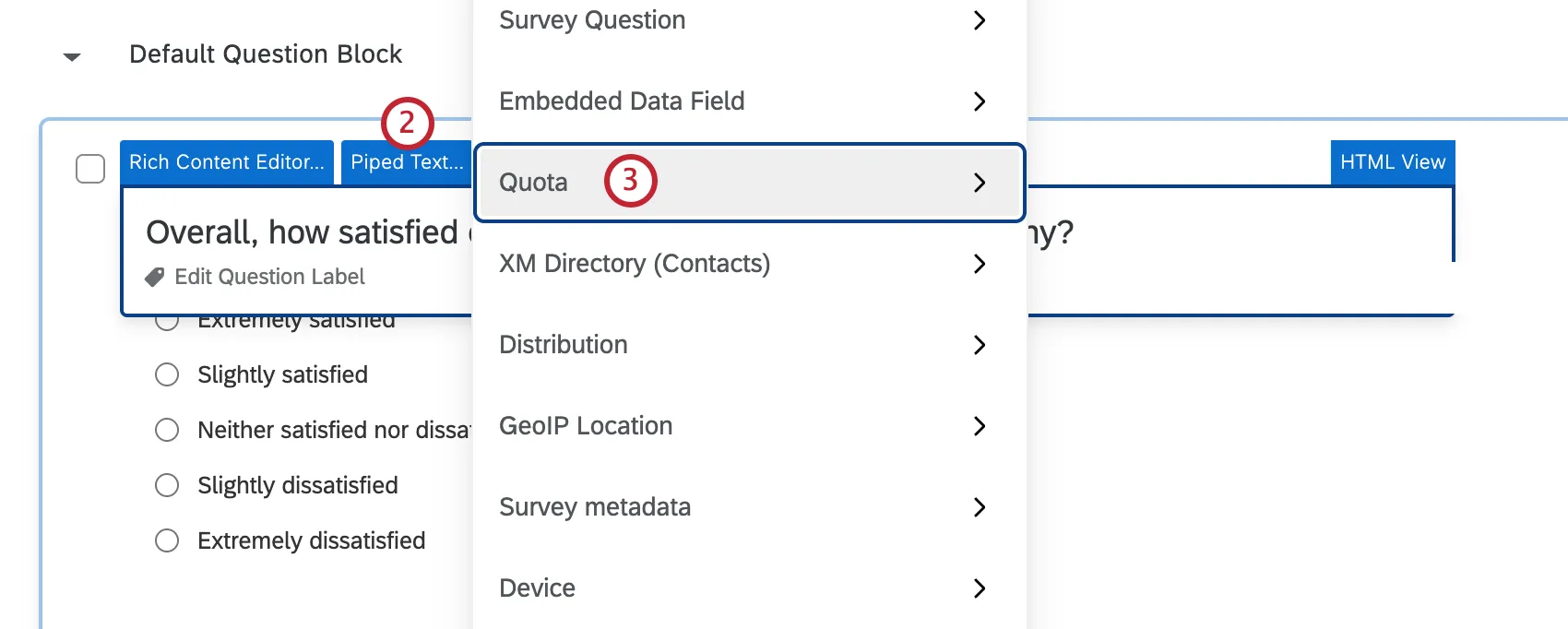
Selezionare QUOTA.
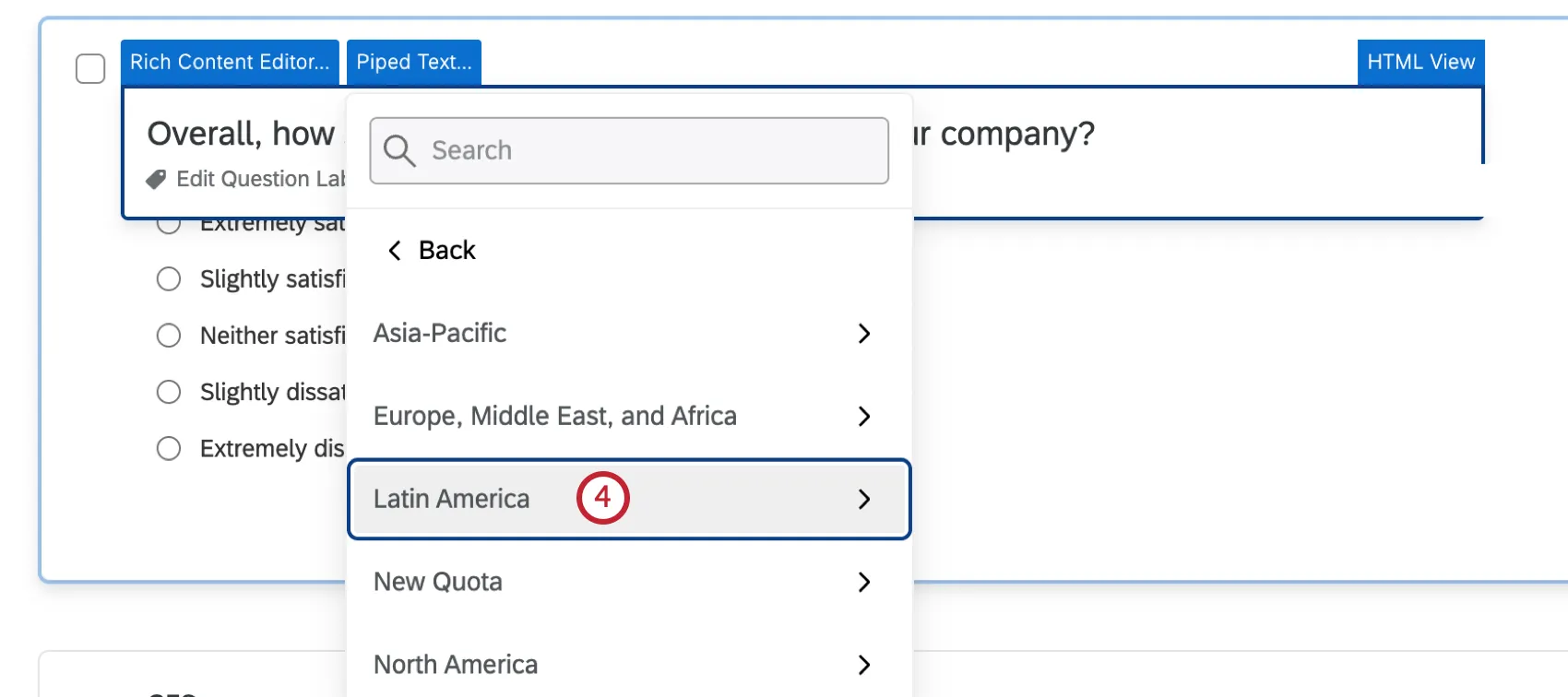
Scegliere la quota da cui effettuare il pipe.
Selezionare il conteggio della quota corrente o se la quota è stata raggiunta o meno.
Consiglio Q: è anche possibile eseguire operazioni matematiche sui valori ricevuti tramite pipe (ad esempio, moltiplicare, dividere, sommare, sottrarre). Ad esempio, è possibile mostrare la percentuale della quota riempita, anziché il conteggio effettivo della quota.
Generatore di numeri casuali
Il testo trasferito può essere usato per generare e visualizzare un numero casuale a ciascuno dei rispondenti. Nell'editor del sondaggio, apparirà come una riga di codice, come tutti gli altri testi trasferiti. L'algoritmo che Qualtrics utilizza per il randomizzatore si chiama Mersenne Twister.
Attenzione: Il metodo qui descritto non controlla gli ID esistenti. Ciò comporta l’eventualità che lo stesso ID possa essere affidato a più di un soggetto intervistato. Si tratta di un’eventualità remota, che può essere ridotta rendendo i tuoi ID più lunghi. Ad esempio, cercate di rendere gli ID lunghi da 5 a 7 cifre anziché 4 o meno. Se si hanno conoscenze di programmazione, si può anche costruire un elemento di servizio web personalizzato per controllare gli ID.
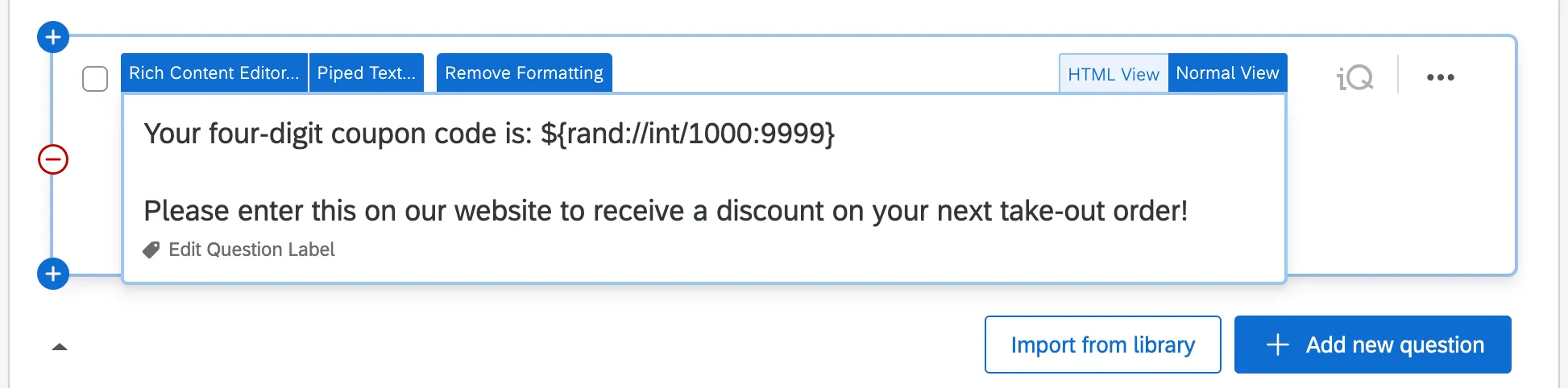
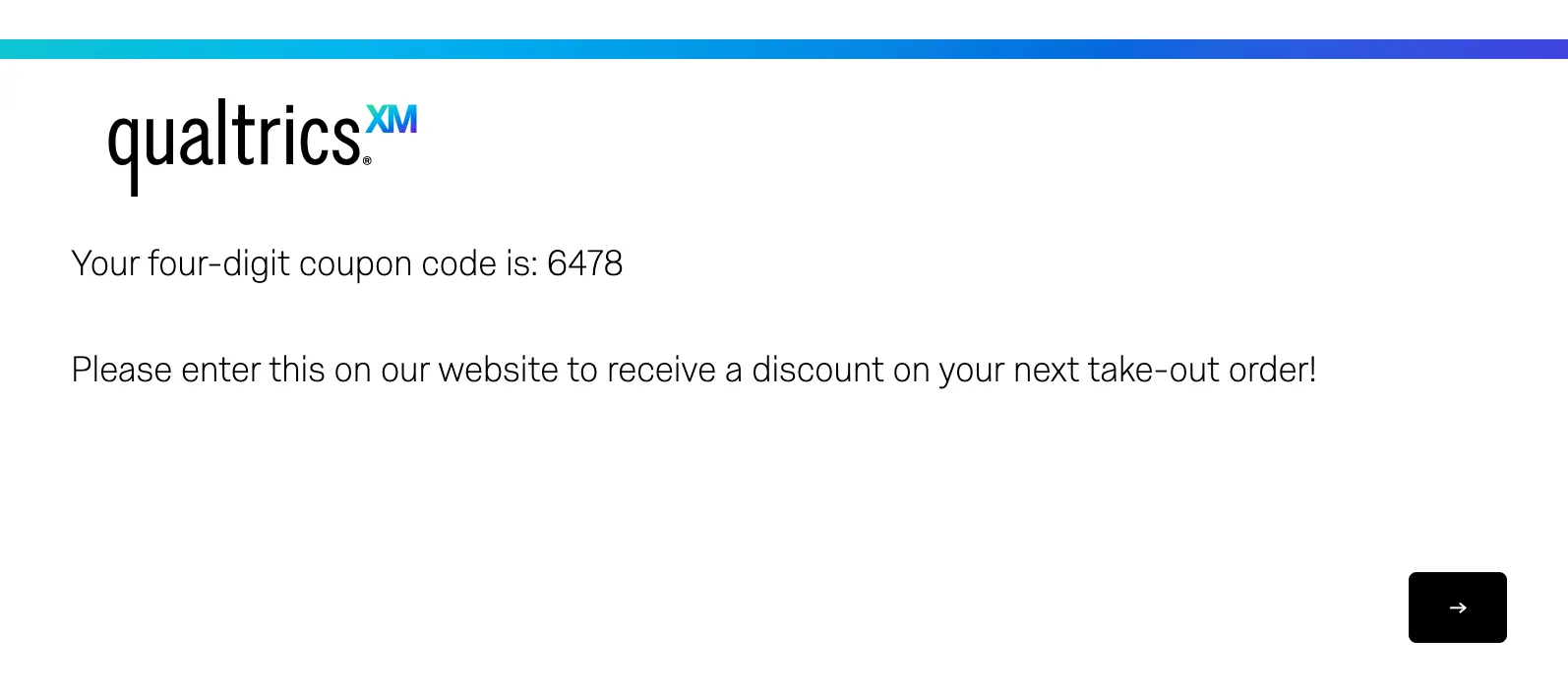
Quando i partecipanti al sondaggio rispondono, questo codice sarà sostituito da un numero casuale.
Esistono 3 tipi di numeri casuali che è possibile generare:
- RANDOMIZZATORE: Un numero intero casuale.
- Decimale: Float. Un numero casuale con 13 cifre decimali.
- Vero/Falso: Booleano. Uno 0 o un 1 selezionati a caso.
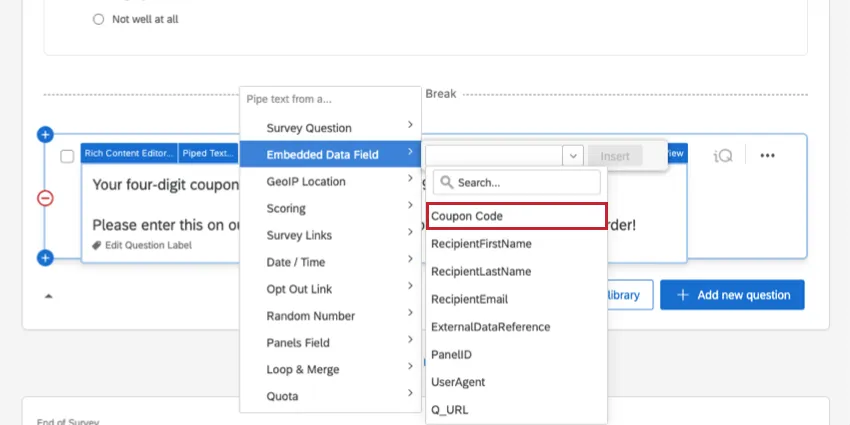
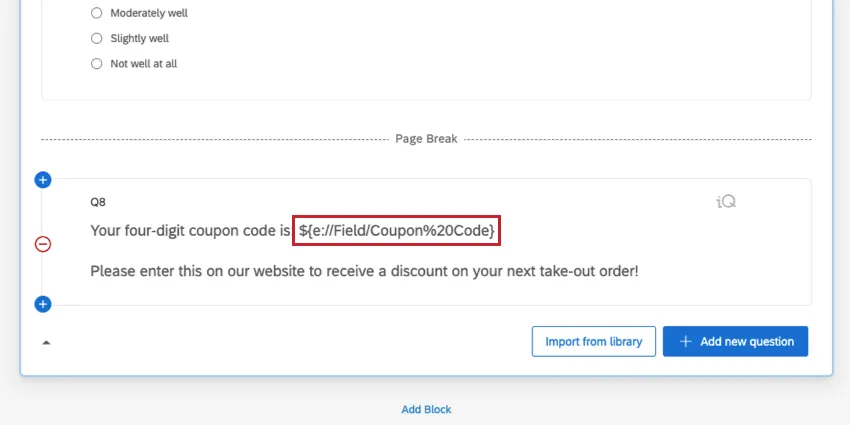
Esempio: È possibile utilizzare il codice del generatore di numeri casuali per creare un numero casuale da utilizzare come codice coupon o come numero identificativo per i rispondenti.
Generazione di un numero casuale
Aprire il menu Testo trasferito.
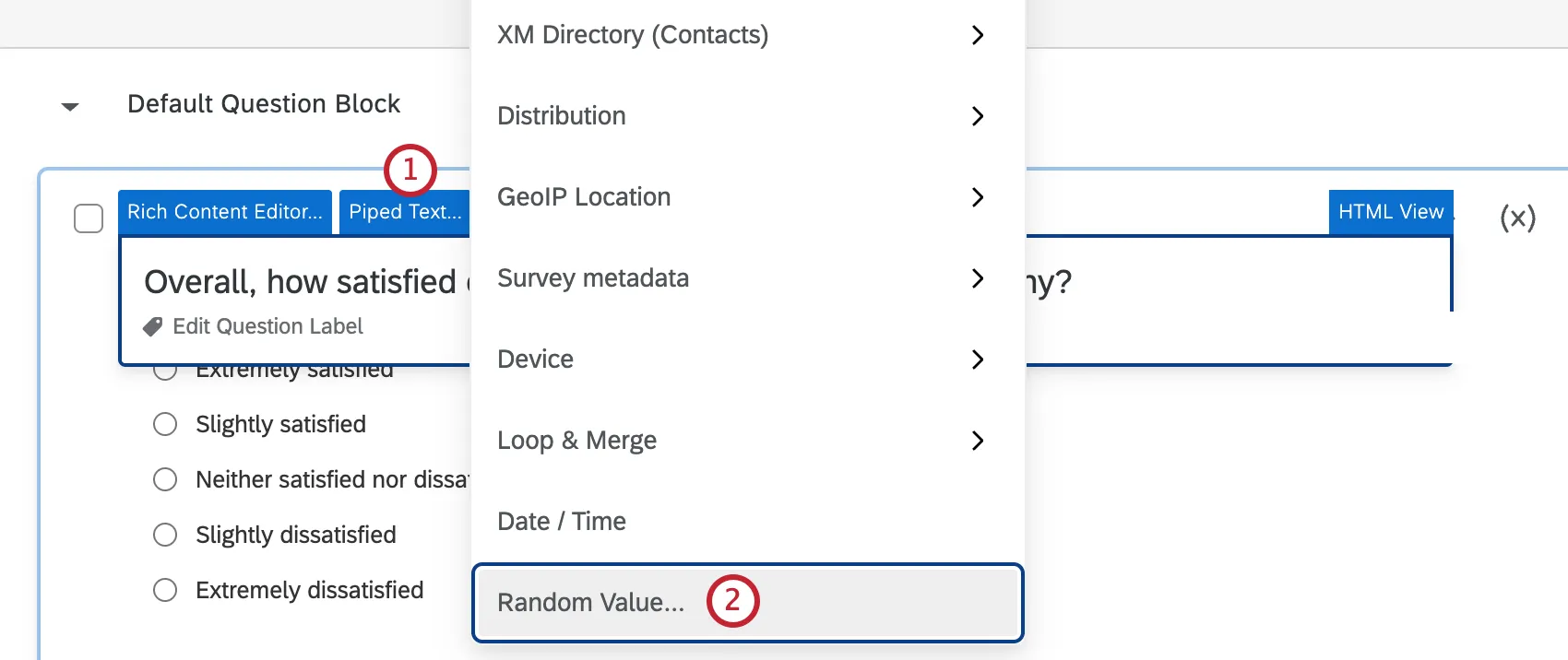
Seleziona un valore casuale.
Selezionare il formato numerico. È possibile scegliere tra "Intero", "Decimale" e "Vero/Falso".
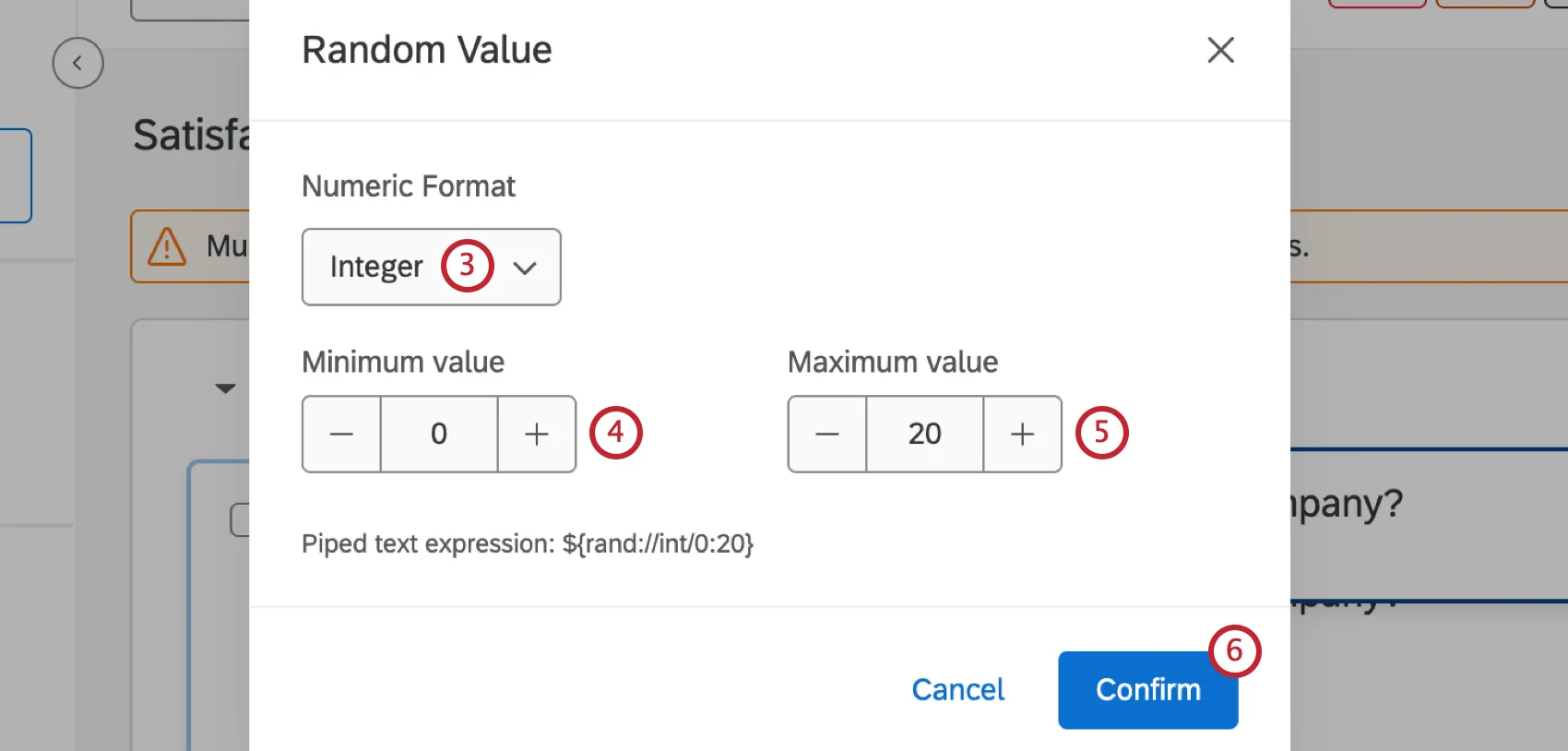
Inserisci un valore minimo.
Inserisci un valore massimo.
In fondo alla pagina verrà visualizzata un'anteprima dell'espressione di testo trasferito. Una volta terminata la configurazione del valore casuale, clicca su Conferma.
Attenzione: Si noti che un numero generato a caso in questo modo non verrà automaticamente salvato nei dati. Per acquisire il numero casuale presente nei tuoi dati, dovresti configurare un campo dati integrato nel flusso del sondaggio, in cui il valore sia impostato in modo da corrispondere a quello generato dal generatore di numeri casuali.

Quindi, tornare all'editor del sondaggio e inserire i dati integrati nella domanda per mostrarli al rispondente.
Testo trasferito in diversi tipi di progetti
Il testo trasferito è disponibile praticamente in ogni tipo di progetto in cui si personalizza un sondaggio. Le opzioni descritte in questa pagina sono disponibili in:
- Progetti di sondaggio
- Soluzioni XM
- Coinvolgimento
- Ciclo di vita
- Ricerca dipendente ad hoc
- Sondaggio d'opinione
- Analisi congiunta
- MaxDiff
Consiglio Q: il testo trasferito non può recuperare dati da domande specifiche del metodo Conjoint o da domande specifiche del metodo MaxDiff.
Il testo trasferito può essere utilizzato anche nei progetti a 360°, sebbene vi siano opzioni aggiuntive esclusive per i progetti a 360°. Per saperne di più, visitate la pagina TESTO TRASFERITO 360.
FAQs
Quali sono alcuni degli usi più comuni del testo trasferito?
Quali sono alcuni degli usi più comuni del testo trasferito?
Ecco alcuni altri casi d'uso comuni:
- Operazioni matematiche
- Quando gli intervistati inseriscono il proprio indirizzo e-mail in una domanda di immissione di testo, inserisci tale indirizzo in un’attività e-mail per determinare il destinatario.
- Quando si creano le stringhe query, ignorare le risposte fornite dagli intervistati. Vedi anche " Importazione dei dati in un secondo sondaggio".
- Configurazione di rapporti di risposta personalizzati nelle e-mail o al fine dei sondaggi.
- Assegnazione di ID randomizzati ai soggetti intervistati
Come posso salvare il testo trasferito in modo che venga incluso nei dati del mio sondaggio?
Come posso salvare il testo trasferito in modo che venga incluso nei dati del mio sondaggio?

Questo è un ottimo modo per salvare informazioni relative alle date, operazioni matematiche, ID casuali e qualsiasi altro testo trasferito che si desidera salvare insieme alle proprie risposte.
Il mio testo trasferito non viene visualizzato quando lo provo: cosa devo fare?
Il mio testo trasferito non viene visualizzato quando lo provo: cosa devo fare?
Avanti, assicurati che il testo trasferito non contenga alcuna formattazione. Una formattazione HTML errata può impedire il corretto funzionamento del testo trasferito con il simbolo "|" — ad esempio, se la prima parentesi ha una dimensione o un colore del carattere diverso dal resto del testo trasferito con il simbolo "|". Potrebbe essere necessario incollare il testo trasferito in un editor di testo per eliminare la formattazione, oppure rimuovere la formattazione dal testo della domanda.
Vorrei che la risposta predefinita a questa domanda fosse una risposta fornita dall'intervistato in una domanda precedente. Come si fa?
Vorrei che la risposta predefinita a questa domanda fosse una risposta fornita dall'intervistato in una domanda precedente. Come si fa?
Posso mostrare all'intervistato la propria latitudine e longitudine?
Posso mostrare all'intervistato la propria latitudine e longitudine?
- ${loc://Latitude}
- ${loc://Longitudine}
È fantastico! Grazie per il tuo feedback!
Grazie per il tuo feedback!