Visualizzatore di Dashboard CX
Cosa puoi trovare in questa pagina
Informazioni sui visualizzatori di Dashboard CX
Con DASHBOARD CX è possibile condividere i dashboard cx con tutti i membri della licenza. In questa pagina verrà illustrato in dettaglio a quali contenuti hanno accesso gli utenti che visualizzano la dashboard e i vari modi in cui possono risolvere eventuali problemi.
Consiglio q: se questa pagina non ha risolto i problemi o risposto alle domande, contattare le persone che hanno inviato l'invito alla Dashboard per ricevere ulteriore assistenza.

Accesso
Quando si è invitati a partecipare a un dashboard, si riceve un'e-mail con un link. Fare clic su questo link per accedere al proprio dashboard.
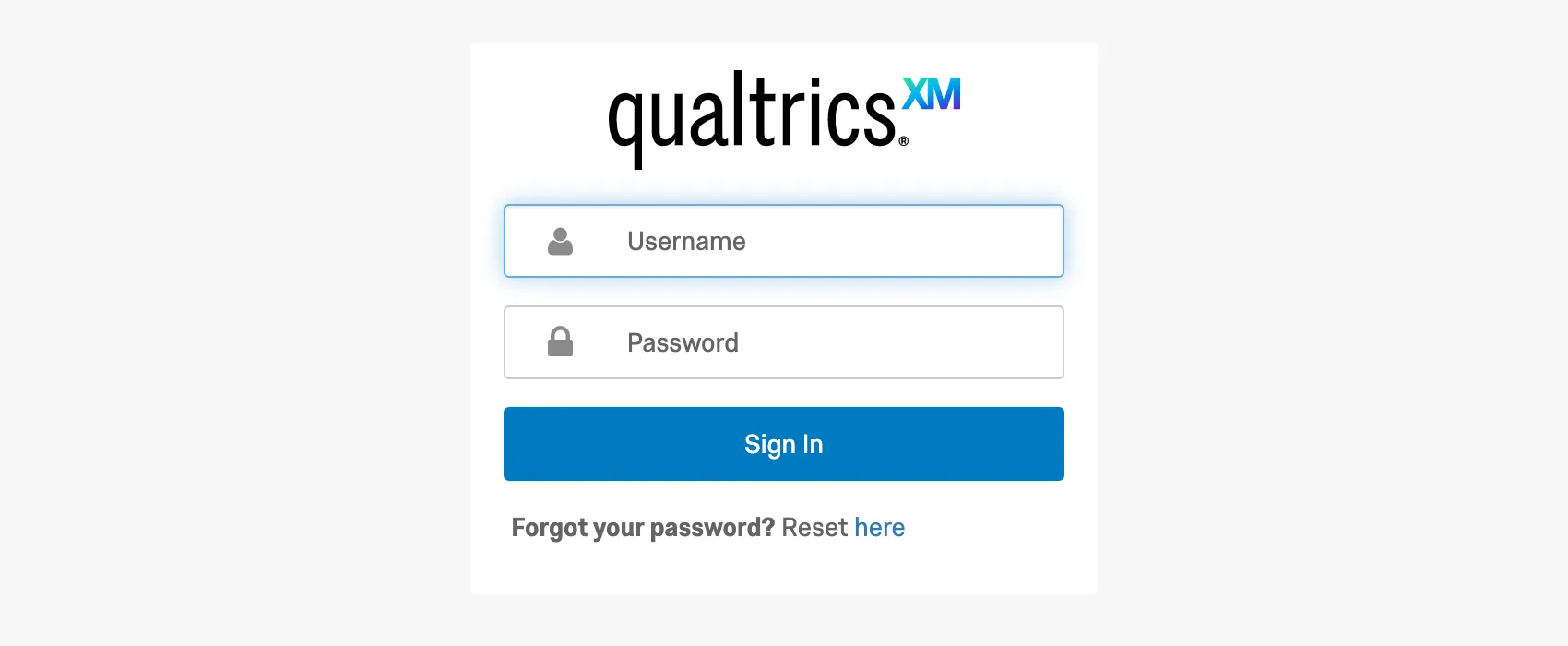
Consiglio Q: avete dimenticato il link? Potete accedere a tutti i vostri dashboard andando su datacenter.qualtrics.com/vocalize. Il data center è ciò che di solito compare prima di qualtrics.com quando si è effettuato l'accesso e varia a seconda dell'azienda. Ad esempio, nella schermata precedente, il datacenter è co1.
Reimpostazione password
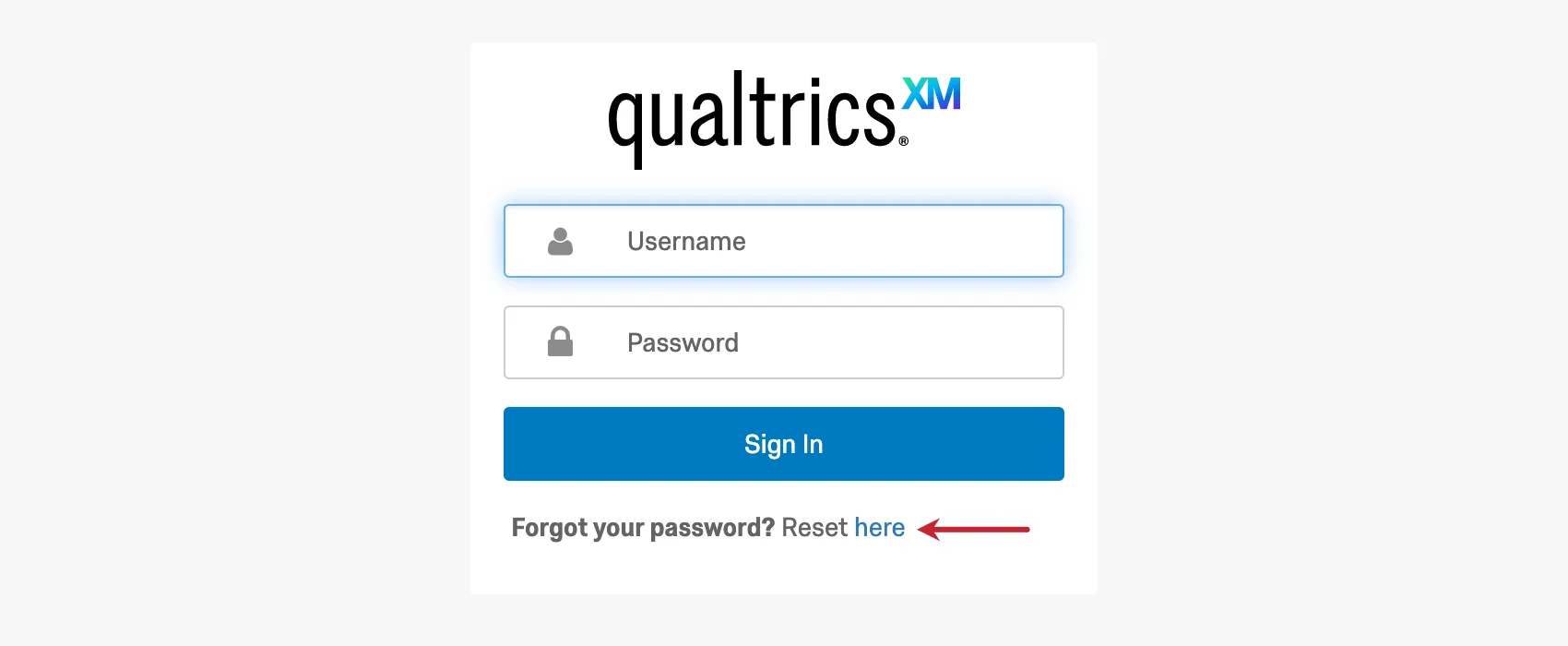
Se non ricordi la password, non preoccuparti! Andare al link di accesso, trovare la domanda " Hai dimenticato la password? Quindi clicca su "Reimposta" qui.
Inserisci il nome utente o l'indirizzo e-mail che utilizzi per accedere alla dashboard (di solito si tratta dell'indirizzo e-mail aziendale) e completa il captcha. Fare clic su Invia e-mail di ripristino per terminare.
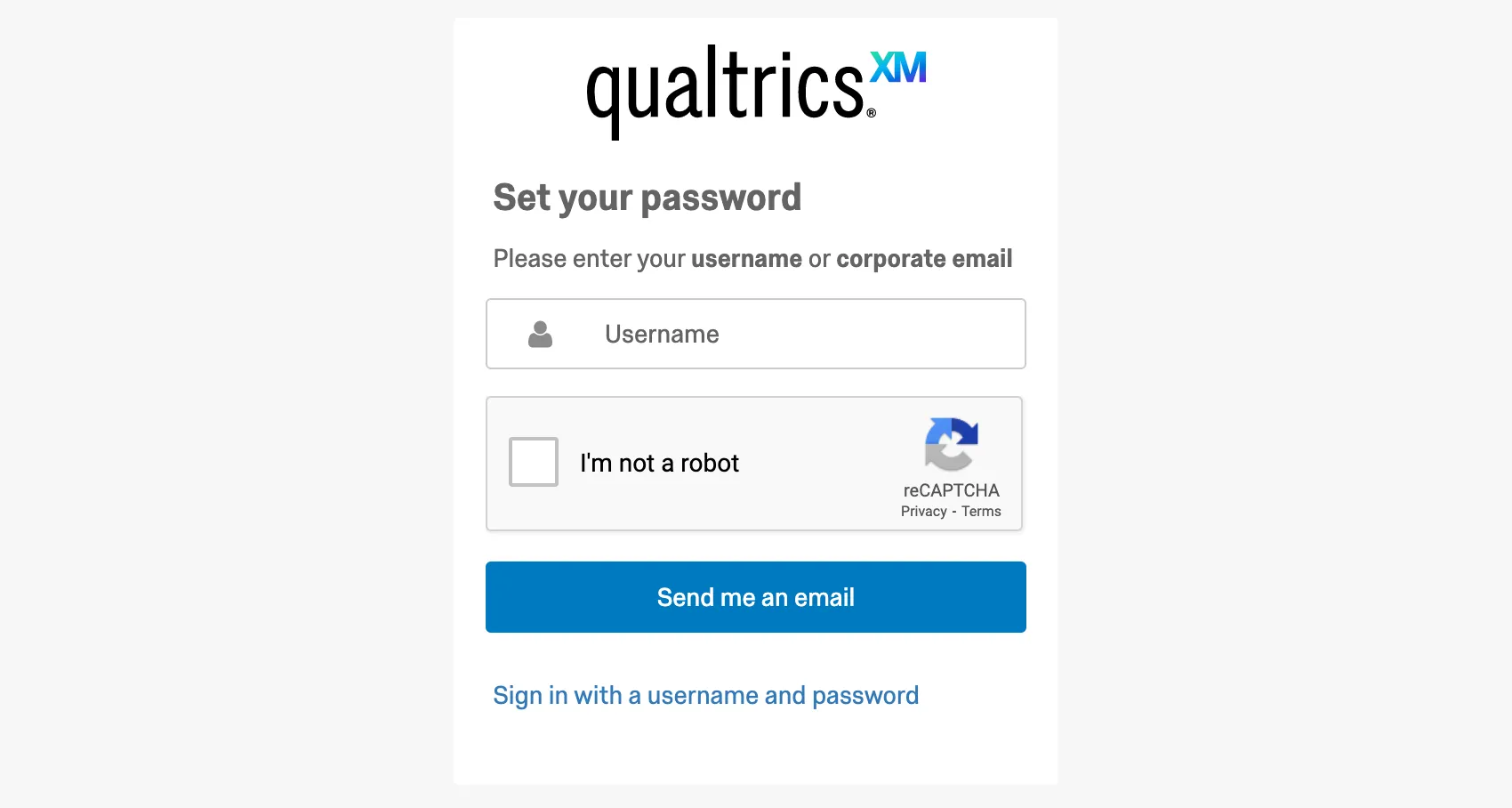
Se per qualche motivo il link di reimpostazione non dovesse arrivare, controlla la cartella "Spam" o "Posta indesiderata" della tua casella di posta elettronica. Se riprovi e l'invito continua a non arrivare, contatta le persone che ti hanno inviato l'invito alla dashboard.
Navigazione nel Dashboard
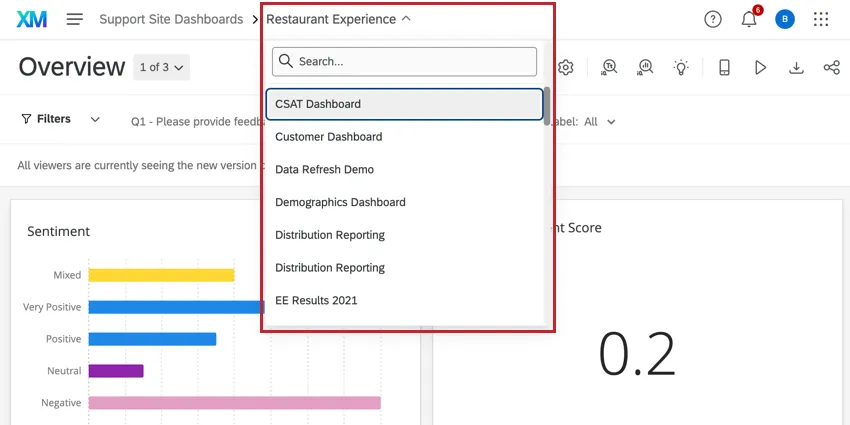
A volte si può essere invitati a visualizzare più di un dashboard per la stessa azienda o lo stesso progetto. Non è necessario effettuare l'accesso e disconnettersi per accedere alle varie dashboard. Clicca invece sul menu a tendina di selezione della dashboard e seleziona il nome della dashboard che desideri visualizzare.
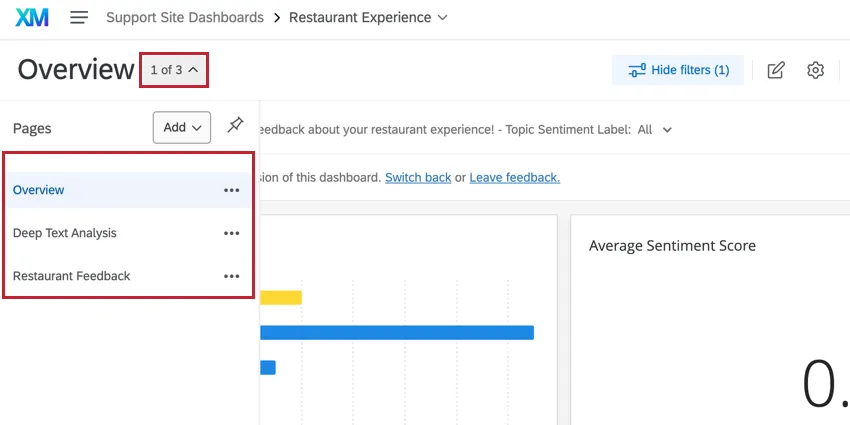
Inoltre, le dashboard possono avere pagine separate. Sono utili per l'organizzazione dei dati. Grazie alla barra di navigazione situata a sinistra della dashboard di , puoi scegliere quale di queste pagine visualizzare.
Filtro dei dati
Uno dei benefit aziendali della reportistica dashboard è l'uso di filtri dinamici. Quando si accede alla dashboard, è possibile modificare i filtri e vedere i dati adattarsi in tempo reale ai criteri.
Fare clic sul filtro che si desidera regolare. Quindi fare clic sui valori che si desidera includere, in modo che ognuno di essi abbia un segno di spunta avanti. Fare nuovamente clic su un valore e rimuovere il segno di spunta per escluderlo dal filtro. Nell'esempio seguente, è selezionato Tutto.
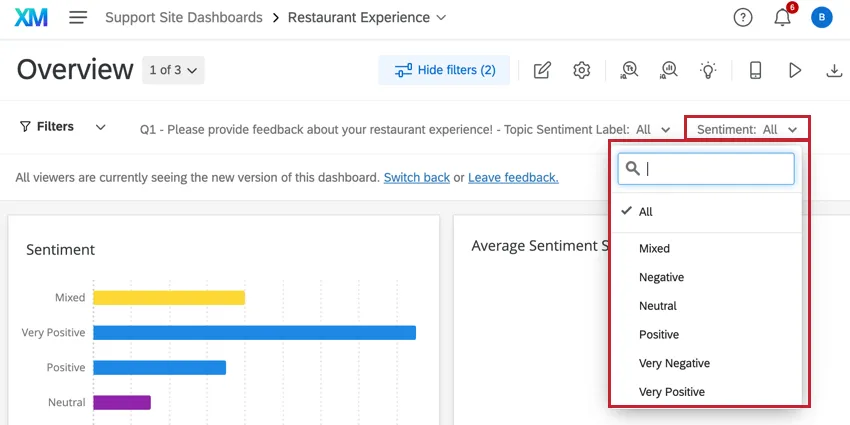
I filtri agiscono su una pagina alla volta. In questo modo il tipo di informazioni a cui si accede può essere più facilmente separato per pagina.
Scaricare il contenuto
Non tutti hanno la possibilità di scaricare contenuti dalla dashboard. Tuttavia, se la vostra organizzazione ha deciso di consentire il download di determinati contenuti, ci sono due modi per saperlo.
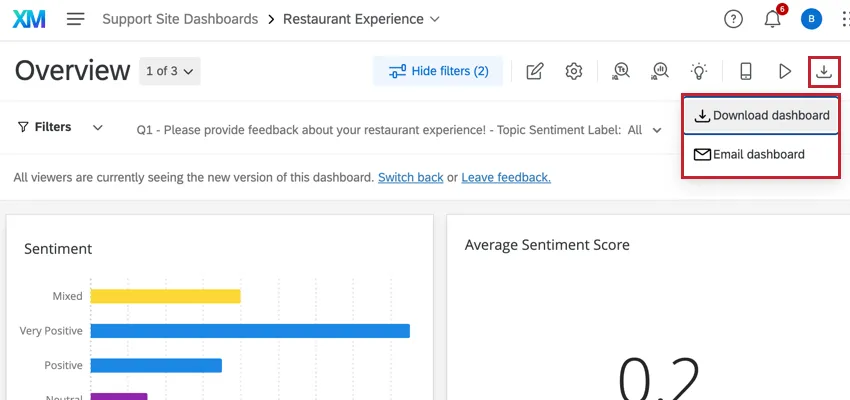
Se è possibile scaricare la dashboard stessa, vedrai un pulsante " Esporta dashboard ". Fare clic su questo pulsante per scegliere Download dashboard, selezionare le opzioni di esportazione e avviare il download.
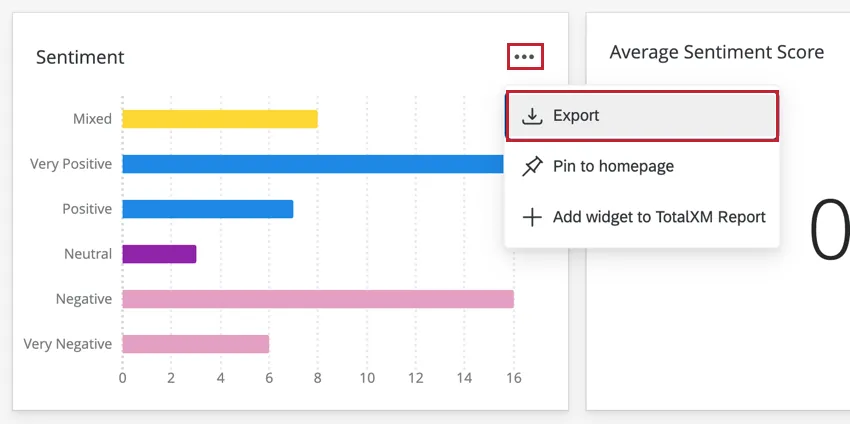
Se i widget sono scaricabili, vedrai un'icona di download nell'angolo in alto a destra del widget. Il download può essere una tabella CSV o TSV dei dati visualizzati nel widget o un file immagine JPG o PDF del widget.
Modalità chiosco
Dashboard CX viene comunemente utilizzato come visualizzazione su schermi televisivi o proiettori. In modalità chiosco, le Dashboard CX ruotano automaticamente tra le pagine dopo circa 30 secondi.
Per ulteriori informazioni sull'utilizzo della Modalità chiosco, consulta la pagina di assistenza collegata.
Invia dashboard per e-mail
È possibile impostare un’e-mail singola o ricorrente utilizzando i dati presenti nella dashboard. È possibile allegare il dashboard in formato PDF o incorporarlo direttamente nell'e-mail.
Per ulteriori informazioni, consulta la pagina di supporto dedicata alla dashboard delle e-mail.
Consiglio q: se si invia una pagina normale, i dati vengono adattati in base ai filtri aggiunti e agli Attributi utente che si applicano al destinatario. Tuttavia, quando condividi una pagina privata, tieni presente che il destinatario vedrà esattamente gli stessi dati che vedi tu.
Modifica dei Dashboard
Alcuni visualizzatori del dashboard possono modificare il dashboard. Se nella parte superiore della tua dashboard vedi il pulsante " Modifica dashboard ", allora sei uno di questi utenti.
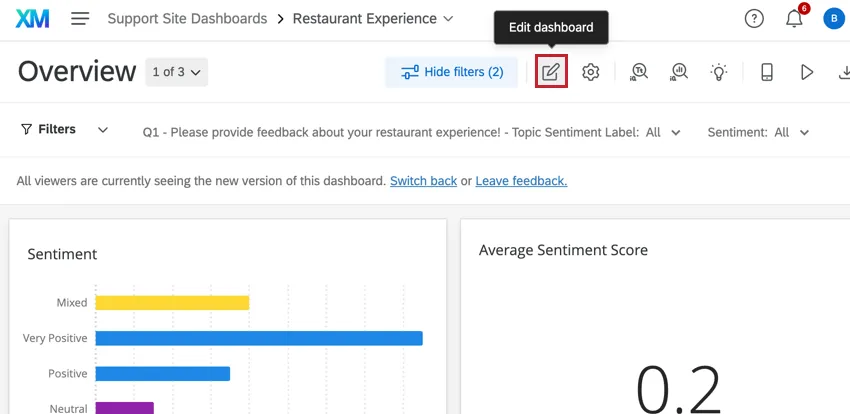
È possibile imparare a personalizzare il Dashboard CX navigando nelle pagine di supporto di Dashboard CX elencate nel menu a sinistra di questa pagina.
Navigazione verso i Dashboard dalla Pagina dashboard
Può capitare di allontanarsi per sbaglio dalla Dashboard. Se si va alla pagina Progetti, si accede a una pagina con una lista di progetti. In questa pagina apparirà la vostra dashboard; fate clic sul suo nome per accedervi.
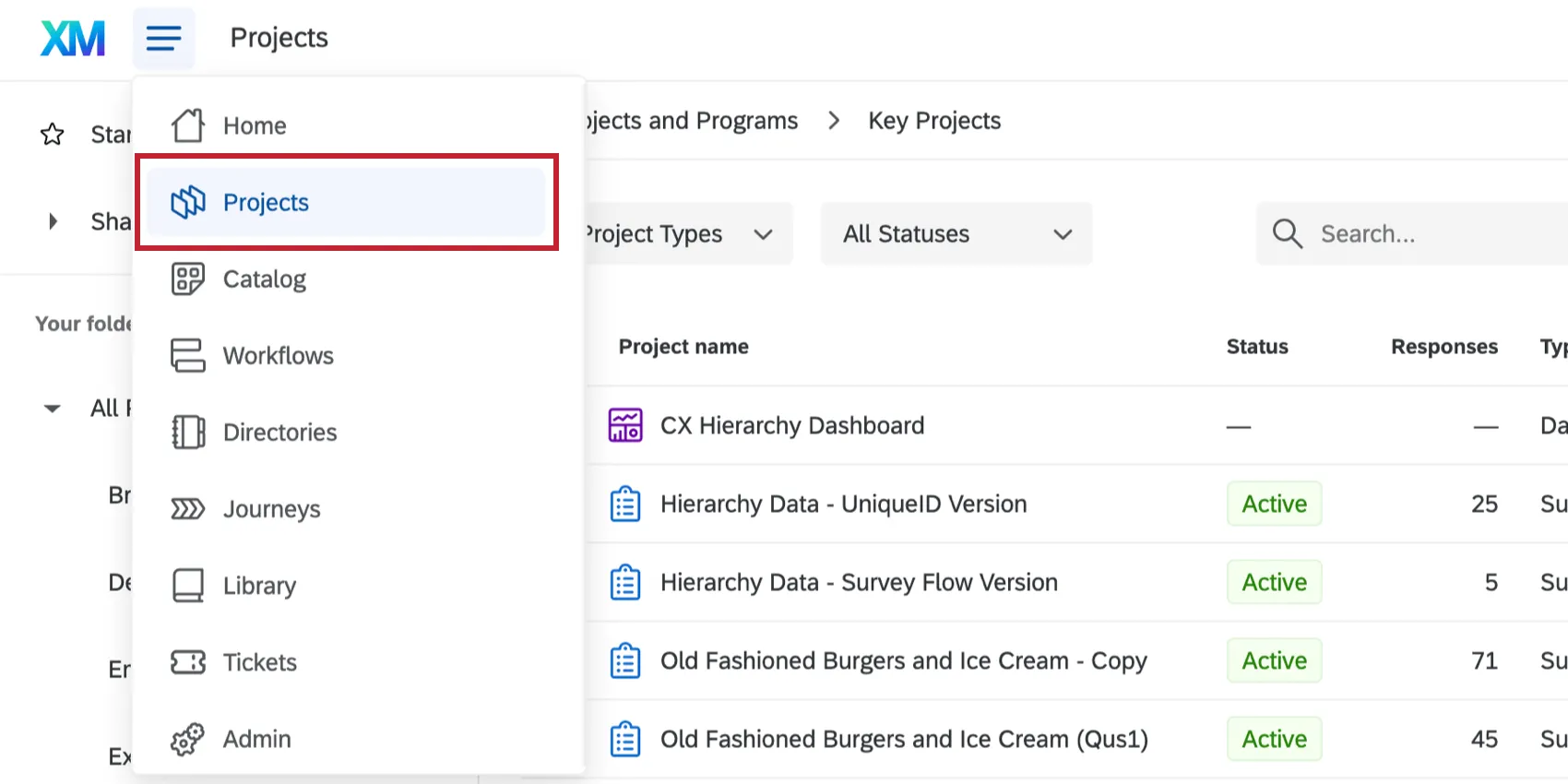
Consiglio Q: Vi è stato detto di seguire la creazione dei ticket? Volete cambiare la password o la lingua del vostro account? Vedere le pagine di supporto collegate.
FAQs
Perché non riesco a modificare le opzioni quando esporto le pagine dashboard?
Perché non riesco a modificare le opzioni quando esporto le pagine dashboard?
Quando si esporta una pagina dashboard, è possibile scegliere tra diverse opzioni, quali il tipo di file, l'orientamento, il contenuto completo dei widget e altro ancora. Se non riesci a modificare queste impostazioni, è probabile che un amministratore della dashboard abbia impostato delle restrizioni sul formato di esportazione. Per ulteriori informazioni, consulta la sezione “Impostazioni predefinite di esportazione”.
È fantastico! Grazie per il tuo feedback!
Grazie per il tuo feedback!