Monitorare i Ticket
Cosa puoi trovare in questa pagina
Attenzione: State leggendo una funzione che al momento non è disponibile per tutti i clienti. Per ulteriori informazioni o per acquistare l'accessibilità, rivolgetevi al vostro Account Executive.

Informazioni sulla Creazione TICKET
Una volta che il programma per i ticket è stato configurato e vengono creati nuovi ticket, è il momento di ricontattare gli intervistati. Questa pagina illustra le varie modalità di gestione dei ticket nella fase di follow-up, tra cui il contatto con il rispondente del ticket, la modifica dello stato del ticket e altro ancora.
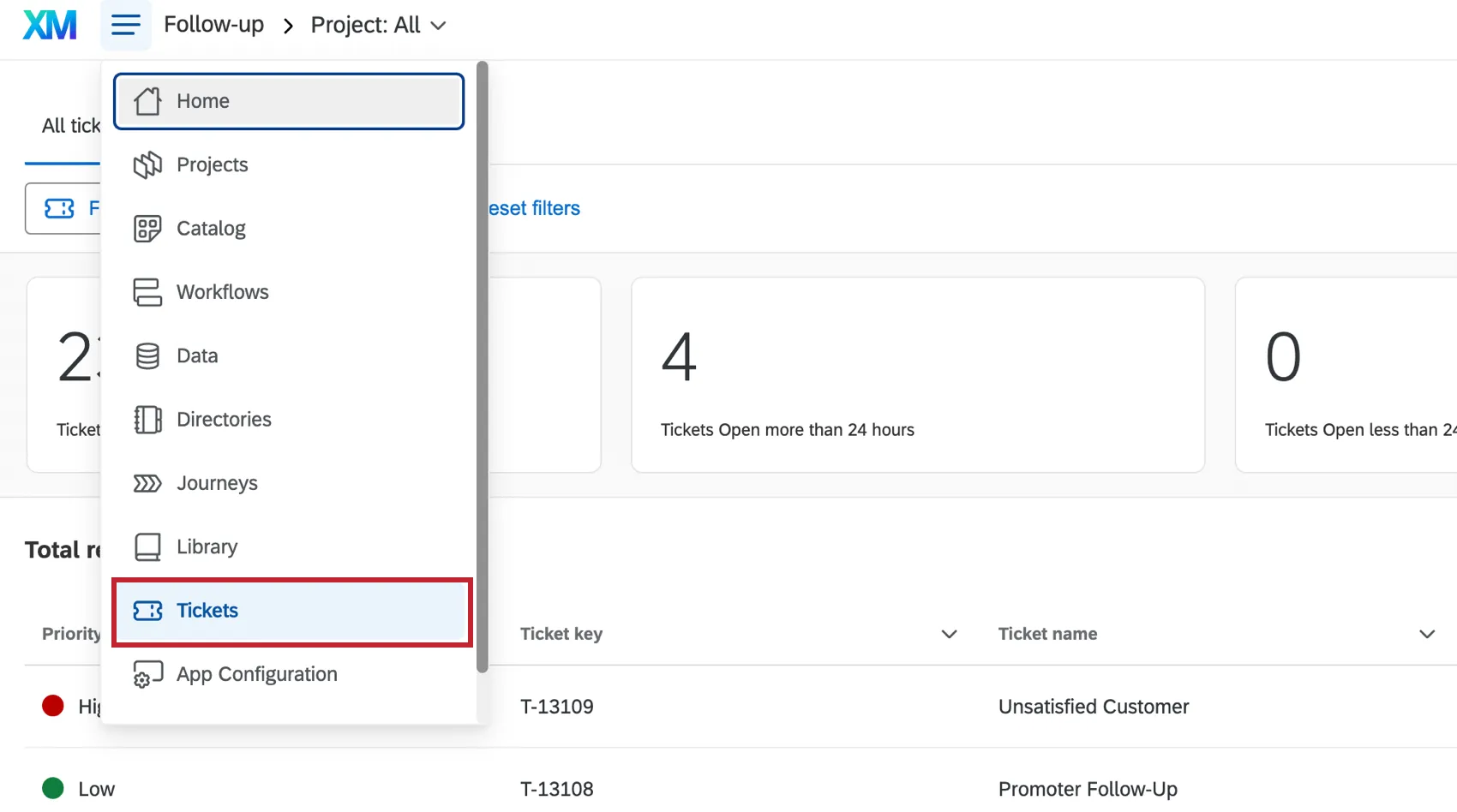
Per iniziare, puoi selezionare “Tickets” dal menu di navigazione presente in ogni pagina del sito.
Consiglio Q: vuoi personalizzare l'aspetto della tua pagina "Follow Up"? Volete scaricare una lista di tutti i vostri ticket? Dai un'occhiata alle opzioni della pagina di follow-up per saperne di più su questa pagina!

Pagina di creazione ticket-UP
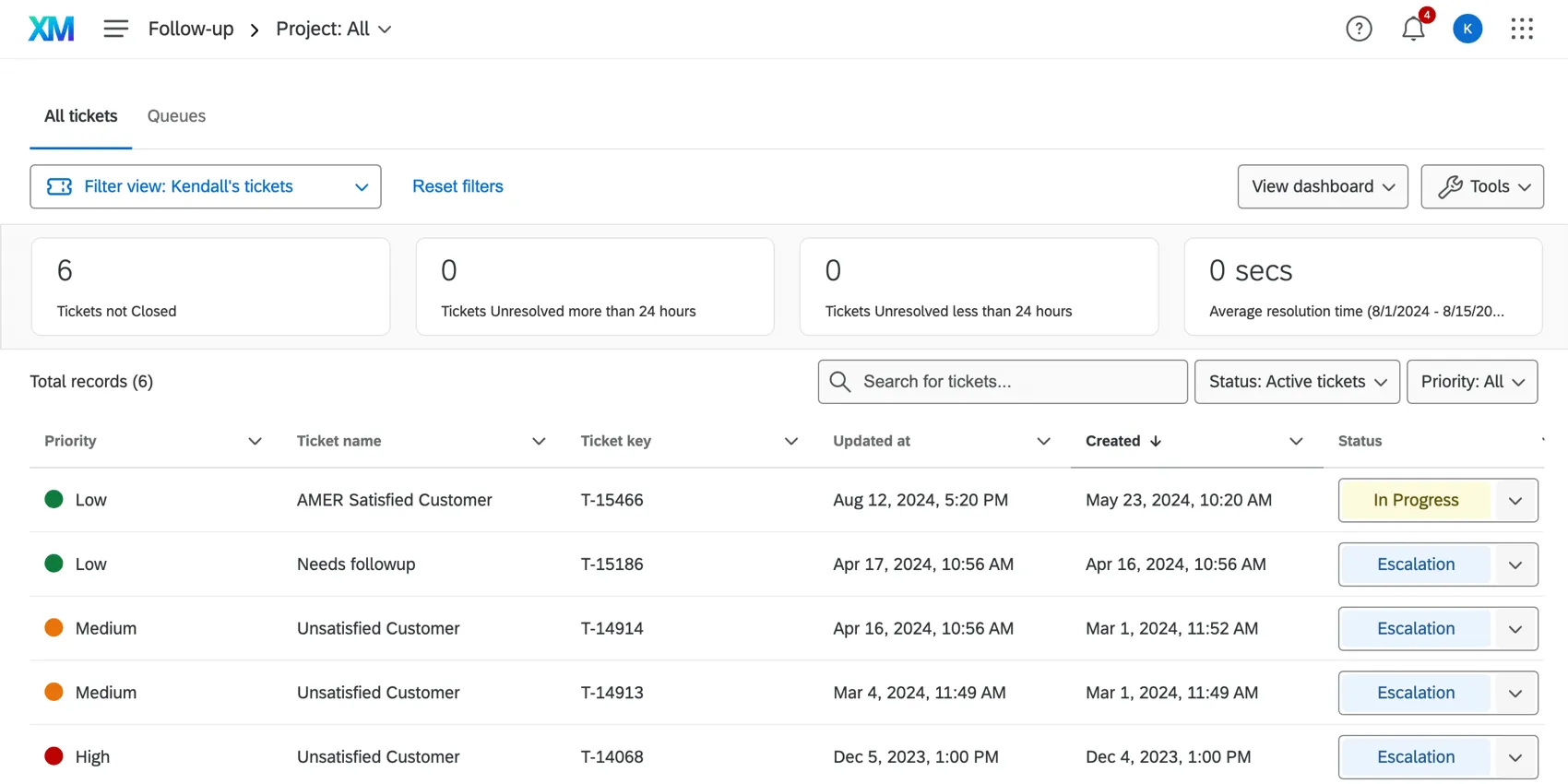
La pagina di follow-up fornisce una tabella dei ticket, con i relativi dettagli, le metriche e la possibilità di effettuare ricerche e filtri. Per ulteriori informazioni sulla navigazione nella pagina di follow-up, vedere Pagina di follow-up del ticket.
Espansione e riduzione dei ticket
I ticket assegnati all'utente e all'eventuale squadra di appartenenza saranno elencati nella pagina di follow-up. Fare clic su un ticket per visualizzarne i dettagli, assegnarlo, modificarne lo stato e altro ancora.
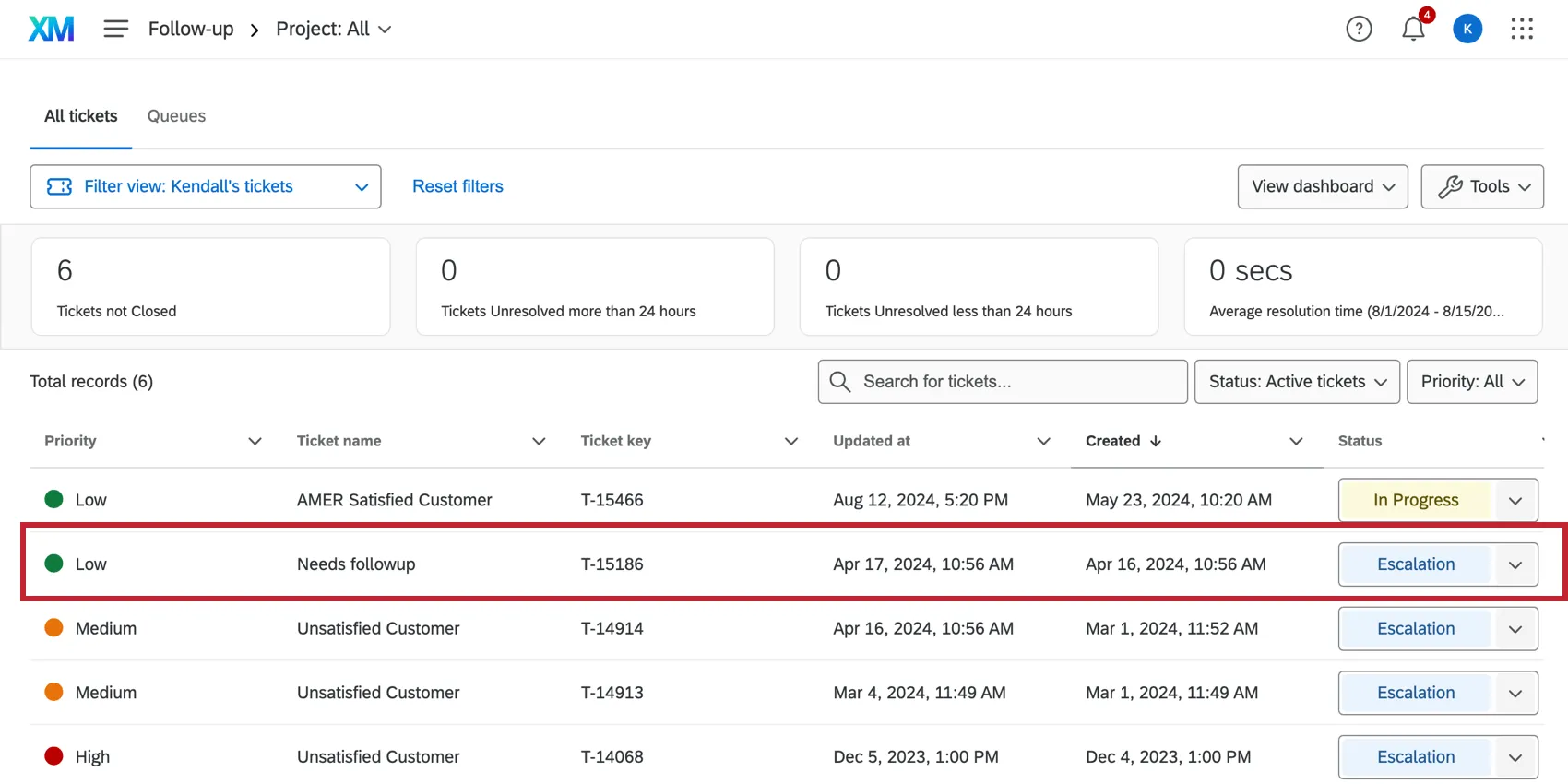
Mentre il ticket è aperto, utilizzare le opzioni nell'angolo in alto a destra per passare al ticket successivo o a quello precedente. Fare clic sulla X per chiudere il ticket e tornare alla pagina di follow-up.

Modifica dello stato del ticket
Utilizza il menu a tendina "Stato" per modificare lo stato del ticket. Chiuso indica che un ticket non è più attivo.

Consiglio Q: se sei un brand administrator e desideri modificare gli stati disponibili, dai un'occhiata alla funzione " Stati personalizzati dei ticket ". Si noti che l'ultimo stato sarà sempre equivalente a "Chiuso" e, pertanto, renderà il ticket inattivo una volta impostato su tale stato.
Creazione ticket a utenti, team o gruppi
Quando un ticket viene assegnato a qualcuno, questa persona lo vede nella pagina di monitoraggio del proprio account. Questa persona o questo team riceverà inoltre un'e-mail in cui verrà informato che il ticket è stato loro assegnato. Questo è un buon modo per far capire ai compagni di squadra che sono responsabili di un'attività.
È possibile modificare il destinatario del ticket cliccando su "Assegna a", digitando il nome completo di un utente o di un team e premendo il tasto Invio sulla tastiera. Puoi scegliere qualsiasi utente incluso nella licenza Qualtrics della tua organizzazione. Il gruppo "Ticket" è un menu a tendina separato, situato accanto a questo campo " ".

Consiglio q: se il vostro ticket è stato assegnato a un gruppo, quando cercate nuovi proprietari di ticket non sarete limitati ai membri del gruppo selezionato. Tuttavia, è possibile fare in modo che vengano visualizzati solo i membri del gruppo, evitando che gli utenti assegnino accidentalmente un ticket a qualcuno al di fuori del gruppo. Rivolgetevi all'Account Services se siete interessati ad attivare questa funzione. Solo gli utenti con ticket si qualificano.(I BRAND ADMINISTRATOR e i TICKET Admin saranno sempre in grado di riassegnare i ticket a chiunque vogliano, indipendentemente dal gruppo di ticket)
Assegnazione della priorità
La priorità di un ticket indica l'urgenza con cui voi o il vostro team volete affrontare l'attività descritta nel ticket. Per modificare la priorità, fare clic su "Priorità" e selezionarne una nuova.

La priorità di ciascun ticket sarà indicata nella tabella della pagina di follow-up.

Causa principale
Il menu a tendina "Motivo principale " contiene il campo "Causa principale", che può essere utilizzato per risalire all'origine del problema oggetto del ticket. La causa principale viene configurata al momento della creazione dell'attività del ticket, pertanto questo campo non è presente in tutti i ticket.
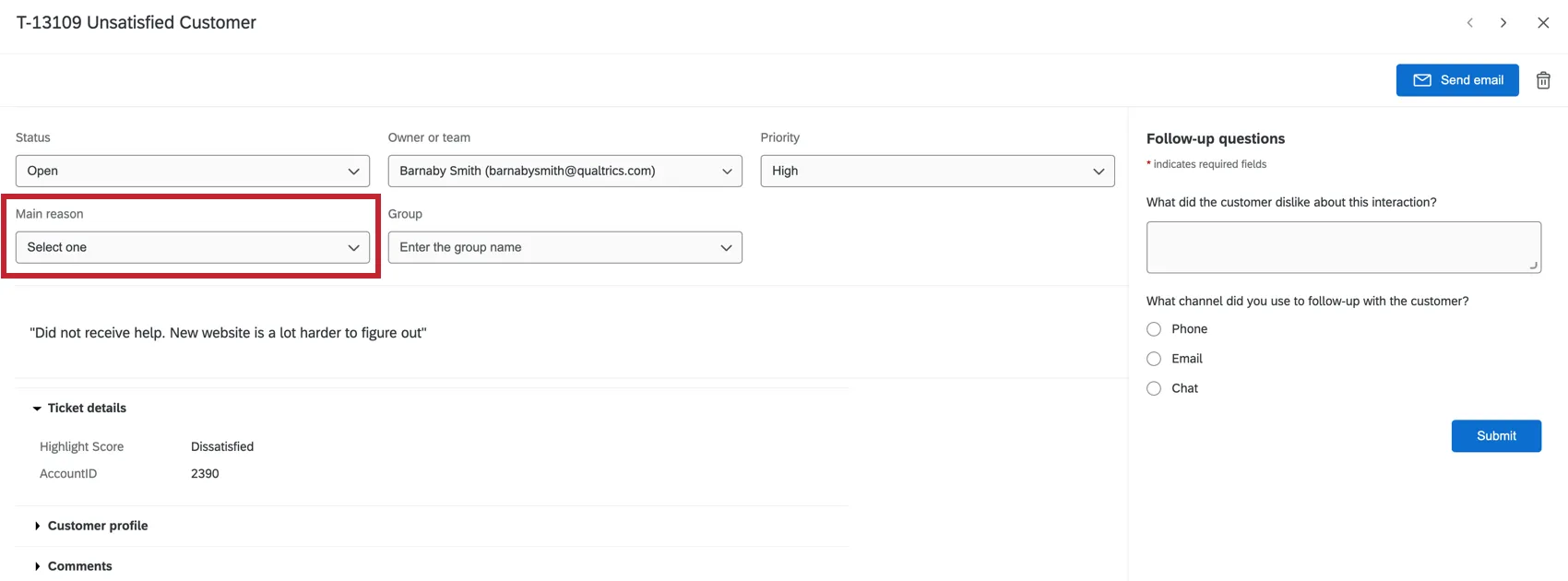
Consiglio Q: Sebbene sia possibile aggiungere un numero illimitato di cause principali a una creazione ticket, solo le prime 100 cause principali saranno visibili per gli utenti.
Opzioni avanzate
Le opzioni avanzate per le cause principali consentono di stabilire se determinati stati dei ticket richiedono o vietano una causa principale. Per accedere a queste opzioni, fare clic su Mostra opzioni avanzate sotto la casella delle cause principali. Nota: queste opzioni non saranno visibili finché non avrai creato almeno una causa principale.
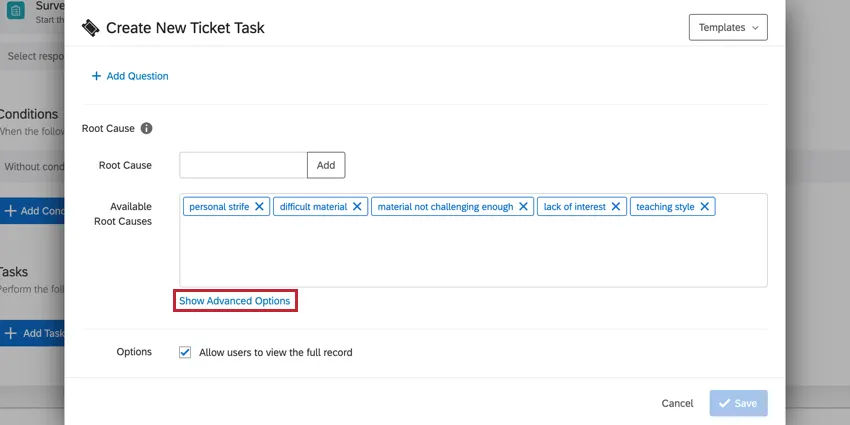
Si può quindi scegliere quanto segue:

- Una causa principale è richiesta per i seguenti stati: Questa opzione fa sì che l'assegnatario del ticket debba scegliere una causa principale quando il ticket ha un determinato stato. È possibile utilizzare il menu a discesa avanti all'opzione per scegliere lo stato o gli stati pertinenti.
- Impedisce agli utenti di impostare le cause principali per i seguenti stati dei ticket: Questa opzione fa sì che l'assegnatario del ticket non possa scegliere una causa principale quando il ticket ha un determinato stato. È possibile utilizzare il menu a discesa avanti all'opzione per scegliere lo stato o gli stati pertinenti.
Evidenziazioni testo del ticket
Nella parte superiore del ticket potresti vedere la sezione “In evidenza”. Queste sono le metriche e i commenti che l'amministratore del tuo ticket ha ritenuto più importanti e che desidera rendere il più visibili possibile.
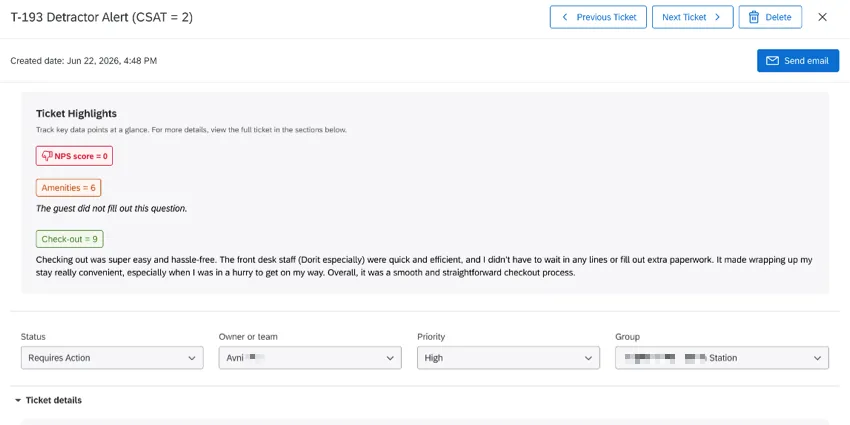
Questi punti salienti possono essere contrassegnati con colori diversi, in grassetto o accompagnati da altre icone o formattazioni. Verranno visualizzati al massimo 3 punti salienti.
Consiglio Q: se sei un amministratore dei biglietti e desideri impostare gli eventi in evidenza, consulta la sezione “Eventi in evidenza e dettagli dei biglietti”.
Dati ticket
L'utente che ha creato l'attività relativa al ticket può scegliere di aggiungere ulteriori informazioni al tuo ticket, come valutazioni e commenti. I dati relativi a questo biglietto saranno visualizzati nella sezione " Dettagli del biglietto ". Se questa sezione non viene visualizzata, significa che non sono stati inclusi i dettagli del ticket.
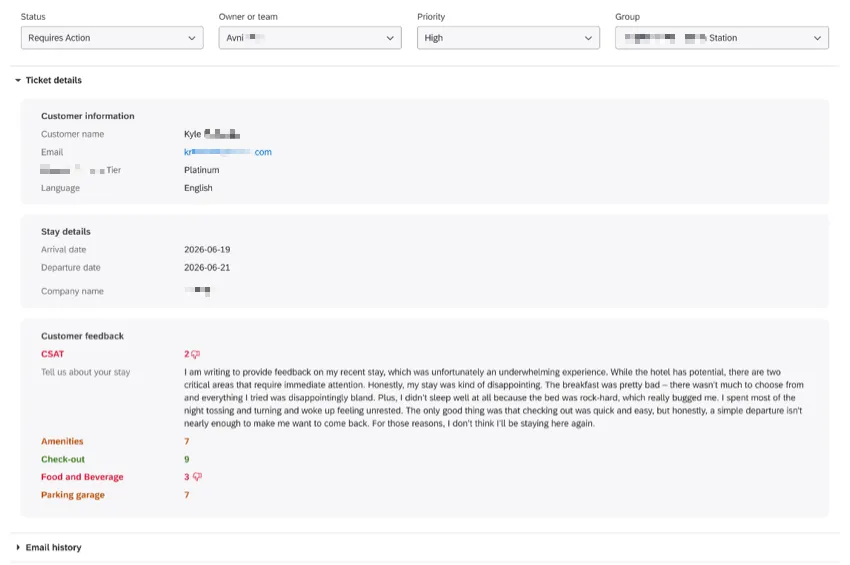
I dati del ticket possono essere suddivisi in diverse sezioni per facilitarne la comprensione. Nello screenshot qui sopra, i dati sono suddivisi in informazioni sui clienti, feedback dei clienti e una sezione generica che comprende i campi rimanenti.
Profilo cliente
CONSIGLIO Q: Questa funzione è disponibile solo se si ha accesso alla Directory XM.
Se si ha accesso alla DIRECTORY XM e viene generato un ticket per un contatto specifico della propria directory, è possibile visualizzare le informazioni del contatto all'interno del ticket stesso.

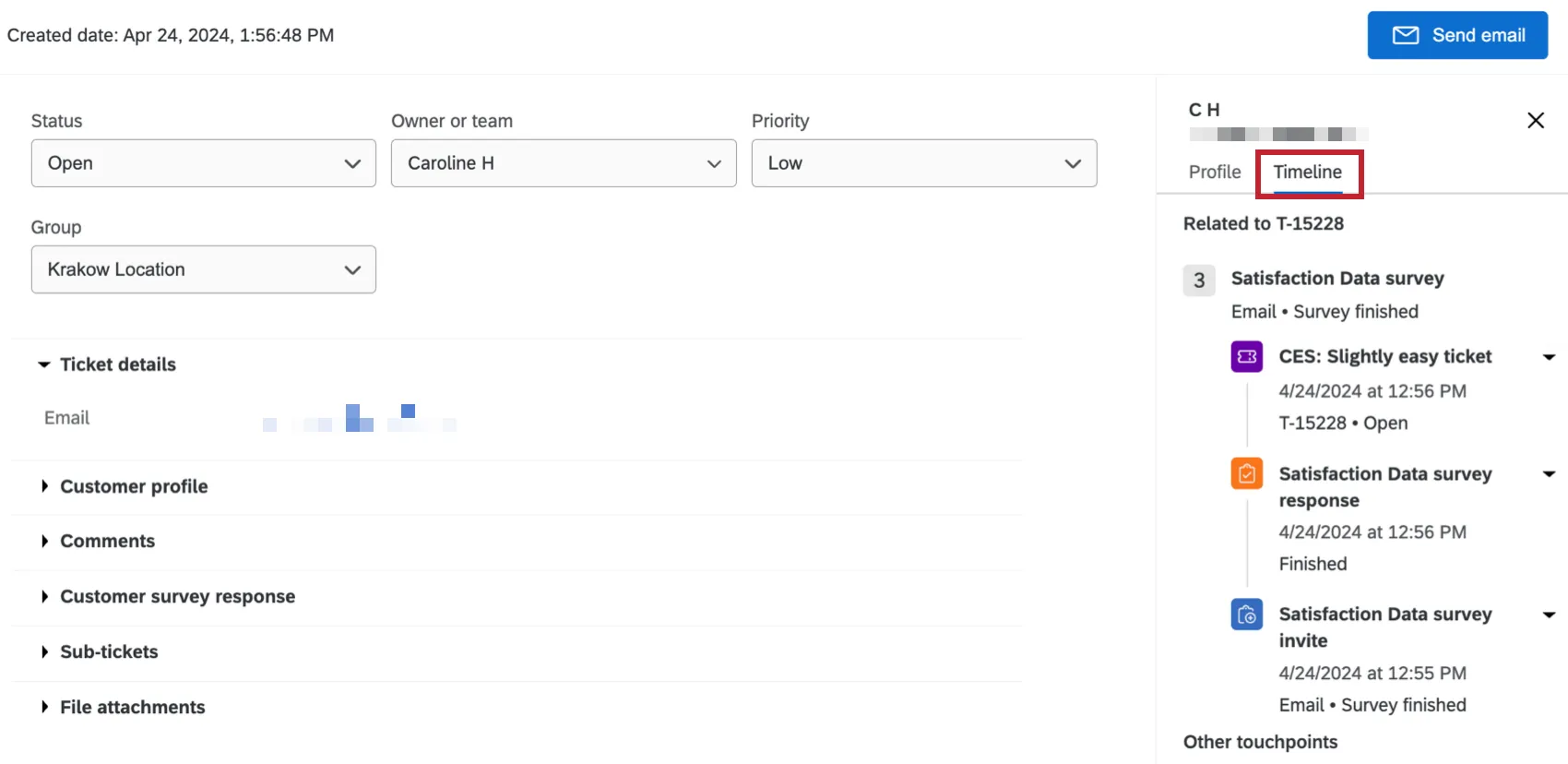
Per visualizzare tutti i dati del profilo presenti nella Directory XM, inclusi gli attributi e i punti di contatto relativi al contatto, fare clic su “Visualizza attività del cliente”. La timeline del touchpoint relativo al ticket selezionato viene elencata per prima, mentre le timeline degli altri touchpoint del contatto vengono visualizzate sotto. È possibile fare clic su qualsiasi punto di contatto per visualizzare ulteriori dettagli su quella specifica interazione.

Visualizzazione delle risposte al sondaggio
L'utente che ha creato l'attività relativa al ticket può scegliere di consentire agli utenti di visualizzare le risposte al sondaggio all'interno del ticket. Per visualizzare la risposta al sondaggio, fare clic sul menu a tendina Risposta al sondaggio clienti .
Consiglio Q: se questa sezione non è visibile, significa che questa funzione è stata disattivata nell'attività del ticket.

Consiglio Q: le risposte al sondaggio sui clienti appariranno in modo diverso se l'utente che visualizza il ticket dispone di un accesso da collaboratore al progetto del sondaggio. Se ne hanno l'accesso, vedranno la risposta completa. Se non dispongono dell'accesso, la risposta sarà diversa, poiché alcuni elementi non sono supportati senza l'accesso alla collaborazione. Per gli utenti che non dispongono dell'accesso alla funzione di collaborazione, sarà disponibile un link per scaricare la risposta in formato PDF.
Consiglio q: se i dati relativi alle risposte al sondaggio sui clienti vengono salvati come dati del ticket, tali dati vengono salvati solo al momento della creazione del ticket. Se si modificano i dati nella scheda “Dati e analisi” di un sondaggio, i dati del ticket non verranno aggiornati. I dati dei ticket possono essere aggiornati solo tramite un’attività di aggiornamento dei ticket oppure quando gli aggiornamenti vengono effettuati utilizzando l’API di Qualtrics.
Commenti
I commenti possono essere aggiunti e visualizzati nella sezione commenti per fornire ulteriori chiarimenti e informazioni sulla creazione ticket. Per modificare o eliminare i commenti, clicca sui 3 puntini a destra.

Registro modifiche
La sezione " Registro delle modifiche " mostra la cronologia di tutte le azioni principali effettuate sul ticket. Questa sezione non apparirà nella schermata del ticket finché non sarà stata eseguita almeno un’azione.
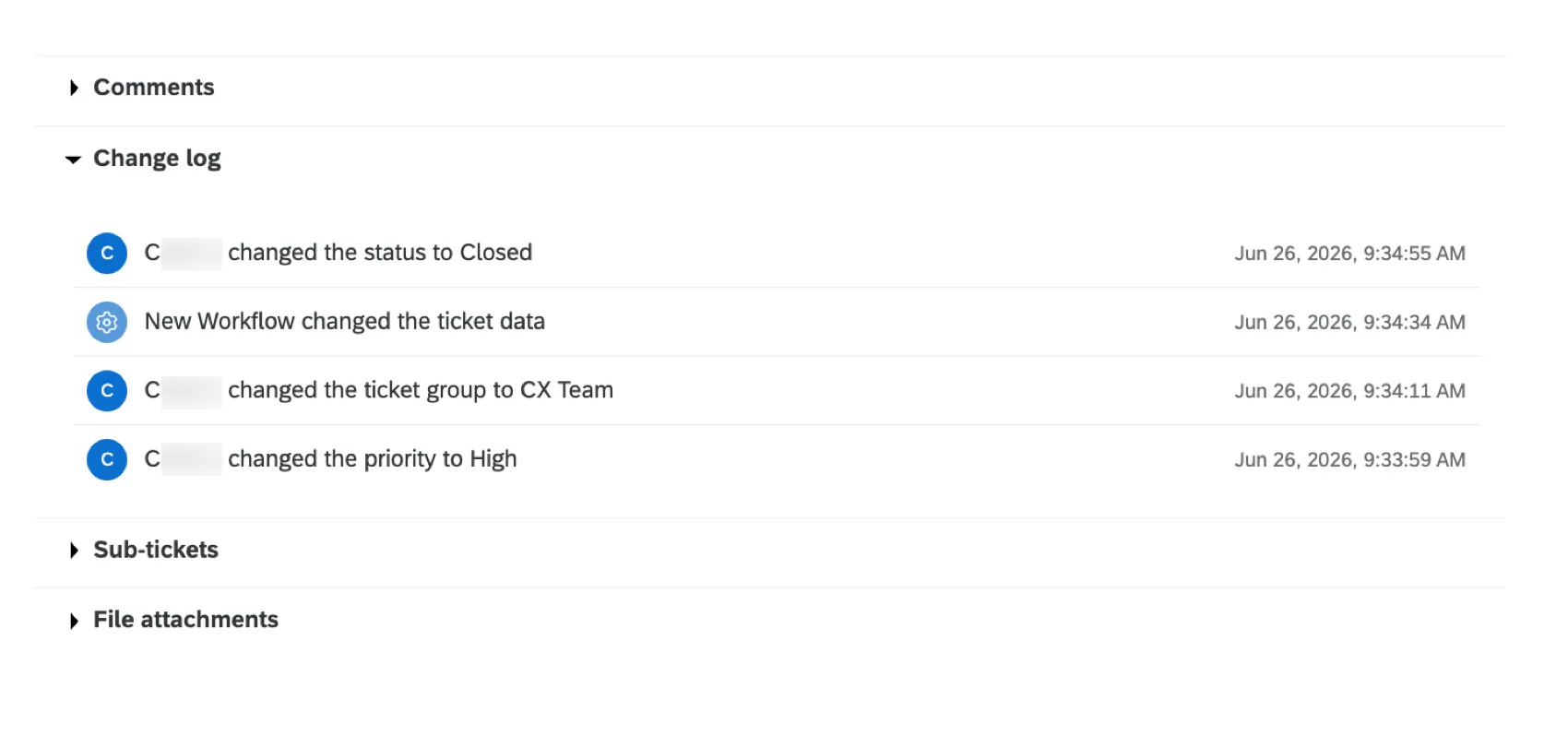
Qualsiasi evento in grado di attivare un evento relativo a un ticket del flusso di lavoro verrà registrato qui (ad esempio, la modifica dello stato di un ticket, l’invio di un’e-mail, la modifica dei dati di un ticket, ecc.). Ogni voce del registro include:
- Il nome della persona che ha compiuto l'azione
- L'azione che è stata eseguita
- Data e ora dell'azione
Visualizzazione dell'attività del cliente
CONSIGLIO Q: Questa funzione è disponibile solo se si ha accesso alla Directory XM.
Se si ha accesso alla DIRECTORY XM e viene generato un ticket per un contatto specifico della propria directory, è possibile visualizzare le informazioni del contatto all'interno del ticket stesso.
Per visualizzare le informazioni relative a un contatto, fare clic su “Visualizza attività cliente ” nel ticket.
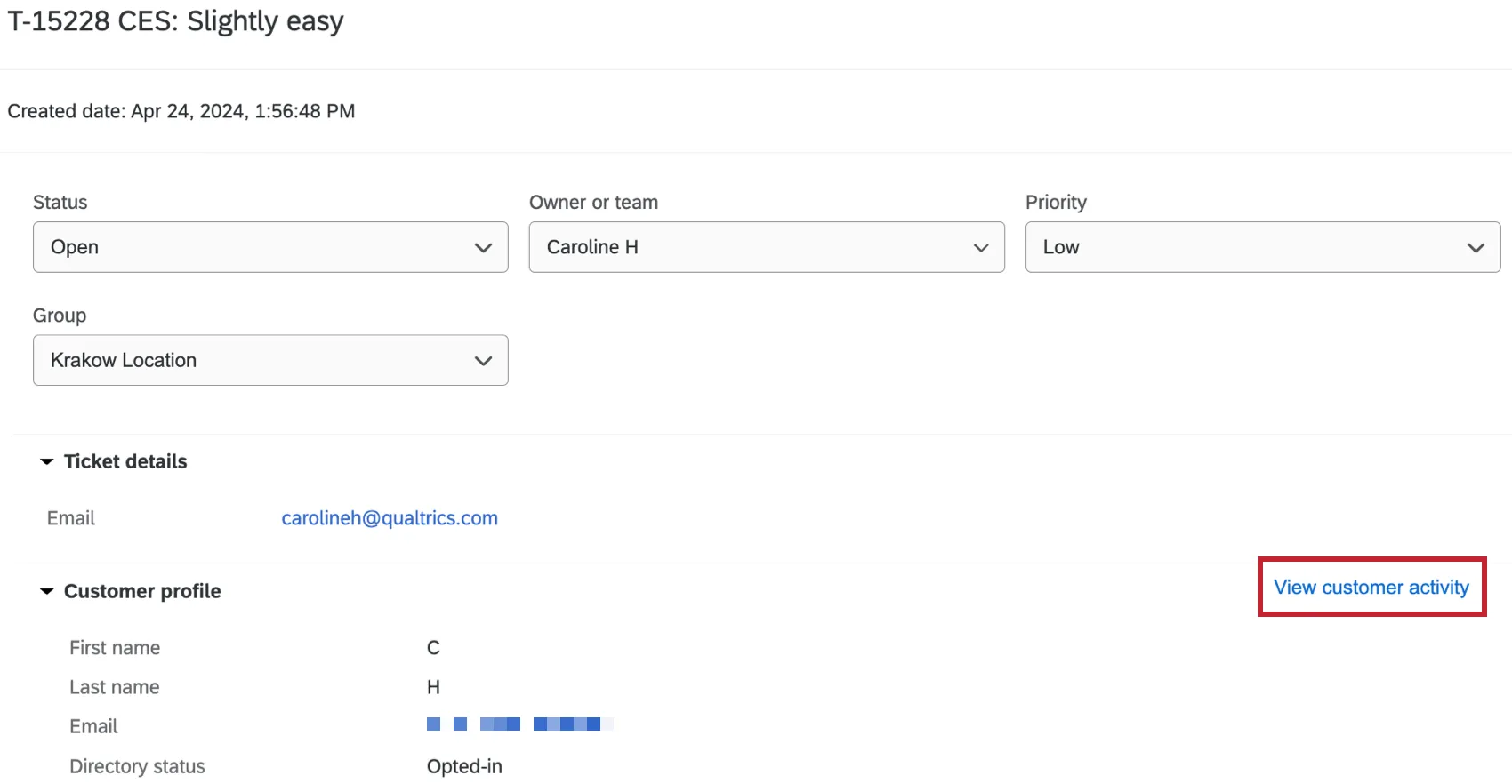
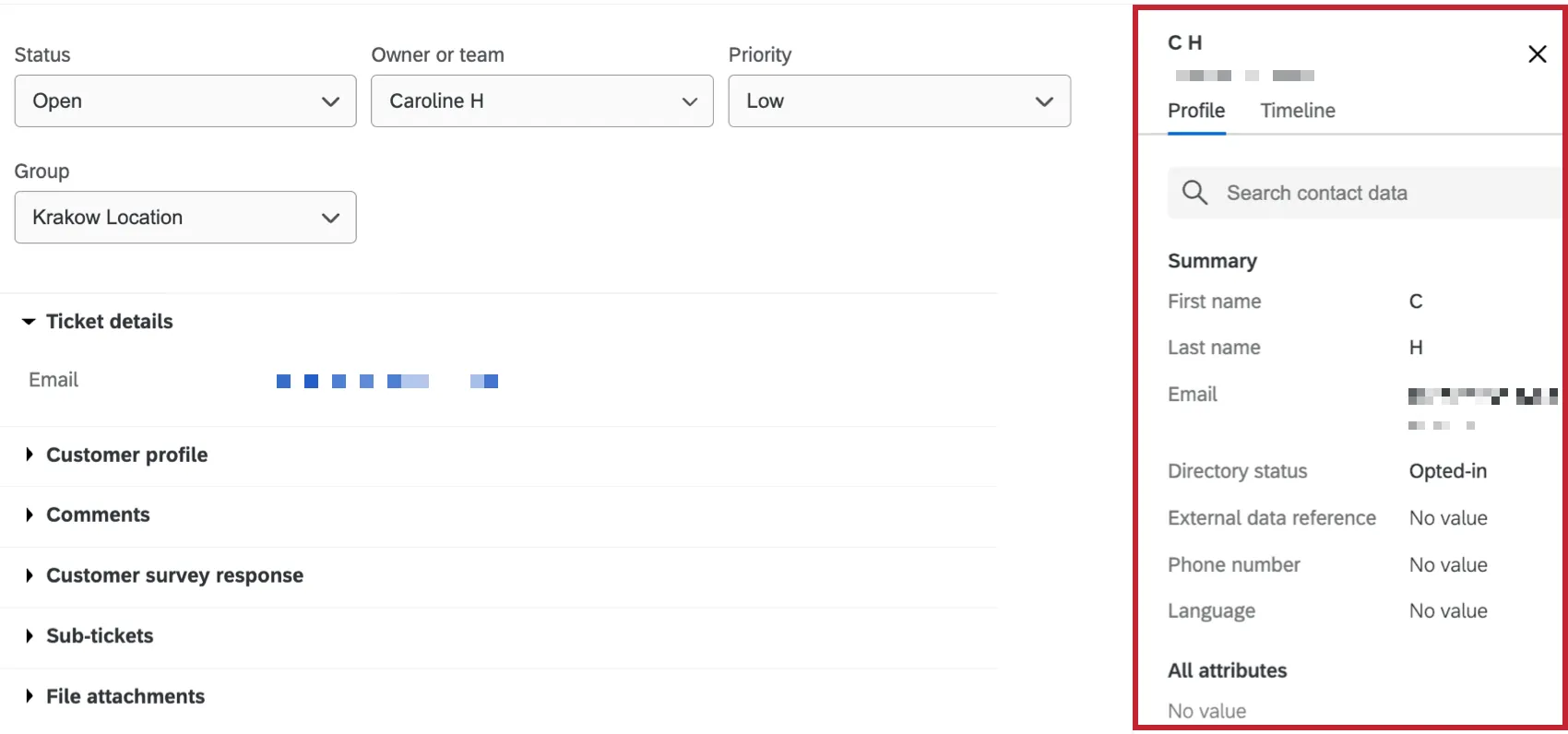
Viene visualizzata una finestra con le informazioni sul contatto. Nella sezione Profilo è possibile visualizzare tutti gli attributi del contatto. Questo include il nome, il cognome, l'indirizzo e-mail, lo stato di opt-in, l'ID di riferimento, il numero di telefono, la lingua e qualsiasi altro dato integrato.
La sezione "Cronologia" contiene tutti i punti di interazione relativi al tuo contatto. Il touchpoint relativo al ticket selezionato viene elencato per primo, mentre gli altri touchpoint del contatto vengono visualizzati sotto. È possibile fare clic su qualsiasi evento per visualizzare ulteriori dettagli su quella specifica interazione.
Attenzione: se il sondaggio presenta un elemento di chiusura in cui è attivata l’impostazione “NON registrare alcuna informazione personale e rimuovere l’associazione al panel”, le risposte saranno anonime e le attività dei clienti non saranno disponibili nei ticket.
E-mail di follow-up
Una volta risolto un ticket, potresti voler contattare i colleghi che ti hanno aiutato a gestirlo o la persona che hai aiutato risolvendo il problema. Per scrivere un’e-mail, clicca su “Invia e-mail”.

Consiglio Q: le e-mail di follow-up possono essere inviate solo a un destinatario alla volta.
Tutte le e-mail inviate tramite un ticket appariranno nella sezione " Cronologia e-mail " del ticket.
Consiglio Q: a seconda delle impostazioni del brand, le opzioni per la composizione di un'e-mail potrebbero essere leggermente diverse. L'indirizzo "Rispondi a" sarà impostato di default sull'indirizzo e-mail del tuo account. Se nei ticket non è attiva la funzione di scambio di email bidirezionale, è possibile modificare questo indirizzo. Gli utenti che utilizzano la funzione di scambio bidirezionale di e-mail " " nei ticket non potranno modificare l'indirizzo "Reply-To", poiché ne viene applicato uno personalizzato per collegare le informazioni del ticket alle e-mail. L'aggiunta di un indirizzo "Reply-To" predefinito per il marchio non sovrascriverà questa impostazione. L'indirizzo Da è quello predefinito per il brand o l'indirizzo e-mail dell'account se non è stato impostato un valore predefinito. Si noti che, se l'indirizzo del mittente utilizza un dominio diverso da quello di Qualtrics, tale dominio deve essere configurato per l'uso all'interno di Qualtrics.
Consiglio Q: vuoi impostare l'indirizzo e-mail predefinito in base ai dati di contatto dei tuoi intervistati o alle informazioni che forniscono nel sondaggio? Vedere la pagina Indirizzo e-mail di follow-up predefinito.
Durante la composizione dell'e-mail di follow-up, è possibile minimizzare o massimizzare la finestra Invia e-mail per controllare le informazioni su un ticket o per mettere in pausa la scrittura dell'e-mail mentre si esegue un'altra azione con i ticket.
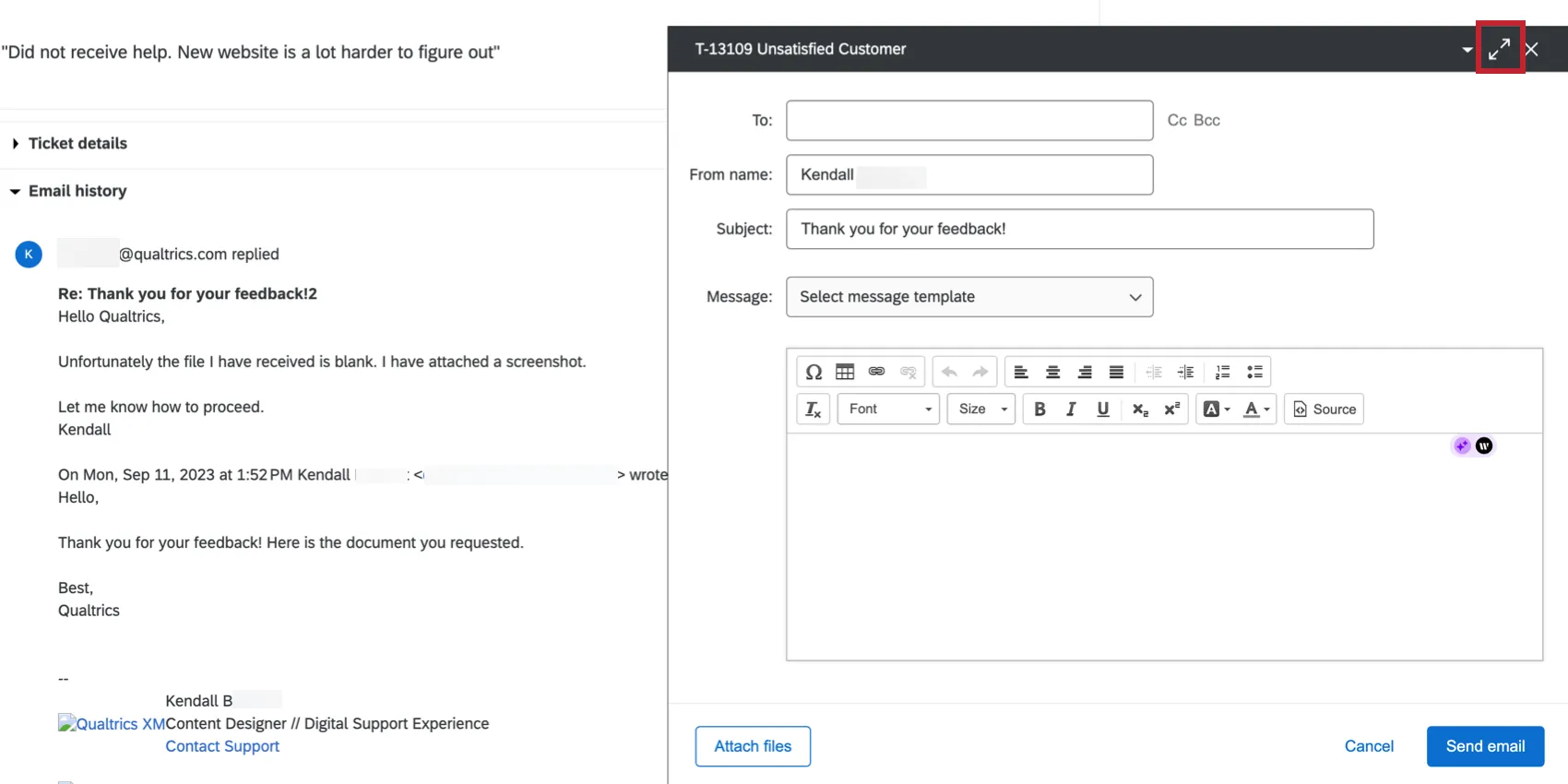
Consiglio Q: se i dati del ticket contengono un campo denominato “Email”, il valore memorizzato in questo campo verrà automaticamente inserito nel campo “A” al momento dell’invio di un’e-mail di follow-up. Se il campo "Email" è nascosto all'interno dell'attività che ha generato il ticket, il valore non verrà aggiunto automaticamente al campo "A".

e-MAIL a 2 vie nella creazione di ticket
Attenzione: se sei un amministratore del marchio e desideri avere accesso ai biglietti di andata e ritorno, contatta il servizio clienti. Una volta attivata, questa funzione è attiva per l'intero brand!
Attenzione: le e-mail a 2 vie non sono disponibili per i brand FedRAMP.
Tutte le risposte alle e-mail inviate tramite ticket sono elencate nella sezione " Cronologia e-mail ".
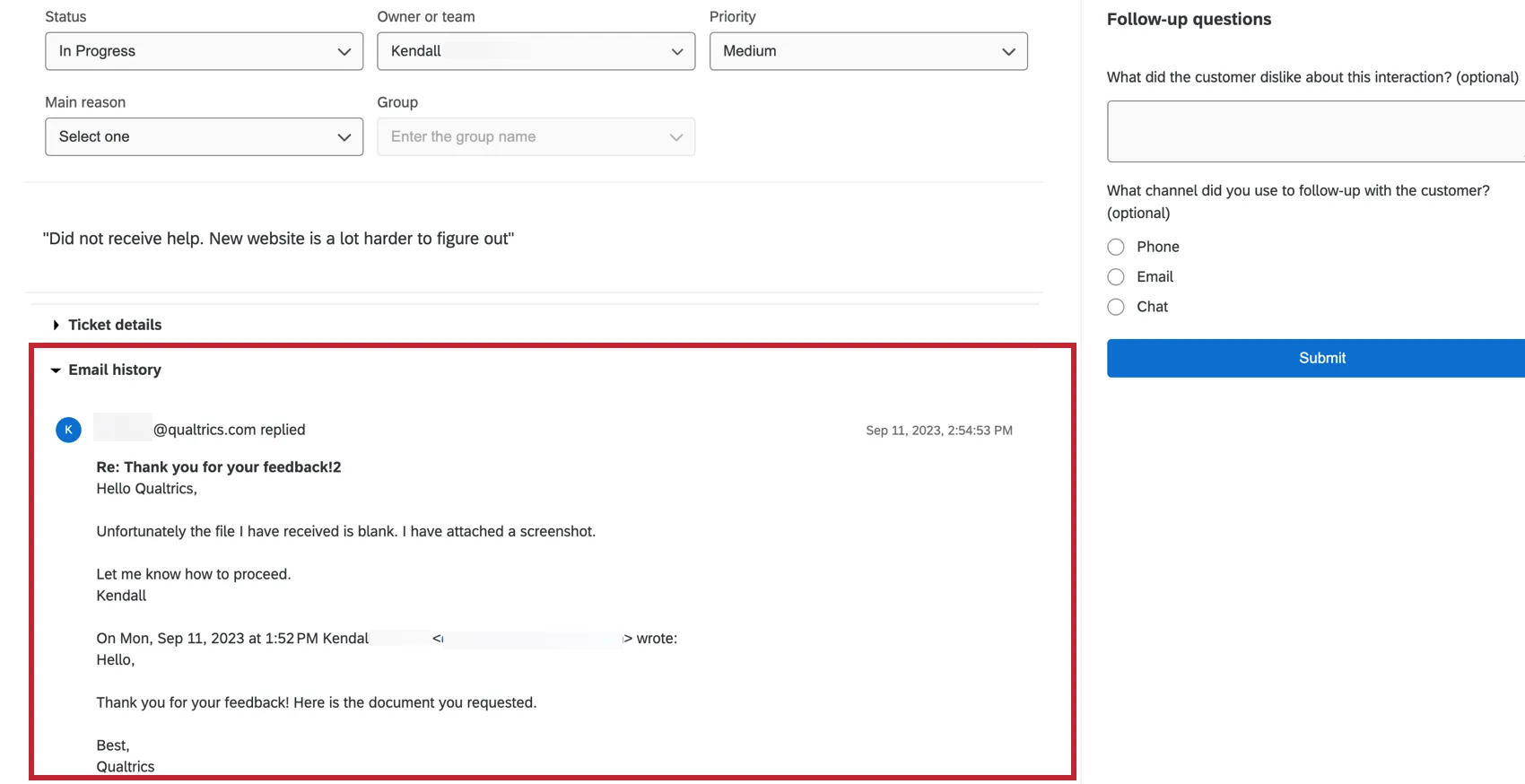
Consiglio Q: tutte le comunicazioni via e-mail relative a un ticket saranno gestite come un unico thread di e-mail. Se si modifica il soggetto di valutazione, verrà creata una nuova discussione.
Ogni volta che qualcuno risponde all'e-mail di un ticket, il proprietario del ticket riceve una notifica via e-mail. Tuttavia, non riceveranno direttamente il messaggio. È preferibile continuare a comunicare via e-mail tramite il ticket, in modo da garantire l’anonimato del titolare del ticket e conservare tutte le risposte archiviate in un unico posto.
Clicca qui per visualizzare un esempio di e-mail inviate tramite i ticket bidirezionali.
Clicca qui per visualizzare un esempio di e-mail inviate tramite i ticket bidirezionali.
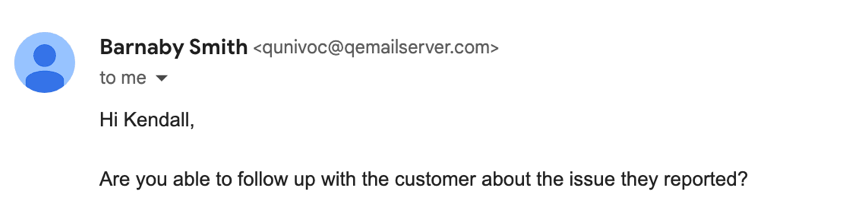
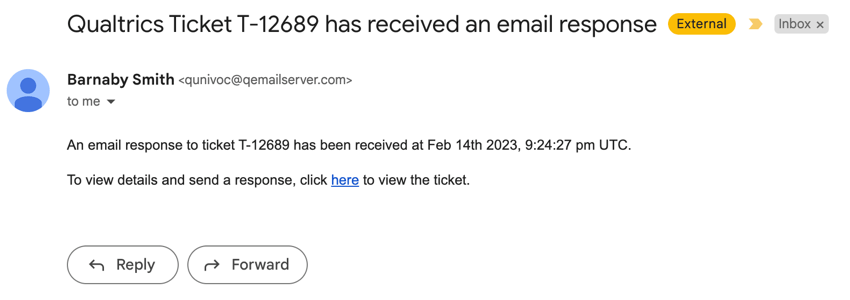
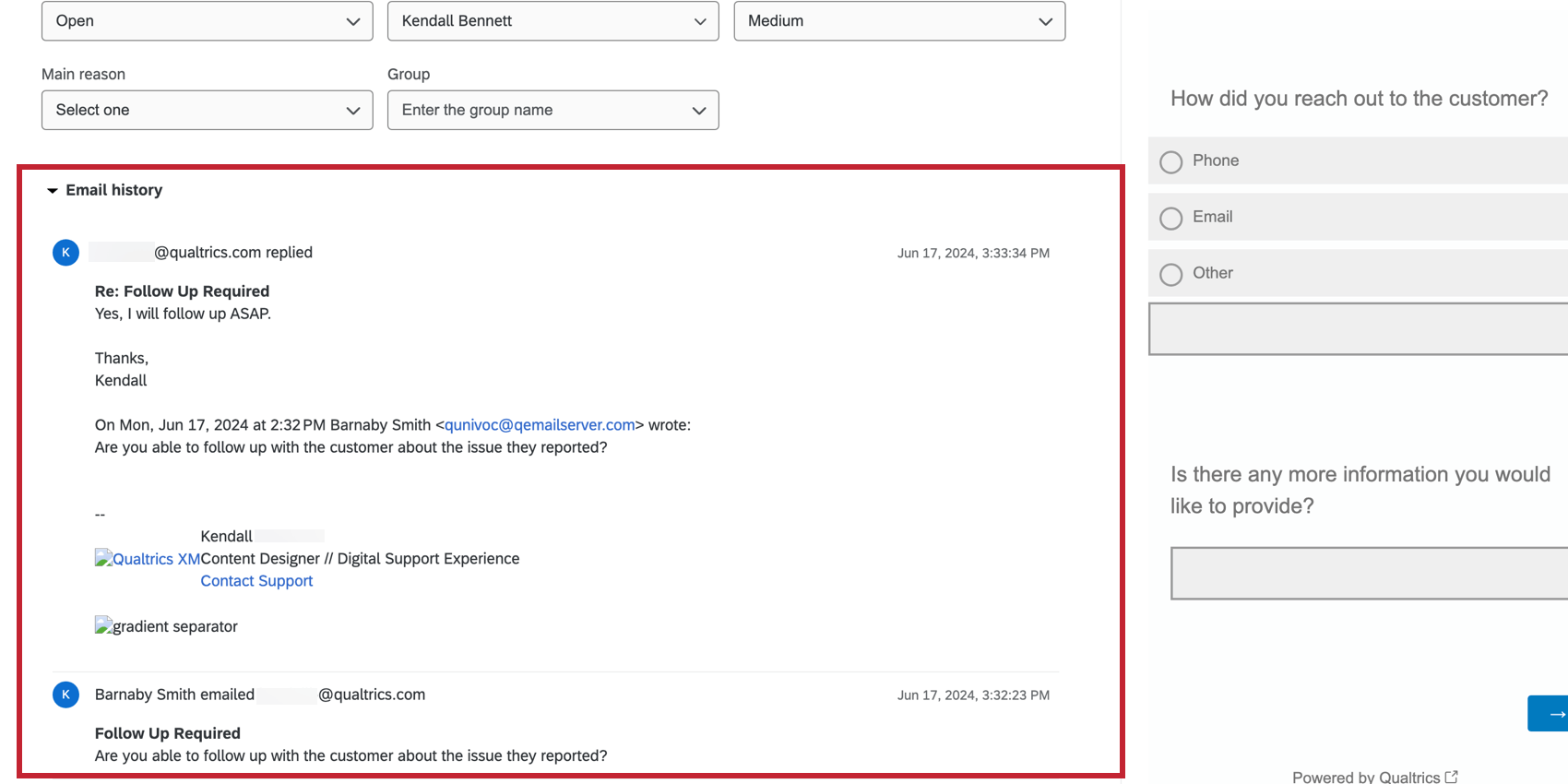
Avviso: le e-mail in uscita inviate dal ticket mostreranno il nome, il cognome e l'indirizzo e-mail del titolare del ticket, così come riportati nell'account Qualtrics dell'utente. Per preservare l'anonimato di queste e-mail, assicurarsi che il nome, il cognome e l'indirizzo e-mail utilizzati per l'account utente di Qualtrics non rivelino informazioni personali.
Il brand administrator può decidere se i ticket debbano essere riaperti quando ricevi un'e-mail, modificando le impostazioni relative allo stato delle e-mail in arrivo. In questo modo sarà più facile seguire i rispondenti.
Se l'organizzazione non ha abilitato l'invio di e-mail a due vie nei ticket, sarà comunque possibile inviare e-mail dai ticket, ma non si vedranno le risposte alle e-mail nella creazione del ticket. Inoltre, non si avrà accesso alle impostazioni di stato in entrata relative alle e-mail a due vie. ( Potrai modificare i campi relativi all'indirizzo e-mail di risposta, al nome del mittente e all'indirizzo e-mail del mittente.)
Creazione di e-mail di ticket riutilizzabili
Per creare un'e-mail di richiesta di assistenza che puoi riutilizzare più volte, segui le istruzioni riportate nella sezione "Creazione ticket". Cambiare il tipo di messaggio in Creazione ticket.

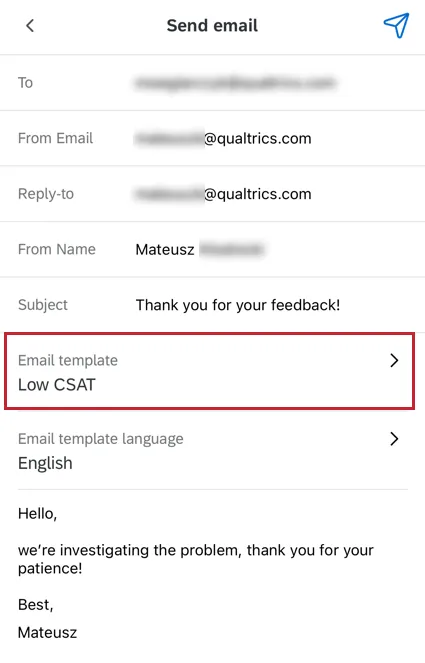
Per inserire un messaggio salvato nella tua libreria in un'e-mail relativa a un ticket, vai al ticket e fai clic su "Invia e-mail". Quindi selezionare un messaggio dal menu a tendina Seleziona modello di messaggio.

Consiglio Q: la possibilità di utilizzare i messaggi della libreria nelle email di creazione ticket è disponibile anche nell'app mobile XM. Questa opzione si trova sotto Modello di e-mail quando si invia un'e-mail.
Eliminare i ticket
Se sei un brand administrator, potrai eliminare i ticket cliccando su "Elimina" nell'angolo in alto a destra del ticket aperto.

Ticket secondari
I sub-biglietti sono biglietti che rimandano a un altro biglietto "genitore". Si tratta di una funzionalità molto utile da utilizzare se ti sei reso conto che uno dei problemi segnalati nel ticket comporta in realtà diverse attività, la cui risoluzione potrebbe richiedere l'intervento di diversi team o colleghi.
Esempio: supponiamo che un cliente risponda di essere stato molto insoddisfatto. I loro feedback indicano che l'esperienza dei clienti con l'assistenza è stata negativa, ma che hanno anche un problema con il rappresentante delle vendite. È possibile creare un sub-ticket per il rappresentante delle vendite e un altro sub-ticket per il rappresentante dell'assistenza, chiedendo a ciascuno di loro di seguire il cliente separatamente.

Creazione di un ticket secondario
È possibile creare un ticket secondario cliccando sul menu a tendina " Ticket secondari " e selezionando " Crea un ticket secondario".

Da questa finestra è possibile assegnare un nome al ticket, impostare la priorità, indicare lo stato, assegnare un proprietario, assegnare un team e fornire ulteriori commenti.

Creazione di ticket secondari (TICKET)
Se si è proprietari del ticket principale, si potranno vedere tutti i sottobiglietti creati per il principale.
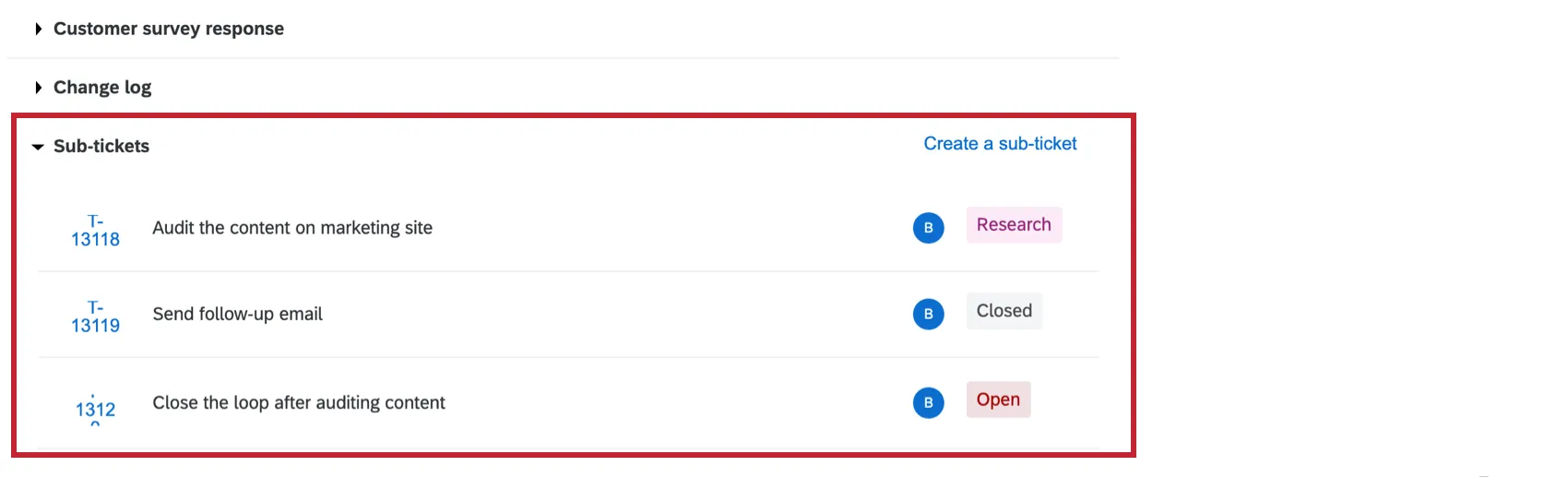
Fare clic sul link ID a sinistra del sottobiglietto per aprirlo. Da questa finestra è possibile aggiungere commenti, modificare la priorità, cambiare l'assegnazione e inviare e-mail di follow-up. I Brand Administrator possono anche eliminare il ticket facendo clic sull'icona del cestino a destra del nome del ticket.
Proprietà
Il proprietario di un ticket secondario può visualizzare il ticket principale cliccando sul link del ticket principale presente all'interno del ticket secondario. Non possono modificare questo ticket, ma possono lasciare dei commenti.

I proprietari di sottobiglietti non possono visualizzare altri sottobiglietti del biglietto principale, a meno che non siano anche i proprietari di tali sottobiglietti. Ciò consente di mantenere la privacy tra i diversi team che lavorano su attività diverse.
Consiglio Q: Un Brand Administrator può vedere tutti i ticket del brand, compresi i sotto-biglietti che non gli appartengono. Tutti gli utenti possono visualizzare e modificare tutti i ticket secondari creati per un ticket principale di cui sono titolari.
Creazione di ticket e Dashboard
In alcuni casi, quando si seguono i ticket, può essere necessario tornare rapidamente alla dashboard.
Una volta nella pagina dei ticket, puoi tornare a una dashboard CX cliccando sul menu a tendina “Visualizza dashboard ” in alto a destra e selezionando la dashboard in base al nome.

È fantastico! Grazie per il tuo feedback!
Grazie per il tuo feedback!