Creazione ticket
Cosa puoi trovare in questa pagina
Informazioni sulle Creazione ticket
Le impostazioni dei ticket determinano cosa succede a un ticket quando qualcuno è assente dall'ufficio, se gli utenti possono inviare e-mail direttamente dai ticket, le notifiche e altro ancora.
Le impostazioni dei ticket sono disponibili nella pagina di follow-up: basta cliccare su "Strumenti" e selezionare "Impostazioni dei ticket".
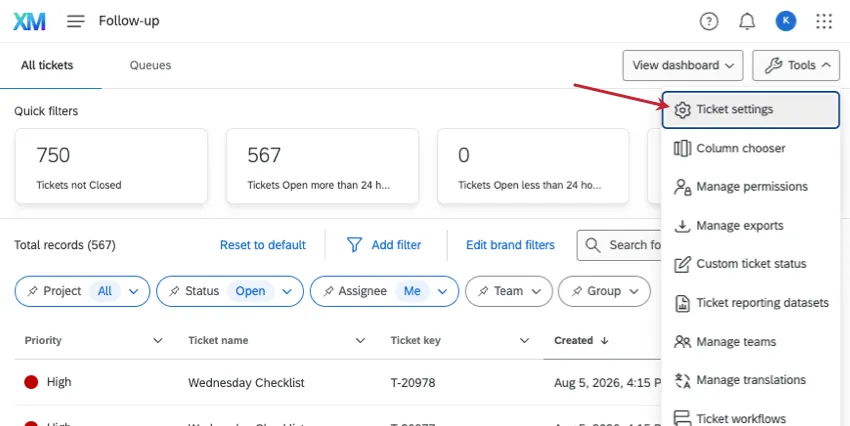
Suggerimento: solo gli amministratori del marchio e gli amministratori CX possono accedere a questa funzione.

Disattiva il pulsante “Invia e-mail” nei ticket
Questa opzione disattiva l'invio di e-mail nei ticket. Ciò significa che nessun utente può inviare un'e-mail da un ticket.
Consiglio Q: se non consenti agli utenti di inviare e-mail dai propri ticket, ti consigliamo di disattivare anche l'opzione relativa allo stato delle e-mail in entrata.
ClickTools.
Impostazioni di ClickTicket.
Disattiva il pulsante “Invia e-mail” nei ticket.
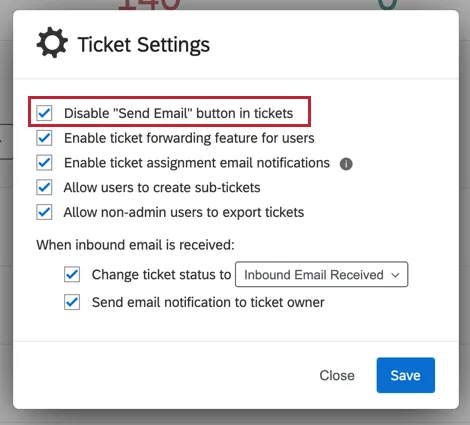
Clicca su "Salva".
Creazione ticket
Selezionando l'opzione "Abilita funzione di inoltro dei ticket per gli utenti ", gli utenti potranno assegnare i propri ticket a qualcun altro mentre sono assenti dall'ufficio.
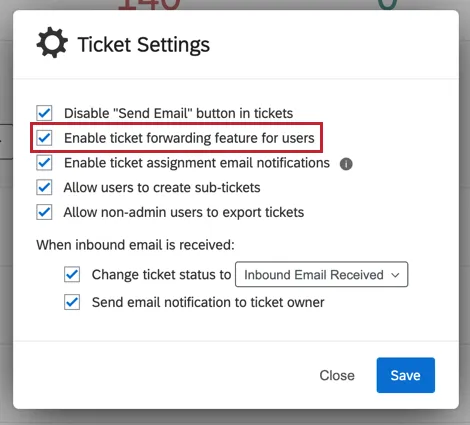
Per ulteriori informazioni su come configurare questa funzione e su come gli utenti possono inoltrare i propri ticket, consulta la pagina " Inoltro dei ticket ".
Notifiche via e-mail di creazione ticket
Se desideri che gli utenti ricevano una notifica nel caso in cui qualcuno riassegni loro un ticket, seleziona " Abilita notifiche via e-mail relative all'assegnazione dei ticket".
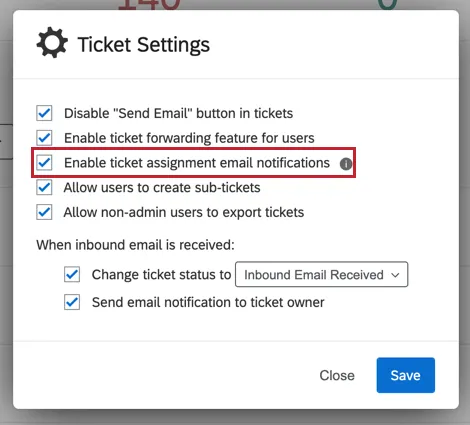
Attenzione: se questa opzione non è selezionata, i titolari dei ticket non riceveranno mai una notifica, anche se hai scelto di inviare un'e-mail durante la configurazione dell'attività relativa ai ticket.
Attenzione: se viene selezionata questa opzione , quando si riceve un'e-mail in entrata, la funzione "Invia notifica via e-mail" non subirà alcuna modifica e continuerà a funzionare normalmente.
Consentire agli utenti di creare sotto-biglietti
I sub-biglietti sono biglietti che rimandano a un altro biglietto "genitore". Sono perfetti per suddividere un obiettivo complesso o a lungo termine in diverse attività più piccole.
Selezionando l'opzione " Consenti agli utenti di creare ticket secondari", permetti agli utenti della tua organizzazione di aggiungere ticket secondari ai propri ticket. Se si deseleziona questa impostazione, nessun utente del brand, sia esso un BRAND ADMINISTRATOR o un utente standard, potrà creare dei sub-biglietti.
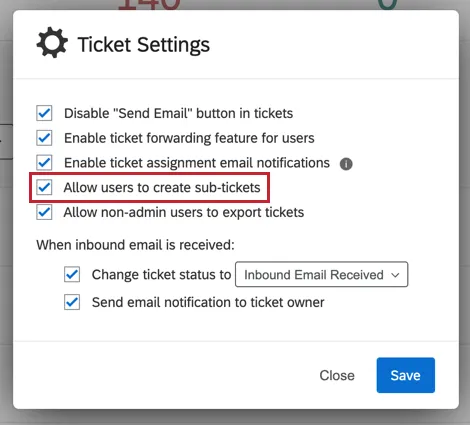
Questa impostazione è attivata per impostazione predefinita.
Consiglio Q: se si deseleziona questa impostazione dopo che sono stati creati dei sottobiglietti nel brand, i vecchi sottobiglietti saranno ancora visibili. Tuttavia, non sarà possibile crearne di nuovi.
Consentire agli utenti non amministratori di esportare i ticket
Nel menu Strumenti è presente un'opzione che consente di esportare tutti i ticket in un file CSV. Se selezioni l'opzione "Consenti agli utenti non amministratori di esportare i ticket", tutti gli utenti del brand potranno esportare un file CSV contenente i propri ticket. Se si deseleziona questa impostazione, tutti gli amministratori del marchio e gli amministratori CX potranno comunque esportare un file CSV dei propri ticket, ma gli utenti standard non potranno farlo.
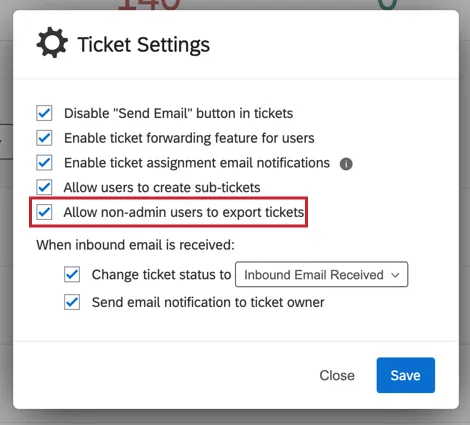
Questa impostazione è attivata per impostazione predefinita.
Stato delle e-mail in entrata
Attenzione: se sei un amministratore del marchio e desideri avere accesso alla funzione "Email bidirezionali nei ticket", contatta il Servizio clienti. Una volta attivata, questa funzione è attiva per l'intero brand.
Le e-mail bidirezionali nei ticket si hanno quando, oltre a poter inviare e-mail alle persone direttamente dal ticket, gli utenti possono anche visualizzare l'intero thread di e-mail (comprese le risposte) direttamente sul ticket. Poiché si desidera che i proprietari dei ticket prestino attenzione a questi thread di e-mail, si può fare in modo che lo stato del ticket cambi quando arriva una risposta.
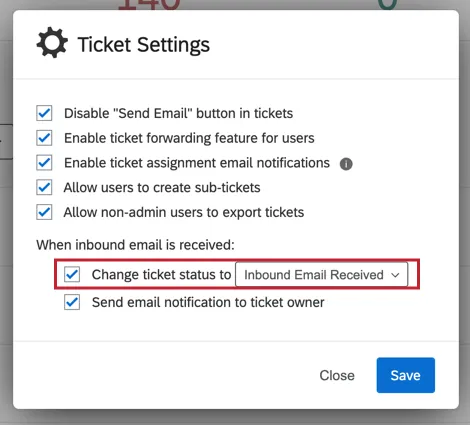
Seleziona "Modifica lo stato del ticket" e utilizza il menu a tendina per selezionare lo stato a cui desideri modificare il ticket.
Consiglio Q: eventuali stati personalizzati che hai creato appariranno tra le opzioni.
Notifiche e-mail in entrata
Attenzione: se sei un amministratore del marchio e desideri avere accesso alla funzione "E-mail bidirezionali nei ticket", contatta il tuo Technical Success Manager. Una volta attivata, questa funzione è attiva per l'intero brand!
Le e-mail bidirezionali nei ticket si hanno quando, oltre a poter inviare e-mail alle persone direttamente dal ticket, gli utenti possono anche visualizzare l'intero thread di e-mail (comprese le risposte) direttamente sul ticket. Poiché si desidera che i proprietari dei ticket prestino attenzione a questi thread di e-mail, è possibile inviare loro un'e-mail quando arriva una risposta al ticket.
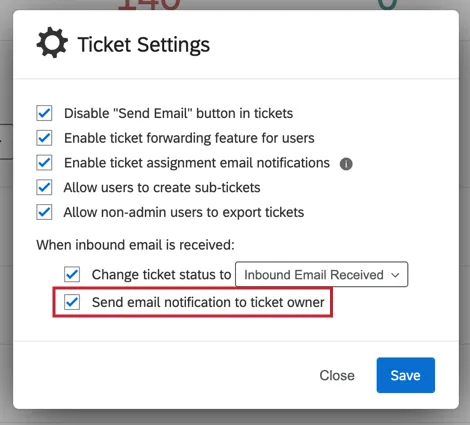
Seleziona " Invia notifica via e-mail al titolare del ticket". In questo modo il proprietario del ticket riceverà una notifica via e-mail ogni volta che qualcuno risponde all'e-mail inviata dal ticket.
Consiglio q: se un ticket è assegnato sia a un proprietario individuale che a un team di ticket, sia il proprietario individuale che i membri del team riceveranno notifiche via e-mail.
Consentire agli utenti di aggiungere allegati
Se selezioni l'opzione " Consenti agli utenti di aggiungere allegati", gli utenti potranno caricare fino a 10 file in un ticket. La dimensione del file non può superare i 25 MB. I titolari dei ticket, gli utenti con diritti di modifica sui ticket e gli amministratori possono caricare file. I file possono essere caricati se hanno uno dei seguenti tipi di file: BMP, GIF, JPEG, PDF, DOCX, XLSX, CSV, HEIC, PNG, file zip o multimediali (ad esempio MP3 e MOV).
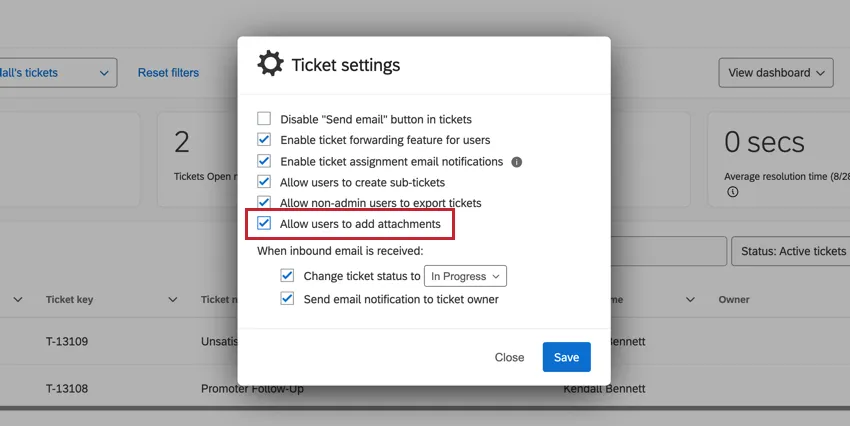
Una volta attivata questa impostazione, al ticket viene aggiunta una nuova riga dedicata agli allegati . Fare clic su Aggiungi allegato per caricare un file. I file caricati verranno visualizzati e potranno essere consultati da chiunque abbia l'autorizzazione a visualizzare il ticket.
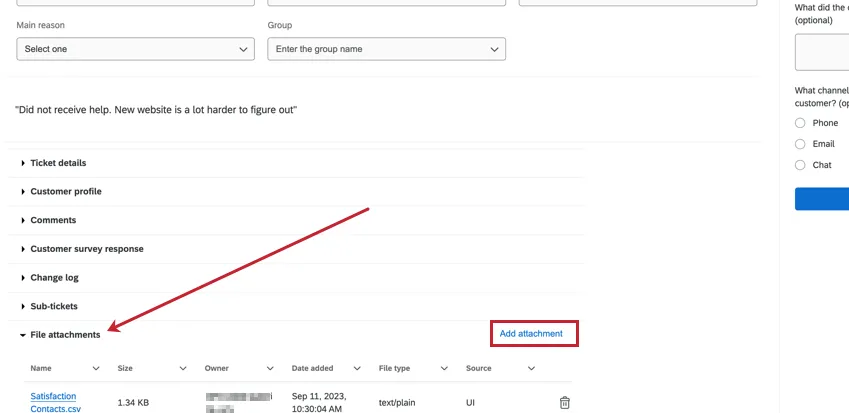
ALLEGATI DI POSTA ELETTRONICA
Anche i file allegati a un'e-mail relativa a un ticket in uscita verranno visualizzati nella tabella degli allegati.
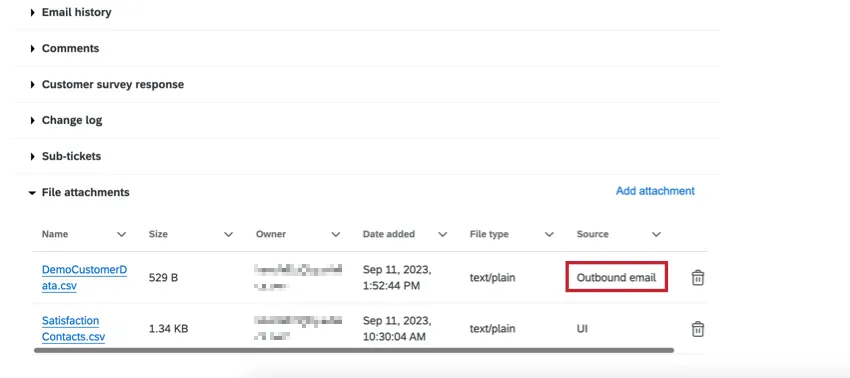
Email in uscita: Allegati aggiunti a un'e-mail inviata dal ticket. Dopo aver inviato l'e-mail, i file saranno inclusi tra gli allegati.
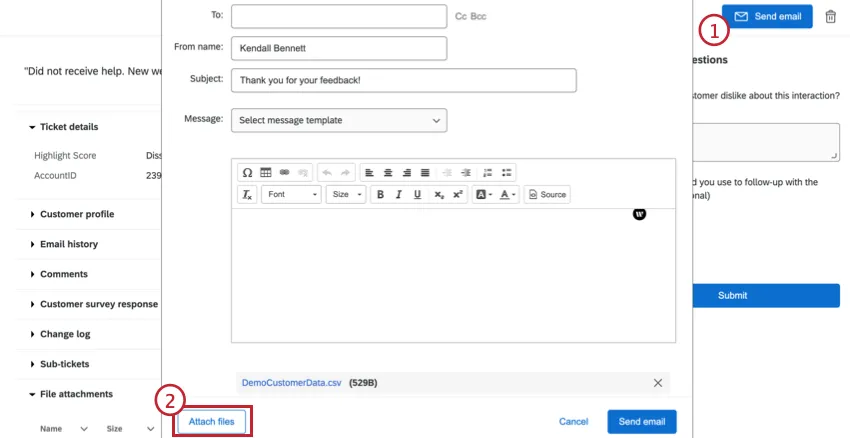
Email in entrata: Se qualcuno invia un file allegato rispondendo all'e-mail inviata dalla creazione ticket, i file saranno inclusi tra gli allegati.

Attenzione: questa funzione è disponibile solo per i brand che dispongono dell'autorizzazione "Acquisizione delle e-mail in entrata nei ticket Qualtrics " abilitata e per i quali è attivata l'impostazione " Notifiche e-mail in entrata ". Per ulteriori informazioni, consulta la sezione “Autorizzazioni per utenti, gruppi e divisioni” oppure contatta il Servizio Clienti per richiedere l’attivazione di questa funzione.
Nascondi i dati dei biglietti nei filtri
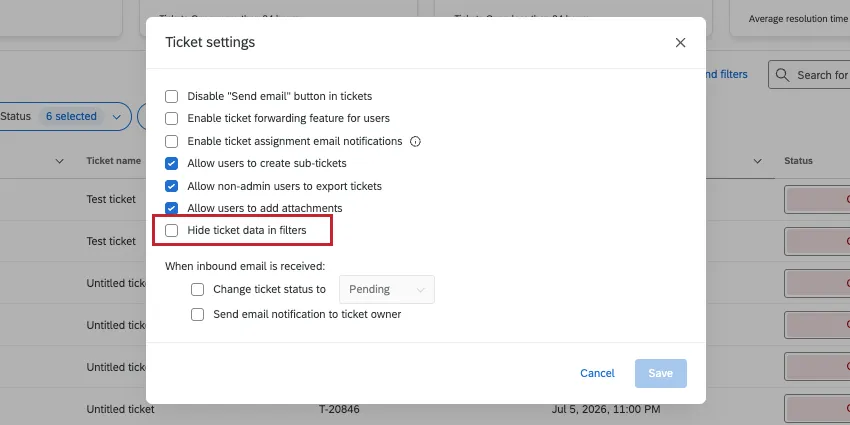
Se non è selezionato, dati del biglietto saranno una delle opzioni a disposizione degli utenti per filtrare i ticket.
Quando questa opzione è selezionata, gli utenti non potranno utilizzare i dati dei ticket per applicare i filtri. Potresti voler attivare questo filtro se, ad esempio, i dati del tuo ticket contengono informazioni identificative o riservate. Non è possibile specificare quali campi dati dei biglietti debbano essere nascosti o visualizzati.
Suggerimento: solo gli amministratori del marchio e gli amministratori CX possono accedere a questa funzione.
È fantastico! Grazie per il tuo feedback!
Grazie per il tuo feedback!