Team e assegnazione di ticket
Cosa puoi trovare in questa pagina
Attenzione: State leggendo una funzione che al momento non è disponibile per tutti i clienti. Per ulteriori informazioni o per acquistare l'accessibilità, rivolgetevi al vostro Account Executive.

Informazioni sui team e sull'assegnazione dei ticket
Il vostro team è composto da altri individui assegnati al vostro stesso ruolo. In questo modo gli amministratori possono creare team di utenti che lavorano sui ticket. Questo permette anche ai supervisori di controllare lo stato dei ticket per i membri del loro intero team, per vedere come stanno andando le cose.
Creazione ticket
Gli utenti possono assegnare qualsiasi ticket agli utenti del proprio brand.
Attenzione: per riassegnare i ticket, è necessario che sia abilitata l'autorizzazione "Rubrica dell'organizzazione di accesso".
Consiglio Q: quando un ticket viene riassegnato, sarà di proprietà sia del singolo utente che del team.

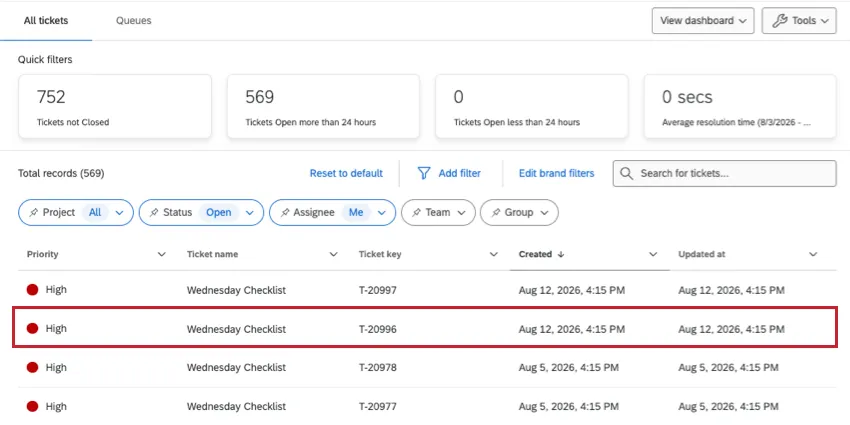
Fare clic su un singolo ticket per espanderlo.
Fare clic sul menu a tendina Proprietario o squadra .
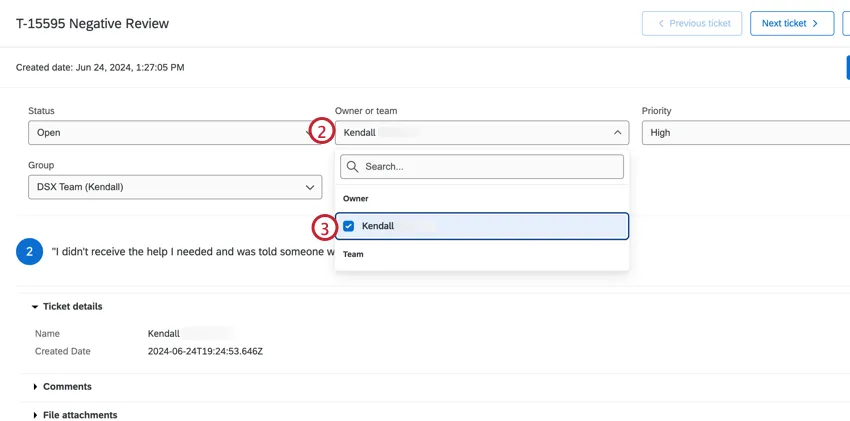
Digitare il nome completo o l'e-mail dell'utente o del team a cui assegnare il ticket e selezionare l'utente o il team dal menu a tendina.
Attenzione: quando è attivata la funzione di inoltro dei ticket, questi vengono riassegnati automaticamente. Prima di riassegnare un proprietario, accertarsi che l'inoltro dei ticket non interferisca con il proprio biglietto.
Consiglio Q: se il ticket è stato assegnato a un gruppo, è possibile fare in modo che quando si cercano gli utenti a cui assegnare il ticket, appaiano solo i membri di quel gruppo. Questo può aiutarti a evitare di assegnare accidentalmente un ticket a qualcuno che non fa parte del gruppo specificato. (Gli amministratori del marchio e gli amministratori dei ticket potranno riassegnare i ticket a chiunque desiderino, indipendentemente dal gruppo di appartenenza del ticket.) Per attivare questa funzione relativa ai gruppi di ticket, contatta il servizio di assistenza clienti.
Consiglio Q: è possibile aggiungere o visualizzare i commenti sul ticket facendo clic sulla sezione Commenti.
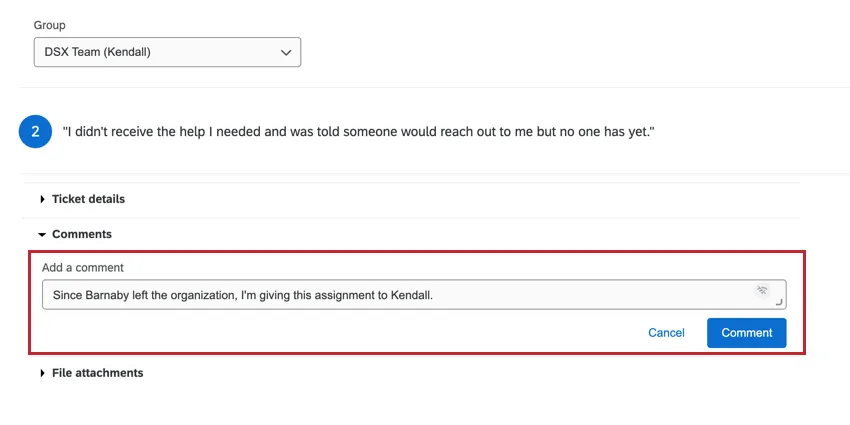
Creazione di ticket per singoli utenti e team
Per la creazione di ticket, tenere presente quanto segue:
- Un ticket può essere assegnato a un team, a un singolo utente o sia a un team che a un singolo utente.
- Una volta che un ticket è stato assegnato a un singolo utente, deve essere sempre assegnato a un singolo utente. Allo stesso modo, una volta assegnato un team a un ticket, è necessario che vi sia sempre un team assegnato. Se hai aggiunto sia un ticket che un team, il ticket richiederà sempre un team e un responsabile specifico. In ogni caso, è comunque possibile riassegnare il ticket a un altro utente o a un altro team.
Gestisci team
Oltre ai singoli utenti, puoi anche assegnare le attività di yourticket a un team di utenti. Quando gli amministratori del marchio accedono alla pagina “Follow-up”, possono creare questi team e gestire i membri che ne fanno parte.
Attenzione: affinché la funzione " Gestisci team " sia visibile sulla piattaforma, è necessario che siano abilitate sia l'autorizzazione"Amministratore dei ticket Qualtrics" sia quella"Gestisci utenti CX".
Consiglio Q: se hai accesso a dashboard CX, i team di ticket corrispondono ai ruoli utente presenti in dashboard CX. Gli utenti devono far parte del gruppo “CX User Admin” per poter essere aggiunti ai team dei ticket. Contattate il vostro BRAND ADMINISTRATOR o il vostro Account Executive di Qualtrics se non siete sicuri dell'accessibilità del vostro account.
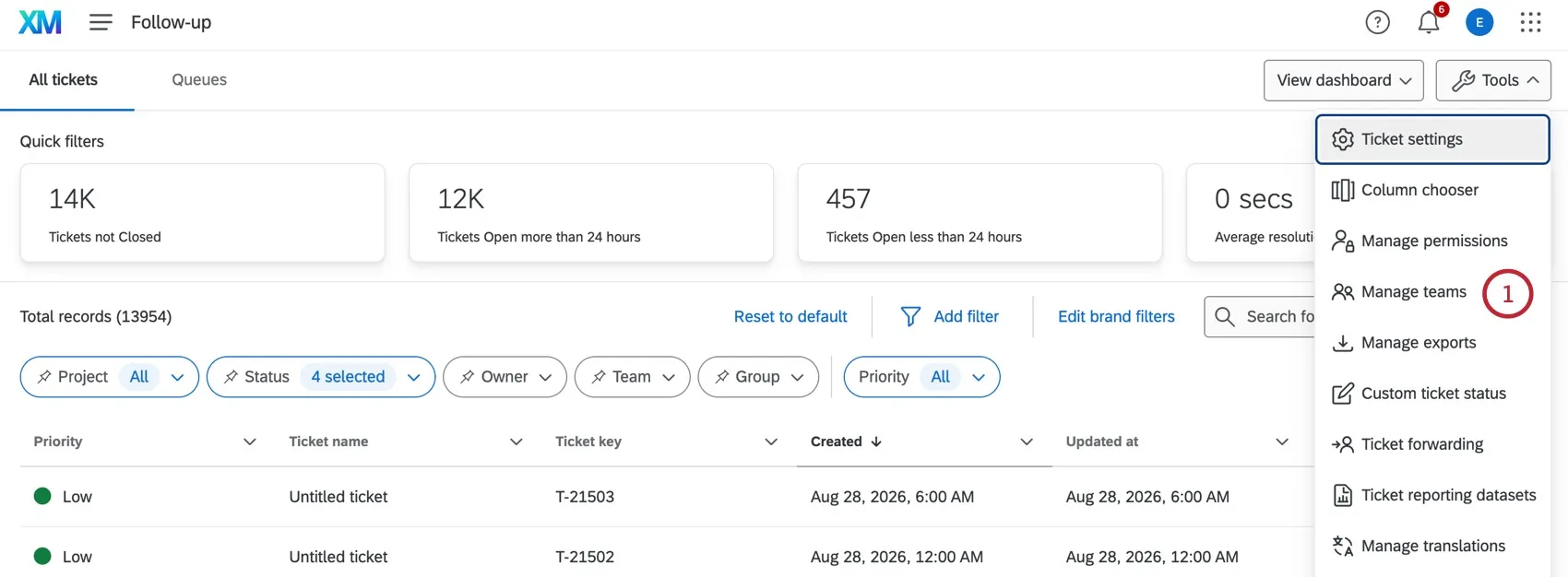
In Strumenti, selezionare Manager Teams.
Per aggiungere un ruolo, clicca su " Aggiungi nuovo ruolo " in alto a sinistra nella pagina.
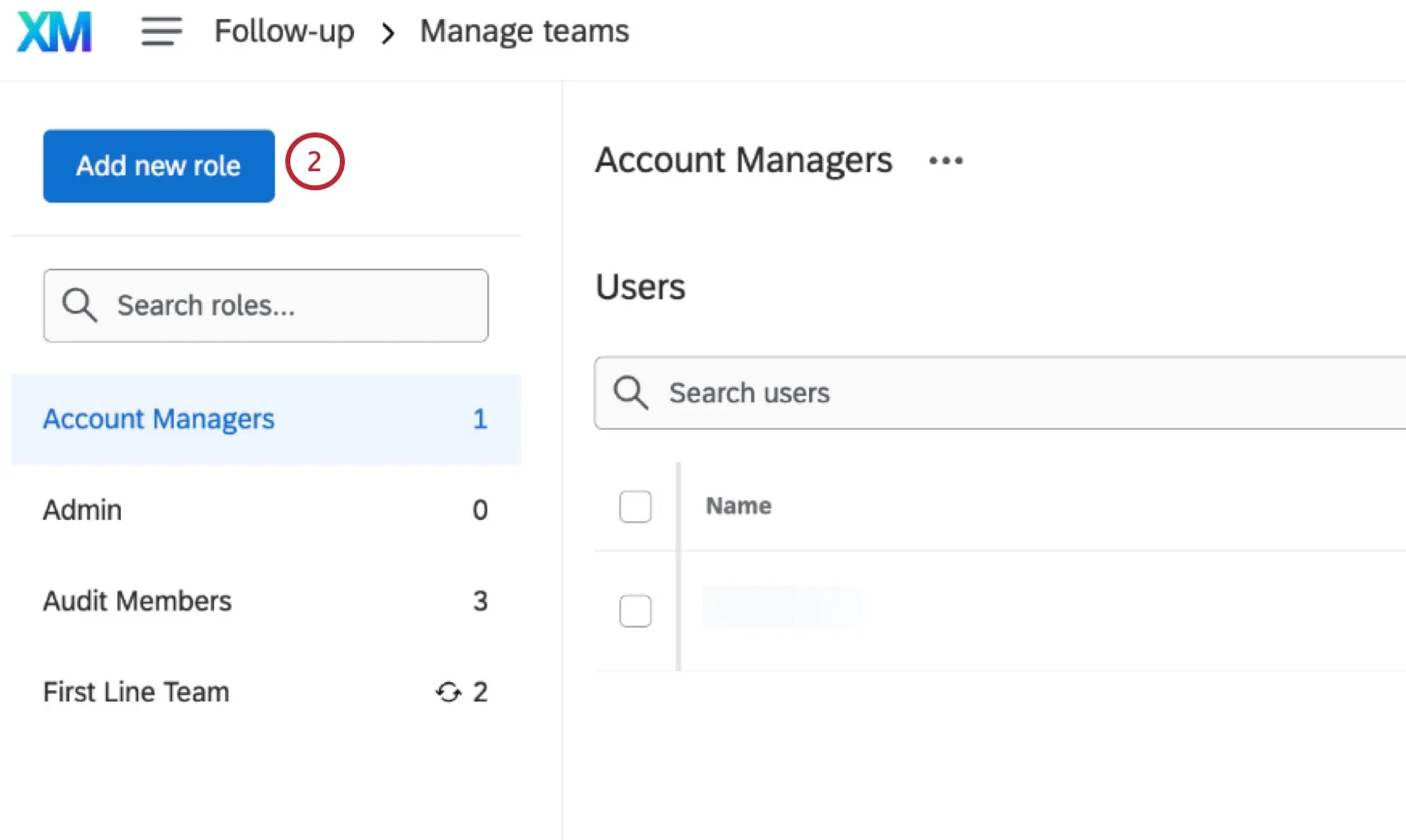
Per aggiungere un utente, clicca a sinistra sul ruolo a cui desideri aggiungerlo. Quindi fare clic su "Aggiungi utente".

Per rimuovere un utente da un team, seleziona l'icona del cestino a destra della sua e-mail.
Per rimuovere un ruolo, clicca sui 3 puntini accanto al nome del ruolo e seleziona "Elimina ruolo".
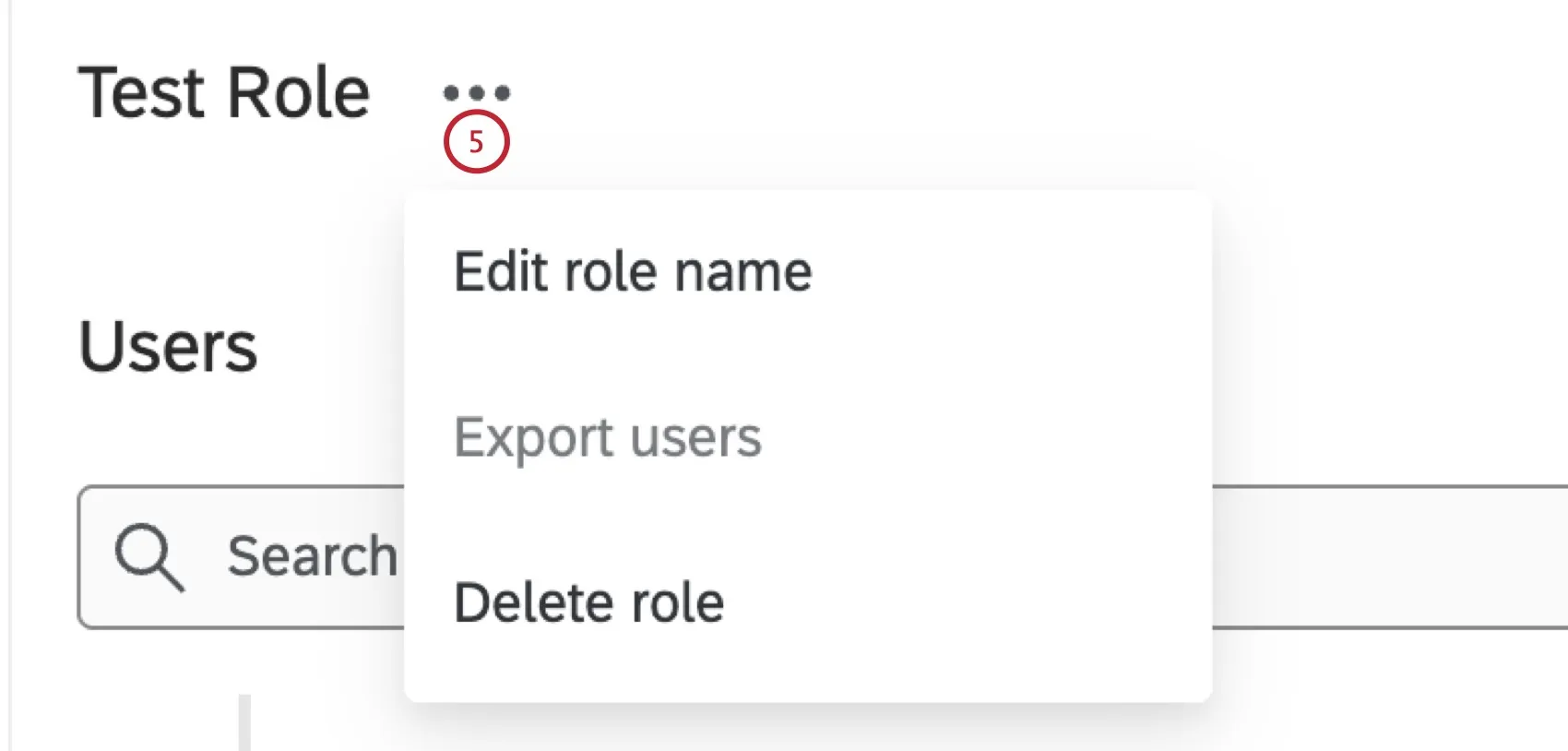
Le modifiche verranno salvate automaticamente
Modifica dello stato del ticket
Gli utenti possono modificare lo stato di un ticket se il ticket è assegnato a loro o al loro team. Gli amministratori possono modificare lo stato di qualsiasi ticket, indipendentemente dalla sua assegnazione.
Per modificare lo stato di un ticket, clicca sulla casella sotto "Stato " e seleziona lo stato desiderato.
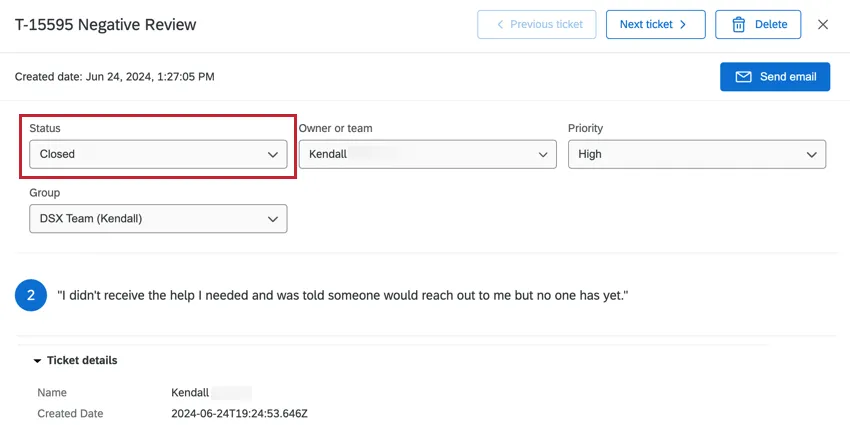
Consiglio Q: alcuni ticket presentano impostazioni personalizzate che richiedono l'aggiunta di ulteriori informazioni al ticket prima di poter modificare lo stato in "Chiuso". In questo caso, leggere attentamente le istruzioni!
Creazione dinamica dei ticket
I ticket vengono solitamente assegnati a un solo utente o team alla volta. Tuttavia, è possibile assegnare i ticket agli utenti o ai team in base ai Dati integrati impostati nel Flusso del sondaggio. In questo modo, nel Flusso del sondaggio è possibile creare una serie di condizioni dinamiche in base alle quali assegnare i ticket.
Consulta la pagina “Assegnazione dinamica dei biglietti ” per le istruzioni su come configurare questa funzione. Questo flusso di lavoro richiede la modifica di TICKET e del Flusso del sondaggio.
È fantastico! Grazie per il tuo feedback!
Grazie per il tuo feedback!