Ruoli dei Dashboard CX
Cosa puoi trovare in questa pagina
Informazioni sui ruoli dei Dashboard CX
I ruoli servono a stabilire quali utenti abbiano accesso a quali dashboard. Sono anche gli stessi team di ticket, che determinano a quali ticket sono assegnati gli utenti e possono anche gestire le code di ticket a cui i team hanno accesso.
I ruoli sono il modo migliore per gestire le autorizzazioni per grandi gruppi di utenti. Crea un ruolo e assegnagli più utenti per risparmiare tempo, evitando di assegnare le autorizzazioni una per una. I ruoli sono validi a livello di brand. Quando si modifica il ruolo di un utente, tale modifica si riflette sul suo ruolo in tutti gli altri progetti della dashboard a cui partecipa.
Consiglio Q: se un utente è assegnato a più ruoli, l'accessibilità alla dashboard si baserà sul ruolo con le autorizzazioni più permissive. Ad esempio, se un ruolo dà accesso a tutti i dati e l'altro limita i dati alla sola divisione aziendale dell'utente, quest'ultimo avrà accesso a tutti i dati. L'assegnazione dei ruoli si comporta come una logica OR, anziché AND. I ruoli per i quali è selezionata l'opzione“Consenti dati aggregati”nei campi potrebbero comportarsi in modo diverso a seconda di come sono configurati i ruoli e il filtro della dashboard.
Attenzione: solo gli utenti in possesso di determinati permessi possono accedere alla sezione "Amministrazione utenti". Per maggiori dettagli, vedere Accesso all'amministratore utente.

Consiglio Q: chiamiamo i progetti relativi ai dashboard “Dashboard CX” per distinguerli meglio dai numerosi altri tipi di dashboard che offriamo su Qualtrics. Tuttavia, le Dashboard CX sono versatili e possono essere utili anche in ambito informatico, accademico o sanitario. Se state cercando dashboard per la strategia e la ricerca, questa pagina di supporto include il vostro caso d'uso. Questa pagina non tratta i Dashboard Esperienza dei dipendenti (EX) o i Dashboard ex Risultati.
Creazione di ruoli
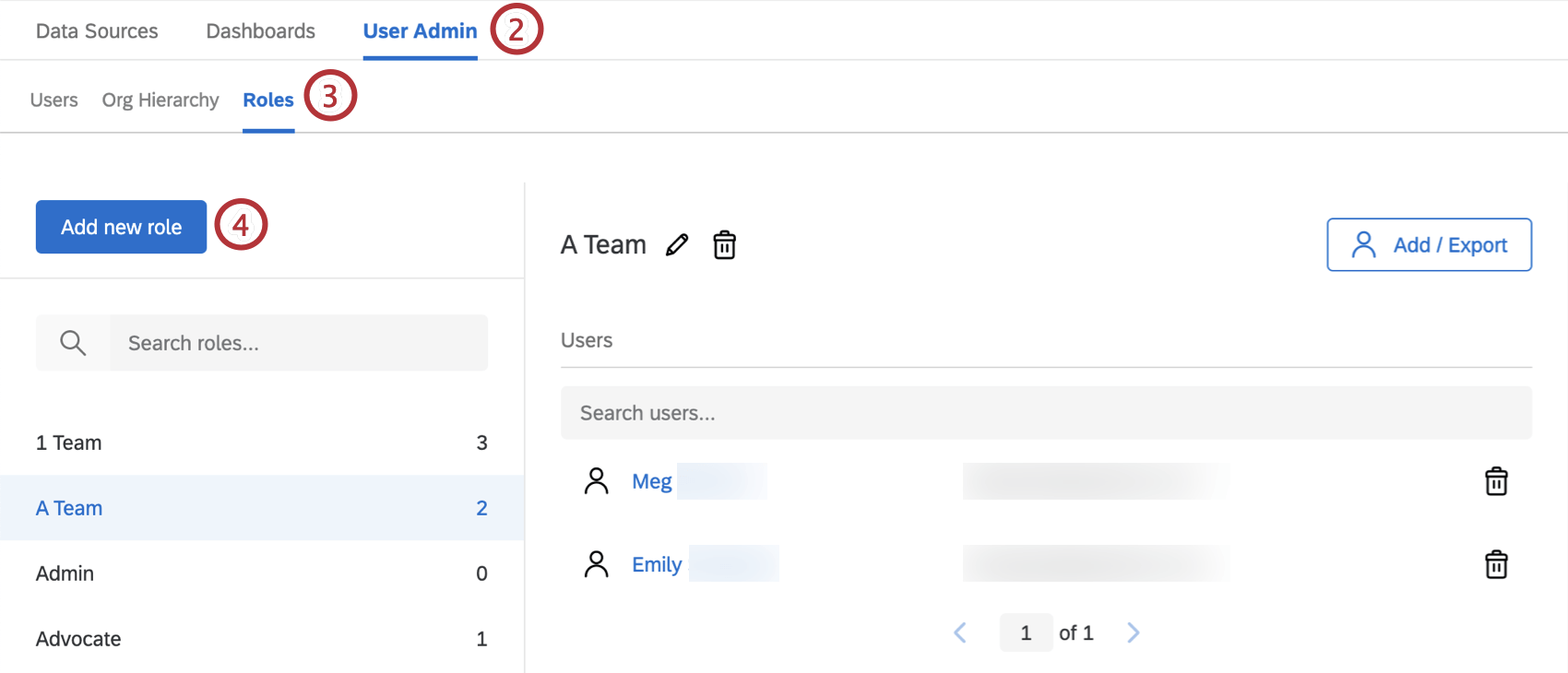
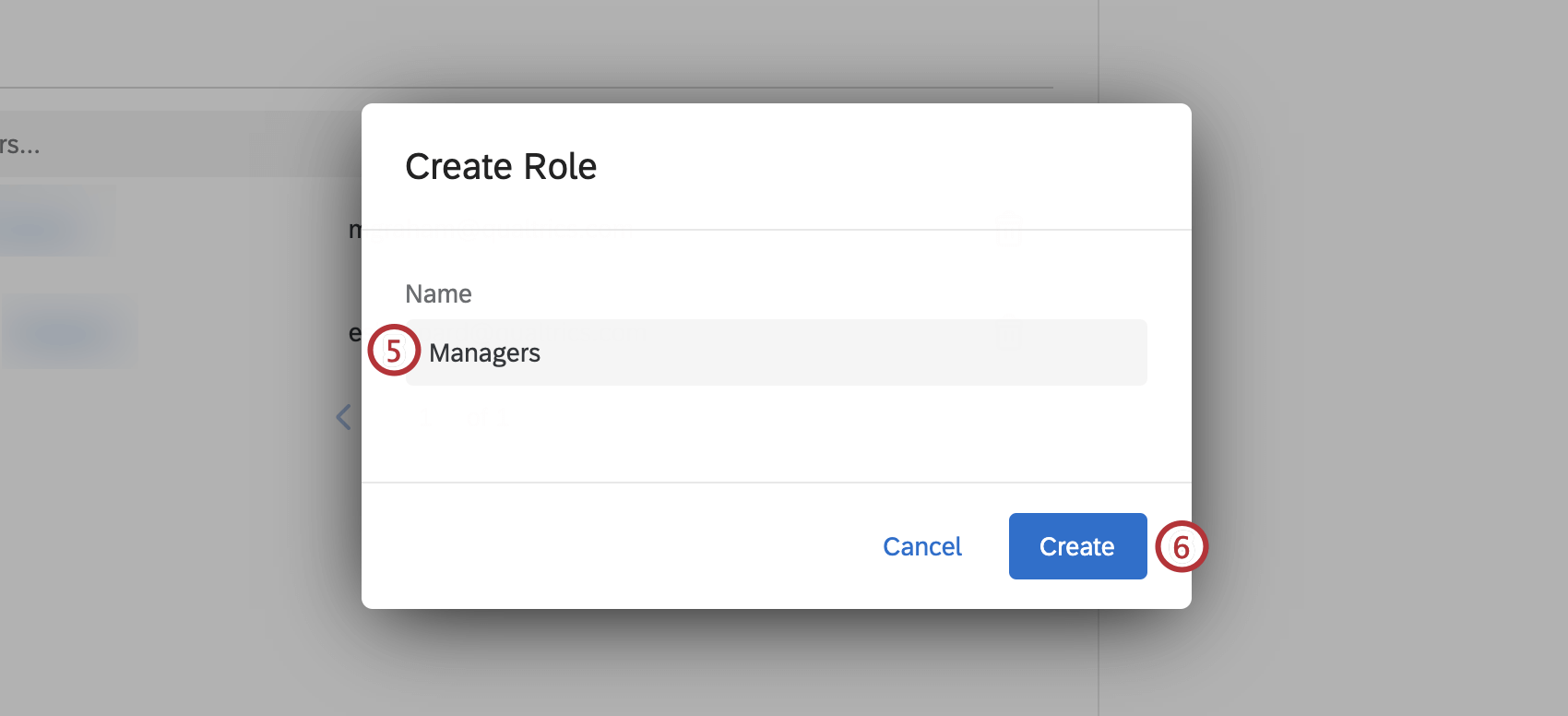
Attenzione: i seguenti caratteri non possono essere utilizzati nella creazione di nuovi nomi di ruolo:
{}<>"'=
Aggiunta di utenti ai ruoli
Attenzione: Gli utenti aggiunti manualmente a un ruolo non verranno rimossi se i loro metadati vengono modificati. Gli utenti vengono rimossi automaticamente da un ruolo solo se sono stati aggiunti con l'assegnazione automatica del ruolo.
Aggiunta manuale di utenti
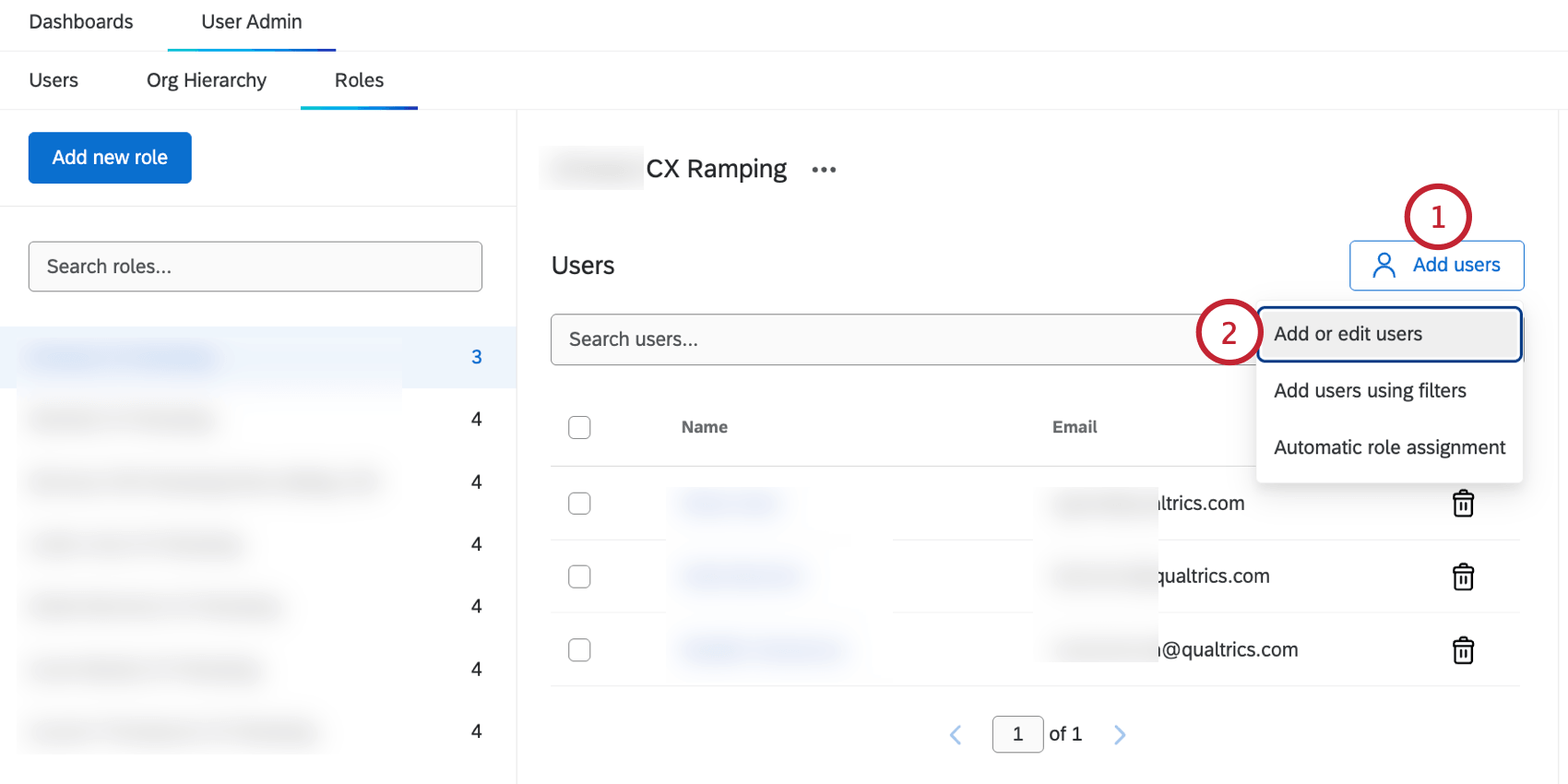
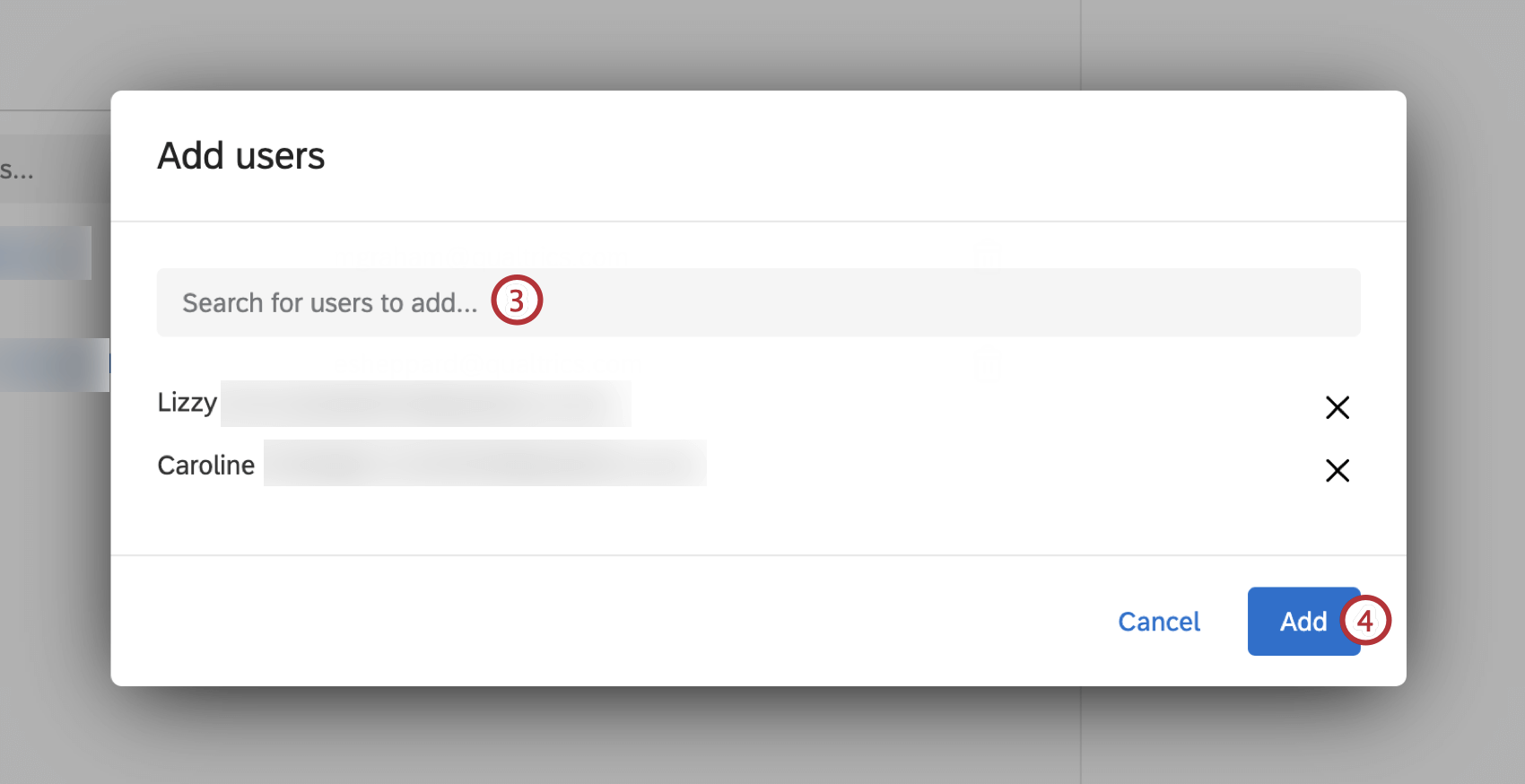
Consiglio Q: fare clic sulla X per rimuovere l'utente dalla lista.
Consiglio Q: è possibile aggiungere un massimo di 100.000 utenti a un ruolo della dashboard CX.
Aggiunta di utenti con filtri
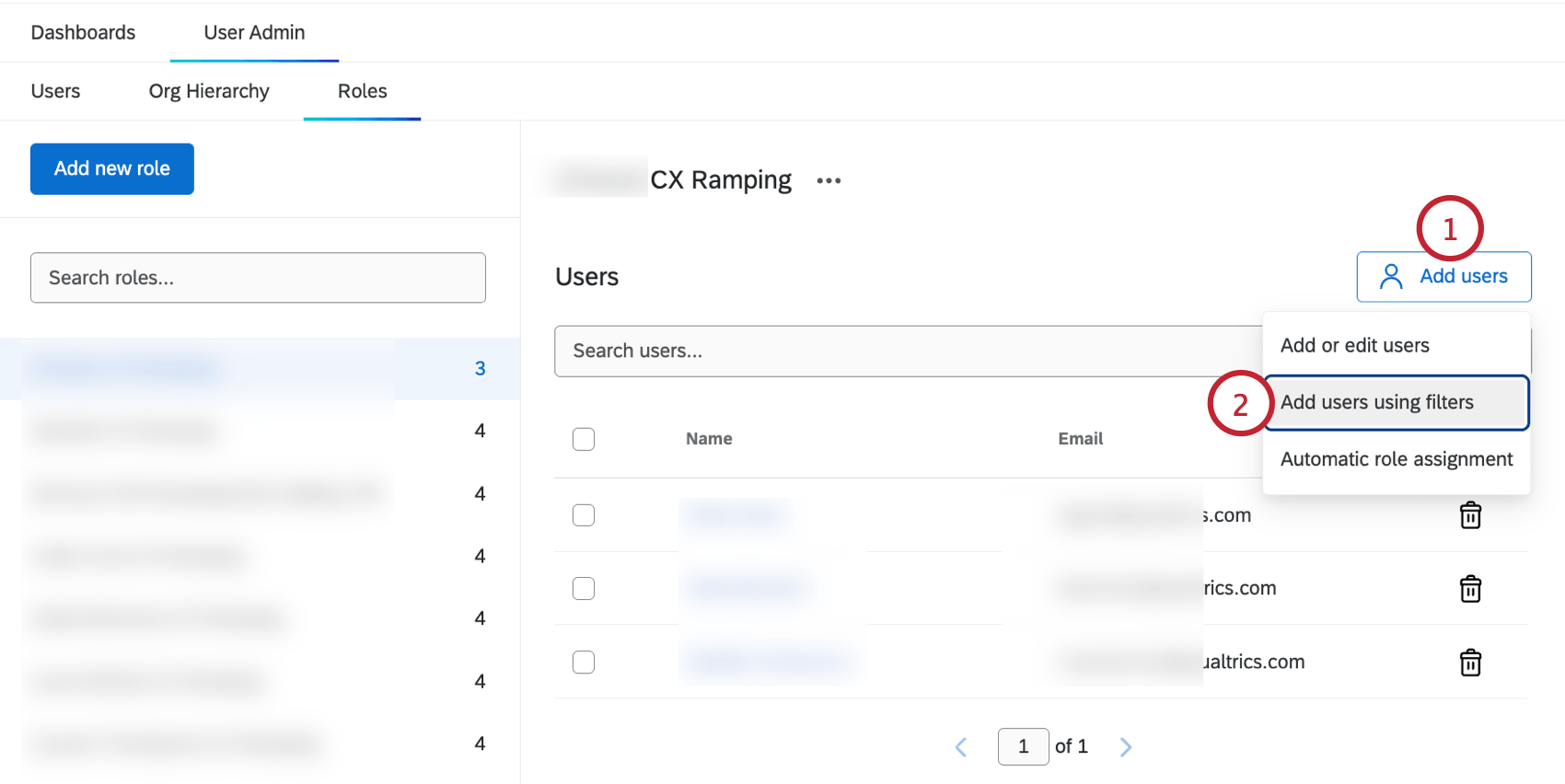
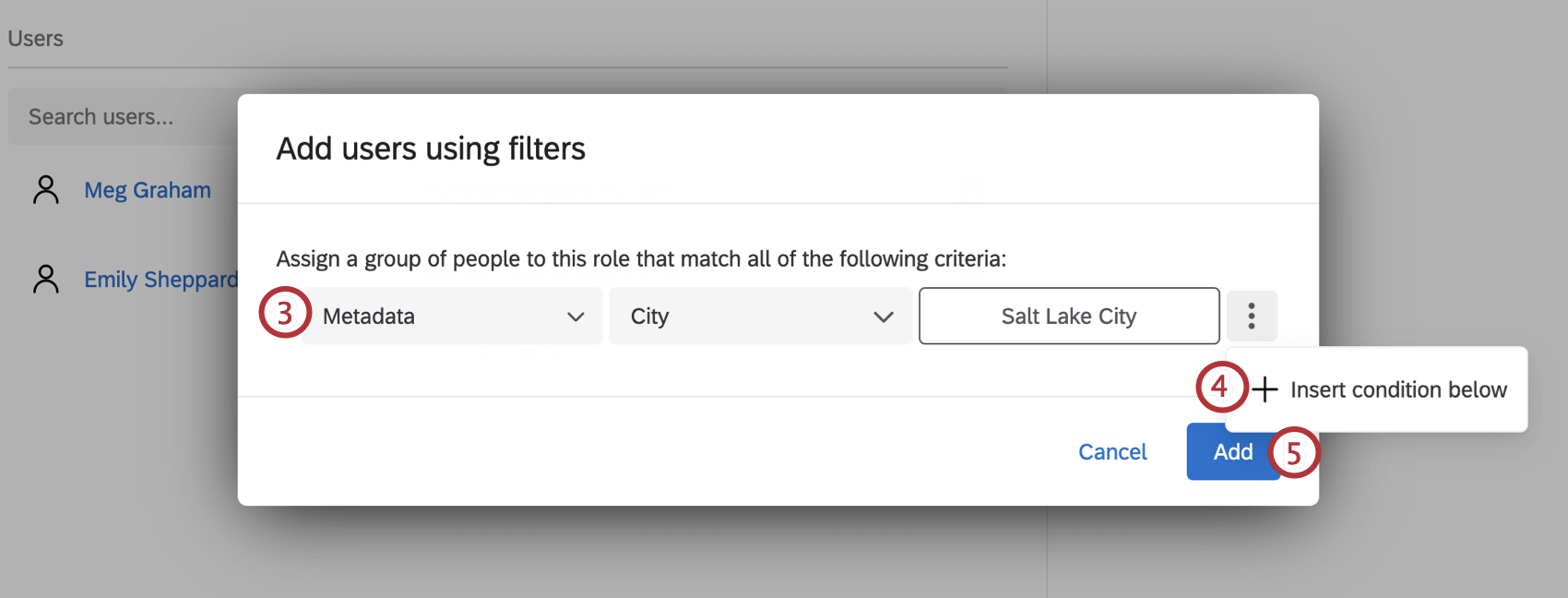
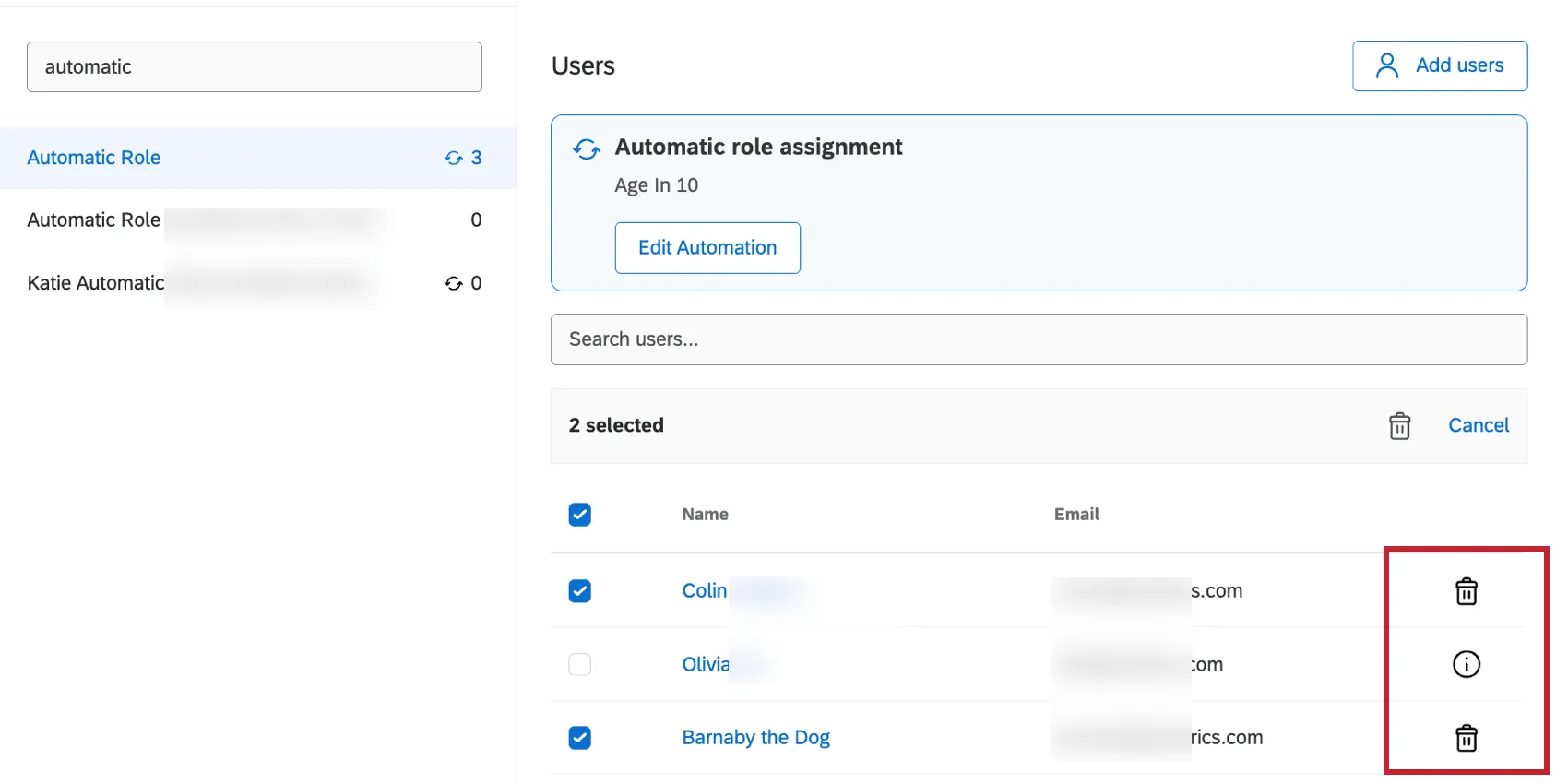
Consiglio Q: per gli utenti aggiunti manualmente o tramite un filtro, è possibile rimuoverli dal ruolo cliccando sull'icona del cestino situata a destra del partecipante. È possibile selezionare più utenti da rimuovere contemporaneamente utilizzando la casella di controllo accanto al nome dell'utente. Si prega di notare che gli utenti aggiunti tramite l'assegnazione automatica dei ruoli non possono essere rimossi manualmente.
Assegnazione automatica dei ruoli
Consiglio Q: se i metadati di un utente cambiano e questi non soddisfa più le condizioni per l'assegnazione automatica di un ruolo, verrà automaticamente rimosso da tale ruolo.
Attenzione: Se si modificano le condizioni di assegnazione automatica dei ruoli e gli utenti esistenti non soddisfano più tali condizioni, verranno rimossi dal ruolo. Non è possibile rimuovere manualmente questi utenti una volta che la condizione è stata rimossa, quindi fate attenzione a modificare le condizioni.
Fai clic su "Aggiungi utenti".
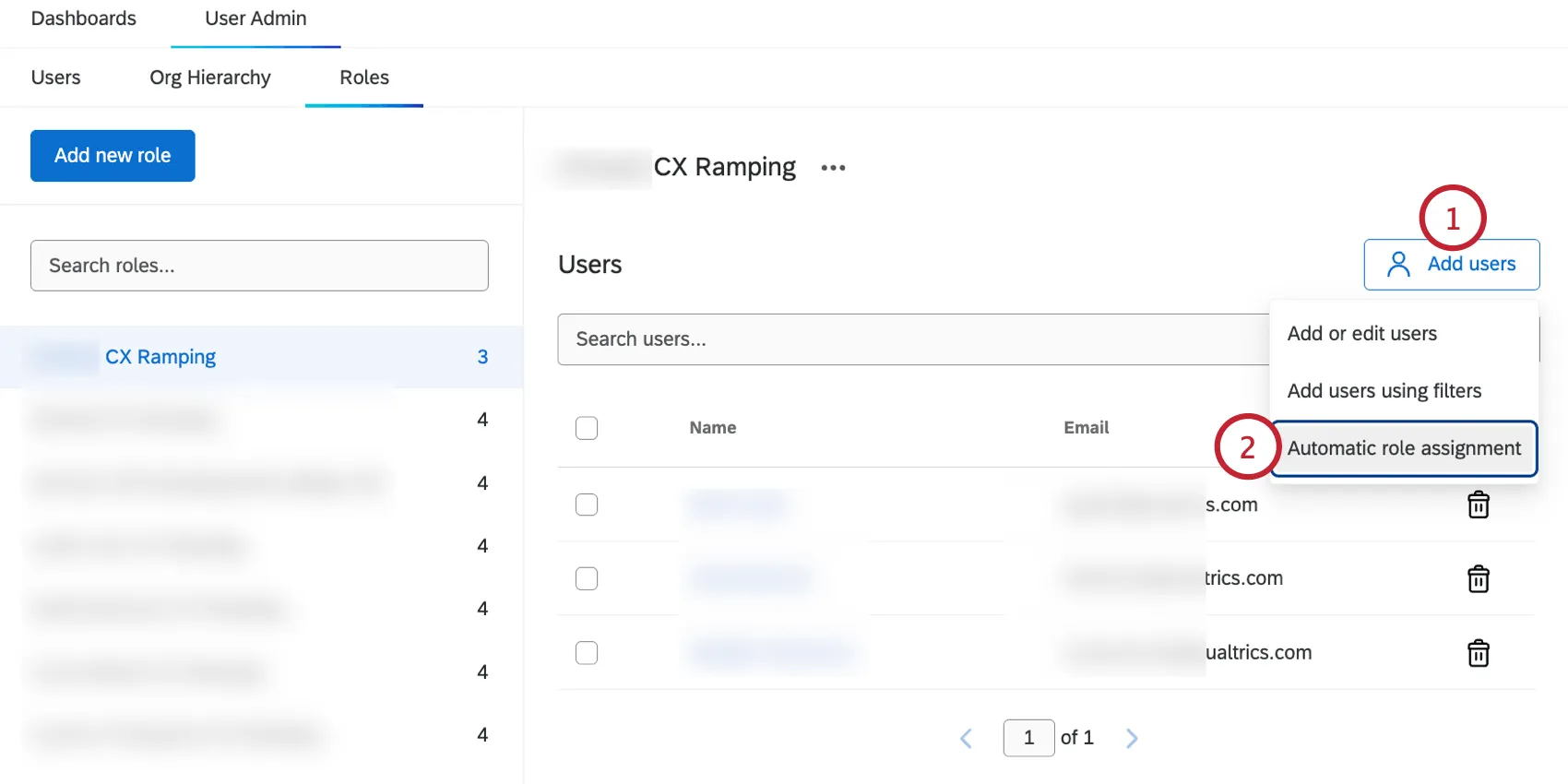
Seleziona "Assegnazione automatica dei ruoli".
Selezionare un attributo di metadata.
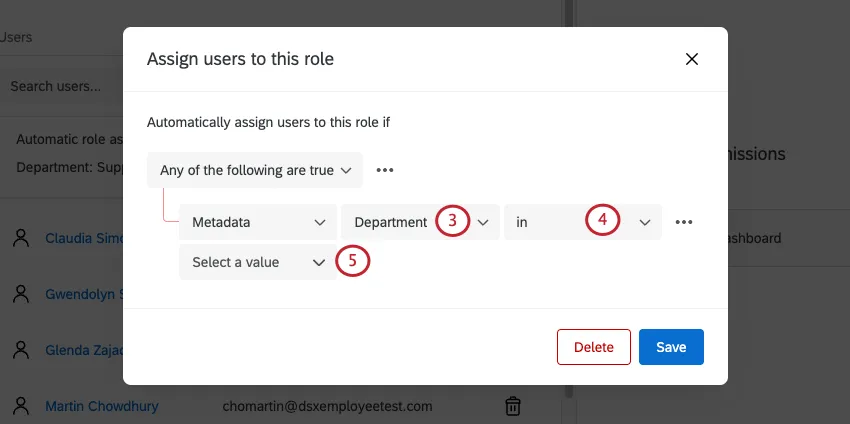
Consiglio Q: La lista dei campi dei metadati disponibili si basa sui metadati degli utenti di Dashboard. È possibile selezionare solo i campi che esistono per gli utenti attuali di Dashboard. Se desideri impostare l'assegnazione automatica dei ruoli prima di importare gli utenti della tua dashboard, dovrai aggiungere degli utenti di prova che contengano i campi di metadata che intendi utilizzare nell'automazione.
Scegliete il vostro operatore:
- Uguale: Questa è la scelta da fare nella maggior parte dei casi. Questo garantisce una corrispondenza esatta. I campi dei metadati sono sensibili alle maiuscole e alle minuscole.
In: Questa opzione è ideale se i metadati hanno più valori, come quelli separati da due punti (ad esempio, Seattle::Provo). "In" consente di tenere conto di questi valori separati dai due punti.

Esempio: Di seguito, "Paese in Australia" assicura che anche gli utenti la cui metadata Paese è qualcosa come "Australia::USA" siano inclusi nel ruolo.
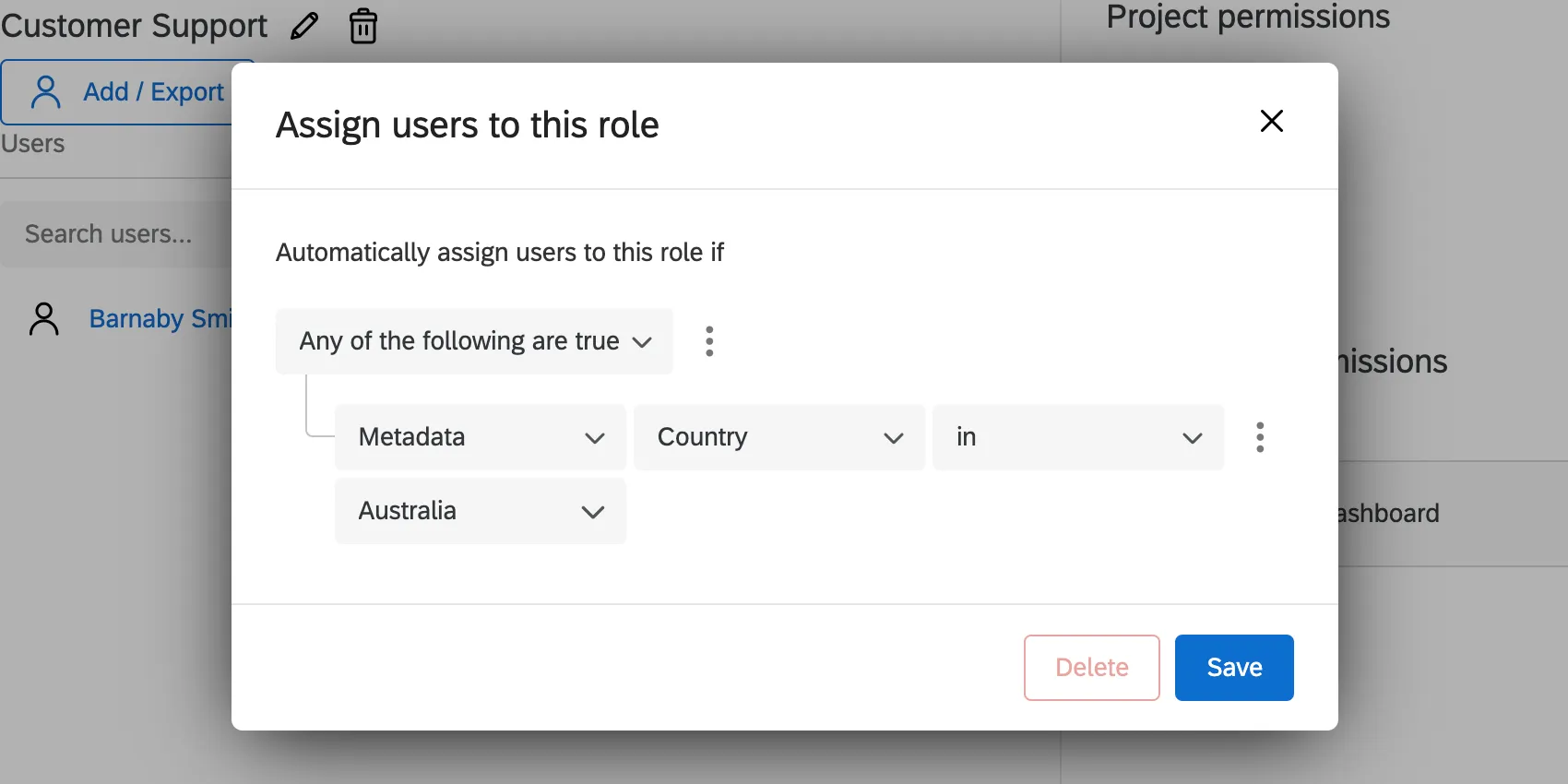
Selezionare il valore che i metadati dell'utente devono corrispondere per essere aggiunti a questo ruolo. È possibile scegliere da una lista di valori esistenti o selezionare Invio personalizzato per digitare un nuovo valore.
Esempio: Si sta creando un ruolo chiamato Seattle Team. Si desidera che tutti gli utenti con un ufficio di Seattle siano inseriti in questo ruolo.
Consiglio Q: in questo campo è possibile digitare i valori da ricercare.
Per aggiungere un'altra condizione all'assegnazione automatica del ruolo, è possibile fare clic sui punti e poi su Inserisci condizione in basso.
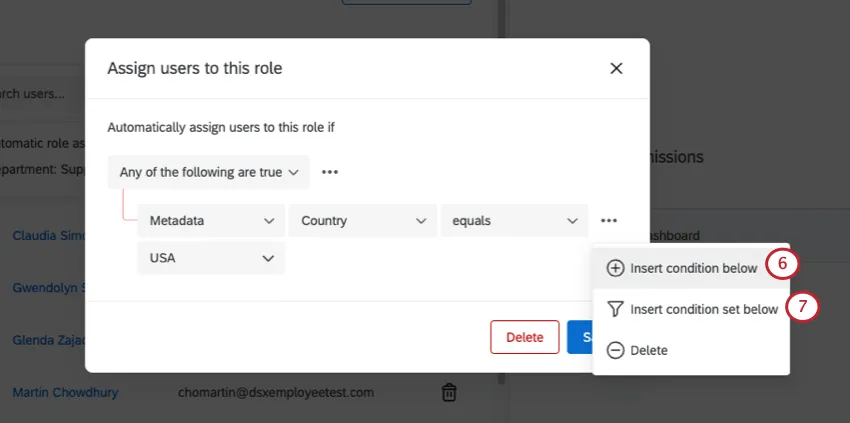
Se si desidera aggiungere una serie di condizioni completamente nuova, selezionare Inserisci serie di condizioni qui sotto.
Per modificare la modalità di combinazione di più condizioni, regolare il menu a tendina " Qualsiasi / Tutte ".
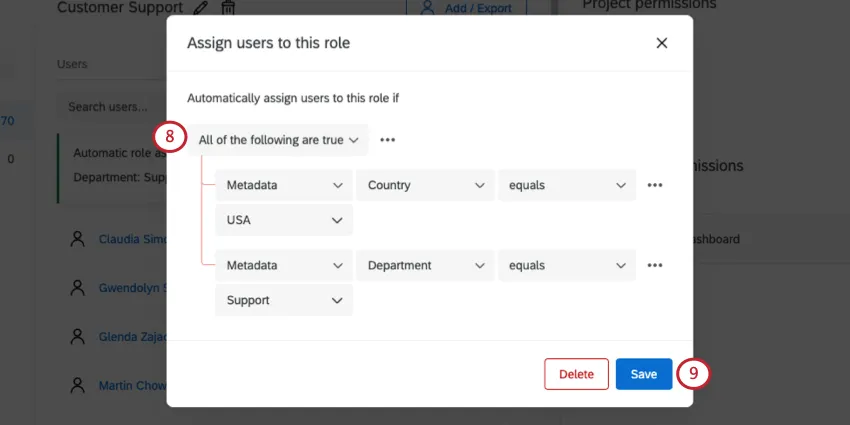
Al termine, fare clic su Salva.
Puoi modificare la tua automazione cliccando su " Modifica automazione".
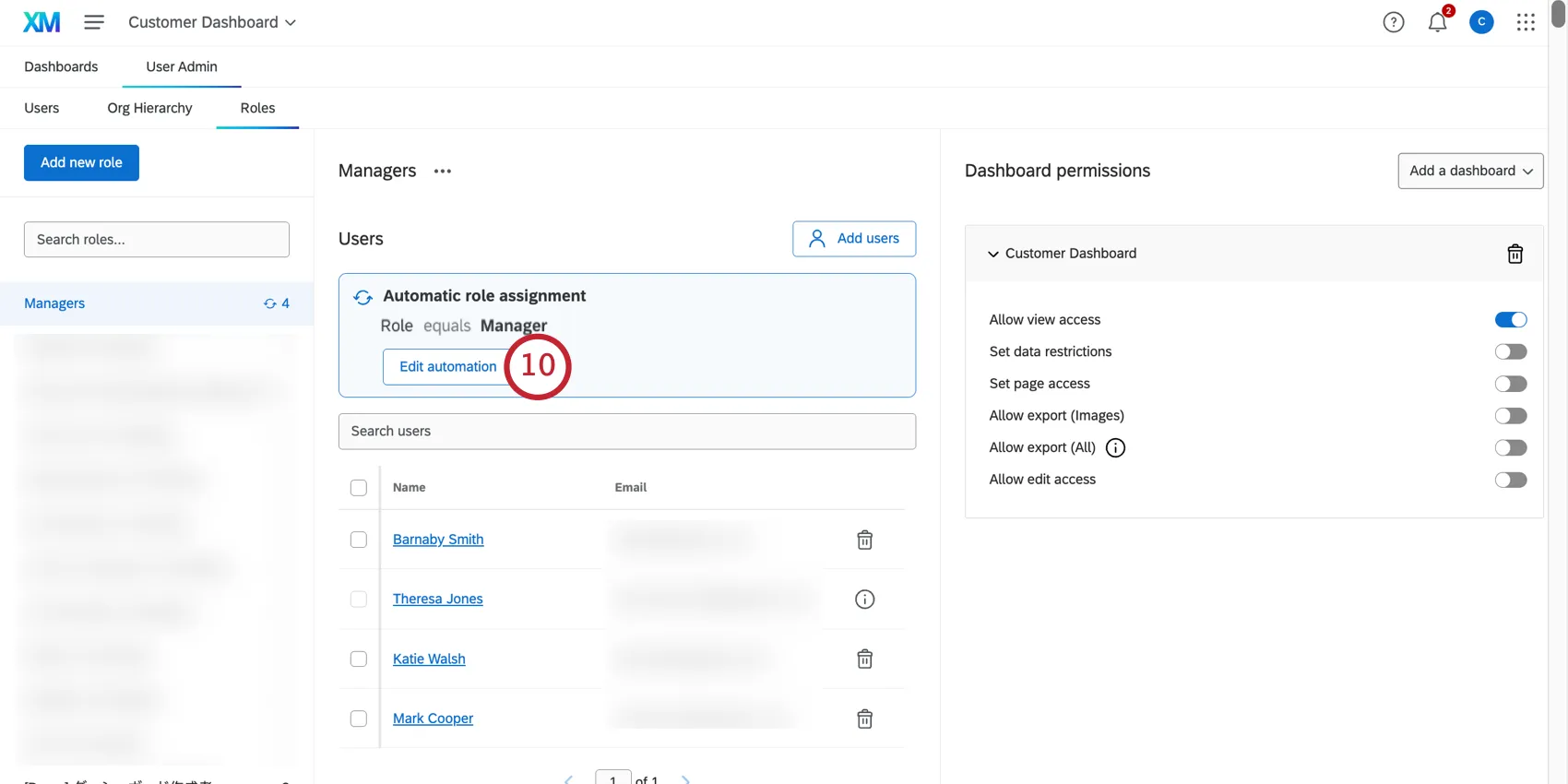
Attenzione: è previsto un limite di 150 regole per ruolo e di 2.000 regole complessive per tutti i gruppi di assegnazione automatica dei ruoli del proprio brand. Una regola si riferisce a tutte le condizioni di un ruolo. È possibile avere più condizioni in un gruppo di assegnazione automatica dei ruoli. Ad esempio, nell'istruzione passo-passo di cui sopra sono presenti 2 condizioni, che vengono considerate come una regola. Se si supera questo limite, verrà visualizzato il messaggio di errore “È stato raggiunto il numero massimo di regole per la definizione dell'assegnazione specificata”. Se avete bisogno di aumentare questo limite, contattate l 'Account Services con il vostro contesto aziendale.
Come funziona l'assegnazione automatica dei ruoli quando i metadati di un singolo utente hanno più valori
Alcuni metadati (CX | EX) presentano più valori. Ad esempio, il vostro team di Customer Experience potrebbe operare in diversi uffici. Se un attributo dei metadati ha più valori, cambia il funzionamento dell'assegnazione automatica dei ruoli.
Esempio: supponiamo che tu voglia che gli utenti elencati di seguito compaiano nello stesso gruppo di ticket:
- Utente 1: Paese = Australia
- Utente 2: Paese = USA
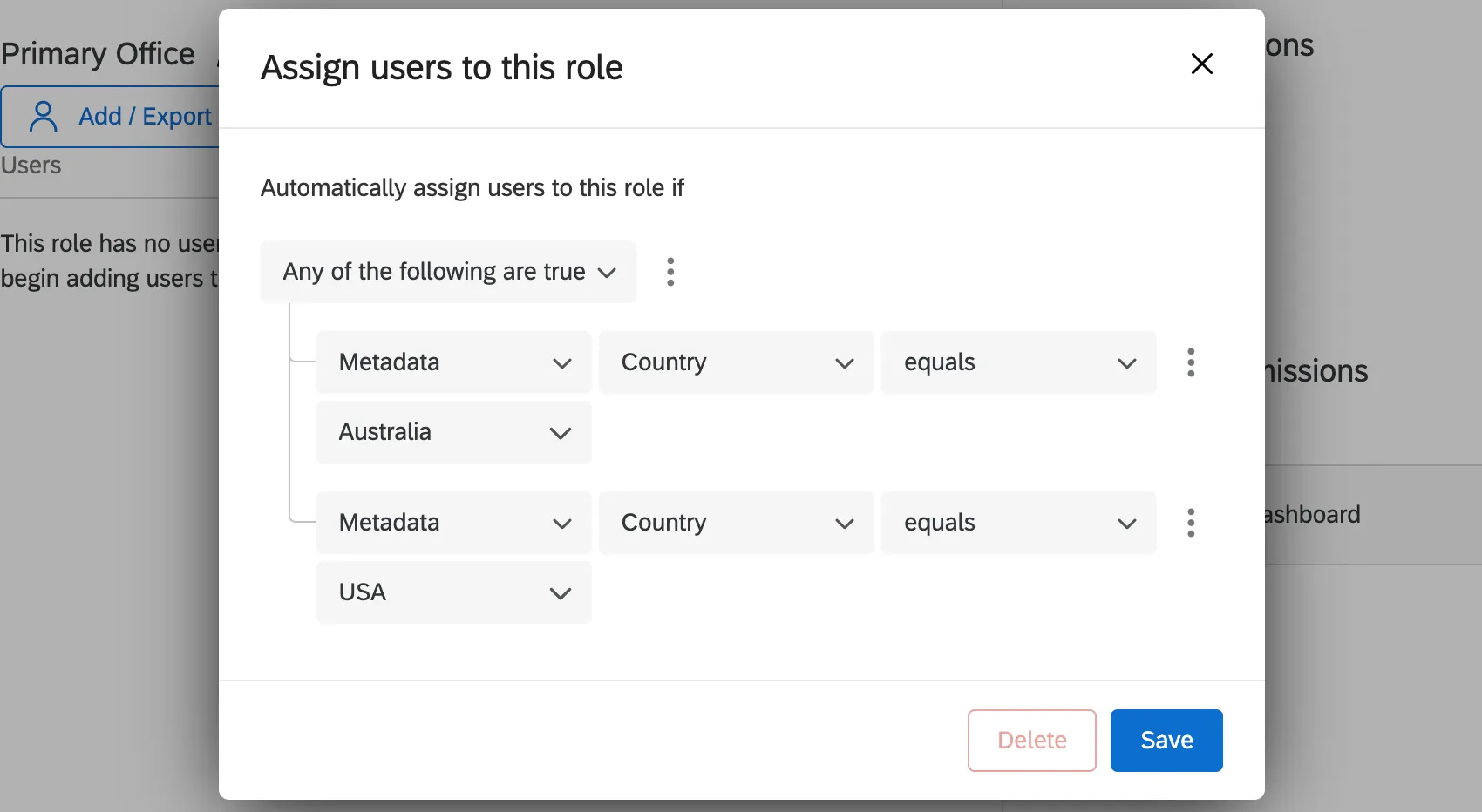
Puoi aggiungere 2 condizioni al tuo gruppo di ticket, unite dall'operatore “Any”, per inserire questi utenti nello stesso gruppo.
È inoltre possibile creare più gruppi di ticket, in modo che a un utente con più valori venga assegnato un gruppo di ticket diverso per ciascun valore. In questo caso, dovresti creare un gruppo di biglietti per l'Australia e un gruppo di biglietti per gli Stati Uniti.
Supponiamo che i tuoi utenti siano:
- Utente 1: Paese = Australia::USA
Utente 2: Paese = Australia
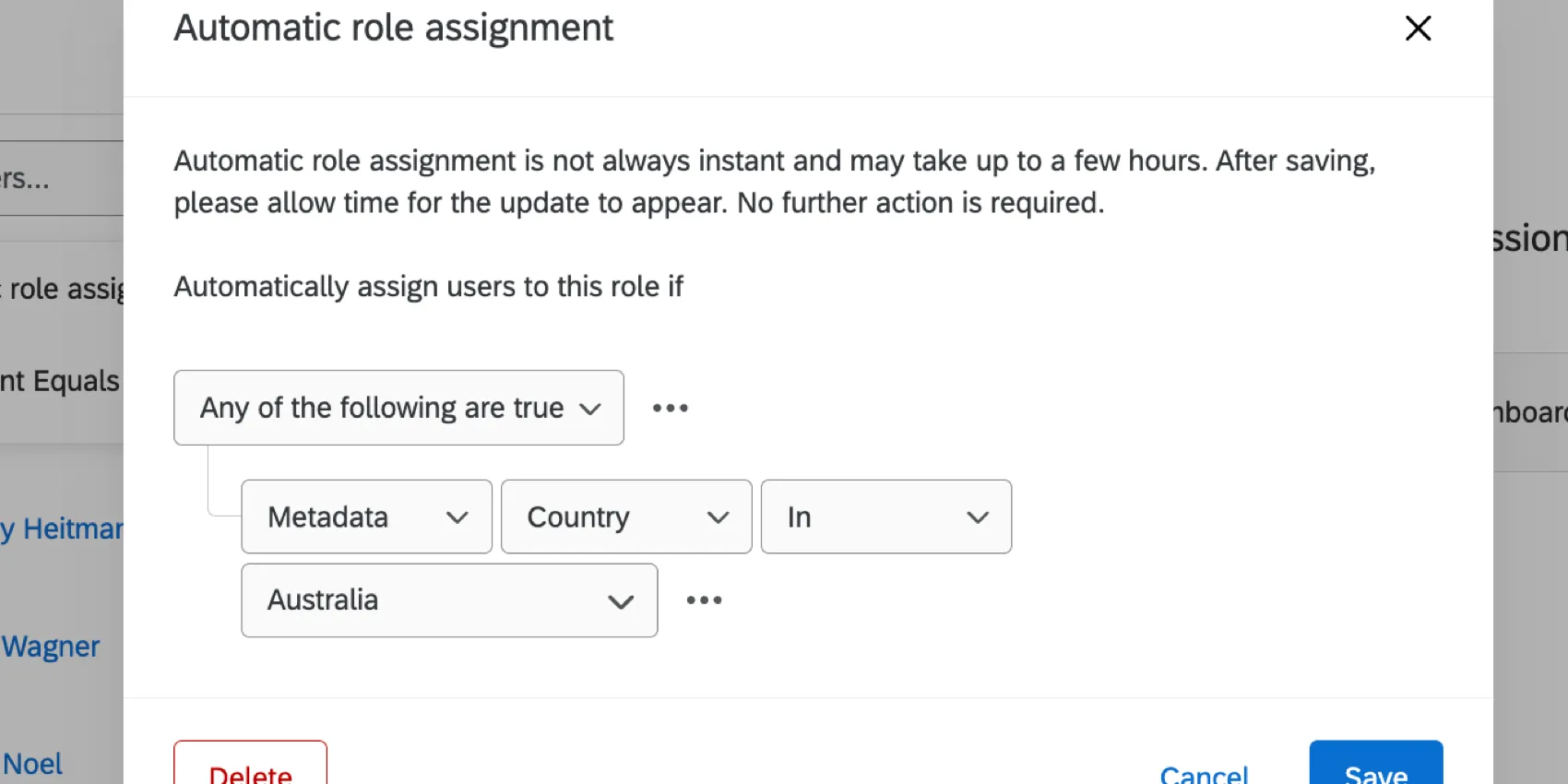
Se avessi creato un gruppo di biglietti per l'Australia, dovresti usare "in" invece di "equals" per assicurarti che entrambi gli utenti siano inclusi. D'altra parte, se si impostasse la condizione del gruppo di ticket come “Paese uguale a Australia”, l'Utente 1 non verrebbe aggiunto al gruppo di ticket poiché il suo valore per il campo “Paese” è “Australia::USA”, e non semplicemente “Australia”.
Risorse aggiuntive per la creazione di condizioni per l'iscrizione automatica
Per ulteriori informazioni su come creare e combinare le condizioni, consultare le seguenti risorse:
Assegnazione automatica dei ruoli con SSO
Se la vostra organizzazione ha impostato il Single Sign-On (SSO), potete usarlo per assegnare automaticamente i ruoli agli utenti di Dashboard CX.
Configurazione da parte dell'utente
Il team IT è responsabile della creazione dell'SSO aziendale. Da parte vostra, voi e il vostro team dovete creare un attributo che userete per assegnare i ruoli.
Per semplicità, si potrebbe chiamare questo attributo Dashboard CX Role. Per ogni utente, si potrebbe impostare il valore di questo attributo uguale al nome del ruolo a cui dovrebbe essere assegnato. Quindi, se il collega deve essere assegnato al ruolo Vendite, l'attributo Ruolo dashboard CX deve essere uguale a Vendite.
Informazioni per Qualtrics
Una volta stabilito l'attributo, è necessario intraprendere le seguenti azioni, a seconda del tipo di impostazione SSO:
- Se la vostra organizzazione utilizza SAML o OAuth 2.0 SSO, potete passare l'attributo a Qualtrics seguendo le istruzioni nella sezione dedicata agli attributi della pagina dashboard.
- Se la vostra organizzazione utilizza CAS o LDAP SSO, inviate il nome dell'attributo al Supporto Qualtrics. Ricordati di specificare che è per il team SSO! Non è necessario includere i possibili valori, ma solo la grafia esatta del nome dell'attributo.
Impostazione dei Dashboard CX
Una volta che QUALTRICS dispone di queste informazioni, è possibile apportare le modifiche necessarie in Dashboard CX per garantire l'assegnazione automatica dei ruoli.
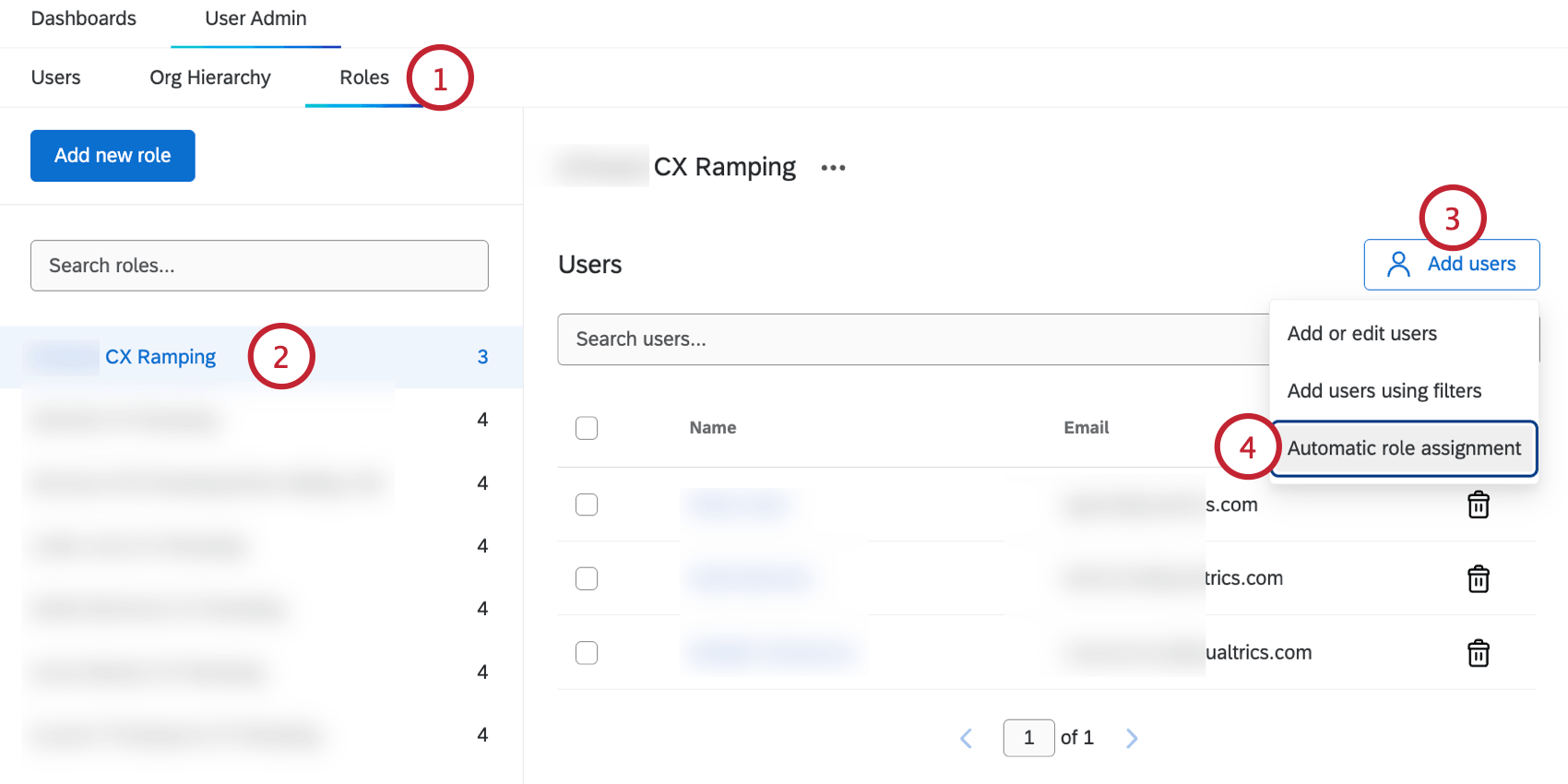
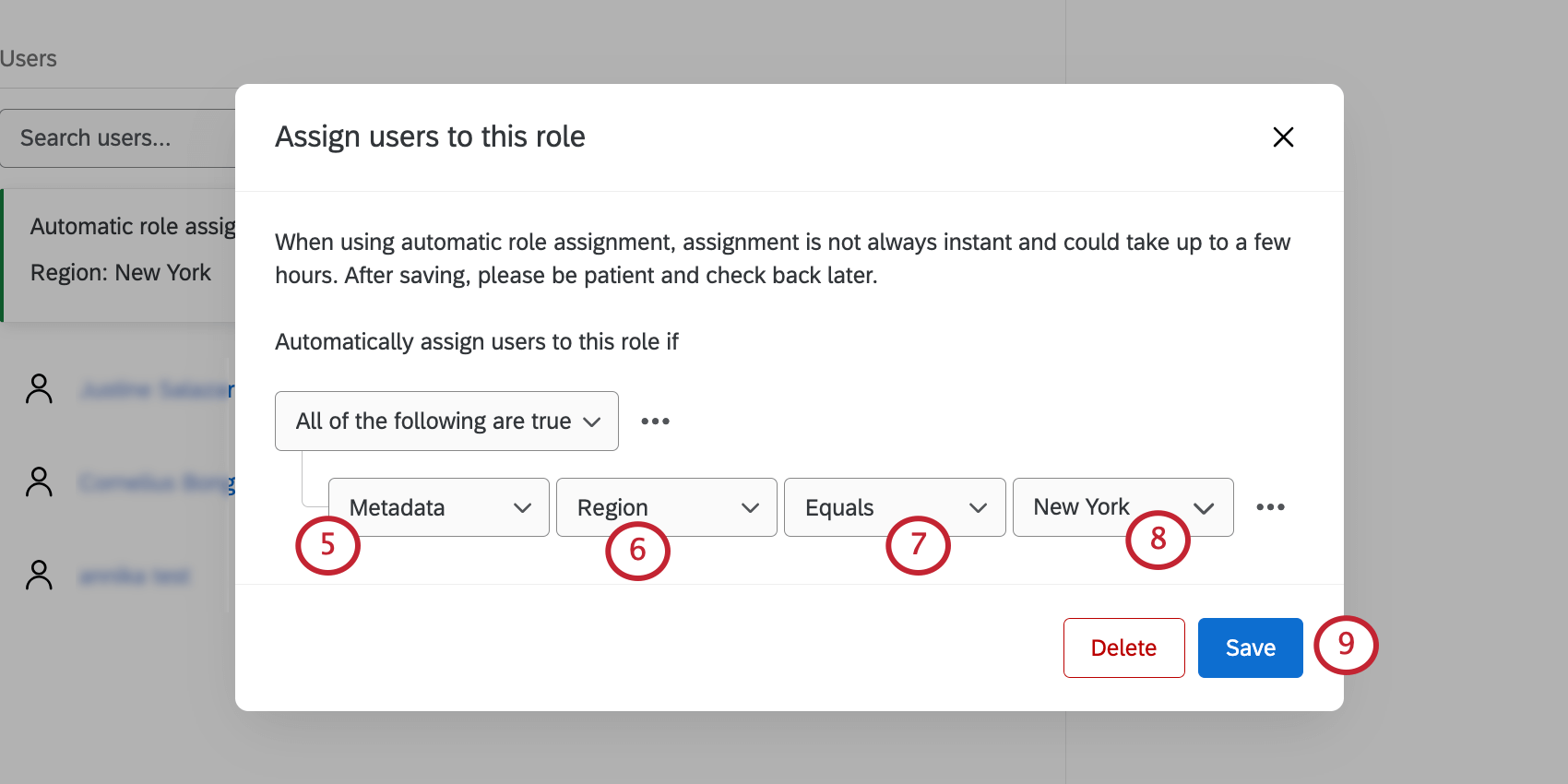
Consiglio Q: Questo attributo non sarà disponibile se almeno un utente del brand con questo attributo non ha effettuato l'accesso a Qualtrics. Se hai difficoltà a trovare l'attributo giusto, prova ad aggiungere l'attributo utente al tuo profilo.
Autorizzazioni dashboard
Consiglio Q: valutate bene quali dashboard aggiungere a ciascun ruolo. I ruoli sono spesso utilizzati per raggruppare gli utenti con una specifica esigenza di visualizzazione delle dashboard, quindi tutte le dashboard aggiunte al ruolo devono essere idoneità alla posizione e includere solo i dati essenziali per il loro successo.
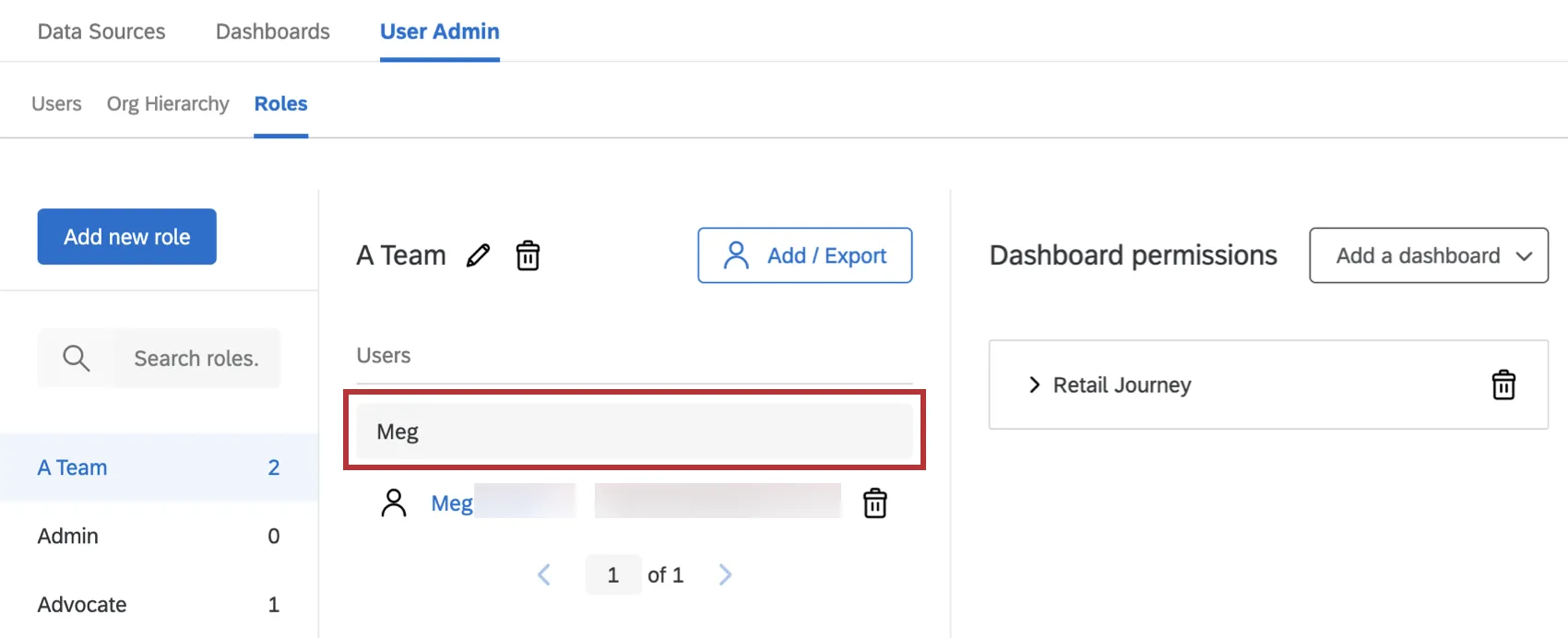
È possibile aggiungere dashboard a un ruolo per determinare a quali dashboard hanno accesso tutti gli utenti che fanno parte di quel ruolo.
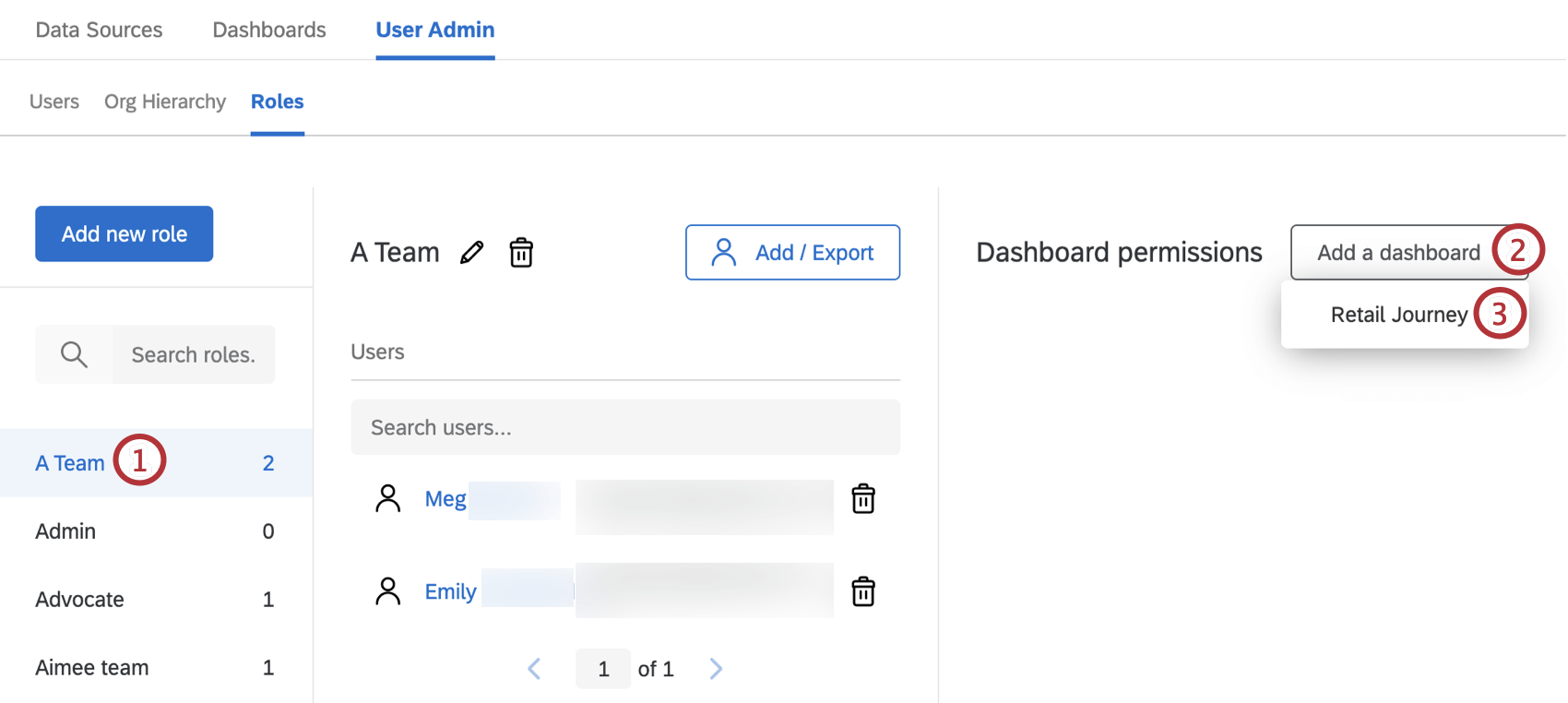
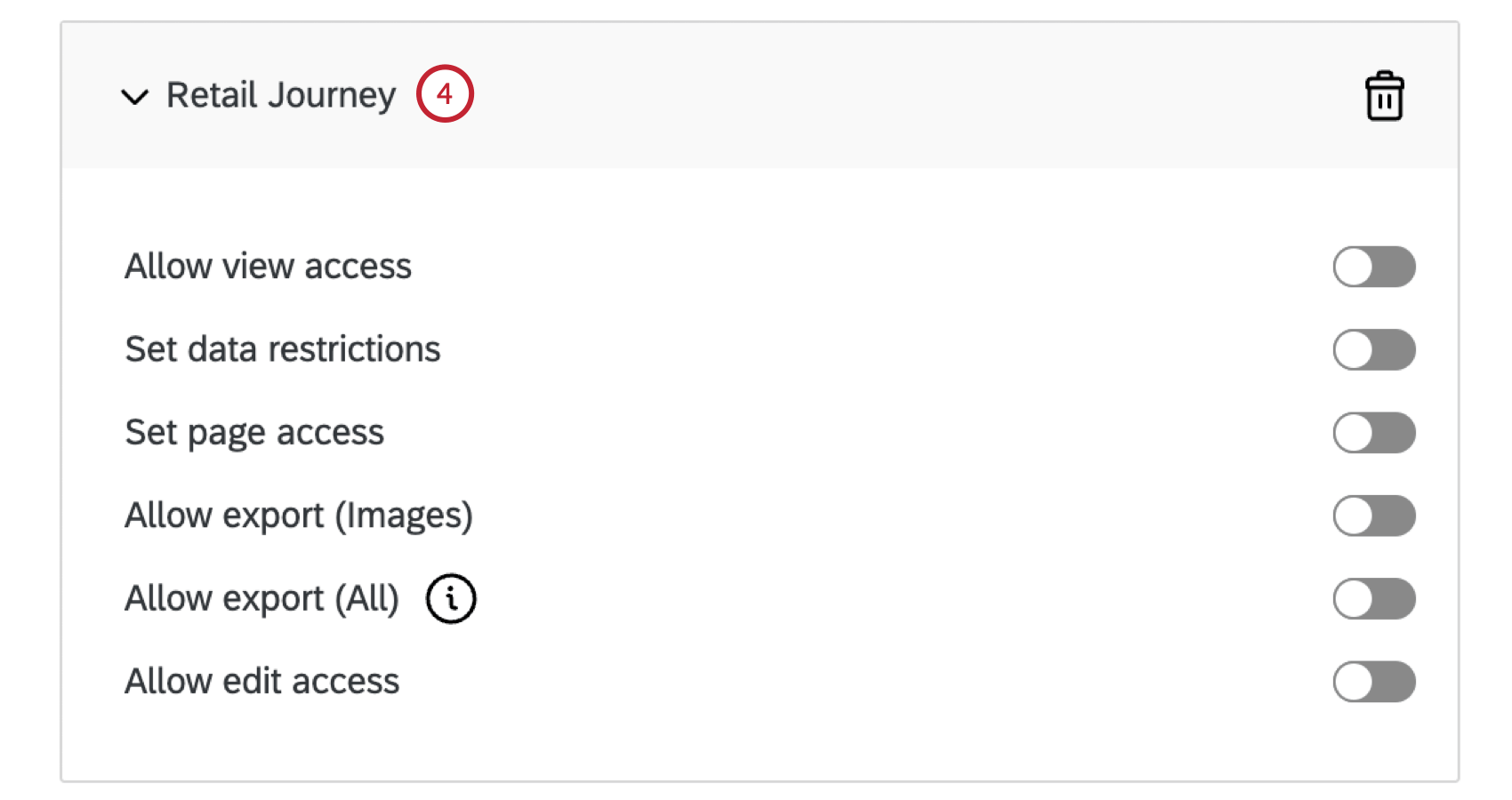
È possibile aggiungere a un ruolo il numero di dashboard necessario.
Autorizzazioni dashboard
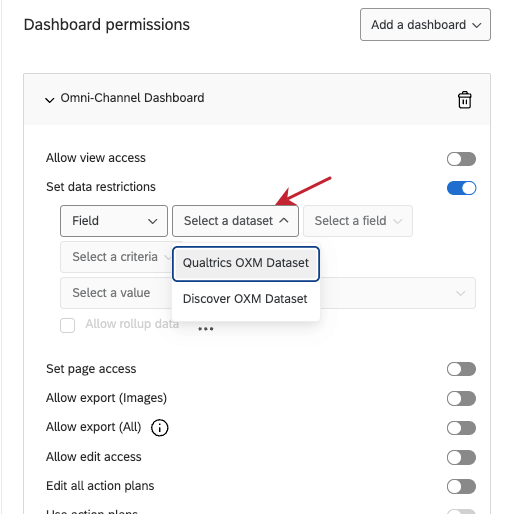
- Campo: Consente di limitare l'accessibilità dei dati in base ai metadati o alle domande del sondaggio. Consiglio Q: è possibile aggiungere o rimuovere ulteriori condizioni di restrizione selezionando i simboli più (+) e meno (–) accanto a ciascuna condizione. In questo momento è possibile aggiungere solo fino a 10 condizioni.

- È uguale a / È lo stesso di quello dell'utente della dashboard: scegli se impostare il tuo campo in modo che sia uguale a un determinato valore oppure identico al campo dei metadata di un utente della dashboard.
- Consenti dati aggregati: l'opzione“Consenti dati aggregati”consente agli utenti di visualizzare tutti i dati aggregati di quel campo dati, ma limita il filtraggio dei dati al valore o ai valori specificati. Ad esempio, un filtro sui dati impostato su “Regione: Ovest” con l’opzione “Consenti dati aggregati” selezionata consentirebbe a un utente di visualizzare i dati aggregati relativi a tutte le regioni di vendita, ma l’utente potrebbe applicare il filtro solo alla regione “Ovest”.
Consiglio Q: per limitare i dati nelle autorizzazioni delle dashboard è possibile utilizzare solo campi di testo o campi di testo a risposta multipla.Consiglio Q: se alla tua dashboard sono associati più set di dati, dovrai selezionare un set di dati prima di scegliere una dashboard. Per ulteriori informazioni sul funzionamento dei campi collegati nei ruoli, vedere Controllo dell'accessibilità dei dataset.
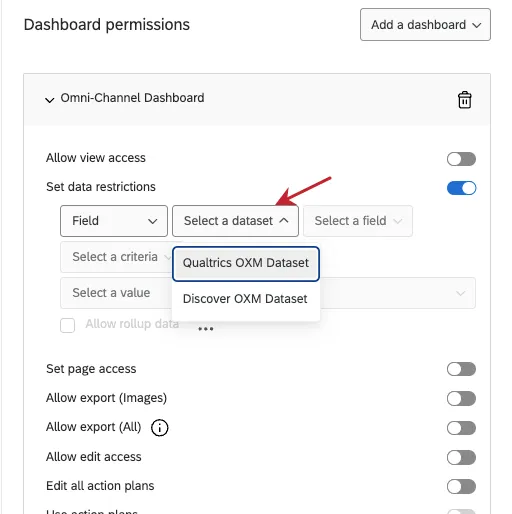
- Le seguenti opzioni riguardano solo i brand con Gerarchie CX.
- Gerarchia dell'organizzazione: consente di limitare l’accesso ai dati all’unità superiore del partecipante (comprende il manager del partecipante e i subordinati diretti di tale manager), a tutti i risultati al di sotto di essi (compresi i dati aggregati fino all’unità di cui sono responsabili), solo ai risultati dei subordinati diretti (compresi solo i subordinati diretti del partecipante) o solo alle persone dello stesso livello (comprese le risposte provenienti dallo stesso livello della gerarchia del partecipante).
- Unità della gerarchia dell'organizzazione: Consente di limitare l'accessibilità dei dati alle risposte in o sotto un'unità specifica. Se a un partecipante vengono assegnate più restrizioni basate sulle unità della gerarchia dell'organizzazione, la dashboard del partecipante verrà impostata di default sull'unità più vicina alla "radice" della gerarchia. Ad esempio, in una gerarchia di tipo “genitore-figlio”, l’amministratore delegato è la “radice” della gerarchia; in una gerarchia basata sui livelli, la “radice” è il livello più alto.
- GERARCHIA DELL'ORGANIZZAZIONE Metadata: Consente di limitare l'accessibilità dei dati in base ai metadati inclusi come GERARCHIA DELL'ORGANIZZAZIONE quando si genera una gerarchia basata sui livelli. Questo aspetto è spesso correlato al dipartimento di appartenenza del partecipante all’interno dei vari livelli dell’organizzazione.
Consiglio q: è possibile aggiungere altre impostazioni CSV, TSV e XLSX; per maggiori dettagli, vedere Dashboard Themes.
Consiglio q: è possibile aggiungere altre impostazioni CSV, TSV e XLSX; per maggiori dettagli, vedere Dashboard Themes.
CONSIGLIO Q: se condividi un progetto con un altro utente, ciò non gli conferirà automaticamente l'accesso in modifica alla dashboard. Per concedere questo accesso a un altro utente, aggiungilo come utente nel progetto e attiva l'autorizzazione "Edit Dashboard" nella finestra delle informazioni sull'utente. Se si desidera nascondere Text iQ a un utente di Dashboard, è necessario assicurarsi di aver posto delle restrizioni sui dati all 'utente. Text iQ non è disponibile per gli utenti soggettia limitazioni sul traffico dati.
Per revocare l'accesso di un utente a una dashboard, selezionare " Rimuovi dashboard".
Consiglio Q: fare attenzione quando si invitano altri utenti a modificare la dashboard. Anche se molti utenti possono accedere alla Dashboard contemporaneamente, è consigliabile che solo una persona alla volta effettui modifiche. Più persone apportano modifiche contemporaneamente, più è probabile che si sovrascrivano a vicenda. Se dovete modificare una dashboard, assicuratevi che i vostri colleghi non stiano ancora apportando modifiche.
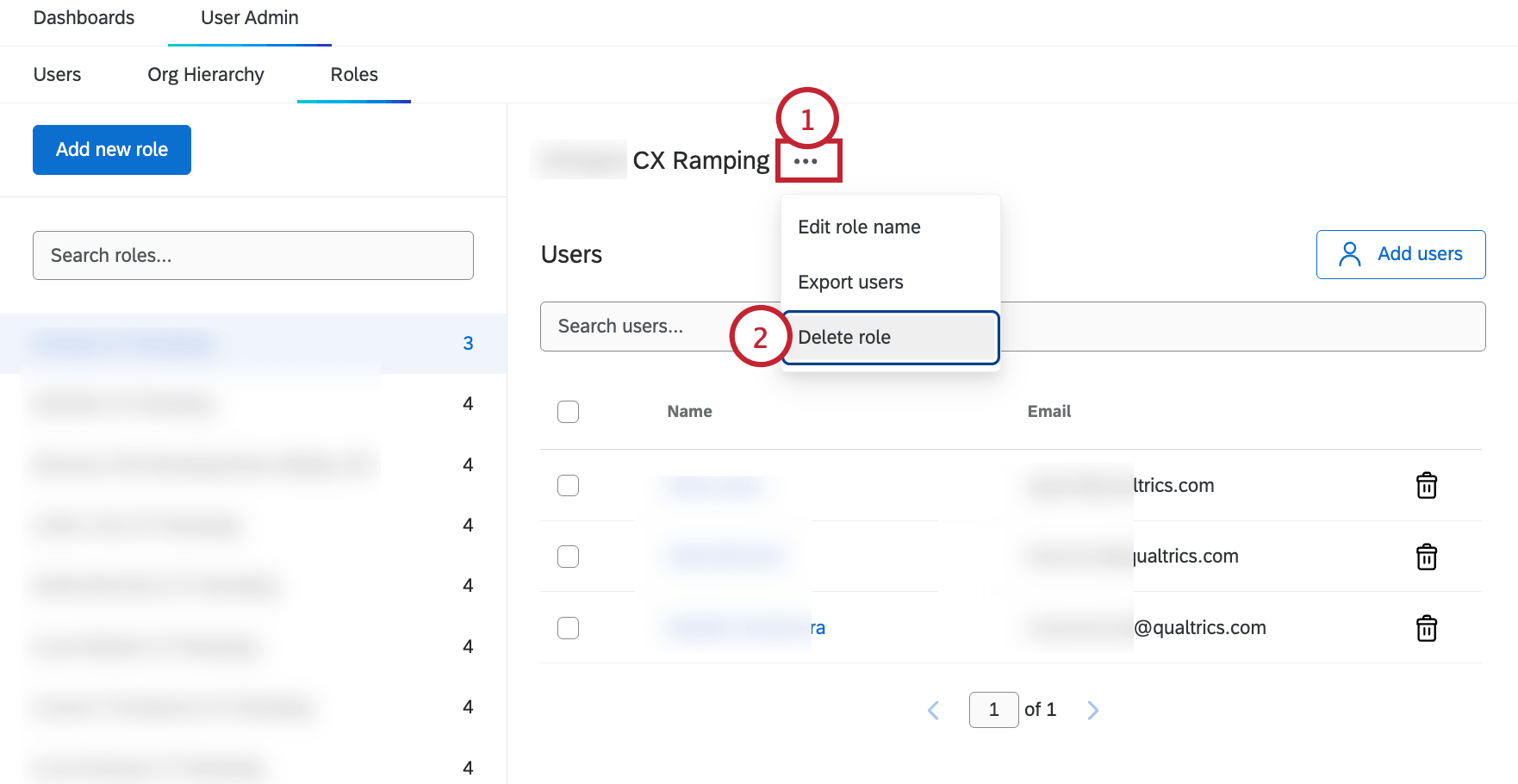
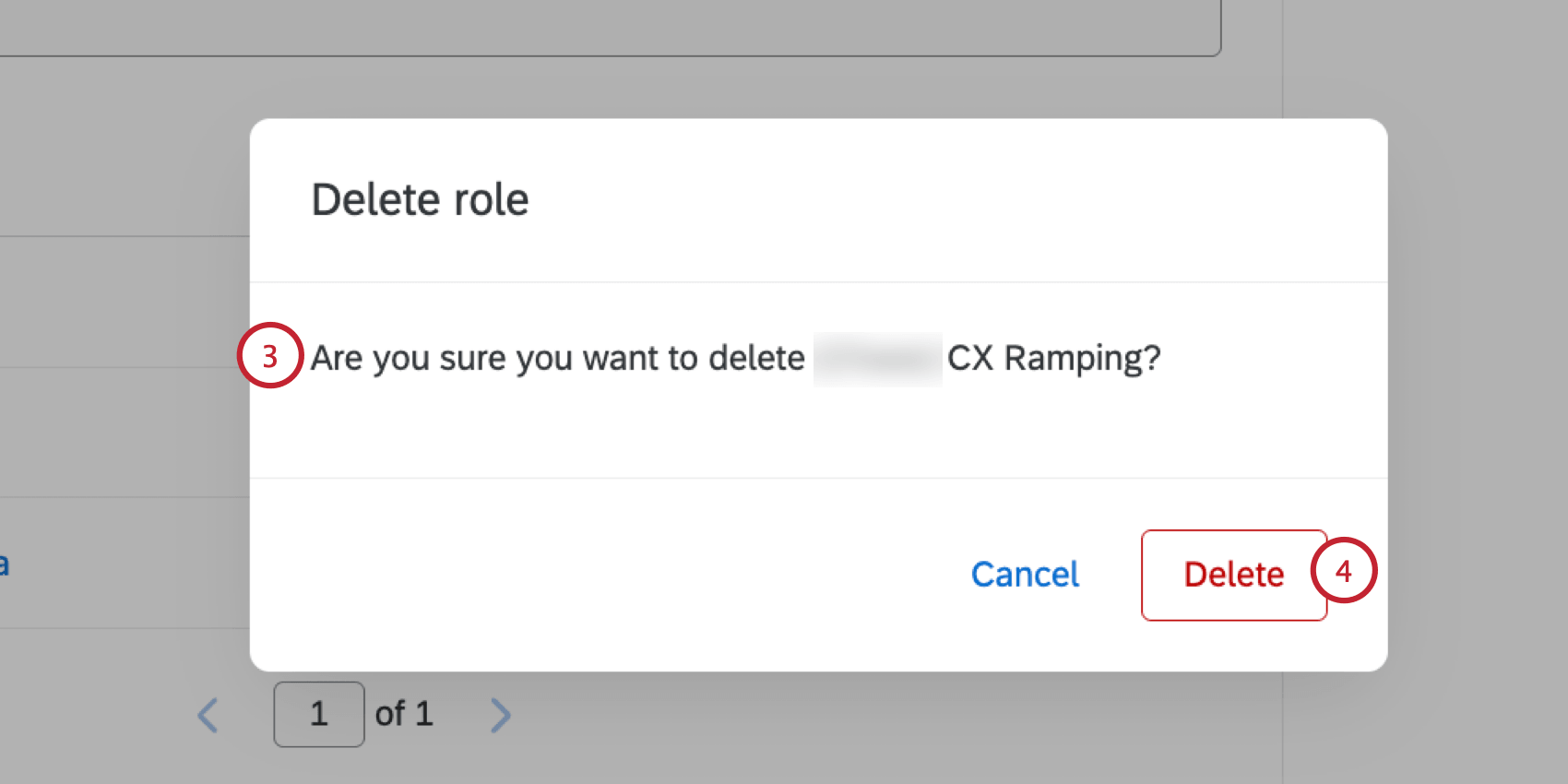
Elimina ruolo
Avviso: una volta eliminati, i ruoli non possono essere recuperati. Non cancellate mai un ruolo se non siete assolutamente sicuri di volerlo fare!
Ruolo di esportazione
È possibile esportare un file CSV contenente FirstName, LastName, Email e UniqueID di ogni utente del ruolo.
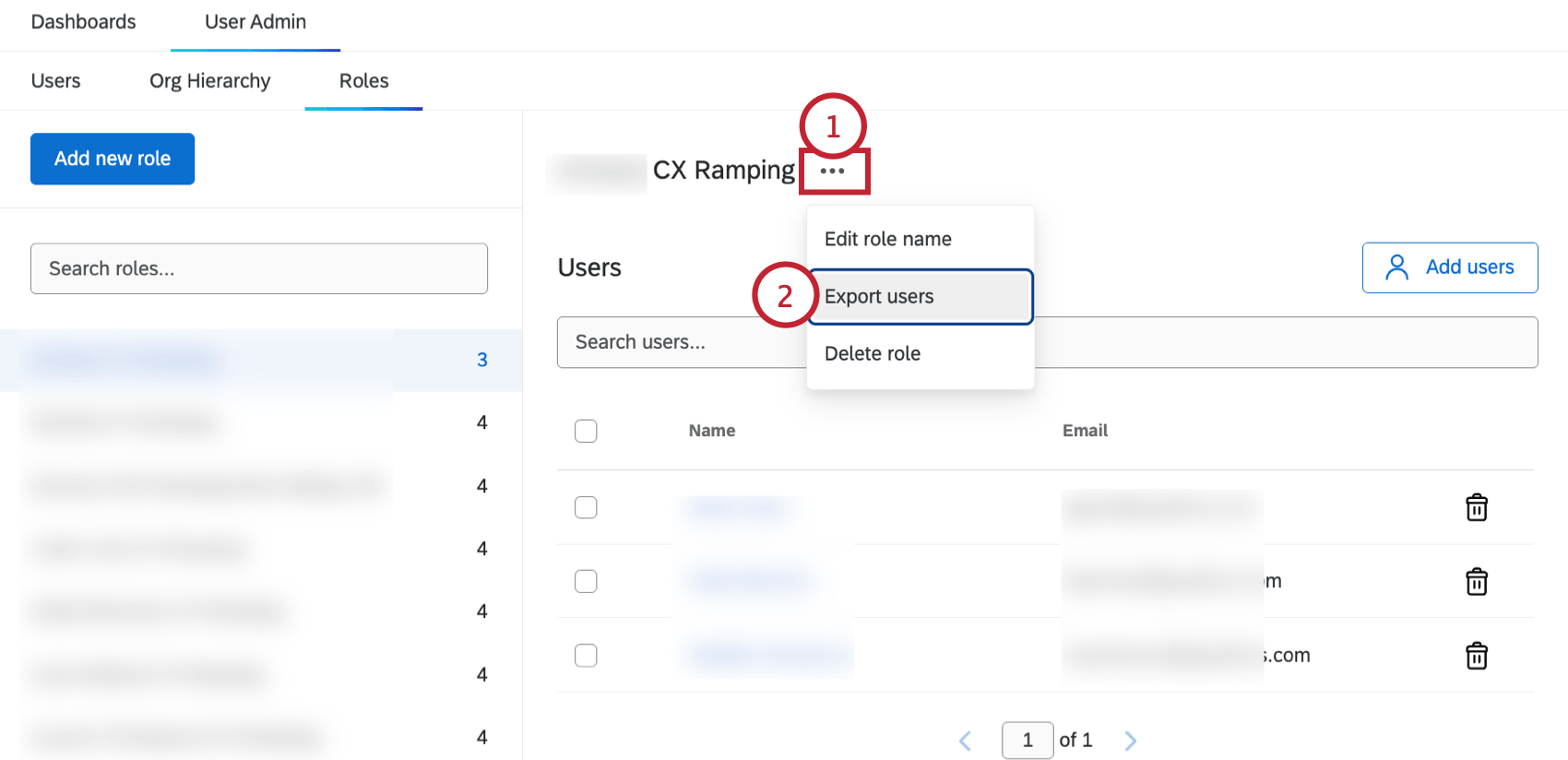
Consiglio Q: questa funzione è utile per creare elenchi di contatti dei membri del proprio ruolo.
Ricerca di un ruolo
Se il ruolo contiene molti utenti, è possibile utilizzare la barra di ricerca sopra un ruolo per cercare un utente all'interno del ruolo. Potrai effettuare la ricerca solo in base al nome o all'e-mail dell'utente.
FAQs
Quando vengono assegnati automaticamente i ruoli agli utenti?
Quando vengono assegnati automaticamente i ruoli agli utenti?
Il ruolo viene aggiornato con gli utenti corretti quando cambiano le condizioni di iscrizione automatica al ruolo?
Il ruolo viene aggiornato con gli utenti corretti quando cambiano le condizioni di iscrizione automatica al ruolo?
Quando si caricano utenti in blocco, questi vengono automaticamente assegnati a un ruolo in base ai criteri che soddisfano?
Quando si caricano utenti in blocco, questi vengono automaticamente assegnati a un ruolo in base ai criteri che soddisfano?
I ruoli vengono aggiornati per un utente dopo che il suo metadata è stato modificato?
I ruoli vengono aggiornati per un utente dopo che il suo metadata è stato modificato?
Se modifico il nome di un ruolo, i valori dei metadata corrispondenti relativi ai miei utenti verranno aggiornati?
Se modifico il nome di un ruolo, i valori dei metadata corrispondenti relativi ai miei utenti verranno aggiornati?
Come posso consentire agli utenti della mia dashboard di utilizzare la funzione di pianificazione delle azioni?
Come posso consentire agli utenti della mia dashboard di utilizzare la funzione di pianificazione delle azioni?
I progetti Dashboards possono essere utilizzati solo per la ricerca sull'esperienza dei clienti?
I progetti Dashboards possono essere utilizzati solo per la ricerca sull'esperienza dei clienti?
È fantastico! Grazie per il tuo feedback!
Grazie per il tuo feedback!