Attività Ticket
Cosa puoi trovare in questa pagina
Informazioni sulle Creazione ticket Attività
I ticket sono un modo per assegnare la proprietà di un'attività a una persona o a un ruolo, in modo da poter agire rapidamente. Le attività relative ai ticket consentono di creare ticket basati su eventi precedenti. Una volta creato un ticket, è possibile gestire i ticket attraverso la pagina Follow-up.
Consiglio Q: se vuoi assegnare un ticket a un team di persone anziché a una sola persona, dovrai prima creare il team!

Impostazione della Creazione ticket attività
Consiglio Q: Volete salvare un modello delle impostazioni della creazione ticket per riutilizzarlo? Consultate la pagina dei modelli di ticket.
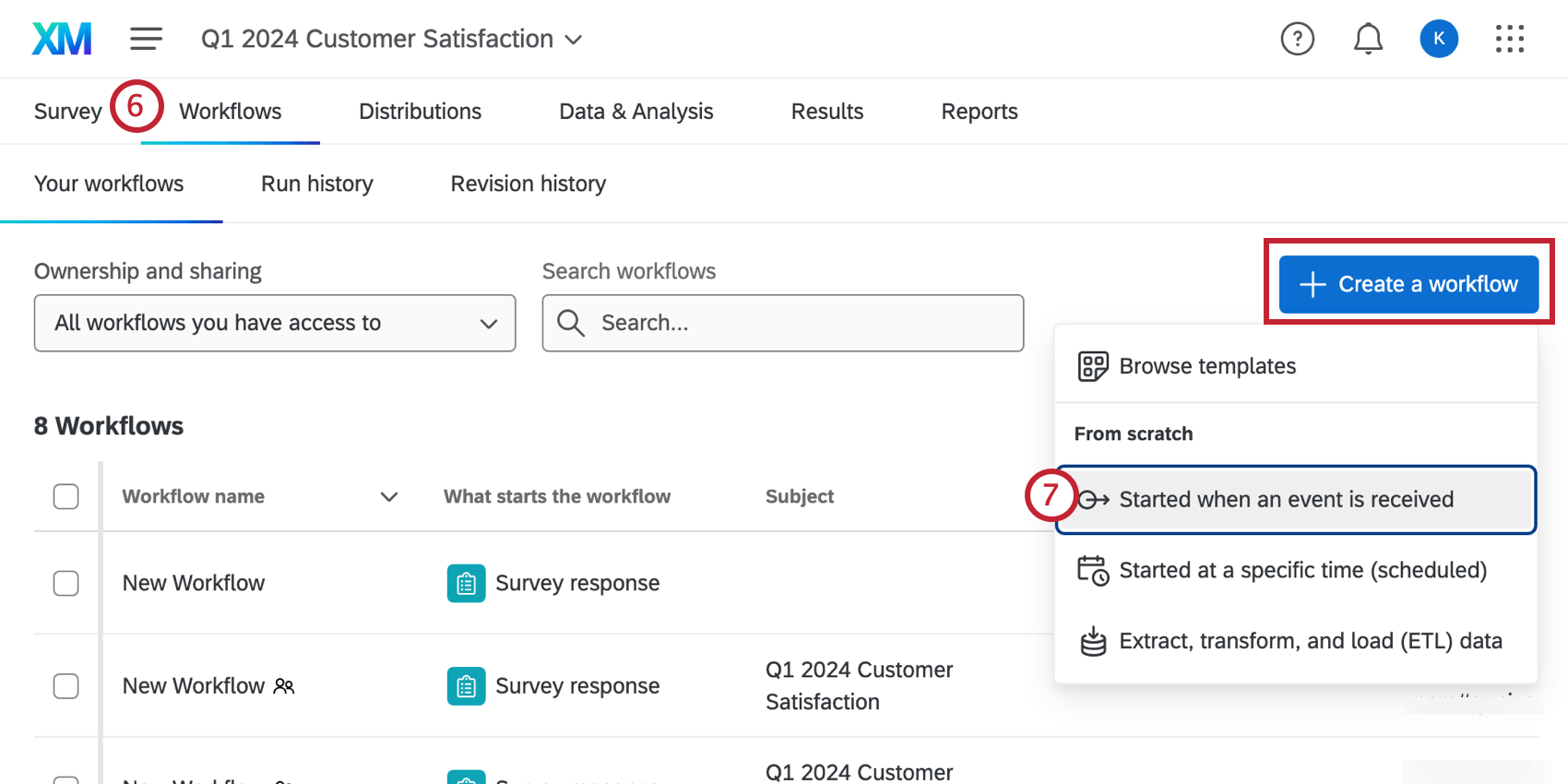
Accedi alla scheda"Flussi di lavoro " del tuo progetto o alla pagina autonoma "Flussi di lavoro".
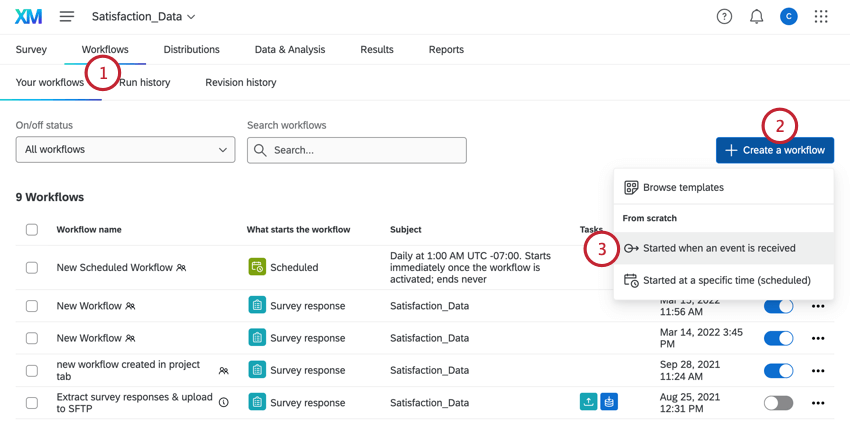
Fai clic su "Crea un flusso di lavoro".
Seleziona "Avviato" quando viene ricevuto un evento.
Impostare l'evento per il flusso di lavoro. Ulteriori informazioni sono disponibili nella pagina di supporto dei flussi di lavoro basati su eventi. In genere, si tratta di un evento di risposta al sondaggio.
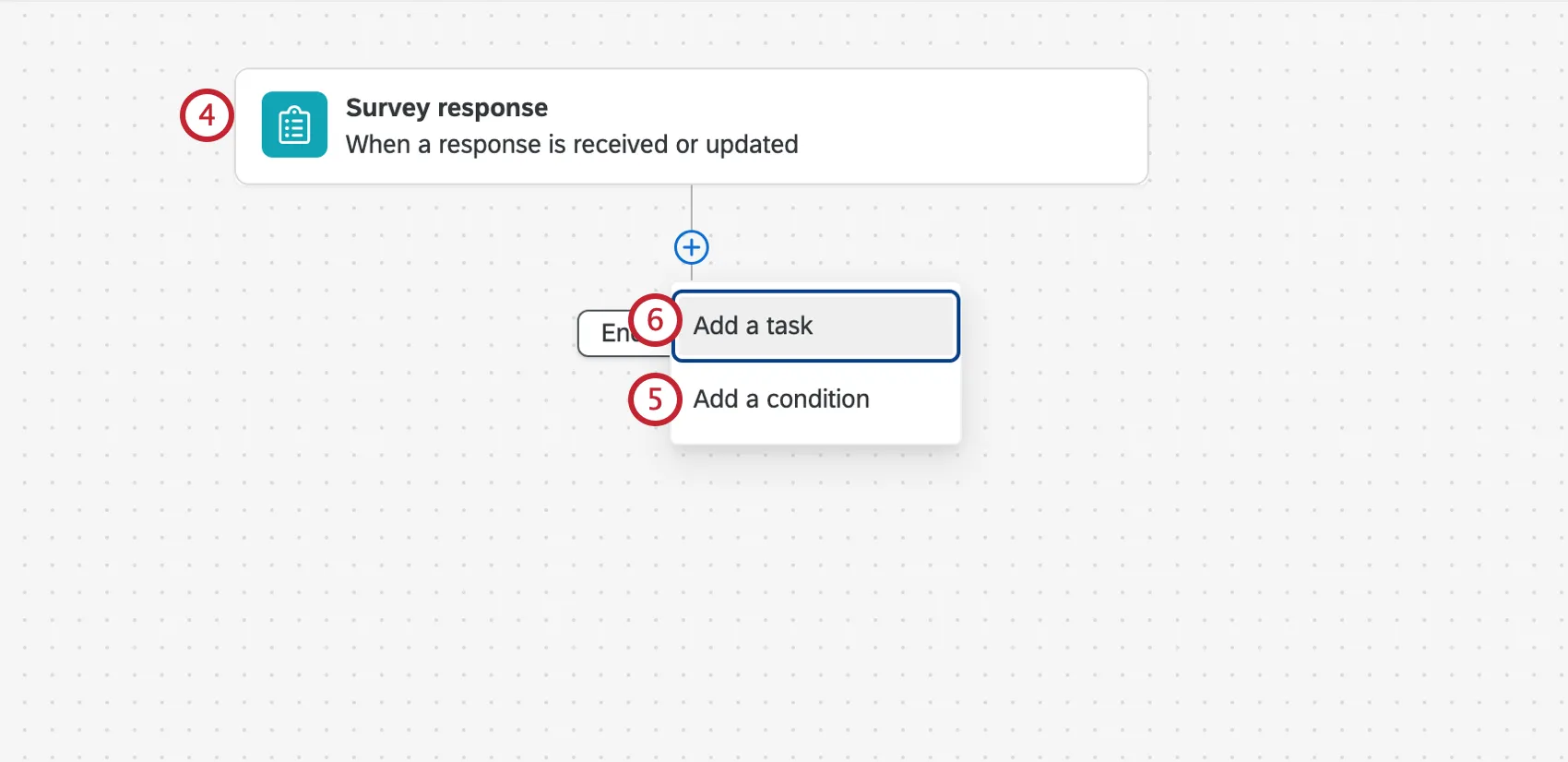
Avviso: quando si utilizza un’attività “Ticket”, l’evento relativo alle risposte al sondaggio deve essere collegato esclusivamente a un progetto di sondaggio. L'utilizzo di un altro tipo di progetto, come Esperienza dei dipendenti, può portare a comportamenti inaspettati, come ad esempio il mancato inserimento di alcuni dati nella Creazione ticket.

Se lo desideri, fai clic sul segno più ( + ) e poi su "Condizioni" per aggiungere delle condizioni al tuo flusso di lavoro, che determinano quando questo verrà eseguito. Per ulteriori informazioni, consultare la pagina collegata.
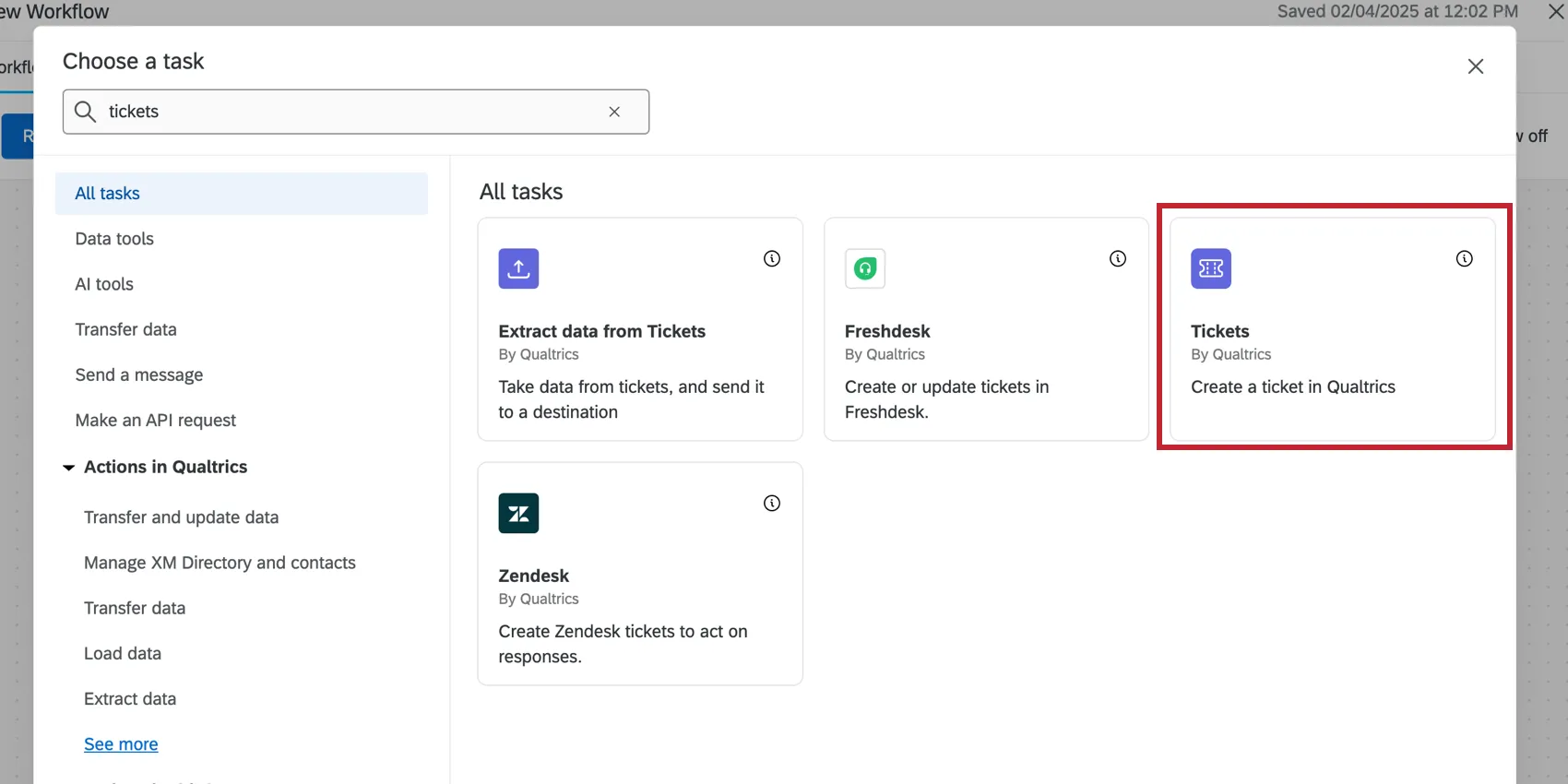
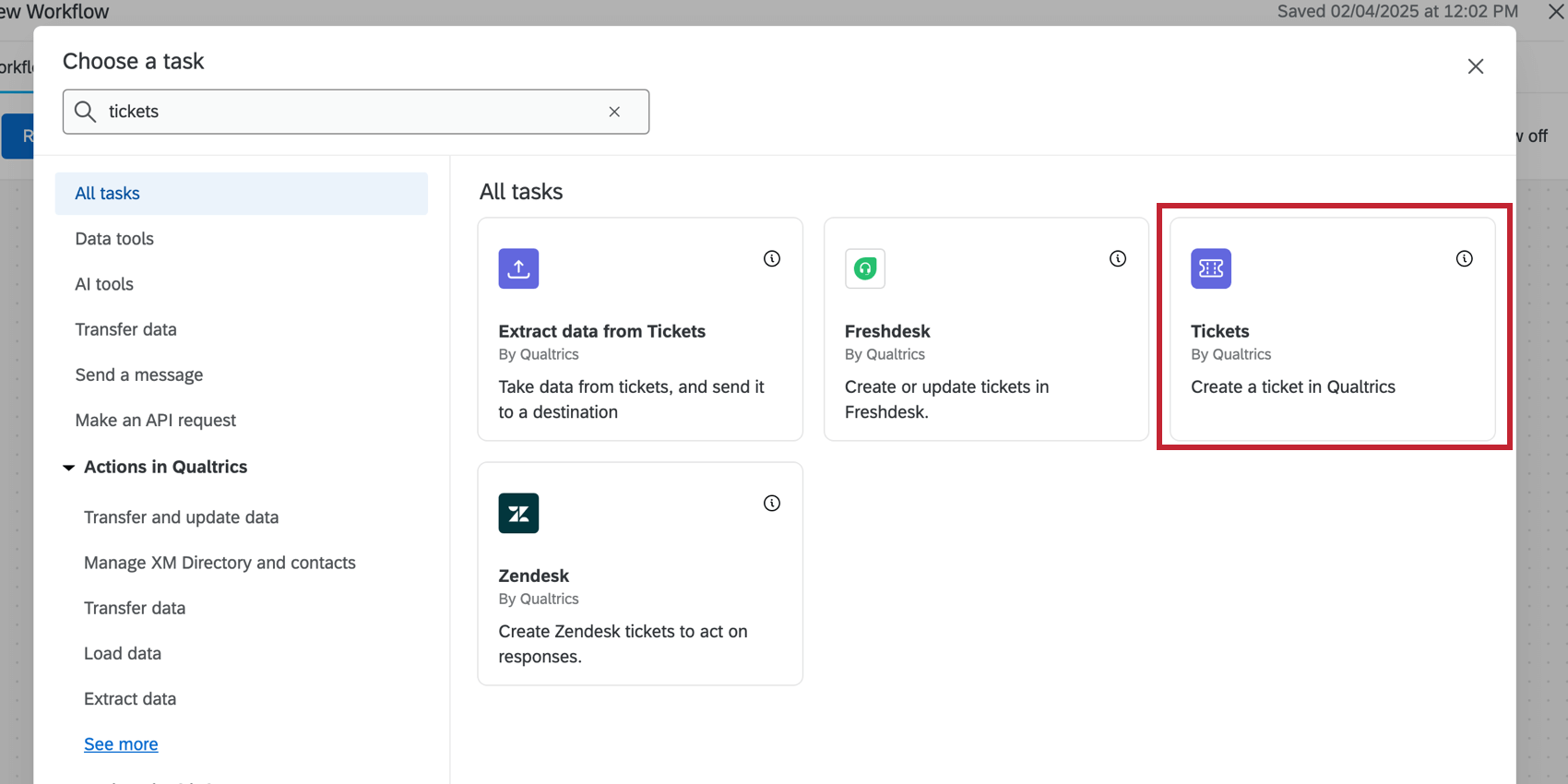
Fai clic sul segno più ( + ) e seleziona "Task".
Creazione ticket.
Compila il modulo Priority. Può essere alto, medio o basso.
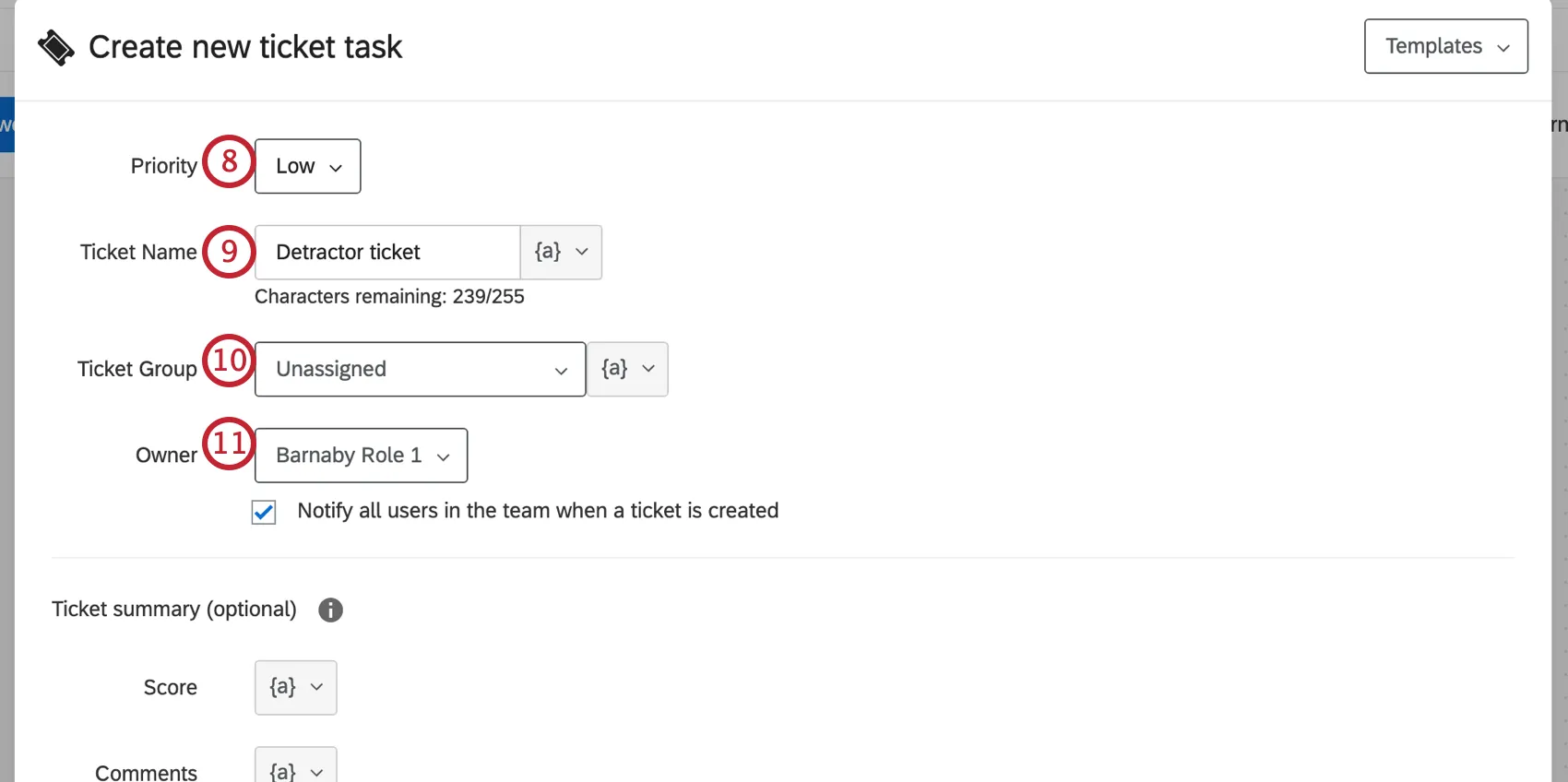
Compila il campo “ ” (Nome del ticket). Utilizzando il menu a tendina {a}, è possibile inserire del testo trasferito con il simbolo "|" che modificherà il nome del ticket in base al rispondente. Ad esempio, è possibile inserire il nome di un intervistato o la sua risposta a una domanda del sondaggio.
Consiglio Q: i nomi dei ticket possono essere lunghi fino a 255 caratteri.
Se lo desideri, scegli un gruppo di ticket a cui associare il ticket. Per impostazione predefinita, il ticket non è assegnato a un gruppo di ticket. Non è richiesta la creazione di gruppi di ticket.
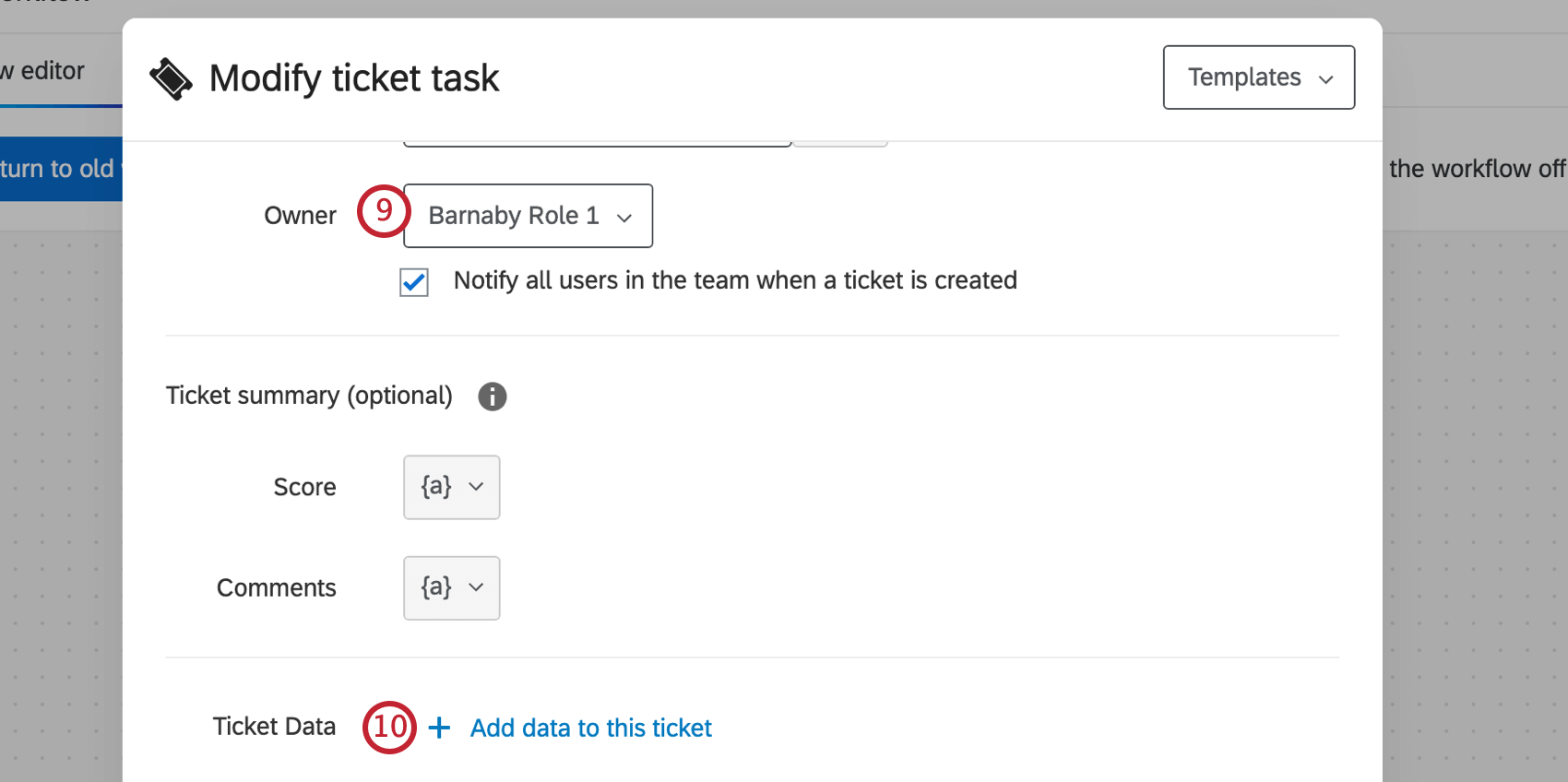
Assegnare un responsabile dell’ . Può trattarsi di un utente o di un team. Potrebbe essere necessario digitare il nome completo della persona o del team prima che l'opzione venga visualizzata. Per ulteriori informazioni sui motivi di questa impostazione, consultare l'autorizzazione "Rubrica dell'organizzazione di Access ".
Consiglio Q: dopo aver assegnato un responsabile al ticket, potrai scegliere se avvisare questo utente oppure inviare un’e-mail a tutti gli utenti del team quando viene creato un ticket. Il link inviato nell'e-mail di notifica scadrà dopo 60 giorni.
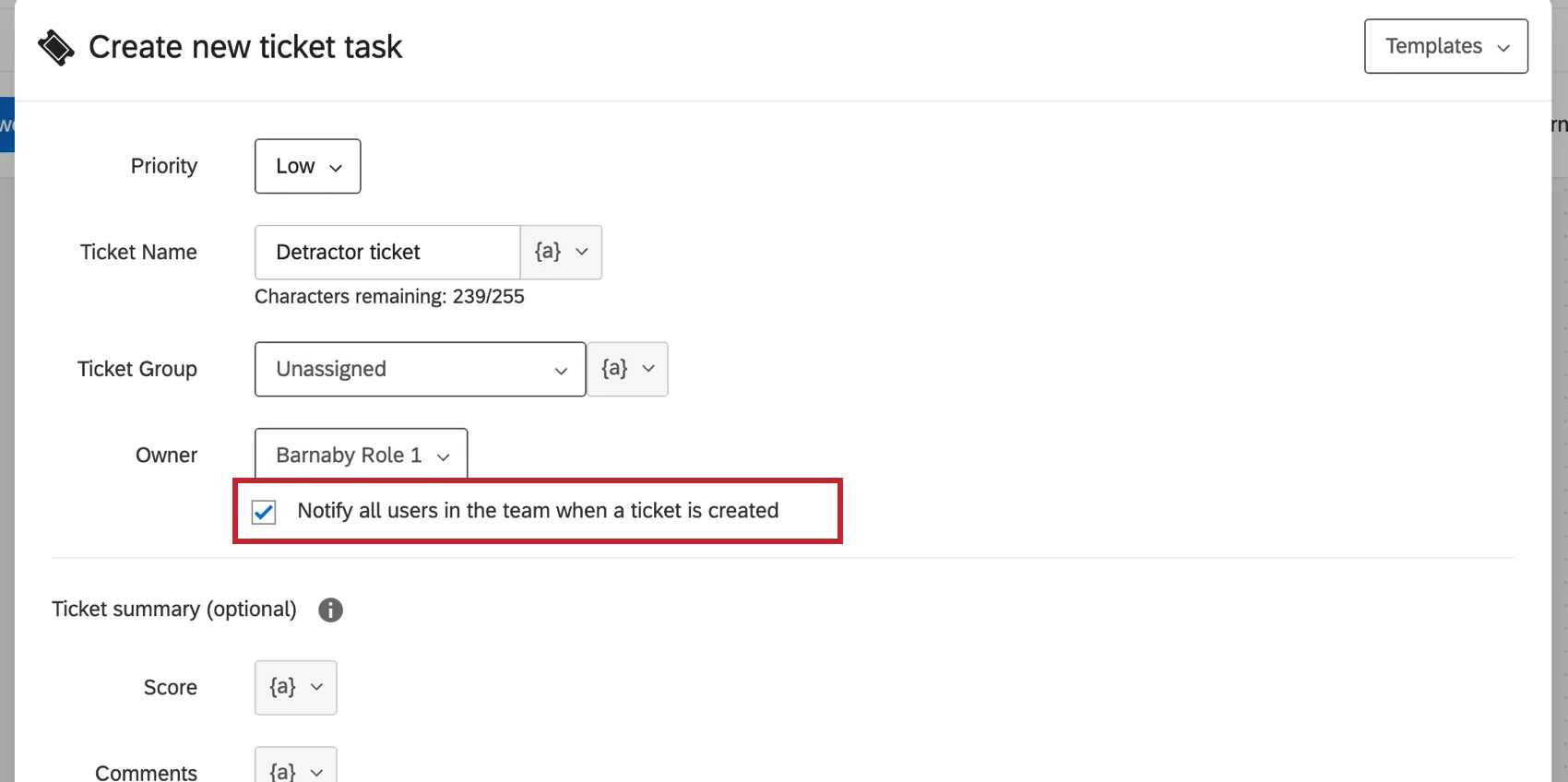
Aggiungi i dati relativi ai biglietti, suddivisi in sezioni. È possibile applicare un codice colore e formattare il testo secondo le proprie esigenze. Vedi i passaggi più dettagliati.
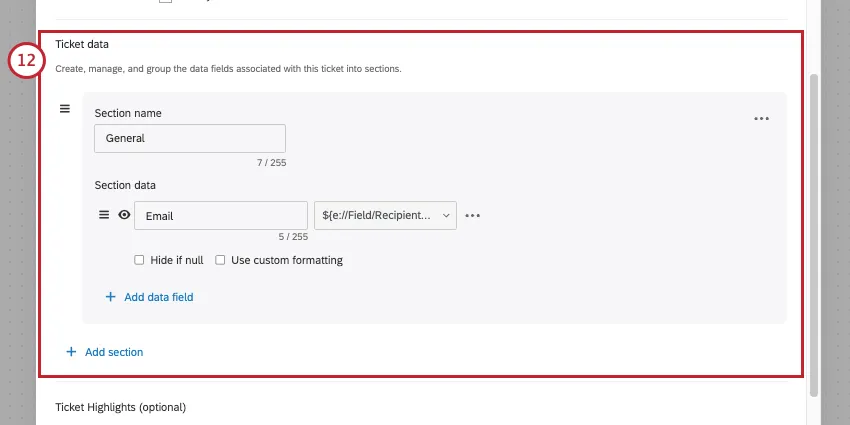
Consiglio Q: i dati relativi ai ticket sono importanti per allegare informazioni destinate ai rappresentanti e possono anche essere utilizzati per assegnare dinamicamente i responsabili o collegare le risposte. Scopri di più sui dati relativi ai biglietti.
Se lo si desidera, aggiungere i punti salienti del ticket.
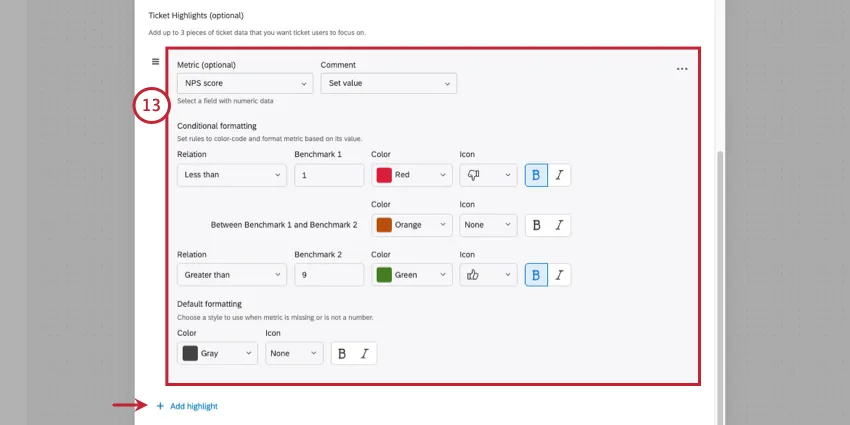
Consiglio Q: questi punteggi e commenti contrassegnati da colori diversi possono aiutare a mettere in evidenza i 3 punti chiave che un addetto dovrebbe ricavare dai dati relativi ai ticket presentati.
Se lo desideri, aggiungi un sondaggio di follow-up oppure clicca su "Aggiungi domanda" per creare domande di follow-up. Per ulteriori informazioni, consultare le pagine di supporto collegate.
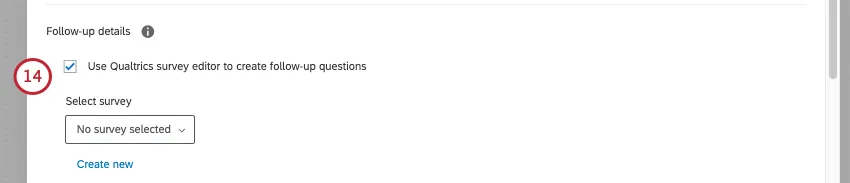
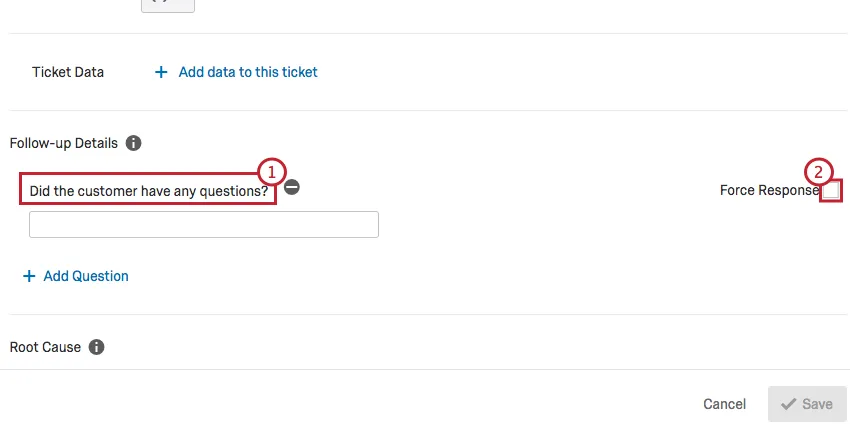
Consiglio Q: risposta di SelectForce nel caso in cui i titolari dei ticket debbano fornire questa informazione aggiuntiva prima di chiudere il proprio ticket.
Se lo si desidera, è possibile assegnare una o più cause principali digitando una causa e facendo clic su "Aggiungi". Questi possono essere utilizzati per cercare i ticket in un secondo momento.
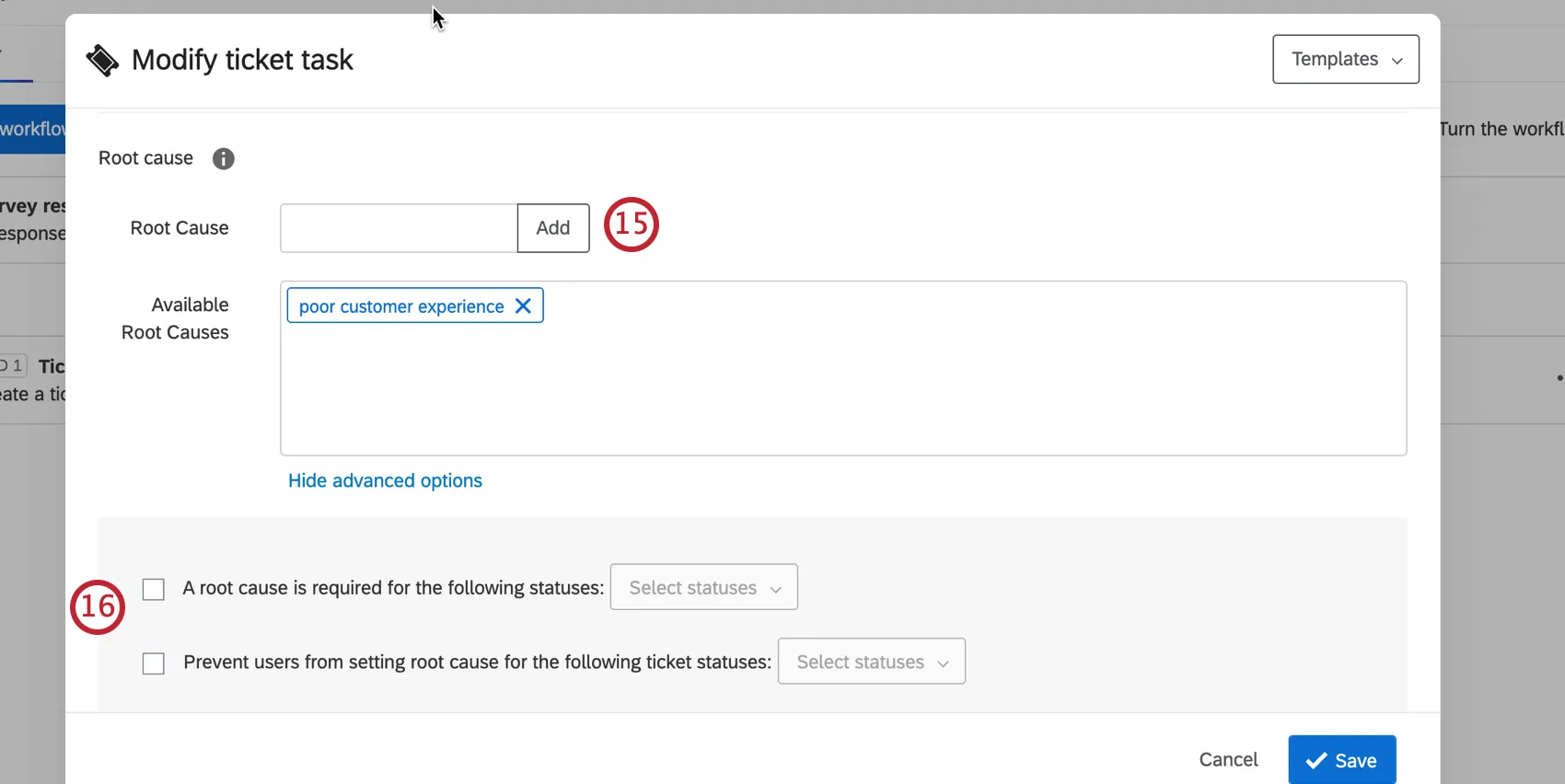
Consiglio Q: le cause principali sono opzioni per il proprietario del ticket. In seguito, al momento della creazione di un ticket, l'utente avrà la possibilità di selezionare una di queste cause principali.
Attenzione: è possibile inserire fino a 100 cause alla radice. Tutte le cause principali create dopo questo limite non saranno visibili fino a quando le cause principali precedenti non saranno state rimosse.
Se hai aggiunto le cause alla radice, quando clicchi su " Mostra opzioni avanzate" ti appariranno queste opzioni aggiuntive:
- Per i seguenti stati è richiesta una causa principale: Una volta configurato, i proprietari dei ticket non potranno passare i loro ticket agli stati selezionati a meno che non forniscano le cause principali. Questo può essere particolarmente utile per gli stati che tengono traccia delle escalation o dei problemi non risolti.
- Impedire agli utenti di impostare la causa principale per i seguenti stati di ticket: Questo impedisce ai proprietari dei ticket di selezionare una causa principale in casi in cui potrebbe non avere senso. Ad esempio, in un ticket ancora aperto, potrebbe non esserci ancora alcuna indicazione sulla causa principale del problema.
Se lo si desidera, selezionare “Consenti agli utenti di visualizzare il record completo”. In questo modo , tutte le informazioni registrate nella risposta al sondaggio della persona verranno aggiunte al ticket.
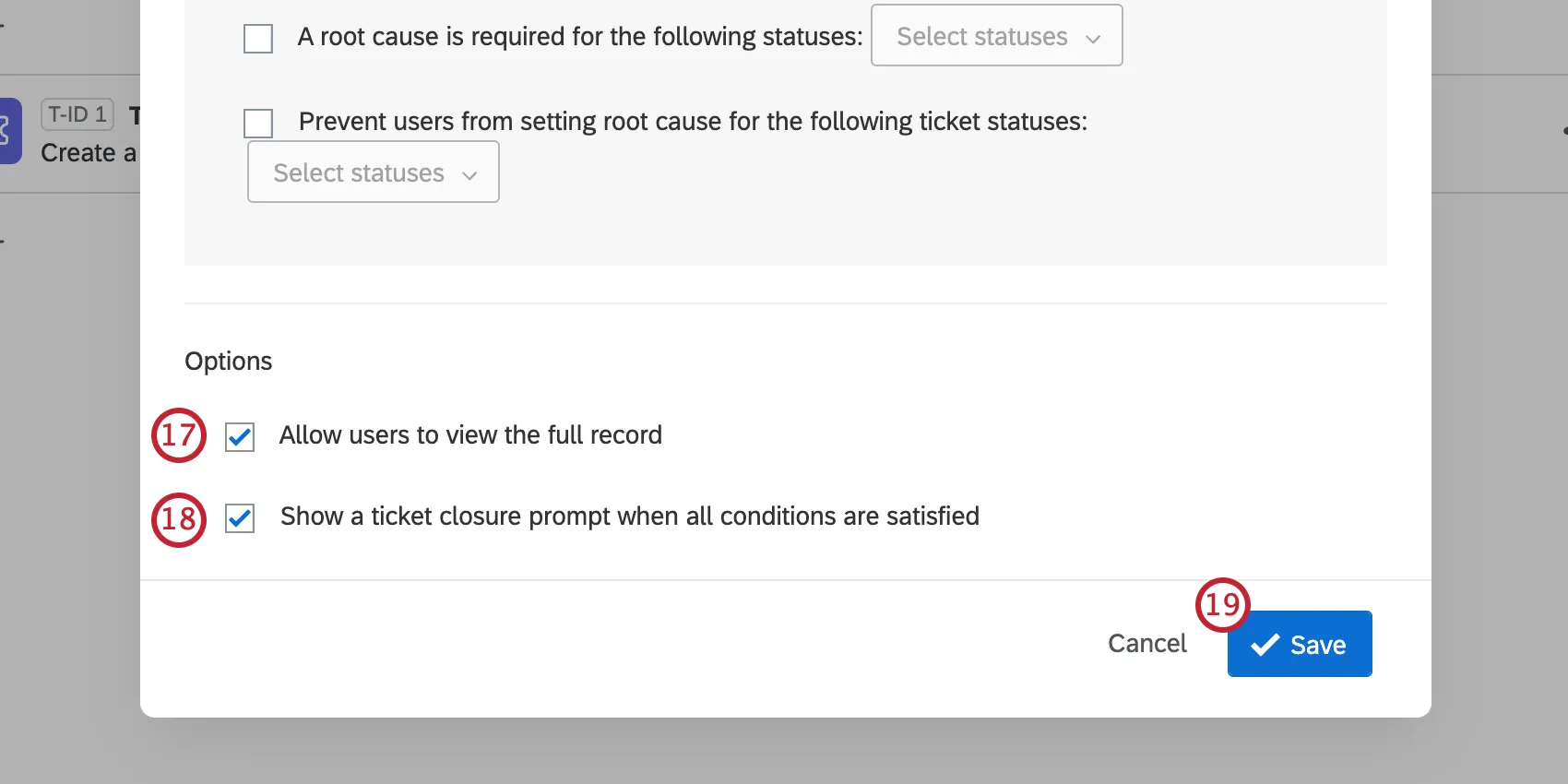
Attenzione: Il sondaggio deve essere di proprietà dell'utente o collaborare con lui per poter visualizzare il record completo o il caricamento dei file.
Consiglio Q: per includere un report di risposta scaricabile nei dati del ticket, aggiungi un campo ai dati del ticket e imposta il valore su “Link alla risposta”.
Se lo si desidera, modificare: "Mostra un messaggio che invita a chiudere il ticket quando tutte le condizioni sono soddisfatte". Con questa opzione, gli utenti sono invitati a chiudere il ticket dopo aver inviato o aggiornato i dettagli del follow-up.
Fai clic su Salva.
Consiglio Q: Per impostazione predefinita, le attività ticket non creano ticket per le risposte importate quando sono abbinate a un evento di risposta al sondaggio. Tuttavia, è possibile creare una condizione affinché l'attività venga attivata quando lo Stato della risposta è uguale a Importato. Per ulteriori informazioni, consulta questa pagina .
Dettagli successivi
Attenzione: Questa funzione non è inclusa in tutte le licenze. Contattate l 'Account Services se siete interessati ad accedere a questa funzione.
L'aggiunta di dettagli di follow-up all'attività del ticket consente ai proprietari di rispondere a ulteriori domande sulla creazione del ticket. È possibile aggiungere un sondaggio di feedback sui biglietti o aggiungere domande a scelta multipla o di testo nei dettagli del follow-up.
Attenzione: i sondaggi di feedback sui ticket rappresentano una versione più avanzata dei dettagli di follow-up e offrono maggiore flessibilità nelle modalità di ricezione delle informazioni di follow-up. Le attività di ticket esistenti con dettagli di follow-up non possono essere aggiornate per utilizzare i sondaggi di feedback sui ticket, ma possono essere ricostruite. Per ulteriori informazioni, consultare i sondaggi di creazione ticket.
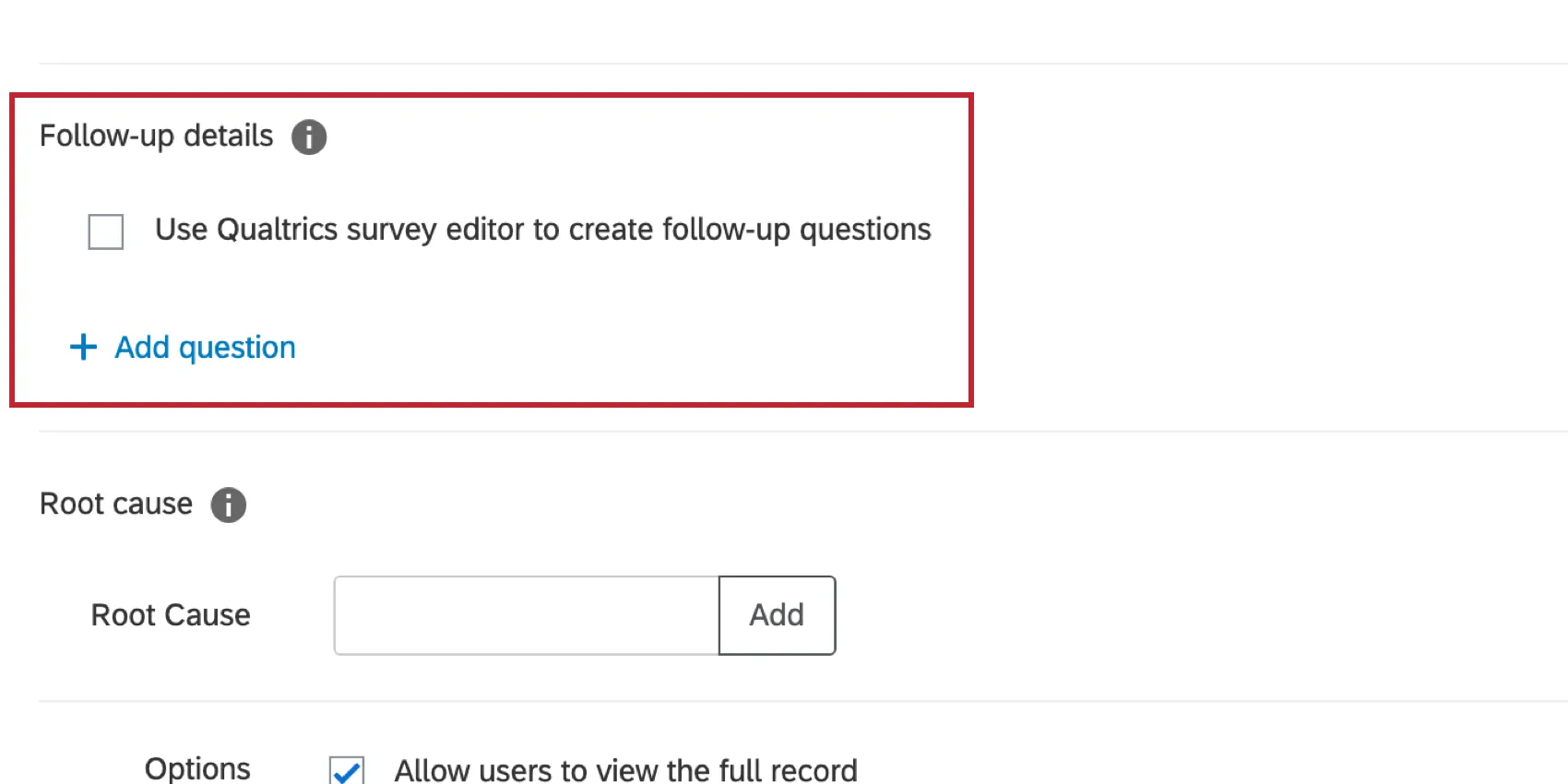
Per aggiungere una domanda di approfondimento, clicca su “Aggiungi domanda” nella sezione “Dettagli domanda di approfondimento” e seleziona il tipo di domanda che desideri utilizzare. Le sezioni seguenti spiegano come gestire ciascun tipo di domanda.
Consiglio Q: sebbene sia possibile utilizzare le risposte alle domande di approfondimento come condizioni in un’attività di aggiornamento del ticket, i sondaggi di feedback sui ticketnon possono essere utilizzati per creare un evento ticket. Per aggiornare un ticket sulla base dei dati ricavati da un sondaggio di feedback sui ticket, utilizzare i flussi di lavoro per creareun’attività“Aggiorna ticket”o un’attività “Servizio web”.
Attenzione: non è consentito apportare modifiche alle domande inserite nella sezione “Dettagli di follow-up” una volta che queste sono state pubblicate.
Inserimento testo
Una volta aggiunta una domanda di testo ai dettagli del follow-up, è possibile modificare i seguenti campi. I campi possono essere modificati in qualsiasi ordine.
Scelta multipla
Una volta aggiunta una scelta multipla ai dettagli del follow-up, è possibile modificare i seguenti campi. I campi possono essere modificati in qualsiasi ordine.
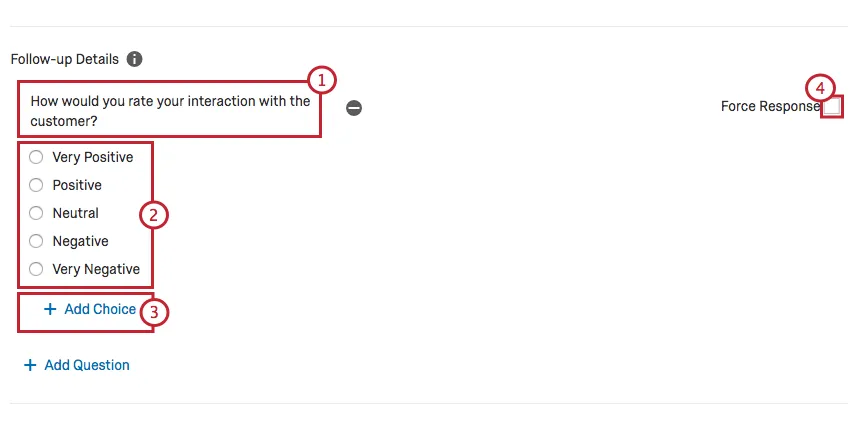
Manager dei dettagli del follow-up
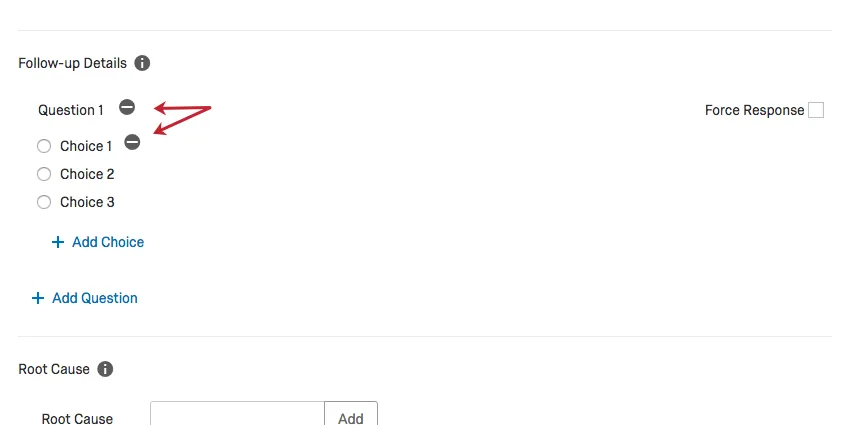
Quando modifichi i dettagli del follow-up, puoi eliminare un sondaggio o una domanda cliccando sul pulsante con il segno meno ( – ) che si trova accanto.
COME LE MODIFICHE ALLE DOMANDE DI FOLLOW-UP INFLUISCONO SULLA CREAZIONE DI TICKET
Quando modifichi le domande di follow-up relative ai ticket, potresti influire sul set di dati relativo ai report sui ticket. Continuate a leggere come le diverse modifiche influiscono sul vostro set di dati.
Aggiunta/eliminazione delle scelte di risposta
Questa modifica non ha implicazioni negative per la creazione di ticket. Nessuna delle risposte esistenti subirà un impatto. Le risposte dopo l'aggiunta/eliminazione rientreranno semplicemente nella nuova gamma di risposte possibili.
Modifica del testo della domanda
Questa modifica ha un impatto sul set di dati della creazione ticket. Riformulare una domanda di follow-up equivale a crearne una nuova. Nessuna delle risposte esistenti ne risentirà; tuttavia, la nuova mappatura delle risposte dovrà essere utilizzata come nuovo campo nella creazione ticket, poiché è considerata un nuovo campo. Tutte le risposte future alla nuova formulazione appariranno nel nuovo campo mappato e nessuna andrà nel vecchio campo.
Eliminazione di una domanda di follow-up
Questo non ha implicazioni negative per la creazione di ticket. Nessuna delle risposte esistenti subirà un impatto. Dopo la cancellazione, non è possibile raccogliere nuove risposte per il vecchio campo.
Utilizzo dei dati di creazione ticket
Quando si imposta un'attività ticket, è possibile aggiungere ulteriori informazioni al ticket, chiamate dati ticket. Questi campi possono essere personalizzati a piacimento, inserendo le risposte ai sondaggi, i valori dei dati integrati e molto altro ancora.
Tuttavia, questa funzione non serve solo per aggiungere ulteriori informazioni a un ticket. È inoltre possibile utilizzare i dati dei ticket per assegnare i ticket contemporaneamente a un individuo e a un team (anziché a uno o all'altro) e per collegare tra loro risposte simili per una rapida accessibilità ai ticket. È anche possibile utilizzare i dati del ticket come condizioni in un'attività di aggiornamento del ticket.
CreAZIONE TICKET: Gestione dei dati dei ticket
Dopo aver creato i dati del ticket, puoi modificare l'ordine in cui tali dati vengono visualizzati sul ticket, nascondere determinati campi in modo che non siano visibili al titolare del ticket oppure rimuovere del tutto i dati del ticket.
Per la procedura dettagliata, consultare la sezione “Punti salienti e dettagli del ticket”.
Modifica dei campi dati del ticket
Attenzione: I nomi dei campi dei ticket hanno un limite di 255 caratteri ASCII. I nomi più lunghi di questo limite saranno tagliati.
È possibile modificare questi dettagli anche dopo la creazione dei ticket. Basta tornare alla scheda Flussi di lavoro e fare clic sull'attività ticket per modificare i dati del ticket. Attenzione però: alcune modifiche ai dati dei ticket possono avere conseguenze inaspettate per i biglietti. Di seguito vengono illustrate le diverse modifiche che è possibile apportare ai campi dati dei ticket.
La ridenominazione dei campi rimuove tutti i dati associati a quel campo in tutti i ticket creati con quell'attività. Tuttavia, ripristinando il nome del campo al vecchio nome o aggiungendo un nuovo campo con il vecchio nome, i dati rimossi verranno ripristinati.

Esempio: supponiamo che tu abbia un campo chiamato "Client" associato a un campo dell'elenco dei contatti. Se modifichi il nome del campo in "beCustomer", tutti i dati relativi a quel campo scompariranno da tutti i ticket generati dall'attività "ticket". Rinominando il campo riportandolo a "Client" , i dati verranno ripristinati.
La modifica del valore mappato per un campo ticket avrà effetto solo sui ticket futuri. Questa modifica non è retroattiva e non cambierà i valori dei ticket già creati.
Esempio: supponiamo che tu abbia un campo chiamato "Phone " associato a un campo dell'elenco dei contatti. Se si modifica il campo in modo che sia mappato su una domanda del sondaggio, i dati dei ticket generati in precedenza non cambieranno. Solo i ticket creati dopo la modifica avranno il valore aggiornato.
Informazioni e dettagli sui biglietti
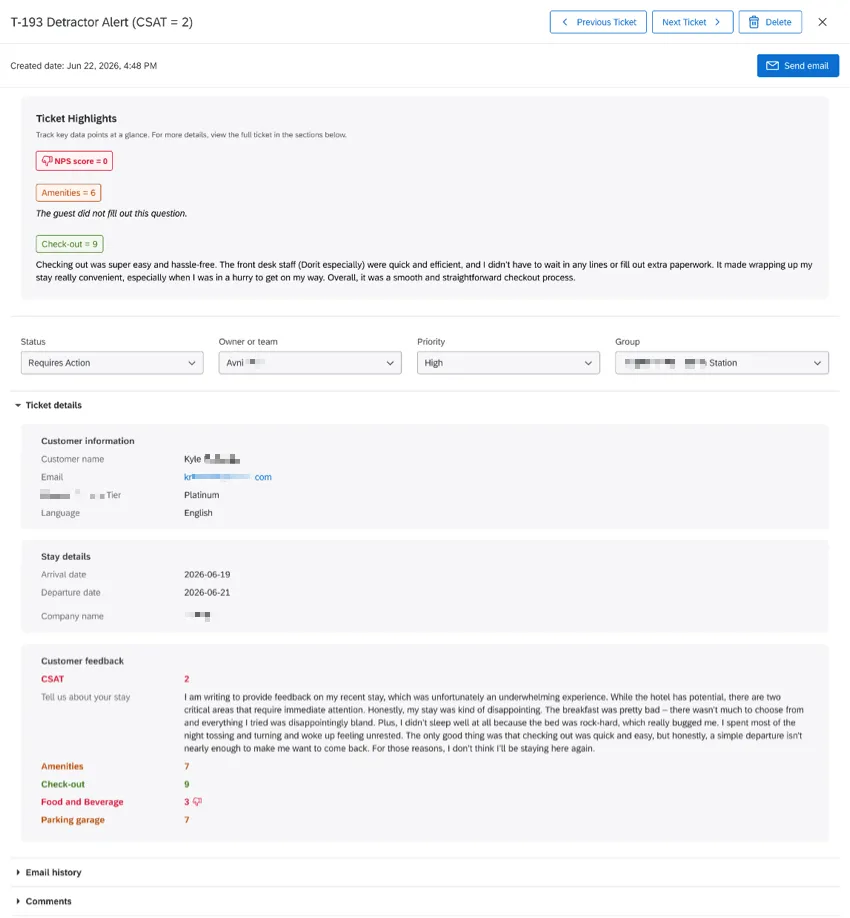
Nella sezione " Dettagli del ticket" è possibile suddividere i campi dati in diverse sezioni con intestazioni, organizzando le informazioni in base alla loro finalità. Con " Ticket Highlights" puoi mettere in evidenza le tre metriche e i tre commenti più importanti. Sia nei dettagli che nelle sintesi, è possibile assegnare un codice colore alle metriche in base ai punteggi, aiutando così gli agenti a elaborare più rapidamente le informazioni chiave.
Esempio: ecco come possono apparire le informazioni salienti e i dettagli di un ticket quando il titolare lo apre:
Apri un flusso di lavoro in cui vengono creati i ticket oppure avviane uno nuovo.
Consiglio Q: qualsiasi modifica apportata al layout dei dettagli e dei punti salienti dei ticket verrà applicata a tutti i ticket creati tramite un flusso di lavoro, compresi i ticket storici esistenti.
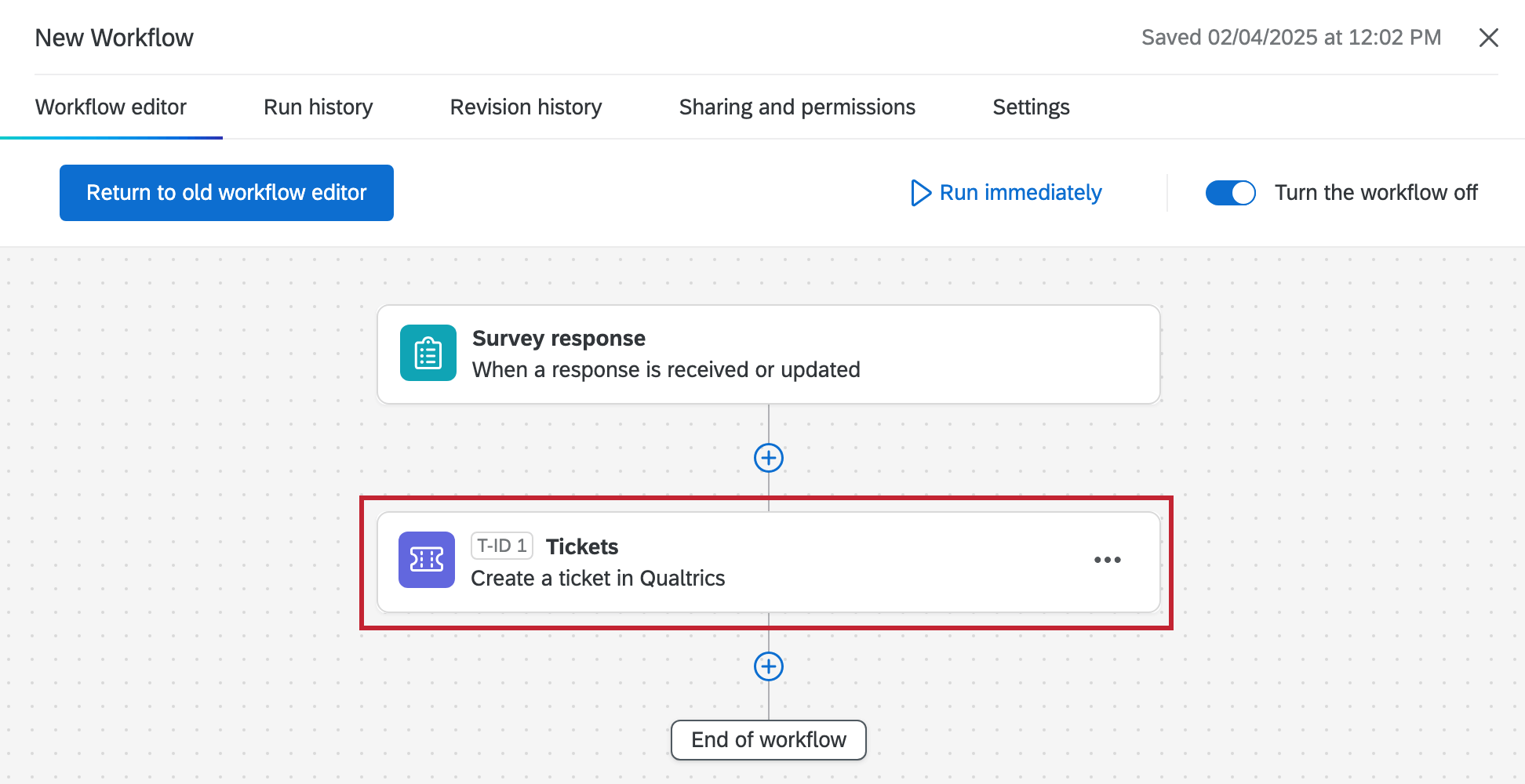
Modifica i attività "Ticket".
Vai alla sezione " Dati del ticket".
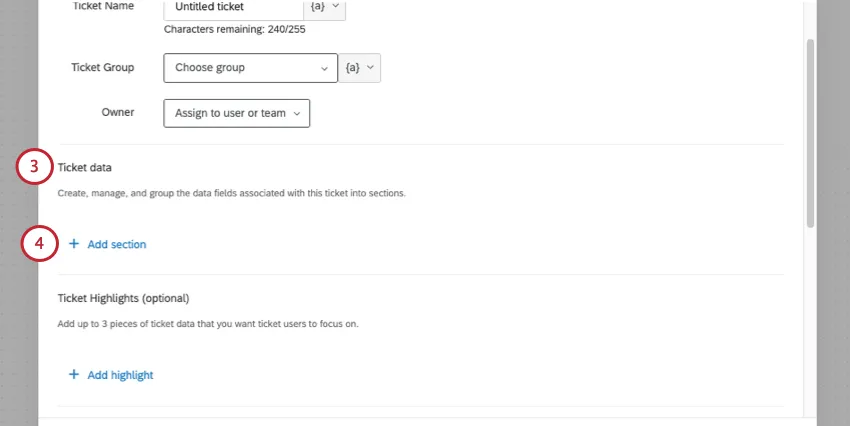
Fai clic su " Aggiungi sezione " per aggiungere una sezione contenente i dati dei ticket.
Dare un nome alla sezione.
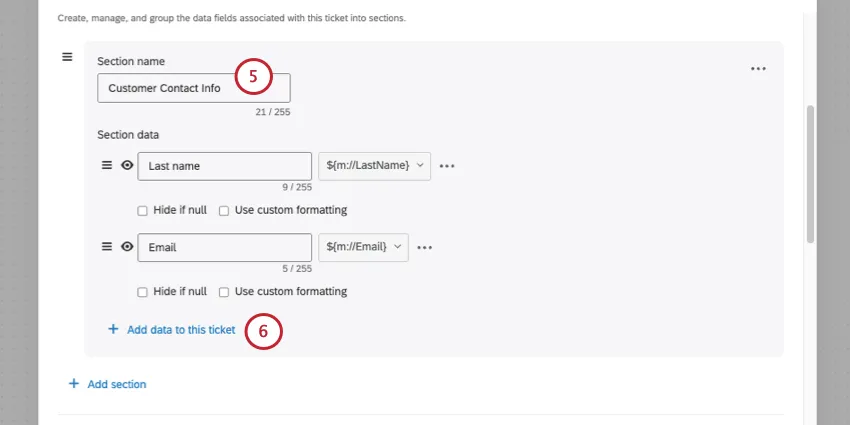
Fai clic su “Aggiungi dati a questo ticket ” per aggiungere dati del biglietto in questa sezione.
Le opzioni di personalizzazione includono:
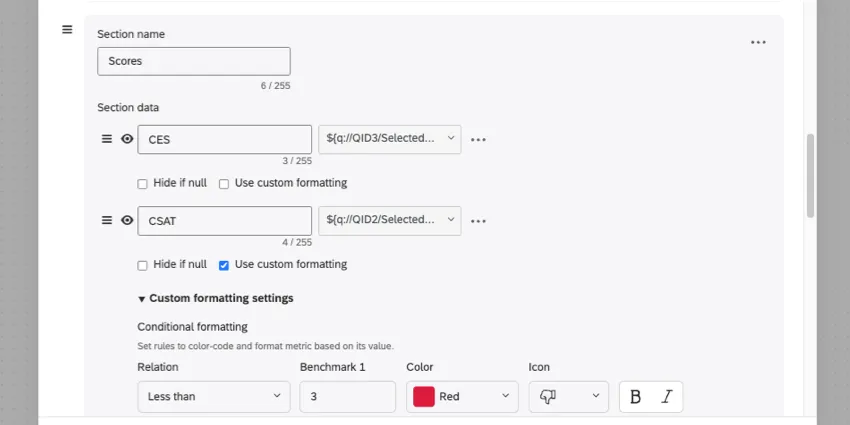
- Modifica dell'ordine delle sezioni.
- Modifica dell'ordine dei campi.
- Nascondere i campi se sono nulli (vuoti).
Esempio: se un cliente non assegna una valutazione, nascondila per consentire all’operatore di concentrarsi sulle informazioni disponibili.
Consiglio Q: né gli utenti dei ticket né l’amministratore dei ticket vedranno i campi nascosti a causa di valori nulli.
- Utilizzo della formattazione personalizzata nei campi.
- Nascondere completamente i campi (icona a forma di occhio).
Consiglio Q: usa l'icona a forma di occhio per nascondere i campi. Una volta nascosto un campo, gli utenti del ticket non lo vedranno più. Solo gli amministratori dei ticket potranno ancora visualizzare i campi nascosti. Nascosto fI campi non saranno visibili agli utenti dei ticket che non sono amministratori. Inoltre, non sarà possibile selezionarli come filtro o come colonna nella pagina di follow-up dei ticket.
Aggiungi sezioni e campi secondo necessità.
Consiglio Q: è necessario aggiungere le informazioni come dati del ticket prima di poterle utilizzare in seguito nella sezione “In evidenza” del ticket.
Vai alla sezione "In evidenza".
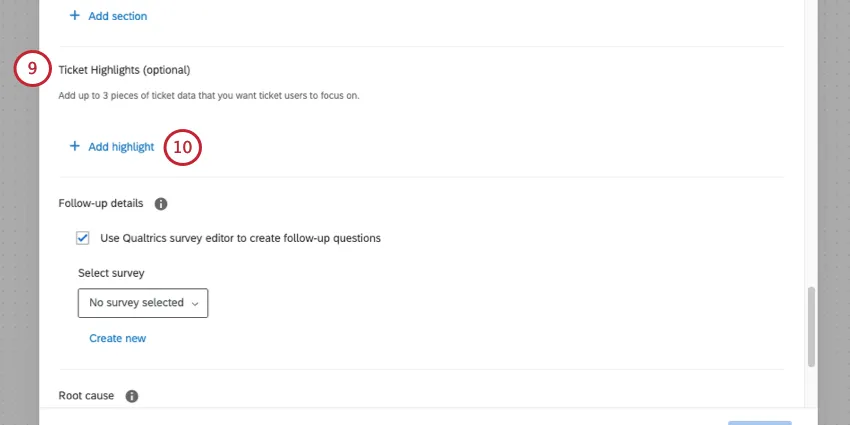
Fai clic su " Aggiungi evidenziazione".
Seleziona una delle metriche che hai aggiunto ai dati del tuo ticket.
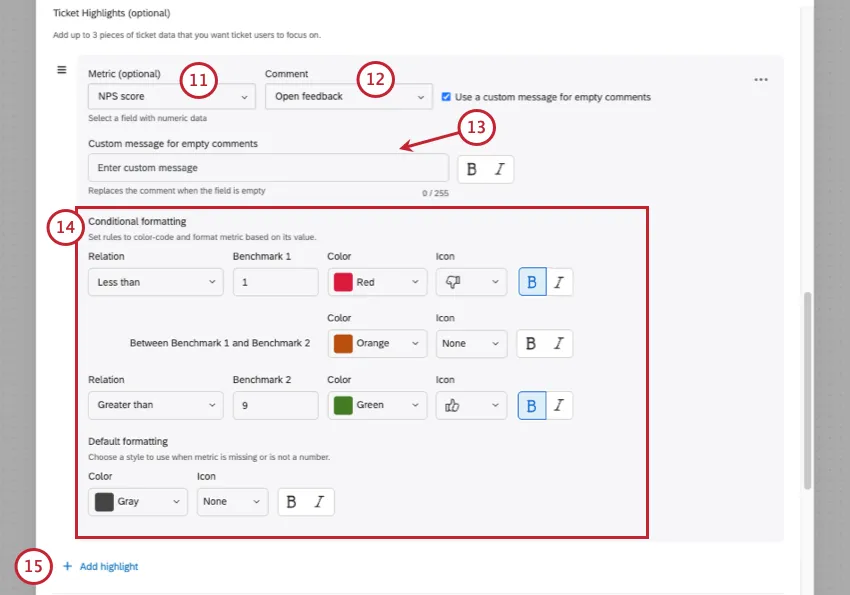
Seleziona un commento (ad esempio, feedback ) da visualizzare accanto alla metrica per fornire il contesto.
Decidi se desideri inserire un messaggio di default che venga visualizzato nel caso in cui l'intervistato non abbia inserito alcun commento.
Aggiungi la formattazione condizionale. Ciò consente di specificare come i valori compresi in un determinato intervallo debbano essere formattati in modo diverso – ad esempio, mettendo in grassetto i risultati o modificandone il colore quando rientrano in un determinato intervallo numerico.
Consiglio Q: è possibile impostare i colori solo per 2 punti di riferimento e l'intervallo tra di essi. Non è possibile aggiungere altri intervalli.
Esempio: La tua domanda NPS prevede una scala da 0 a 10. Si imposta la formattazione condizionale in modo che:
- I punteggi inferiori a 1 sono visualizzati in rosso e in grassetto, con l'icona di un pollice verso il basso.
- I punteggi compresi tra 1 e 9 sono di colore arancione, non in grassetto e privi di icona.
- I punteggi superiori a 9 sono evidenziati in verde e in grassetto, con un pollice in su.
- La formattazione predefinita per i dati mancanti o non numerici è di colore grigio, senza icona.
È possibile aggiungere fino a un massimo di 3 punti salienti in totale.
Completa la tua attività relativa ai biglietti e fare clic su “Salva”.
Pubblica il tuo flusso di lavoro.
Consiglio Q: il vecchio riepilogo del ticket, con i campi "Punteggio del ticket " e "Commenti sul ticket ", viene automaticamente trasferito nella sezione "Punti salienti del ticket " con i colori predefiniti. È possibile personalizzare questa configurazione in base alle proprie esigenze seguendo i passaggi sopra indicati. Questa modifica riguarda sia i ticket esistenti che quelli appena creati.
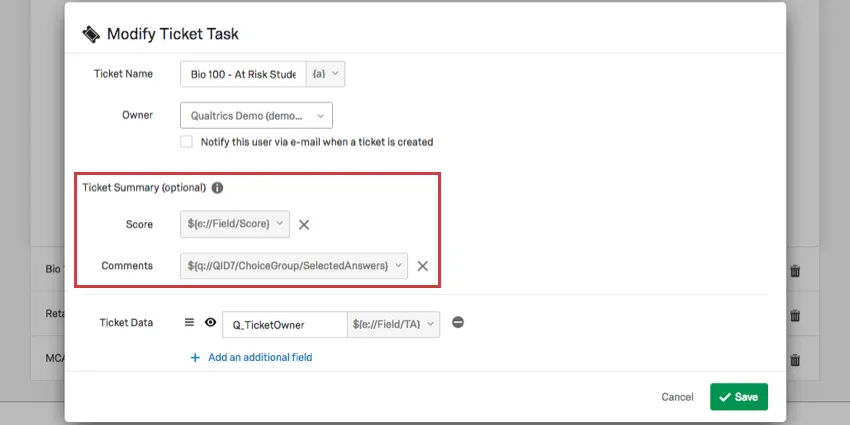
Consiglio Q: quando l'opzione " Dettagli e punti salienti dei ticket " è abilitata per un'organizzazione, tutti i dati relativi ai ticket esistenti vengono spostati in una nuova sezione predefinita dedicata ai dettagli dei ticket. Nessun dato relativo ai biglietti viene rimosso dai flussi di lavoro esistenti.
Consiglio Q: con il rilascio delle funzionalità “Dettagli del biglietto” e “In evidenza”, hai a disposizione più opzioni per riorganizzare i dati relativi ai tuoi biglietti. Tuttavia, se utilizzi l'API pubblica per inserire le informazioni relative ai ticket in un sondaggio di feedback sui ticket come dati integrati e desideri modificare l'ordine dei campi dei dati dei ticket, devi modificare la tua configurazione. Ad esempio, ti consigliamo di seguire i passaggi riportati di seguito se nel flusso del sondaggio utilizzi un servizio web per eseguire un'API che restituisce un blocco continuo di informazioni sui ticket in un unico output, che dovrà poi essere suddiviso. Questo perché le informazioni relative all'ordine in cui vengono trasmesse sono importanti per determinare come viene suddivisa quella stringa continua.
- Metti in pausa la raccolta delle risposte al sondaggio associato al flusso di lavoro in cui crei i ticket, OPPURE al sondaggio sui feedback relativi ai ticket.
- Apri il flusso di lavoro per la creazione dei ticket. Modifica i dati del ticket e assicurati che siano nell'ordine che preferisci. Salva le modifiche.
- Accedi al sondaggio di feedback su TheTicket.
- Nel flusso del sondaggio, individuare il servizio web che imposta i dati integrati nel ticket.
- Riorganizza i dati integrati nello stesso ordine in cui i dati dei ticket compaiono nel flusso di lavoro.
- Riprendere la raccolta delle risposte al sondaggio dal punto 1.
Consiglio Q: per aprire la scheda "Distribuzioni" di un sondaggio di feedback su un ticket, in modo da poter mettere in pausa o riprendere la raccolta delle risposte, apri il progetto, quindi rimuovi "resourceTypeForNavContext=TicketsFollowUpDetails" dall'URL nel browser.
Creazione dinamica dei ticket
I ticket vengono solitamente assegnati a un solo utente o team alla volta. Tuttavia, è possibile assegnare i ticket agli utenti o ai team in base ai dati integrati impostati nel flusso del sondaggio. In questo modo, è possibile costruire una serie di condizioni dinamiche nel flusso del sondaggio per assegnare i ticket.
Consiglio Q: questo campo dati integrato dovrà corrispondere esattamente all'ortografia, all'uso delle maiuscole e alla punteggiatura del nome utente o della squadra! Si noti che il nome utente di una persona non corrisponde sempre al suo indirizzo e-mail. Assicuratevi di avere il nome utente corretto.
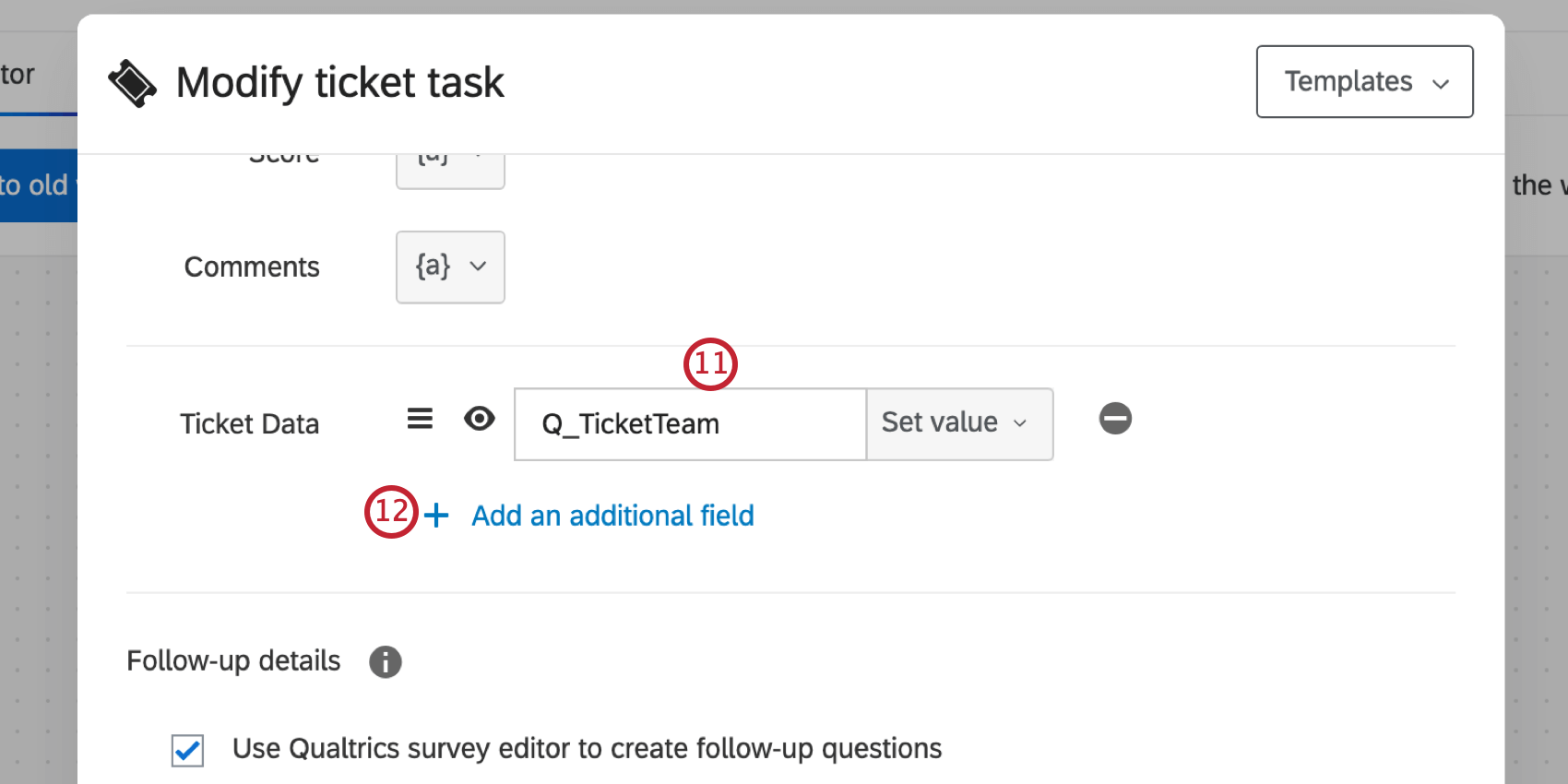
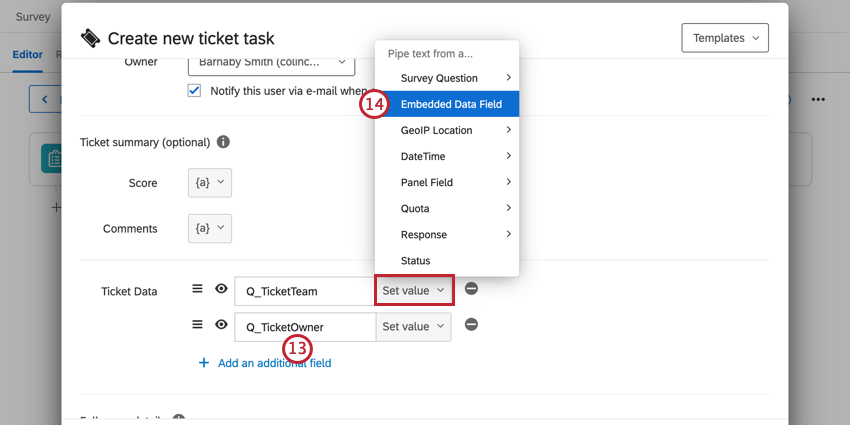
Consiglio Q: se non sono presenti dati relativi al proprietario, tale campo nell'origine dati deve essere lasciato vuoto anziché contenere un valore segnaposto (ad esempio “N/A” o “Null”). Un campo proprietario vuoto viene sostituito dal proprietario predefinito assegnato nel passaggio 9, mentre qualsiasi dato segnaposto tenterà di assegnare un utente per quel valore.
Consiglio Q: se le notifiche via e-mail relative all'assegnazione dei ticket sono attivate, sarà il proprietario dinamico a ricevere la notifica via e-mail, non il proprietario impostato nell'attività "Configurazione dei ticket".
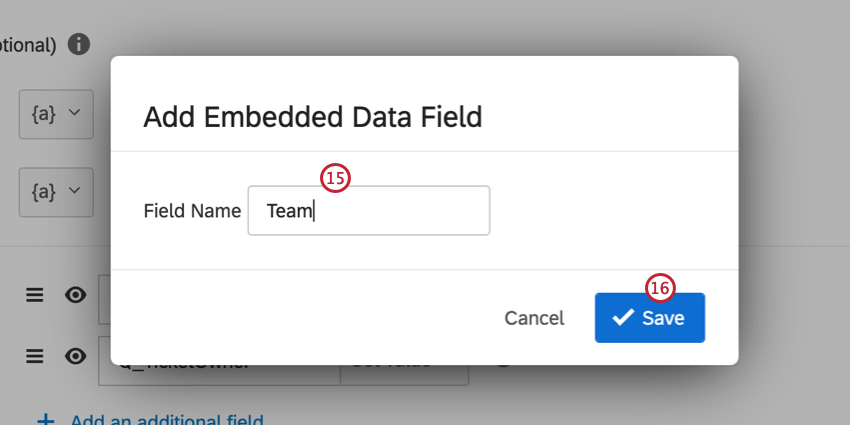
Consiglio Q: il campo Q_TicketOwner deve contenere un nome utente o un ID utente. Non può essere un'e-mail.
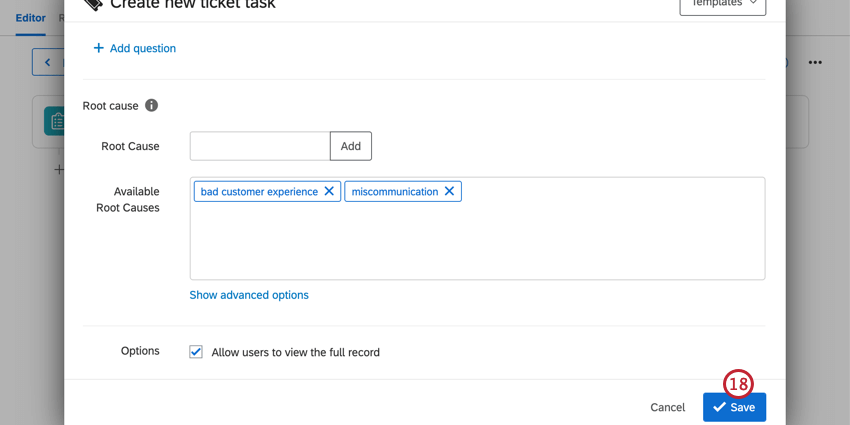
Attenzione: Se un ticket viene assegnato dinamicamente a un utente senza accessibilità ai ticket, il ticket verrà assegnato al proprietario predefinito selezionato al punto 9.
Collegamento dinamico delle risposte
È possibile utilizzare i dati dei ticket per collegare tra loro risposte correlate. Se più risposte attivano un ticket con lo stesso campo e valore di risposta correlata, sarà possibile visualizzare le risposte correlate nella pagina di follow-up.
Attenzione: Il collegamento dinamico funziona con le risposte registrate nello stesso sondaggio. Non è possibile effettuare collegamenti dinamici tra i sondaggi.
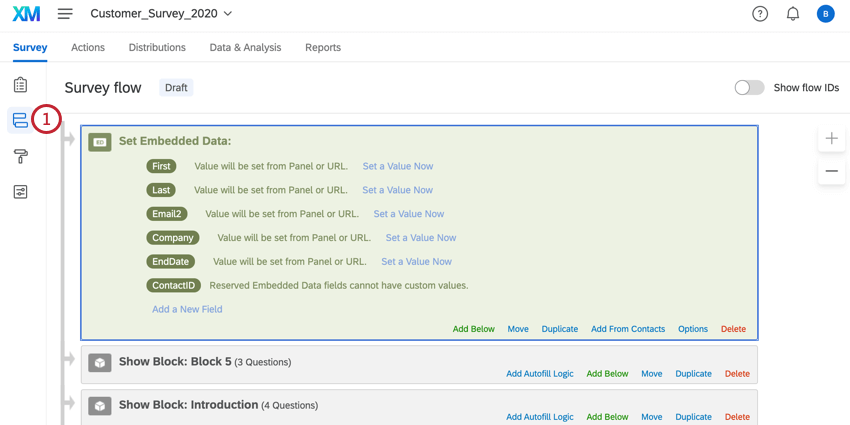
Nella scheda "Sondaggio", accedi al flusso del sondaggio.
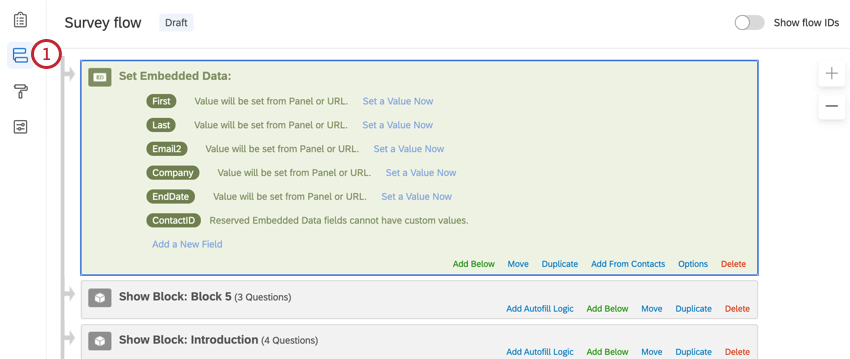
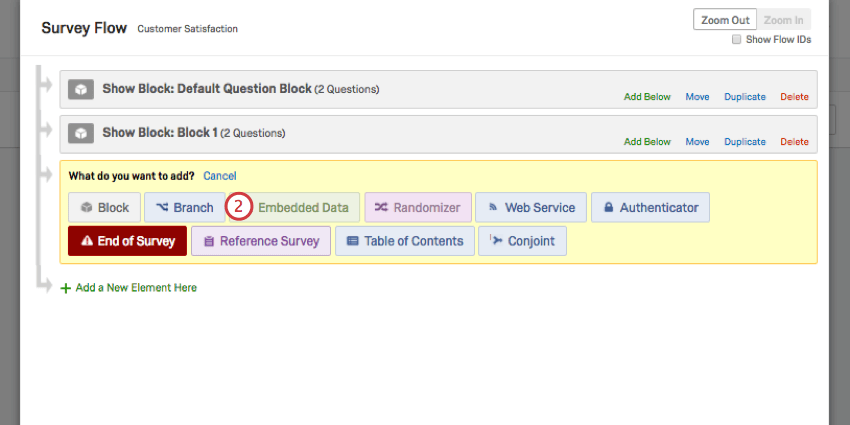
Fai clic su “Aggiungi un nuovo elemento qui ” e seleziona “Dati incorporati”.
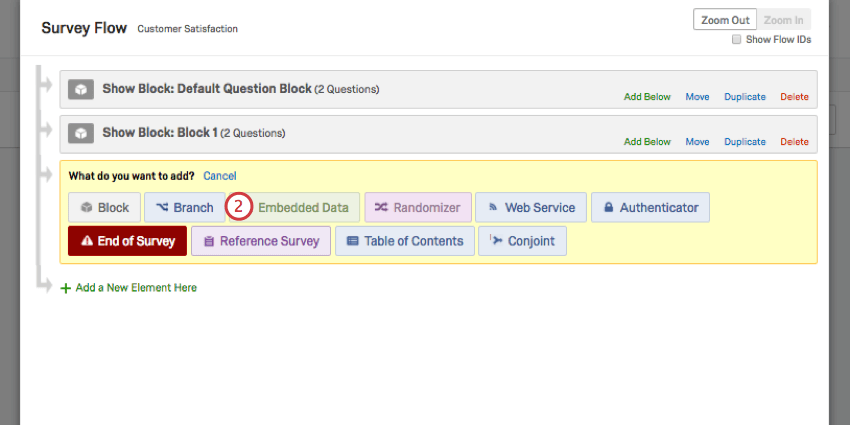
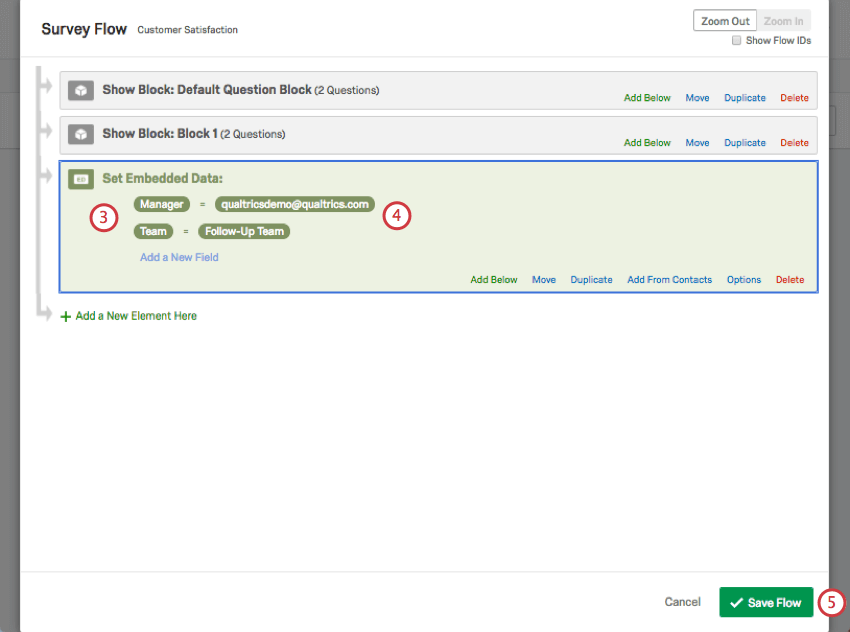
Aggiungere un singolo campo dati incorporato per il contenuto con cui si desidera collegare i ticket. Può trattarsi di un nome, di un'e-mail, di un Riferimento a dati esterni, di un numero ID o di qualsiasi altro contenuto con cui si desidera collegare i ticket.
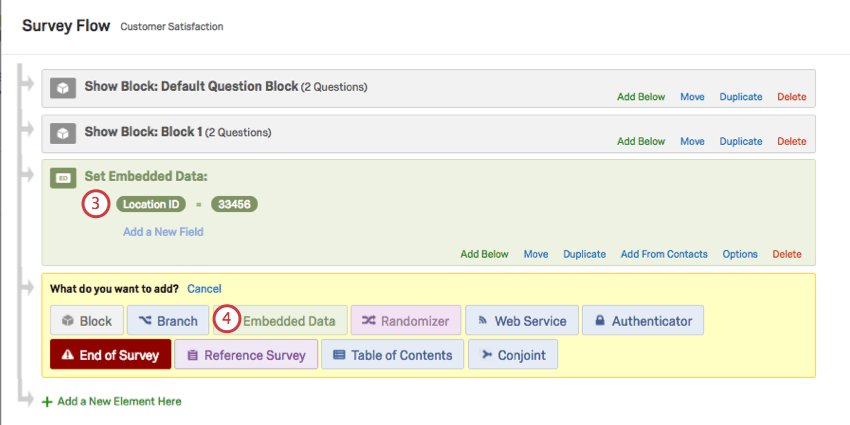
Fare clic su "Aggiungi un nuovo elemento qui " e selezionare nuovamente "Dati incorporati" .
Aggiungere un campo dati integrato, denominato Q_RelatedResponseField. Impostarlo uguale al nome del campo dati integrato al punto 3.
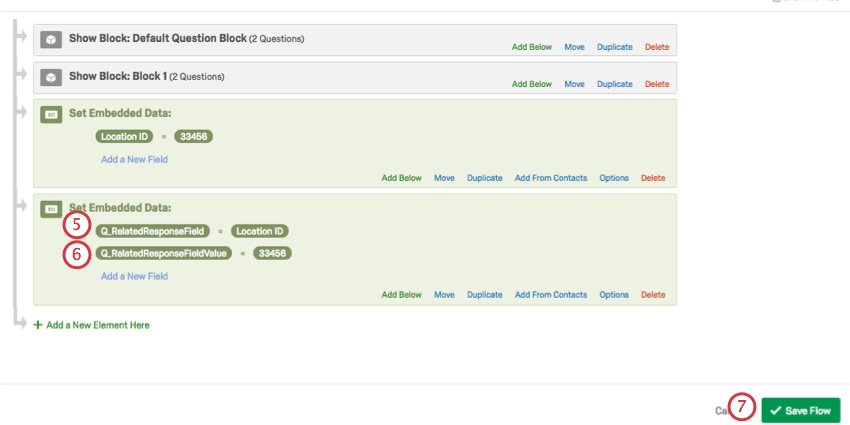
Aggiungere un campo dati integrato, denominato Q_RelatedResponseFieldValue. Impostare il valore dei dati integrati al punto 3. Può essere un valore digitato o un testo trasferito.
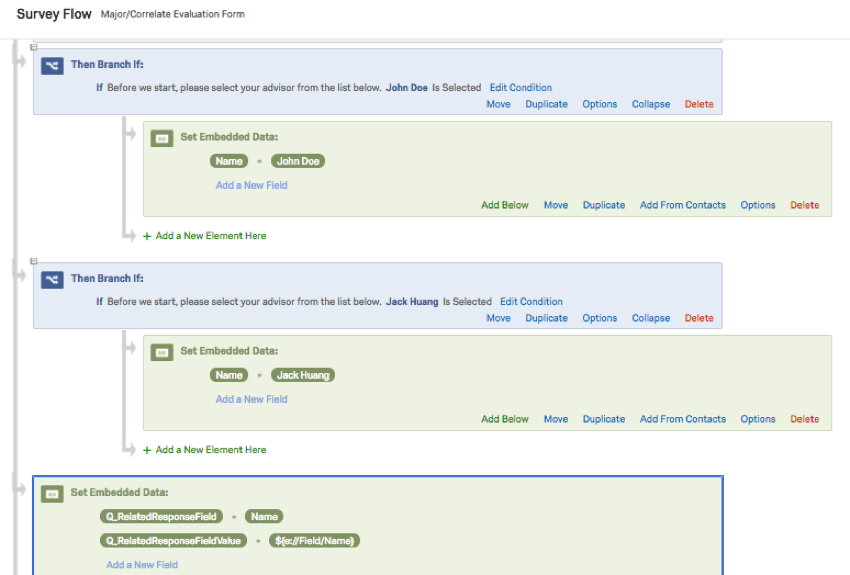
Consiglio Q: è possibile utilizzare la logica diramazione per creare un valore che cambia dinamicamente. Ad esempio, nella schermata seguente, il modo in cui i rispondenti rispondono a una domanda modifica il valore del campo Nome.
ClickSave Flow.
Accedi alla scheda " Workflow ".
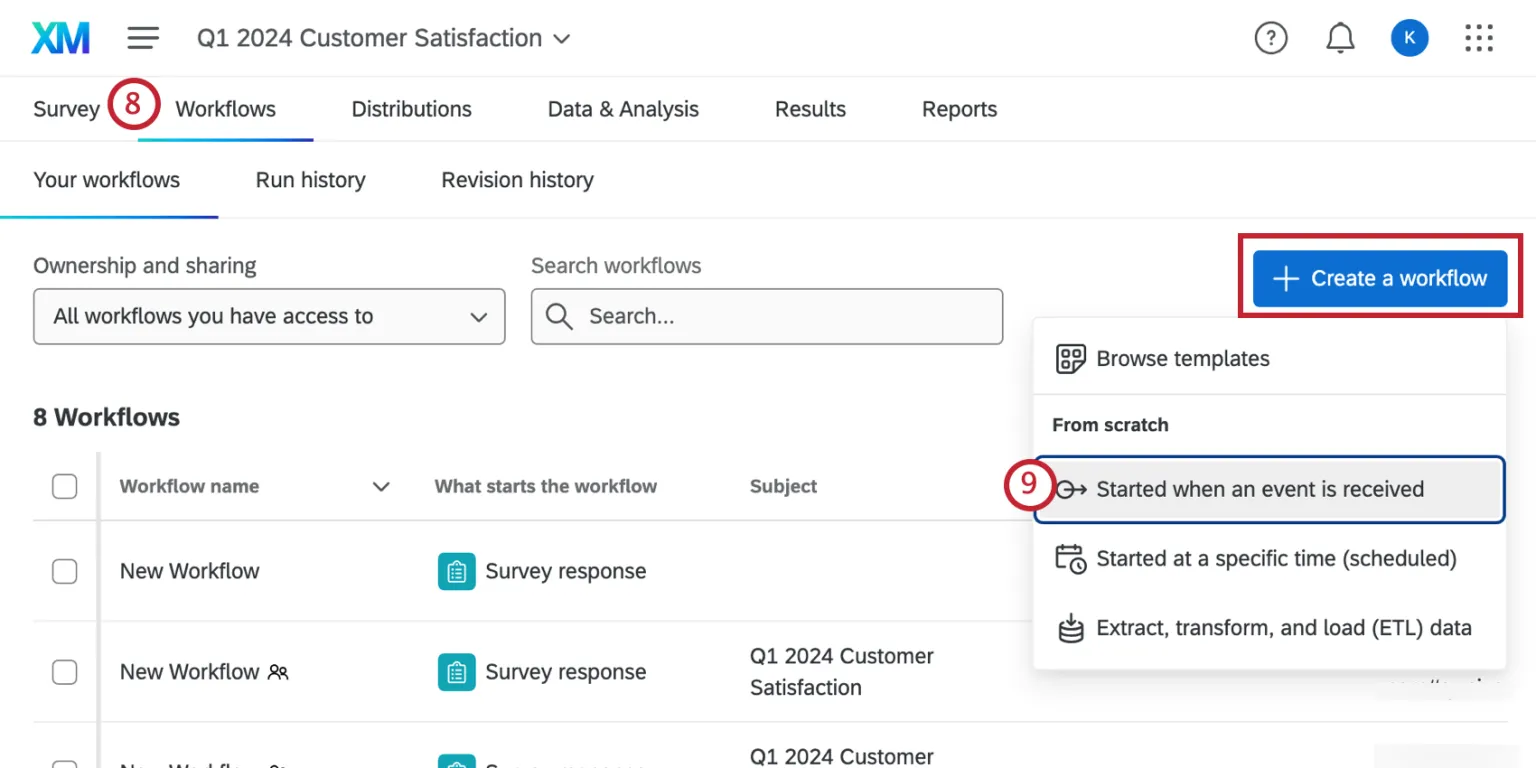
Fai clic su "Crea un flusso di lavoro" e inizia a configurare un flusso di lavoro per le attività relative ai ticket.
Per l'attività del tuo flusso di lavoro, seleziona “Ticket”.
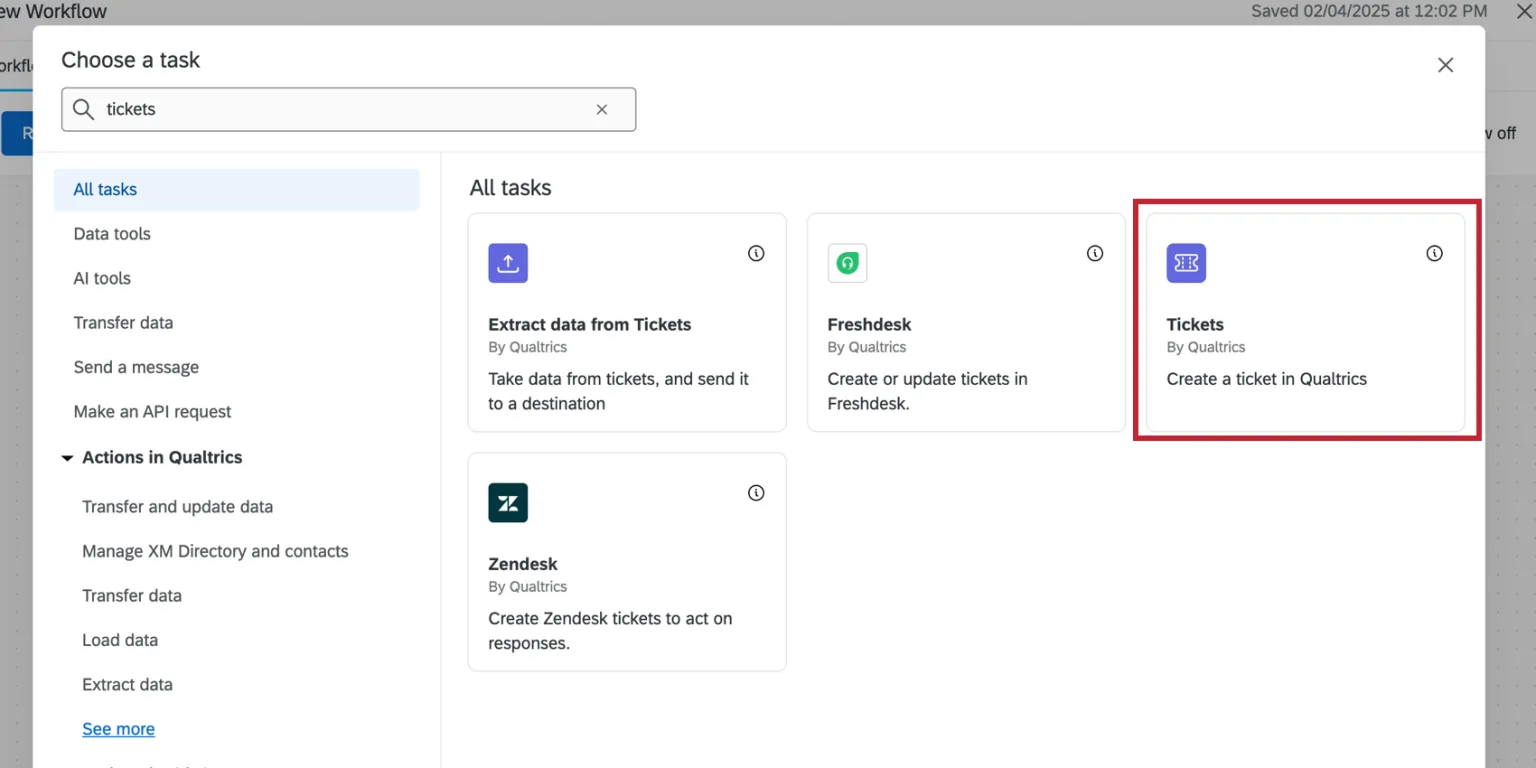
Scegli o crea una sezione per i dati dinamici relativi ai biglietti.
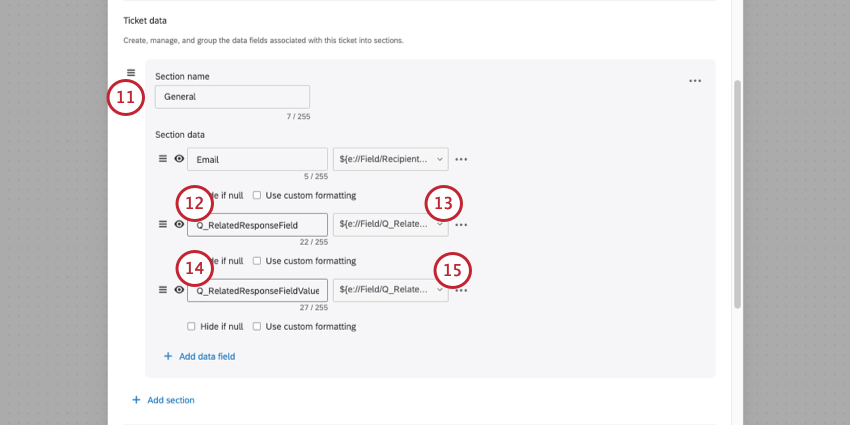
Aggiungere i dati del ticket denominati Q_RelatedResponseField.
Fare clic su " Imposta valore", selezionare " Campo dati integrati", quindi selezionare " Q_RelatedResponseField".
Aggiungi i dati di un altro ticket. Assegna a questo campo il nome Q_RelatedResponseFieldValue.
Fare clic su " Imposta valore", selezionare " Campo dati integrati", quindi selezionare " Q_RelatedResponseFieldValue".
Aggiungi al ticket eventuali altri dettagli o impostazioni che desideri.
Una volta terminato, salva l'attività relativa ai biglietti e pubblica il flusso di lavoro.
I ticket con Q_RelatedResponseField e Q_RelatedResponseFieldValue corrispondenti nei dati del ticket saranno collegati. Per visualizzare questi dati, accedere alla propria pagina di follow-up facendo clic su Creazione ticket nel menu di navigazione globale.
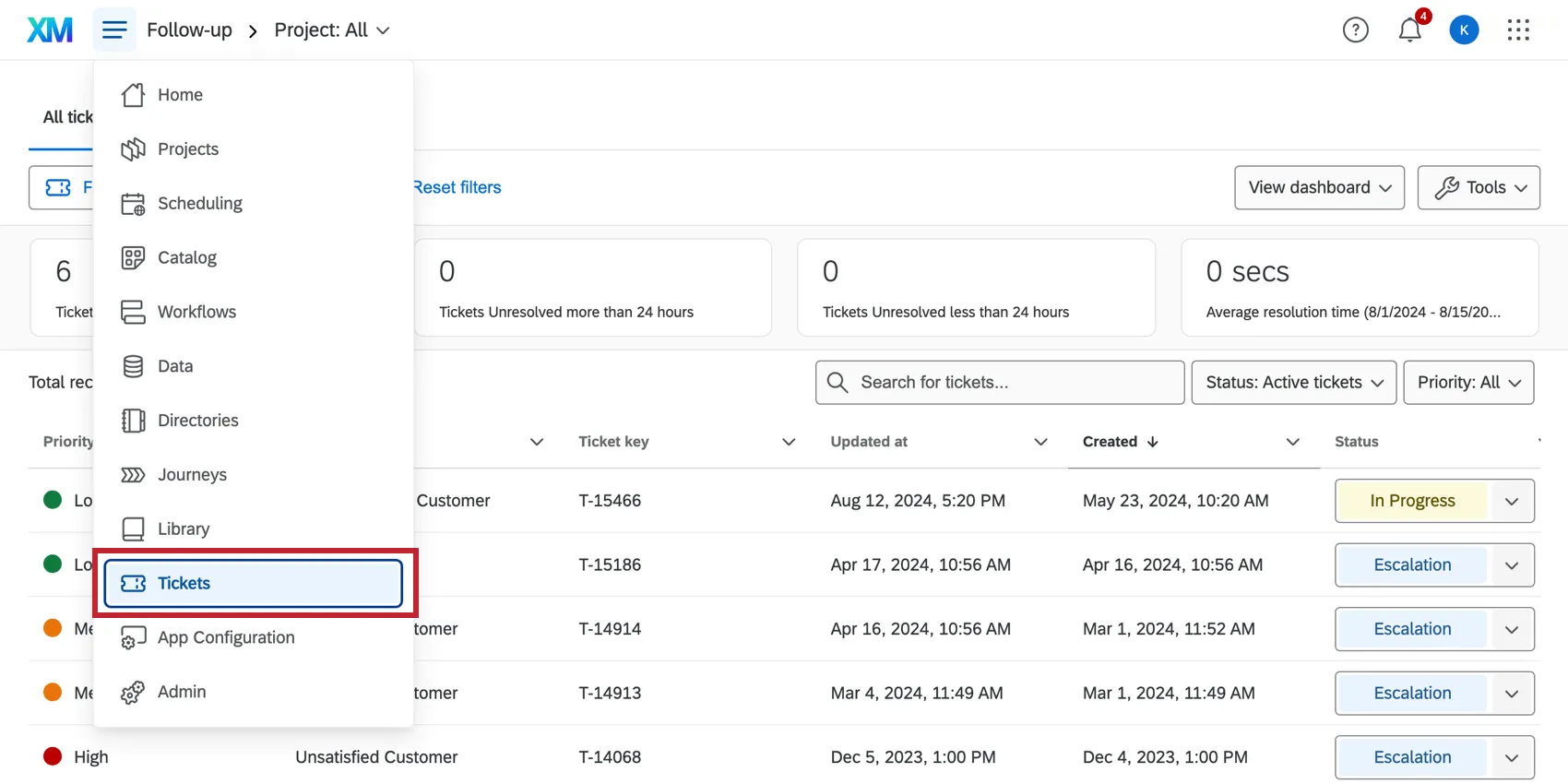
Fai clic su un ticket per aprirlo, quindi fai clic su "Mostra risposte correlate " nella sezione " Risposte al sondaggio dei clienti ".
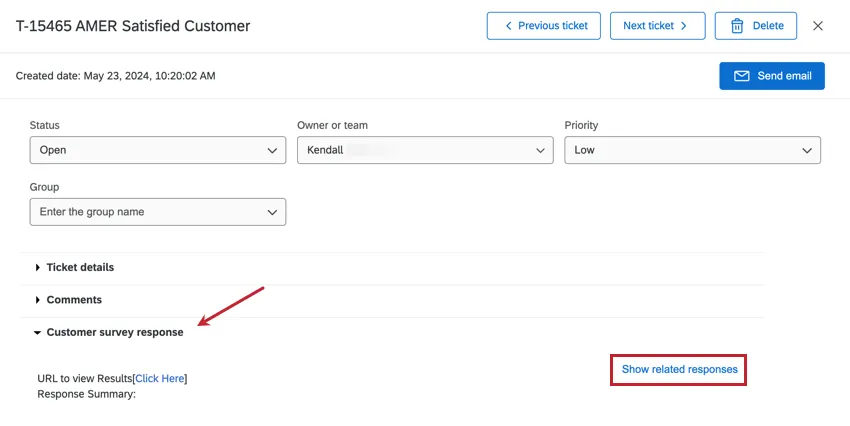
Tutte le risposte relative saranno elencate di seguito con la data in cui sono state registrate. Fare clic su una risposta per espanderla.
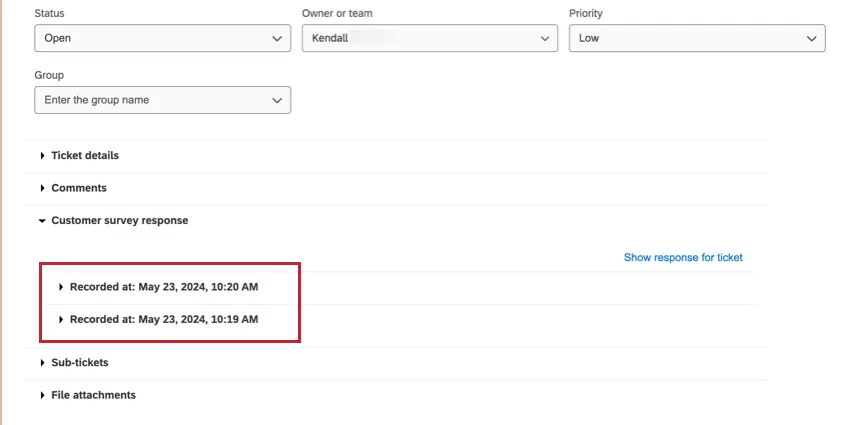
Consiglio Q: le risposte correlate possono essere collegate solo tra ticket attivi. I ticket chiusi non mostreranno più le relative risposte. È inoltre importante notare che, sebbene i ticket generati dalle risposte di prova possano essere elencati nella sezione “Mostra risposte correlate”, affinché tali risposte vengano visualizzate è necessario che nel sondaggio sia stata registrata una risposta di anteprima o una risposta effettiva.
Indirizzo e-mail di follow-up predefinito
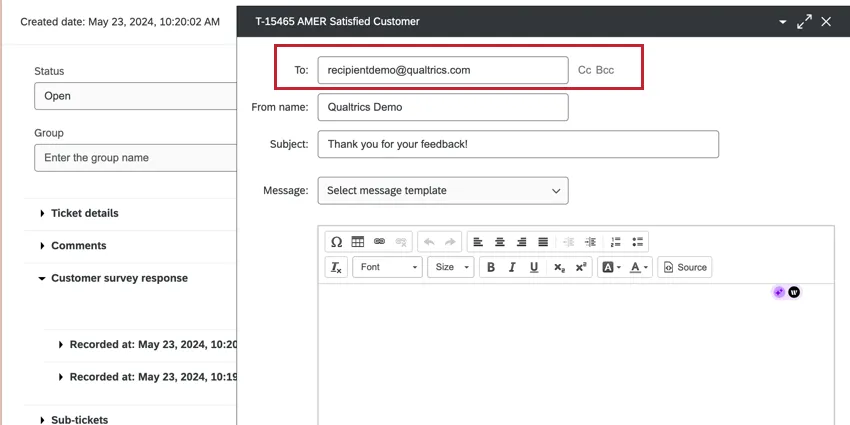
È possibile impostare un indirizzo e-mail predefinito da contattare quando si fa clic su “Invia e-mail ” in un ticket. È anche possibile rendere dinamico questo indirizzo e-mail, che cambia in base a ciò che il rispondente dice nel sondaggio.
Andate alla vostra Creazione ticket attività.
Aggiungi un campo dati per il ticket.
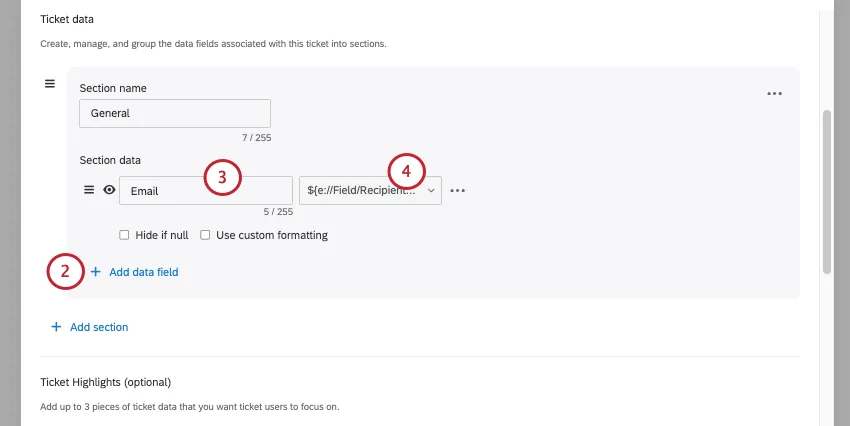
Assegnare un nome ai dati del ticket Email.
A seconda di come è stato inviato il sondaggio, eseguire una delle seguenti operazioni:
- Utilizza i menu a tendina per impostare il valore dei "Dati del ticket" in modo che corrisponda al campo del pannello denominato "Email del destinatario".
- Utilizza i menu a tendina per impostare il valore dei “Dati del biglietto” in modo che corrisponda alla domanda del sondaggio in cui viene richiesto l’indirizzo e-mail dell’intervistato.
Salvate il vostro ticket.
Ora, l'e-mail appropriata verrà prepopolata quando si fa clic su Invia e-mail su un ticket.
Campi avanzati dei dati dei biglietti
Quando si creano ticket da progetti non relativi a sondaggi (progetti da dati importati, progetti Discover e flussi di lavoro autonomi) o si utilizzano i cicli, potrebbero verificarsi problemi quali la duplicazione dei ticket o l'indicazione di una fonte di progetto errata. Esistono diversi campi aggiuntivi nei dati dei biglietti che possono essere utilizzati per evitare questo problema, controllando il modo in cui i biglietti vengono identificati e deduplicati.
Questa sezione illustra i campi a tua disposizione, quando utilizzarli e come utilizzarli nell'attività relativa ai ticket. Questi campi funzionano allo stesso modo dei campi “Q_TicketOwner” e “Q_TicketTeam” utilizzati per l’assegnazione dinamica dei ticket. Vengono aggiunti come campi dei dati del ticket nell'attività relativa ai ticket e vengono utilizzati durante la creazione del ticket (il che significa che non compaiono come dati visibili né sul ticket stesso né nei report relativi ai ticket).
| Nome campo | Cosa controlla | Quando utilizzarlo |
|---|---|---|
| Q_TicketResponseID | Imposta l'identificatore di risposta utilizzato per la deduplicazione | Se si creano ticket in un ciclo e ogni iterazione deve generare un ticket separato; oppure se si creano ticket da Discover o da flussi di lavoro autonomi in cui la deduplicazione predefinita non funziona |
| Q_TicketSourceID | Imposta l'identificatore del progetto/sondaggio di origine | Se è necessario sovrascrivere il progetto a cui è associato il ticket |
| Q_Tipo_Fonte_Biglietto | Imposta il tipo di origine (Survey, IDP, ORM, Global) | Se il tipo di progetto è stato classificato in modo errato |
Consiglio Q: per utilizzare questi campi nei flussi di lavoro relativi alla creazione ticket, è necessario che siano inclusi nell'evento che attiva il flusso di lavoro. Ad esempio, se il tuo flusso di lavoro viene attivato da un evento JSON, puoi includere questi campi nel payload JSON in modo che siano disponibili come testi trasferiti durante la mappatura dei dati dei ticket.
Perché utilizzare Q_TicketResponseID?
Quando viene creato un ticket, Qualtrics utilizza l'identificatore della risposta “ResponseID” insieme all'identificatore dell'azione “actionId” per generare un ID ticket univoco. Se si riscontrano nuovamente gli stessi valori di “ResponseID” e “actionId” (ad esempio durante un ciclo del flusso di lavoro), il sistema restituisce il ticket esistente invece di crearne uno nuovo.
In alcune configurazioni del flusso di lavoro, il ResponseID predefinito determina il seguente comportamento:
- Cicli (For Each): tutte le iterazioni di un ciclo condividono lo stesso ID di esecuzione del flusso di lavoro come ResponseID. Ciò significa che solo la prima iterazione genera un ticket. Tutte le iterazioni successive restituiscono lo stesso ticket invece di crearne di nuovi.
- Scopri i progetti e i flussi di lavoro autonomi: il campo "ResponseID" viene azzerato durante l'elaborazione, il che disabilita completamente la deduplicazione. Ciò può causare la creazione di ticket duplicati se il flusso di lavoro viene rieseguito o se l'evento viene elaborato più di una volta.
Impostando “Q_TicketResponseID” su un valore univoco per ogni ticket previsto e coerente tra i vari tentativi, è possibile eliminare i duplicati dei ticket.
Configurazione di Q_TicketResponseID
Apri il flusso di lavoro che contiene l'attività " Ticket ".
Nella configurazione delle attività relative ai ticket, scorri fino alla sezione " Dati del ticket ".
Add a ticket data field.
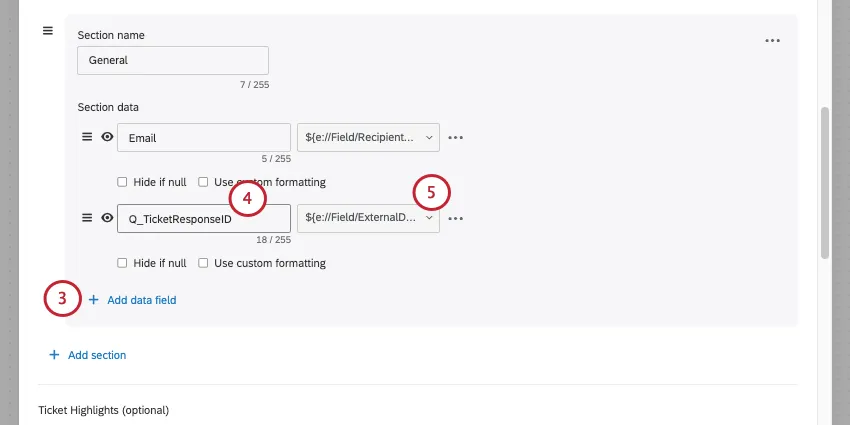
Nel campo “Key” (campo di immissione a sinistra), inserire: Q_TicketResponseID.
Nel campo "Valore " (campo di immissione a destra), fai clic sul pulsante di testo trasferito con il simbolo {a} e seleziona un valore che identifichi in modo univoco ogni ticket che desideri creare. La tabella seguente riporta i valori consigliati per gli scenari più comuni:
| Scenario | Valore consigliato | Perché |
|---|---|---|
| Eseguire un ciclo sull'origine dati IDP | ${lm://Field/UniqueIdentifier} | Questo è l'ID univoco del record proveniente dalla fonte dei dati. Ogni iterazione del ciclo elabora un record diverso, quindi l'ID univoco del record distingue ogni ticket. |
| Eseguire un ciclo su qualsiasi lista | ${lm://Field/…} | Potrebbe trattarsi di qualsiasi campo che sia univoco per ogni elemento dell'elenco. In questo modo si garantisce che ogni elemento dell'elenco generi un proprio ticket. |
| Progetto Discover | ${e://Field/EventId} | Questo è l'ID dell'evento; in alternativa, è possibile scegliere qualsiasi campo unico equivalente relativo all'evento. Ogni evento Discover dovrebbe generare un unico ticket; l'ID dell'evento impedisce la presenza di duplicati durante la riproduzione. |
| Flusso di lavoro autonomo | Qualsiasi valore trasmesso tramite pipeline che sia univoco per ogni esecuzione prevista del ticket | La selezione di un campo con valori univoci consente la deduplicazione, che altrimenti risulterebbe disabilitata nei flussi di lavoro autonomi. |
Esempio: una procedura comune consiste nell'estrarre i dati da un progetto da dati importati e creare un ticket per ogni record utilizzando un ciclo "for each". Senza Q_TicketResponseID, tutte le iterazioni del ciclo restituirebbero lo stesso ticket. Assegna invece a Q_TicketResponseID un campo della tua fonte dati che identifichi in modo univoco ogni record (ad esempio un ID cliente, un numero di pratica o un identificatore di riga) utilizzando i testi trasferiti provenienti dalla fonte dati "loop". Ora, ogni iterazione creerà un ticket separato, poiché ogni ciclo ha un identificatore di risposta univoco.
Consiglio Q: se si desidera che tutte le iterazioni del ciclo aggiornino intenzionalmente lo stesso ticket (ad esempio, per aggregare i dati), non impostare Q_TicketResponseID. Il comportamento predefinito restituirà il ticket esistente, consentendoti di aggiornarlo ad ogni ciclo.
Configurazione di Q_TicketSourceID e Q_TicketSourceType
Questi campi seguono la stessa procedura di configurazione di Q_TicketResponseID:
Consiglio Q: nella maggior parte dei flussi di lavoro non sono necessari i campi “Q_TicketSourceID” o “Q_TicketSourceType”. Questi dati sono necessari solo se il tipo di progetto o l'ID sono stati classificati in modo errato.
FAQs
Ho accesso a tutte le estensioni disponibili tramite i modelli di Flusso di lavoro?
Ho accesso a tutte le estensioni disponibili tramite i modelli di Flusso di lavoro?
Esiste un link che rimanda a tutti gli eventi e le attività dei flussi di lavoro?
Esiste un link che rimanda a tutti gli eventi e le attività dei flussi di lavoro?
Cosa sono i modelli di flusso di lavoro?
Cosa sono i modelli di flusso di lavoro?
Cosa sono i flussi di lavoro? / Dove si trovano le azioni?
Cosa sono i flussi di lavoro? / Dove si trovano le azioni?
Questo aggiornamento non comporta alcuna modifica alle funzionalità del flusso di lavoro.
È fantastico! Grazie per il tuo feedback!
Grazie per il tuo feedback!