Aggiorna attività sul ticket
Cosa puoi trovare in questa pagina
Informazioni sull'Attività di aggiornamento dei ticket
È possibile impostare un flusso di lavoro che aggiorni automaticamente un ticket in Qualtrics, purché si disponga di una chiave di ticket per identificare il ticket specifico che si desidera modificare.
Questa funzione è disponibile esclusivamente per gli amministratori di marca, gli amministratori CX o gli utenti con l'autorizzazione "Amministratore ticket Qualtrics" abilitata.
Consiglio Q: la chiave del ticket è un ID che di solito si trova nella parte superiore di ogni ticket. È formattato in T-1234.

Esempio: Avete un sondaggio che i rappresentanti dell'assistenza possono compilare per passare i ticket a un altro specialista. Una volta completato questo sondaggio, il ticket in questione viene riassegnato allo stato di Escalation e riassegnato a un nuovo specialista del livello di assistenza successivo.

Esempio: Avete un sondaggio che i rappresentanti del supporto possono compilare per aggiornare alcuni campi dei loro ticket, come il nome, il punteggio, il riepilogo dei punteggi o vari dati del ticket. Questa funzione può essere utilizzata anche per etichettare un ticket con dati aggiuntivi sulla creazione ticket.
Esempio: Si desidera aggiornare i ticket sulla base di un'API esterna o di modifiche ai dati di Salesforce.
Creazione di un'attività di Update Ticket
Le modifiche ai dati del biglietto vengono registrate nella cronologia del biglietto.
Andare alla scheda Flussi di lavoro.
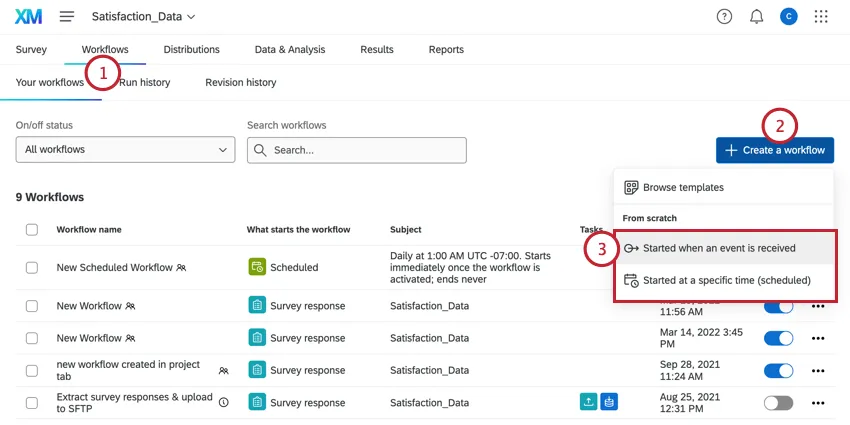
Fai clic su "Crea un flusso di lavoro".
Stabilire se il flusso di lavoro deve essere pianificato o basato su un evento. Questa sarà la causa del vostro flusso di lavoro.
Consiglio Q: La scelta di un flusso di lavoro basato su eventi e la successiva scelta di un evento per la creazione di risposte al sondaggio è la più comune, anche se è possibile scegliere un'altra opzione.
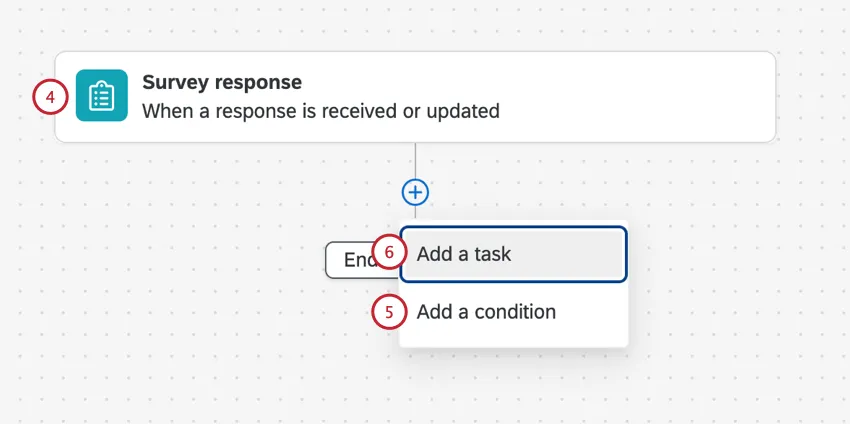
Se lo si desidera, fare clic sul segno più ( + ) e poi su “Aggiungi una condizione” per impostare le condizioni in base alle quali viene attivato il flusso di lavoro.
Esempio: È possibile aggiornare un ticket solo se si dispone di una chiave ticket. Questo dato viene memorizzato in un campo del sondaggio chiamato Creazione ticket. Abbiamo impostato una condizione per cui il flusso di lavoro deve essere attivato solo se la Creazione ticket non è vuota.
Fai clic sul segno più ( + ) e poi su " Aggiungi un'attività".
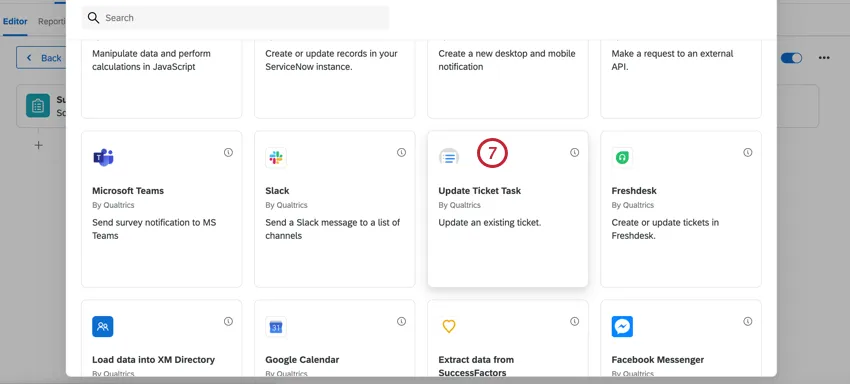
Selezionare Aggiorna creazione ticket attività.
Fai clic sul menu a tendina e seleziona la posizione in cui è salvata la chiave del ticket. È necessario inserire una chiave ticket per indicare quale ticket deve essere aggiornato. È inoltre possibile fare clic sull'icona del testo trasferito ( {a} ) per selezionare un campo.
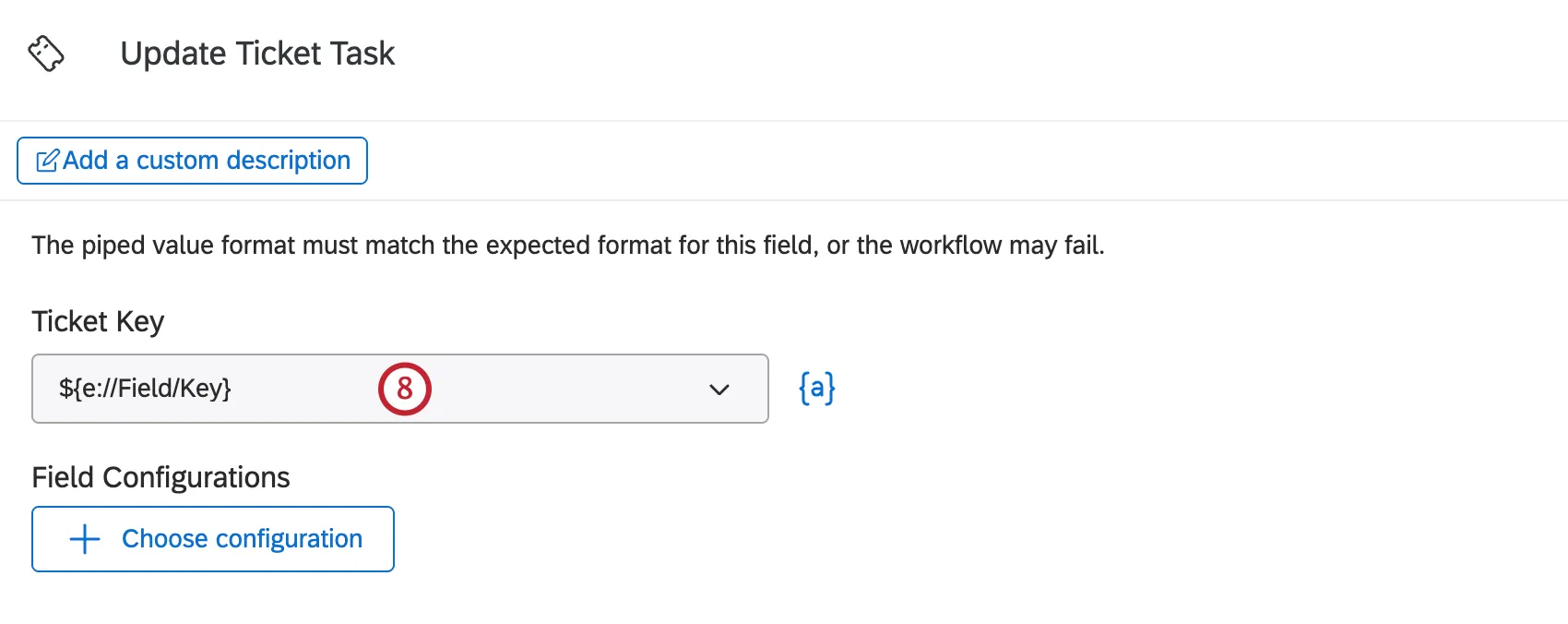
Esempio: Potreste ricavare questo dato da dati integrati salvati in un elenco di contatti o da una domanda del vostro sondaggio che richiede specificamente la chiave del ticket.
Utilizza il menu a tendina per selezionare i campi che desideri aggiornare. È necessario aggiornare almeno un campo, ma è possibile selezionarne più di uno. La prima volta che aggiungi un campo, fai clic su “Scegli configurazione”. Per aggiungere altri campi, selezionare " Scegli configurazione" e selezionare i campi che si desidera configurare.
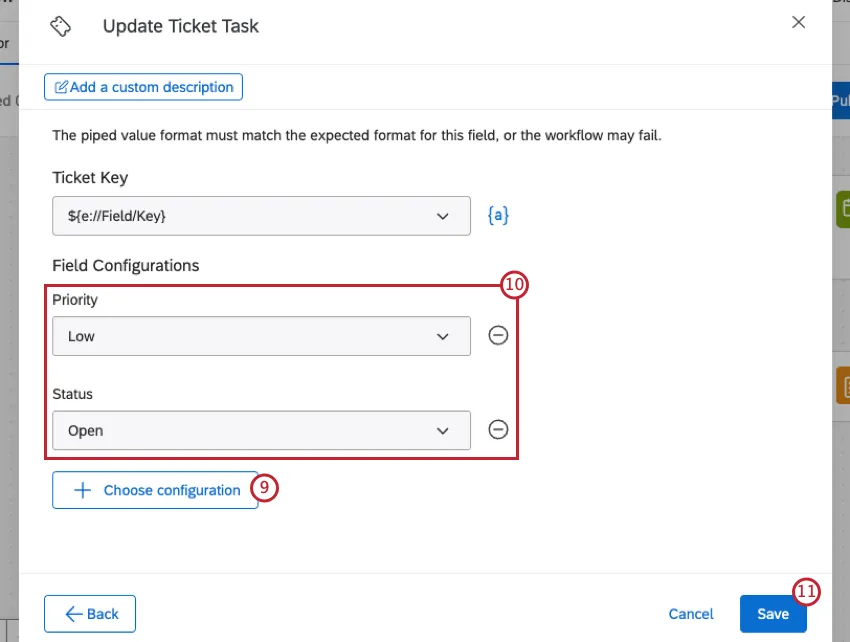
Specificare l'aggiornamento del campo. Di seguito elencheremo le caratteristiche di ciascun campo e le relative opzioni di aggiornamento:
- Priorità: La priorità del ticket. È possibile selezionare basso, medio o alto.
- Stato: Stato del ticket. Le opzioni disponibili dipendono da quelle impostate dall'amministrazione, ma quelle predefinite sono Aperto, In corso e Chiuso.
- Nome del ticket: Il nome del ticket. È possibile digitare un testo statico o aggiungere testo trasferito ( {a} ) per includere altri dettagli.
Proprietario: il proprietario del ticket. È possibile cercare un utente o un team in base al nome o al nome utente. Se si sta inserendo un valore ( {a} ), è necessario utilizzare l'ID utente (UR_8VHEIFNV), non il nome o il cognome. Se si utilizza un formato errato, il flusso di lavoro fallirà.

Consiglio Q: se si riassegnano i ticket, il nuovo proprietario riceverà un'e-mail con la chiave del ticket, il nome del ticket, la priorità, il precedente proprietario e il momento in cui il ticket è stato riassegnato. (In base alla zona oraria dell'account del nuovo proprietario)
- Team: il team a cui è stato assegnato il ticket. È possibile effettuare una ricerca per nome della squadra.
Creazione ticket: Campi aggiuntivi che si desidera includere nei ticket a scopo di creazione ticket o di visibilità. Vedere Creazione ticket. Quando selezioni questa opzione, puoi fare clic su " Aggiungi campo dati " per specificare tutti i dati relativi ai biglietti che desideri. Sarà possibile scegliere tra i dati dei ticket esistenti, ma non sarà possibile creare nuovi campi. I valori possono essere statici o estratti dal testo trasferito ( {a} ), a seconda delle necessità. Se il valore viene lasciato vuoto (perché non è stato inserito o perché non c'era alcun valore da inserire), i dati del ticket verranno aggiornati come vuoti.
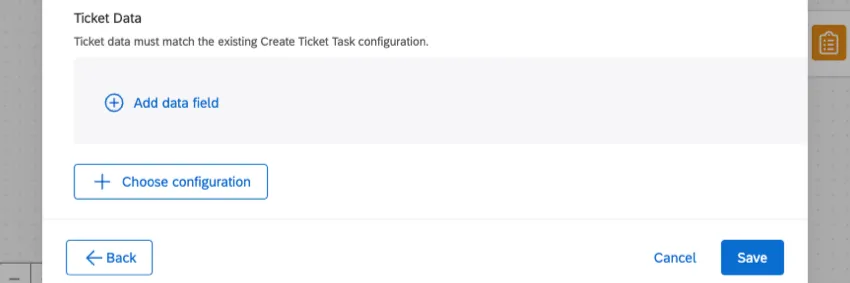
Consiglio Q: non è possibile creare nuovi campi nell'attività di aggiornamento del ticket. Per aggiungere nuovi campi, tornare alla Creazione ticket originale e aggiungere i campi manualmente.
Al termine, fare clic su Salva.
FAQs
Ho accesso a tutte le estensioni disponibili tramite i modelli di Flusso di lavoro?
Ho accesso a tutte le estensioni disponibili tramite i modelli di Flusso di lavoro?
Esiste un link che rimanda a tutti gli eventi e le attività dei flussi di lavoro?
Esiste un link che rimanda a tutti gli eventi e le attività dei flussi di lavoro?
Cosa sono i modelli di flusso di lavoro?
Cosa sono i modelli di flusso di lavoro?
Cosa sono i flussi di lavoro? / Dove si trovano le azioni?
Cosa sono i flussi di lavoro? / Dove si trovano le azioni?
Questo aggiornamento non comporta alcuna modifica alle funzionalità del flusso di lavoro.
È fantastico! Grazie per il tuo feedback!
Grazie per il tuo feedback!