Opzioni della pagina di creazione TICKET Follow-UP
Cosa puoi trovare in questa pagina
Attenzione: State leggendo una funzione che al momento non è disponibile per tutti i clienti. Se desideri accedere alla pagina aggiornata dedicata ai biglietti, rivolgiti al tuo Account Executive.

Informazioni sulle opzioni della pagina di follow-up
La pagina Follow-up contiene tutti i ticket assegnati all'utente e all'eventuale team di appartenenza. È possibile accedervi all'indirizzo selezionando "Biglietti " dal menu di navigazione.
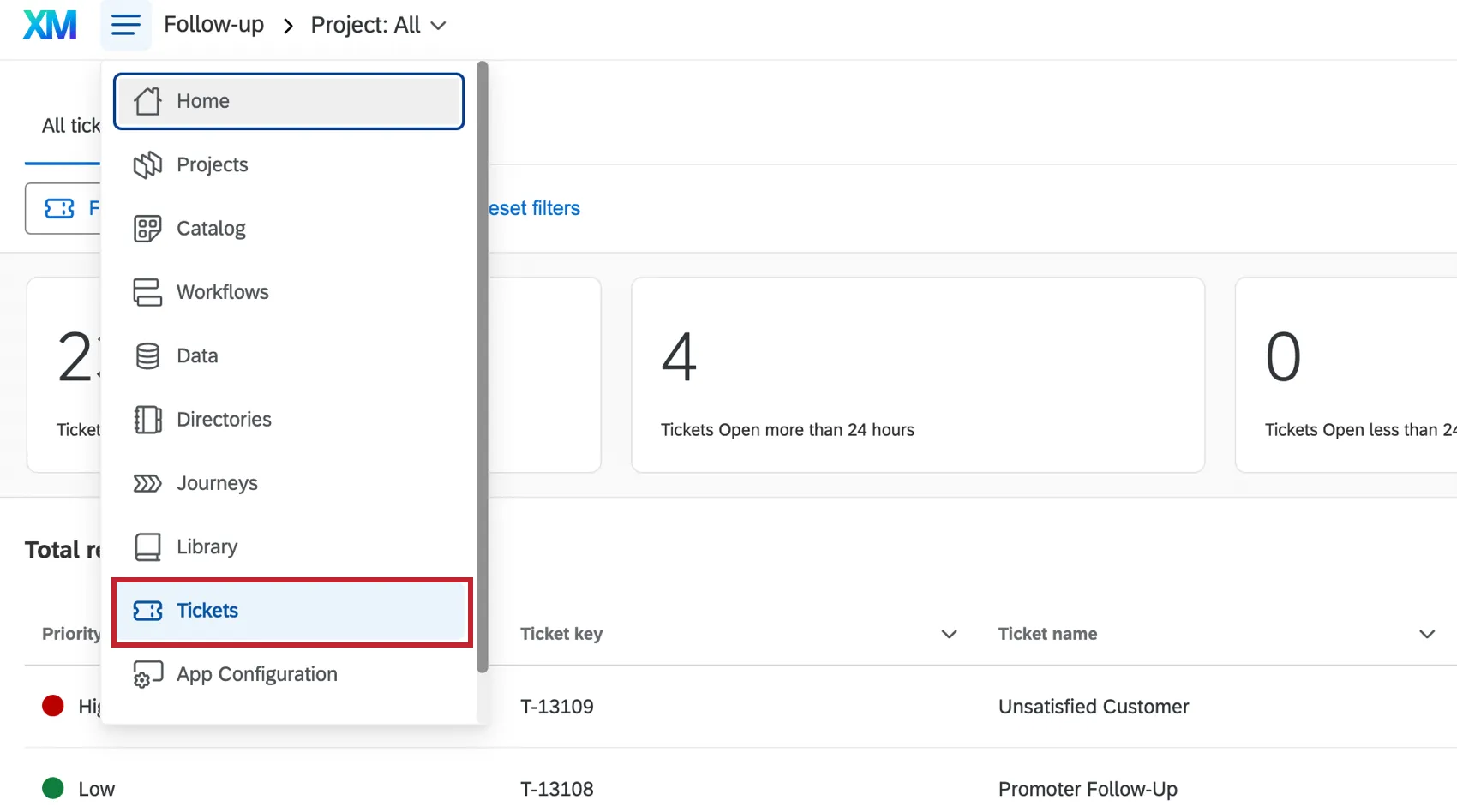
Oltre a consentirti di seguire lo stato dei ticket, la pagina "Follow-up" offre anche opzioni per la ricerca dei ticket, la loro esportazione, la modifica del formato di visualizzazione e molto altro ancora.
Metriche della Creazione Ticket
Nella parte superiore della pagina Follow-up, viene visualizzata un'intestazione con una serie di metriche.
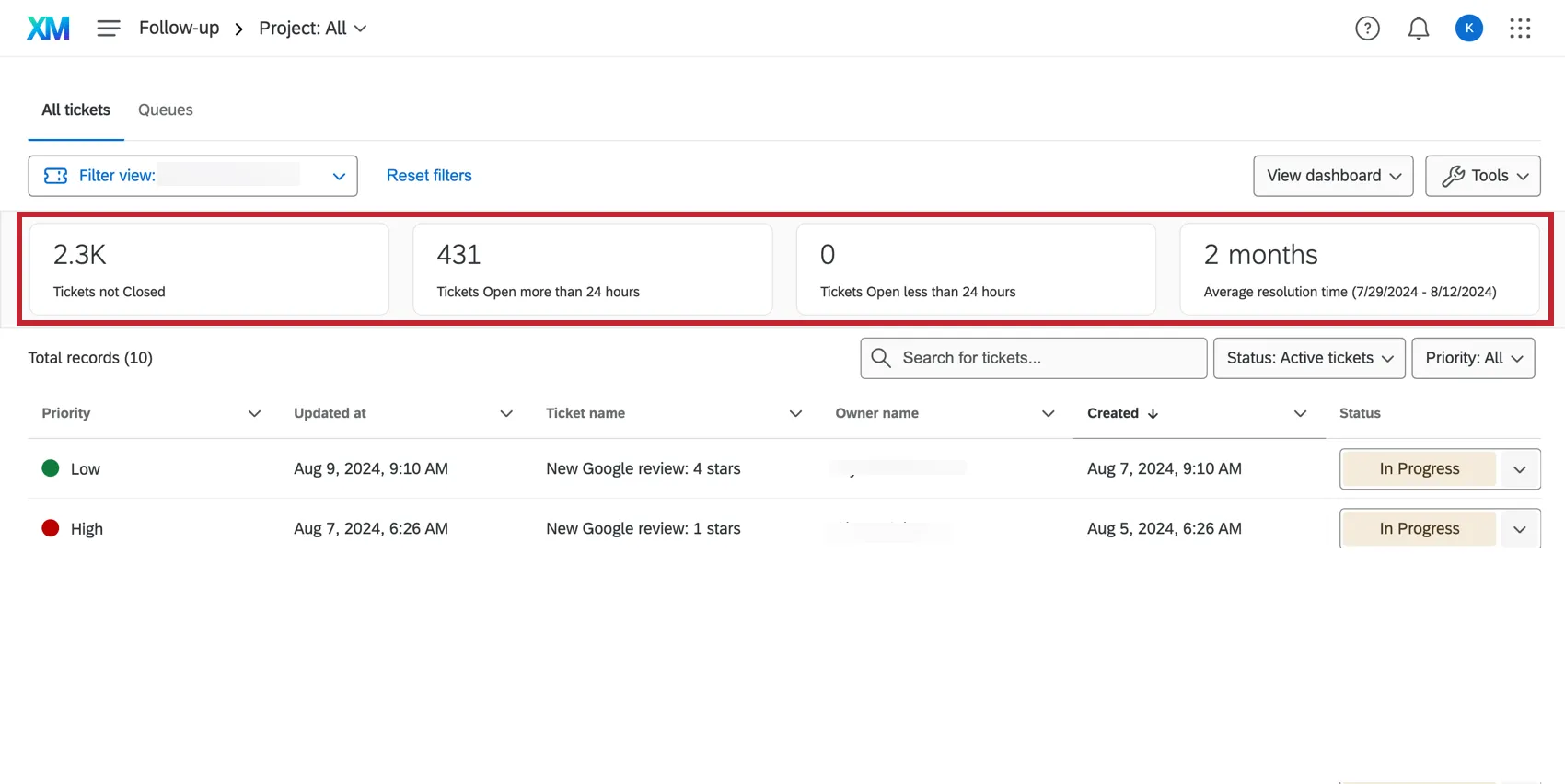
- TICKET non chiusi: Ticket che sono stati contrassegnati da uno stato diverso da "Chiuso".
- TICKET aperti da più di 24 ore: Ticket che hanno uno stato diverso da "Chiuso" da più di 24 ore.
- TICKET aperti da meno di 24 ore: Ticket che hanno uno stato diverso da "Chiuso" da meno di 24 ore.
Tempo medio di risoluzione: Tempo medio di risoluzione di un ticket.

Nota: il tempo medio di risoluzione tiene conto solo dei ticket chiusi nelle ultime due settimane, non di tutti i ticket chiusi.
Attenzione: Tutte le metriche di cui sopra comprendono solo i ticket assegnati personalmente. Anche i ticket assegnati a un team di appartenenza non contano in queste metriche.
Metriche della homepage
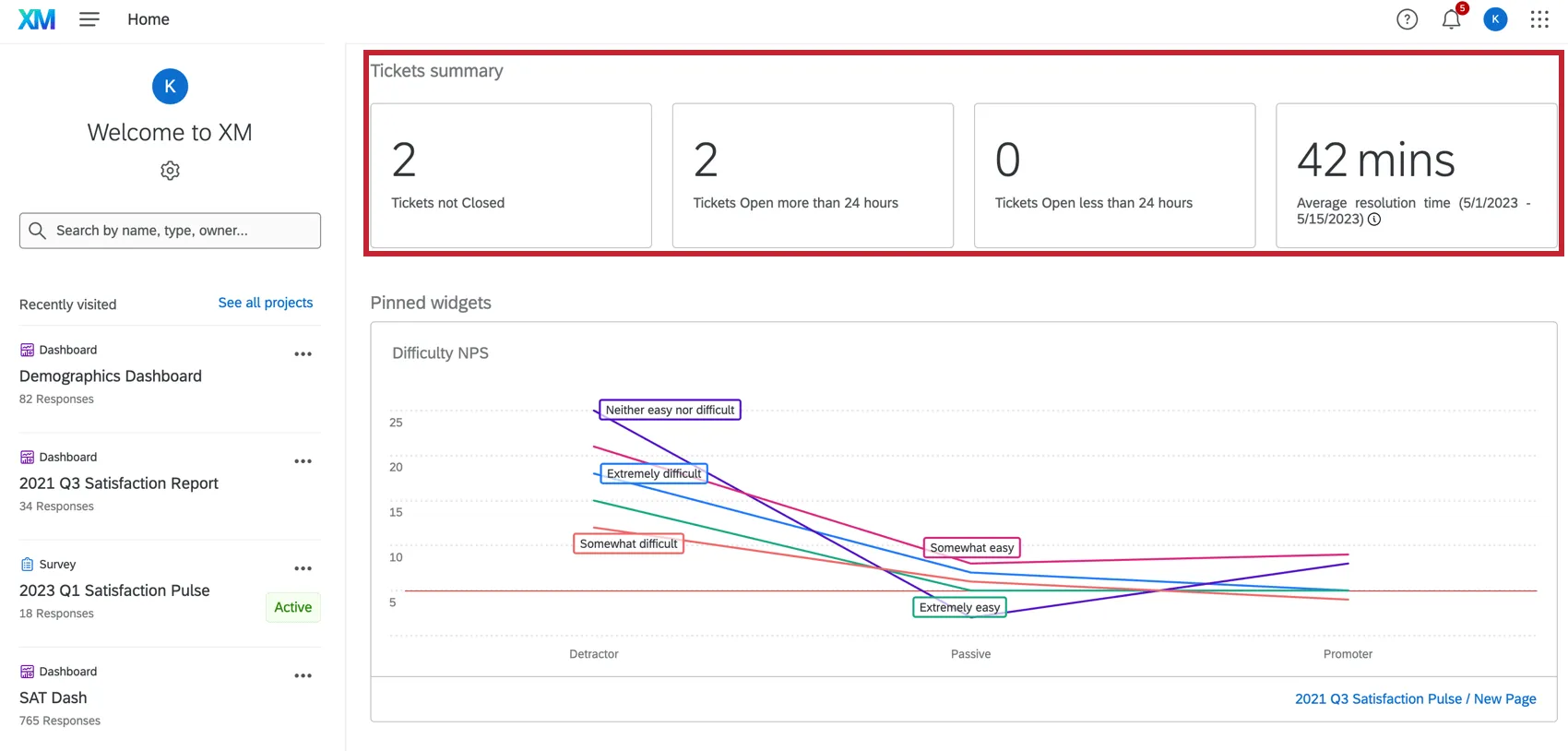
Per aggiungere le metriche relative ai biglietti alla pagina iniziale, consulta la pagina " Panoramica di base sulla pagina iniziale ".
Gestione e follow-up dei ticket
Nella pagina Follow-up, i ticket sono elencati sotto le metriche. Da questa sezione è possibile eseguire una serie di azioni su ciascun ticket, tra cui la modifica dello stato del ticket, l'aggiunta di sotto-ticket e altro ancora. Per ulteriori informazioni, vedere Creazione ticket.
Creazione Ticket
Per cercare un determinato ticket, digitate i termini chiave nella barra di ricerca. La barra di ricerca rileva tutti i contenuti dei ticket e consente di digitare qualsiasi cosa, dal nome del proprietario all'ID del ticket.
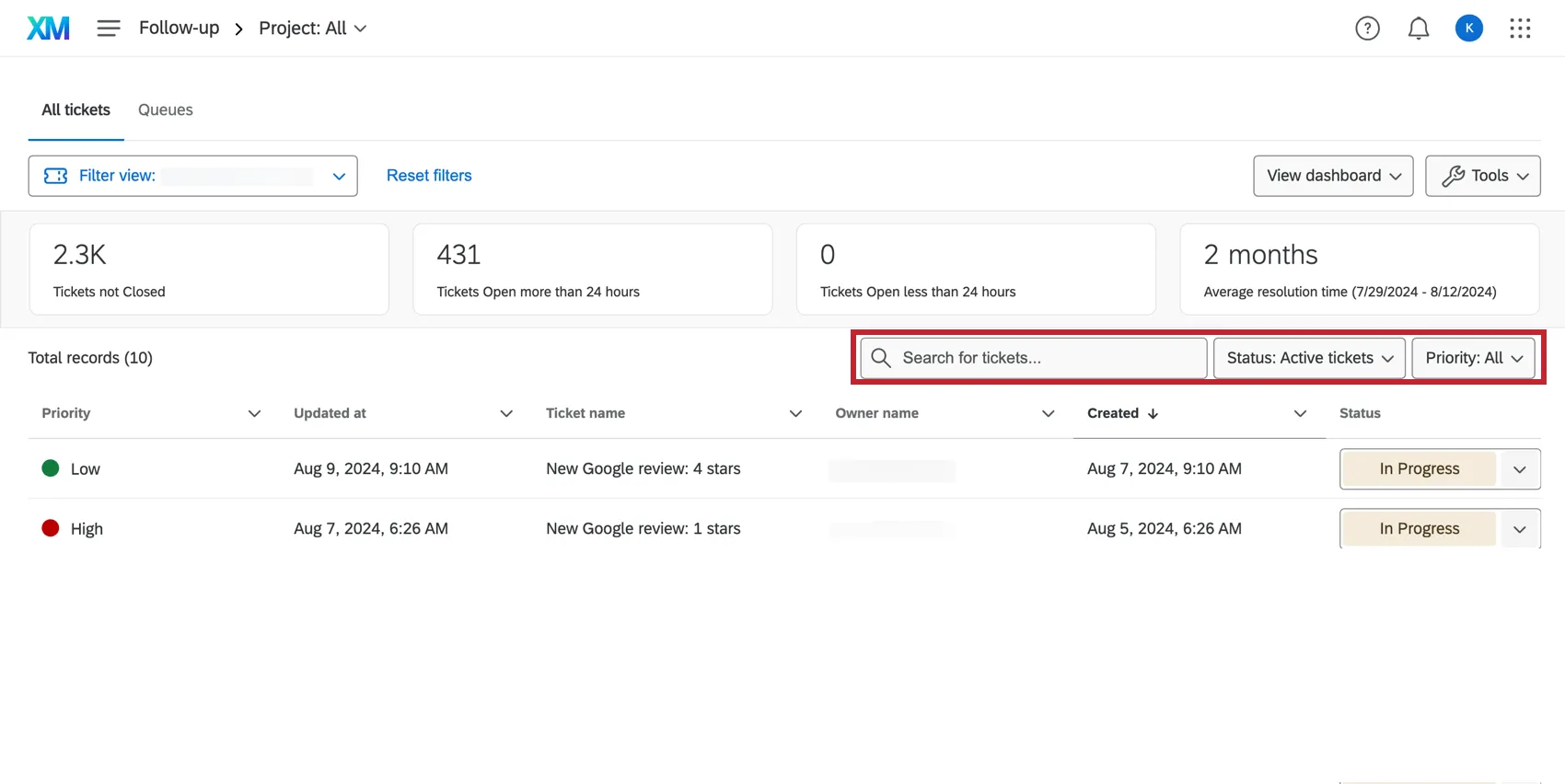
Attenzione: durante la ricerca dei biglietti, se i dati relativi al biglietto superano i 30.718 byte, tramite la barra di ricerca è possibile visualizzare solo i primi 30.718 byte.
Creazione ticket con filtro
Puoi filtrare i ticket visualizzati nella pagina di follow-up. Per una lista dei filtri e delle istruzioni su come utilizzarli, consultare la sezione “Filtraggio della pagina di follow-up”.
Creazione ticket
Le Creazioni ticket sono accessibili solo ai Brand ADMINISTRATOR. Qui si possono fare diverse cose, tra cui:
- Disattivazione del pulsante “Invia e-mail” sui ticket
- Stabilire come inoltrare i ticket quando il proprietario è fuori ufficio
- Attivate le notifiche via e-mail ogni volta che un ticket viene assegnato a qualcuno
- Modificate lo stato dei ticket quando arrivano le e-mail
- Inviare notifiche via e-mail quando un'e-mail viene inserita nella creazione ticket
Per saperne di più, consulta la pagina di assistenza dedicata alle impostazioni dei biglietti.
Creazione di ticket in CSV o TSV
Attenzione: Questa funzione esporta tutti i ticket del brand (senza limiti), anche se l'esportazione può essere filtrata in base al progetto specifico da cui provengono i ticket.
Consiglio Q: gli amministratori possono rendere disponibili queste esportazioni di ticket a tutti gli utenti non amministratori abilitando alcune Creazioni ticket.
Andate alla pagina Creazione ticket.

Fare clic su Strumenti.
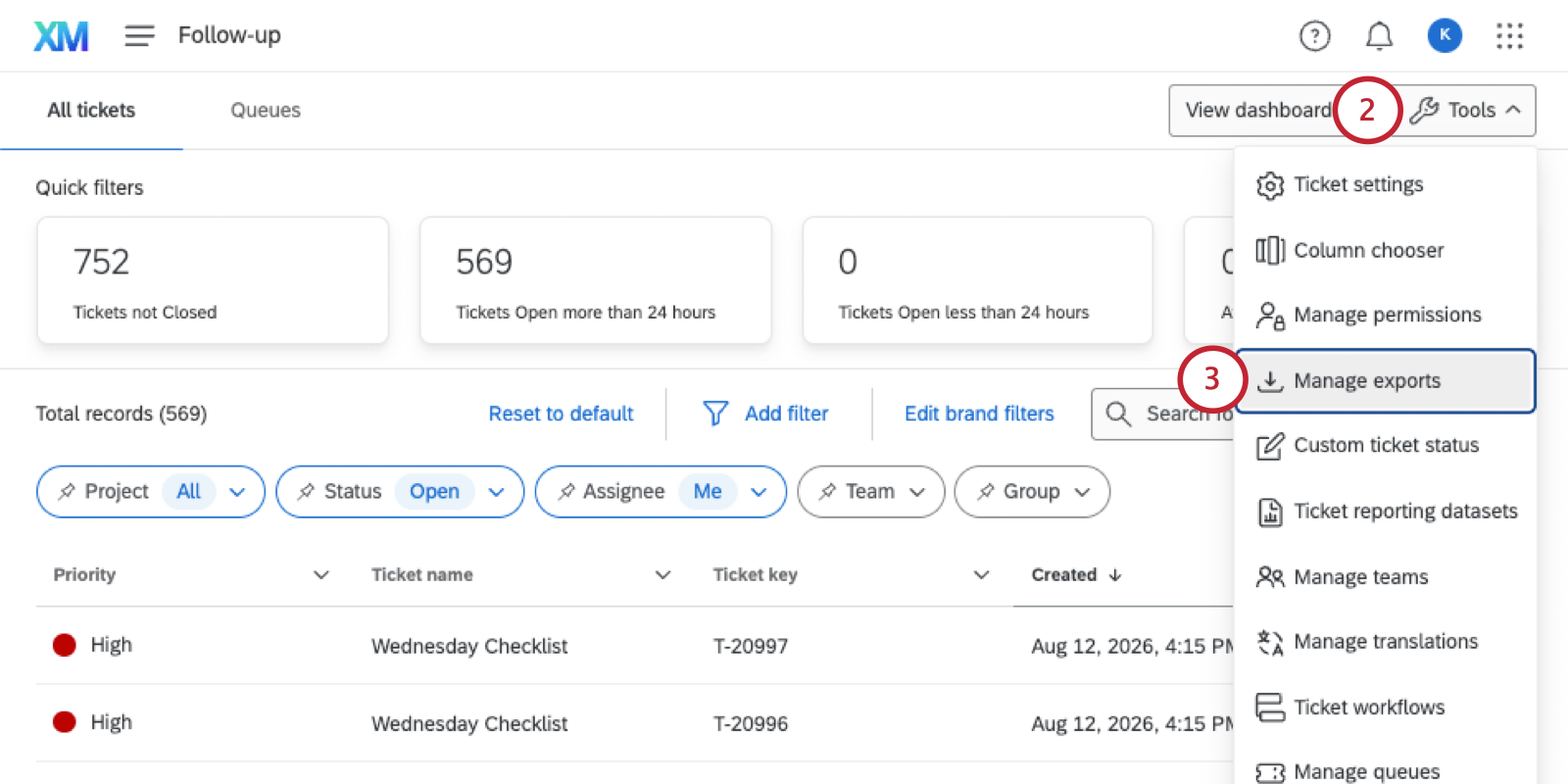
Selezionare Manager exports.
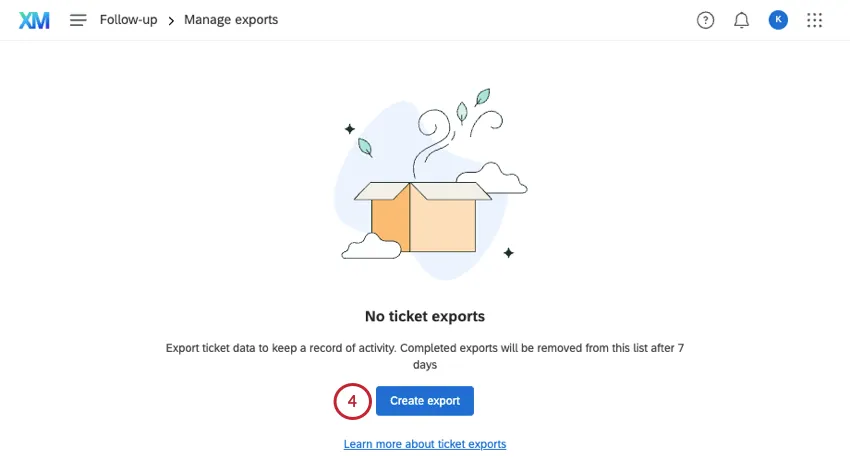
Fare clic su " Crea esportazione".
Se si desidera, specificare un nome di file.
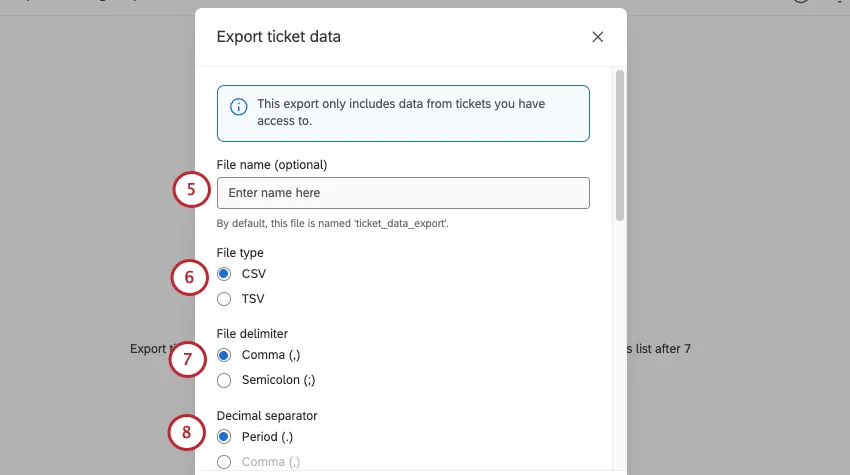
Scegliere un tipo di file.
- CSV: valori separati da virgole.
- TSV: valori separati da tabulazione. Si consiglia questo formato se i dati dei ticket o gli assegnatari contengono caratteri diversi dai numeri e dall'alfabeto inglese.
Se si sceglie CSV, scegliere tra i seguenti delimitatori:
- Virgola ( , ): Il formato standard.
- Punto e virgola ( ; ): Si consiglia questa opzione se i dati del ticket possono contenere virgole.
Scegliere come separare i valori decimali nel file. È possibile scegliere tra punto (ad esempio, 23.45) o virgola (ad esempio, 23.45).
Selezionare il progetto di sondaggio da cui sono stati creati i ticket. È possibile selezionare tutti i progetti o un singolo sondaggio.
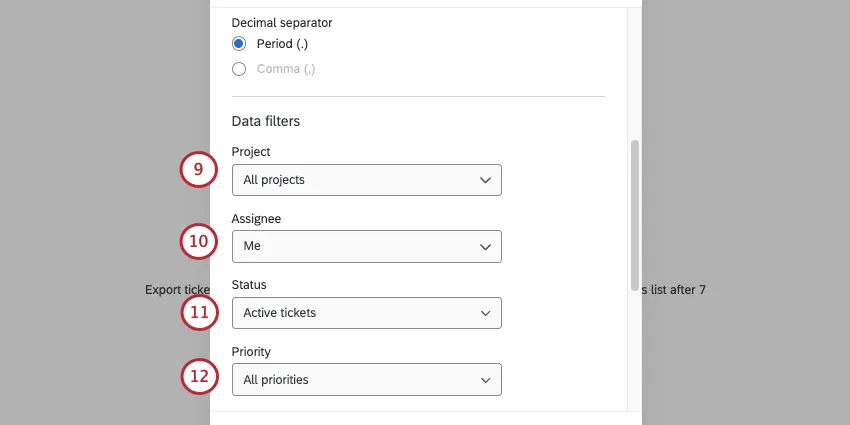
Filtra il responsabile (proprietario) dei ticket che stai esportando. Il proprietario può essere l'utente stesso o chiunque faccia parte del brand. Questo avviene indipendentemente dal fatto che l'utente che esporta i dati sia o meno un amministratore di ticket.
Selezionare lo stato dei ticket da esportare. È possibile selezionare più di un'opzione.
Selezionare la priorità dei ticket da esportare. È possibile selezionare più di un'opzione.
Filtra il gruppo di ticket dei dati che stai esportando. È possibile selezionare un gruppo o tutti i gruppi.
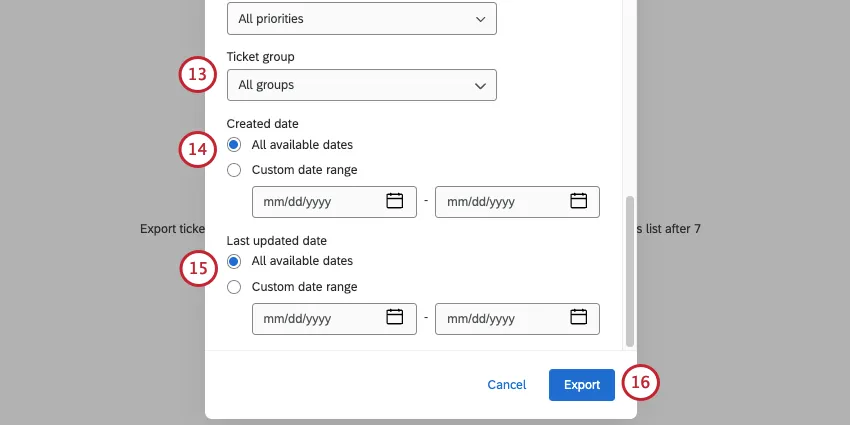
Filtrare la data di creazione dei ticket.
Filtra la data dell'ultimo aggiornamento dei ticket.
Fai clic su Esporta.
La preparazione del file potrebbe richiedere del tempo. Nella tabella vengono elencati lo stato dell'esportazione, il nome del file, la data di completamento e i filtri applicati ai dati.
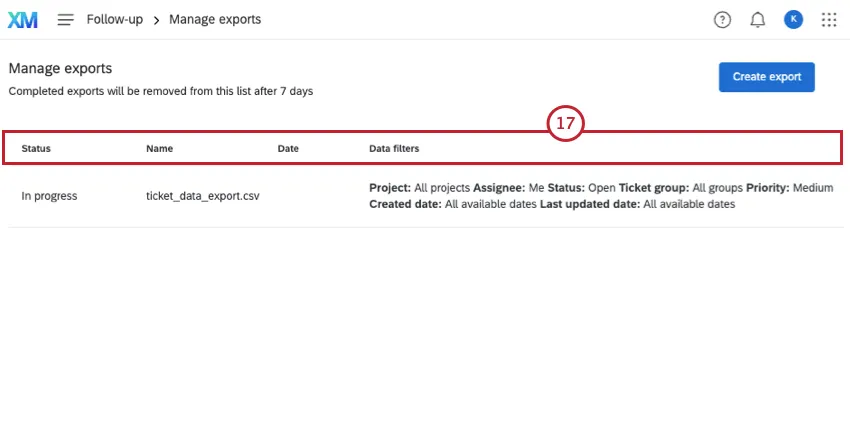
Consiglio Q: le esportazioni completate saranno rimosse dalla lista dopo 7 giorni.
Una volta che il file è pronto, fare clic su Completato per scaricarlo.
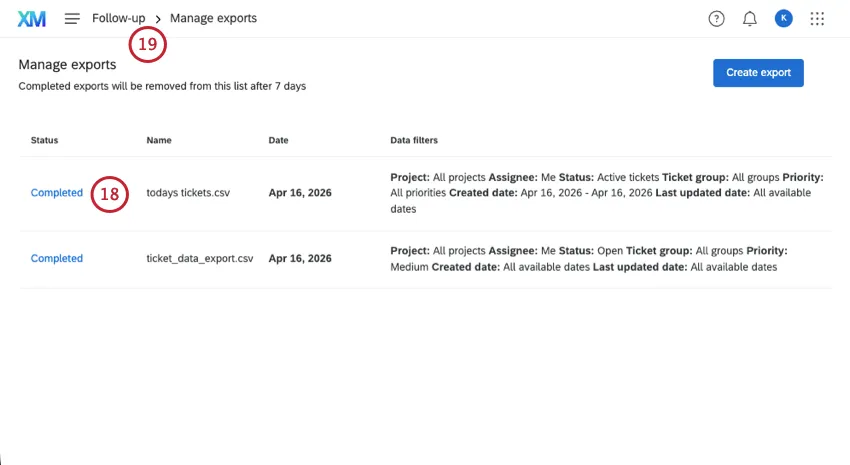
Fai clic su "Follow-up " per tornare alla pagina di follow-up del ticket.
Colonne di file
Tutte le colonne relative alla data corrispondono al fuso orario impostato nel tuo account e sono nel formato (AAAA-MM-GG HH:MM:SS).
- Numero di ticket: L'ID del ticket. Ad esempio, T-345.
- Nome del ticket: Il nome del ticket.
- Priorità: Se il ticket è a bassa, media o alta priorità.
Stato: Stato del ticket.
Consiglio Q: i Brand Administrator possono creare stati di ticket personalizzati.
- Data di creazione: La data di creazione del ticket.
- Data di aggiornamento: La data dell'ultimo aggiornamento del ticket. Ad esempio, l'ultima volta che un utente ha commentato il ticket o che lo stato è stato modificato.
- Data di chiusura: La data in cui il ticket è stato spostato nello stato chiuso. Il nome di questo stato può variare in base alle impostazioni di stato personalizzate.
- Fuso orario: È il fuso orario impostato sul vostro account.
- Tempo di risoluzione: i minuti necessari per contrassegnare il ticket come risolto. Per impostazione predefinita, questo stato è chiamato "chiuso", ma può variare in base alle impostazioni di stato personalizzate.
- Nome del team: Il team assegnato a un ticket.
- Nome del proprietario: L'utente assegnato a un ticket.
- ID risposta: l'ID risposta è l'ID generato internamente da Qualtrics per la risposta a un sondaggio. Può essere utilizzato per cercare nelle Risposte registrate o in un'esportazione di dati.
- ID origine del sondaggio: se il ticket è collegato al sondaggio, l'ID del sondaggio. Si tratta di un ID interno di Qualtrics che si può cercare nella pagina dei progetti.
- Tipo di origine del ticket: La fonte del ticket. In genere si tratta di un sondaggio, ma il valore sarà vuoto se il ticket è stato creato tramite un'API esterna.
- Causa principale: Se ci sono cause principali che possono essere selezionate nell'attività del ticket, quelle selezionate per il ticket appariranno qui.
- Dettagli follow-up: Se nell'attività di creazione ticket sono inclusi dettagli di follow-up, ciascuno di essi avrà una propria colonna e visualizzerà la risposta selezionata.
- Link: Un link diretto alla creazione ticket.
- Creazione ticket: I dati dei ticket aggiunti vengono visualizzati in colonne separate.
Cronologia attività: Riepilogo di tutte le attività di un ticket. Ogni nome di evento inizia con [Attività], ha una data e contiene il nome della persona che ha svolto l'attività. Le voci sono separate dal carattere pipe ( | ).

Esempio:
[Attività] Barnaby Smith ha cambiato lo stato in In corso (Wed Jul 01 2020 18:31:59 GMT+0000 (Coordinated Universal Time))|[Attività] Jane Doe ha riassegnato questo ticket al Team 2 (Tue Jul 07 2020 17:27:53 GMT+0000 (Coordinated Universal Time))Suggerimento: la colonna "Cronologia attività" include il contenuto completo delle e-mail inviate dagli agenti dal ticket, compresi il nome dell'agente, l'indirizzo del destinatario, l'ora di invio e il testo dell'e-mail. Le risposte alle e-mail dei clienti in entrata non sono incluse nell'esportazione.
Inoltre, per ogni stato di creazione ticket, si può indicare la prima volta che si è entrati, la prima volta che si è usciti, l'ultima volta che si è entrati e l'ultima volta che si è usciti.
Consiglio Q: questi sono gli stessi campi che possono essere usati per segnalare il tempo tra gli stati dei ticket nella dashboard.
Inserito per la prima volta: La prima volta che un ticket è stato impostato in questo stato.
Esempio: L'organizzazione consente ai proprietari dei ticket di riaprire i vecchi ticket se un cliente richiama per lo stesso problema. Ciò significa che un ticket può avere uno stato di Aperto più volte nel corso della sua esistenza. Tuttavia, in alcuni casi è probabile che vi interessi solo sapere la prima volta che un ticket è stato aperto. Quindi si utilizzerà la prima volta inserita: Aprire
Prima uscita: La prima volta che un ticket che in precedenza aveva questo stato è passato a un altro stato.
Esempio: L'organizzazione ha uno stato personalizzato chiamato "Escalation" Si vuole tenere traccia di quando i ticket vengono de-escalati, cioè quando passano dallo stato di "Escalation" Tuttavia, i ticket possono essere sottoposti a escalation più volte e a voi interessa solo il tempo necessario per la prima escalation. Si può guardare al campo Prima uscita: Escalation per identificarlo.
Ora più recente in cui è stato inserito: L'ultima volta che è stato applicato questo stato.
Esempio: A differenza degli esempi precedenti, i campi "più recenti" ignorano se uno stato è stato applicato più volte e si concentrano invece sui dati più recenti. Pertanto, un ticket può essere "Aperto" quando viene creato per la prima volta e poi riaperto successivamente; l'ora più recente è stata inserita: Aperto riflette la seconda volta che il ticket è stato aperto.
- L'ultima volta che è uscito: L'ultima volta che questo stato è stato rimosso da un ticket.
Attenzione: Vengono registrate solo le modifiche apportate dopo il 14 giugno 2019.
Scelta della colonna
Per personalizzare i campi dei ticket visualizzati nella pagina "Follow-up ticket", seleziona " Selezione colonne" dal menu a tendina "Strumenti" .
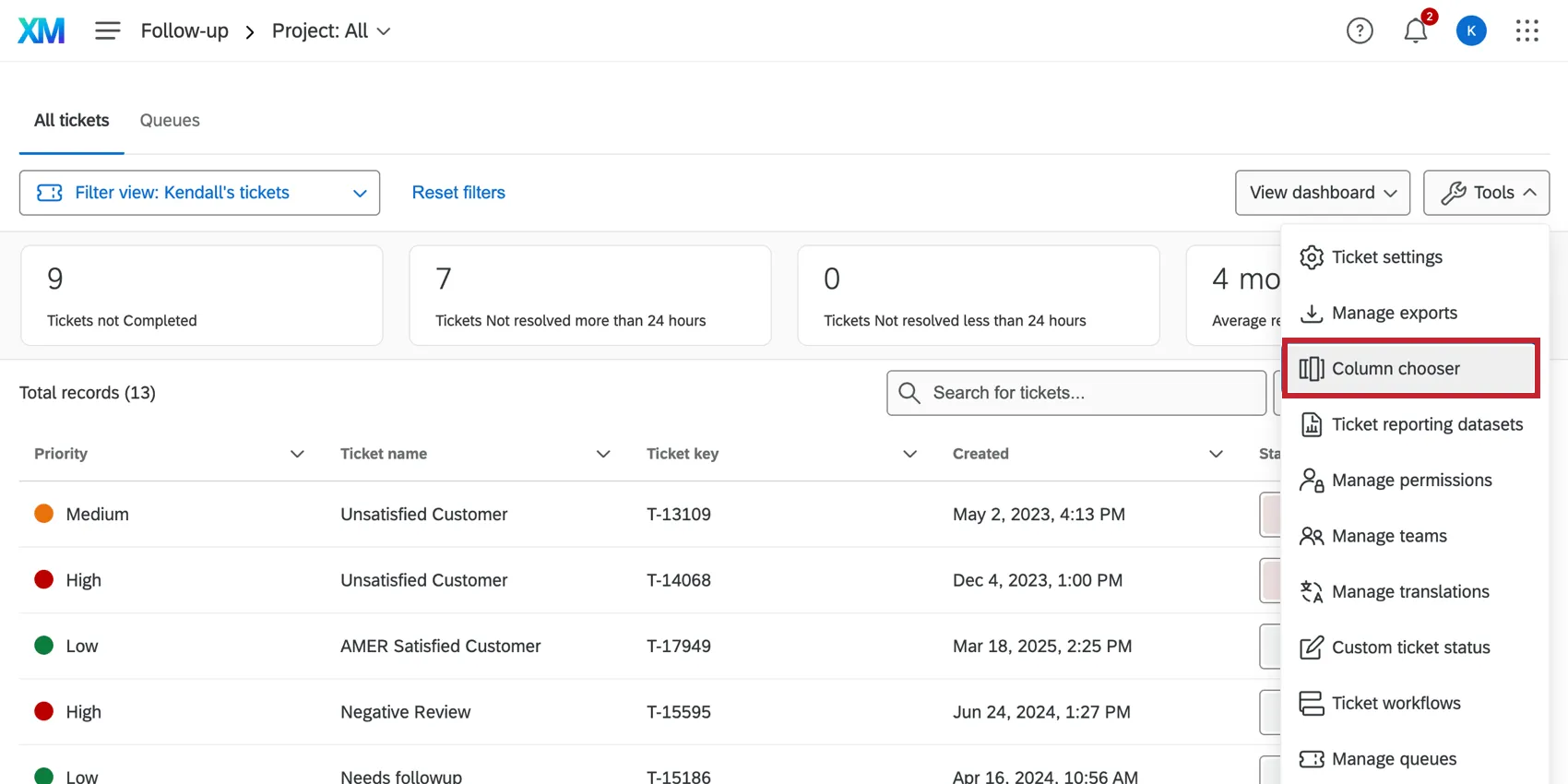
Attenzione: se sei un Brand administrator oppure Gestione biglietti, le modifiche apportate alle colonne selezionate verranno applicate a tutti gli utenti del tuo brand. Se sei un utente con un abbonamento standard, qualsiasi modifica apportata alle colonne si applica solo alla tua visualizzazione.
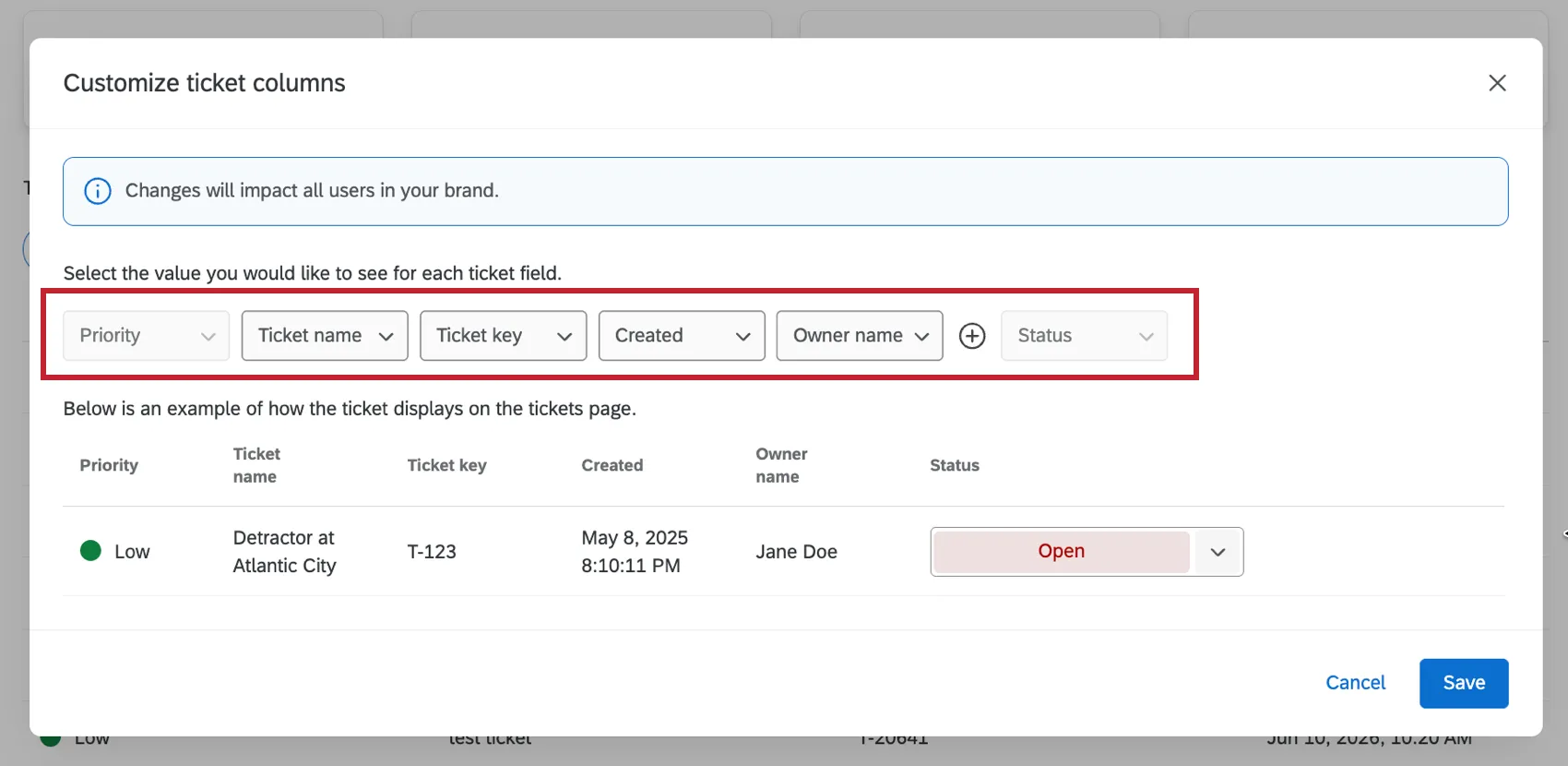
È possibile selezionare fino a 12 intestazioni di colonna da visualizzare sui ticket. Seleziona l'icona con il segno più (+) oppure scegli i nuovi campi dai menu, compresi i dati del biglietto. I campi “Priorità” e “Stato” non possono essere rimossi né riorganizzati e rientrano nel limite di 12.
Un'anteprima sotto i campi consente di vedere come appariranno i ticket. Fare clic su Salva per applicare le modifiche.
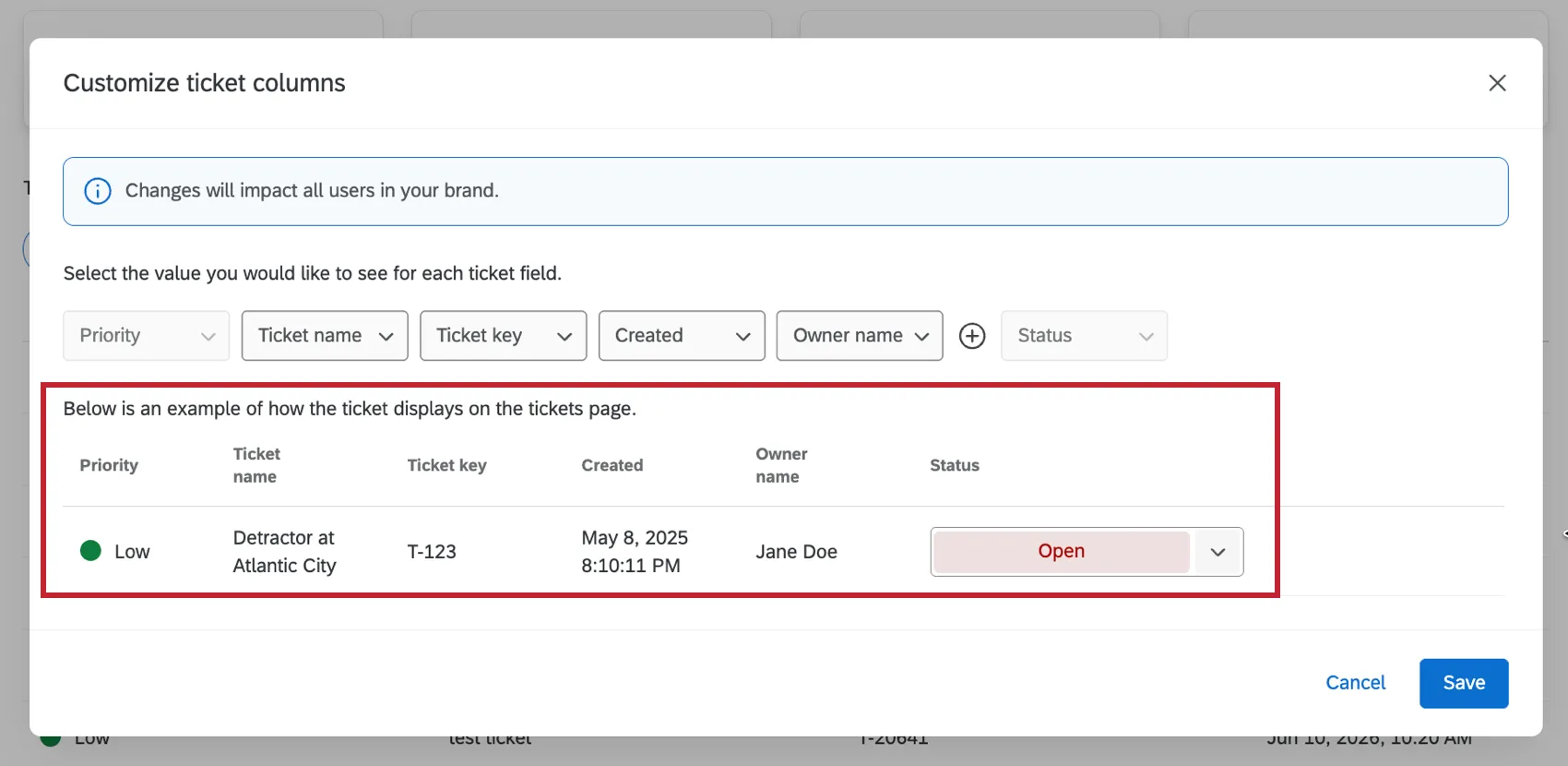
Fare clic su Salva per applicare le modifiche.
Gestisci team
Disponibile solo per gli amministratori del marchio, la funzione " Gestisci team" consente di aggiungere o rimuovere un team, nonché di aggiungere e rimuovere utenti da tali team. Per ulteriori informazioni su questa opzione, visitate la sezione Squadre e Assegnazione ticket.
Stato ticket personalizzato
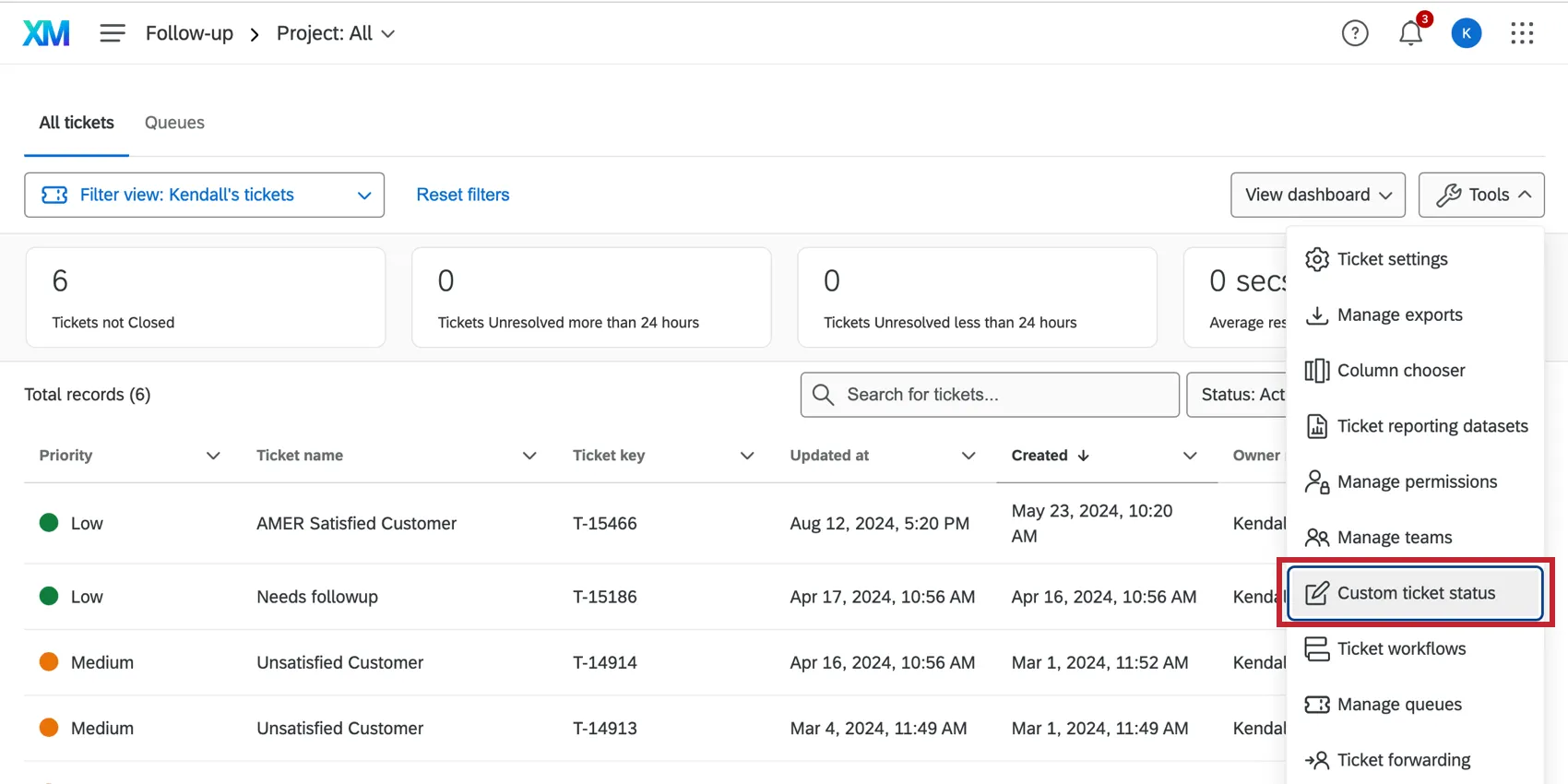
Lo "Stato personalizzato del ticket" è un'opzione disponibile solo per gli amministratori del marchio e per gli utenti con il permesso "Amministratore dei ticket ". È possibile creare stati personalizzati per i ticket, determinare gli stati a cui ciascuno può passare e rinominare e modificare gli stati disponibili. Per accedervi, clicca su " Stato ticket personalizzato " nel menu a tendina "Opzioni" .
Aggiunta dello stato di un nuovo ticket
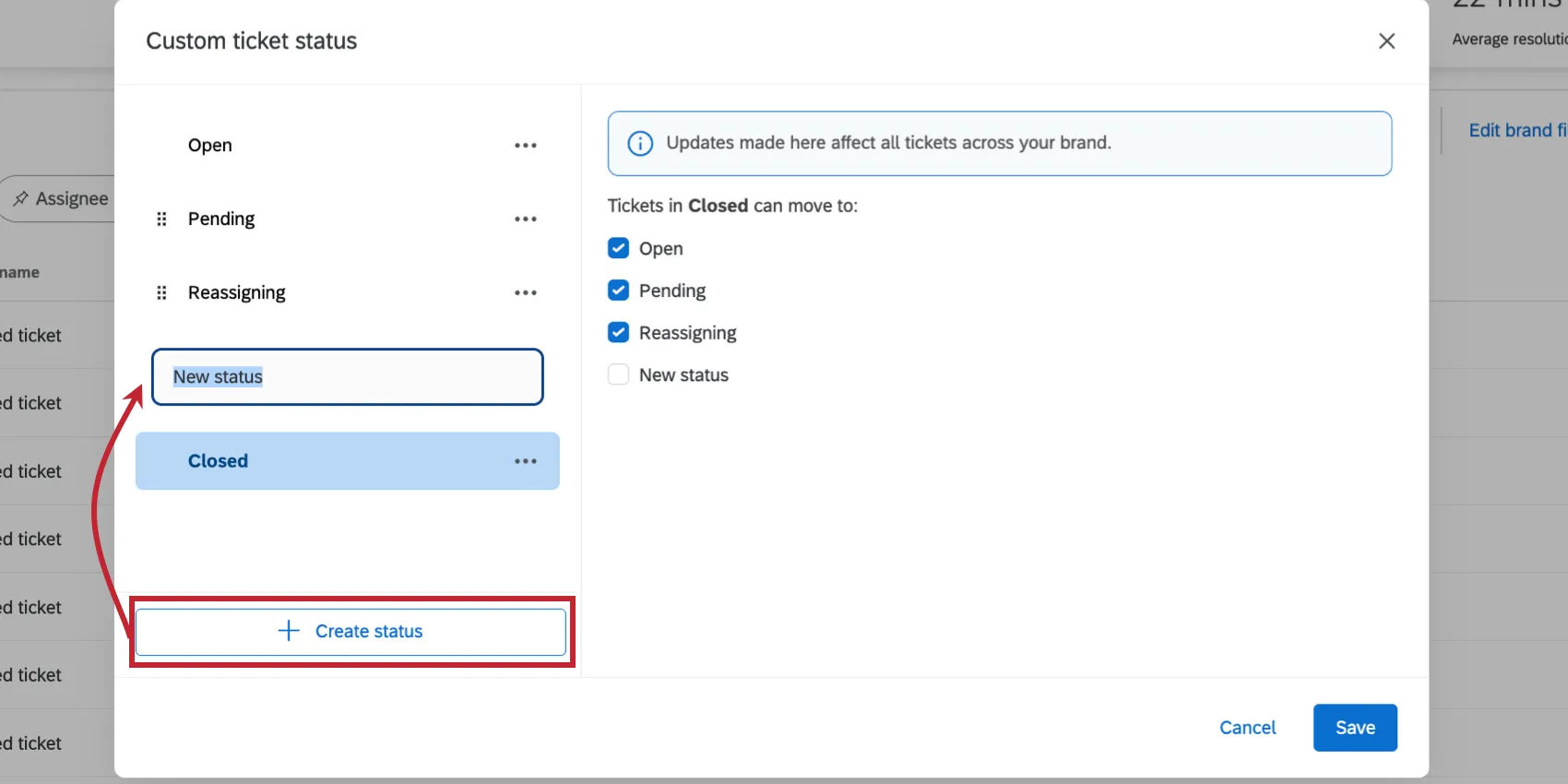
Per creare un nuovo stato del ticket, fare clic su "Crea stato". Nel menu a sinistra, sopra lo stato “Chiuso” (o equivalente), comparirà una nuova voce denominata “Nuovo stato ”.
Transizioni di stato
È possibile personalizzare il passaggio dei ticket da uno stato all'altro.
Esempio: Una volta che un ticket è stato chiuso, non si vuole mai che torni ad essere aperto o in corso. Invece, è disponibile uno stato personalizzato chiamato Riaperto, per indicare in modo particolare i ticket che sono stati chiusi e su cui è stato necessario lavorare di nuovo. Se hai uno stato come “Riaperto”, probabilmente non vorrai nemmeno che un ticket che non è mai stato contrassegnato come “Chiuso” possa passare a questo stato.
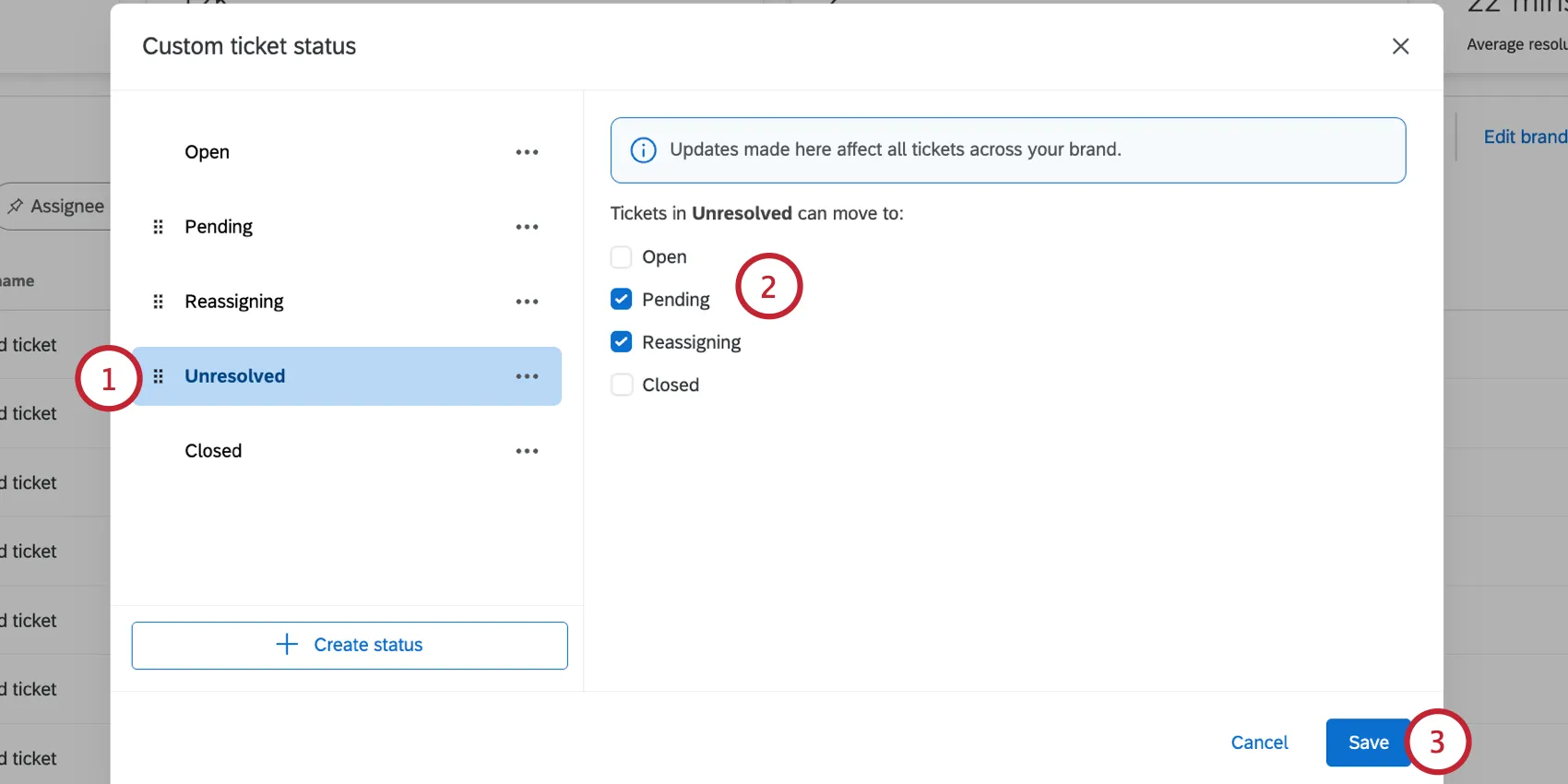
Nella schermata precedente, un ticket contrassegnato come Non risolto non può essere modificato in Aperto o Chiuso. Ciò non significa, tuttavia, che i ticket aperti o chiusi non possano essere contrassegnati come non risolti. Per impostare questo comportamento è necessario modificare le transizioni per Aperto e Chiuso.
Consiglio Q: queste regole non si applicano ai Brand Administrator o ai Ticket Administrator. I Brand administrator e i Ticket administrator possono cambiare un ticket da uno stato all'altro.
Rinominare, riordinare ed eliminare gli stati
Consiglio Q: non è possibile riordinare o eliminare gli stati Aperto e Chiuso, ma è possibile rinominarli. Si tratta dello stato "Aperto" per i ticket nuovi e dello stato "Chiuso" per i ticket inattivi.
Avviso: lo stato predefinito “Chiuso” funzionerà sempre come stato di chiusura. Non rinominarla con il nome di un'altra funzione, ma attieniti piuttosto a concetti simili, come “Risolto”, “Completato” o “Fatto”. I ticket chiusi non compaiono nei filtri predefiniti della pagina e non vengono assegnati dalle code, pertanto è importante che il nome di questo stato sia corretto.
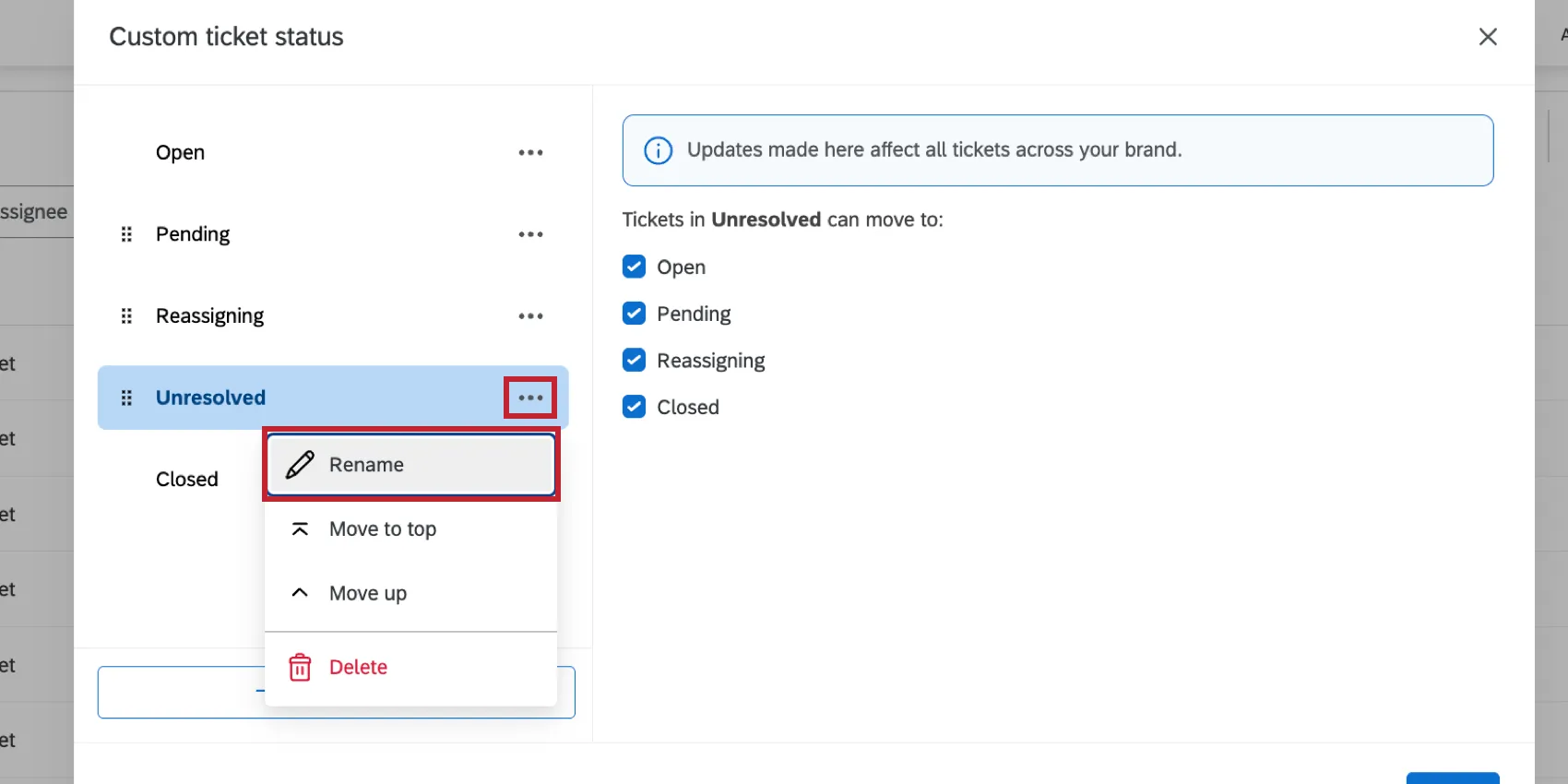
Fai clic sul menu delle opzioni avanti a uno stato e seleziona " Rinomina " per modificarne il nome.
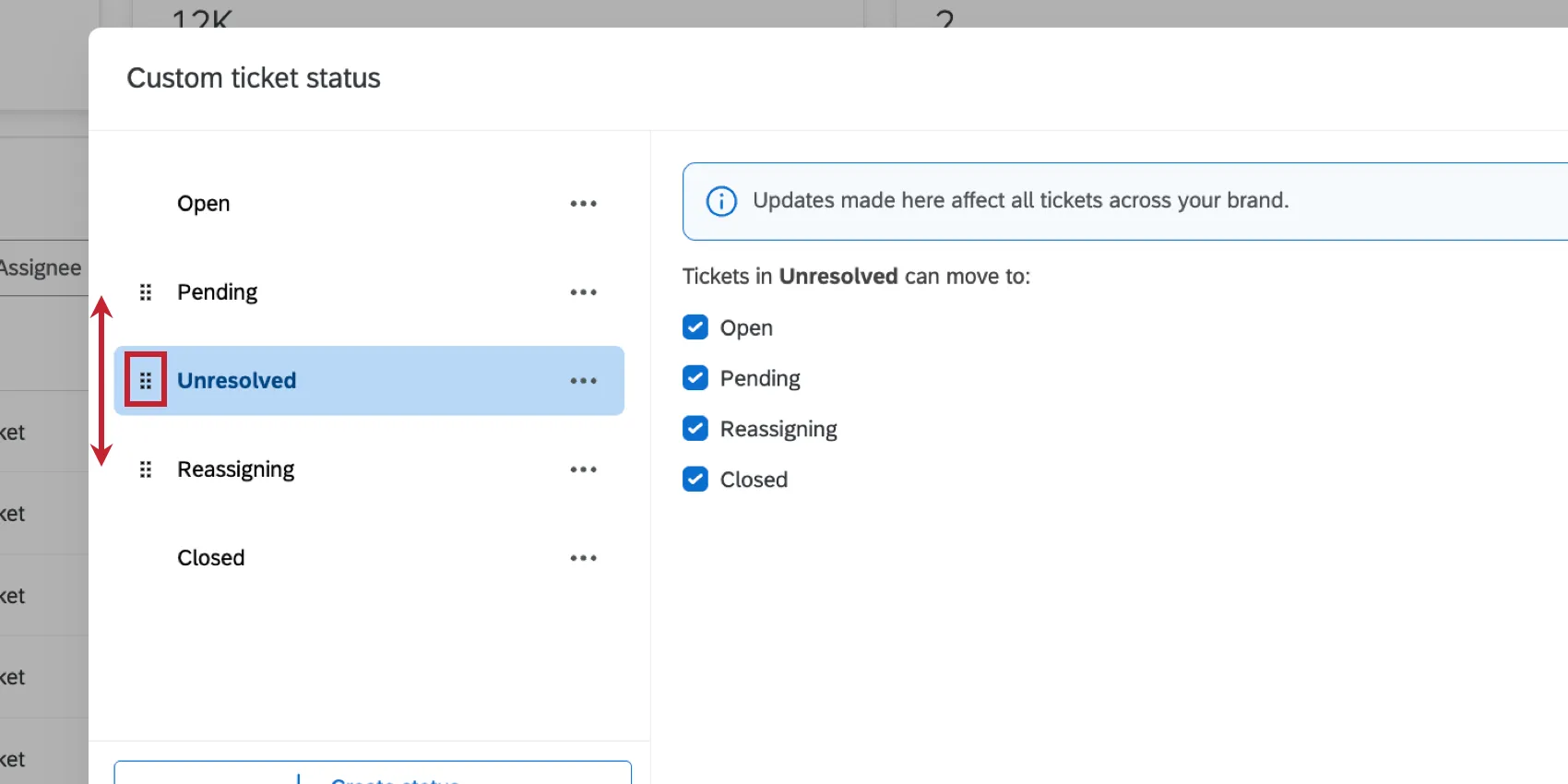
Fare clic sull'icona di spostamento a sinistra di uno stato per trascinarlo al suo posto. Questo cambia l'ordine di visualizzazione degli stati dei ticket quando gli utenti cambiano lo stato.
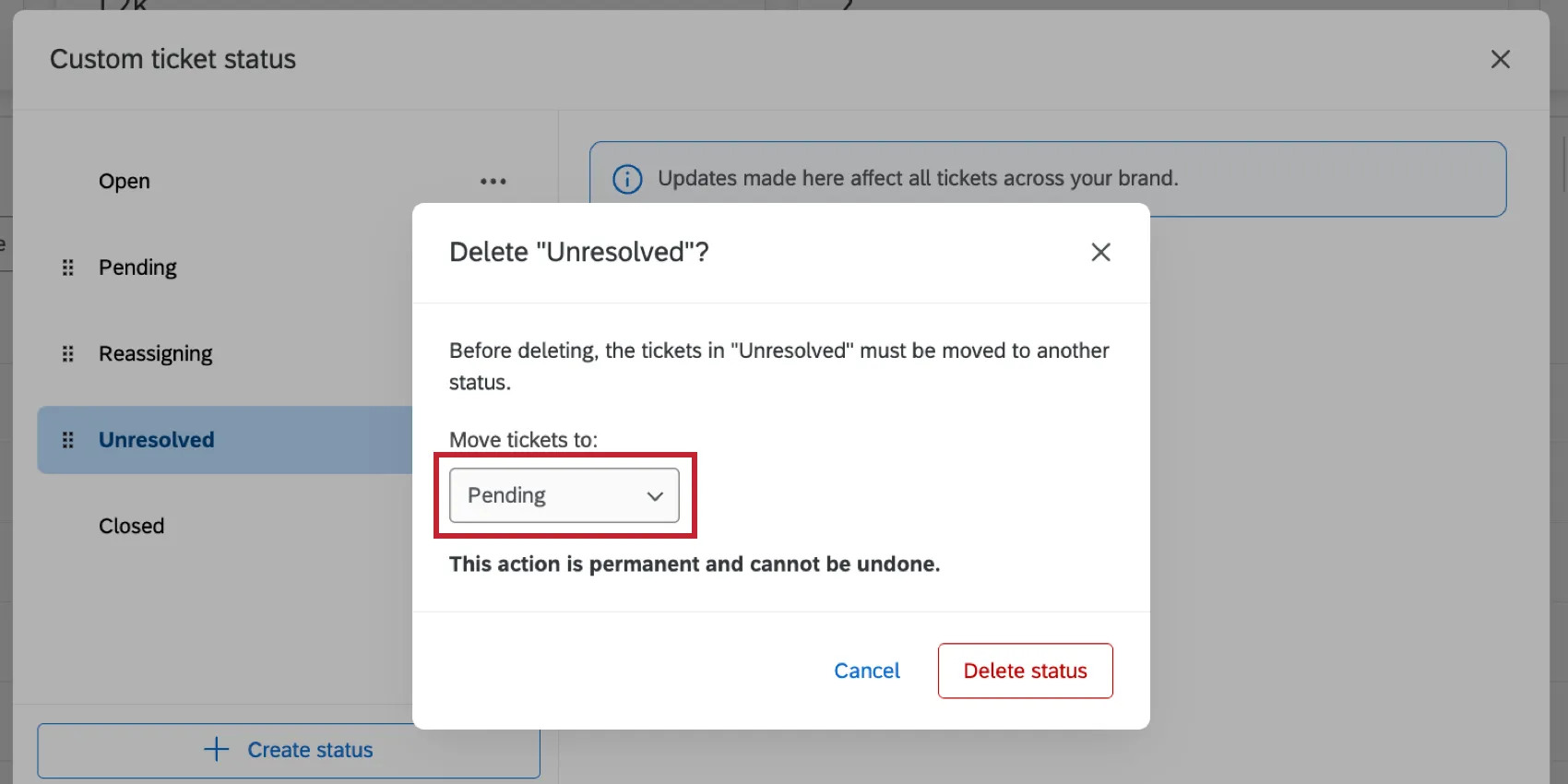
Fai clic sul menu delle opzioni " " accanto a uno stato e seleziona " Elimina " per eliminare lo stato.
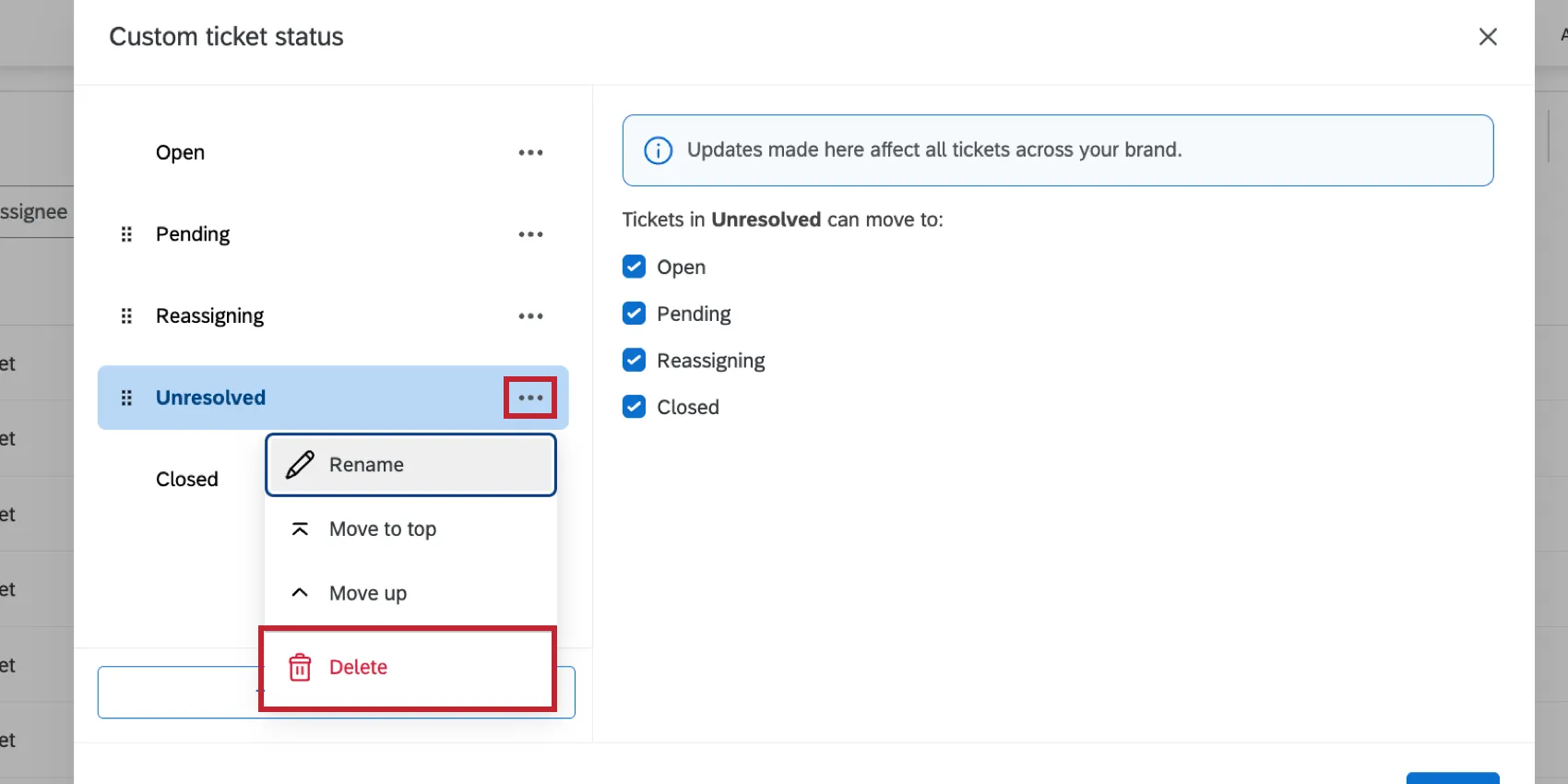
Quando elimini uno stato, ti verrà chiesto di spostare i ticket dallo stato che stai eliminando a uno stato diverso.
Flussi di lavoro dei ticket
L'opzione "Flussi di lavoro dei ticket" consente di creare flussi di lavoro dei ticket. Ciò significa che è possibile escalare i ticket in modo tempestivo riassegnandoli, modificandone lo stato o inviando una promemoria ticket.
Manager delle code
L'opzione "Gestisci code" consente di creare code di ticket. Questi consentono ai dipendenti di estrarre i ticket in modo casuale, eliminando la possibilità di prendere lo stesso biglietto.
Creazione ticket
L'opzione " Inoltro dei ticket " consente di riassegnare automaticamente i nuovi ticket assegnati a una persona a un altro utente quando la prima persona è assente dall'ufficio.
È fantastico! Grazie per il tuo feedback!
Grazie per il tuo feedback!