Flussi di lavoro dei ticket
Cosa puoi trovare in questa pagina
Informazioni sui Flussi di lavoro dei ticket
I flussi di lavoro dei ticket forniscono un mezzo per la creazione di ticket in modo tempestivo ed efficiente. Assicuratevi che nessun ticket venga trascurato, assicurando che i ticket di una certa età vengano riassegnati, assegnati a un nuovo stato o inviati via e-mail alle parti interessate.
Non solo è possibile riassegnare i ticket non toccati dalla loro creazione, ma anche quelli trascurati dal proprietario. L'attenzione al cliente rende questa funzione ideale per qualsiasi programma close-the-loop.
I flussi di lavoro relativi ai ticket descritti in questo articolo non hanno nulla a che vedere con la funzione “Flussi di lavoro” (xFlow), con le attività relative ai ticket o con le attività di aggiornamento dei ticket.
Consiglio Q: solo gli amministratori del marchio, gli amministratori CX e gli utenti con l'autorizzazione " Amministratore ticket Qualtrics " abilitata possono modificare e creare flussi di lavoro dei ticket.
Consiglio Q: Esiste un limite di 50 flussi di lavoro ticket per brand.
Creazione di flussi di lavoro per i ticket
Attenzione: I soli ticket inclusi in ciascun flusso di lavoro sono quelli che corrispondono alle serie di condizioni impostate nel flusso di lavoro e quelli che sono stati creati o aggiornati dopo la creazione del flusso di lavoro. Ciò significa che i flussi di lavoro dei ticket non sono retroattivi.

I flussi di lavoro relativi ai ticket non vengono eseguiti sui ticket che sono stati chiusi. È possibile specificare se si desidera che vengano eseguiti solo per i ticket impostati come in corso, aperti o con uno stato personalizzato.
Lo stesso flusso di lavoro non verrà eseguito più di una volta sullo stesso ticket. Per ogni ticket è possibile applicare più di un flusso di lavoro. I flussi di lavoro dei ticket non sono specifici del progetto, a meno che non siano specificati nelle condizioni.
Vai alla Creazione ticket.

Fare clic su Strumenti.
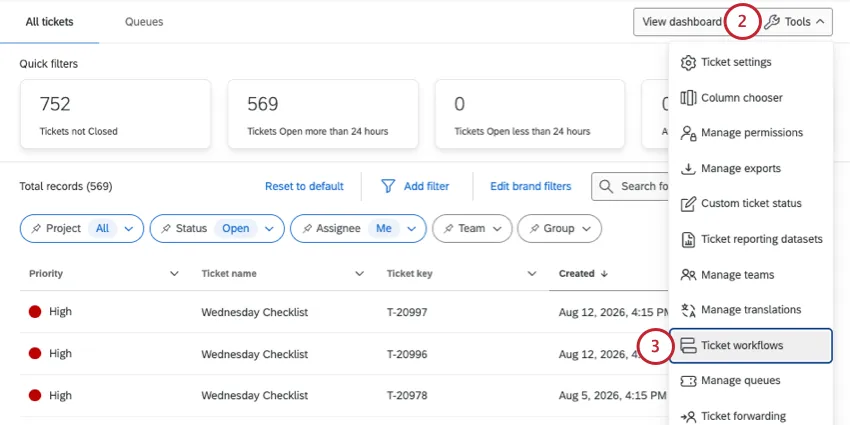
Fare clic su Creazione ticket flussi di lavoro.
Fare clic su Aggiungi flusso di lavoro ticket.
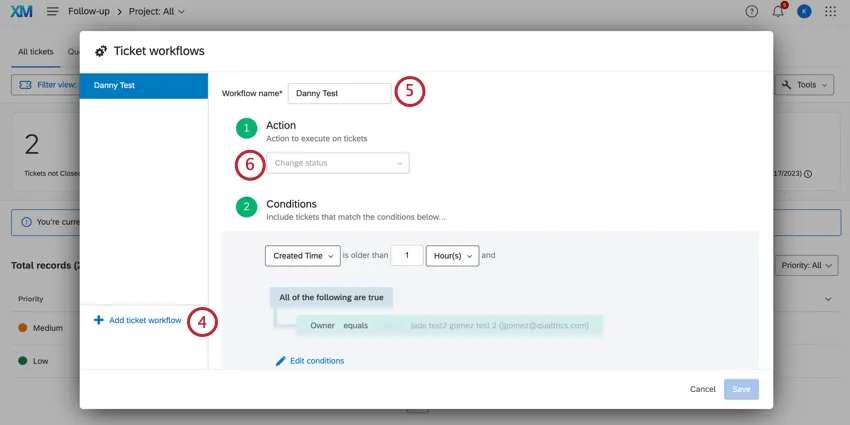
Assegnate un nome al flusso di lavoro dei ticket.
Determinare l'azione eseguita nel Flusso di lavoro del ticket. Per ulteriori dettagli, consultare la sezione Flusso di lavoro.
Selezionare se l'escalation del ticket deve avvenire in base alla data di creazione o di aggiornamento del ticket.
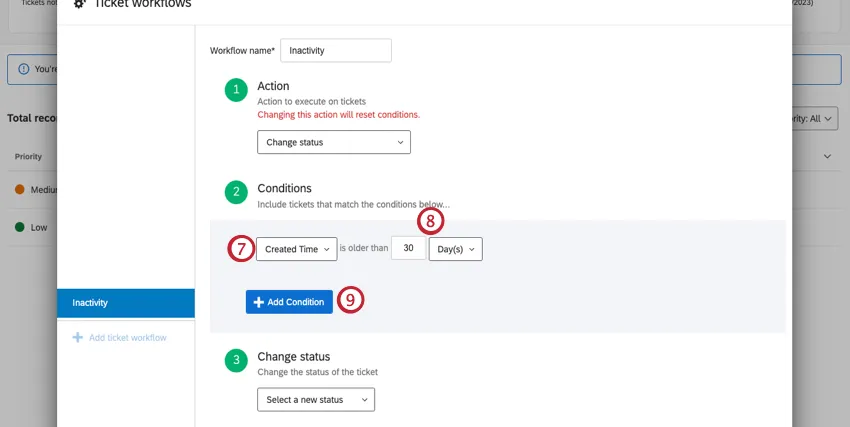
Consiglio Q: se scegli di inoltrare il ticket in base alla data di aggiornamento, il flusso di lavoro non verrà eseguito al momento della creazione iniziale del ticket. Verrà eseguito solo dopo l'aggiornamento dei ticket esistenti.
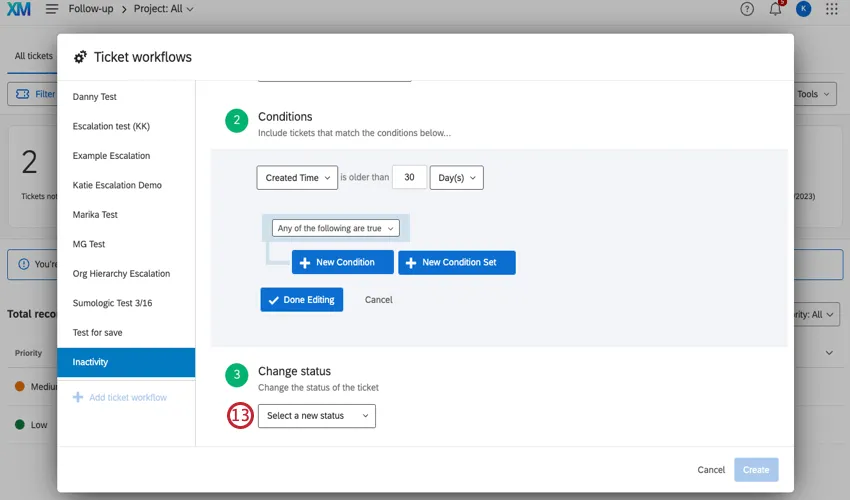
Definire un periodo di tempo in giorni o ore. Per modificare i giorni di conteggio, vedere Impostazioni di pianificazione.
Consiglio Q: si tratta di un tempo esatto. Se si specifica 30 giorni, i ticket con data inferiore o superiore a 30 giorni non saranno inclusi. Nell'esempio precedente, il flusso di lavoro dei ticket entrerà in vigore 30 giorni dopo la creazione di un ticket idoneo.
Consiglio Q: questa condizione è inclusa solo per le azioni Cambia stato e Riassegna ticket. Se si è scelto di programmare l'e-mail, non è possibile impostare una serie di condizioni per l'età.
Fare clic su Aggiungi condizione.
Definire un'altra condizione per l'escalation di questo ticket.
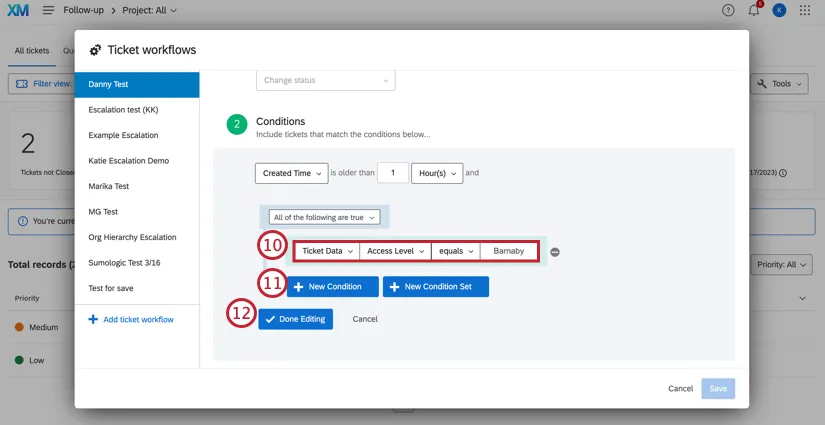
- Stato: Specificare se si desidera che il flusso di lavoro dei ticket applichi solo i ticket impostati come In corso, Aperti o con uno stato personalizzato. I ticket chiusi non sono interessati dai flussi di lavoro dei ticket.
- Priorità: Specificare che solo i ticket di una certa priorità saranno interessati da un flusso di lavoro per ticket. Ad esempio, forse si vuole che i ticket ad alta priorità vengano riassegnati dopo 3 giorni, ma che quelli a bassa priorità vengano riassegnati solo se hanno aspettato 10 giorni.
Progetti: Solo ai ticket collegati al progetto di sondaggio selezionato verrà applicato un flusso di lavoro per i ticket.

Consiglio Q: dal menu a tendina è possibile selezionare solo i progetti attivi.
- Proprietario/Team: Solo i ticket appartenenti a una certa persona o a un certo team avranno un flusso di lavoro per i ticket applicato.
Creazione ticket: Solo i ticket con determinati valori di dati ticket avranno un flusso di lavoro ticket applicato. È possibile utilizzare qualsiasi dato relativo ai ticket, compresi quelli che presentano caratteri speciali nei valori o nei nomi.
Consiglio Q: quando si utilizzano i dati del ticket come condizione o valore nel Flusso di lavoro dei ticket, assicurarsi che i dati del ticket non siano nascosti. Per ulteriori informazioni su come nascondere e visualizzare i dati dei ticket, consultare la pagina Attività dei ticket.
- Ora di creazione: questa condizione è disponibile solo per l'azione Pianifica e-mail. Si riferisce al tempo trascorso dalla creazione del ticket.
Ultima ora aggiornata: questa condizione è disponibile solo per l'azione Pianifica e-mail. Si riferisce al tempo trascorso dall'ultimo aggiornamento del ticket.
Consiglio Q: per una determinata condizione (riga), la condizione sarà convalida se QUALSIASI dei valori selezionati corrisponde a un ticket.
Aggiungere altre condizioni, se necessario, facendo clic su Nuova condizione.
Consiglio Q: È possibile annidare e combinare le dichiarazioni per creare condizioni complesse in base alle quali i ticket vengono inclusi nel flusso di lavoro dei ticket. Vedere Nuove condizioni e serie di condizioni, Tutti contro tutti. Any, e Nesting Logic per ulteriori informazioni.
Al termine della definizione delle condizioni, fare clic su Fine modifica.
Completare l'azione selezionata al punto 6. Per ulteriori dettagli, consultare la sezione Azione del flusso di lavoro.
Se lo desideri, modifica le impostazioni di pianificazione. Queste opzioni consentono di selezionare quali giorni sono inclusi nella condizione creata sopra.
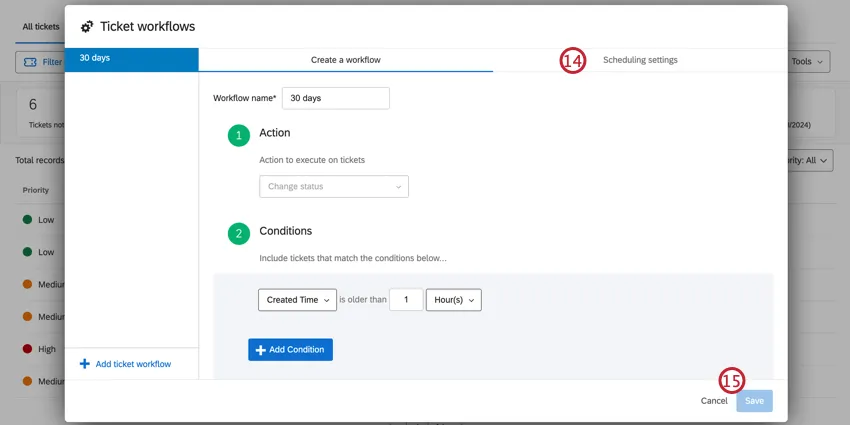
Clicca su "Crea".
Flusso di lavoro Azione
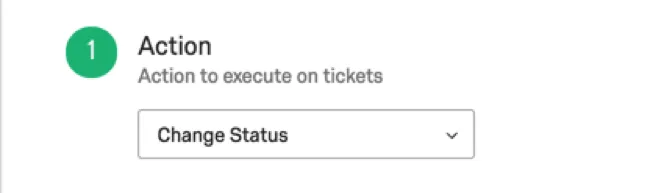
Nella fase "Azione" di un flusso di lavoro dei ticket, si definisce cosa accadrà ai ticket inviati tramite tale flusso di lavoro. È possibile decidere se i ticket vengono riassegnati a un altro utente quando le condizioni sono soddisfatte, se ricevono un cambiamento di stato o se viene inviata un'e-mail.
Riassegnazione di un ticket
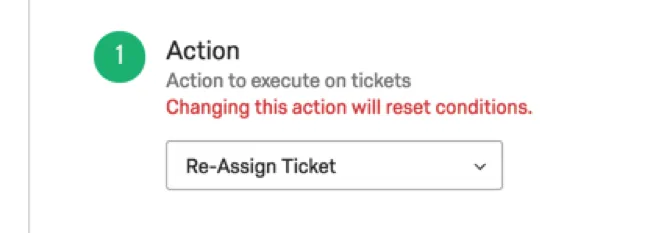
Se hai deciso di riassegnare il ticket, dovrai stabilire a chi affidarlo. È necessario selezionare una persona specifica o un campo dati del ticket che contenga il nome utente di Qualtrics della persona a cui si desidera assegnare l'escalation.
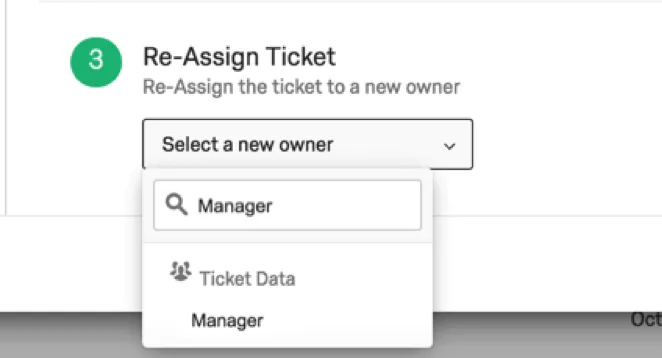
Quando si utilizzano i dati dei ticket per riassegnare i proprietari dei ticket, digitare il nome dei dati dei ticket nel campo, che apparirà come un nome o una squadra. È possibile selezionare solo i dati dei ticket presenti in almeno un ticket esistente. Il valore dei dati del ticket deve essere il nome utente dell'utente di Qualtrics che si vuole riassegnare, che spesso ma non sempre è l'indirizzo e-mail.
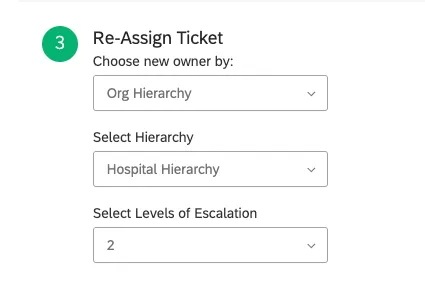
Se nel tuo brand sono attive le gerarchie, puoi anche inoltrare un ticket alle unità di livello superiore o di livello ancora superiore nella gerarchia della tua organizzazione. Per maggiori dettagli, vedere Escalation dei ticket tramite gerarchie.
Cambiamento di stato
Se hai deciso di modificare lo stato, dovrai selezionare lo stato a cui desideri che il ticket venga modificato.
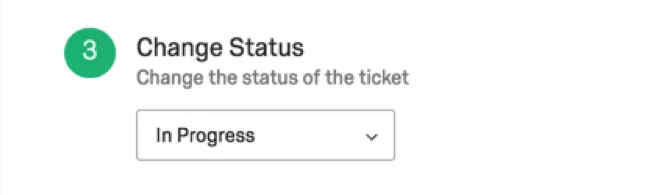
Consiglio Q: se gli stati dei ticket sono stati personalizzati, l'azione Riassegna ticket annullerà l'opzione Gli stati dei ticket possono retrocedere. Anche se questa opzione è disattivata, i flussi di lavoro dei ticket possono sempre andare indietro.
Programma e-mail
Quando si seleziona questa azione, è possibile programmare l'invio di un'e-mail contenente i ticket che soddisfano le condizioni definite.
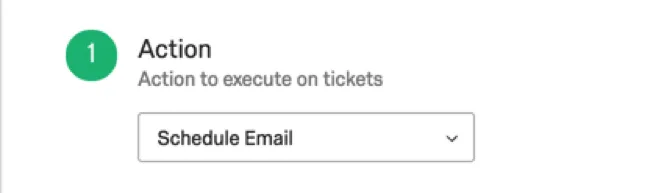
Per ulteriori informazioni su come configurare questa funzione, consulta la pagina di supporto dedicata ai promemoria ticket.
Impostazioni di pianificazione
Utilizzare le impostazioni di pianificazione per personalizzare i giorni da conteggiare per la durata del periodo di tempo impostato nelle condizioni. Questo è utile se si vogliono contare solo i giorni lavorativi o se si vogliono escludere i giorni festivi.
La prassi consigliata è quella di impostare il fuso orario in modo che corrisponda a quello dei titolari dei ticket (ovvero le persone che gestiscono i ticket), per calcolare con precisione i giorni lavorativi e quelli non lavorativi.
Attenzione: le impostazioni di pianificazione non si applicano ai promemoria ticket.
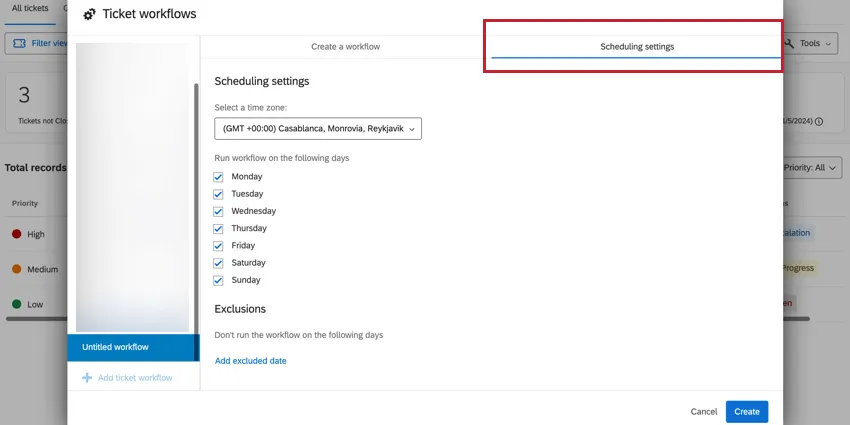
Esempio: ad esempio, se desideri escludere il sabato e la domenica dal calcolo della durata, dovrai lasciare deselezionati i campi relativi al sabato e alla domenica.

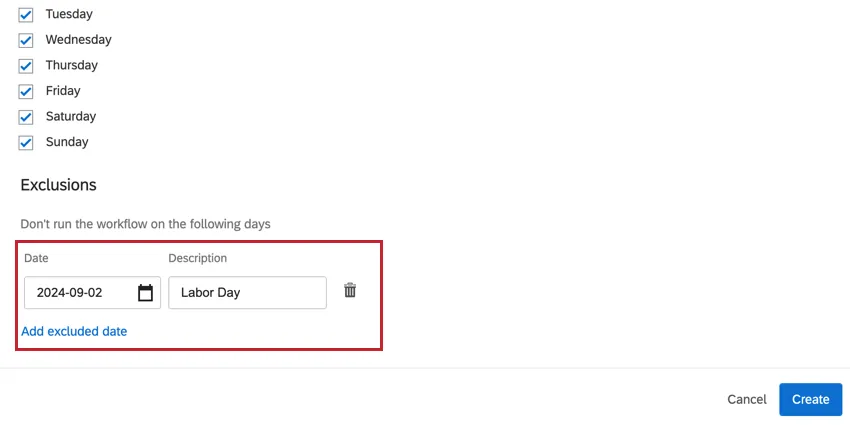
Per aggiungere una data esclusa, ad esempio un giorno festivo, fare clic su "Aggiungi data esclusa ", quindi selezionare una data e inserire una descrizione. È possibile aggiungere fino a 100 date escluse.
Aggiornamento dei flussi di lavoro dei ticket
Attenzione: i flussi di lavoro relativi ai biglietti non hanno effetto retroattivo. Se modifichi il flusso di lavoro di un ticket, i ticket precedenti già elaborati non verranno rielaborati, a meno che il ticket in questione non sia stato aggiornato dopo la modifica del flusso di lavoro. Ciò avviene anche se il ticket corrisponde ad altri criteri del flusso di lavoro.
Vai alla Creazione ticket.
Fare clic su Strumenti.
Fare clic su Creazione ticket flussi di lavoro.
Selezionate il flusso di lavoro del ticket che desiderate modificare da sinistra.
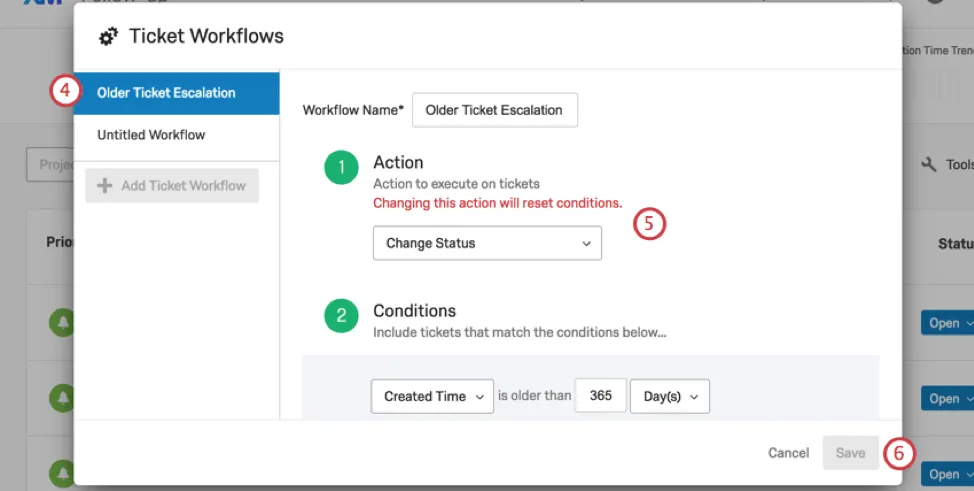
Effettuare le modifiche. Si noti che alcune modifiche ripristineranno le condizioni.
Fai clic su Salva.
Eliminazione dei flussi di lavoro
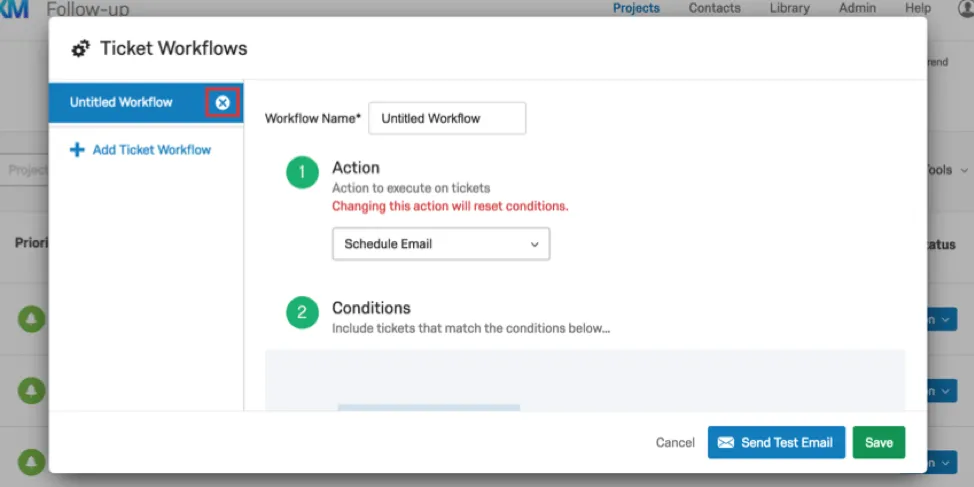
Attenzione: Non è possibile recuperare un flusso di lavoro di un ticket una volta che è stato eliminato!
Andate nel menu dei flussi di lavoro dei ticket. A questo punto, evidenziare il flusso di lavoro del ticket che si desidera eliminare. Fare clic su X per eliminare il flusso di lavoro dei ticket.
Esempio di Flusso di lavoro per la modifica dello stato
Supponiamo che la vostra azienda abbia un accordo sul livello di servizio (SLA) per quanto riguarda il tempo necessario a risolvere un ticket. Promettete ai vostri clienti che dovranno aspettare al massimo una settimana perché il problema del loro ticket venga affrontato e chiuso.
Potresti iniziare creando uno stato personalizzato che segnali la mancata conformità a uno SLA.
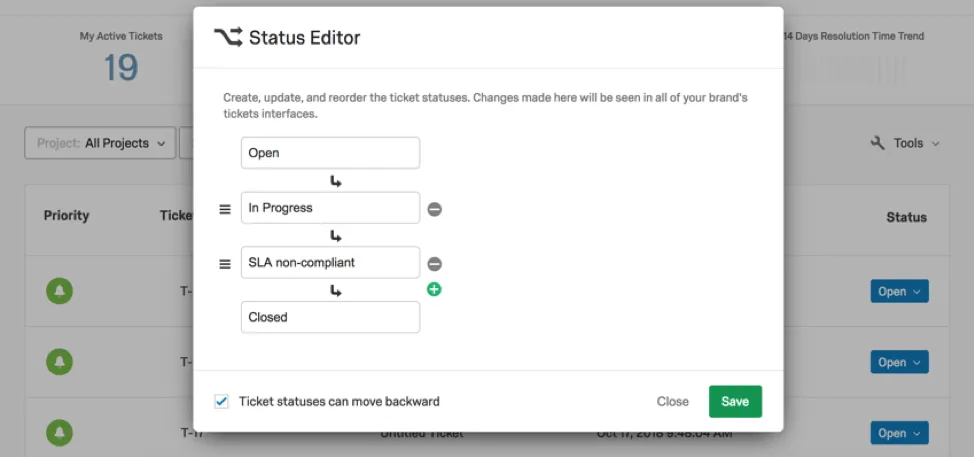
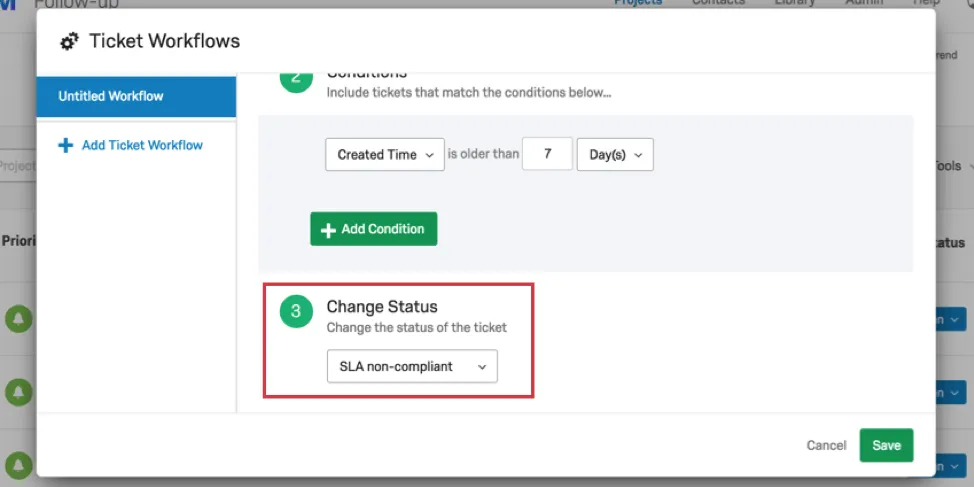
Quindi, quando si imposta il flusso di lavoro dei ticket, si può impostare una serie di condizioni per cui se un ticket non viene aggiornato da 7 o più giorni, gli viene assegnato lo stato di SLA non conforme.
Escalation dei ticket tramite le gerarchie
Quando si seleziona l'azione “Riassegnare ticket”, è possibile scegliere il nuovo responsabile del ticket in base alla gerarchia dell'organizzazione.
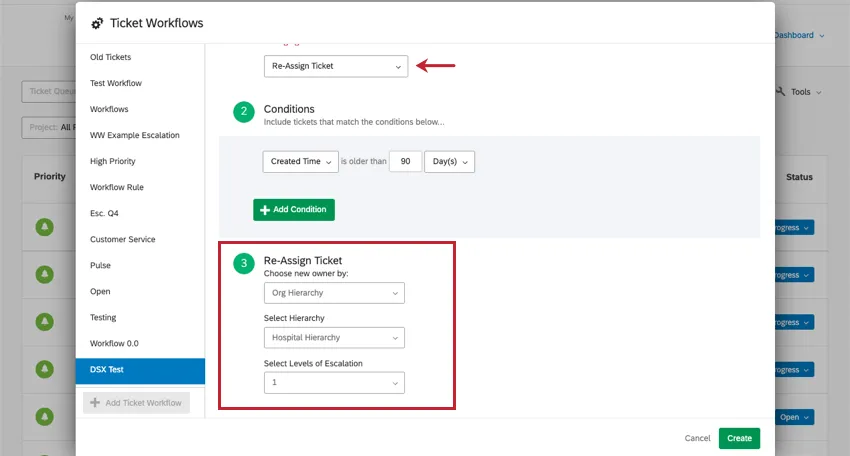
Da qui, si seleziona la gerarchia che si utilizza in questo flusso di lavoro per i ticket, quindi si seleziona l'unità a cui devono essere inoltrati i ticket. È possibile scegliere a quanti livelli superiori all'unità del proprietario del ticket deve essere riassegnato il ticket:
- Unità padre (1): Se un ticket soddisfa le condizioni del flusso di lavoro dei ticket, verrà riassegnato a qualcuno nell'unità superiore al proprietario attuale del ticket. Questo tipo di flusso di lavoro per i ticket è ideale se un certo stato o una certa età indicano che un team più anziano della vostra azienda deve seguire il ticket.
- Unità genitore (2): È inoltre possibile selezionare l'unità direttamente sopra l'unità genitore. Ciò risulta utile se alcune delle unità della vostra azienda sono molto piccole, oppure se desiderate che gruppi più numerosi di dipendenti lavorino per raggiungere un obiettivo comune.
Esempio: Supponiamo che il proprietario del ticket appartenga al team di Web Design. Il team di web design appartiene al reparto di marketing digitale: ciò significa che il reparto di marketing digitale è l'unità di riferimento del web design. Il reparto di marketing digitale fa capo al resto del reparto marketing: ciò rende il reparto marketing l'unità "nonno" del reparto Web Design.
È fantastico! Grazie per il tuo feedback!
Grazie per il tuo feedback!