Promemoria del ticket
Cosa puoi trovare in questa pagina
Informazioni sulla PROMEMORIA TICKET
I promemoria ticket vi permettono di tenere aggiornati voi stessi e gli altri interessati sulla creazione dei loro ticket. Può essere un mezzo per avvisare i manager di ticket ad alto rischio, per promemoria ticket aperti per i dipendenti o anche per avvisare un collega che non ha un account Qualtrics del lavoro ancora da svolgere.
Consiglio Q: I promemoria ticket sono un tipo di flusso di lavoro Ticket. Per informazioni sui flussi di lavoro di riassegnazione e di modifica dello stato, consultare la pagina di supporto Flussi di lavoro dei ticket.

Suggerimento: solo gli amministratori del marchio e gli amministratori CX possono accedere a questa funzione.
Impostazione di Promemoria
Vai alla Creazione ticket.

Fare clic su Strumenti.
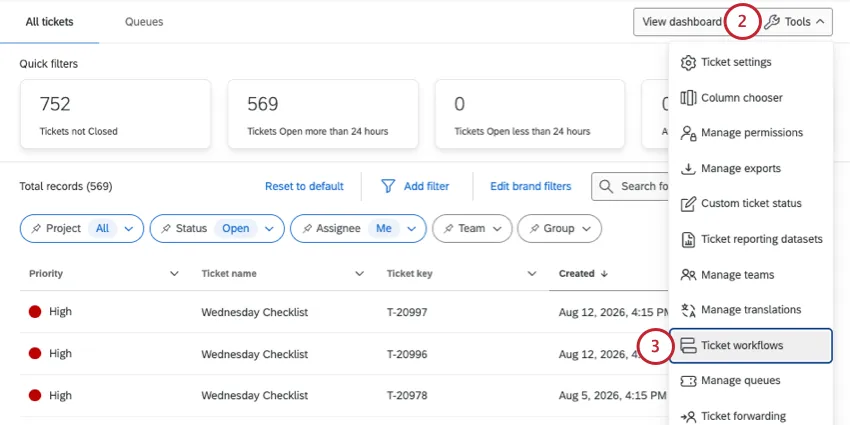
Fare clic su Creazione ticket flussi di lavoro.
Fare clic su Aggiungi flusso di lavoro ticket.
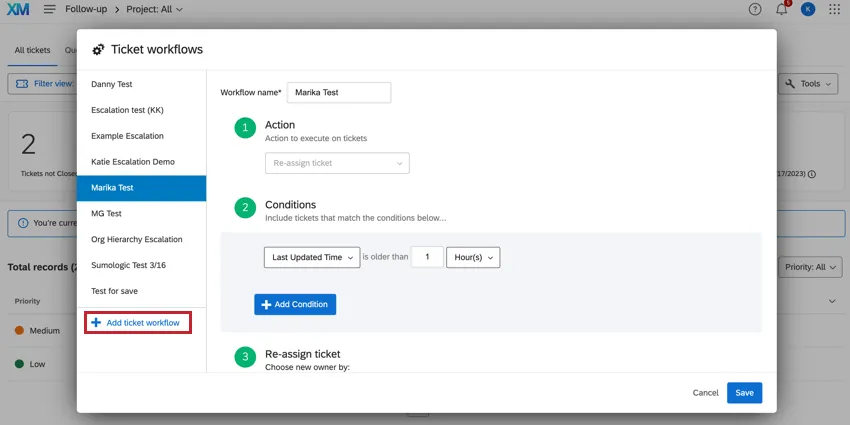
Date un nome alla vostra promemoria.
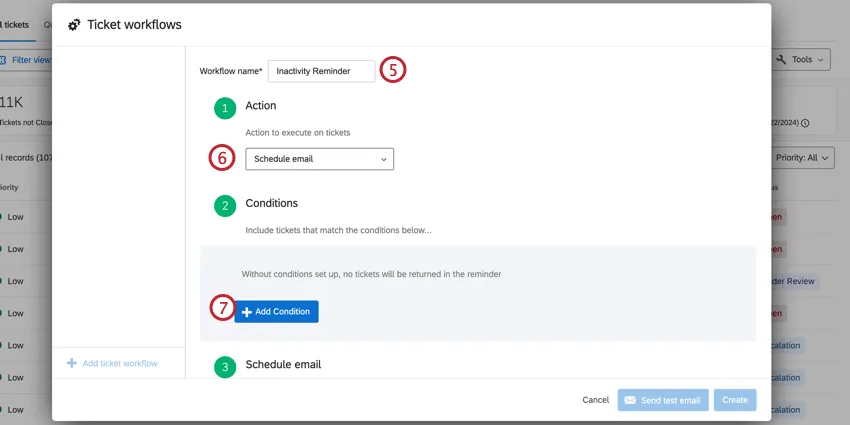
Seleziona "Invia via e-mail".
Fare clic su "Aggiungi condizione" per definire le condizioni in base alle quali il ticket verrà inoltrato a un livello superiore.
- Priorità: Specificare che solo i ticket di una certa priorità saranno inclusi nella promemoria. Ad esempio, forse si desidera che i ticket ad alta priorità vengano inclusi dopo 3 giorni, mentre quelli a bassa priorità vengano inclusi solo se hanno atteso 10 giorni.
- Proprietario / Squadra: Solo i ticket appartenenti a una determinata persona o squadra saranno inclusi in una promemoria.
- Stato: Specificare se si desidera che la promemoria contenga solo ticket impostati come In corso, Aperti o con uno stato personalizzato. Molto probabilmente sarà necessario impostare una Serie DI CONDIZIONI.
- Dati ticket: Solo i ticket con determinati valori dei dati del ticket avranno un flusso di lavoro applicato. Non utilizzare i dati dei ticket che presentano caratteri speciali nei valori o nei nomi.
- Progetti: Solo i ticket collegati al progetto di sondaggio selezionato saranno inclusi nella promemoria.
- Ora di creazione: include i ticket nella promemoria in base alla data di creazione.
- Ora dell'ultimo aggiornamento : includere i ticket nel promemoria in base alla data del loro ultimo aggiornamento. La modifica dello stato conta come aggiornamento di un ticket.
Fai clic su "Nuova condizione " per aggiungere un'altra condizione oppure su "Serie di condizioni " per iniziare a nidificare la tua logica. Per ulteriori informazioni sulla creazione di condizioni, vedere Creazione di condizioni.
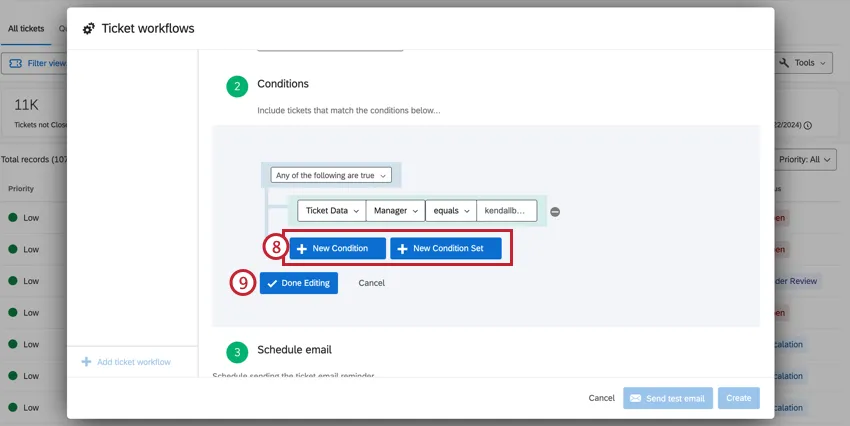
Consiglio Q: Per saperne di più sull'uso di All vs. All. Qualsiasi, SERIE DI CONDIZIONI e INSIEMELOGICO.
Fare clic su Fine della modifica
Scegliere un destinatario. Per saperne di più sulle opzioni disponibili, consultate la sezione Destinatari.
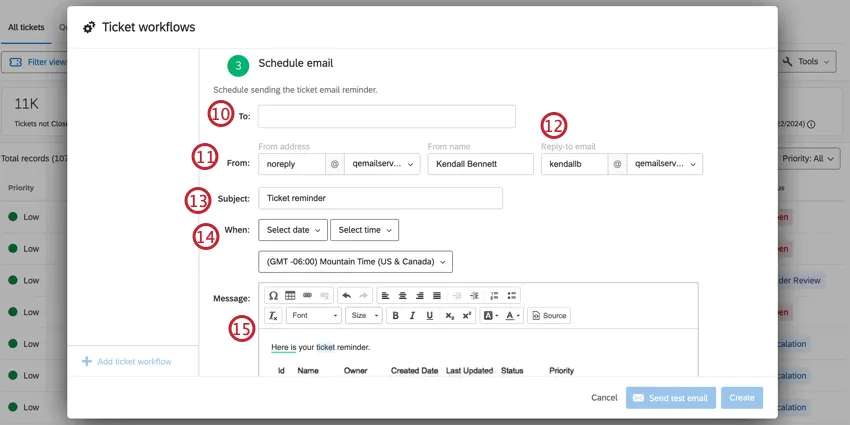
Stabilite l'indirizzo e-mail e il nome del promemoria. Il nome utente in questa e-mail può essere qualsiasi cosa, indipendentemente dal fatto che esista. È possibile selezionare solo da una lista di domini approvati.
Consiglio Q: scopri di più su come modificare i domini disponibili impostando un indirizzo “Da” personalizzato.
Determinare l'indirizzo e-mail che riceverà le risposte se qualcuno risponde a questa promemoria ticket. Assicuratevi che sia l'indirizzo di una persona reale che possa seguire i problemi.
Digitare l'oggetto della promemoria ai soggetti di valutazione del ticket.
Scegliete quando far partire la promemoria. È inoltre possibile selezionare una zona oraria.
Consiglio Q: se stai impostando un promemoria settimanale, puoi selezionare più giorni della settimana. Per inviare una promemoria quotidianamente, selezionare tutti i giorni della settimana.
Consiglio Q: una volta che l'ora selezionata sarà arrivata, tutti i ticket che rientrano nelle condizioni di questa promemoria verranno compilati in un'e-mail. Se non ci sono ticket che soddisfano i requisiti di promemoria, non viene inviata alcuna e-mail.
Digitare un messaggio.
Suggerimento: il testo trasferito non è compatibile con i promemoria ticket.
Quando si seleziona " Includi riepilogo ticket ", verrà visualizzata una tabella contenente i promemoria relativi ai ticket che soddisfano le condizioni specificate. In generale, si consiglia di tenere questa casella selezionata.
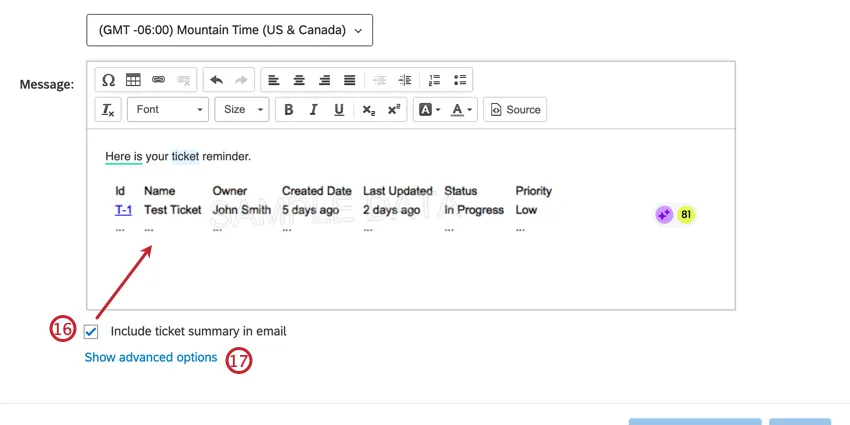
Consiglio Q: il limite di ticket che appariranno in questa tabella è 300. Se i vostri filtri sono abbastanza minimali da qualificare più di 300 ticket, potreste prendere in considerazione la creazione di ticket invece dei promemoria.
Attenzione: Le e-mail possono contenere al massimo 32.768 caratteri. Le e-mail di dimensioni superiori non verranno inviate.

Fai clic su "Mostra opzioni avanzate " per visualizzare altre opzioni.
Determinare quando i ticket vengono evidenziati e con quali colori. Per definire altre regole, clicca sul segno più ( + ).
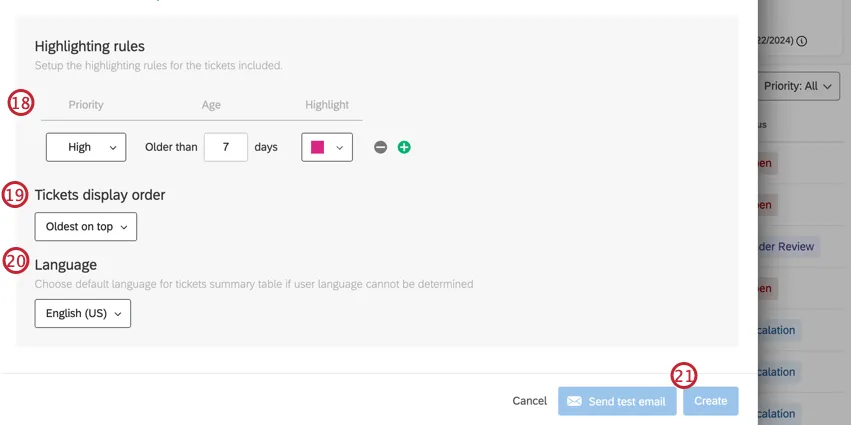
Scegliete l'ordine di visualizzazione dei ticket nella promemoria.
Selezionare la lingua dell'e-mail.
Fai clic su "Crea" per impostare i tuoi promemoria.
Consiglio Q: per inviare un’e-mail di prova a te stesso, clicca su “Invia e-mail di prova”. Si noti che questo messaggio sarà inviato solo a voi stessi o a chi sta impostando la creazione del promemoria ticket.
Destinatari
I promemoria TICKET possono essere inviati a chiunque nel vostro brand, ma anche agli indirizzi e-mail di colleghi che non hanno account Qualtrics. È inoltre possibile utilizzare l'assegnazione dinamica dei ticket attraverso i dati dei ticket per determinare chi ottiene i biglietti.
Fai clic sul campo "A" per visualizzare altre opzioni.
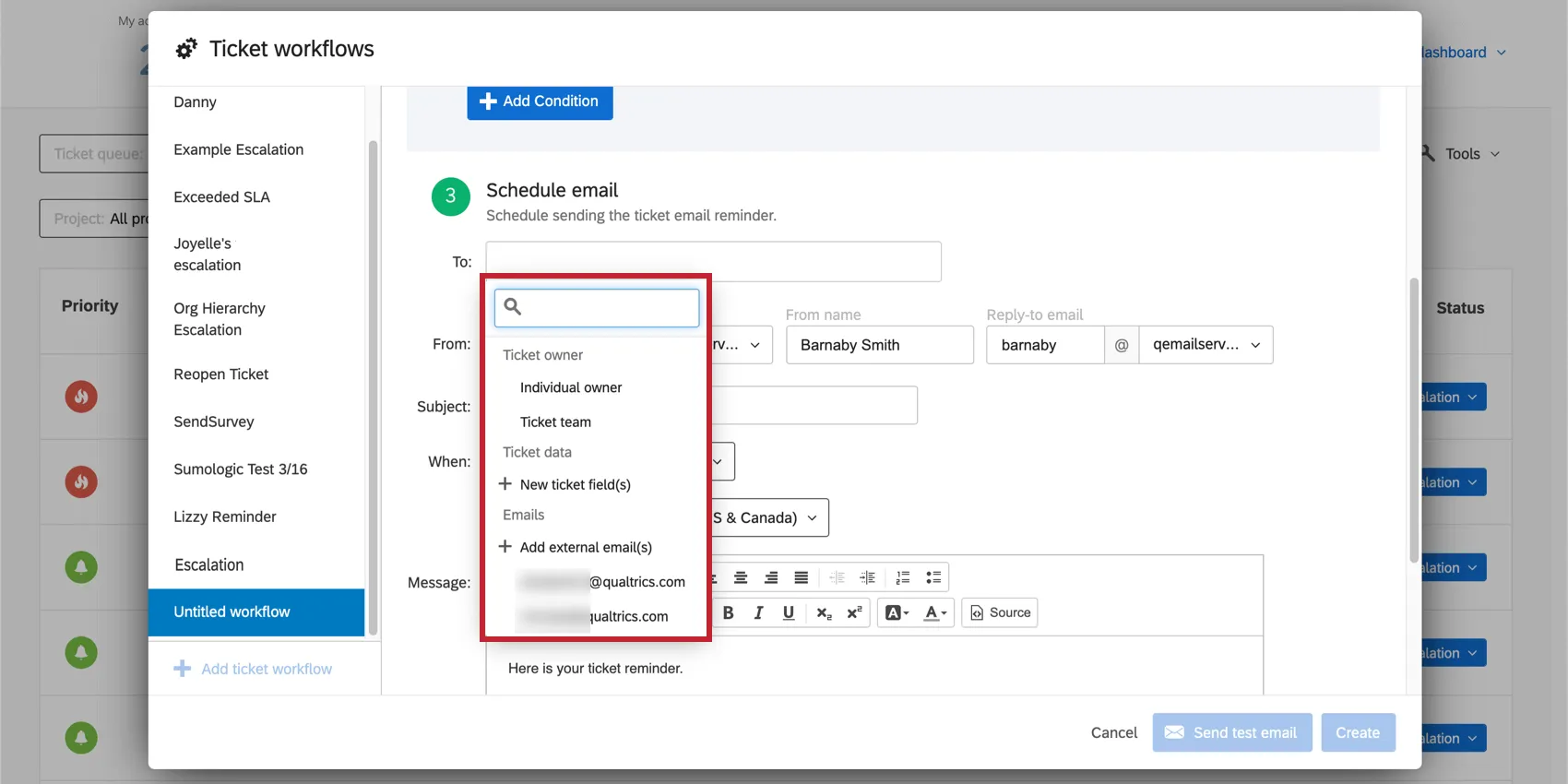
Consiglio Q: se a una persona si applicano più opzioni (ad esempio, è selezionata come utente e sotto i dati dei ticket), riceverà un'e-mail di promemoria ticket.
Consiglio Q: è possibile selezionare manualmente più destinatari di promemoria. Tuttavia, non è possibile utilizzare i dati del ticket per impostare più destinatari dell'e-mail, poiché tali dati non supportano caratteri speciali come le virgole.
Proprietario del ticket
L'opzione Proprietario ticket significa che chiunque sia proprietario di ticket che soddisfano le condizioni di promemoria riceverà un promemoria. Questa opzione di destinatario funge quindi anche da filtro: Kate vedrà solo i ticket assegnati a Kate e June vedrà solo i ticket assegnati a June.
Team ticket
Seleziona questa opzione se desideri che venga inviato un promemoria ticket a tutto il team. Questa opzione può essere utile se un ticket è di proprietà di un team piuttosto che di una sola persona, oppure se il ticket è stato assegnato a un team tramite l'assegnazione dinamica dei ticket.
Dati ticket
Se hai impostato i dati del biglietto in modo che corrispondano al nome utente di un utente, puoi utilizzare tali dati per stabilire chi riceverà i promemoria. Analogamente all'opzione Proprietario del ticket, i dati del ticket fungono sia da destinatario che da filtro.
Esempio: supponiamo che a ogni ticket siano associati dei dati denominati “Manager”. In uno dei tuoi sondaggi, hai impostato il campo “Manager” in modo che corrisponda al nome utente del responsabile del titolare del ticket. È quindi possibile utilizzarlo per impostare un promemoria ticket che venga inviato solo ai manager e che contenga i dati relativi ai subordinati diretti di questi ultimi.

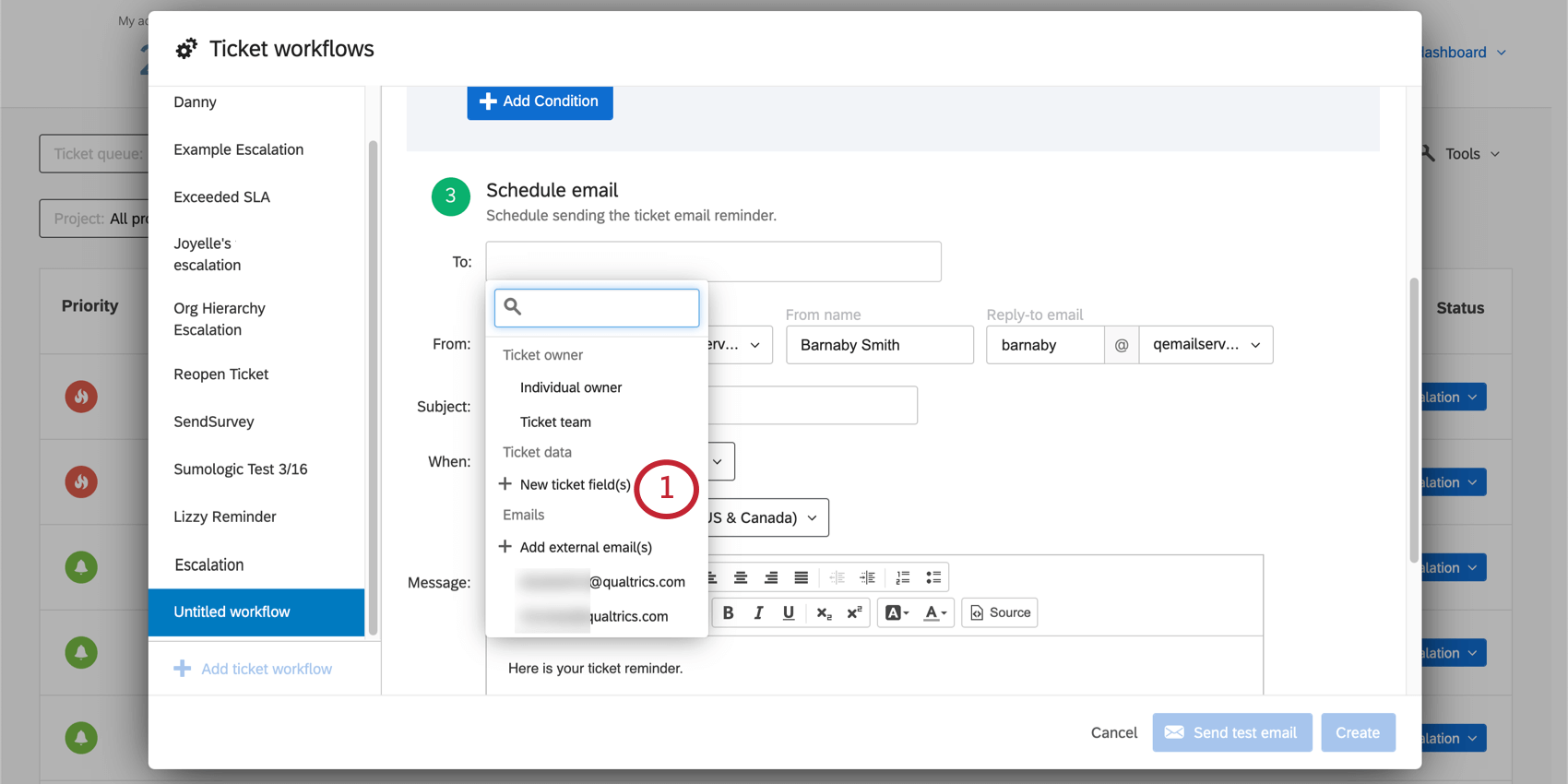
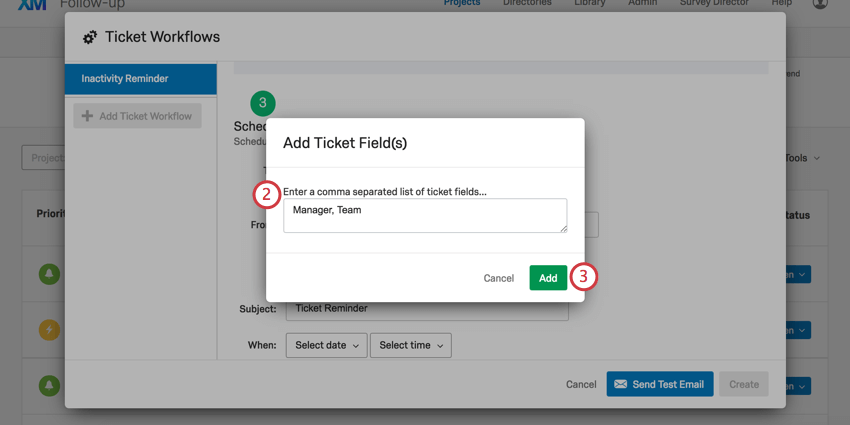
Consiglio Q: non utilizzare dati di ticket con caratteri speciali nei nomi o nei valori.
Consiglio Q: se l'e-mail deve essere inviata a più destinatari, creare più campi dati ticket con un destinatario ciascuno. Poiché i dati dei ticket non supportano caratteri speciali, come le virgole, non è possibile creare un unico campo dati per i ticket e impostarlo in modo che contenga una lista di indirizzi e-mail.
Consiglio Q: il nome utente di Qualtrics corrisponde spesso all'indirizzo e-mail dell'utente, ma non sempre.
Consiglio Q: Per saperne di più sull'impostazione dell'assegnazione dinamica dei ticket con i dati dei biglietti.
E-mail esterne
Attenzione: Se un ticket viene assegnato a un team anziché a un singolo utente, nella colonna "Titolare" dell'e-mail di promemoria apparirà "-", poiché non esiste un titolare specifico per quel ticket. La colonna "Team", che mostra il nome del team assegnato, è visibile solo nelle e-mail inviate ai destinatari del team del ticket.
Non è necessario che un utente disponga di un account Qualtrics per ricevere i promemoria relativi ai ticket. È anche possibile digitare gli indirizzi e-mail che si desidera ricevere come promemoria. Questo destinatario non funge da filtro e riceverà tutti i ticket che soddisfano le condizioni impostate.
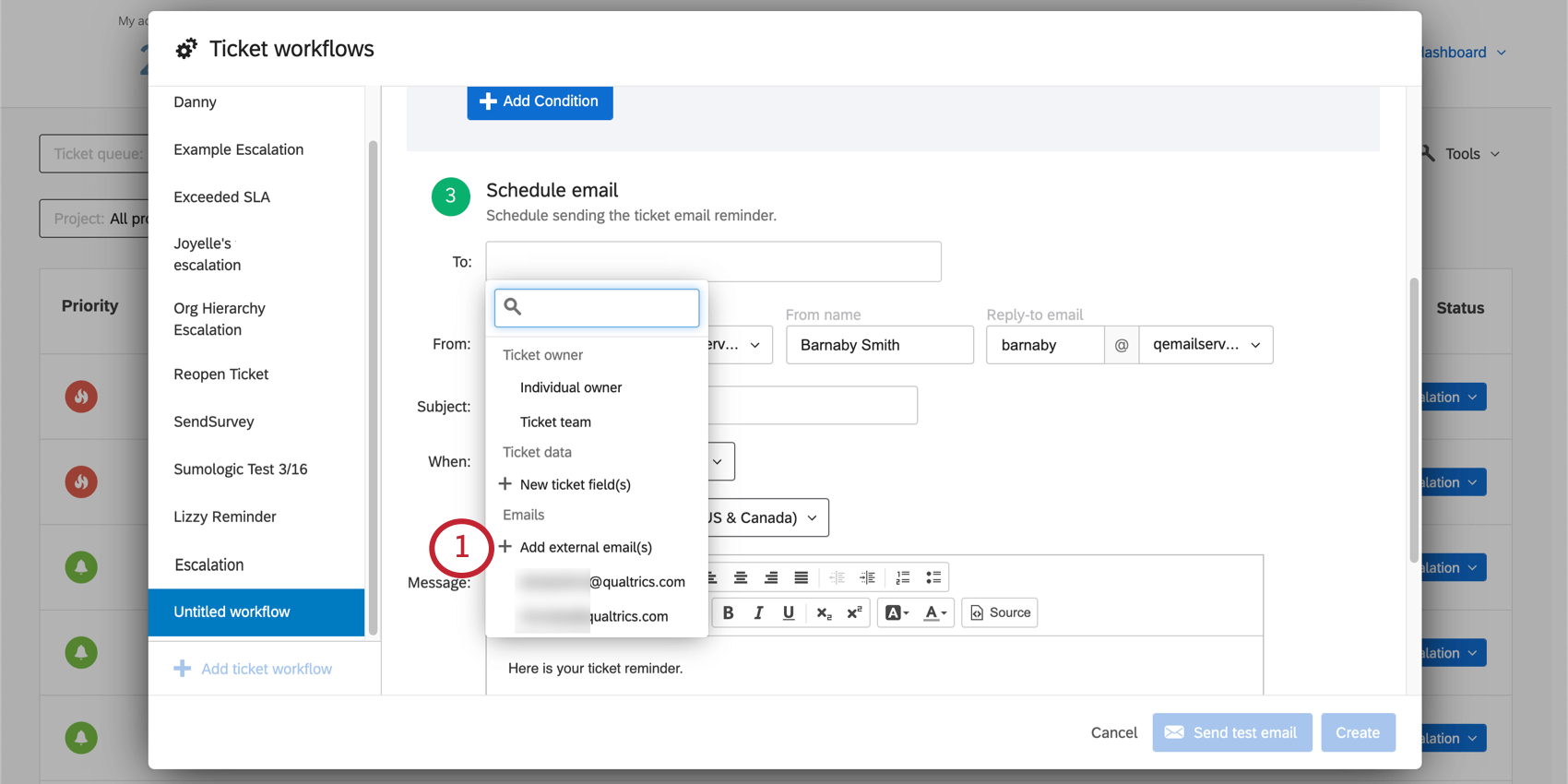
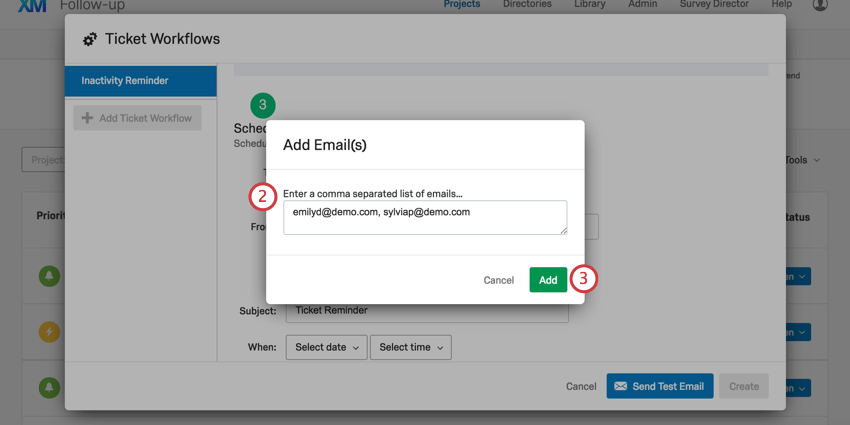
Utenti
Digitate gli indirizzi e-mail o i nomi degli utenti nella casella di ricerca per trovare gli utenti di Qualtrics esistenti a cui inviare la promemoria.
È fantastico! Grazie per il tuo feedback!
Grazie per il tuo feedback!