Pagina di creazione ticket-UP
Cosa puoi trovare in questa pagina
Informazioni sulla pagina di creazione dei ticket
Una volta configurati tutti i programmi relativi ai ticket e avviata la creazione di nuovi ticket, è il momento di effettuare il follow-up con i partecipanti al sondaggio! La pagina di follow-up fornisce una tabella dei ticket, con i relativi dettagli, le metriche e la possibilità di effettuare ricerche e filtri. Tutte le azioni relative ai ticket iniziano nella pagina di follow-up.
Navigazione verso la pagina del follow-up
Per accedere alla pagina di follow-up, seleziona " Ticket " dal menu di navigazione.

Metriche della Creazione Ticket
Nella parte superiore della pagina "Follow-up" sono presenti alcuni indicatori che, se cliccati, fungono anche da filtri rapidi.
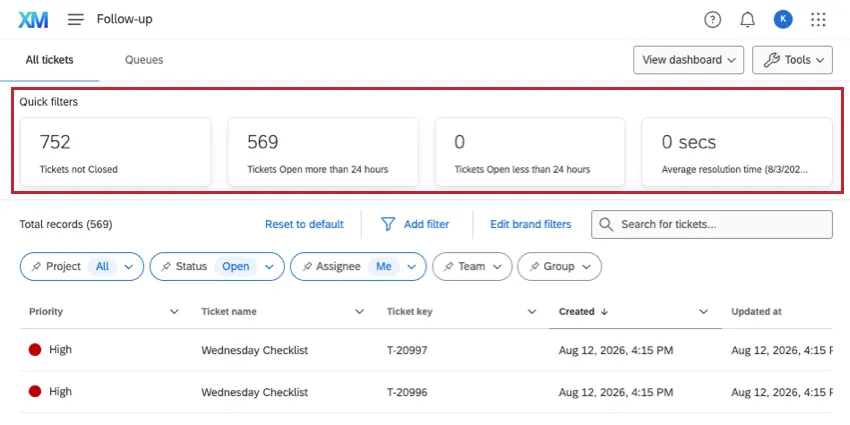
- TICKET non chiusi: Ticket che sono stati contrassegnati da uno stato diverso da "Chiuso".
- TICKET aperti da più di 24 ore: Ticket che hanno uno stato diverso da "Chiuso" da più di 24 ore.
- TICKET aperti da meno di 24 ore: Ticket che hanno uno stato diverso da "Chiuso" da meno di 24 ore.
Tempo medio di risoluzione: Tempo medio di risoluzione di un ticket.

Nota: il tempo medio di risoluzione tiene conto solo dei ticket chiusi nelle ultime due settimane, non di tutti i ticket chiusi.
Attenzione: tutte le metriche sopra indicate includono i ticket assegnati agli utenti selezionati nel filtro. Se avete filtrato per il vostro team, verranno visualizzate le metriche dell'intero team.

Consiglio Q: clicca su una delle schede relative alle metriche per filtrare i ticket in base a quella metrica. Per ulteriori informazioni, vedere Filtro della pagina di follow-up.
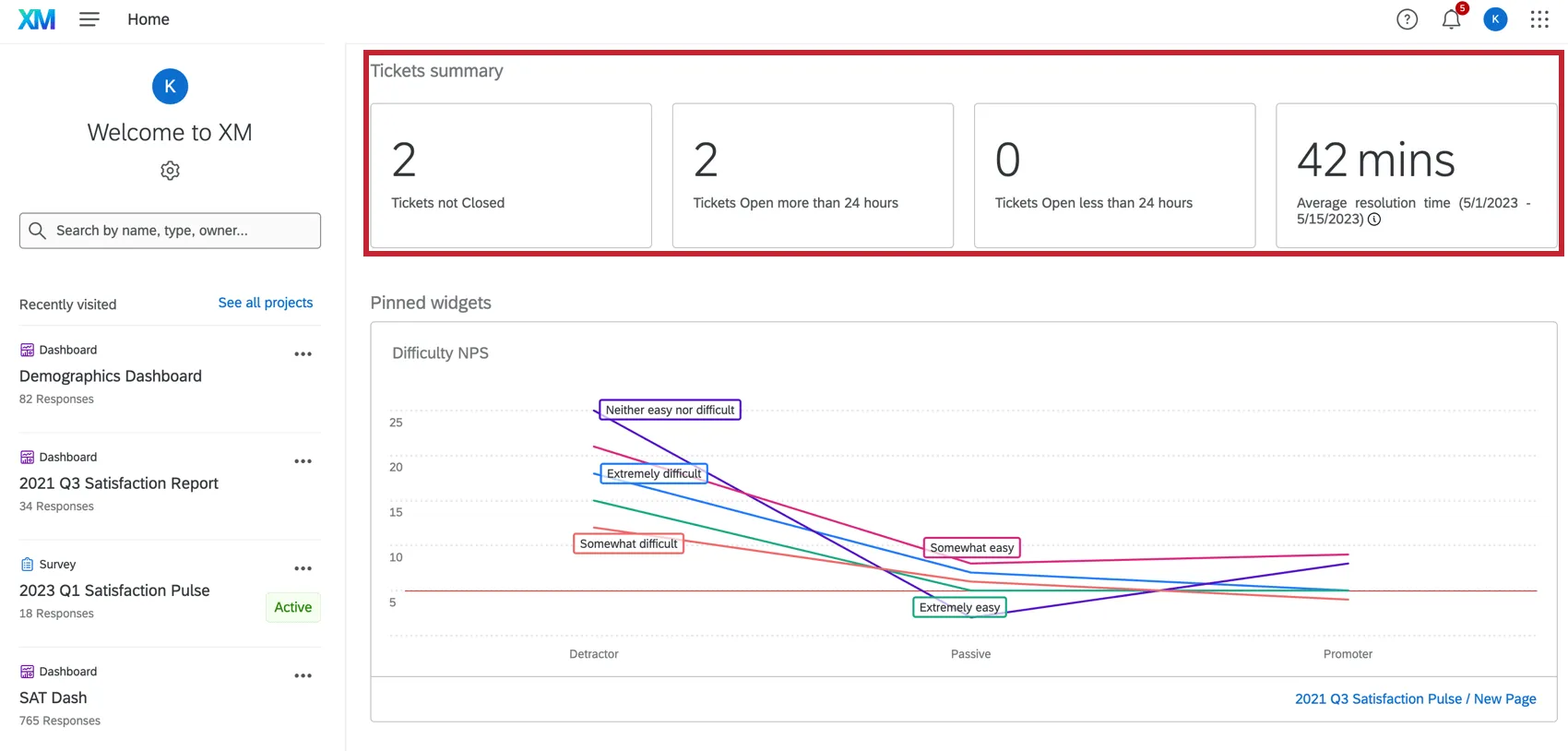
Metriche della homepage
Per aggiungere le metriche relative ai biglietti alla pagina iniziale, consulta la pagina " Panoramica di base sulla pagina iniziale ".
Filtro della pagina di follow-up
Puoi filtrare i ticket visualizzati nella pagina di follow-up.
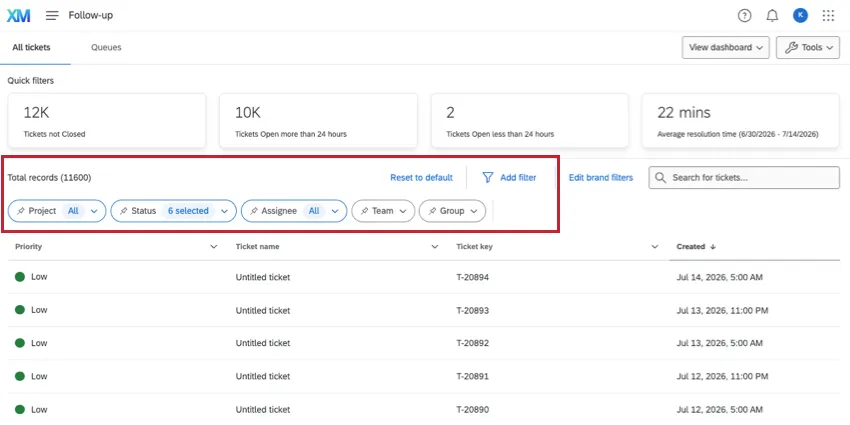
Consiglio Q: se esci dalla pagina di follow-up, i filtri applicati a quella pagina verranno salvati e riattivati automaticamente quando tornerai. Se non riuscite a trovare il ticket che state cercando, controllate i filtri per assicurarvi di aver effettuato la ricerca nel posto giusto. I filtri possono essere ripristinati ai valori predefiniti se la memoria locale del browser viene modificata.
I filtri di base includono:
- Progetto: utilizza il filtro "Progetto" per limitare i ticket in base al progetto a cui sono associati. In altre parole, si tratta del sondaggio contenuto nel evento del flusso di lavoro relativo ai biglietti. Puoi utilizzare questo filtro per restringere la ricerca ai progetti a cui hai specificatamente accesso. Gli amministratori possono inoltre effettuare ricerche in tutti i progetti dell'organizzazione.
- Stato: gli stati disponibili variano in base a quelli che sono stati configurati per la tua organizzazione. Gli stati predefiniti sono Attivo, Aperto, In corso e Chiuso, ma è possibile aggiungere altri stati nell'editor Stato ticket personalizzato.
- Assegnatario: filtra in base all'utente specifico a cui è stato assegnato il ticket. Gli amministratori possono filtrare i risultati in base a qualsiasi utente. Gli utenti con biglietto standard possono filtrare solo per “Io” e “Tutti”.
- Team: puoi utilizzare questo filtro per restringere la ricerca ai team a cui hai una specifica appartenenza. Gli amministratori possono anche effettuare ricerche in tutti i team. Il filtro "Team" viene visualizzato solo se team di gestione dei ticket sono state create per la tua organizzazione.
- Gruppo: puoi utilizzare questo filtro per restringere la ricerca ai gruppi di cui fai specificatamente parte. Gli amministratori possono anche effettuare ricerche in tutti i gruppi. Il filtro “Gruppo” viene visualizzato solo se Gruppi di biglietti sono stati creati per la tua organizzazione.
Consiglio Q: Gli amministratori del marchio potranno applicare filtri su tutti i progetti, i gruppi e i team del marchio. Gli utenti con biglietto standard possono selezionare solo quelli a cui hanno accesso.
Fai clic su " Aggiungi filtro " per selezionare uno dei seguenti filtri aggiuntivi:
Dati del biglietto: Seleziona un dati del ticket campo in base al quale effettuare il filtro.
Consiglio Q: i filtri relativi ai dati dei ticket attingono da tutti i dati presenti su tutti i ticket della tua organizzazione. I dati relativi ai biglietti disponibili non sono collegati a set di dati relativi alla segnalazione dei biglietti.
Consiglio Q: gli amministratori possono scegliere di nascondere i dati dei ticket come opzione nei filtri.
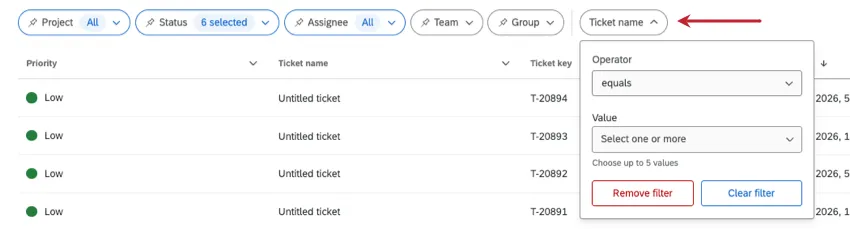
Nome del ticket: ricerca in base al nome di un ticket. È possibile digitare nomi esatti, cercare frasi all’interno del titolo di un ticket oppure cercare contenuti che non dovrebbero comparire nel titolo.
Motivo principale: Filtra in base al motivo principale del ticket, detto anche "causa principale".
Priorità: filtra in base alla priorità del ticket, ad esempio bassa, media o alta.
Tipo di progetto: Filtra per il tipo di progetto che ha generato il ticket. Le opzioni sono:
- Sondaggio
- Progetti relativi ai dati (progetti da dati importati)
- Recensioni online (gestione reputazione online)
- A livello globale (flussi di lavoro autonomi)
Data di creazione: filtra in base alla data in cui il ticket è stato creato per la prima volta.
Data del primo aggiornamento: filtra in base alla data in cui il ticket è stato aggiornato per la prima volta.
Data dell'ultimo aggiornamento: filtra in base alla data dell'ultimo aggiornamento del ticket.
Data di chiusura: è la data in cui un ticket è stato modificato in lo stato predefinito “Chiuso”. È possibile che il tuo amministratore abbia assegnato a questa voce un nome simile, ad esempio “Risolto” o “Completato”.
Presenta allegati: filtra in base alla presenza (vero) o all'assenza (falso) di un allegato nel ticket allegato caricato su di esso.
Presenza di ticket secondari: il filtro visualizza solo i ticket con ticket secondari (vero) o senza ticket secondari (falso).
È un ticket secondario: utilizza il filtro per visualizzare solo i ticket secondari (true) o i ticket normali (false).
Presenza di una risposta al sondaggio di follow-up: filtra in base al fatto che il sondaggio di feedback sul ticket sia stato compilato (vero) o meno (falso).
Consiglio Q: clicca su " Ripristina impostazioni predefinite " per riportare i filtri dei biglietti alle impostazioni predefinite.
Consiglio Q: se sei un amministratore dei ticket, puoi modificare le azioni che vengono eseguite quando gli utenti della tua organizzazione ripristinano le impostazioni predefinite, utilizzando i filtri relativi al brand.
Modifica dei filtri predefiniti per i brand
Attenzione: questa funzione è disponibile solo per Brand administrators, Amministratori Cx, oppure utenti con autorizzazione di amministratore dei ticket Qualtrics abilitato abilitato.
Gli amministratori dei ticket possono configurare una serie standard di filtri predefiniti che vengono applicati a livello di brand (organizzazione Qualtrics). Queste impostazioni predefinite vengono mostrate ai nuovi utenti durante la loro prima sessione e fungono da punto di riferimento quando gli utenti esistenti fanno clic su “Ripristina impostazioni predefinite”.
Apri la pagina "Follow-up" del ticket.
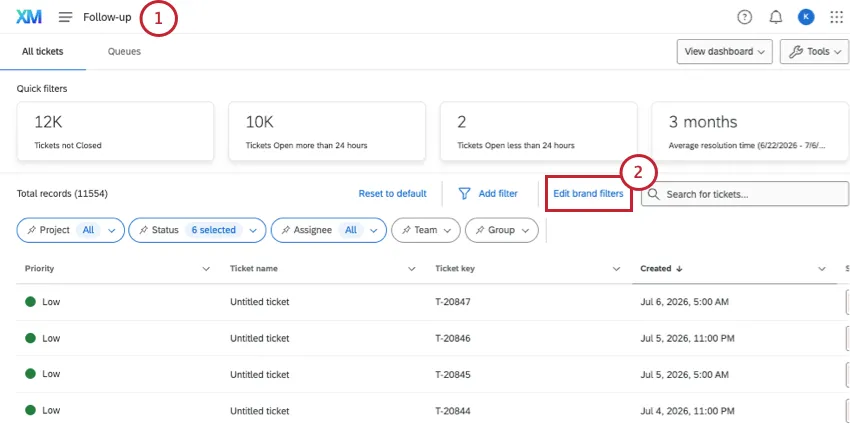
Fai clic su " Modifica filtri del brand".
Configura i filtri. Per una lista dei criteri di filtro, consulta la sezione “Filtraggio della pagina di follow-up ”.
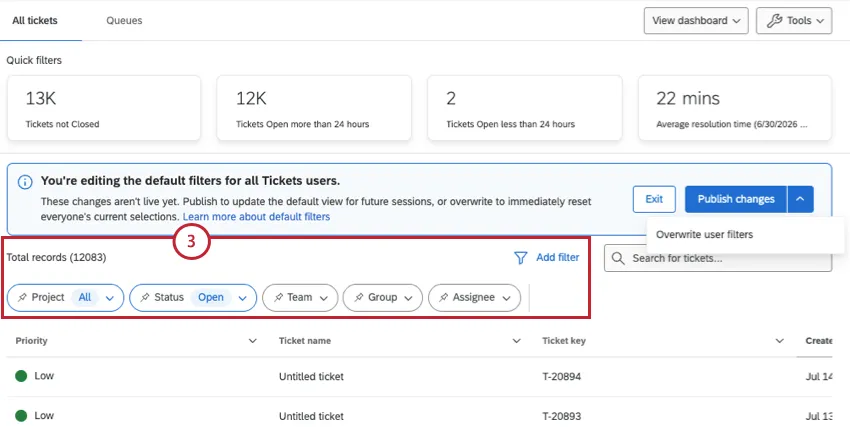
Consiglio Q: finché vedi un banner blu con la scritta “Stai modificando i filtri predefiniti per tutti gli utenti di Tickets”, significa che stai impostando i filtri predefiniti del marchio.
Aggiungi i singoli filtri ai preferiti, in modo che siano sempre disponibili.
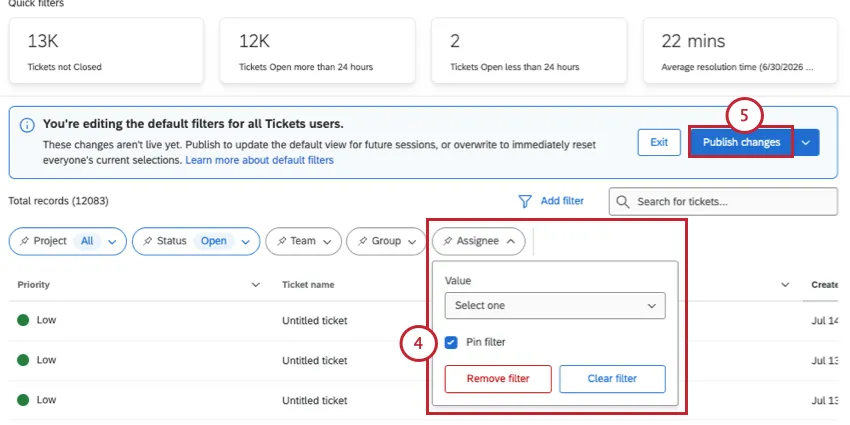
Esempio: "Fissa il responsabile " per assicurarsi che sia sempre visibile, anche se non è stato selezionato alcun responsabile specifico.

Per impostare un nuovo valore predefinito, fare clic su “Pubblica modifiche”.
Consiglio Q: la pubblicazione aggiorna i filtri predefiniti per il tuo brand. I nuovi utenti vedranno questi filtri durante la loro prima sessione, mentre gli utenti già registrati li vedranno la prossima volta che cliccheranno su “Ripristina impostazioni predefinite”. È possibile modificare nuovamente queste impostazioni predefinite in qualsiasi momento.
Per applicare i nuovi filtri predefiniti a tutti gli utenti esistenti al prossimo aggiornamento della pagina, clicca sulla freccia, quindi seleziona “Sovrascrivi tutti i filtri degli utenti”.
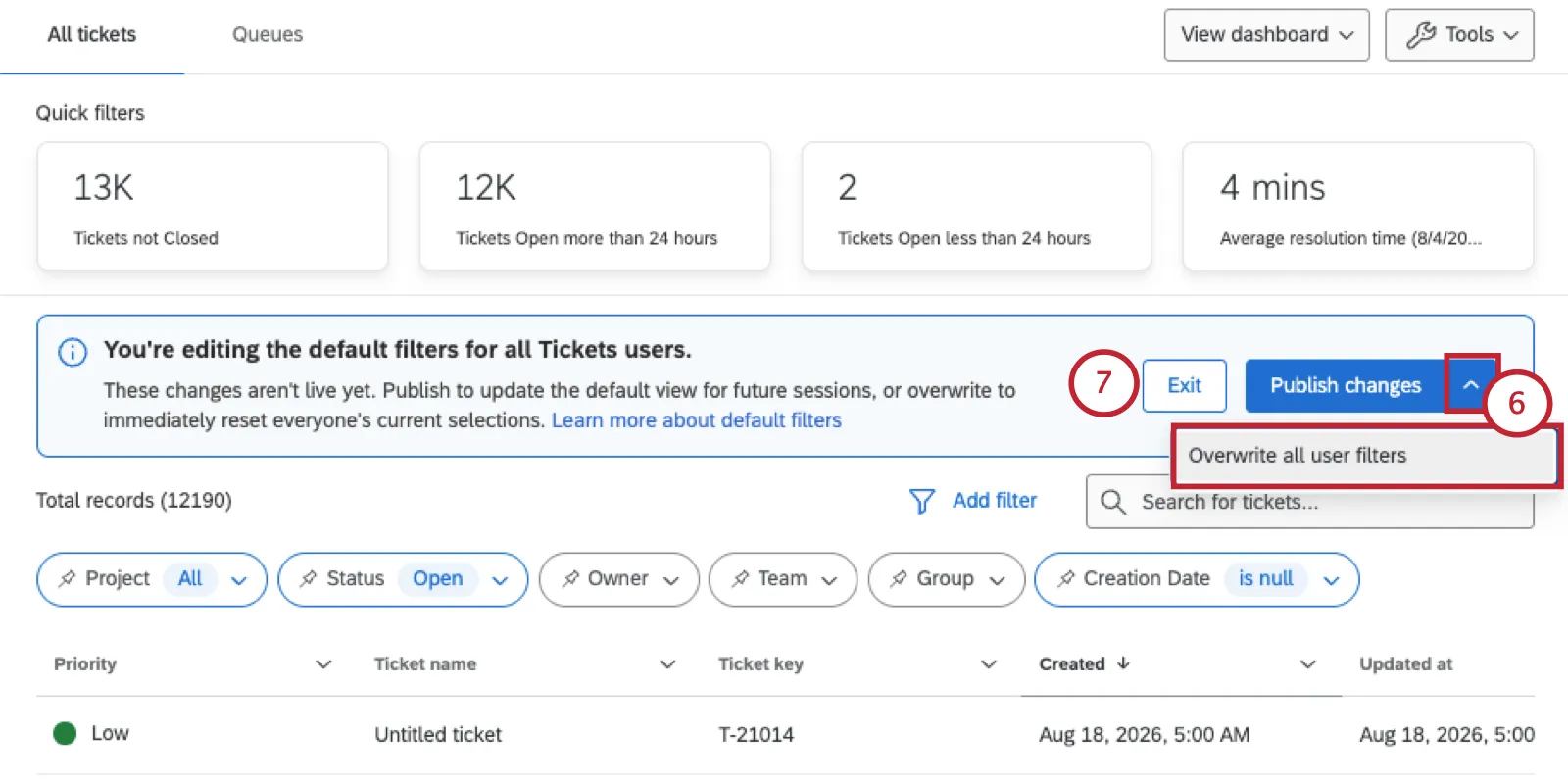
Avviso: la sovrascrittura di tutti i filtri utente sostituirà le selezioni attuali dei filtri per tutti gli utenti del brand al prossimo caricamento o aggiornamento della pagina. Questa azione non può essere annullata.
Per annullare le modifiche, fare clic su Esci.
Creazione TICKET
Ci sono molti modi per gestire i ticket nella fase di follow-up, tra cui contattare il rispondente del ticket, modificare lo stato del ticket e altro ancora. Per ulteriori informazioni sull'utilizzo dei ticket, vedere Creazione ticket.
Ricerca dei ticket
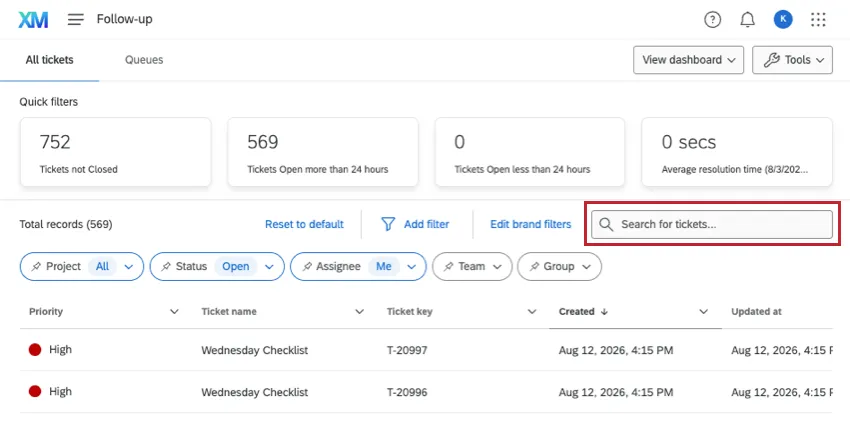
Per cercare un determinato ticket, digitate i termini chiave nella barra di ricerca. La barra di ricerca rileva tutti i contenuti dei ticket, il che significa che è possibile digitare qualsiasi cosa, dal nome del proprietario all'ID del ticket.
Code
I ticket suddividono i ticket in diverse categorie che possono essere assegnate a diversi gruppi, squadre o specializzazioni. I contenuti disponibili nella scheda "Code" dipenderanno dalle impostazioni configurate dall'amministratore. Per ulteriori dettagli, consultare la sezione " Code dei ticket".
È fantastico! Grazie per il tuo feedback!
Grazie per il tuo feedback!