Autorizzazioni del gruppo TICKET
Cosa puoi trovare in questa pagina
Informazioni sulle autorizzazioni per i gruppi di ticket
Le autorizzazioni dei gruppi di ticket consentono un controllo più granulare di chi ha accesso alla visualizzazione e alla modifica di determinati ticket. Quando si specificano gruppi di utenti con accesso a determinati ticket, è possibile aggiungere gli utenti manualmente o impostare un'iscrizione automatica, per facilitare l'inserimento di modifiche continue agli utenti nella struttura dei ticket.
Esempio: I gruppi di ticket controllano le azioni che gli utenti possono compiere sui ticket di proprietà dei membri del gruppo. Ad esempio, si può desiderare che tutti i dipendenti di un negozio siano in grado di visualizzare, ma non di modificare, tutti i ticket di proprietà dei loro colleghi. Tuttavia, vorresti che il manager del negozio potesse modificare gli scontrini secondo necessità, anche se non ne è il titolare.
Consiglio Q: i gruppi di ticket sono un'ottima alternativa ai team di creazione ticket. Con i gruppi di ticket, ogni membro di un gruppo è proprietario dei suoi singoli ticket, ma gli altri membri del gruppo potranno visualizzare e modificare i ticket in base alle loro autorizzazioni. Si tratta di una differenza rispetto ai team di ticket, in cui gli utenti vengono inseriti nei team e la proprietà dei ticket viene assegnata all'intero team. Tuttavia, a differenza dei team di ticket, gli utenti non ricevono una notifica quando vengono aggiunti a un gruppo di ticket o se un ticket viene assegnato a un gruppo di appartenenza.
Creazione di gruppi di ticket
Consiglio Q: Solo i Brand Administrator, i CX Administrator e tutti i manager con l'autorizzazione di amministrazioneManage CX Users o Ticket Admin possono creare e modificare questi gruppi.
Andate alla pagina Creazione ticket.
Fare clic su Strumenti.
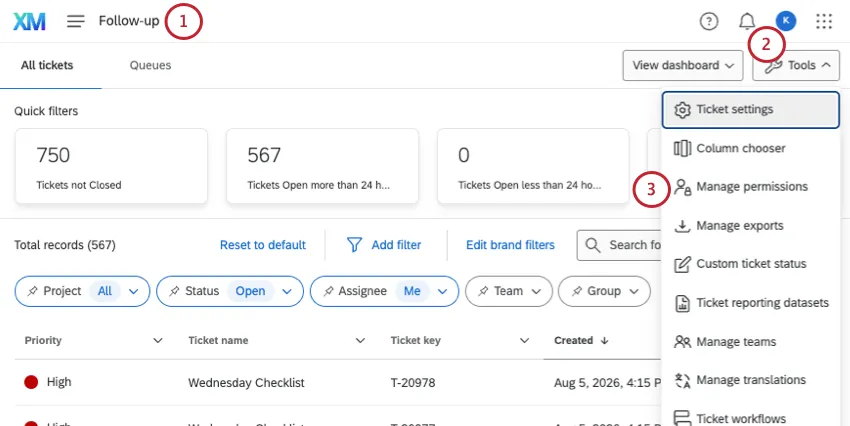
Selezionare Manager Permissions.
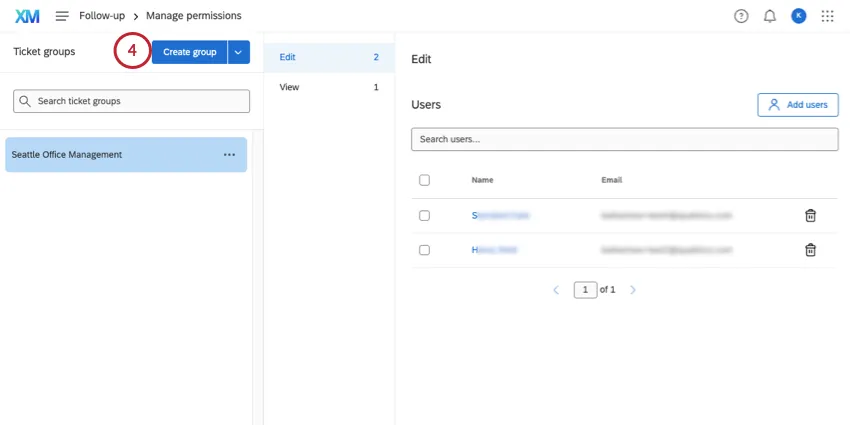
Fai clic su " Crea gruppo".
Inserire un nome per il gruppo.
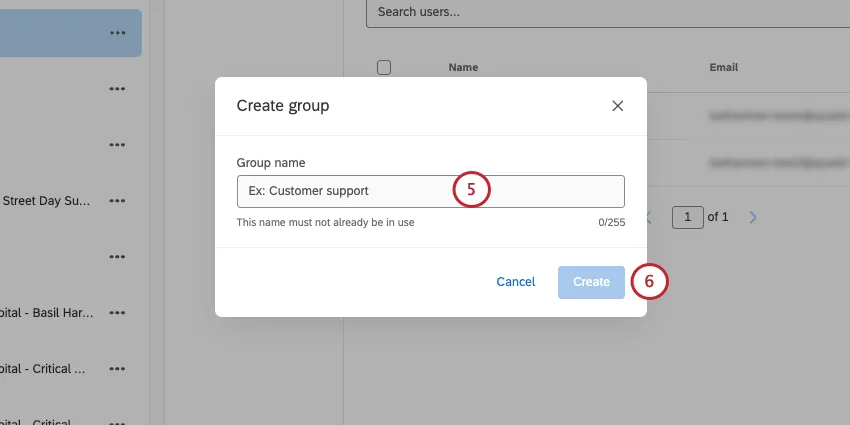
Consiglio Q: stiamo dando ai nostri gruppi di biglietti il nome di tutti i punti vendita in cui è stato possibile raccogliere i ticket.
Fare clic su Crea.
Aggiunta di utenti a gruppi di ticket
Consiglio Q: potrebbe non essere reindirizzato al nuovo gruppo subito dopo la sua creazione. Utilizza la funzione di ricerca oppure scorri la pagina per trovare il gruppo, quindi cliccaci sopra.
Una volta creati i gruppi di ticket, è il momento di aggiungervi gli utenti. È possibile aggiungere manualmente gli utenti o impostare l'iscrizione automatica, in modo che gli utenti che soddisfano una certa condizione vengano caricati e aggiunti automaticamente ai gruppi.
Creazione in blocco di gruppi di ticket tramite caricamento di file
Puoi creare i tuoi gruppi di ticket caricando un file CSV o TSV contenente i nomi dei gruppi che desideri creare e i relativi metadata. Durante il caricamento del file, è possibile utilizzare la funzione di registrazione automatica dei gruppi per assegnare automaticamente le autorizzazioni relative al ticket agli utenti desiderati inclusi nella propria licenza.
Consiglio Q: è possibile utilizzare questa funzione anche per aggiornare i gruppi esistenti. Assicurarsi che la colonna Nome del file contenga i nomi dei gruppi che si desidera aggiornare.
Preparazione di un file per il caricamento
Consiglio Q: una volta acceduto alla schermata di caricamento dei gruppi di ticket, puoi scaricare un file di campione da utilizzare come riferimento nei passaggi successivi.
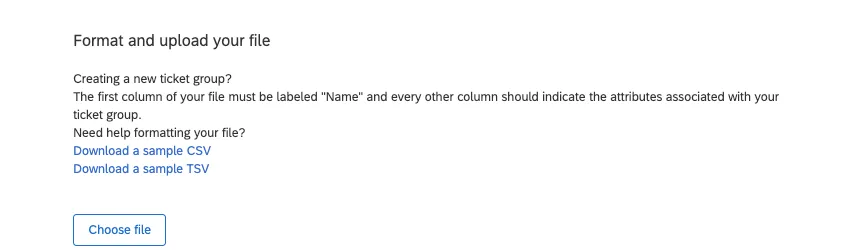
Prima di creare i gruppi di ticket, è necessario creare il file da caricare in Qualtrics. Il file deve includere quanto segue:
- Nomi dei gruppi di biglietti: la prima colonna del file deve essere denominata "Nome" e contenere i nomi dei gruppi di biglietti. Se la lingua dell'account non è l'inglese, si deve inserire la parola tradotta per "Nome" come intestazione della colonna (ad esempio, per lo spagnolo, si deve inserire "Nombre"). Se si scarica il file CSV di Campione disponibile nella finestra di caricamento, questo conterrà l'intestazione corretta delle colonne. Non è possibile avere più gruppi di ticket con lo stesso nome.
- Metadata aggiuntivi: se lo si desidera, è possibile aggiungere ulteriori colonne contenenti informazioni aggiuntive relative ai gruppi. Se si includono colonne di metadata, ogni gruppo presente nel file deve avere un valore per i metadata. Questi metadati vengono utilizzati per assegnare automaticamente gli utenti a gruppi di ticket in base ai loro metadati.
- Formato del file: dopo aver creato il file, salvalo come CSV con codifica UTF-8 oppure come TSV.
Consiglio Q: in un unico caricamento di file è possibile includere fino a 50 gruppi e 10 metadata.
Esempio: Di seguito è riportato un esempio di file CSV. Abbiamo quattro gruppi diversi e due diversi metadati (Dipartimento e Regione) associati ai gruppi.
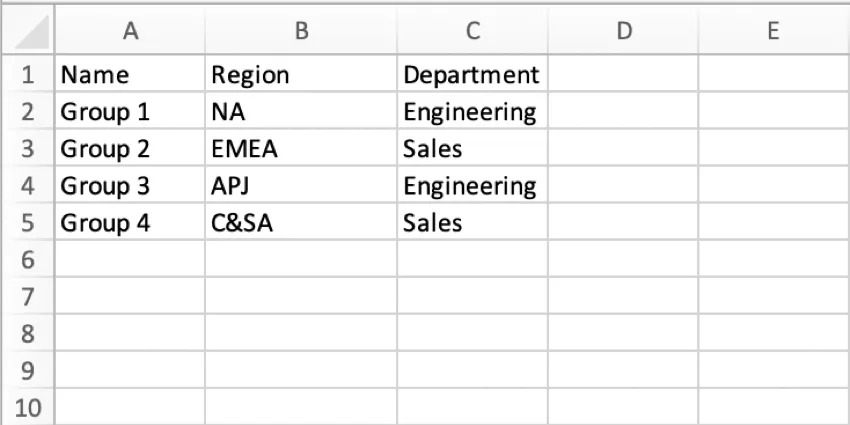
Creazione di gruppi di ticket tramite caricamento CSV/TSV.
Passare alla pagina di creazione ticket-UP.
Fare clic su Strumenti.
Selezionare Manager autorizzazioni.
Fai clic sulla freccia avanti al pulsante "Crea gruppo".
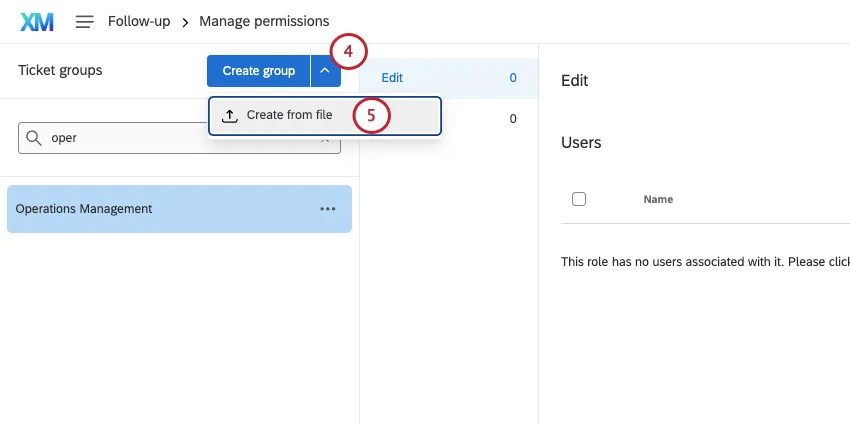
Selezionare " Crea da file".
Fai clic su Scegli file e seleziona il file sul computer.
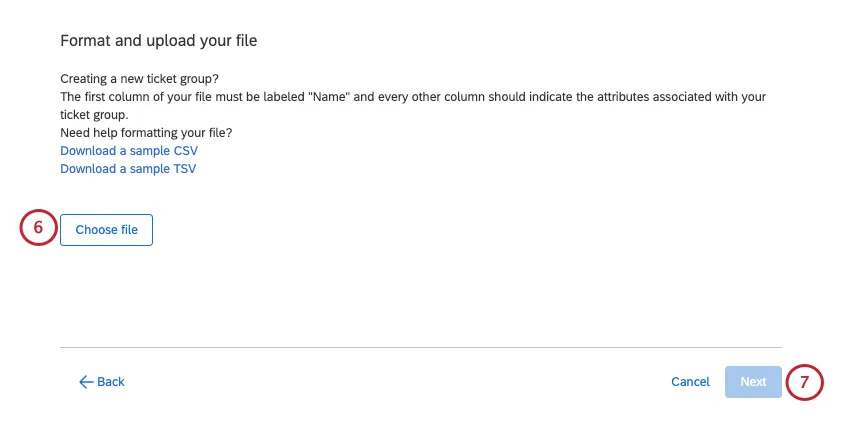
Consiglio Q: se hai bisogno di aiuto per formattare il tuo file, clicca su “Scarica un campione di file CSV” o “Scarica un campione di file TSV” per scaricare un campione di file nel formato desiderato. Se si riscontrano problemi nel caricare il file, vedere Problemi di caricamento CSV/TSV.
Fare clic su Successivo.
Viene visualizzata una finestra di anteprima per verificare i gruppi. Nella finestra del valutatore apparirà solo uno dei gruppi caricati. Controlla il gruppo e i metadati per assicurarti di importare tutte le informazioni che desideri. Se è necessario apportare modifiche al file, fare clic su Indietro e caricare un nuovo file.
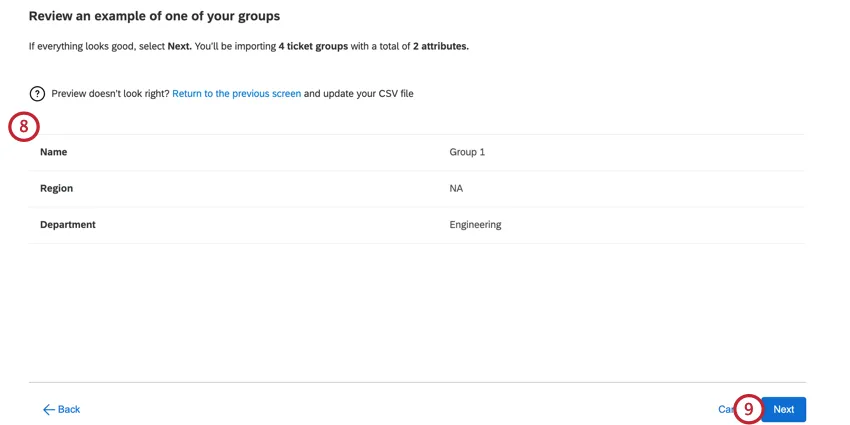
Fare clic su Successivo.
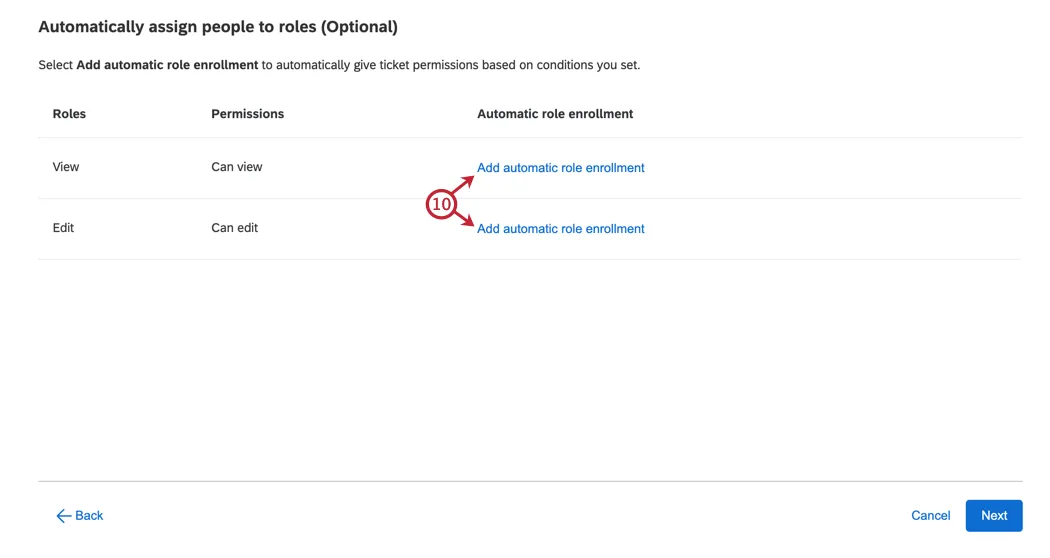
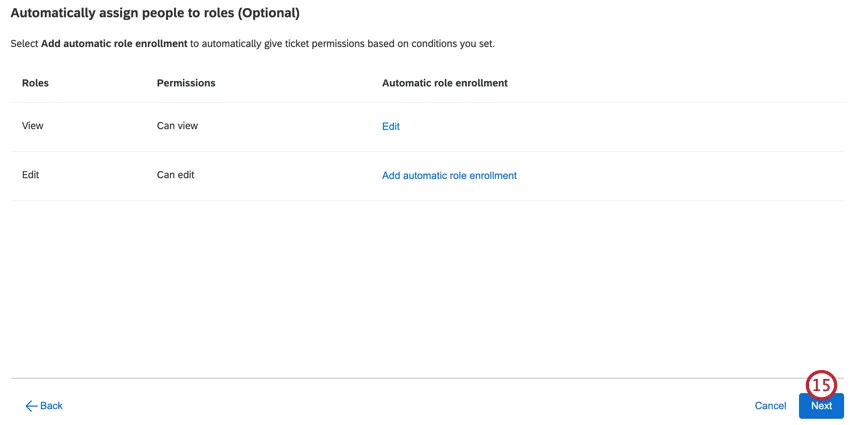
Se lo si desidera, fare clic su "Aggiungi iscrizione automatica al ruolo " accanto a un ruolo per aggiungere automaticamente gli utenti al ruolo in base al metadata. È facoltativo.
Selezionare i metadata su cui basare l'iscrizione.
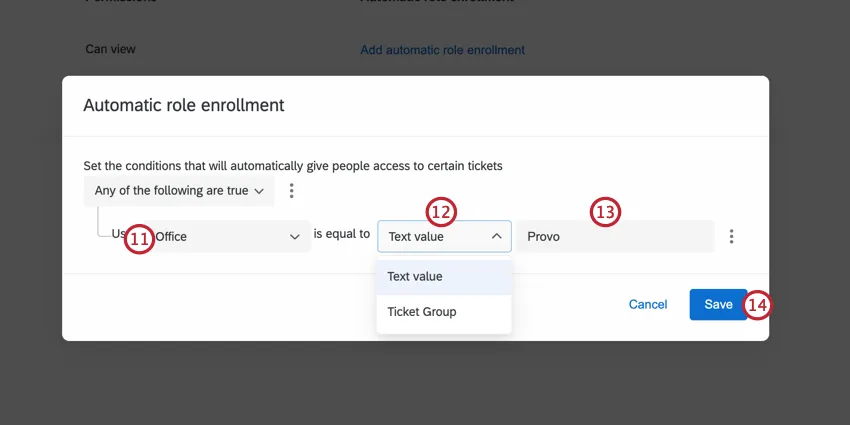
Scegliere il valore da utilizzare per la condizione. Le opzioni comprendono:
Valore del testo: digitare il valore desiderato per i metadata.

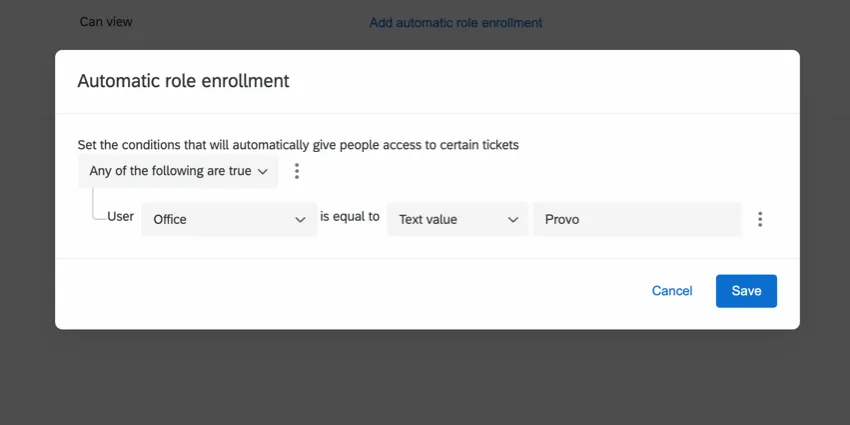
Esempio: in questo esempio, vogliamo iscrivere gli utenti i cui metadata relativi alla sede ( Office) corrispondano a Provo.
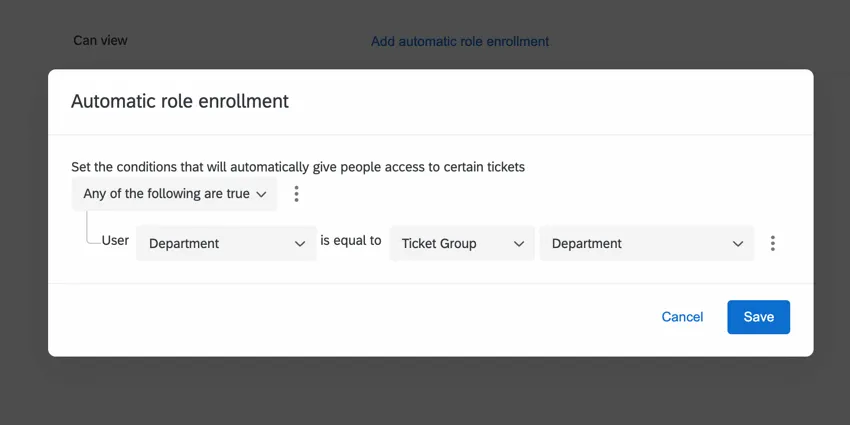
Gruppo di ticket: selezionare i metadati di un gruppo di ticket che debbano corrispondere al valore dei metadati dell'utente.
Esempio: in questo esempio, vogliamo iscrivere gli utenti il cui metadato “Dipartimento” corrisponda al “Dipartimento” del gruppo di ticket. Nel nostro file di esempio caricato, il Gruppo 1 presentava un valore per il campo “Dipartimento” pari a “Ingegneria”; pertanto, agli utenti che riportano tale valore nei metadata “Dipartimento” verrebbe assegnato questo ruolo nel Gruppo 1.
Determinare il valore del metadata “ ” per l’aggiunta di utenti al ruolo.
Consiglio Q: utilizzare il filtro any/all per determinare come vengono valutate le condizioni. È possibile aggiungere altre condizioni e serie di condizioni per una logica più complessa, facendo clic sui tre punti accanto a una condizione esistente. Per ulteriori informazioni sulla costruzione di logiche complesse, visitate le pagine collegate.
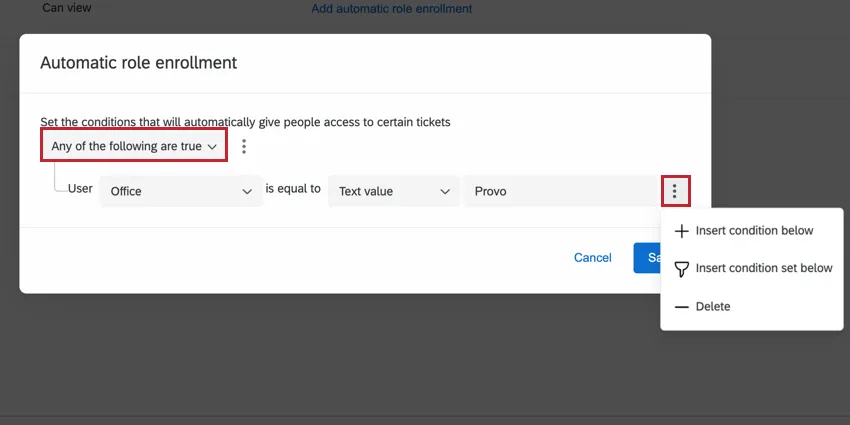
Fai clic su Salva.
Una volta terminata l'impostazione dell'iscrizione automatica ai ruoli, fare clic su Avanti.
Valutare le informazioni per assicurarsi che tutto sia corretto prima di importare.
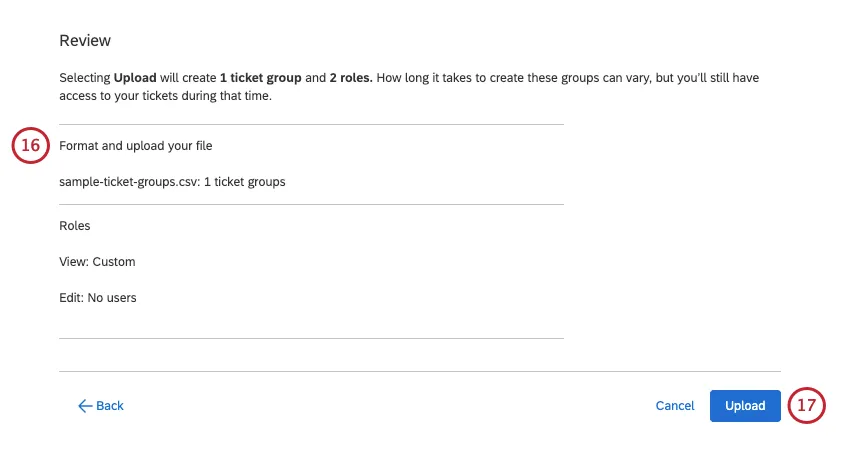
Fare clic su Carica.
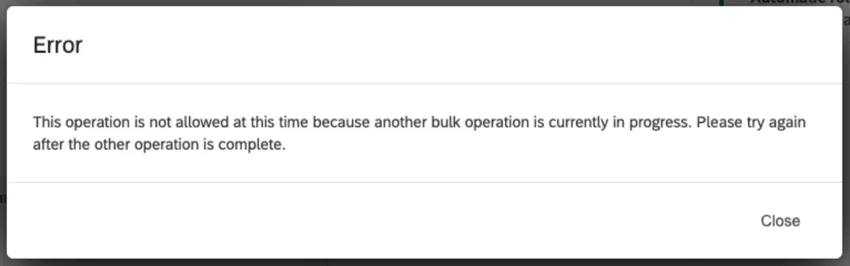
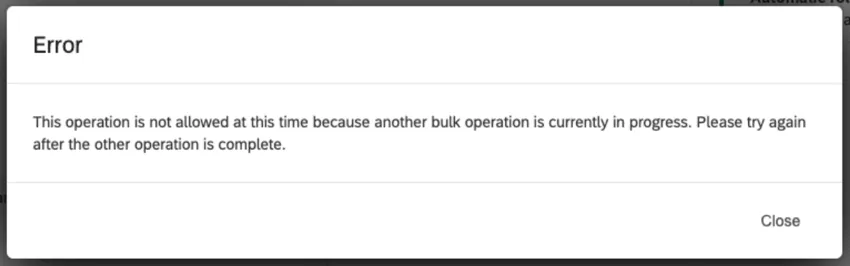
Consiglio Q: i gruppi verranno creati dopo aver caricato il file. Il tempo totale per la creazione dei gruppi può variare a seconda del numero di gruppi e di utenti da iscrivere automaticamente. Riceverete un'e-mail al termine del caricamento. Se provi a caricare un altro file mentre quello attuale è in fase di elaborazione, ti verrà visualizzato il messaggio di errore riportato di seguito.
Tipi di autorizzazioni per la creazione di ticket
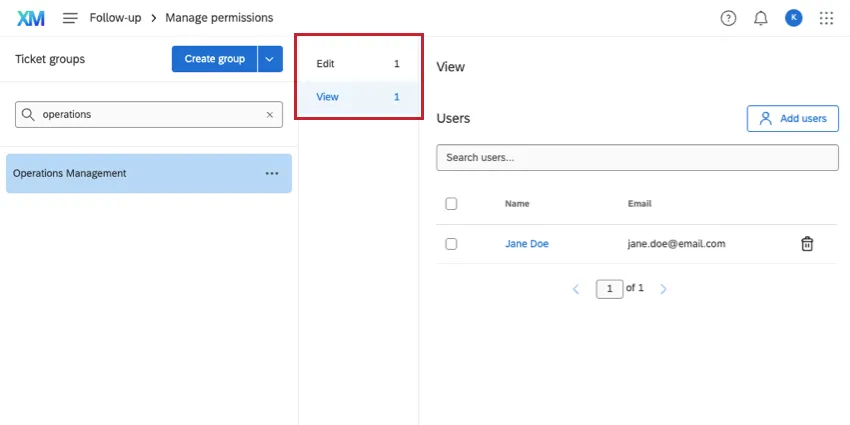
Per ogni gruppo di ticket creato, ci sono 2 livelli di accessibilità, o "ruoli", di cui gli utenti possono far parte:
Modifica: modifica tutti i ticket del gruppo. Questo include la modifica delle assegnazioni, dello stato, del gruppo di ticket e della priorità; l'aggiunta di commenti e di sotto-ticket; l'invio di e-mail e l'esecuzione di altre azioni sul ticket che il proprietario del ticket può eseguire.
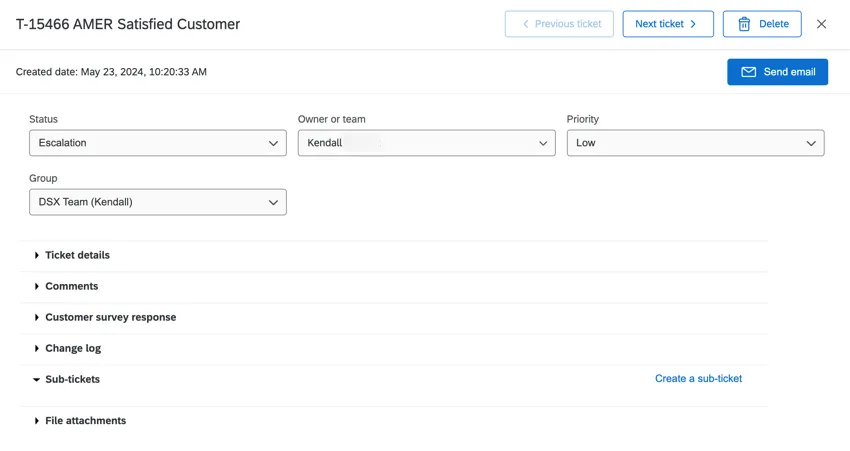

Consiglio q: Solo i Brand administrator, i CX administrator e tutti i manager con l'autorizzazione di amministrazioneManage CX Users o Ticket Admin possono eliminare i ticket.
Visualizza: L'utente può visualizzare tutte le informazioni sul ticket, ma non può apportare modifiche. Ciò significa che non possono modificare l'assegnazione, lo stato, il gruppo o la priorità del ticket, né aggiungere commenti o sotto-ticket, né inviare e-mail, né eseguire altre azioni che il proprietario del ticket può compiere.
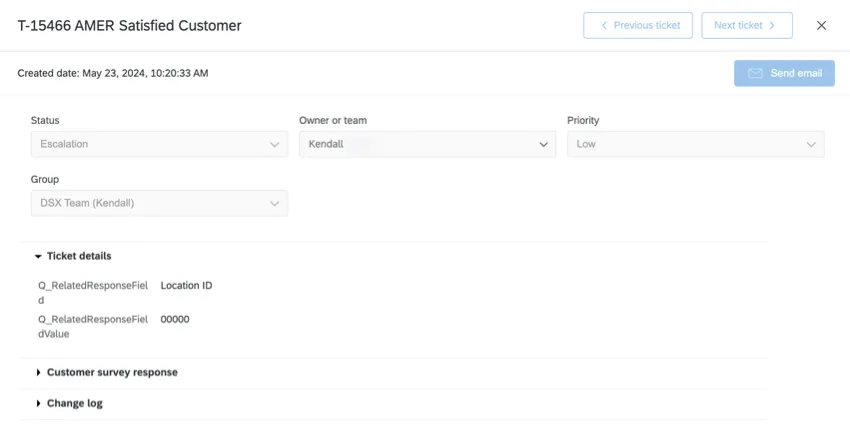
Esempio: Ciascun dipendente del negozio di Dublino deve avere visibilità sui ticket degli altri, ma non deve essere in grado di riassegnare o modificare la priorità dei ticket che non gli appartengono. Tuttavia, il manager e il team lead del negozio di Dublino devono assolutamente essere in grado di riassegnare o aggiungere commenti ai ticket; daremmo loro l'accessibilità al gruppo di Dublino.
Aggiunta manuale di utenti ai gruppi


Iscrizione automatica al gruppo
Ogni volta che si aggiungono utenti CX tramite la scheda “Amministrazione utenti” di qualsiasi progetto Dashboards all’interno del brand, è possibile includere i metadati degli utenti. Si tratta di colonne aggiuntive di informazioni che possono essere utilizzate per affinare i dati e le autorizzazioni degli utenti. In questo caso, i metadati possono essere utilizzati per assegnare gli utenti di a gruppi di ticket, in modo da rendere più veloce e semplice l'aggiunta di utenti in blocco. Una volta aggiunti i metadati agli utenti CX, è possibile iniziare a utilizzare l'iscrizione automatica ai gruppi.
L'iscrizione automatica ai gruppi aggiunge gli utenti attuali ai gruppi di ticket nel momento in cui viene impostata l'iscrizione. Gli utenti appena creati saranno aggiunti automaticamente ai gruppi di ticket entro pochi minuti dalla creazione dei loro account.
Consiglio Q: questa funzione consente anche di assegnare utenti che presentano più valori per un singolo metadata. I valori multipli devono essere separati da due punti (::). Per ulteriori informazioni sull'utilizzo di più valori per un singolo metadato, consultare la sezione " Modifica dei singoli valori dei metadati ".
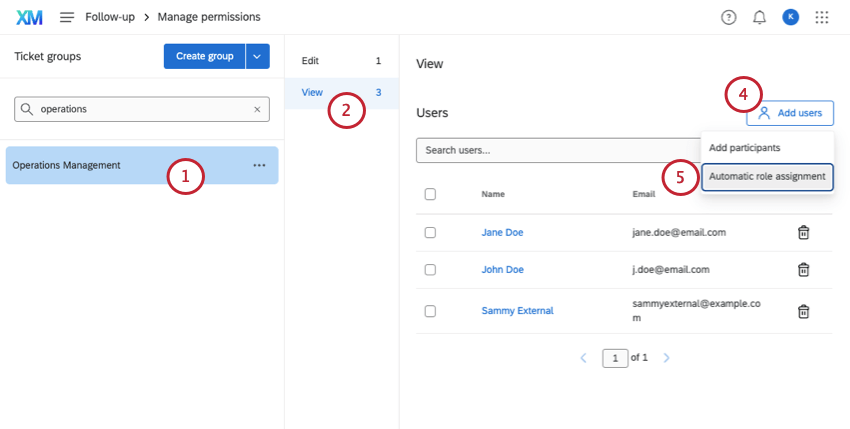
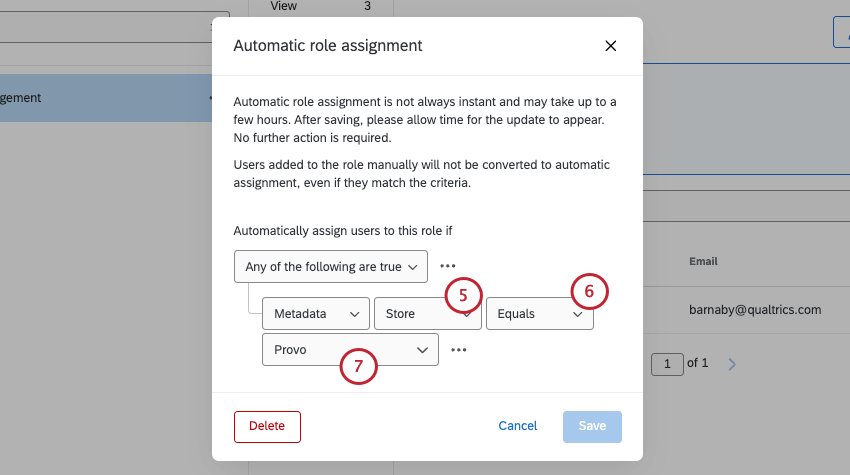
- Uguale: Questa è la scelta da fare nella maggior parte dei casi. Questo garantisce una corrispondenza esatta. Assicurarsi che i valori siano sensibili alle maiuscole.
- In: Questa opzione è ideale se i metadati hanno più valori, come quelli separati da due punti (ad esempio, Seattle::Provo). "In" consente di tenere conto di questi valori separati dai due punti. Esempio: Di seguito, "Paese in Australia" assicura che anche gli utenti la cui metadata Paese è qualcosa come "Australia::USA" siano inclusi nel ruolo.
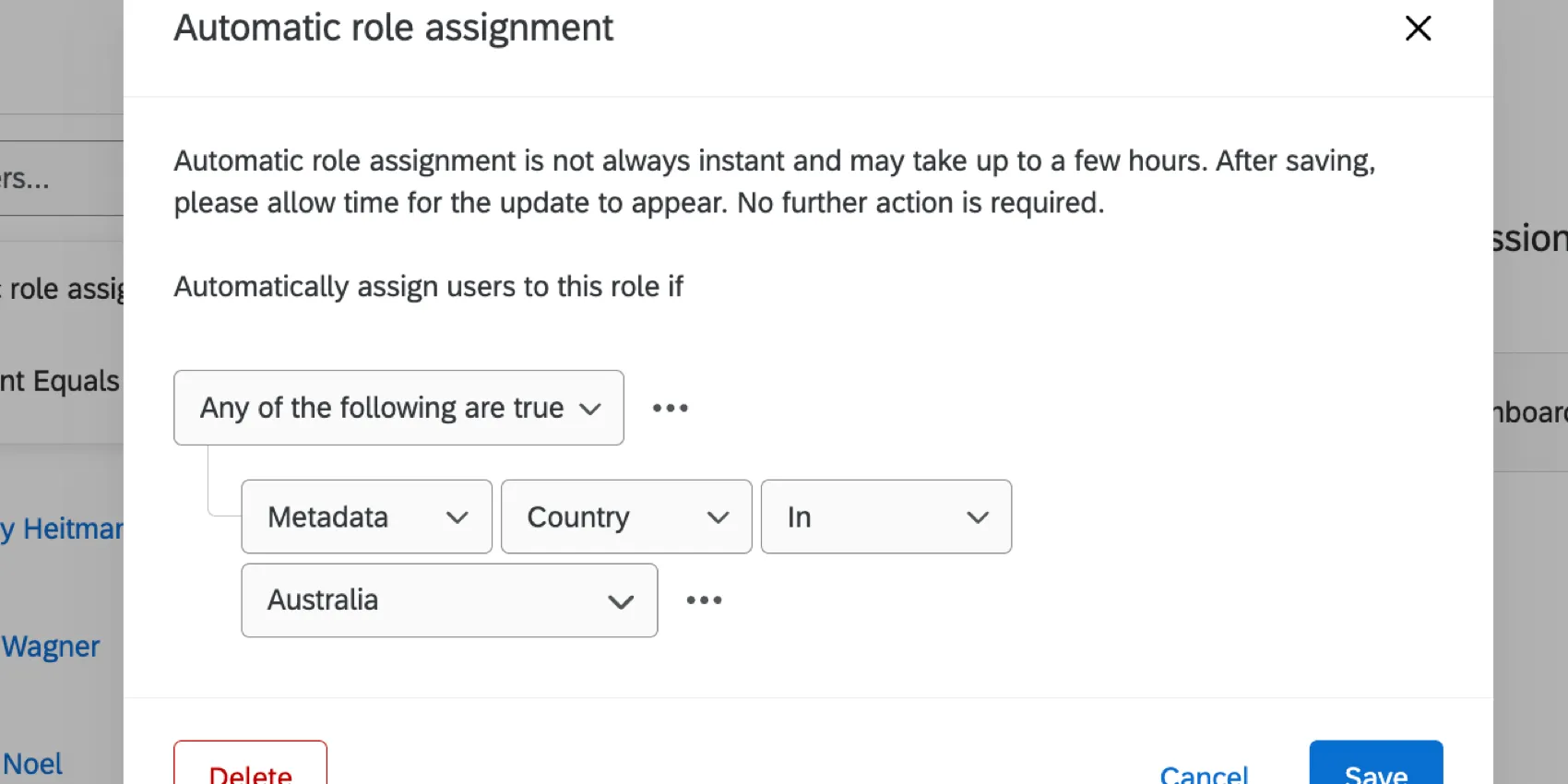
Esempio: Si sta creando un ruolo chiamato Seattle Team. Si desidera che tutti gli utenti con un ufficio di Seattle siano inseriti in questo ruolo.
Consiglio Q: in questo campo è possibile digitare i valori da ricercare.
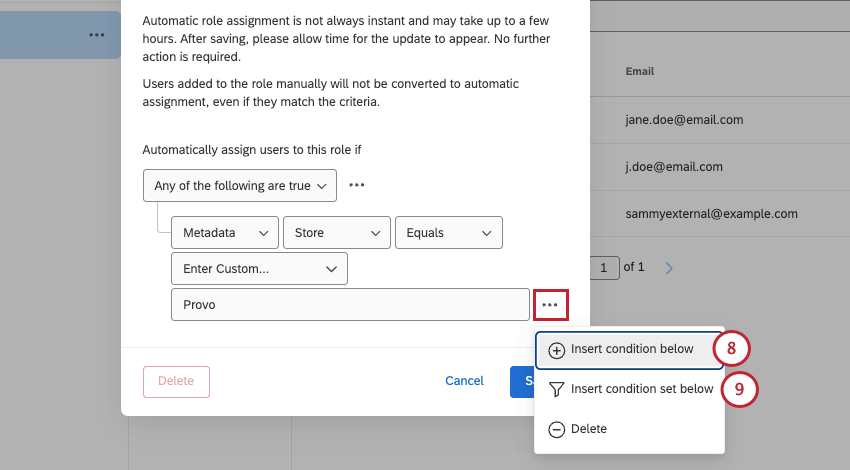
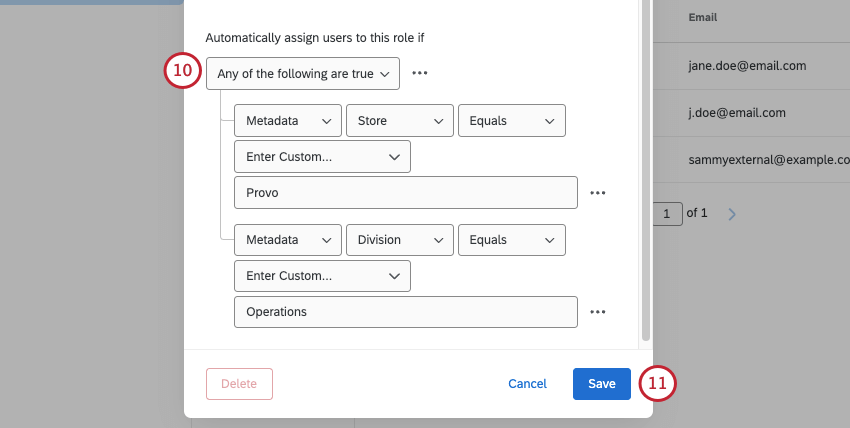
Consiglio Q: è possibile fare clic su "Elimina" per eliminare le regole di assegnazione automatica relative a un ruolo. Tutti gli utenti dei ticket che sono stati aggiunti in base alle regole verranno rimossi dal gruppo.
Modifica dell'assegnazione automatica dei ruoli
I gruppi di biglietti che utilizzano già l'assegnazione automatica dei ruoli lo evidenzieranno sopra l'elenco degli utenti. Questo banner mostrerà la regola attualmente in vigore per l'assegnazione ai gruppi.
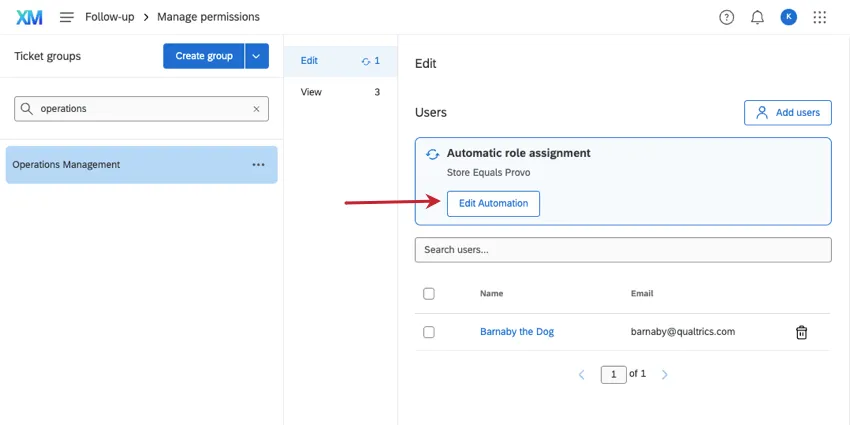
Per modificare questa regola, fare clic su "Modifica automazione".
Come funziona l'assegnazione automatica dei ruoli quando i metadati di un singolo utente hanno più valori
Alcuni metadati (CX | EX) presentano più valori. Ad esempio, il vostro team di Customer Experience potrebbe operare in diversi uffici. Se un attributo dei metadati ha più valori, cambia il funzionamento dell'assegnazione automatica dei ruoli.
Esempio: supponiamo che tu voglia che gli utenti elencati di seguito compaiano nello stesso gruppo di ticket:
- Utente 1: Paese = Australia
- Utente 2: Paese = USA
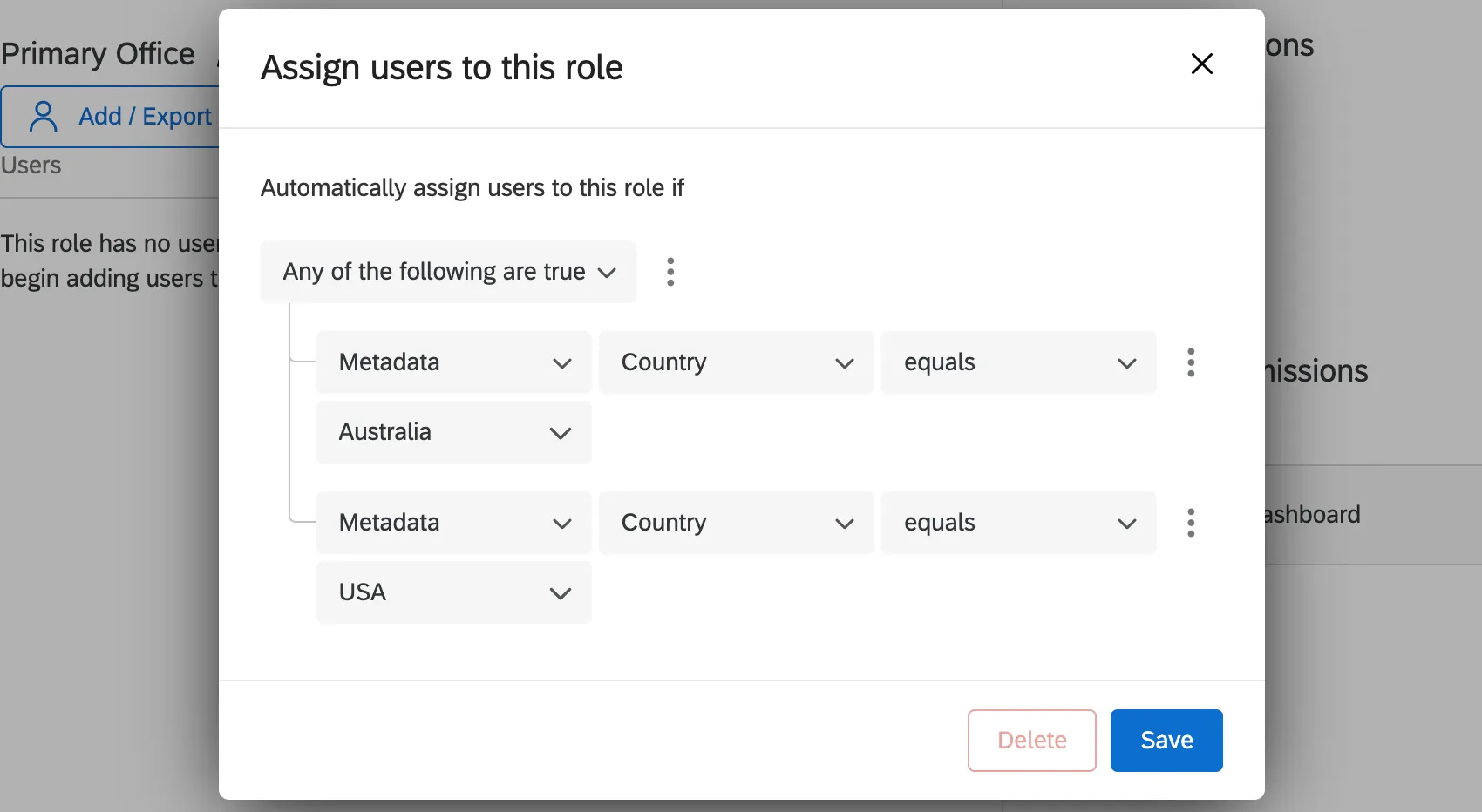
Puoi aggiungere 2 condizioni al tuo gruppo di ticket, unite dall'operatore “Any”, per inserire questi utenti nello stesso gruppo.
È inoltre possibile creare più gruppi di ticket, in modo che a un utente con più valori venga assegnato un gruppo di ticket diverso per ciascun valore. In questo caso, dovresti creare un gruppo di biglietti per l'Australia e un gruppo di biglietti per gli Stati Uniti.
Supponiamo che i tuoi utenti siano:
- Utente 1: Paese = Australia::USA
Utente 2: Paese = Australia
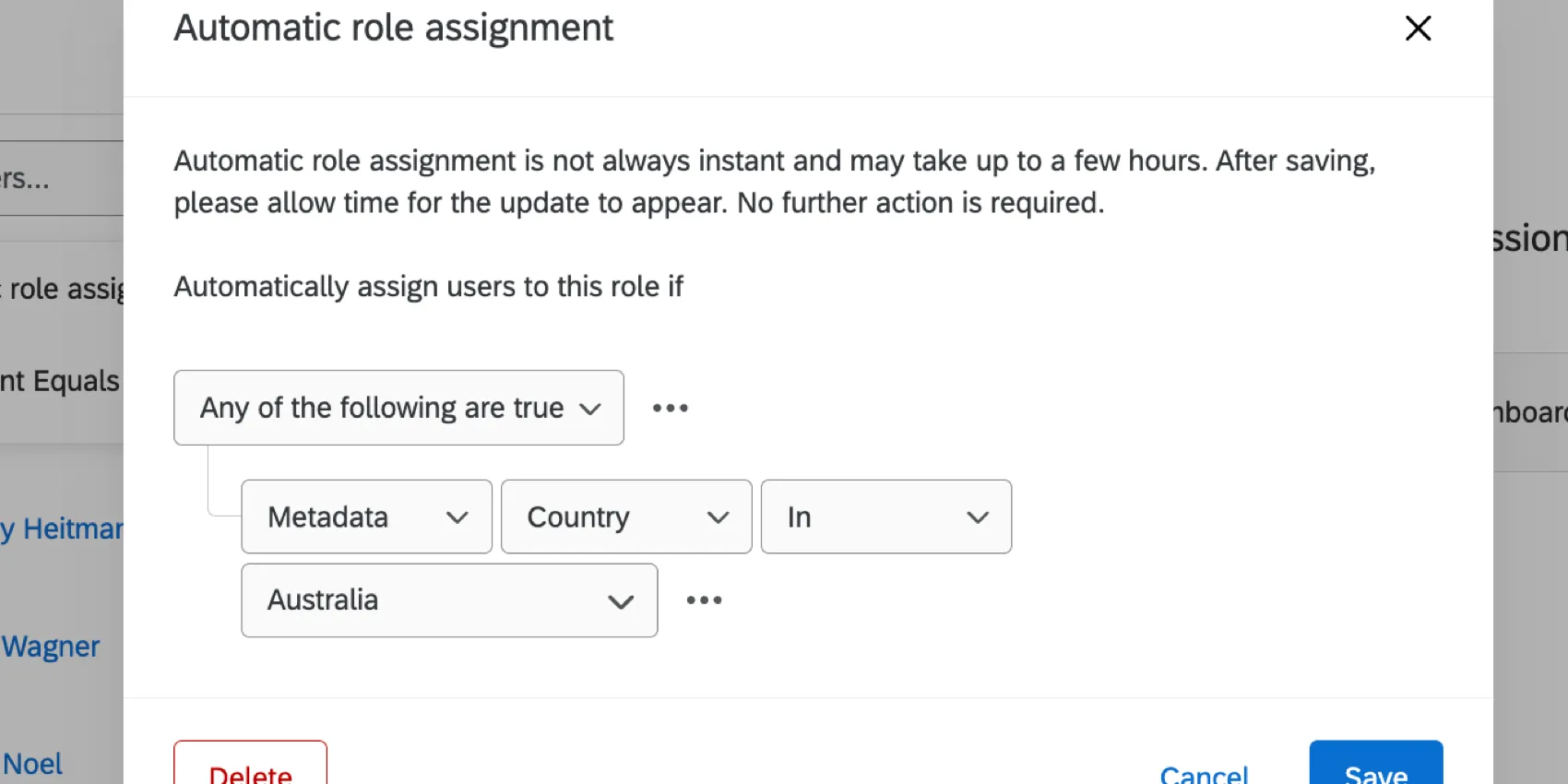
Se avessi creato un gruppo di biglietti per l'Australia, dovresti usare "in" invece di "equals" per assicurarti che entrambi gli utenti siano inclusi. D'altra parte, se si impostasse la condizione del gruppo di ticket come “Paese uguale a Australia”, l'Utente 1 non verrebbe aggiunto al gruppo di ticket poiché il suo valore per il campo “Paese” è “Australia::USA”, e non semplicemente “Australia”.
Iscrizione automatica con SSO
Se la tua organizzazione ha configurato il Single Sign-On (SSO), puoi utilizzarlo per assegnare automaticamente gli utenti ai gruppi di ticket.
- Configurazione con il team IT: il team IT è responsabile dell'implementazione del sistema SSO della vostra azienda. Da parte vostra, voi e il vostro team dovete creare i metadata che userete per assegnare i ruoli. Per comodità, potresti chiamare questi metadati “gruppo di biglietti”. Per ogni utente, è possibile impostare il valore di questo metadata in modo che corrisponda al nome del gruppo a cui deve essere assegnato. Quindi, se il tuo collega deve poter modificare i ticket relativi all'ufficio di Dublino, i metadati del suo gruppo di ticket dovrebbero essere impostati su “Modifica Dublino”. Un collega che dovrebbe visualizzare solo i biglietti per Dublino avrebbe i metadati del gruppo di biglietti pari a “Visualizza Dublino”.
- Configurazione dei gruppi di ticket: una volta trasmesso l'attributo SSO come metadata dell'utente CX, è possibile apportare le modifiche necessarie alle regole dei gruppi di ticket per completare l'iscrizione automatica.
Assegnazione dei gruppi durante la creazione dei ticket
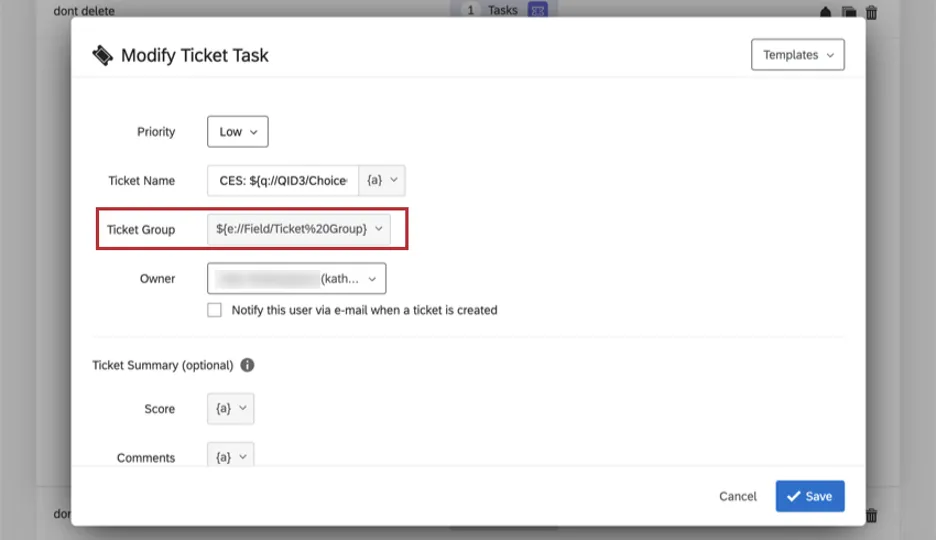
Quando si creano ticket nei flussi di lavoro, assicurarsi di specificare il gruppo a cui il ticket deve essere aggiunto.
Consiglio Q: se non viene selezionato alcun gruppo o se il gruppo non è valido (ad esempio, un valore errato), il ticket verrà spostato nel gruppo non assegnato.
Quando si assegna un gruppo di ticket, è possibile scegliere da un elenco di gruppi di ticket oppure inserire il valore proveniente da una domanda del sondaggio, da un campo dati integrato o dalle informazioni di contatto. Il valore di ogni campo inserito deve corrispondere esattamente al nome del gruppo di biglietti a cui si desidera aggiungere i ticket.
Creazione di gruppi di ticket
È possibile eliminare un gruppo di ticket e spostare tutti i ticket di quel gruppo in un altro gruppo.
Passare alla pagina di creazione ticket-UP.
Fare clic su Strumenti.
Selezionare Manager Permissions.
Fare clic sui tre punti accanto al gruppo di ticket che si desidera eliminare.
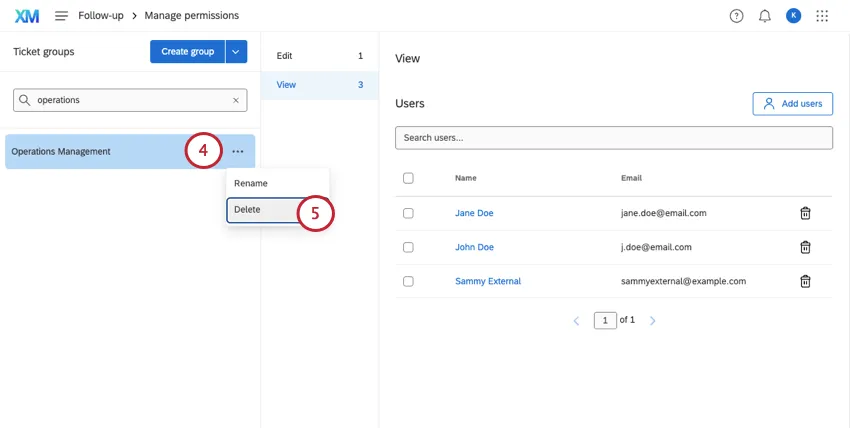
Selezionare Elimina.
Scegliere un gruppo di ticket in cui spostare i ticket esistenti.
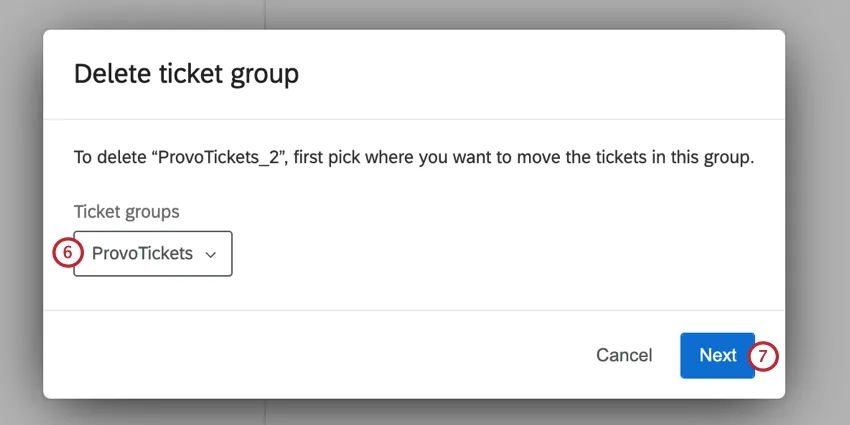
Consiglio Q: i ticket devono essere spostati in un altro gruppo. Non possono essere cancellati o spostati nel gruppo "Non assegnati".
Fare clic su Successivo.
Fare clic su Elimina. Si noti che una volta eliminato un gruppo di ticket, questo viene eliminato in modo permanente.
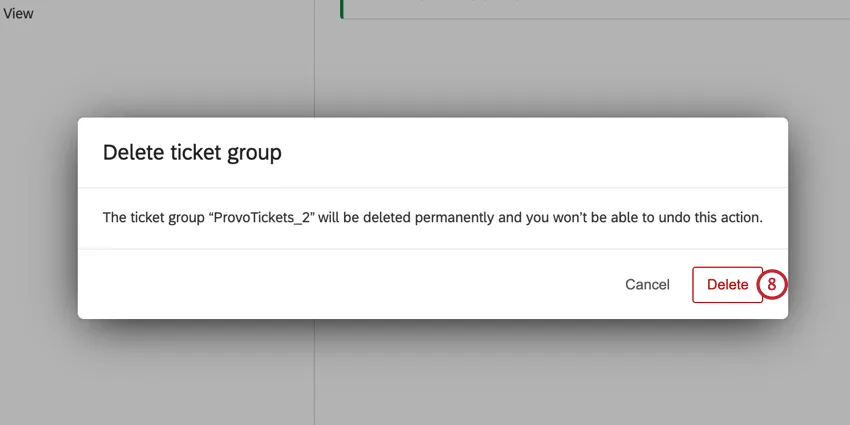
Consiglio Q: il gruppo verrà eliminato e i ticket riassegnati dopo aver fatto clic su Elimina. Il tempo totale di eliminazione dei gruppi può variare a seconda del numero di ticket. Riceverete un'e-mail al termine dell'eliminazione. Se si tenta di eliminare un altro gruppo mentre è in corso l'eliminazione di quello attuale, si riceverà il seguente messaggio di errore.
Creazione di ticket esistenti in gruppi
I ticket esistenti possono essere assegnati manualmente a un gruppo utilizzando il menu a tendina “Gruppo ticket ”.
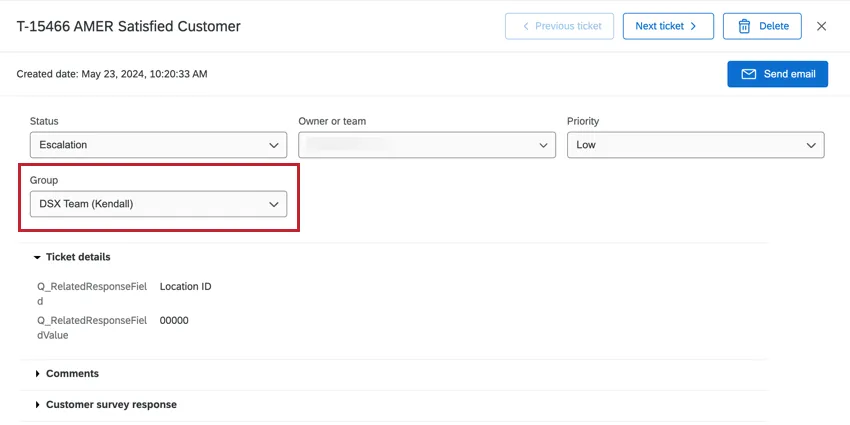
Nella pagina follow-up è possibile applicare un filtro per gruppo di ticket, in modo da facilitare l'ordinamento.
Consiglio q: se i ticket sono nella categoria non assegnati e non avete la possibilità di cambiare il gruppo, rivolgetevi a un Brand Administrator o a un CX Administrator per sistemarli.
Come gli utenti visualizzano i ticket dei gruppi
Indipendentemente dal fatto che ti siano stati assegnati o meno, puoi trovare i biglietti dei gruppi di cui fai parte utilizzando i filtri. Scopri di più sui filtri per i biglietti.
Consiglio Q: nel menu a tendina appariranno solo i gruppi a cui si appartiene. Fanno eccezione i manager che sono BRAND ADMINISTRATOR, CX Administrator e chiunque abbia i permessi di amministrazione di Manage CX Users o Ticket Admin, che potranno visualizzare e modificare tutti i gruppi di ticket.
FAQs
Come faccio a stabilire chi ha accesso a determinati ticket?
Come faccio a stabilire chi ha accesso a determinati ticket?
Gli amministratori del marchio, gli amministratori CX e qualsiasi utente in possesso dei permessi di amministratore“Gestisci utenti CX ” o “Amministratore ticket ” possono modificare e accedere a tutti i ticket.
Posso utilizzare i gruppi di ticket con le mie code di ticket?
Posso utilizzare i gruppi di ticket con le mie code di ticket?
È fantastico! Grazie per il tuo feedback!
Grazie per il tuo feedback!