Esportazione dei dati da Dashboard CX
Cosa puoi trovare in questa pagina
Informazioni sull'esportazione di dati dai Dashboard CX
Le Dashboard CX consentono agli utenti di esportare i dati per utilizzarli al di fuori della dashboard. I dati possono essere esportati o inviati via e-mail in molti formati. Per i tipi di esportazione disponibili, vedere ciascuna sezione.
Consiglio Q: le opzioni di esportazione e di invio di e-mail a cui hanno accesso gli utenti della dashboard sono controllate dalle autorizzazioni degli utenti e/o dei ruoli. Scoprite come condividere le dashboard con singoli individui o con interi ruoli.
Consiglio Q: le date visualizzate nei dati della dashboard e quelle utilizzate per stabilire quando vengono pianificate le e-mail corrispondono al fuso orario impostato nella dashboard.
Consiglio q: per stampare i rapporti della Dashboard, esportare una pagina o un widget in PDF. Da qui è possibile aprire il file sul computer per stamparlo.
Abilitazione dell'esportazione dei dati di Dashboard
Se sei un editore della dashboard CX (ad esempio, un amministratore CX) e desideri abilitare l'esportazione dei dati della dashboard, puoi stabilire quali utenti possono esportare tali dati.
Per i singoli utenti e ruolidella dashboard, le autorizzazioni minime necessarie sono “Consenti esportazione (Immagini) ” oppure “Consenti esportazione (Tutto) ”. Per ulteriori dettagli sui tipi di file abilitati da ciascuna di queste impostazioni, consultare la sezione Autorizzazioni di Dashboard.
È inoltre possibile aggiungere ulteriori impostazioni relative ai formati CSV, TSV e XLSX; per ulteriori dettagli, consultare la sezione " Temi della Dashboard ".
Consiglio q: Indipendentemente dalle autorizzazioni dell'utente, le dashboard possono essere inviate via e-mail solo nei seguenti formati di file: PDF, JPG, CSV e TSV.
Scaricamento delle pagine dashboard
Le esportazioni della dashboard rispettano generalmente i filtri predefiniti impostati per la dashboard, a meno che non li abbiate modificati. La pagina esportata rispetterà i filtri applicati al momento invece di quelli impostati come predefiniti. Se si esportano più pagine della dashboard, solo la pagina in cui ci si trova attualmente rispetterà i filtri applicati; altrimenti, le pagine aggiuntive dell'esportazione ripristineranno i filtri predefiniti della pagina.
Esempio: l'amministratore della tua dashboard ha aggiunto dei filtri in modo che ogni pagina della dashboard mostri, per impostazione predefinita, i dati relativi all'ultima settimana. Mentre esamini i dati, utilizza il filtro per filtrare le pagine “Riepilogo” e “Dati demografici” per visualizzare i dati di oggi. Nella pagina di riepilogo, si decide di esportare i dati. Nell'esportazione, la pagina "Riepilogo" mostra i dati di oggi, mentre la pagina "Dati demografici" mostra quelli della settimana scorsa.

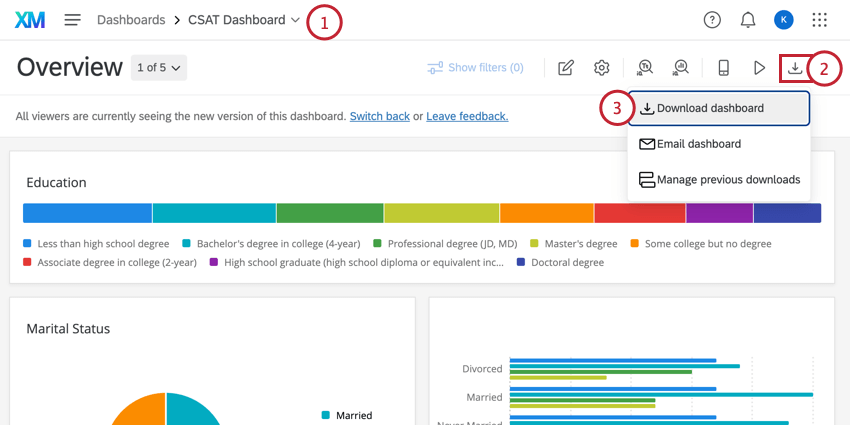
Consiglio q: per i formati di esportazione PDF e JPG, si consiglia di progettare la dashboard in modo da visualizzare i widget in un layout a griglia. Se i widget non sono configurati in formato griglia, l'esportazione presenterà degli spazi bianchi aggiuntivi attorno ai widget. Per ulteriori informazioni su come riorganizzare i widget nella dashboard, leggere la sezione Ridimensionamento e posizionamento dei widget.
Notifica di esportazione
Una volta avviata l'esportazione di una dashboard, puoi uscire dalla pagina e continuare a lavorare in altre sezioni di Qualtrics mentre l'esportazione viene eseguita.
Consiglio Q: è possibile eseguire fino a 4 esportazioni simultanee per ogni origine dati.
A seconda delle opzioni di esportazione selezionate, al termine dell'esportazione si verificherà una delle due seguenti situazioni:
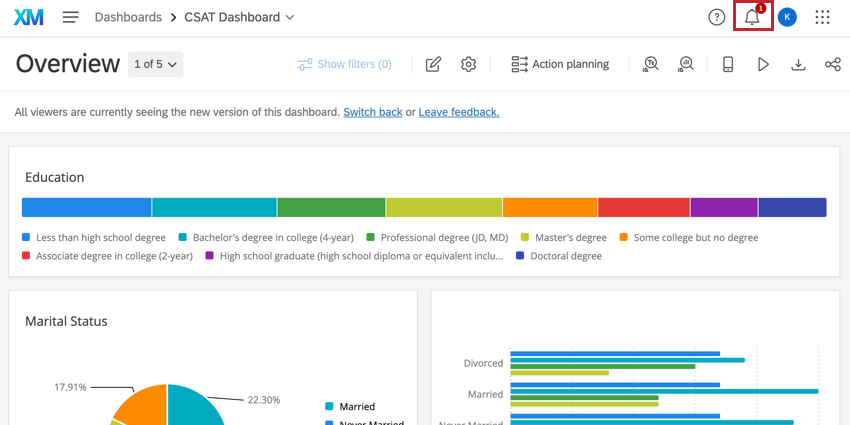
Consiglio Q: se non riuscite a trovare il file, controllate la cartella dei download sul vostro computer o la sezione download del vostro browser web.
Opzioni di esportazione
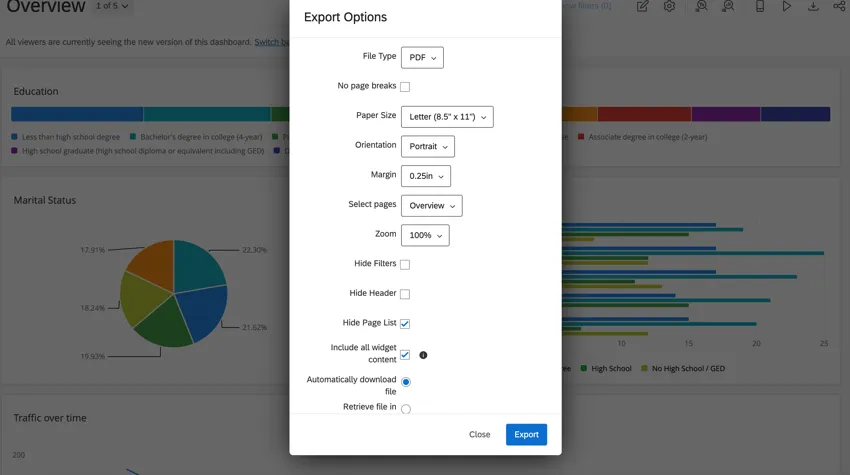
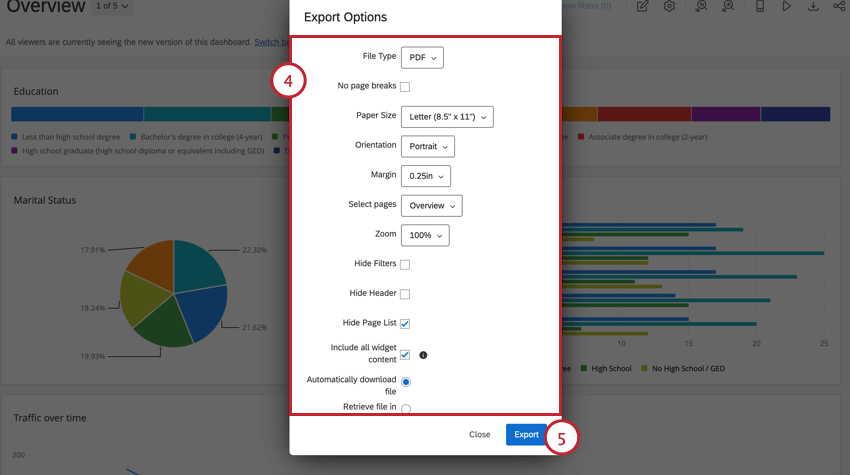
Le opzioni di esportazione disponibili dipendono dal tipo di file selezionato.
Tipo di file: Può essere PDF, JPG, PPTX, DOCX, CSV, TSV o XLSX.

Consiglio Q: i formati disponibili dipendono dalle impostazioni di esportazione di Dashboard. Per le dashboard EX, non è possibile esportare in formato CSV, TSV o XLSX.
Anteprima esportazione
Quando si esporta in formato PDF o JPG, è possibile visualizzare un'anteprima del contenuto e dell'impaginazione previsti per l'esportazione. Le modifiche apportate alle impostazioni di esportazione verranno visualizzate nell'anteprima.
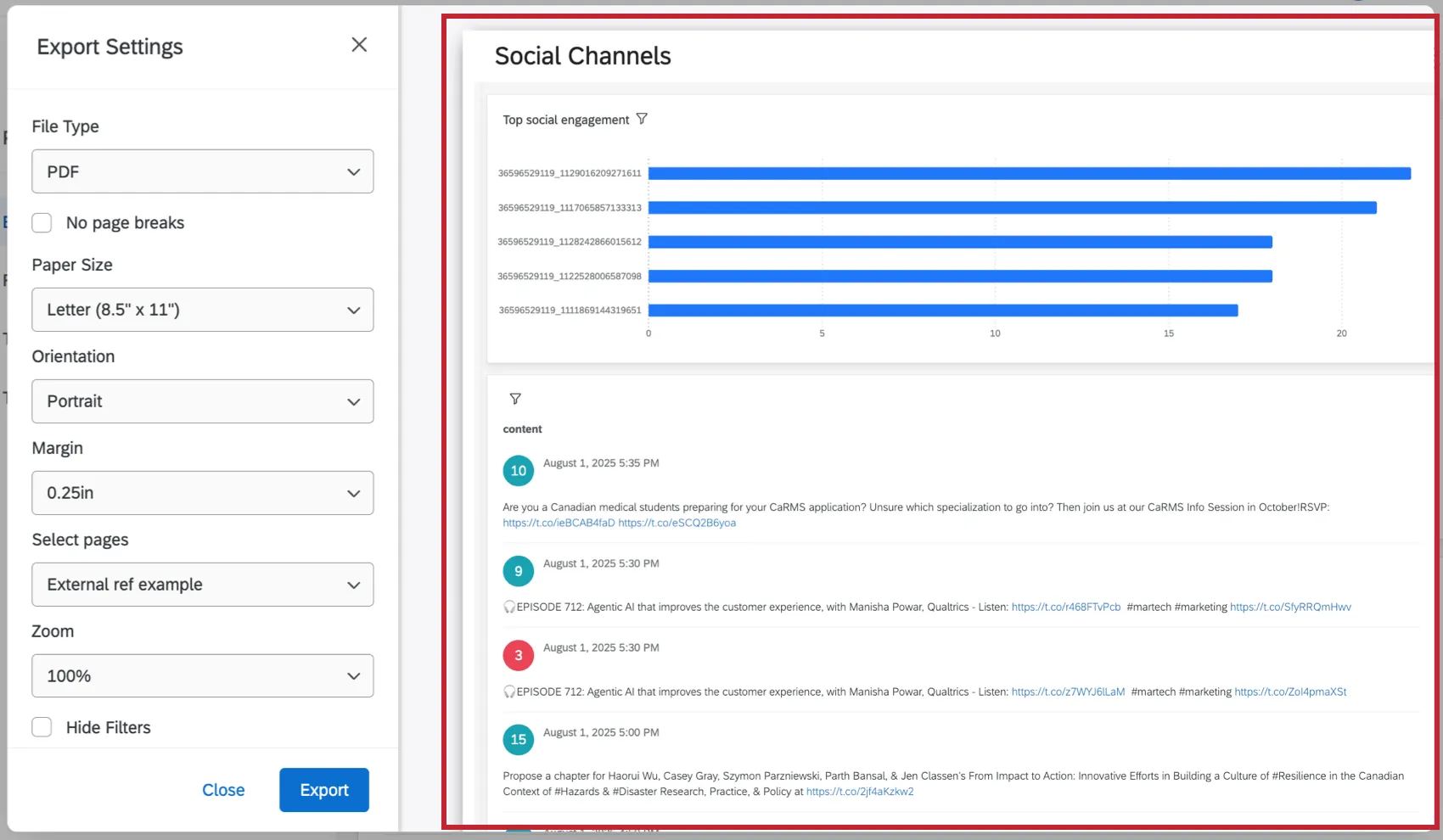
Opzioni di esportazione esclusive per i PDF
Aggiungere interruzioni di pagina manuali: passare il mouse su un widget specifico nell'anteprima e selezionare " Inserisci interruzione di pagina " per aggiungere un'interruzione di pagina sotto di esso. Eventuali interruzioni di pagina inserite in questa sezione verranno salvate automaticamente per le future esportazioni della dashboard.
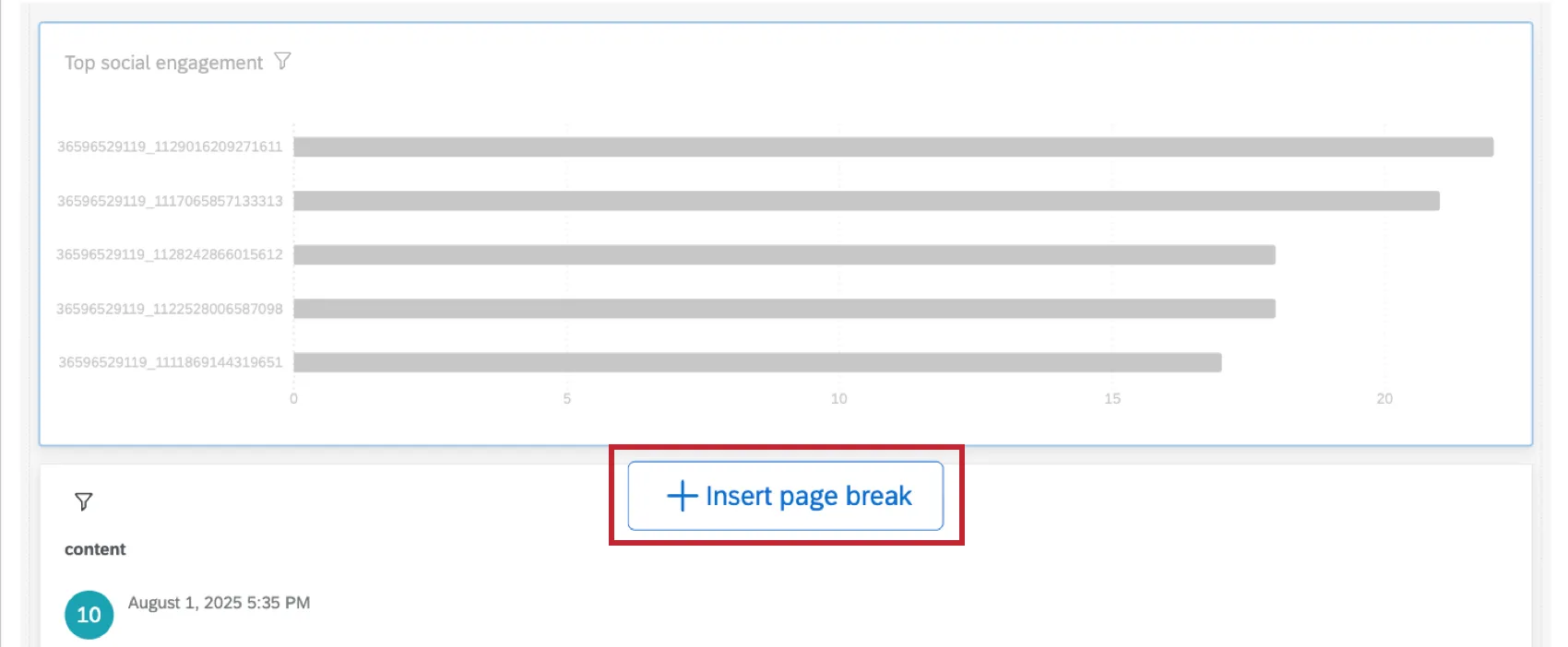
Consiglio Q: solo gli editori della dashboard possono aggiungere o eliminare interruzioni di pagina. Gli utenti che visualizzano la dashboard possono visualizzarli, ma non possono modificarli.
- Interruzione di pagina: Elimina le interruzioni di pagina nei PDF. Questo rimuove le impostazioni di formato e orientamento della carta.
- Formato carta: In pollici. Sono inclusi i formati di carta standard per stampanti.
- Margine: In pollici.
- Selezionare le pagine: Selezionare le pagine specifiche della dashboard che si desidera esportare. Per impostazione predefinita, è selezionata solo la pagina in cui ti trovi.
Consiglio Q: se selezioni più di una pagina dashboard da esportare, non verrà visualizzata alcuna anteprima dell'esportazione.
- Zoom: può essere selezionato da una lista di opzioni preimpostate, oppure Personalizzato per impostare una percentuale personalizzata. Lo zoom minimo impostabile è del 50% e quello massimo del 150%.
Opzioni di esportazione in PDF e JPG
Le esportazioni JPG mostrano solo la pagina dashboard selezionata.
- Nascondi filtri: Selezionare per nascondere i filtri dall'esportazione. Questa operazione non rimuove gli effetti dei filtri dai dati esportati, ma nasconde i filtri applicati nella parte superiore della pagina esportata.
- Nascondi intestazione: Quando è deselezionato, il nome del dashboard viene visualizzato nella parte superiore.
- Nascondi lista pagine: Se selezionato, esporta la pagina dashboard senza il nome della pagina. Se deselezionato, mostra il nome della pagina dashboard nell'orientamento selezionato (a sinistra o in alto).
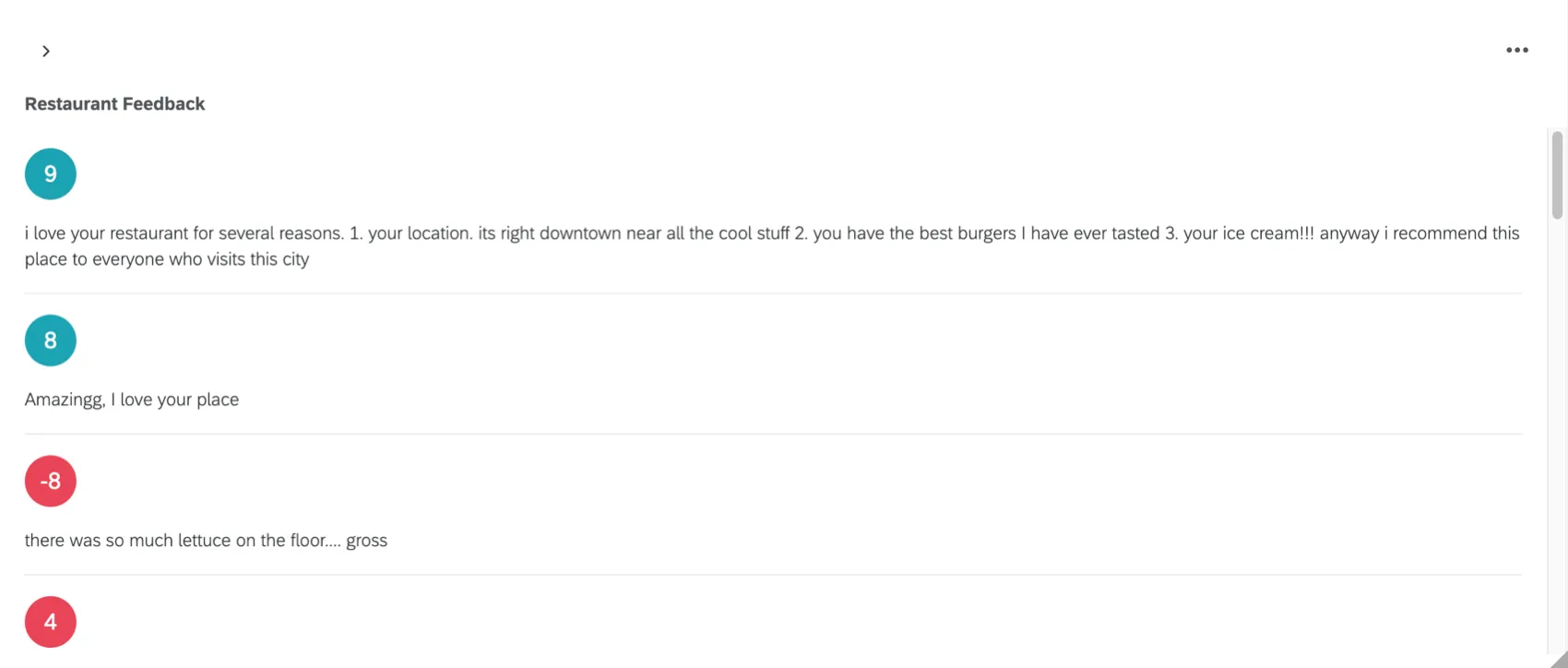
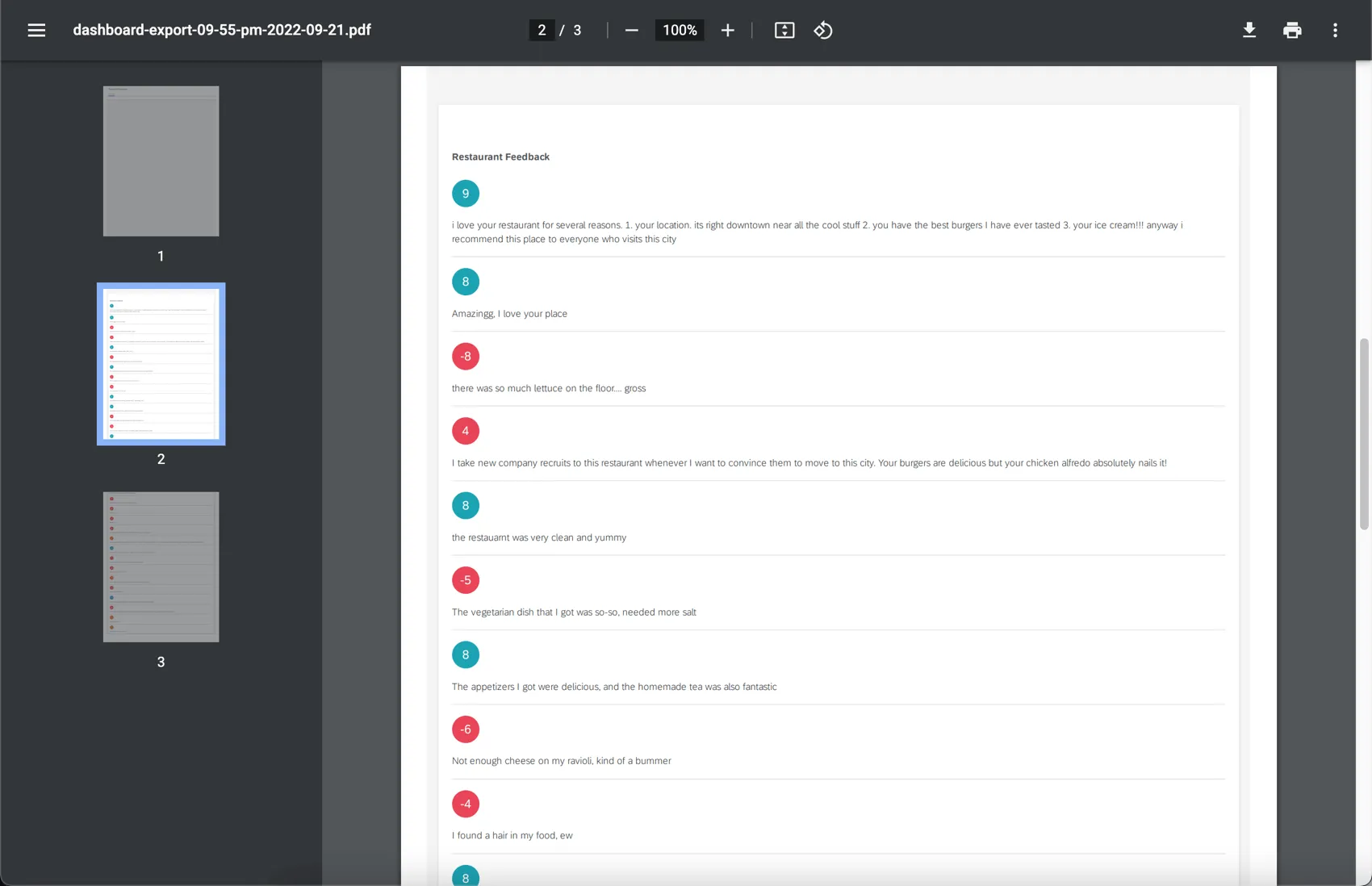
- Includere tutto il contenuto del widget: Alcuni widget contengono così tanti dati che i visualizzatori di Dashboard devono scorrere o navigare nelle pagine dashboard per vederli tutti. Se si seleziona questa opzione, tutti i dati del widget vengono inclusi nell'esportazione. Questa impostazione funziona solo con i widget"tabella", "Ticker risposte" e "tabella dei record".
Esempio: il seguente widget, che nella dashboard risulta troncato:
Esportazione in questo file a più pagine:
Consiglio Q: per i widget dei titoli di coinvolgimento nelle dashboard EX, se si esporta la dashboard in formato PDF senza selezionare l'opzione " Includi tutto il contenuto dei widget ", l'esportazione avrà lo stesso aspetto della dashboard. Se selezioni l'opzione " Includi tutto il contenuto dei widget", il PDF esportato conterrà pagine aggiuntive.
Opzioni di esportazione CSV, TSV e XLSX
Le esportazioni in formato CSV, TSV e XLSX contengono i dati relativi ai campi mappati nella Dashboard e sono filtrate esclusivamente in base alle restrizioni di ruolo.
- Dati: Determinare se si desidera esportare tutti i dati del sondaggio mappati sul dashboard, i dati dei ticket o i dati del piano d'azione. Questo campo appare solo se sono state mappate più sorgenti di questo tipo.
- Tipo di esportazione: Scegliere tra i formati di visualizzazione e di dati grezzi per TSV e CSV. Per saperne di più, consultare le Autorizzazioni di esportazione di Dashboard.
- Selezionare le pagine: Disponibile solo per i dati di visualizzazione. Selezionare le pagine specifiche della dashboard che si desidera esportare. Per impostazione predefinita, è selezionata solo la pagina in cui ti trovi.
- Limitare i risultati: Disponibile solo per dati grezzi e XLSX. Limitare il numero di risposte da includere nei dati. Per impostazione predefinita, questo sarà il numero totale di risposte nel dashboard. Se si sceglie un valore inferiore, i risultati saranno limitati ai dati più recenti .
- Rimuove le interruzioni di riga: Disponibile solo per dati grezzi e XLSX. Rimuove le interruzioni di riga dai dati di testo aperto.
- Includi selezione filtro: Aggiunge un'altra intestazione sopra le colonne di dati che specifica la selezione dei filtri utilizzata nel dashboard.
Opzioni di esportazione in PDF e PPTX
- Orientamento: Ritratto o paesaggio.
Tutti i formati di esportazione
Queste opzioni di esportazione sono disponibili per tutti i tipi di file. È possibile scegliere 1 delle seguenti opzioni:
- Scarica automaticamente il file: Al termine dell'esportazione, il file viene scaricato automaticamente sul computer.
- Recuperare il file nel centro notifiche: Al termine dell'esportazione, il file sarà disponibile nelle notifiche.
Impostazioni predefinite di esportazione
In qualità di editore di dashboard, puoi definire le impostazioni di esportazione predefinite per le pagine dashboard. Considerata la grande varietà di opzioni di esportazione disponibili, questo può essere un ottimo modo per aiutare gli utenti a individuare la soluzione più adatta al design della propria dashboard. Puoi anche scegliere se limitare gli utenti a un unico insieme di opzioni di esportazione oppure se limitare le pagine che possono essere esportate.
Chiunque disponga di diritti di modifica nella dashboard può modificare le impostazioni predefinite di esportazione.
Consiglio Q: le impostazioni di esportazione predefinite si applicano a una dashboard specifica e alle sue pagine. Queste impostazioni non vengono applicate a livello di account, di marchio o di progetto.
Configurazione dell'editor della dashboard
Per prima cosa, scegli le opzioni di esportazione che desideri vengano visualizzate per impostazione predefinita quando gli utenti visualizzano la dashboard. Quindi, nella sezione "Impostazioni predefinite di esportazione - Controlli del visualizzatore", selezionare una delle seguenti opzioni:
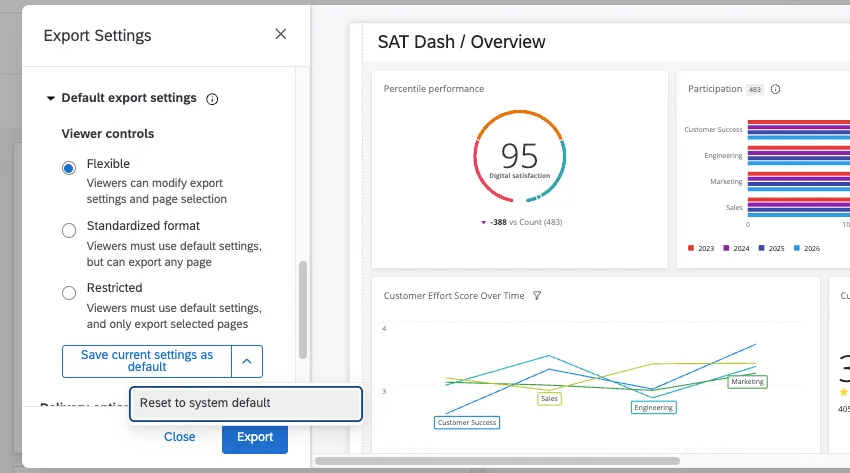
- Flessibile: Gli utenti iniziano con le impostazioni predefinite da te scelte, ma possono modificare le impostazioni di esportazione e la selezione delle pagine.
- Formato standardizzato: Gli utenti devono utilizzare le impostazioni predefinite, ma possono esportare qualsiasi pagina del dashboard a loro scelta.
- Accesso limitato: Gli utenti devono utilizzare le impostazioni predefinite ed esportare solo le pagine selezionate.
Consiglio Q: per l'impostazione "Restricted", è possibile specificare quali pagine gli utenti possono esportare nella sezione "Select pages".
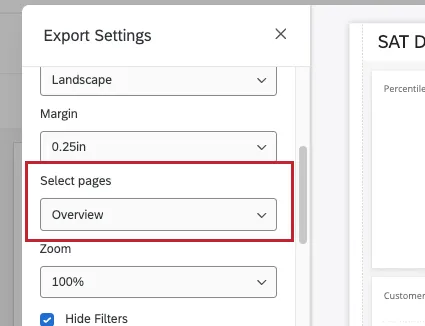
Seleziona Salva le impostazioni correnti come predefinite per applicare le impostazioni a tutte le future esportazioni della dashboard.
Per tornare alla configurazione predefinita di Qualtrics, selezionare Ripristina impostazioni predefinite del sistema.
Esperienza del visualizzatore Dashboard
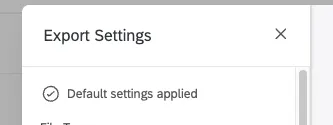
Se l'editor della dashboard ha configurato impostazioni predefinite personalizzate per l'esportazione, quando esporti una pagina dashboard verrà visualizzato il messaggio"Impostazioni predefinite applicate". Se hai modificato le impostazioni di esportazione e desideri ripristinare i valori predefiniti consigliati, puoi chiudere la finestra delle impostazioni di esportazione e poi riaprirla.
Se non riesci a modificare le impostazioni di esportazione, significa che uno degli amministratori della dashboard ha applicato impostazioni predefinite standardizzate o restrittive. Solo un editor della dashboard può modificare questa impostazione.
Dashboard per le e-mail
È possibile inviare via e-mail versioni statiche dei propri dashboard ad altre persone, indipendentemente dal fatto che dispongano o meno di un account Qualtrics. Queste e-mail possono essere inviate in modo ricorrente o una sola volta e conterranno la versione della dashboard esistente al momento dell'invio dell'e-mail.
Consiglio Q: I destinatari possono annullare l'iscrizione alle e-mail programmate di dashboard utilizzando il link opt-in presente nell'e-mail. I destinatari possono anche riscriversi utilizzando lo stesso link.
Consiglio Q: per inviare una versione dinamica del dashboard che si aggiorna man mano che vengono raccolti nuovi dati, provare a condividere il dashboard.
Invio via e-mail delle pagine dashboard
Attenzione: se l'impostazione " Domini e-mail consentiti " è abilitata, la dashboard può essere inviata solo agli indirizzi e-mail inclusi in tale lista.

Consiglio Q: per qualsiasi esportazione di dimensioni superiori a 14 MB, l'e-mail conterrà un link per scaricare la dashboard, anziché allegarla direttamente all'e-mail.
Aprire il dashboard.
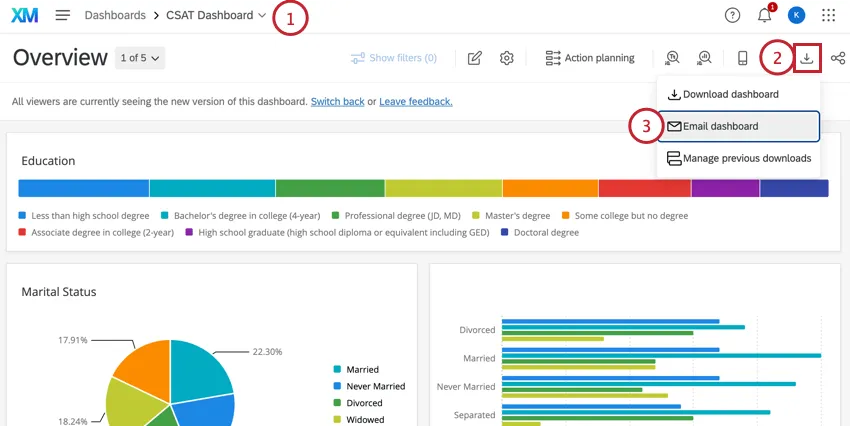
Attenzione: Si consiglia di aprire la pagina dashboard specifica che si desidera includere nell'e-mail e di fare clic su esporta da lì.
Fare clic sul pulsante Esporta.
Selezionare Dashboard e-mail.
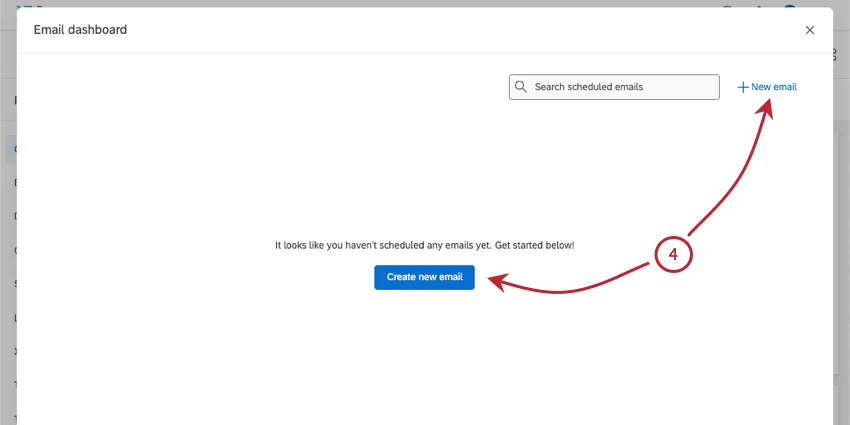
Fai clic su "Crea nuova e-mail " o "Nuova e-mail".
Selezionare i destinatari. Fai clic per scegliere da una lista di utenti e ruoli esistenti, oppure seleziona "Nuovi indirizzi e-mail" per aggiungere indirizzi e-mail non associati a un account.
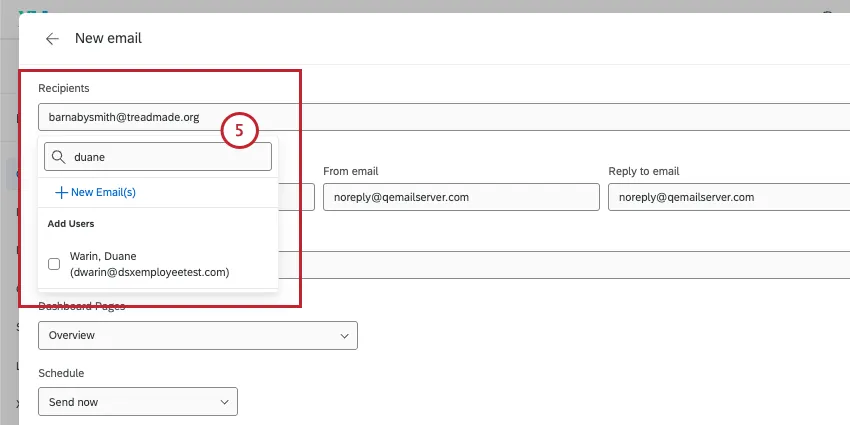
Attenzione: Quando una dashboard viene inviata via e-mail a un utente o a un ruolo esistente, i dati della dashboard rispecchieranno le autorizzazioni del destinatario.
Quando una dashboard viene inviata via e-mail a un nuovo indirizzo di posta elettronica senza accessibilità alla dashboard, i dati della dashboard rifletteranno le autorizzazioni del mittente.
Puoi modificare il nome del mittente come preferisci.
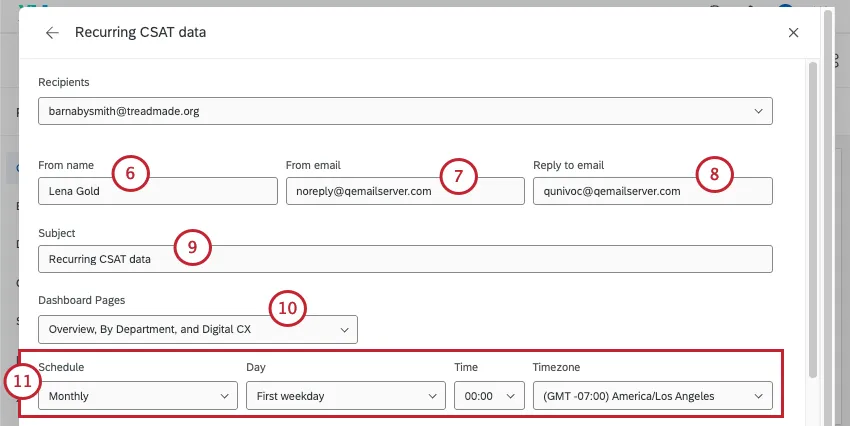
È possibile cambiare l'e-mail Da con un altro indirizzo e-mail standard di Qualtrics. A seconda della licenza, è possibile utilizzare un indirizzo di posta elettronica personalizzato. Per ulteriori informazioni, consultare la sezione " Utilizzo di un indirizzo mittente personalizzato".
Modificare l'e-mail Rispondi a con l'indirizzo di posta elettronica che si desidera riceva le risposte all'e-mail di Dashboard.
Consiglio Q: per evitare che le e-mail vengano bloccate come spam, assicurati di aver inserito i server Qualtrics nell'elenco dei mittenti autorizzati.
Inserire un Oggetto.
Scegliere la pagina dashboard (o più pagine) che si desidera condividere.
Consiglio Q: l'ordine in cui selezioni le pagine dashboard mentre componi l'e-mail è l'ordine in cui verranno inviate. La pagina in cui ti trovavi quando hai iniziato a configurare la tua e-mail programmata sarà la prima.
Attenzione: Le pagine della Creazione ticket non possono essere esportate in formato CSV nelle e-mail ricorrenti.
Scegliere un orario per l'invio del dashboard.
Consiglio Q: a seconda del traffico del datacenter, l'invio delle e-mail potrebbe richiedere alcune ore. Le e-mail programmate vengono generalmente inviate entro 24 ore, quindi se le ricevi più tardi del previsto, ti consigliamo di impostare un orario di consegna anticipato.
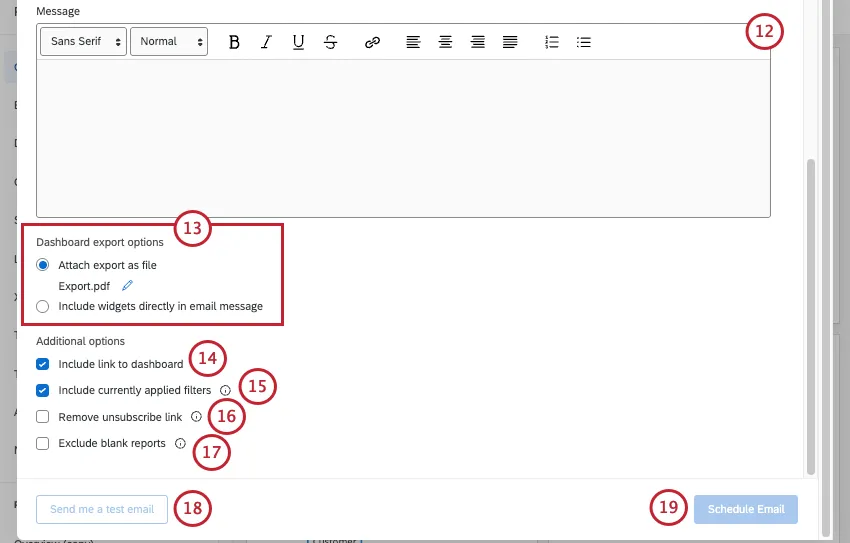
Aggiungere un messaggio all'e-mail, se lo si desidera.
Attenzione: non è possibile includere link o testo cliccabile nei messaggi destinati a destinatari esterni. Ciò include gli URL e i collegamenti ipertestuali inseriti. Se il tuo messaggio contiene link, verrà visualizzato il messaggio di errore "Non è possibile includere link nelle e-mail inviate a destinatari esterni". "Rimuovi l'URL o i destinatari esterni"; non potrai salvare l'e-mail finché non avrai rimosso i contenuti non consentiti. La presente politica di sicurezza è stata adottata per migliorare la recapitabilità delle e-mail e garantire protezione contro il phishing.
Scegli tra le seguenti opzioni di esportazione della dashboard:
- Allega rapporti: Allegare un rapporto all'e-mail anziché includerlo nel corpo dell'e-mail. Fare clic su "Export.pdf" per modificare il formato dei rapporti. È possibile scegliere tra le opzioni di esportazione mostrate qui. Si noti che il rapporto conterrà solo i dati relativi alla pagina che hai condiviso.
- Includere i widget direttamente nel corpo dell'e-mail: Questa opzione include i widget come immagini JPG nel corpo dell'e-mail.
Se è selezionata l'opzione " Includi link alla dashboard ", l'e-mail conterrà un link alla dashboard su cui gli utenti Qualtrics potranno cliccare per effettuare l'accesso e visualizzare i dati in tempo reale.
Consiglio Q: se al rispondente non è stata data accessibilità al dashboard, l'e-mail non conterrà un link al dashboard.
Se è selezionata l'opzione " Includi i filtri attualmente applicati ", qualsiasi filtro applicato alla dashboard al momento della creazione della distribuzione pianificata verrà applicato ai dati inviati via e-mail. Per garantire che i filtri con l'opzione“Imposta valore predefinito dall'attributo utente”vengano applicati correttamente, assicurati che tali filtri siano bloccati. Se questa opzione è deselezionata, i dati verranno esportati con i filtri predefiniti applicati. I filtri predefiniti sono filtri applicati dagli amministratori della dashboard durante la modifica della stessa e vengono automaticamente applicati a tutti gli utenti della dashboard. Per ulteriori informazioni sui filtri predefiniti, vedere Aggiunta di filtri.
Attenzione: se si esportano più pagine della dashboard, solo la pagina in cui ci si trova attualmente terrà conto dei filtri applicati; in caso contrario, le altre pagine dell'esportazione torneranno ai filtri predefiniti della pagina.
Se non desideri che i destinatari possano iscriversi o annullare l'iscrizione tramite il link, seleziona "Rimuovi link di annullamento dell'iscrizione".
Se desideri che l'e-mail non venga inviata quando tutti i widget sono vuoti, seleziona "Escludi rapporti vuoti". Se questa opzione è attivata, almeno 1 widget deve avere dei dati prima dell'invio dell'e-mail.
Se vuoi provare l'invio dell'e-mail, clicca su "Inviami un'e-mail di prova". In questo modo l'e-mail verrà inviata solo all'indirizzo associato al vostro account.
Fare clic su Invia e-mail o Pianifica e-mail.
Consiglio q: le e-mail di Dashboard non programmate (e-mail di prova e e-mail inviate immediatamente) non includono un link di annullamento dell'iscrizione.
Consiglio Q: l'indirizzo e-mail di risposta deve essere un indirizzo approvato dalla vostra organizzazione. Se si tenta di utilizzare un'e-mail non autorizzata, non sarà possibile salvare l'e-mail programmata e questa non verrà inviata. Se si riscontrano problemi con l'e-mail Reply-To, rivolgersi al Brand Administrator della propria organizzazione.
Aggiunta, rimozione e aggiornamento di e-mail programmate
Attenzione: I filtri applicati al dashboard al momento della prima pianificazione dell'e-mail ricorrente si applicheranno a ogni invio dell'e-mail ricorrente. Se si desidera modificare i filtri del dashboard utilizzati nell'esportazione di un'e-mail ricorrente, è necessario aprire l'e-mail ricorrente e fare clic su Aggiorna.
È possibile gestire le e-mail ricorrenti esistenti dalla finestra Dashboard E-mail.


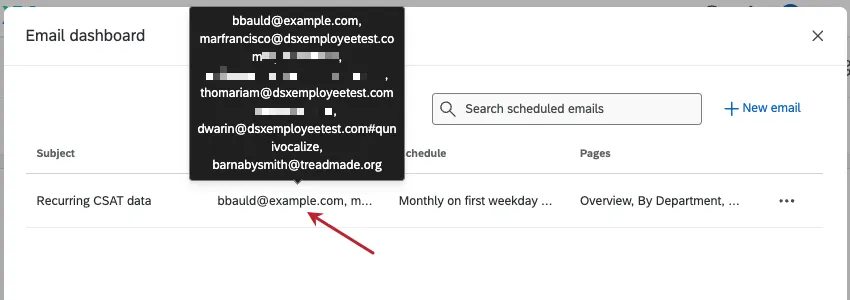
CONSIGLIO Q: quando apri la pagina dashboard delle e-mail, vedrai una lista di tutte le e-mail pianificate che hai creato. Passa il mouse sui destinatari per visualizzare la lista completa degli indirizzi e-mail relativi a quel messaggio.
Gestisci esportazioni
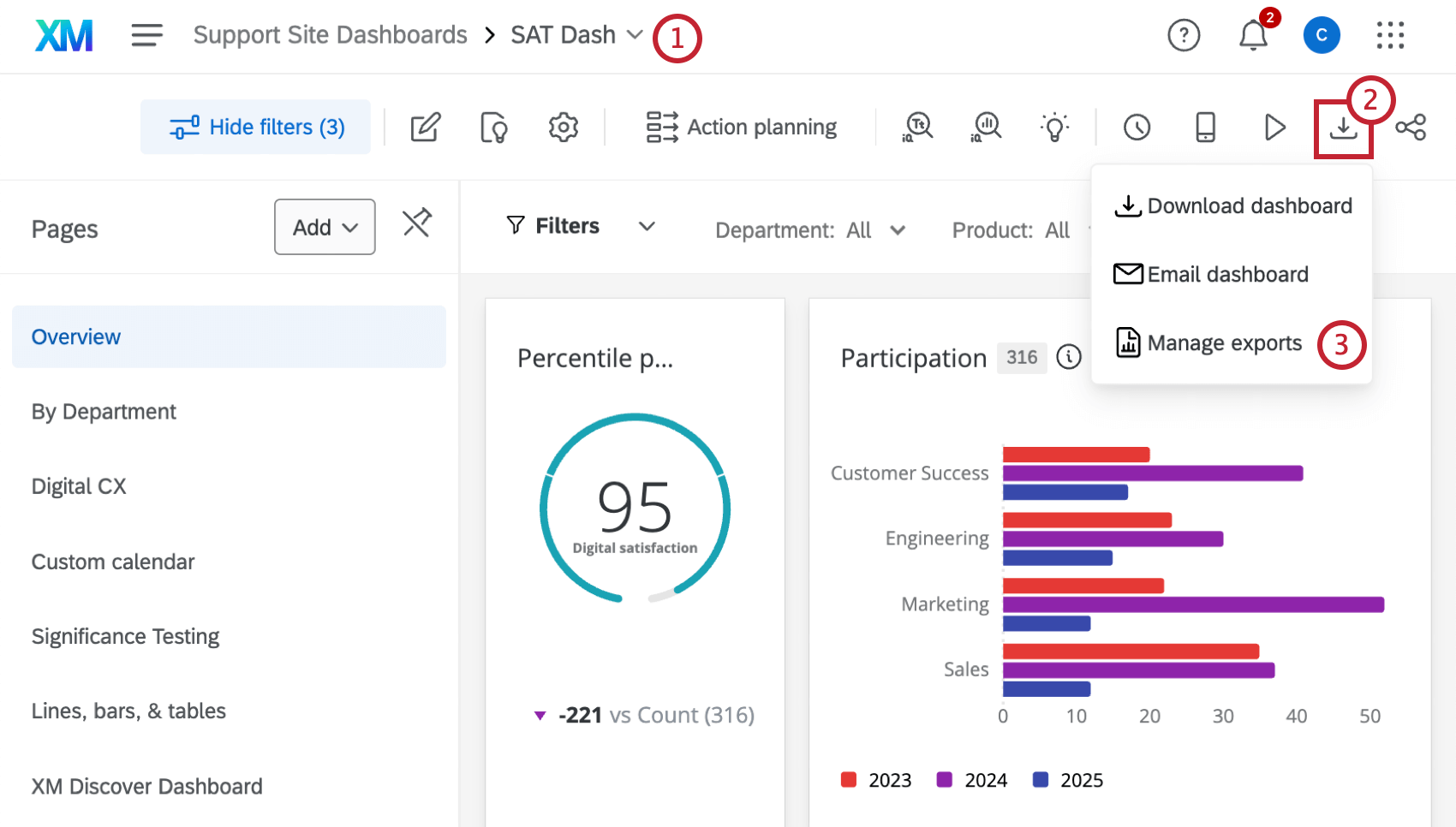
All'interno dell'hub "Gestisci esportazioni" puoi visualizzare in un unico posto i download e l'attività e-mail recente relativa alla tua dashboard. Per accedere alle tue esportazioni, segui questi passaggi:
Download
Dopo aver scaricato la dashboard, potrai visualizzare un elenco delle esportazioni precedenti nella scheda “Download”.
La tabella mostra tutte le esportazioni effettuate in passato. Oltre a visualizzare le informazioni sull'esportazione, è possibile fare clic su Scarica per scaricare nuovamente le esportazioni generate in precedenza. In questo modo verrà scaricata la stessa versione del dashboard al momento in cui si è fatto clic su Download dashboard, non la versione attuale del dashboard.
Esportazioni via e-mail
Nella scheda "Esportazioni e-mail" puoi visualizzare l'attività relativa alle e-mail della tua dashboard degli ultimi 7 giorni. Qui puoi visualizzare le e-mail in elaborazione e quelle inviate, il che ti permette di monitorarne la consegna e visualizzare le metriche, il tutto in un unico posto.
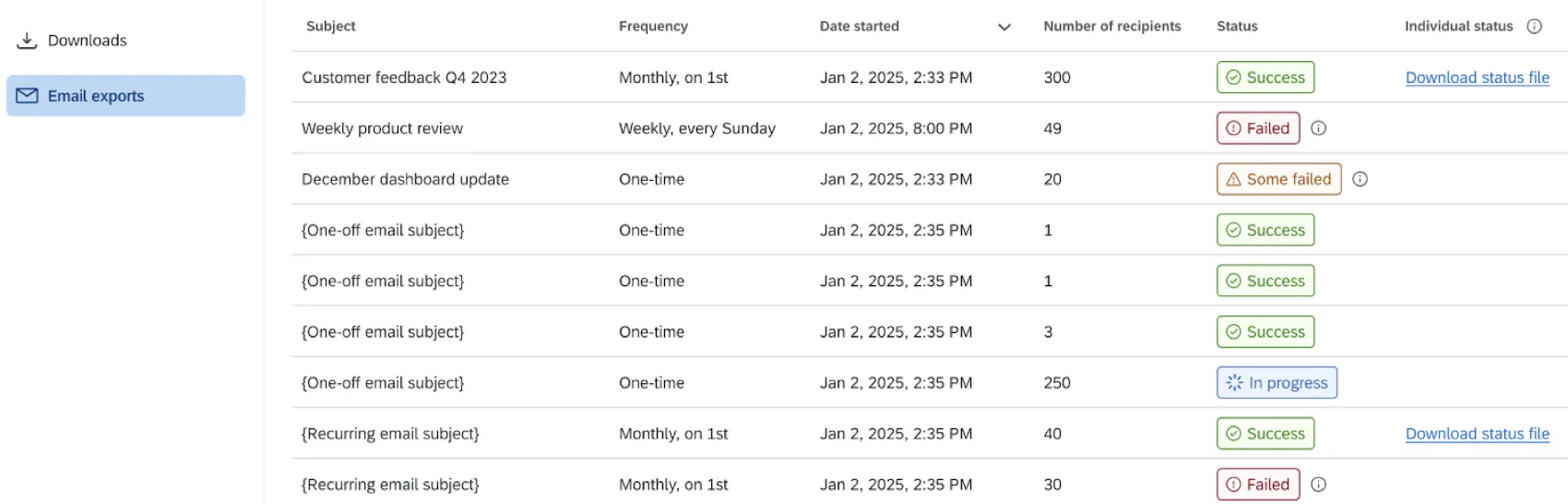
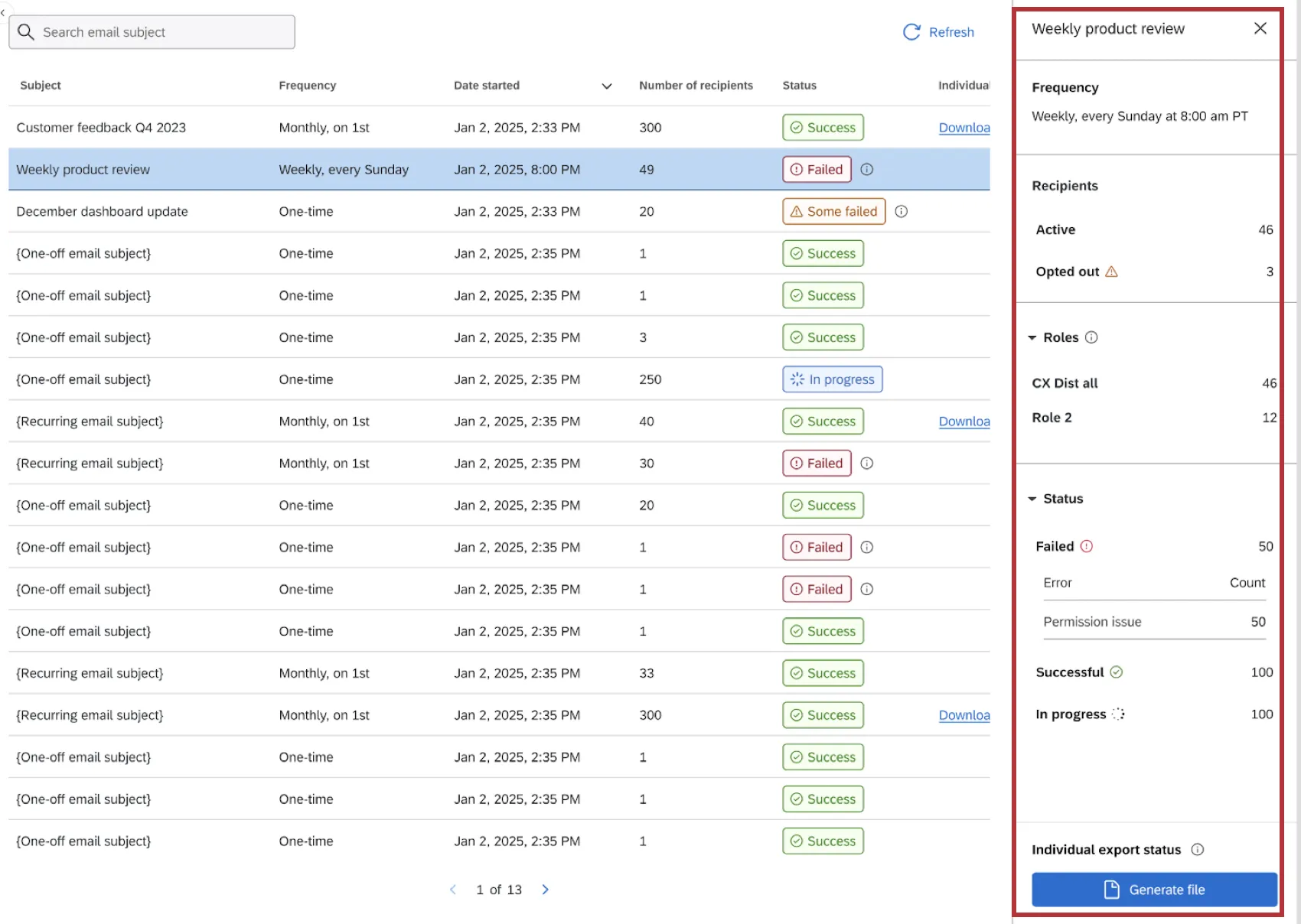
La tabella contiene informazioni quali l'oggetto dell'e-mail, la frequenza, lo stato e altro ancora. Clicca su un'e-mail specifica per aprire un pannello laterale con ulteriori informazioni, tra cui la diagnostica degli errori. È inoltre possibile scaricare un file di stato contenente informazioni sull'esito della consegna per ciascun destinatario dell'e-mail.
Esportazione di widget
Finora abbiamo visto come esportare l'intera dashboard. È inoltre possibile esportare i singoli widget in una varietà di formati, tra cui JPG, PDF e tipi di file compatibili con i fogli di calcolo come Microsoft Excel.
Per ulteriori dettagli sui tipi di file disponibili e sulla procedura di esportazione, consulta la sezione " Esportazione dei Widget in formato JPG, PDF, CSV, XLSX o TSV".
FAQs
Perché non riesco a modificare le opzioni quando esporto le pagine dashboard?
Perché non riesco a modificare le opzioni quando esporto le pagine dashboard?
Quando si esporta una pagina dashboard, è possibile scegliere tra diverse opzioni, quali il tipo di file, l'orientamento, il contenuto completo dei widget e altro ancora. Se non riesci a modificare queste impostazioni, è probabile che un amministratore della dashboard abbia impostato delle restrizioni sul formato di esportazione. Per ulteriori informazioni, consulta la sezione “Impostazioni predefinite di esportazione”.
Esiste un modo per consentire agli utenti che visualizzano la dashboard di esportare i dati, ma solo da determinate pagine?
Esiste un modo per consentire agli utenti che visualizzano la dashboard di esportare i dati, ma solo da determinate pagine?
Se disponi dei diritti di modifica della dashboard, puoi impostare le opzioni di esportazione predefinite. Una delle opzioni predefinite consente di limitare le pagine che possono essere esportate. Per ulteriori informazioni, consulta la sezione “Impostazioni predefinite di esportazione”.
È fantastico! Grazie per il tuo feedback!
Grazie per il tuo feedback!