Tema Dashboard
Cosa puoi trovare in questa pagina
Accessibilità al tema della Dashboard
Consiglio Q: questa pagina serve per modificare il tema della tua dashboard. Per sapere come modificare il tema del sondaggio, consultare la pagina di supporto su Aspetto e tema.
Dashboard CX, EX e BX
Indipendentemente dal fatto che tu stia utilizzando una dashboard CX, BX o EX, puoi accedere alle impostazioni del tema della tua dashboard procedendo come segue:
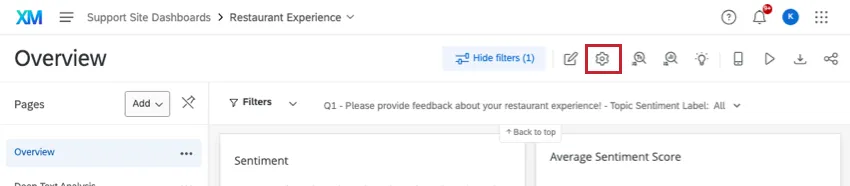
Clicca sull'icona a forma di ingranaggio per accedere alle impostazioni della tua dashboard.
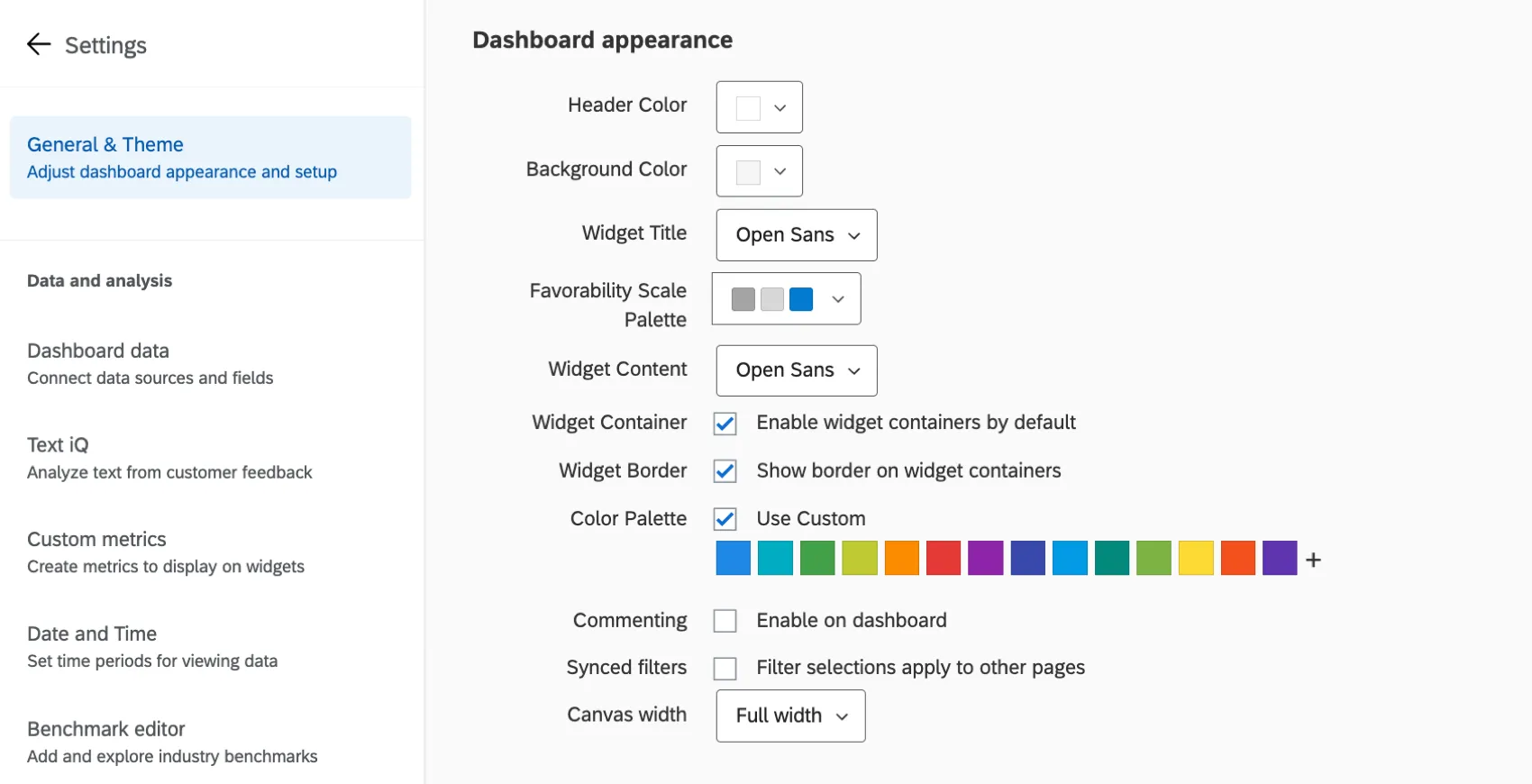
Seleziona “Generale” e “Tema” a sinistra.
Dashboard risultati
Se desideri modificare il tema nella dashboard dei risultati, clicca sull'icona a forma di ingranaggio delle Impostazioni, quindi seleziona "Generale e tema".
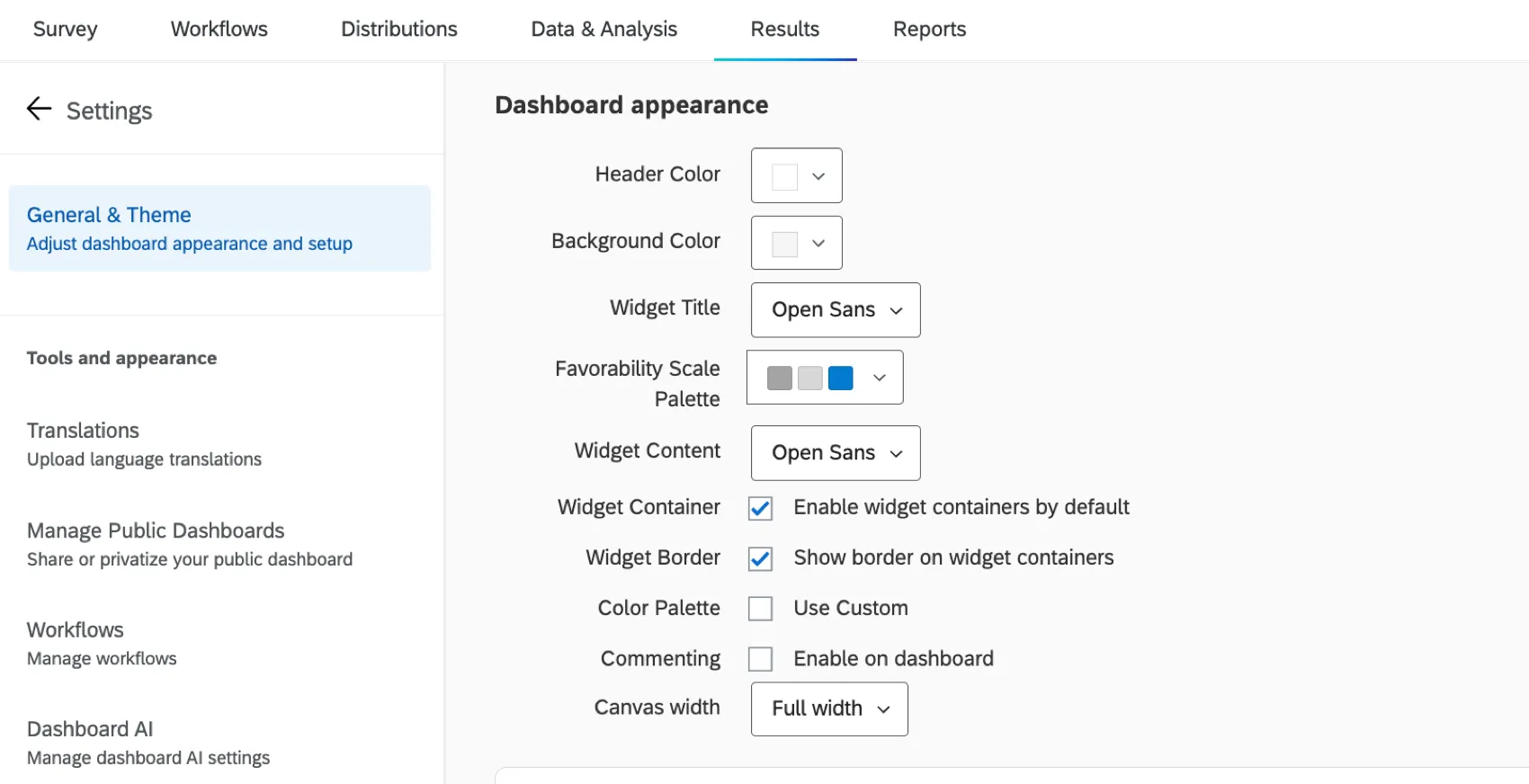
Consiglio q: le dashboard dei risultati non hanno le impostazioni Posizione pagina o Mostra icone pagina.
Modifica del tema della Dashboard
È possibile personalizzare diversi aspetti dell'aspetto della propria dashboard. Una volta apportate le modifiche a una qualsiasi di queste impostazioni, queste vengono salvate automaticamente.
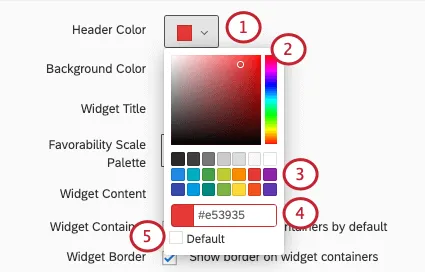
Colore dell'intestazione: aggiungi una sottile linea colorata sotto l'intestazione più in alto della dashboard. Cambia anche il colore dell'icona delle impostazioni account.

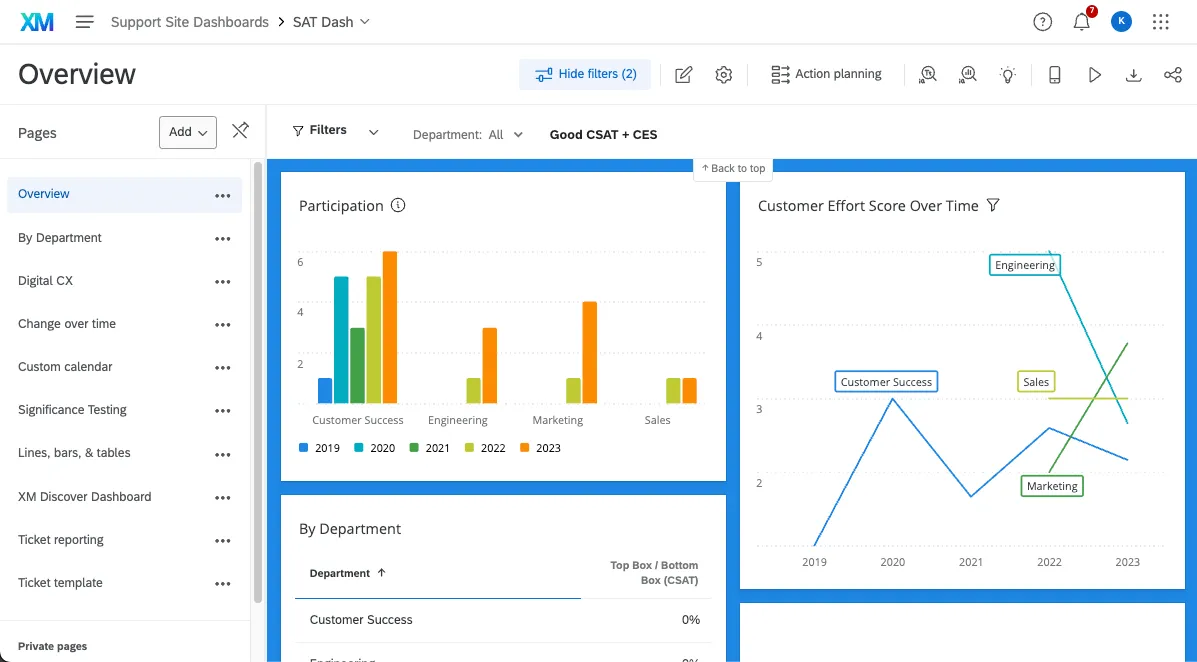
Colore dello sfondo: modifica il colore dello sfondo della dashboard. Lo sfondo è lo spazio tra i widget, non la navigazione della pagina in alto o lo sfondo dei widget stessi.
- Titolo del widget: scegli il carattere dei titoli dei tuoi widget.
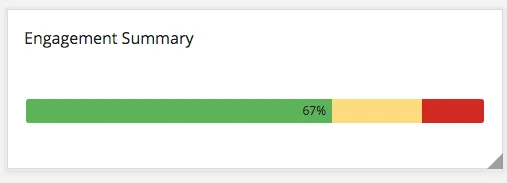
Colori della scala di gradimento: questa funzione viene utilizzata nei dashboard EX e non influisce sui Widget presenti nei dashboard CX. Scegliete da una lista di palette di colori preimpostate per le vostre scale o create la vostra palette personalizzata. Per istruzioni su come impostare i valori corrispondenti a ciascuno dei 3 colori, consultare la pagina sulle impostazioni della scala (EX). Di seguito è riportato un esempio di uno dei widget che utilizza le scale, il widget Riepilogo coinvolgimento (EX).
- Contenuto del widget: definisci il carattere del corpo del widget.
- Contenitore di widget: Se selezionata, i widget avranno un contenitore. I contenitori sono lo spazio bianco dietro i widget. Ciò significa che se si sceglie un colore di sfondo per Dashboard, quel colore riempie lo sfondo del widget, non solo gli spazi tra i widget.
- Bordo dei widget: se questa opzione è selezionata, i widget avranno dei bordi grigi sottili.
Tavolozza dei colori: quando è selezionata l'opzione " Usa personalizzata ", è possibile scegliere la tavolozza dei colori predefinita per i propri widget. I widget selezioneranno i colori nell'ordine in cui sono disposti nella tavolozza. Fare clic e trascinare i colori per riordinarli. Fare clic su un colore e fare clic su Rimuovi per rimuoverlo dalla tavolozza.
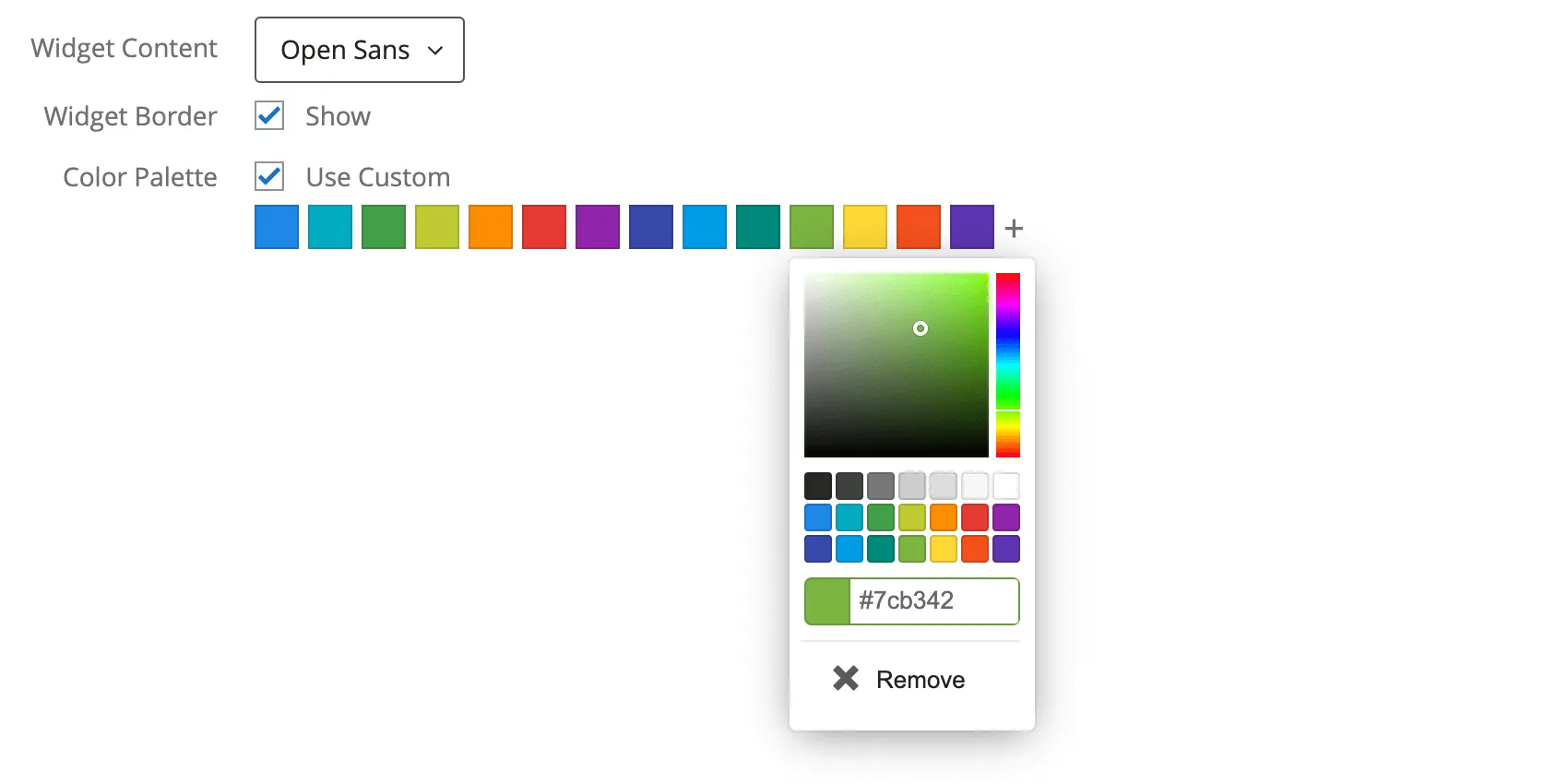

Consiglio Q: se hai già modificato i colori del tuo widget, le modifiche apportate alla tavolozza dei colori predefinita non avranno alcun effetto su questo widget.
- Commenti: Se si seleziona questa opzione, i commenti saranno abilitati sul widget Ticker risposte.
- Larghezza della tela: determinare la larghezza della Dashboard.
Impostazioni disponibili solo nei Dashboard EX
- URL del logo: incolla l'URL del logo. Questo apparirà nella parte superiore sinistra della dashboard.
Colori cangianti
Tipi di Dashboard
Il tema può essere regolato in diversi tipi di dashboard. Sono inclusi:
- Dashboard CX
- Dashboard risultati
- Coinvolgimento del dipendente
- Ciclo di vita
- 360
- Sondaggio d'opinione
- Ricerca dipendente ad hoc
- Analisi del percorso dei dipendenti
- Brand Experience
Autorizzazione all'esportazione di Dashboard
Consiglio Q: questa impostazione viene visualizzata solo per i dashboard CX.
Per impostazione predefinita, quando si esportano pagine e widget in formato CSV o TSV, i dati vengono forniti in un solo formato, senza la possibilità di passare da una tabella più riassuntiva ai dati "grezzi" delle singole risposte. Tuttavia, è possibile modificare questa impostazione dalla pagina “Generale e tema”, alla voce “Autorizzazione all’esportazione della dashboard”.
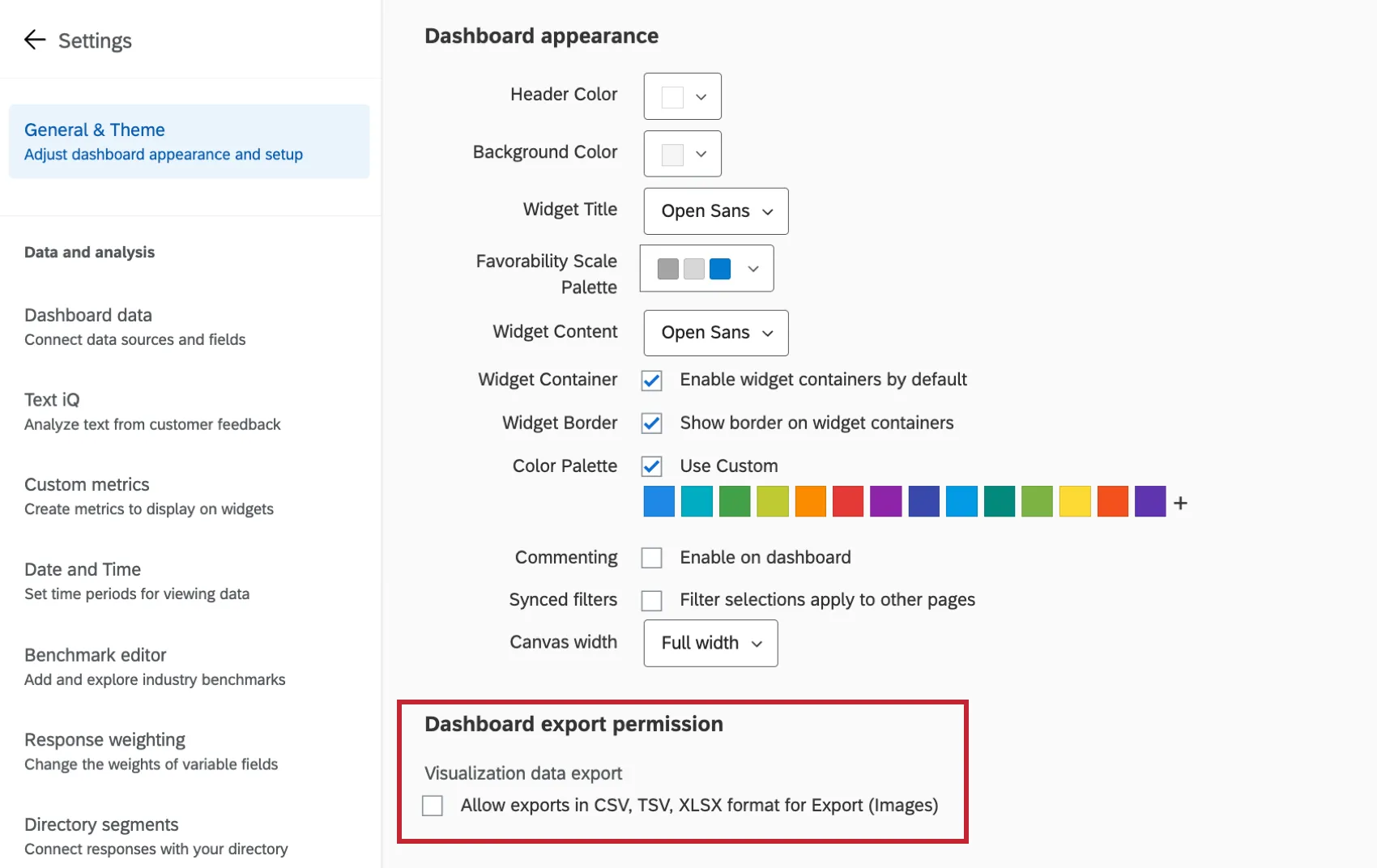
Quando si attiva l'opzione "Consenti esportazioni in formato CSV, TV, XLSX" per "Esporta (immagini)", vengono resi disponibili i seguenti tipi di esportazione:
- XLSX: dati visualizzati in un file compatibile con Microsoft Excel. Ad esempio, se si è creato un grafico a barre che mostra l'NPS medio nel tempo per mese, il file XLSX mostrerà gli stessi dati in una tabella.
CSV e TSV: file separati da virgole e tabulazioni, compatibili con numerosi programmi, quali Microsoft Excel, Google Sheets e Qualtrics. Questi tipi di file di foglio elettronico sono disponibili in 2 tipi di esportazione:
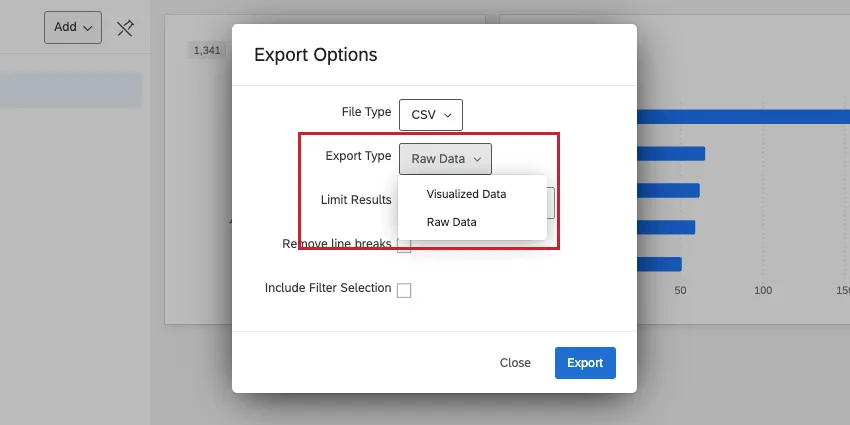
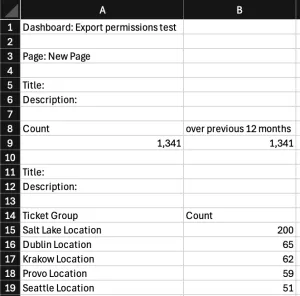
Visualizzazione dei dati: I dati vengono mostrati come metriche aggregate, con ogni widget in una tabella separata. Ad esempio, se avete creato un grafico a barre che mostra la media degli NPS nel tempo per mese, vedrete esattamente quei dati in una tabella.

Esempio: Qui si vedono il nome del dashboard, i nomi e le descrizioni dei widget e le metriche visualizzate in ogni tabella.
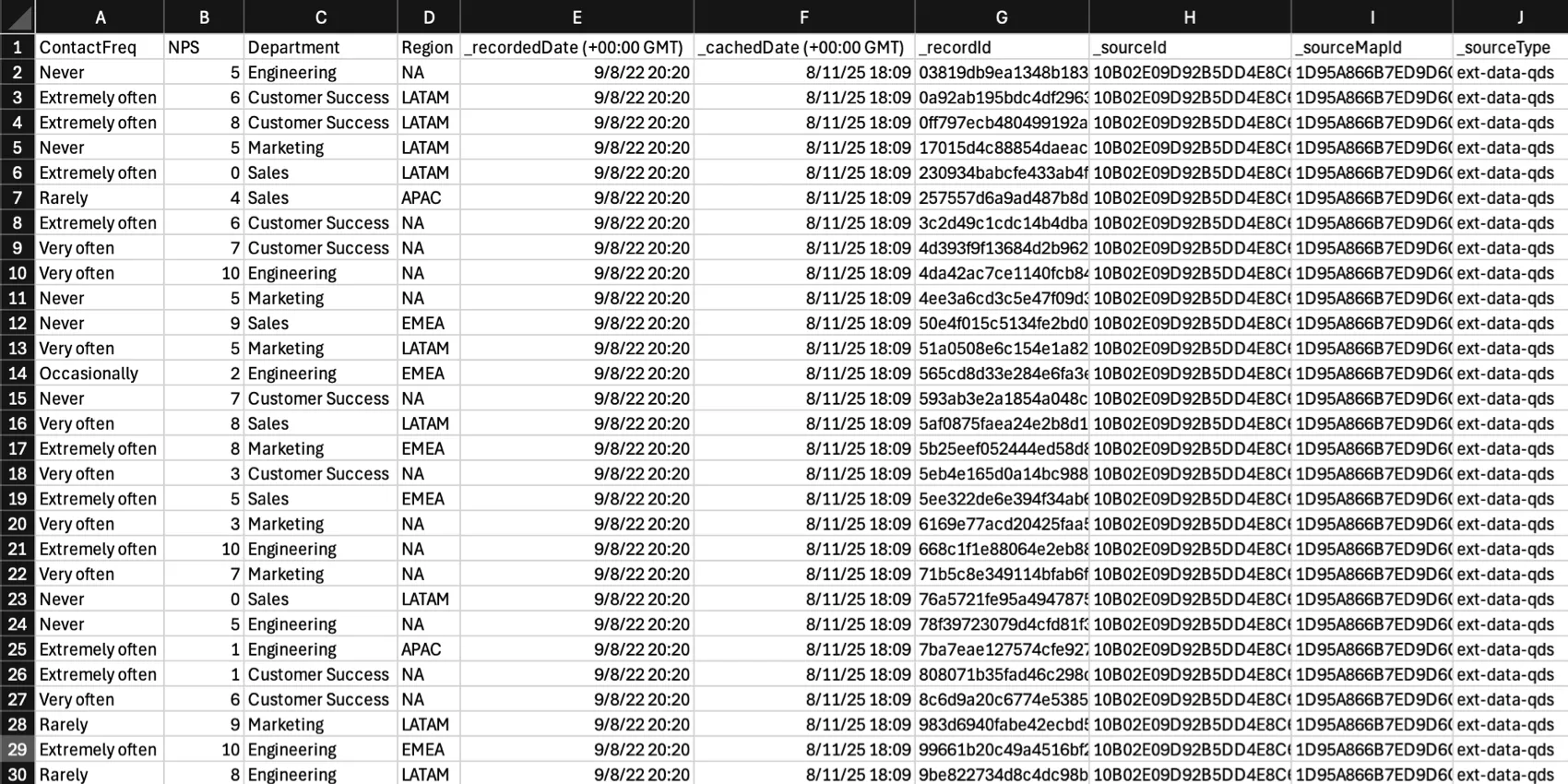
Dati grezzi: Invece di esportare dati aggregati, questa versione fornisce ogni singola registrazione/risposta registrata nei dati. Ogni colonna rappresenta un campo e ogni riga rappresenta un record/una risposta. Il tipo di esportazione grezzo è più simile al tipo di esportazione che si ottiene da un sondaggio in Dati e analisi.
Interazione tra le autorizzazioni dei ruoli e le impostazioni del tema
Quando si attiva l'opzione "Consenti esportazioni in formato CSV, TSV, XLSX" per la voce "Esporta (immagini)" nelle impostazioni del tema della dashboard, il comportamento varierà a seconda delle autorizzazioni della dashboard applicate all'utente o al suo ruolo.
- Consentire l'accesso alla vista: Nessuna esportazione disponibile, indipendentemente dall'impostazione dei permessi di esportazione del dashboard nella Pagina dashboard.
- Consenti l'esportazione (Immagini), Tema disattivato: Sono disponibili alcuni formati immagine, ma non sono disponibili CSV, TSV e XLSX, né in formato visualizzazione né in formato dati grezzi.
- Consenti esportazione (Immagini), tema attivato: Oltre a determinati formati immagine, è possibile esportare le immagini in XLSX, CSV e TSV. I file CSV e TSV sono disponibili solo in formato visualizzato .
- Consenti esportazione (Tutti), tema disattivato: Oltre a determinati formati immagine, è possibile esportare le immagini in XLSX, CSV e TSV. I file CSV e TSV sono disponibili solo in formato dati grezzi.
- Consenti esportazione (Tutti), tema abilitato: Sono disponibili tutti i formati di esportazione, compresi XLSX e le versioni grezze e di visualizzazione dei dati CSV e TSV.
- Consentire l'accesso alle modifiche: Tutti i formati di esportazione sono disponibili, indipendentemente dall'impostazione dei permessi di esportazione del dashboard nella Pagina dashboard.
Consiglio q: gli utenti che possiedono (o amministrano) la dashboard CX possono sempre esportare tutti i tipi di file disponibili, indipendentemente dal fatto che l'impostazione del tema sia abilitata o meno.
Di seguito sono riportate le combinazioni di autorizzazioni per temi e dashboard in formato tabellare:
| Consenti accesso per la visualizzazione | Consenti esportazione (Immagini) | Consenti esportazione (tutto) | Consenti accesso per la modifica | |
|---|---|---|---|---|
| Impostazione del tema disabilitata | Nessuna esportazione disponibile | Esportazione di immagini, no CSV, TSV o XLSX | Esporta immagini, file XLSX e file CSV e TSV in formato grezzo | Sono disponibili tutti i formati di esportazione (inclusi XLSX, CSV grezzi e di visualizzazione e TSV) |
| Impostazione del tema abilitata | Nessuna esportazione disponibile | Esporta immagini, file XLSX e file CSV e TSV visualizzati | Sono disponibili tutti i formati di esportazione (inclusi XLSX, CSV grezzi e di visualizzazione e TSV) | Sono disponibili tutti i formati di esportazione (inclusi XLSX, CSV grezzi e di visualizzazione e TSV) |
Calcoli della metrica
Consiglio Q: la funzionalità descritta in questa sezione non è disponibile nei dashboardEX, 360, Lifecycle o Pulse.
Per impostazione predefinita, i widget raggruppano tutte le singole risposte per calcolare la metrica "top box" / "bottom box". Se si desidera calcolare questa metrica utilizzando i punteggi medi delle domande del gruppo invece di tutte le risposte individuali, selezionare Punteggi medi delle domande del gruppo in Calcoli metrici nelle impostazioni del tema.
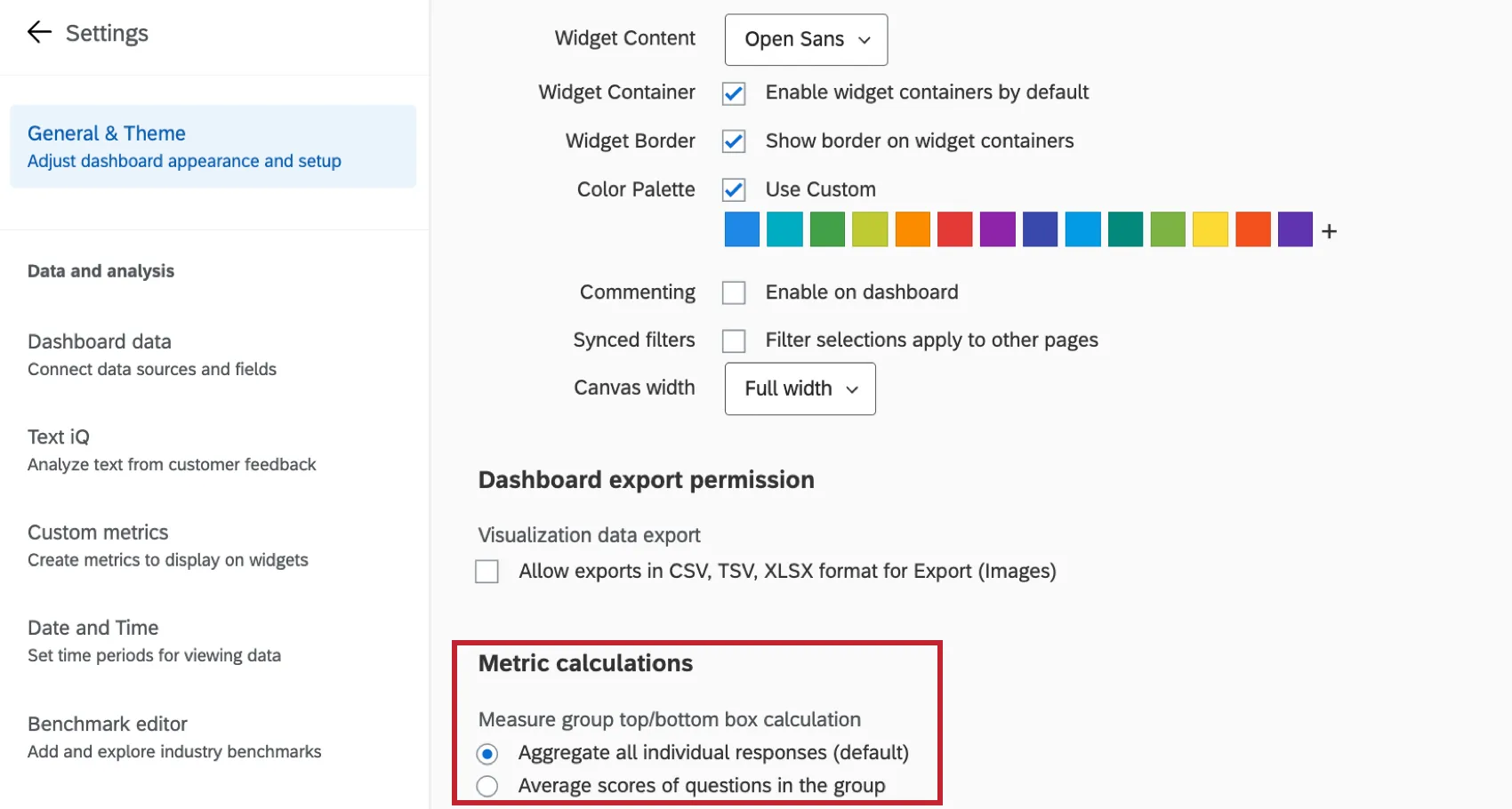
- Aggrega tutte le risposte individuali (impostazione predefinita): Calcola il numero di risposte al sondaggio nel riquadro superiore per ogni domanda, divisore per il numero totale di risposte a quelle domande.
- Punteggi medi delle domande del gruppo: calcola una “media delle medie” per le domande del gruppo di misurazione. Ad esempio, la casella più alta della domanda 1 + la casella più alta della domanda 2 + la casella più alta della domanda 3, divisore per il numero di domande del gruppo di misura.
Esempio: il seguente set di dati darà luogo a due diverse versioni della metrica "top box / bottom box" a seconda del metodo di calcolo della metrica selezionato. Ogni calcolo metrico è riportato sotto la tabella:
Domanda 1 Domanda 2 Domanda 3 Rispondente 1 4 2 Rispondente 2 4 4 4 Rispondente 3 4 2 3 Rispondente 4 4 Rispondente 5 1 2 Conteggio del Top Box (4s) 3 1 2 Conteggio delle Risposte (esclusi gli spazi vuoti) 3 4 4 Totale di tutte le risposte individuali (impostazione predefinita) = (3 + 1 + 2) / (3 + 4 + 4) = 54,55%
Punteggi medi delle domande del gruppo = ((3/3) + (1/4) + (2/4)) / 3 = 58,33%
Consiglio Q: i clienti del settore sanitario che configurano i calcoli dei gruppi di indicatori per i punteggi "Top Box" dei sondaggi CAHPS (Consumer Assessment of Healthcare Providers and Systems) dovrebbero selezionare i punteggi medi delle domande nelle impostazioni del gruppo, in linea con la metodologia utilizzata dai CMS (Centers for Medicare & Medicaid Services).
È fantastico! Grazie per il tuo feedback!
Grazie per il tuo feedback!