Bilance (EX)
Cosa puoi trovare in questa pagina
Consiglio Q: questa pagina descrive le funzionalità disponibili per i progetti Engagement, Ciclo di vita, Pulse e Ricerca ad hoc sui dipendenti. Per maggiori dettagli su ciascuno di essi, vedere Tipi di progetti di Esperienza dei dipendenti.
Informazioni su Scales
Molti widget mostrano il coinvolgimento dei partecipanti e i punteggi delle categorie attraverso l'uso di scale colorate. Ogni colore indica il grado di gradimento, che viene utilizzato per calcolare i punteggi di coinvolgimento. Nell'esempio seguente, il 67% dei partecipanti ha dato valutazioni favorevoli sulla scala di engagement selezionata.
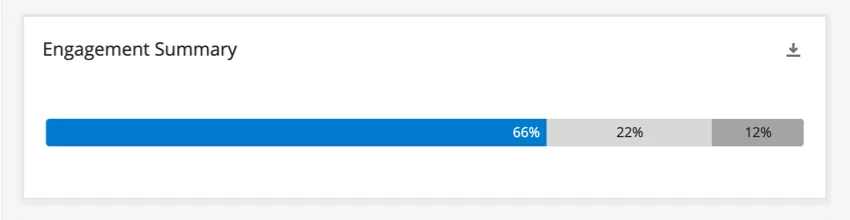
Il modo in cui ogni risposta a una domanda si colloca su queste scale può essere unico per il vostro sondaggio. Per iniziare, vai su “Impostazioni” nella dashboard e seleziona la sezione “Scale ” sulla sinistra.
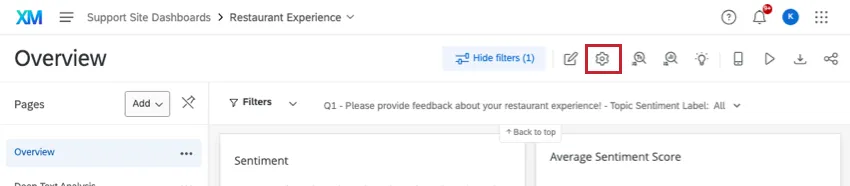
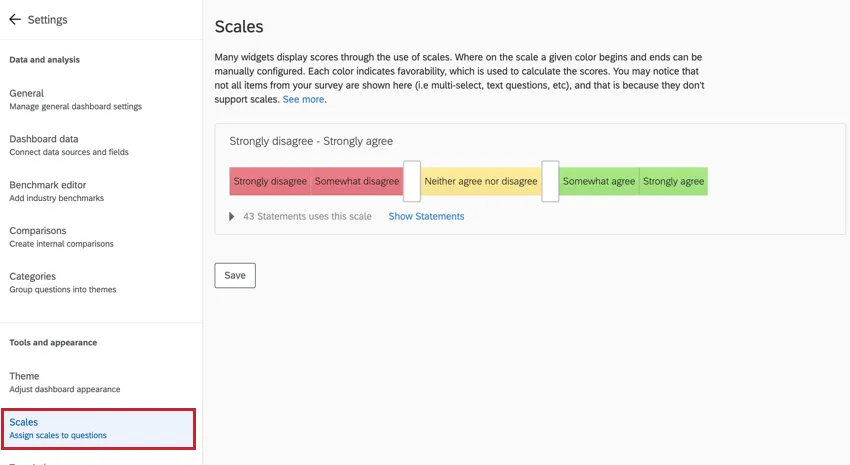
Consiglio Q: Volete cambiare la combinazione di colori delle vostre bilance? Controllate la sezione Impostazioni tema della vostra dashboard.
Preparazione dei dati per le scale
Solo i campi con valori numerici possono essere configurati come scale del dashboard.
I campi devono essere associati alla fonte di dati principale prima di poterli utilizzare nelle scale. L'origine dati primaria è la prima origine dati predefinita della dashboard.
Attenzione: le scale non sono compatibili con i dati incorporati e causeranno la visualizzazione di un messaggio di errore nei widget.
Se il dashboard ha più origini dati, è compatibile con le scale. Tuttavia, è importante tenere presente quanto segue:
- I campi scala sono sempre determinati dall'origine dati primaria. Non è possibile definire una scala che esista solo in una delle fonti di dati aggiuntive se non è presente nella fonte primaria.
- Assicurarsi che i campi corrispondenti siano mappati insieme sulla stessa riga in ciascuna origine. Per saperne di più sulla mappatura delle fonti aggiuntive.
- Se si sta mappando la stessa domanda su più fonti, è necessario che abbia lo stesso numero di punti di valutazione in ogni sondaggio. Ad esempio, se nel primo sondaggio chiedi ai dipendenti di valutare la loro fiducia nella formazione ricevuta su una scala da 1 a 5, non potranno valutare la stessa formazione su una scala da 1 a 7 in un altro sondaggio.
Come cambiare la bilancia
Aprire la pagina Scale nelle impostazioni della Dashboard.
Fai clic sulle frecce dei cursori bianchi per impostare a quali colori corrispondono i vari punti di valutazione, quindi fai clic su “Salva”.
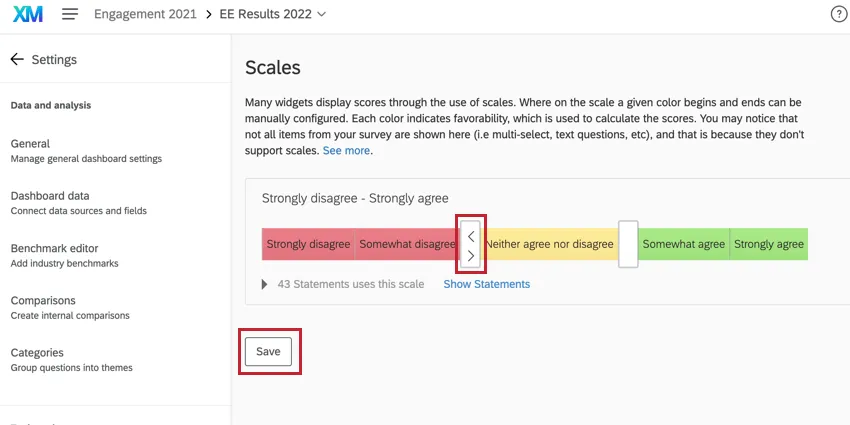
In linea di massima, il colore all'estrema sinistra indica un basso gradimento, il colore al centro indica neutralità e il colore all'estrema destra indica gradimento. Ciò influisce sulle percentuali calcolate nei widget compatibili elencati di seguito.
Scala inversa
Se hai domande con scale a codifica inversa, clicca sulla freccia del menu a tendina per visualizzare i diversi punti di valutazione, quindi seleziona "Scala inversa " accanto a ciascuna domanda che utilizza una scala inversa. Questa impostazione è particolarmente utile quando si configurano le categorie.
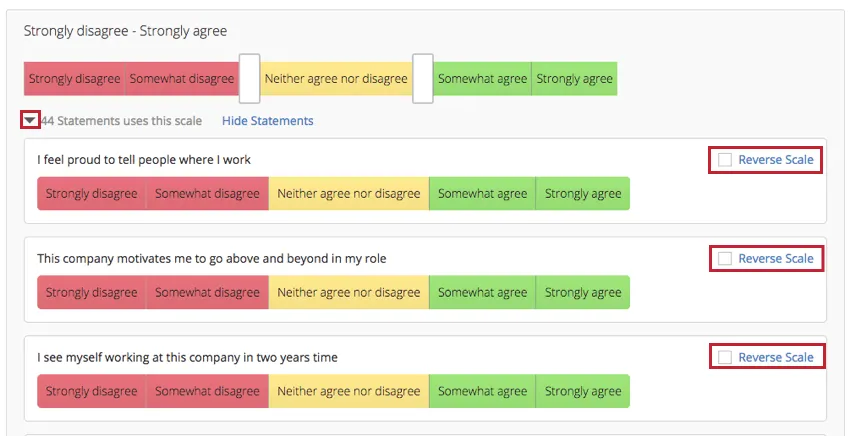
Esempio: Le scale a codice inverso sono l'esatto contrario della scala standard. Ad esempio, invece di elencare i punti di valutazione in ordine crescente di positività da sinistra a destra, potreste averli elencati in ordine crescente di negatività, come mostrato in queste schermate. Oppure si potrebbe avere una serie di domande sull'integrità formulate in modo tale che per la maggior parte delle domande, dire che si è fortemente d'accordo indica un'alta integrità, ma per una o due domande, dire che si è fortemente d'accordo indica un'integrità molto bassa.

Se sono state mappate più fonti sul dashboard, queste condivideranno la stessa scala. Non è possibile impostare una scala diversa per le origini dati storiche.
Consiglio Q: se la fonte dei dati storici contiene campi con una scala numerica diversa rispetto alla fonte primaria, sarà necessario ricodificare i dati storici in modo che corrispondano a quelli primari. Ad esempio, supponiamo che il progetto di coinvolgimento dello scorso anno prevedesse una domanda con una scala a 7 punti di valutazione. Se il progetto di coinvolgimento di quest'anno prevede la stessa domanda su una scala a 5 punti, i dati storici dovranno essere ricodificati secondo tale scala, in modo da allinearli a quella del progetto attuale.
Risposte escluse dall'analisi
A volte le scale di valutazione prevedono un'opzione, come ad esempio “Non applicabile” o “Non so”, che non dovrebbe essere inclusa nei calcoli della scala. Le scelte escluse dall'analisi appaiono come segmenti grigio scuro.
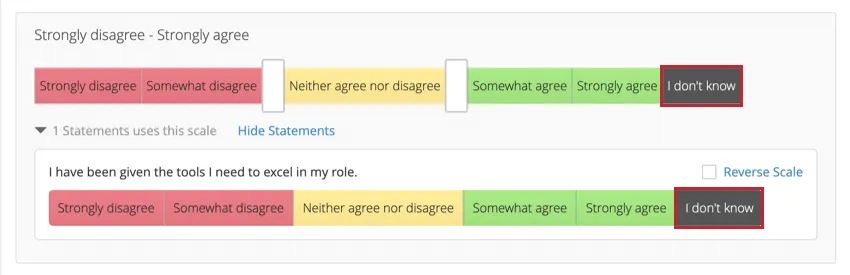
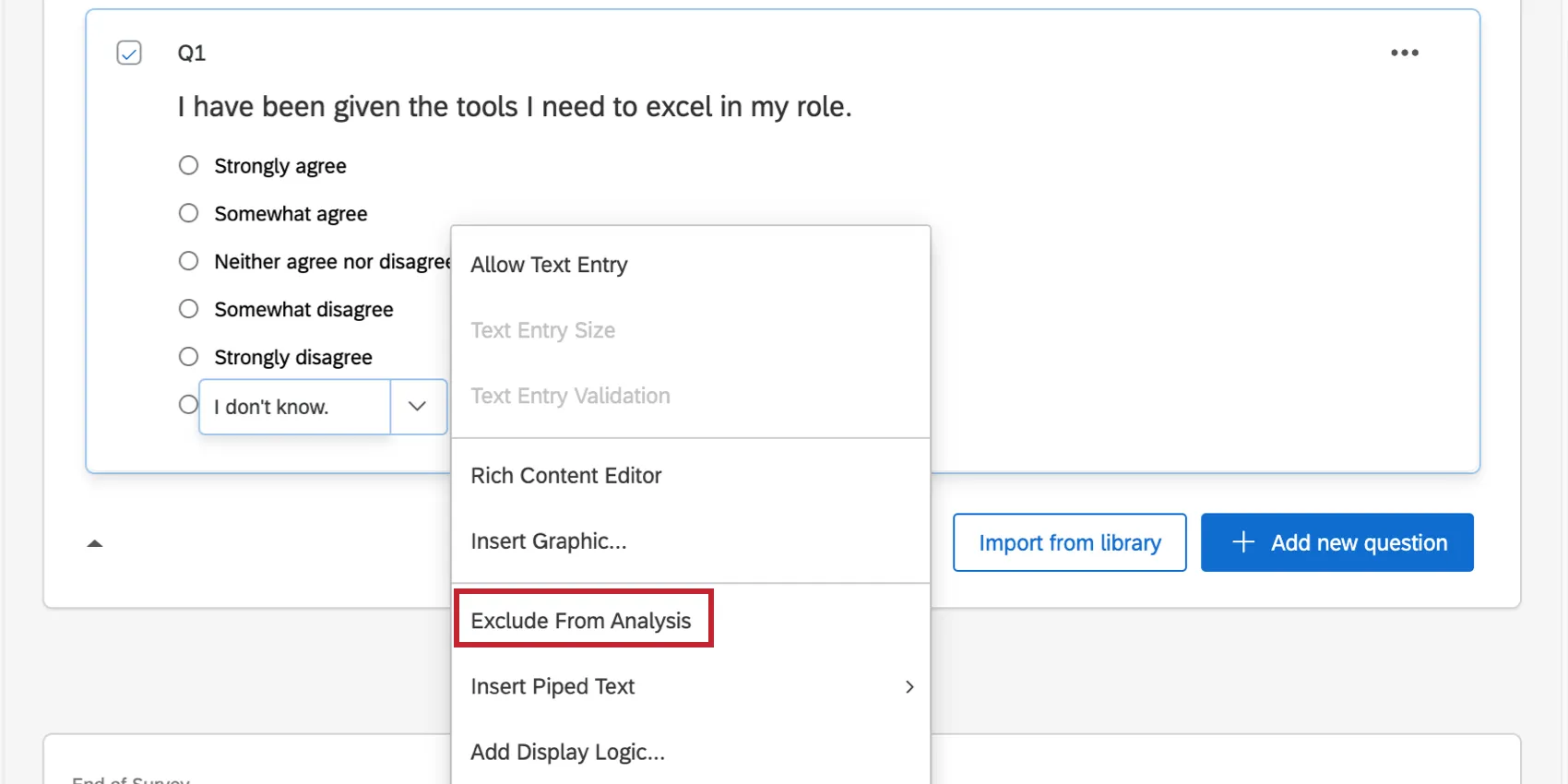
Molte espressioni, come “Non applicabile” e “Non lo so”, escluderanno automaticamente la risposta in questione dall’analisi. Ma se desideri invertire questa impostazione, oppure se ritieni che un punto di valutazione debba essere escluso (qualora non lo sia già), vai alla scheda “Sondaggio” e utilizza il menu a tendina delle risposte.
Compatibilità con i widget
I widget seguenti utilizzano queste scale:
- Widget Riepilogo coinvolgimento
- Scheda punteggi Widget
- Widget di confronto
- Widget Riepilogo partecipazione
- Widget per la Heat map
- Widget Suddivisione Demografica
- LISTA DELLE DOMANDE Widget
- Grafico a bolle Widget
- Widget "Fattori principali" aggiornato
- Widget “Aree di interesse” aggiornato
Consiglio Q: il widget Riepilogo partecipazione utilizza solo il primo e l'ultimo colore della scala. Il widget del grafico a bolle può utilizzare una propria combinazione di colori.
Attenzione: Le domande del sondaggio a risposta multipla non sono compatibili con le scale.
Messaggi di errore e risoluzione dei problemi
Durante l'impostazione delle scale di preferenza della Dashboard, è possibile che si verifichino diversi messaggi di errore. Questi errori sono costruiti per preservare l'integrità dei dati e impedire un'analisi errata dei risultati dell'Engage. Di seguito è riportata una lista di messaggi di errore comuni, le loro cause e come risolverli.
-
Le modifiche alle scale non possono essere salvate perché alcune non sono compatibili con i valori di ricodifica. Questo messaggio di errore viene visualizzato quando si cerca di salvare una scala che contraddice i valori della ricodifica. Ad esempio, se due punti della scala hanno lo stesso valore di ricodifica, devono avere lo stesso favore sulla scala. L'editor delle scale indica le scale e i campi non validi contrassegnandoli con un triangolo rosso. Per risolvere questo problema, è necessario ricodificare i campi in modo che i punti di valutazione abbiano ricodifiche valori diverse. Lo stesso errore può verificarsi quando i punti di valutazione non formano una serie progressiva (ovvero non aumentano o diminuiscono in modo continuo); per ulteriori dettagli, consultare la sezione dedicata alla risoluzione dei problemi relativi alle ricodifiche valori.
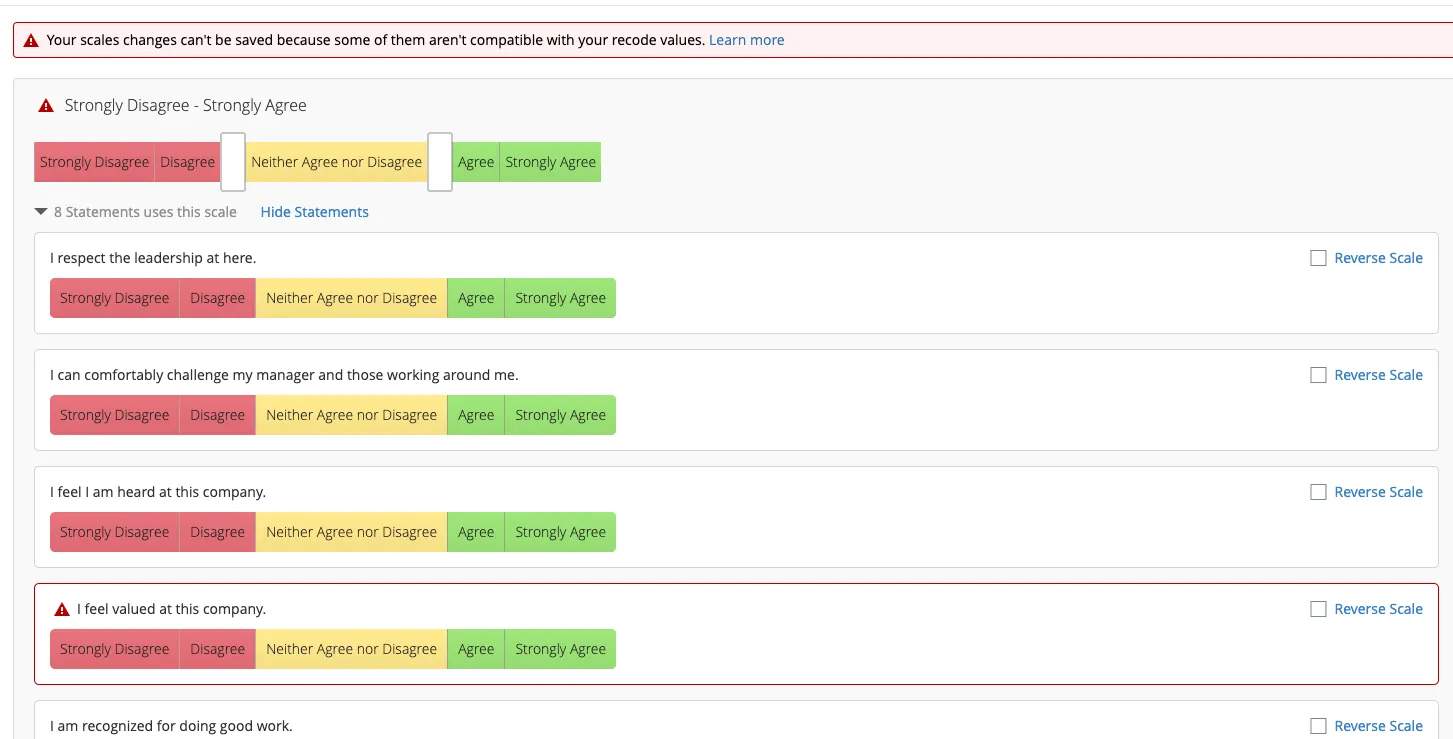

Consiglio Q: passate il mouse su un punto di valutazione per vedere il suo valore di ricodifica.
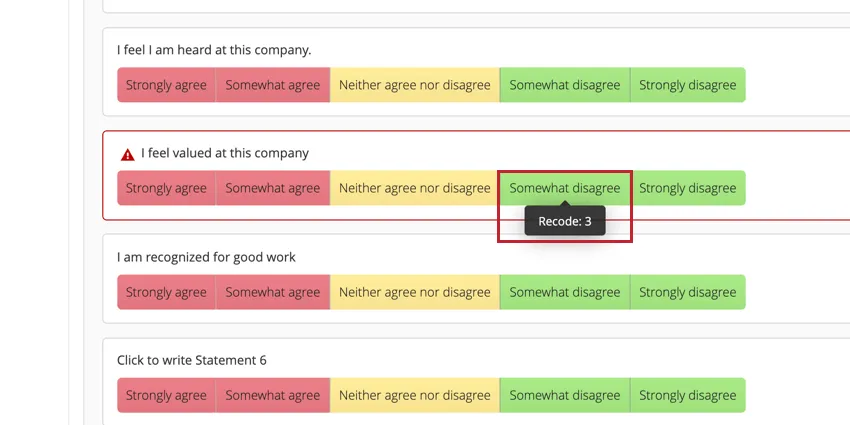

Attenzione: se vuoi vedere quali articoli non sono validi, dovrai salvare le tue scale affinché gli articoli vengano visualizzati.
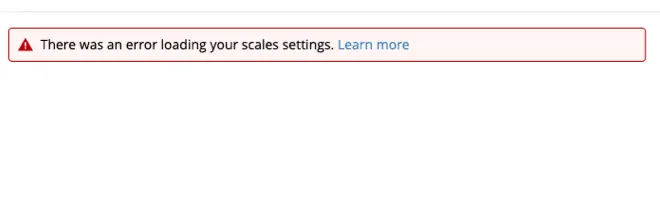
Si è verificato un errore durante il caricamento delle impostazioni delle tue valutazioni. Questo messaggio può essere visualizzato se i campi della Mappatura dati sono configurati in modo errato o se nel sondaggio sono presenti domande che utilizzano Riporta opzioni o Scelte predefinite. Queste funzioni non sono supportate nelle scale.
Tutte le scale sono neutre al momento della creazione del Dashboard. Sebbene sia raro, questo scenario si verifica quando i valori di ricodifica nell'editor del sondaggio creano scale non valide. Quando si crea il dashboard, tutte le scale saranno neutre. Ci sono due modi diversi per risolvere questo problema. Se non avete ancora costruito il vostro dashboard, vi consigliamo di ricodificare le domande nell'editor del sondaggio e poi di creare un nuovo dashboard in modo che le scale si generino automaticamente. È anche possibile ricodificare i campi dati nel dashboard e creare manualmente le scale, ma questo metodo richiede più tempo e lavoro.
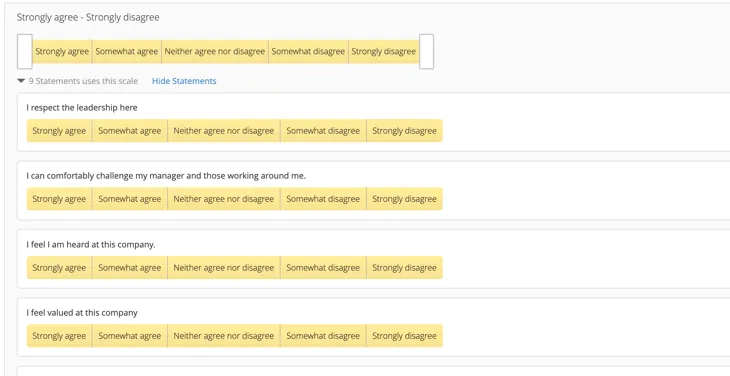
- Questo dashboard contiene scale non valide. Andare alla scheda Bilance nelle Impostazioni di Dashboard e correggere le bilance che presentano errori. Questo messaggio è visibile solo agli amministratori della dashboard. Questo messaggio di errore compare sulle vecchie dashboard per indicare che la dashboard utilizza una versione precedente di Scales. Se le scale nell'editor delle scale sono valide, fare clic su Salva in fondo all'editor delle scale per migrare il dashboard alla nuova versione delle scale e risolvere i messaggi di errore.
- Se la fonte dei dati storici contiene campi con una scala numerica diversa rispetto alla fonte primaria, sarà necessario ricodificare i dati storici in modo che corrispondano a quelli della fonte primaria. Ad esempio, supponiamo che il progetto di coinvolgimento dello scorso anno prevedesse una domanda con una scala a 7 punti di valutazione. Se il progetto di coinvolgimento di quest'anno prevede la stessa domanda su una scala a 5 punti, i dati storici dovranno essere ricodificati secondo tale scala, in modo da allinearli a quella del progetto attuale.
Se riscontri altri errori o ricodifiche valori che non corrispondono a quanto ti aspettavi, potresti provare a cancellare e reinserire il campo nella mappatura dati.
Attenzione: L'eliminazione e il reinserimento di un campo nella mappatura dati causerà una ricache della dashboard. La ricache può richiedere più tempo per dashboard di grandi dimensioni.
FAQs
Posso aggiungere più di 3 segmenti di colore alle mie scale?
Posso aggiungere più di 3 segmenti di colore alle mie scale?
È fantastico! Grazie per il tuo feedback!
Grazie per il tuo feedback!