Domanda a scelta multipla
Cosa puoi trovare in questa pagina
Informazioni sulle SCELTA MULTIPLA
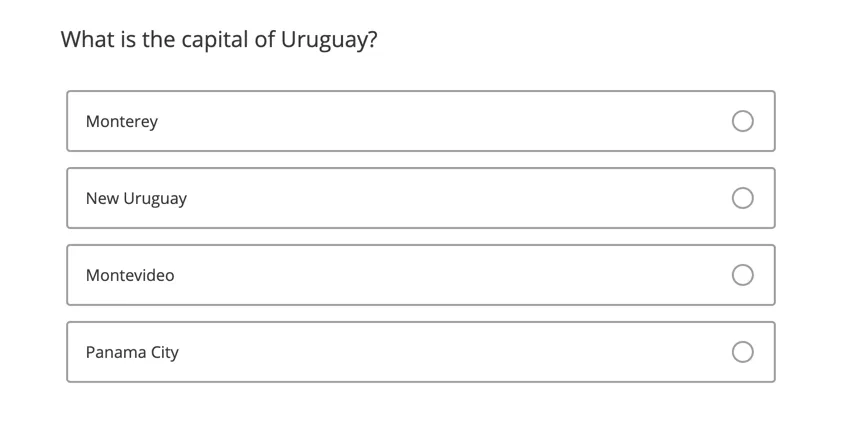
Il tipo di domanda a scelta multipla consente all'intervistato di scegliere una o più opzioni da una lista di possibili risposte. Questo è il tipo di domanda più comune per la sua semplicità e facilità d'uso sia per chi crea il sondaggio sia per chi lo riceve.
Consiglio Q: se non riesci a trovare la risposta che cerchi in questa pagina, prova a cercare nelle sezioni “Formattazione delle opzioni di risposta”, “Formattazione delle domande” e “Opzioni delle domande”.

Variazioni a risposta singola
Il formato a risposta singola consente al rispondente di selezionare una, e una sola, scelta di risposta. Per consentire una sola risposta alla tua domanda, attiva l'opzione "Consenti una sola risposta ".
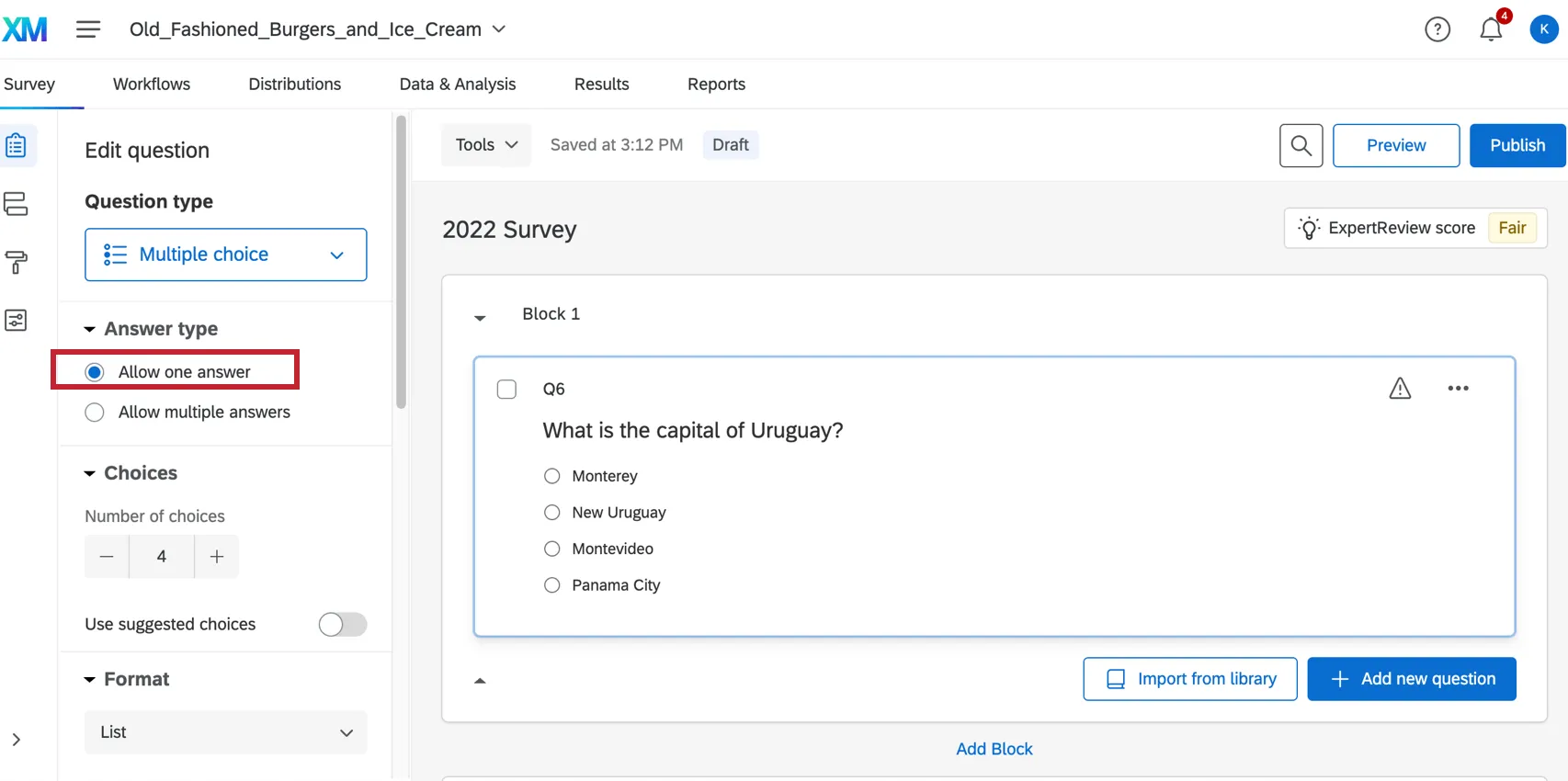
Nello strumento di creazione dei sondaggi noterai che le domande a risposta singola presentano sempre dei pulsanti di opzione (cerchietti). È possibile modificare l'aspetto di questi pulsanti per i rispondenti in base al layout selezionato nel menu Aspetto e tema.
Consiglio Q: sebbene gli intervistati possano modificare la propria scelta a una domanda a risposta singola, non possono deselezionarla. Per dare al rispondente la possibilità di deselezionare la risposta selezionata, è possibile utilizzare una variante a risposta multipla e poi attivare l'opzione Rendi esclusiva la risposta per ogni scelta multipla.
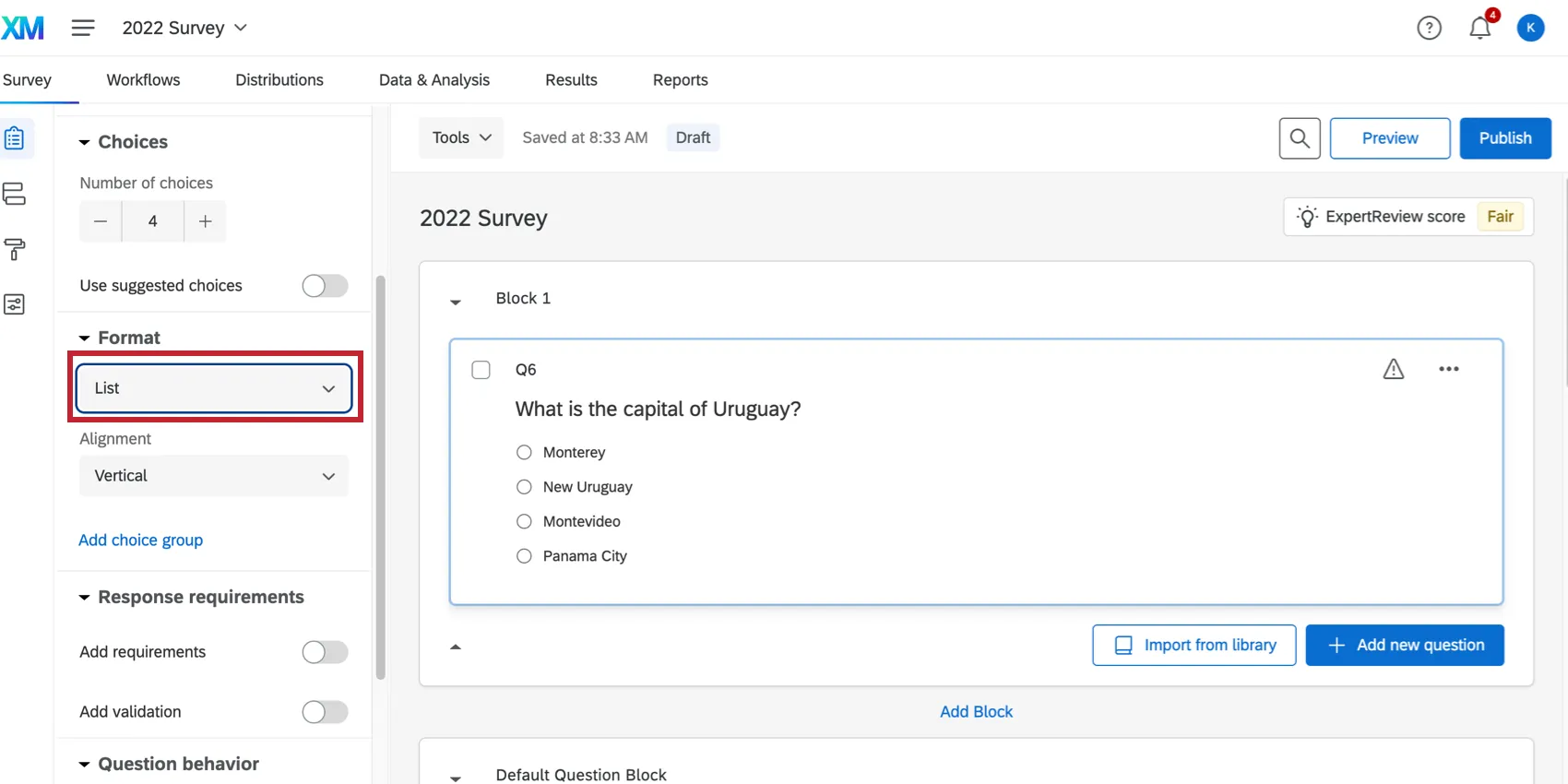
Formato lista
Il formato " TheListformat" è il formato predefinito per le domande a scelta multipla. In questo formato, le scelte di risposta sono presentate ai rispondenti in una lista.
Menu a tendina
Il formato "Dropdown" mostra le scelte di risposta sotto forma di lista a tendina; gli intervistati possono selezionare una sola scelta.
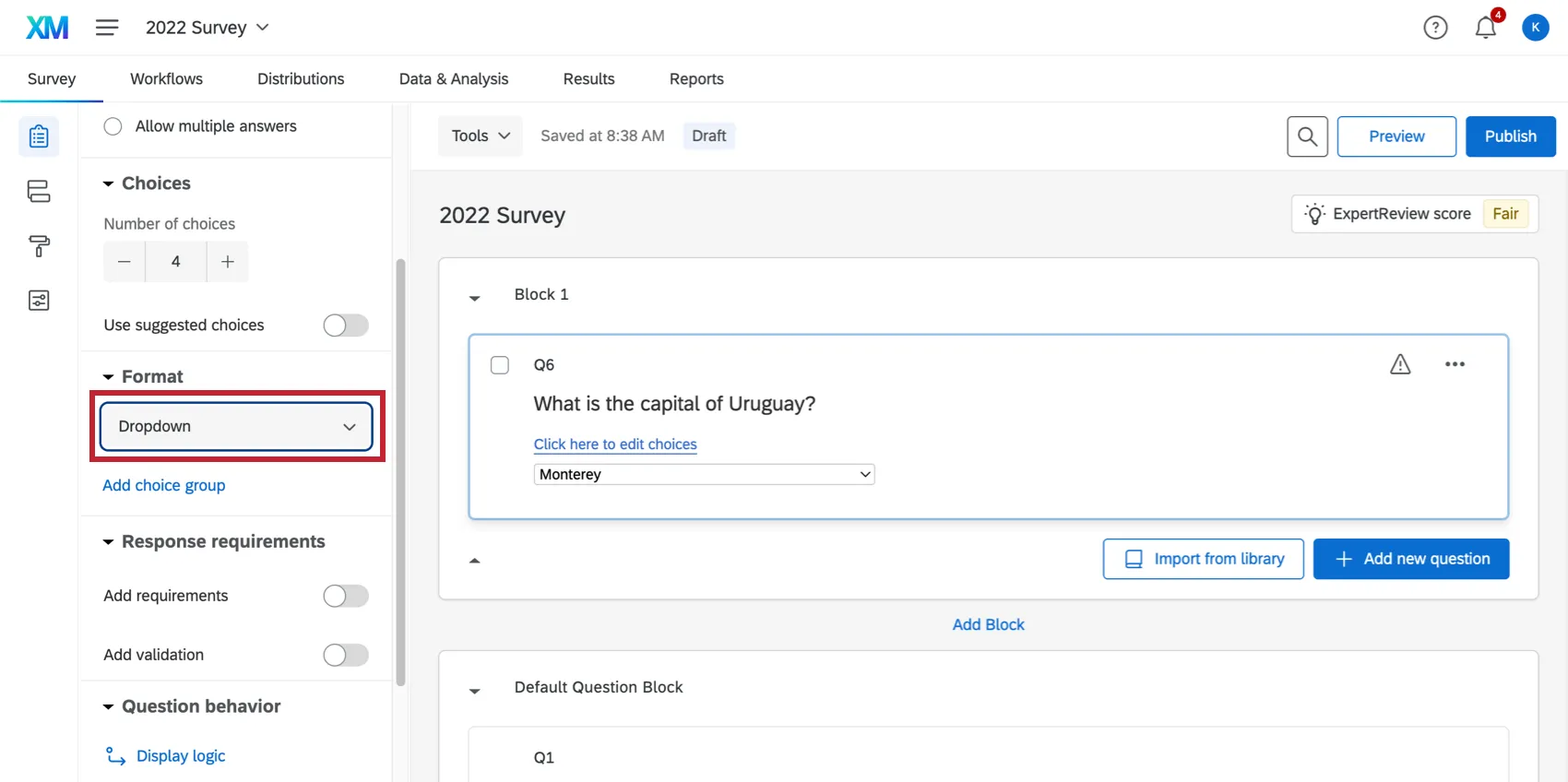
Se devi modificare le scelte disponibili, seleziona "Clicca qui per modificare le scelte". Sarà quindi possibile fare clic sulle scelte per modificarle.
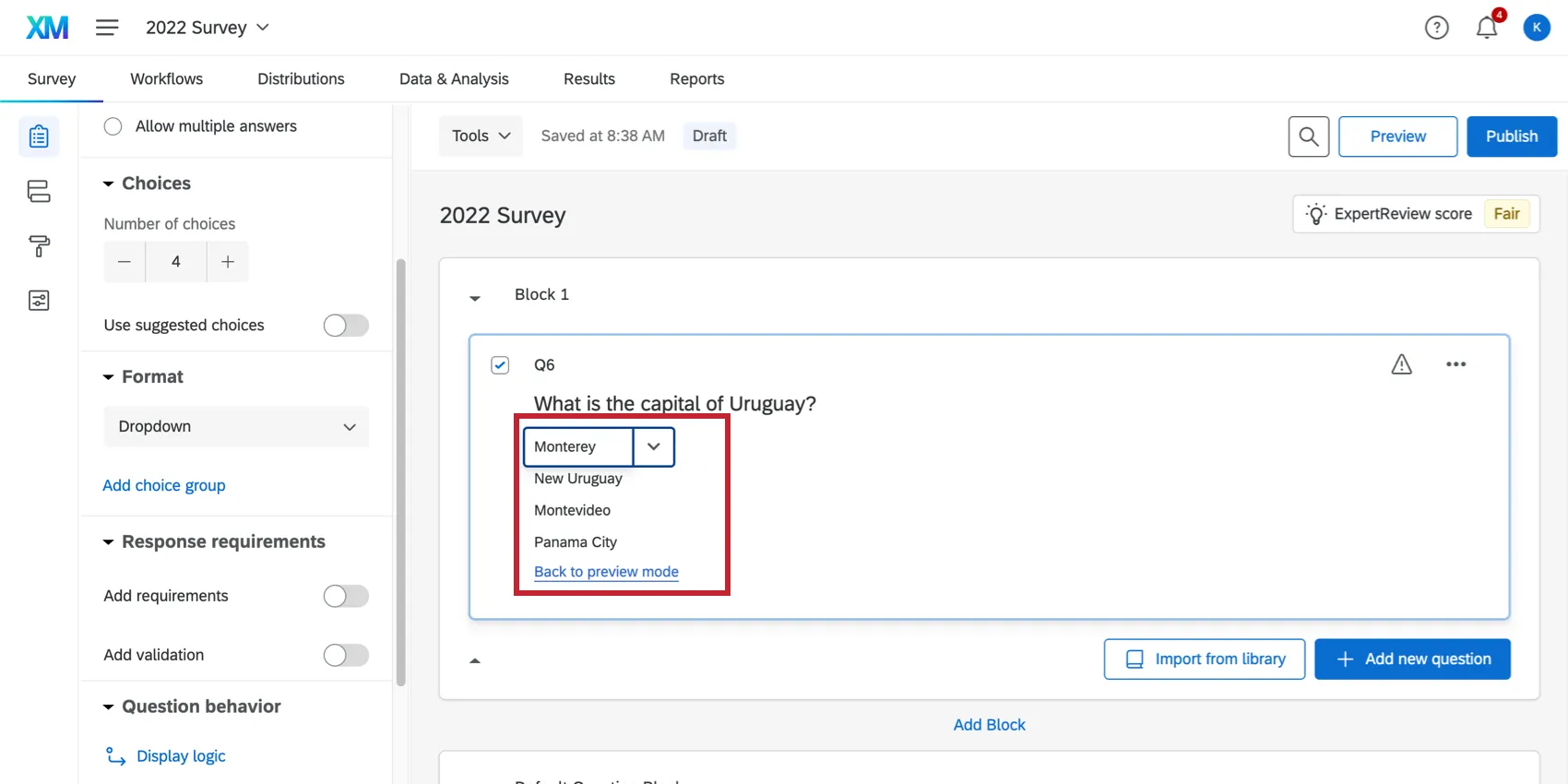
Consiglio Q: Avete una lunga lista di scelte? Non è necessario digitarli uno alla volta! Se disponi della lista in un foglio di calcolo, o anche in un documento Word, puoi semplicemente copiare l'intera lista e incollarla nella prima scelta in Qualtrics. Qualtrics popolerà la lista per voi. Assicuratevi che la lista sia formattata in modo che ci sia un'interruzione di riga tra ogni scelta. Fai attenzione alla formattazione che potrebbe essere stata trasferita da Word o da altri programmi di elaborazione di testo formattato: potrebbe essere necessario rimuovere la formattazione dalla domanda.
seleziona casella
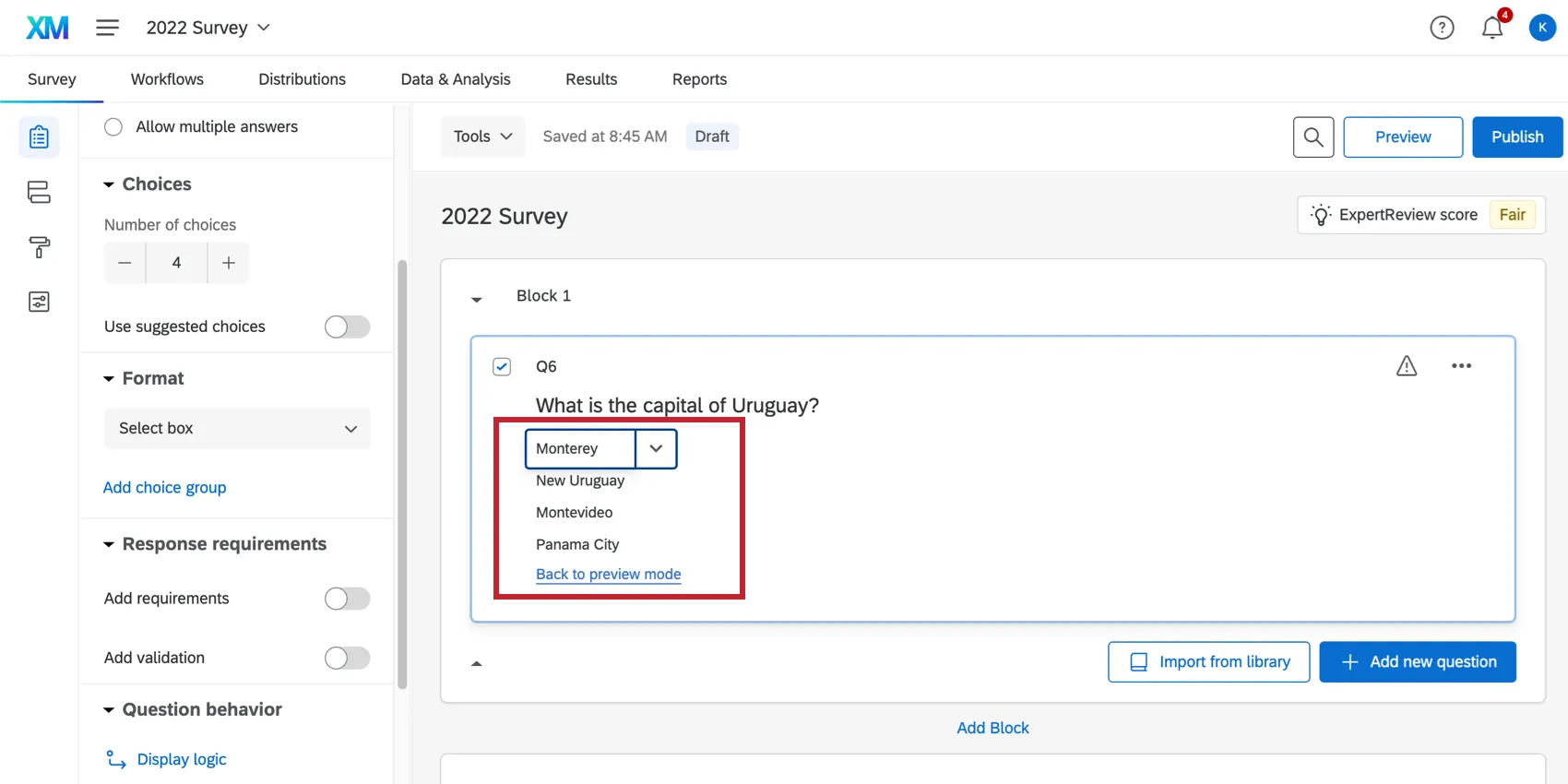
Il formato “Casella di selezione ” mostra le scelte di risposta in una lista che gli intervistati possono scorrere. Gli intervistati possono selezionare una sola scelta di risposta.
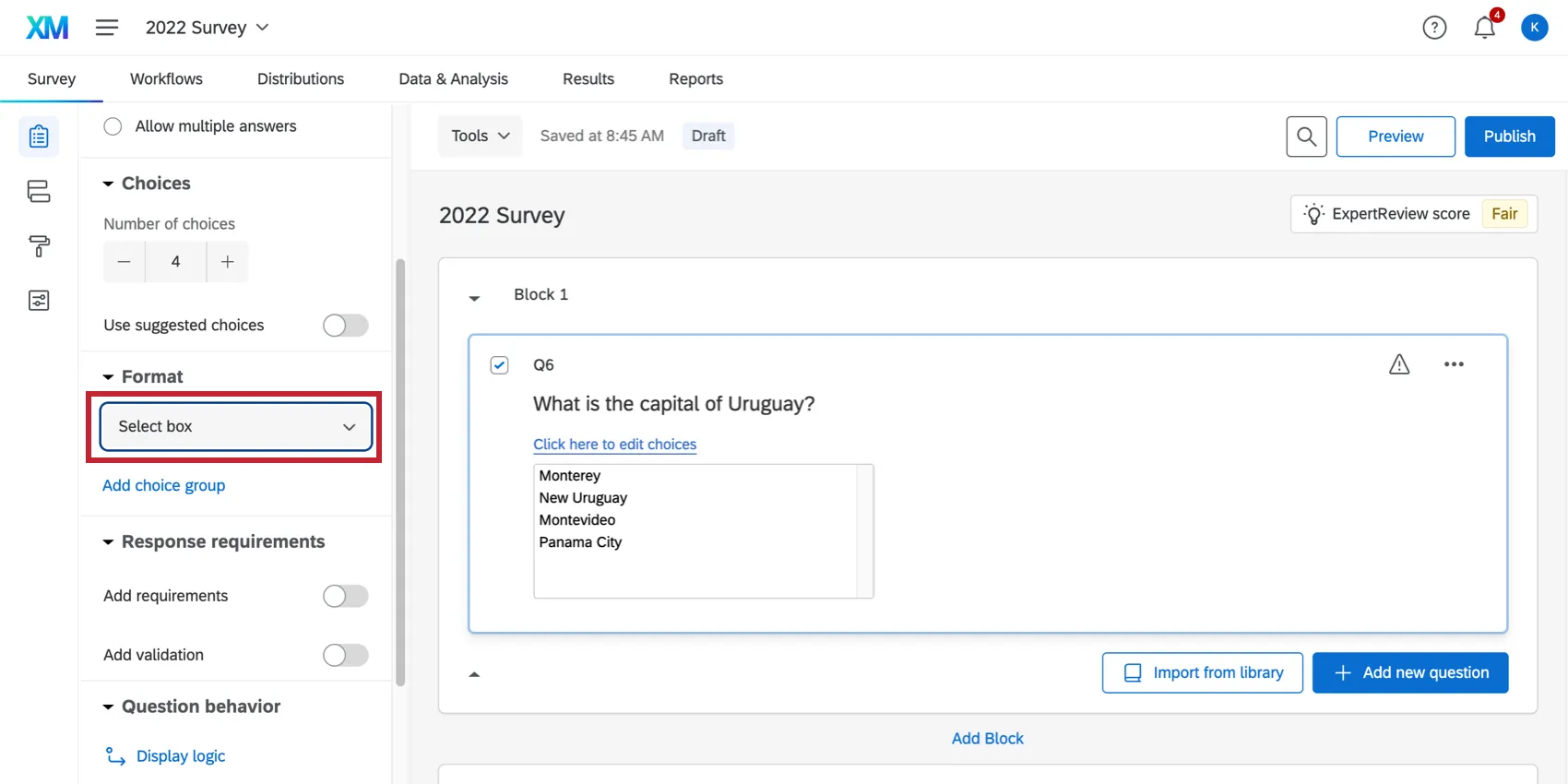
Se devi modificare le scelte disponibili, seleziona "Clicca qui per modificare le scelte". Sarà quindi possibile fare clic sulle scelte per modificarle.
Convalida di una singola risposta; Requisiti di risposta
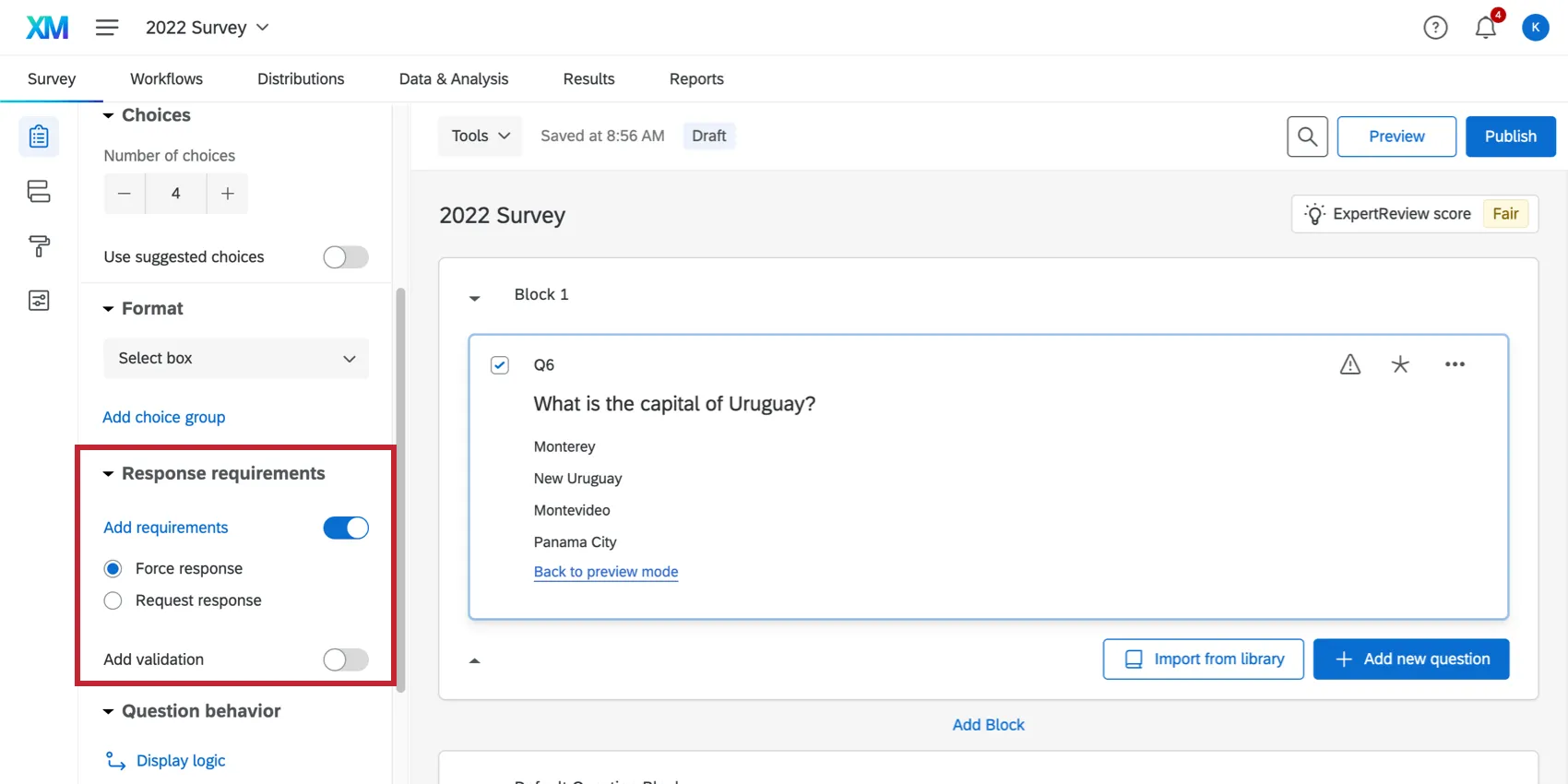
Le domande a risposta singola hanno una serie di requisiti di risposta che possono essere aggiunti alle domande. Il pulsante " Aggiungi requisiti " consente di aggiungere alla domanda la convalida della risposta di forza risposta o della risposta di richiesta. La levetta Aggiungi convalida consente di aggiungere una convalida personalizzata alla domanda.
Varianti a risposta multipla
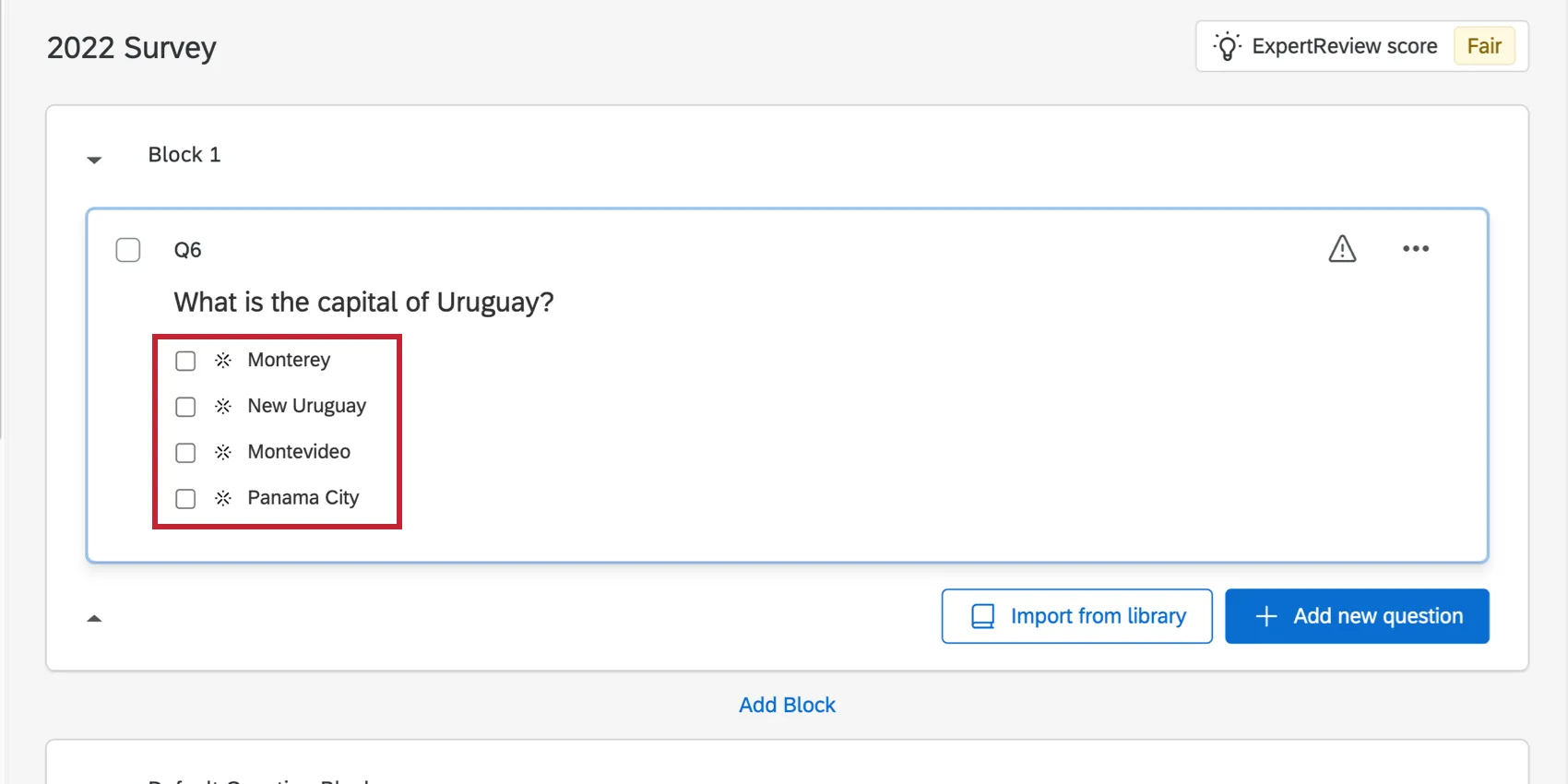
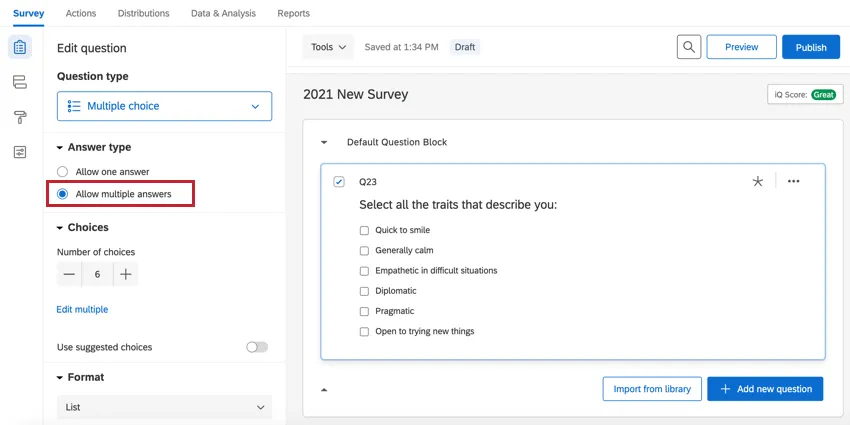
Il formato a risposta multipla consente al rispondente di selezionare scelte multipla della domanda. È possibile limitare il numero di scelte che il rispondente può selezionare personalizzando le opzioni di convalida descritte alla fine di questa sezione. Per rendere la tua domanda con risposte multiple, attiva l' opzione " Consenti risposte multiple ".
Formato lista
Il formato " TheListformat" è il formato predefinito per le domande a scelta multipla. In questo formato, le scelte di risposta sono presentate ai rispondenti in una lista.
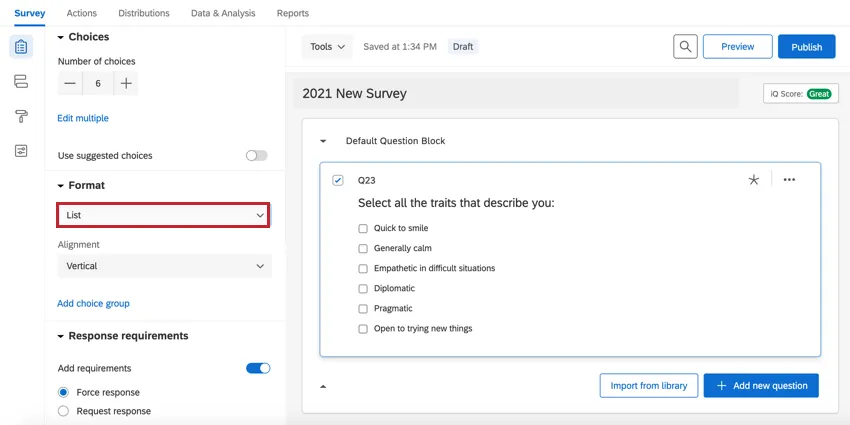
Nell'editor noterai che le domande a risposta multipla presentano sempre delle caselle di selezione. È possibile modificare l'aspetto di questi pulsanti per i rispondenti in base al layout selezionato nel menu Aspetto e tema.
seleziona casella
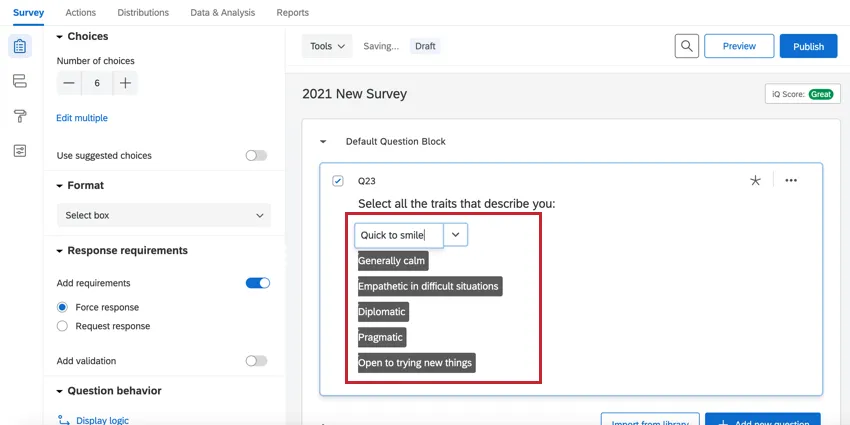
Il formato " Select Box " mostra le scelte di risposta in una lista che gli intervistati possono scorrere. Gli intervistati possono facilmente selezionare scelte multipla di risposta attraverso diversi metodi. Per selezionare le opzioni in una riga, è possibile fare clic e trascinare il mouse, oppure tenere premuto Shift durante la selezione. Per selezionare opzioni non sequenziali, si può tenere premuto Ctrl (su PC) o Cmd (su Mac) quando si fa clic.
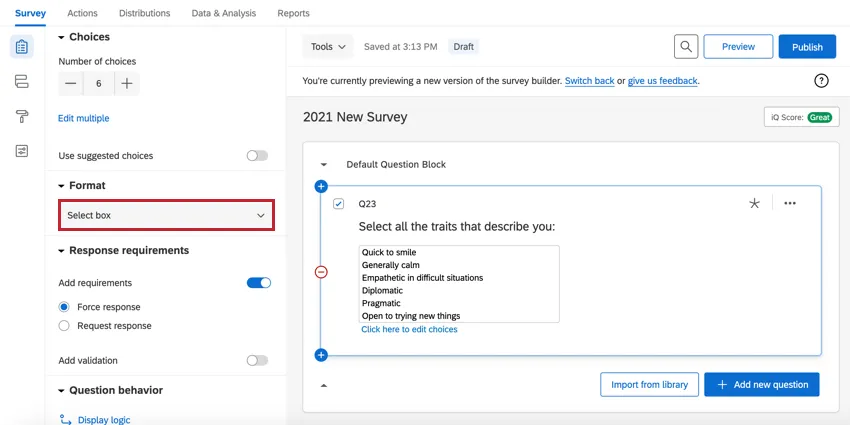
Se devi modificare le scelte disponibili, seleziona "Clicca qui per modificare le scelte". Sarà quindi possibile fare clic sulle scelte per modificarle.
RISPOSTA MULTIPLA Convalida & Requisiti di risposta
Le domande a selezione multipla presentano alcune delle stesse opzioni di convalida delle domande a selezione singola, ma ci sono anche opzioni uniche per le domande a selezione multipla. Esistono anche alcuni modi per limitare il numero di risposte che i rispondenti possono selezionare. Queste opzioni si trovano nella sezione "Requisiti di risposta " del generatore di sondaggi.
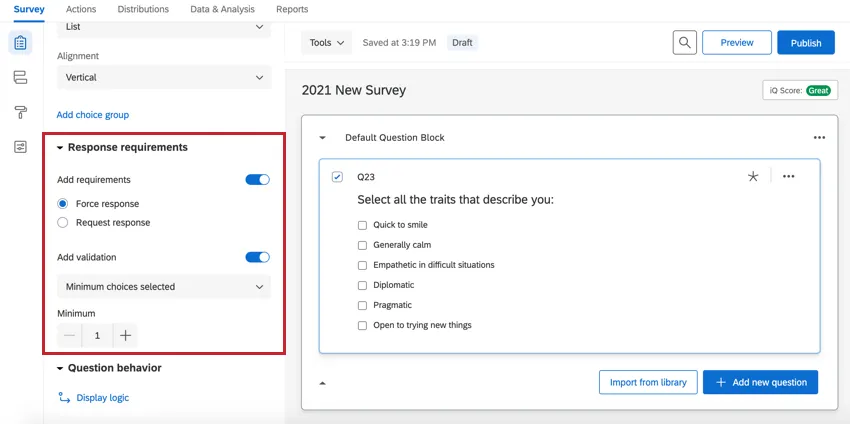
- Aggiungere i requisiti:
- Forza risposta: obbliga l'intervistato a selezionare almeno una risposta prima di poter proseguire.
- Risposta alla richiesta: chiedere all'intervistato di provare a rispondere alla domanda prima di proseguire, lasciandogli però la possibilità di rifiutarsi.
- Aggiungere la CONVALIDA:
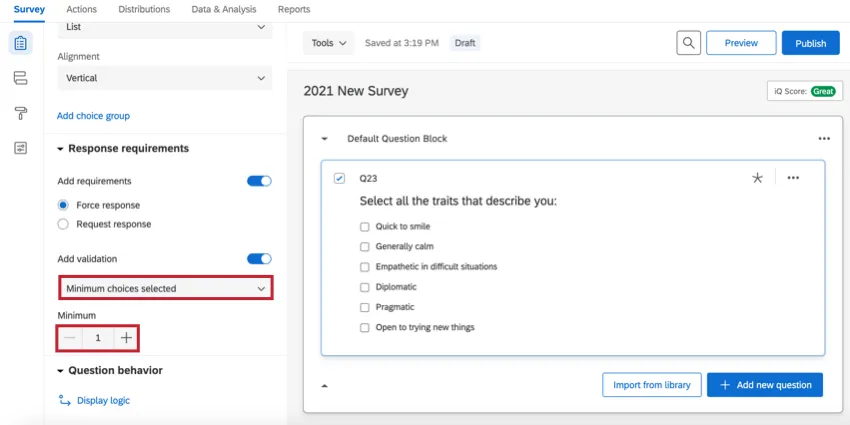
Scelta minima: Richiedere ai rispondenti di selezionare un certo numero di risposte prima di poter procedere con il resto del sondaggio. In questo caso, non esiste un numero massimo di risposte, ma solo un minimo.
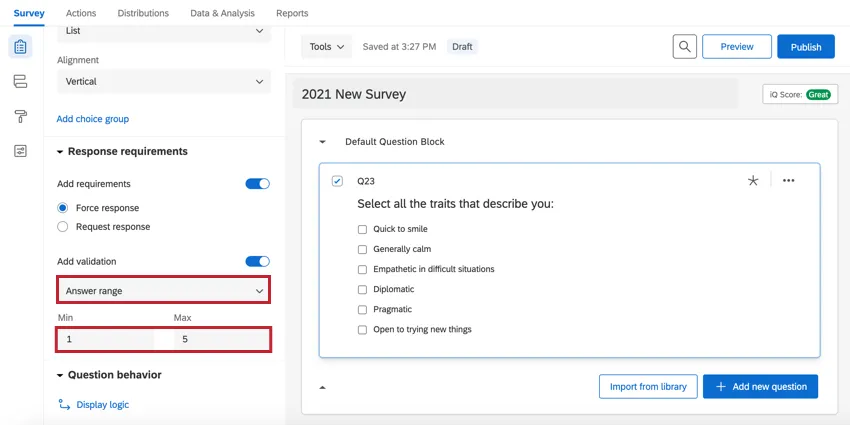
Intervallo di risposte: Specificare un numero minimo e massimo di risposte che il rispondente può fornire.
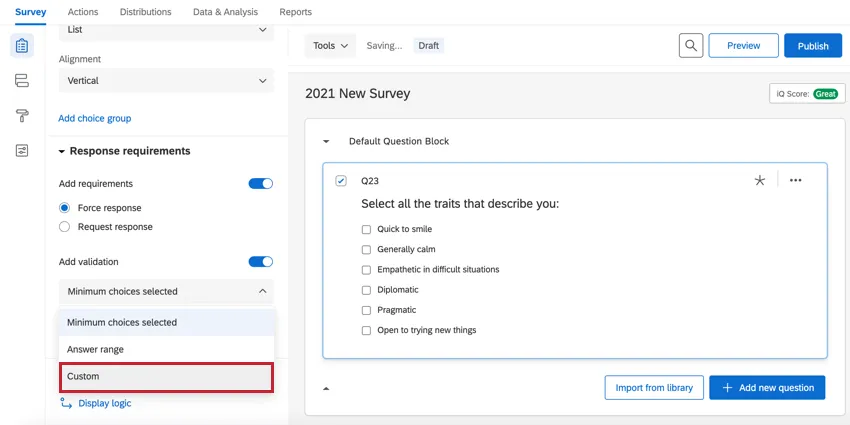
Convalida personalizzata: Richiedere ai rispondenti di selezionare scelte specifiche prima di poter procedere. Vedere Convalida personalizzata e Messaggi di convalida personalizzati.
Posizioni di risposta
È possibile modificare la disposizione delle scelte di risposta per migliorare l'aspetto del sondaggio e la presentazione delle informazioni.
Consiglio Q: queste opzioni sono disponibili sia per le domande a risposta singola che per quelle a risposta multipla. Questa opzione è disponibile solo per le domande a scelta multipla in formato lista.
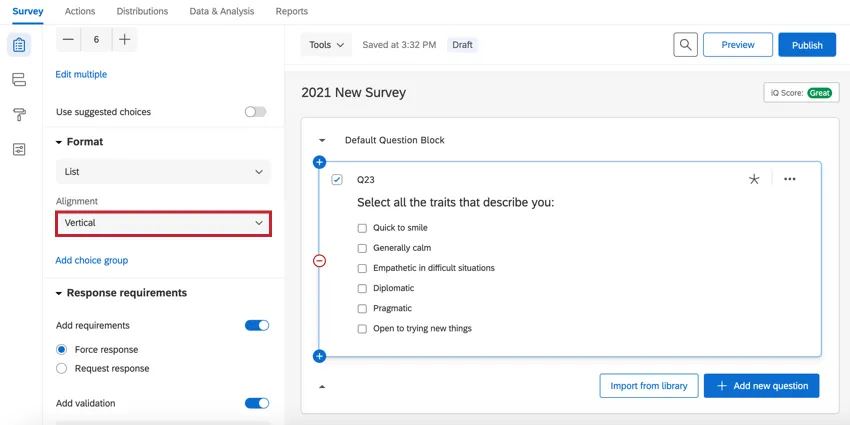
Verticale
Lista delle scelte in verticale.
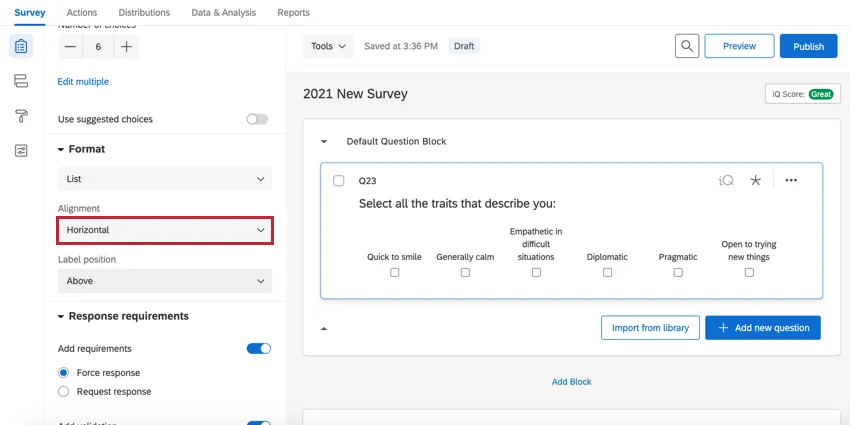
Orizzontale
Lista scelte orizzontali.
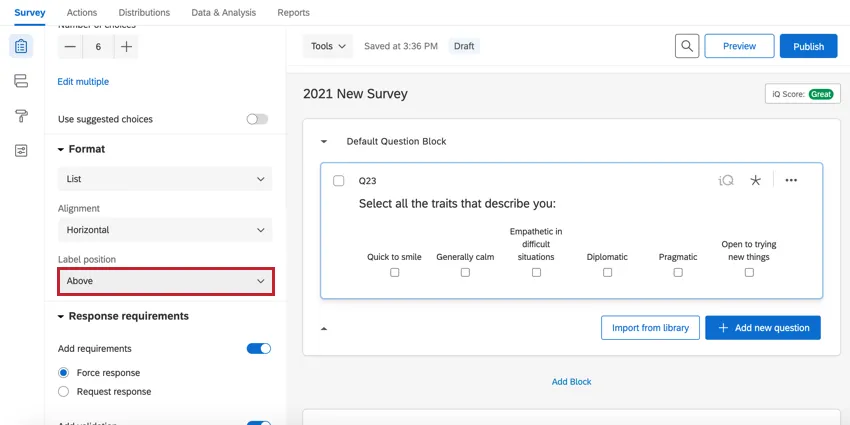
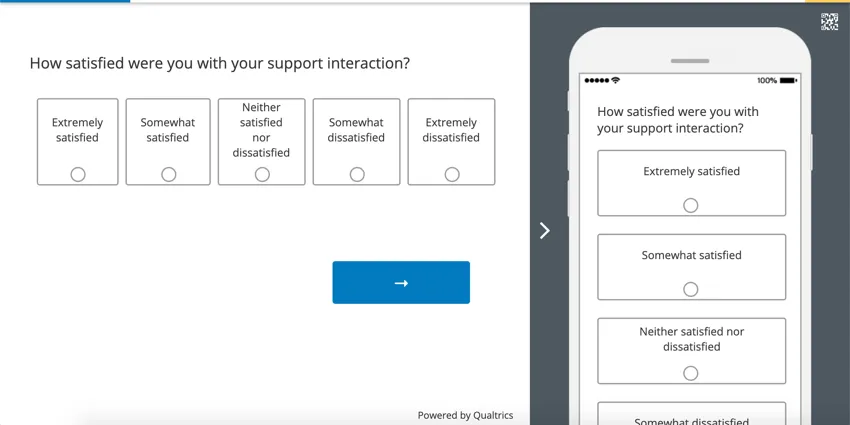
È inoltre possibile regolare la posizione dell'etichetta in modo che il testo della scelta appaia accanto o sopra i pulsanti di scelta.
Sopra: Le etichette compaiono sopra i pulsanti di opzione.
AFFIANCATO: Le etichette appaiono a lato dei pulsanti di opzione. Si noti che quando si seleziona “lato”, la posizione del pulsante di opzione varia a seconda del layout di Aspetto e tema.
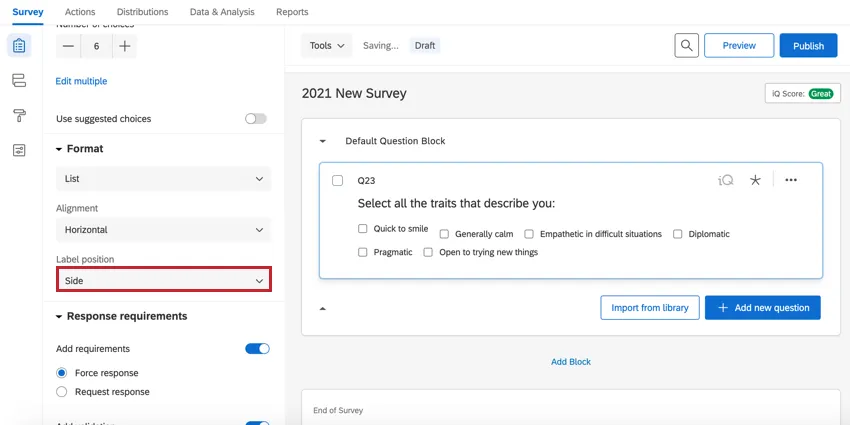
Consiglio Q: sui dispositivi mobili e sugli schermi desktop più piccoli, questa impostazione ripristina la posizione verticale.
Colonna
Se una domanda presenta molte scelte, è possibile suddividerle in colonne selezionando l'opzione "Colonna ". Una volta selezionata questa impostazione, appare il campo Numero di colonne, in cui è possibile regolare il numero di colonne della domanda.
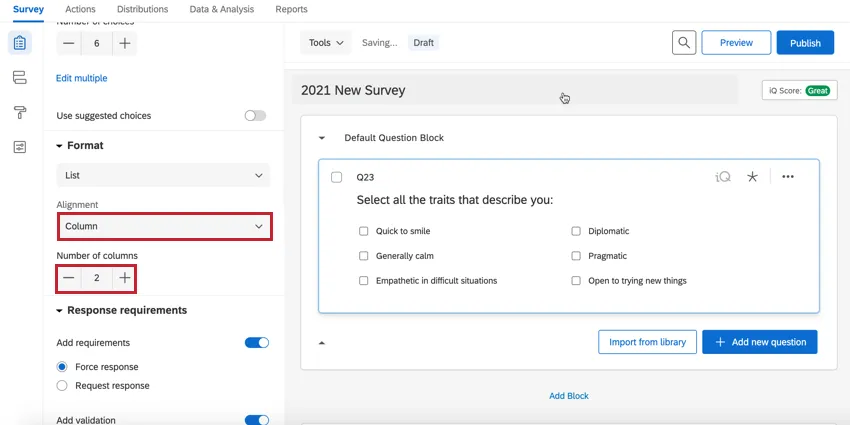
Consiglio Q: le colonne non si ripristinano in liste verticali su schermi mobili o desktop più piccoli.
Analisi dei dati
Una volta raccolte le risposte, QUALTRICS offre vari metodi per creare rapporti sia all'interno che all'esterno della piattaforma. Dalla scheda DATI E ANALISI è possibile visualizzare e manipolare le risposte al sondaggio su base individuale.
Formato dei dati scaricati
Per le varianti a risposta singola, nel set di dati è presente una colonna per la Scelta multipla. Ogni scelta della domanda ha un valore codificato o un numero associato alla scelta. Il numero della scelta selezionata viene visualizzato nella riga di ciascun partecipante.
Consiglio Q: per un ripasso su come verificare o modificare questi valori codificati, consulta la nostra pagina dedicata alla ricodifica valori.
Per le risposte multiple, sono disponibili due formati di esportazione dei dati a seconda delle impostazioni di esportazione utilizzate.
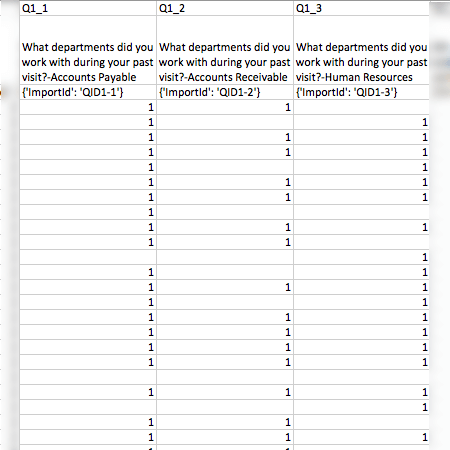
Se selezioni l'opzione " Dividi i campi con più valori in colonne", ogni scelta avrà una propria colonna nel set di dati. Nella riga di ciascun partecipante, nelle colonne relative alle scelte da lui selezionate comparirà un “1”.
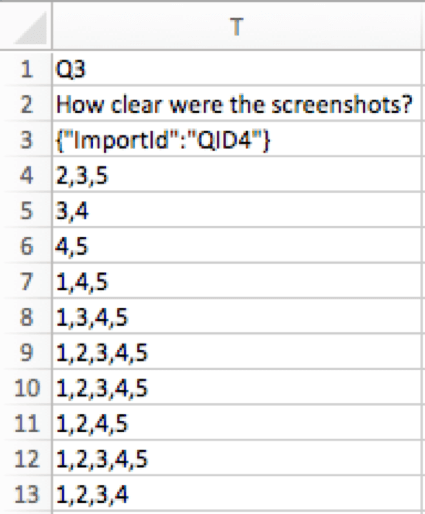
Se deselezioni l'opzione "Dividi i campi con più valori in colonne", la tua domanda avrà una sola colonna nel set di dati e i valori delle scelte selezionate saranno elencati sotto di essa, separati da virgole.
Grafici e tabelle nei RAPPORTI
Dalla scheda "Report " o " Risultati " è possibile visualizzare i dati aggregati tramite report predefiniti, nonché crearne di personalizzati.
Sono disponibili diversi tipi di visualizzazione per le domande a scelta multipla, a seconda del tipo di report che si sceglie di creare.
- Dashboard dei risultati: tabella, barre verticali, linee, grafico ad anello/a torta, barra di ripartizione, grafico a quadrante.
- Rapporti avanzati: tabella dati, grafico a barre, grafico a linee, grafico a torta, grafico a barra di suddivisione, tabella statistica, grafico a quadrante e tabella risultati.
Si noti che quando una domanda è formattata con l'impostazione Risposta multipla, molte visualizzazioni per quella domanda mostreranno il conteggio delle scelte, che potrebbe essere più alto del numero totale di rispondenti, poiché ogni rispondente può selezionare scelte multipla di risposta. Presta attenzione agli indicatori che hai impostato (nelle dashboard dei risultati o nei report avanzati).
FAQs
Perché i miei valori di ricodifica sono tutti fuori ordine?
Perché i miei valori di ricodifica sono tutti fuori ordine?
Dopo aver raccolto la prima risposta, i ricodifica valori non verranno aggiornati automaticamente in ordine sequenziale, al fine di proteggere i dati raccolti.
Quindi, se si creano tre opzioni — diciamo Rosso, Giallo e Blu — i ricodifica valori iniziali sono 1, 2 e 3. Se si elimina Giallo e si aggiunge Arancione, Arancione diventa la quarta opzione e ha dei ricodifica valori pari a 4. I valori di ricodifica sono ora 1, 3 e 4. Se sposti "Rosso" in modo che sia l'ultima opzione dell'elenco, i valori di ricodifica diventano 3, 4 e 1.
Tuttavia, puoi modificare i valori di ricodifica in qualsiasi momento senza influire sui dati. Potrai vedere i valori aggiornati la prossima volta che scaricherai i tuoi dati o visualizzerai i tuoi risultati.
Come faccio a consentire l'immissione di testo nella mia scelta “Altro”?
Come faccio a consentire l'immissione di testo nella mia scelta “Altro”?
In che tipo di progetto posso utilizzare questo tipo di domanda?
In che tipo di progetto posso utilizzare questo tipo di domanda?
È fantastico! Grazie per il tuo feedback!
Grazie per il tuo feedback!