Grafico a quadrante (Risultati)
Cosa puoi trovare in questa pagina
Attenzione: a partire dal 1° aprile 2027, i report "Results-Reports" non saranno più disponibili e sarà possibile utilizzare esclusivamente le dashboard "Results-Dashboards". Sebbene alcuni rapporti vengano trasferiti automaticamente, i contenuti personalizzati dovranno essere salvati o trasferiti manualmente prima di tale data. Vedere il guida alla migrazione.

Consiglio Q: è disponibile una nuova versione di Risultati. Per opt-in ai nuovi Dashboard dei risultati, passare alla scheda Risultati e fare clic su Prova ora.

Informazioni sui Grafici a quadranti
I grafici a quadrante possono aiutare a determinare rapidamente le prestazioni di una determinata domanda o di un campo di risposta rispetto a quelle previste. Con un Grafico a quadrante, si sceglie un'origine dati e poi si seleziona una metrica aggregata da valutare (media, somma, ecc.). La visualizzazione mostra la metrica lungo una scala che cambia colore in base alla posizione della metrica.
Consiglio q: questa pagina tratta solo il funzionamento dei grafici a quadrante nei vecchi Risultati. Per il widget del dashboard Risultati, vedere Grafico a quadrante.
Opzioni di personalizzazione
Per le impostazioni generali, consultare la pagina di supporto " Panoramica sulle visualizzazioni ". Continuate a leggere per le impostazioni specifiche del Grafico a quadrante.
Intervalli di valori
Consiglio Q: quando si impostano gli intervalli di valori, se si desidera specificare valori decimali per i punti di soglia, assicurarsi di utilizzare il punto (.) anziché la virgola (,) durante l'inserimento dei dati.
Quando si imposta il Grafico a quadrante, occorre innanzitutto impostare i valori Min e Max. Qual è il valore minimo che la vostra metrica dovrebbe raggiungere? Qual è il più alto? Ad esempio, in una scala di dieci punti, 1 rappresenta il minimo e 10 il massimo.
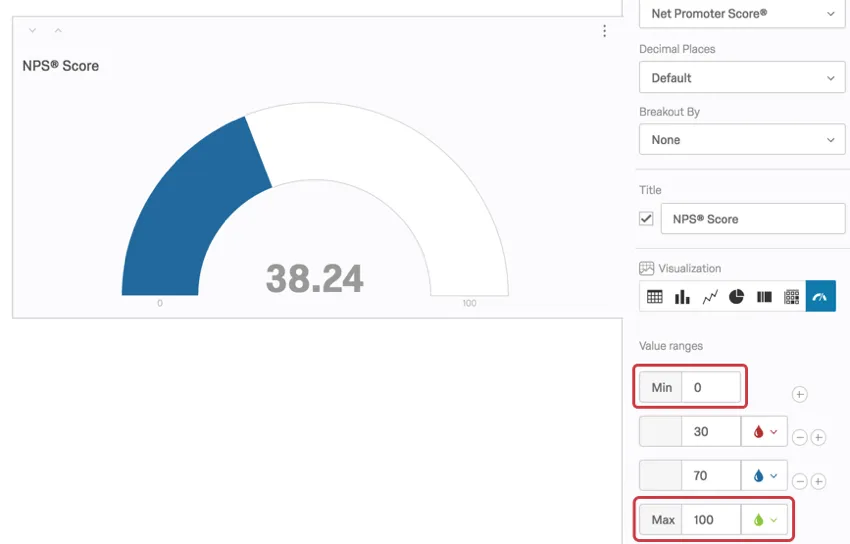
Una volta impostati questi valori, è possibile creare tutti gli intervalli rilevanti per il Grafico a quadrante. Per eliminare i valori, fare clic sui simboli più ( + ) e meno ( – ) situati a destra degli intervalli. Questi valori rappresentano il valore massimo per quell’intervallo: ad esempio, qualsiasi valore inferiore a 30 apparirà in rosso, mentre 30 apparirà in blu.
Colori della gamma
A ciascun intervallo di valori del Grafico a quadrante è associato un colore. Per sapere quale colore è associato a quale intervallo, basta osservare il riquadro di modifica della visualizzazione.
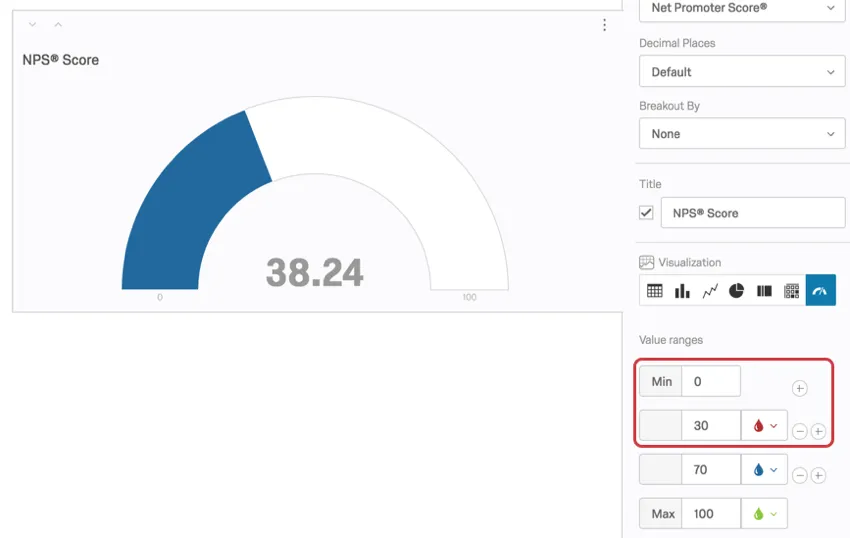
Il grafico a quadrante visualizzerà in rosso la dicitura “ ” se il punteggio NPS® rientra nell’intervallo compreso tra 0 e 30. Attualmente viene visualizzato in blu, poiché il punteggio è compreso tra 30 e 70.
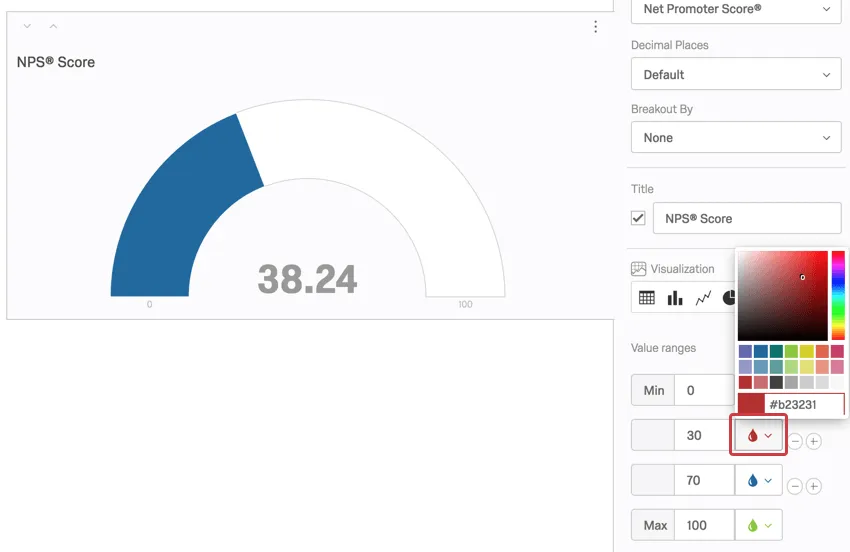
Per modificare il colore di un determinato intervallo, fare clic sul menu a discesa del colore e selezionare un nuovo colore.
Nps Metrico
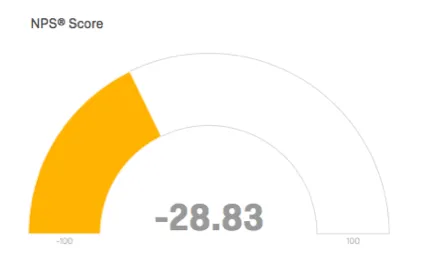
Se si imposta la metrica su Net Promoter Score®, il grafico a quadrante configurerà automaticamente il proprio intervallo con un valore minimo di -100 e un valore massimo di 100.
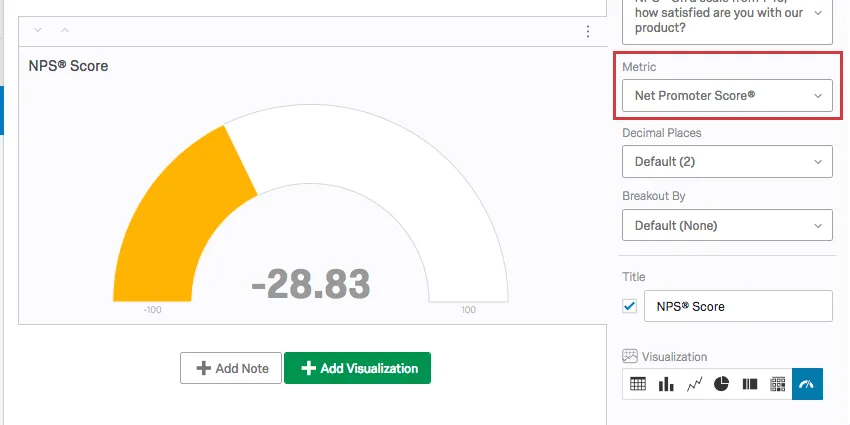
Questo perché l'indicatore sta calcolando il Net Promoter Score®. La migliore origine dati per un grafico a quadrante con la metrica NPS è una domanda relativa all’NPS®. Per maggiori dettagli sul punteggio di queste domande e per comprendere i calcoli alla base del punteggio, consultare la pagina collegata.
La metrica Net Promoter Score® può essere impostata per altre SCELTA MULTIPLA, ma non ha altrettanto senso concettualmente. Funzionerà al meglio con le domande a scelta multipla che hanno 11 punti di valutazione ricodificati da 0 a 10.
Compatibilità
Il Grafico a quadrante è compatibile solo con le variabili in formato numerico.
- SCELTA MULTIPLA A RISPOSTA SINGOLA
- Net Promoter Score
- Matrice a risposta singola Tabella
- Matrici bipolari, ordine di classificazione, profilo, somma costante e MaxDiff
- Immissione di testo con Convalida numerica
- Domanda sul campo del modulo con convalida numerica
- Campi di testo liberi in altre domande, quali le tabelle a matrice per l'immissione di testo, le colonne di immissione di testo nelle domande “Affiancate” e le caselle di testo “Altro”, che prevedono una convalida numerica

Consiglio: è necessario prevedere una colonna a SCELTA MULTIPLA a risposta singola o una colonna di immissione di testo con convalida numerica.
- Cursore
- Ordine di classificazione
- Somma costante
- Scelta, gruppo e classificazione (gruppi singoli, non tutti insieme)
- Cursore grafico
- Menù a tendina
- Numero e set di numeri Dati integrati
- Formule
- Variabili manuali numeriche
FAQs
Quando non potrò più accedere a Results-Reports?
Quando non potrò più accedere a Results-Reports?
- 1° novembre 2026: non sarà più possibile creare nuovi report dei risultati Legacy, né per i progetti di sondaggio esistenti né per quelli nuovi. I report sui risultati preesistenti (legacy) rimarranno comunque visualizzabili e modificabili.
- 17 marzo 2027: non sarà più possibile modificare i report dei risultati legacy esistenti. I rapporti sui risultati legacy esistenti rimarranno comunque visualizzabili.
- 1° aprile 2027: le pagine delle domande vengono trasferite automaticamente alle dashboard dei risultati. La funzione "Legacy Results-Reports" è stata completamente rimossa da Qualtrics e non è più possibile accedere ai vecchi report.
Qualtrics può, a sua esclusiva discrezione e senza alcuna responsabilità, modificare i tempi di lancio di qualsiasi funzione del prodotto, modificare la funzionalità di qualsiasi funzione del prodotto in anteprima o in fase di sviluppo, o scegliere di non rilasciare una funzione del prodotto o una funzionalità per qualsiasi motivo o per nessun motivo.
È fantastico! Grazie per il tuo feedback!
Grazie per il tuo feedback!