Visualizzazione dei risultati e dei RAPPORTI
Cosa puoi trovare in questa pagina
Attenzione: a partire dal 1° aprile 2027, i report "Results-Reports" non saranno più disponibili e sarà possibile utilizzare esclusivamente le dashboard "Results-Dashboards". Sebbene alcuni rapporti vengano trasferiti automaticamente, i contenuti personalizzati dovranno essere salvati o trasferiti manualmente prima di tale data. Vedere il guida alla migrazione.

Consiglio Q: è disponibile una nuova versione di Risultati. Per opt-in ai nuovi Dashboard dei risultati, passare alla scheda Risultati e fare clic su Prova ora.

Informazioni sulle visualizzazioni dei RISULTATI e dei RAPPORTI
Le visualizzazioni sono tabelle o grafici che mostrano i dati. Quando si genera un rapporto nella sezione Risultati, le visualizzazioni vengono create automaticamente, ma è sempre possibile aggiungerne altre. Ogni visualizzazione varia nelle opzioni e nelle impostazioni, tuttavia esistono alcuni principi di base che si applicano a tutti o alla maggior parte dei tipi di visualizzazione e che verranno illustrati in dettaglio in questa pagina.
Consiglio q: questa pagina di supporto riguarda le visualizzazioni su Risultati.
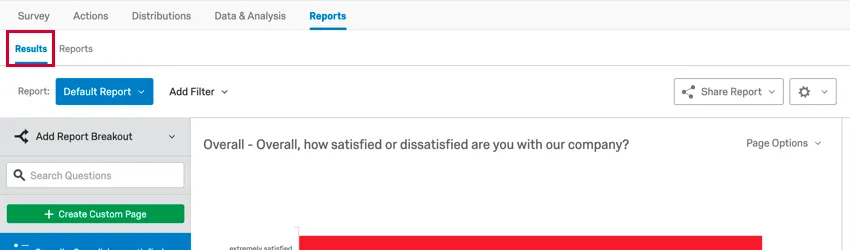
Se invece stai cercando informazioni sulle visualizzazioni nella sezione "Rapporti", consulta la sezione " Visualizzazioni avanzate dei rapporti".
Tipi di visualizzazione
È possibile modificare la visualizzazione selezionando l'icona corrispondente nella sezione "Visualizzazione". Se si passa il mouse sull'icona, se ne legge il nome. Per le visualizzazioni esistenti, il tipo corrente viene evidenziato in blu.
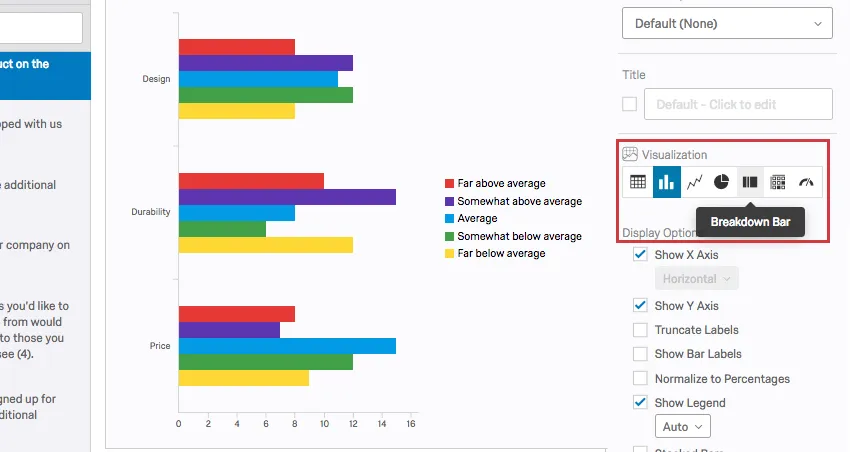
Ogni visualizzazione varia nelle opzioni e nelle impostazioni, che si possono trovare dettagliate nelle pagine collegate.
Attenzione: Non tutti i tipi di domande sono compatibili con tutte le visualizzazioni. Ad esempio, non ha senso che ci sia un’opzione “Grafico a barre” per le domande di immissione di testo. Per ulteriori dettagli, consulta la pagina di supporto di ciascuna visualizzazione per una lista delle funzioni compatibili o incompatibili.
Grafici
Tabelle
Altri
Origine dati
Un'origine dati è l'origine dei dati che si desidera visualizzare nella visualizzazione. Queste fonti possono includere le domande poste nel sondaggio o campi aggiuntivi, come i metadati del sondaggio e i dati integrati.
Per impostare o modificare l'origine dati di una visualizzazione, fare clic sulla visualizzazione, quindi fare clic sul menu a tendina sotto "Origine dati".
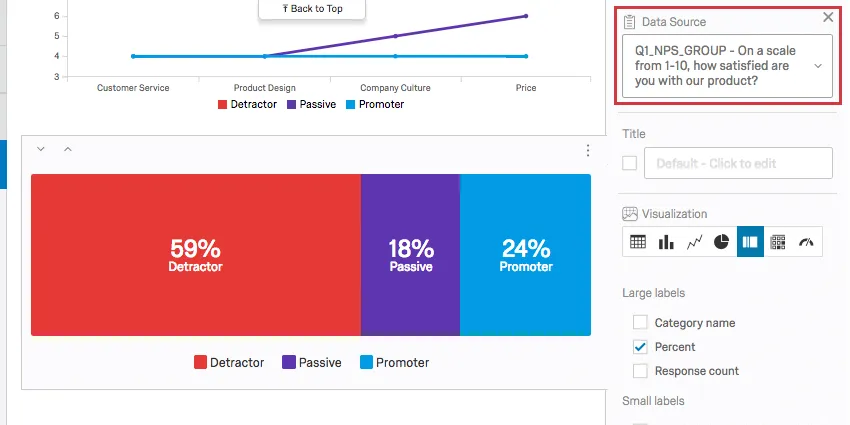
Alcune pagine del rapporto sono specifiche per una domanda. In questo caso, non è possibile modificare l'origine dati e questa sezione sarà oscurata. Tuttavia, alcuni tipi di domande, come le NPS e le domande a matrice, avranno più opzioni. Maggiori dettagli sono riportati nella sezione Domande del sondaggio.
Al contrario, è sempre possibile modificare l'origine dati di una visualizzazione presente in una pagina personalizzata.
Attenzione: È possibile caricare nell'Origine dati un solo campo alla volta! Non è possibile inserire due domande diverse nella stessa visualizzazione. Se si desidera suddividere i risultati in base ad altri campi, ad esempio mostrando come gli uomini e le donne hanno risposto a una domanda, consultare la sezione SUDDIVISIONE di seguito.
Esistono tre tipi principali di origini dati che è possibile rappresentare in una visualizzazione: metadata dei sondaggi, risposte alle domande e dati integrati. A seconda del tipo specifico di informazioni selezionate, avrete a disposizione diverse visualizzazioni.
Domande del sondaggio
In Qualtrics sono disponibili molti tipi diversi di domande e ogni tipo di domanda è compatibile con diverse visualizzazioni. Alcuni tipi di domande hanno una sola opzione di origine dati (cioè un solo modo di rappresentare i dati), ma per altri tipi di domande sono disponibili altre opzioni. Le opzioni possibili sono le seguenti:
Immissione di testo: Per le domande dei campi modulo, è possibile scegliere quale campo visualizzare.
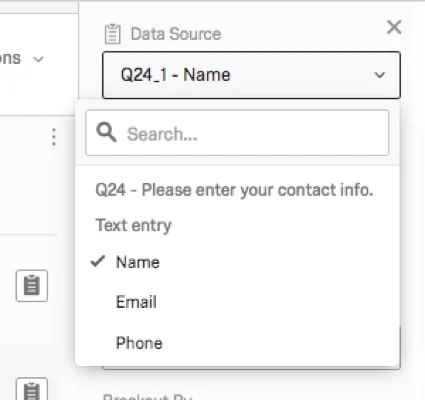
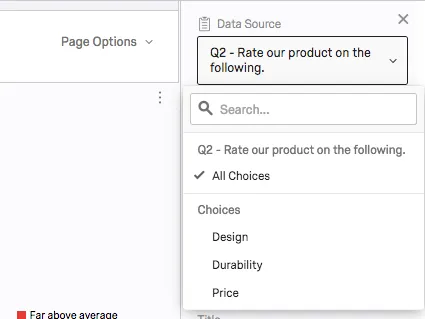
Scelte: Per le domande con più affermazioni e scelte (matrice, ordine di classificazione, slider, ecc.), è possibile scegliere di visualizzare tutte le possibili scelte insieme o solo una particolare scelta.
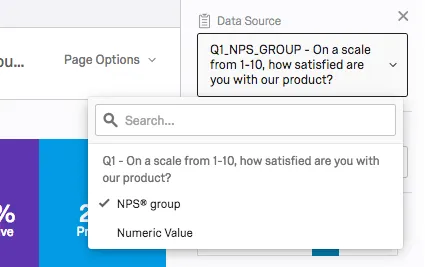
NPS®: Per le domande NPS® , è possibile visualizzare i gruppi NPS® (Detrattore, Passivo e Promotore, tutti calcolati per voi) o visualizzare i valori numerici effettivi (0-10) che la domanda mostra ai rispondenti.
Dati integrati
I dati integrati sono tutte le informazioni aggiuntive che hai registrato oltre alle risposte alle domande. Tra questi figurano i campi dati integrati impostati nel flusso del sondaggio e le colonne personalizzate aggiunte nella scheda "Dati e analisi".
I campi dati INTEGRATI non hanno opzioni di origine dati multiple, ma il tipo di dati catturati nel campo può influenzare i tipi di visualizzazione disponibili.
Consiglio Q: alcune visualizzazioni non saranno disponibili per i dati integrati finché non li salverai specificando il tipo di variabile. Ad esempio, è necessario specificare che i dati integrati sono numerici prima di poterli caricare in una tabella statistiche. Per ulteriori informazioni, consultare la pagina Opzioni dati integrati. Regole simili si applicano anche alle variabili manuali.
Metadati del sondaggio
I metadati del sondaggio sono informazioni raccolte automaticamente quando un rispondente partecipa a un sondaggio. I campi dei metadati del sondaggio includono i seguenti:
- Data di inizio: la data e l'ora in cui è stato avviato il sondaggio.
- Data di conclusione: data e ora in cui il sondaggio è stato completato.
Tipo di risposte: Il tipo di risposta raccolta (anteprima sondaggio, indirizzo IP, app offline, ecc.).

Qtip: Il tipo di risposta “Indirizzo IP” indica che la risposta è stata raccolta tramite il collegamento anonimo, i collegamenti individuali o i collegamenti personali.
- Indirizzo IP: l'indirizzo IP rilevato dal browser dell'intervistato.
Stato di avanzamento: la percentuale di completamento del sondaggio. Per la maggior parte degli intervistati questo valore sarà pari a 100.
Consiglio Q: se una risposta era incompleta ed è stata registrata solo dopo la scadenza della sessione, l'avanzamento mostrerà un numero inferiore.
- Durata: il numero di secondi impiegati dall'intervistato per completare il sondaggio.
- Completato: lo stato del sondaggio del partecipante (vero = completato, falso = incompleto).
- Data di registrazione: la data e l'ora in cui il sondaggio è stato registrato nel set di dati.
Metrica
Per alcune visualizzazioni è possibile selezionare la metrica (conteggio, percentuale, media, ecc.) da visualizzare. Le opzioni esatte disponibili dipendono dalla particolare origine dati e dal tipo di visualizzazione selezionato.
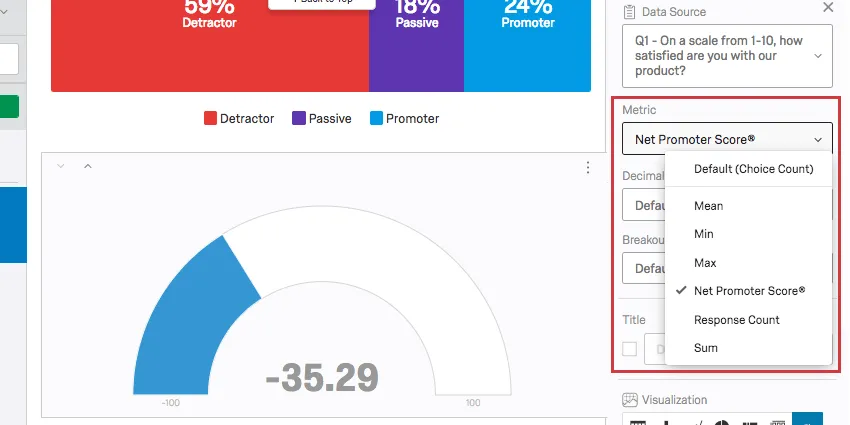
Tipi di metriche
- Media: Visualizza la media delle risposte raccolte.
- Min: Visualizza la risposta al valore minimo. Questo sarà sempre il valore più basso sulla tua scala nel caso di una domanda a scelta multipla, mentre una domanda in cui gli intervistati possono inserire dei valori sarà meno prevedibile.
- Max: visualizza la risposta al valore massimo. Se la domanda è a scelta multipla, il punto di valutazione sarà sempre il più alto, mentre se i rispondenti possono inserire dei valori, il risultato sarà meno prevedibile.
- Net Promoter® Score: si tratta del calcolo del Net Promoter® Score. Sebbene, tecnicamente, sia possibile selezionare questa metrica anche per altri tipi di domanda, essa risulta particolarmente indicata quando il sondaggio contiene effettivamente una domanda NPS® ( ).
Conteggio delle risposte: Il numero di persone che hanno risposto a una domanda.
Consiglio Q: se le domande non prevedono un campo obbligatorio che costringa i partecipanti a rispondere, questo numero potrebbe risultare inferiore al numero totale dei partecipanti al sondaggio.
Conteggio delle scelte: Il numero di volte in cui ciascuna scelta è stata selezionata dagli intervistati.
Consiglio Q: se avete domande in cui gli intervistati possono fornire risposte multiple, questo numero potrebbe essere molto più grande del numero di intervistati.
- Somma: la somma totale delle risposte fornite da tutti gli intervistati alle domande.
- Percentuale: La percentuale di intervistati che hanno scelto ciascuna scelta.
Posizioni decimali
È possibile determinare il numero di cifre decimali da visualizzare nella visualizzazione.
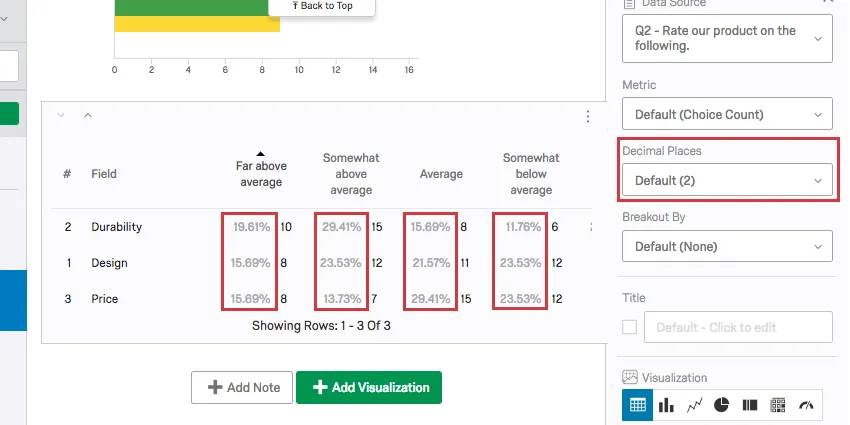
Per applicare questa impostazione a livello globale, ovvero a tutte le visualizzazioni del report, apri le opzioni globali.
Suddivisioni
Avete mai desiderato visualizzare i dati di diversi campioni affiancati? Forse volete che il vostro grafico a barre della soddisfazione mostri la risposta delle donne e quella degli uomini, una accanto all'altra. Forse si vuole mostrare i dati di ogni punto vendita nello stesso grafico. In questo caso, è consigliabile utilizzare una suddivisione di visualizzazione.
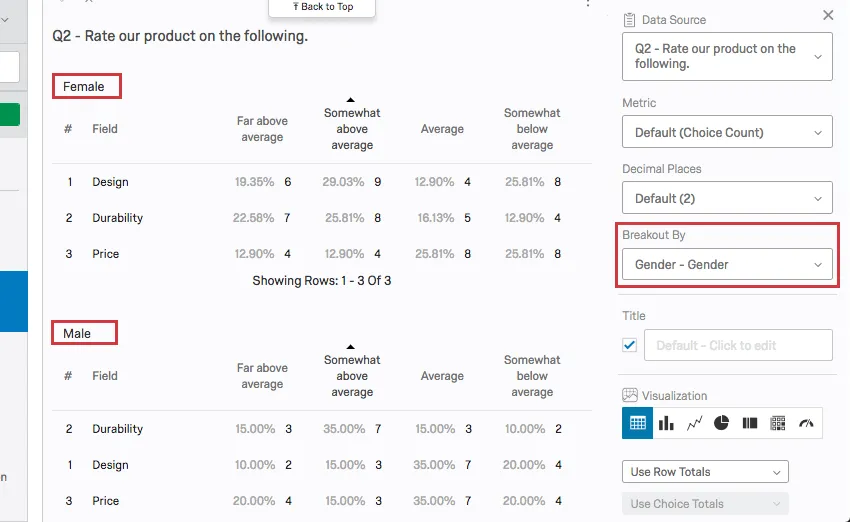
Per ulteriori informazioni, visita la pagina di supporto dedicata alle suddivisioni dei risultati e dei rapporti.
Titolo
Ogni visualizzazione consente di impostare un titolo personalizzato per la tabella o il grafico.
Seleziona la casella accanto al campo "Titolo " per far apparire automaticamente il titolo predefinito. Digitare nel campo per creare un titolo personalizzato.
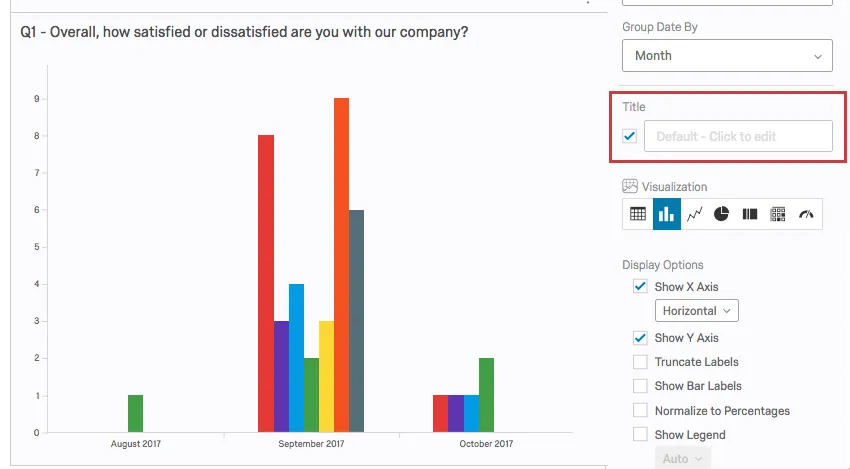
Per tornare al titolo predefinito, è sufficiente cancellare quanto scritto.
CONSIGLIO Q: se la visualizzazione riguarda una singola riga di una tabella a matrice, ti consigliamo di selezionare la casella "Titolo" in modo da sapere a quale riga si riferisce la visualizzazione.
Tavolozza colori
È possibile regolare i colori utilizzati nelle visualizzazioni di tipo grafico. Fai clic sul menu a tendina sotto "Tavolozza dei colori" per selezionare una delle tavolozze predefinite dalla lista.
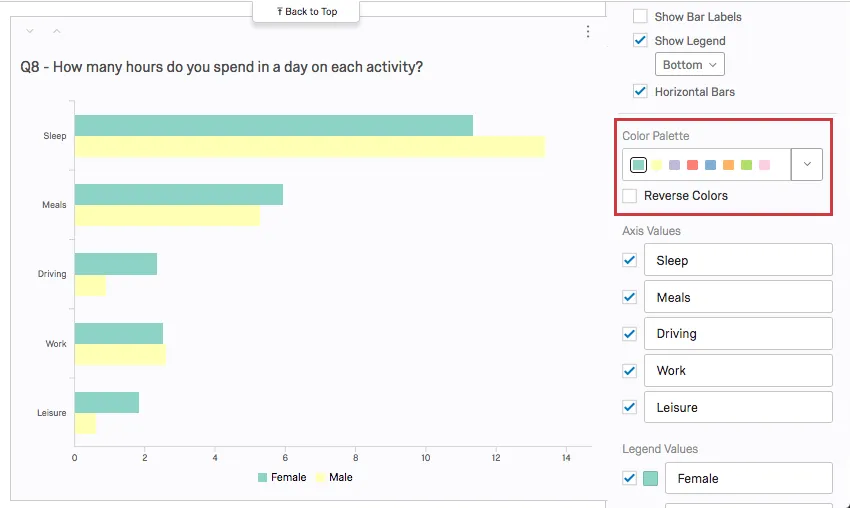
Per invertire l'ordine della tavolozza, seleziona "Inverti colori".
Aggiungi le tue tavolozze personalizzate cliccando sul menu a tendina e selezionando “ ” > “Aggiungi tavolozza personalizzata”. Per ulteriori informazioni, consultare la pagina “Aggiunta di palette personalizzate ”.
Consiglio Q: modifica la tavolozza predefinita per tutte le visualizzazioni del tuo report nelle opzioni globali!
FAQs
Come posso esportare un singolo rapporto sulle risposte in formato PDF? È possibile scaricarli tutti in una volta?
Come posso esportare un singolo rapporto sulle risposte in formato PDF? È possibile scaricarli tutti in una volta?
Purtroppo non è possibile esportare tutte le singole risposte in formato PDF in un'unica operazione. Tuttavia, puoi esportare tutte le tue risposte in diversi formati (CSV, SPSS, ecc.) utilizzando la nostra funzione "Esporta dati ".
Perché ricevo il messaggio di errore "Origine dati configurata in modo errato per questa visualizzazione"?
Perché ricevo il messaggio di errore "Origine dati configurata in modo errato per questa visualizzazione"?
- Inizialmente la domanda era di un tipo diverso. Clicca sulla visualizzazione. Se ciò non risolve il problema, riseleziona l'origine dati (ad esempio, la domanda collegata alla visualizzazione).
- È stata applicata una suddivisione che la visualizzazione non ha accettato. Modifica il tipo di visualizzazione, quindi ripristina il tipo di visualizzazione originale.
- La causa potrebbe essere un filtro dei risultati incompleto. Rimuovere o pulire il filtro può risolvere il problema. Per ulteriori dettagli, consulta la sezione " Filtraggio dei risultati ".
Perché le informazioni dell'elenco di contatti non compaiono in nessuno dei miei rapporti?
Perché le informazioni dell'elenco di contatti non compaiono in nessuno dei miei rapporti?
Se hai dimenticato di inserire i dati integrati nel flusso del sondaggio, puoi aggiungerli ai tuoi dati a posteriori, purché nell'elenco di contatti siano presenti dei valori. Per ulteriori istruzioni, consulta la pagina di supporto dedicata ai dati integrati.
Si noti che, se le informazioni dell'Elenco di contatti che si sta tentando di scaricare non erano incluse nell'Elenco di contatti al momento in cui i partecipanti hanno compilato il sondaggio, l'aggiunta retroattiva dei campi "Dati integrati" al flusso del sondaggio non consentirà di inserire tali informazioni nei rapporti in un secondo momento.
Vorrei utilizzare una determinata visualizzazione per i miei dati, ma quell'opzione di visualizzazione non compare quando seleziono l'origine dati. Perché?
Vorrei utilizzare una determinata visualizzazione per i miei dati, ma quell'opzione di visualizzazione non compare quando seleziono l'origine dati. Perché?
Alcuni tipi di domanda offrono più di una origine dati (ovvero, più di un modo per rappresentare i dati), quindi potresti riuscire a scegliere un'origine dati alternativa e utilizzare la visualizzazione desiderata.
Posso modificare le impostazioni predefinite di un report invece di modificare ogni visualizzazione una alla volta?
Posso modificare le impostazioni predefinite di un report invece di modificare ogni visualizzazione una alla volta?
Puoi scoprire come modificare le impostazioni predefinite di "Risultati-Report" nella pagina di supporto "Impostazioni globali di Risultati-Report ", mentre puoi scoprire come modificare le impostazioni predefinite di "Report avanzati" nella pagina di supporto " Impostazioni globali di Report avanzati ".
Le mie visualizzazioni relative alle diverse domande si trovano tutte in pagine diverse del mio rapporto sui risultati. Posso inserirli nella stessa pagina?
Le mie visualizzazioni relative alle diverse domande si trovano tutte in pagine diverse del mio rapporto sui risultati. Posso inserirli nella stessa pagina?
Si noti che in Advanced-Rapporti è possibile personalizzare ogni pagina.
Posso aggiungere altre colonne di dati alle mie visualizzazioni?
Posso aggiungere altre colonne di dati alle mie visualizzazioni?
Nel riquadro di modifica di entrambe le visualizzazioni potrai selezionare l'opzione " Aggiungi colonne aggiuntive".
Nessuna altra visualizzazione permette di aggiungere colonne aggiuntive in questo modo.
Posso suddividere le informazioni contenute in una visualizzazione in gruppi in base ad altri dati?
Posso suddividere le informazioni contenute in una visualizzazione in gruppi in base ad altri dati?
Vedere la sezione " Suddivisione" nei rapporti avanzati oppure la sezione " Suddivisione" nei rapporti dei risultati, a seconda del tipo di rapporto che si sta utilizzando.
Nel mio sondaggio ci sono molte domande e preferirei non esportare i dati relativi all'intero sondaggio. Esiste un modo veloce per visualizzare l'intera risposta relativa a una singola persona?
Nel mio sondaggio ci sono molte domande e preferirei non esportare i dati relativi all'intero sondaggio. Esiste un modo veloce per visualizzare l'intera risposta relativa a una singola persona?
Quando non potrò più accedere a Results-Reports?
Quando non potrò più accedere a Results-Reports?
- 1° novembre 2026: non sarà più possibile creare nuovi report dei risultati Legacy, né per i progetti di sondaggio esistenti né per quelli nuovi. I report sui risultati preesistenti (legacy) rimarranno comunque visualizzabili e modificabili.
- 17 marzo 2027: non sarà più possibile modificare i report dei risultati legacy esistenti. I rapporti sui risultati legacy esistenti rimarranno comunque visualizzabili.
- 1° aprile 2027: le pagine delle domande vengono trasferite automaticamente alle dashboard dei risultati. La funzione "Legacy Results-Reports" è stata completamente rimossa da Qualtrics e non è più possibile accedere ai vecchi report.
Qualtrics può, a sua esclusiva discrezione e senza alcuna responsabilità, modificare i tempi di lancio di qualsiasi funzione del prodotto, modificare la funzionalità di qualsiasi funzione del prodotto in anteprima o in fase di sviluppo, o scegliere di non rilasciare una funzione del prodotto o una funzionalità per qualsiasi motivo o per nessun motivo.
È fantastico! Grazie per il tuo feedback!
Grazie per il tuo feedback!