Filtrare i risultati e i rapporti
Cosa puoi trovare in questa pagina
Attenzione: a partire dal 1° aprile 2027, i report "Results-Reports" non saranno più disponibili e sarà possibile utilizzare esclusivamente le dashboard "Results-Dashboards". Sebbene alcuni rapporti vengano trasferiti automaticamente, i contenuti personalizzati dovranno essere salvati o trasferiti manualmente prima di tale data. Vedere il guida alla migrazione.

Consiglio Q: è disponibile una nuova versione di Risultati. Per opt-in ai nuovi Dashboard dei risultati, passare alla scheda Risultati e fare clic su Prova ora.

Informazioni sui filtri dei RISULTATI e dei RAPPORTI
A volte si desidera esaminare un sottoinsieme specifico dei risultati, piuttosto che tutti i dati raccolti. È possibile utilizzare i filtri per affinare i RAPPORTI in modo da mostrare solo i risultati che soddisfano criteri specifici. I filtri si applicano a livello globale al report dei risultati; pertanto, una volta applicati, tutte le visualizzazioni e le pagine del report dei risultati verranno filtrate in modo da mostrare solo le informazioni che soddisfano i criteri di filtro.
Esempio: Si produce un rapporto mensile sulla soddisfazione dei clienti e si desidera visualizzare i dati solo per il mese corrente. È possibile aggiungere un filtro per data al report dei risultati per visualizzare solo i dati relativi a " " di questo mese.
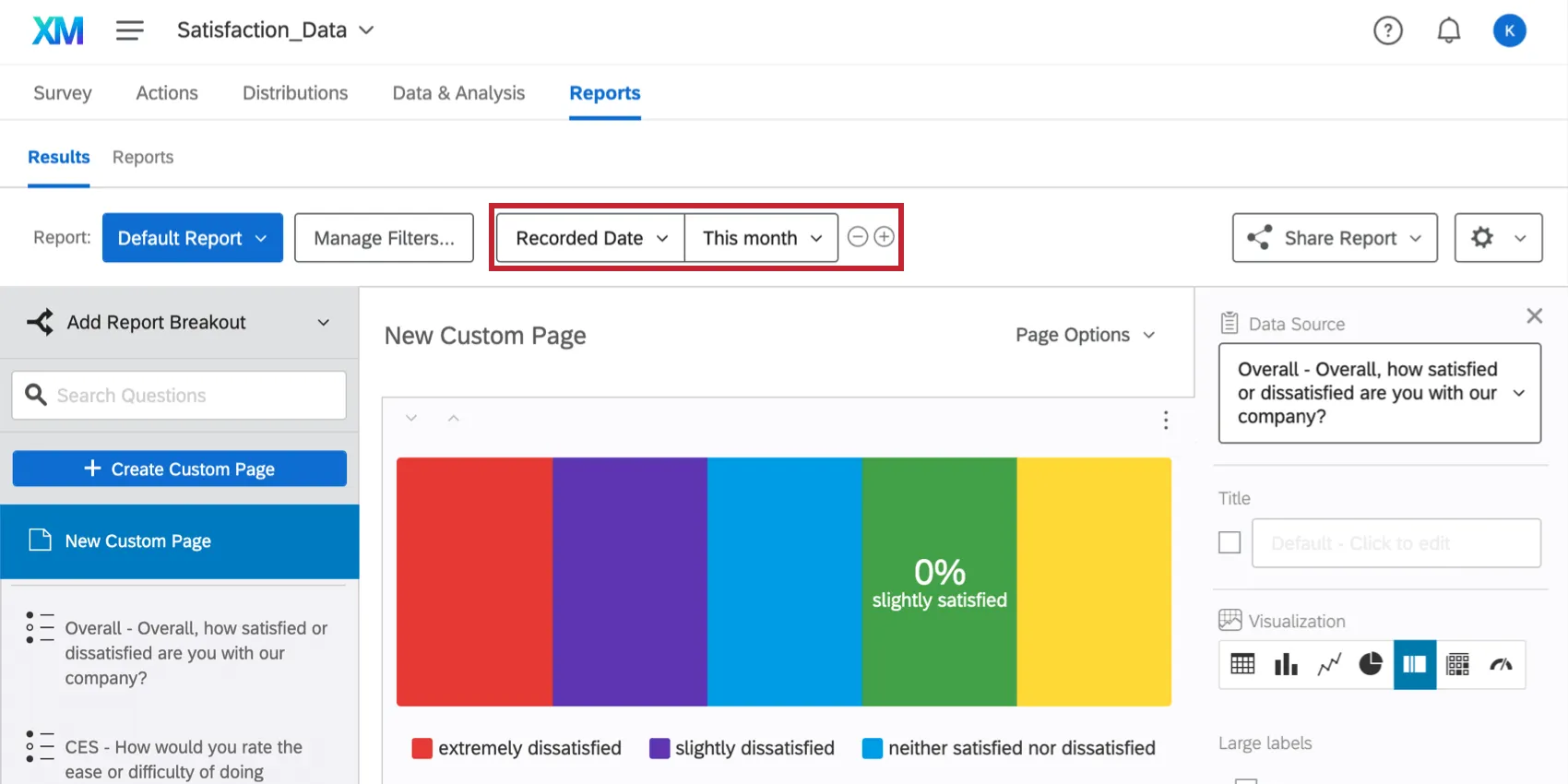

Consiglio Q: i filtri costruiti in Rapporti sui risultati sono accessibili anche in Rapporti avanzati e Dati e analisi!
Aggiunta di un filtro
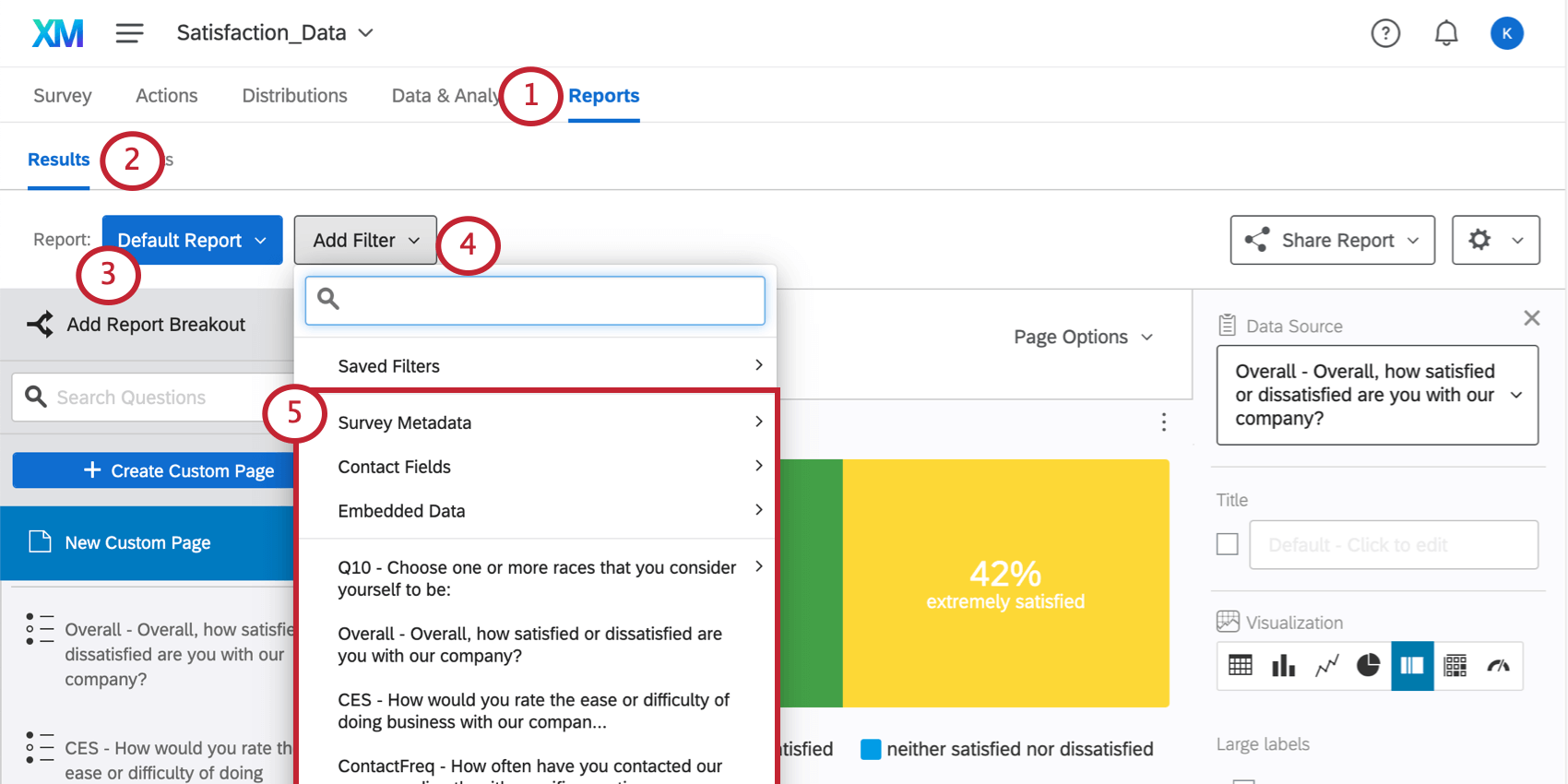
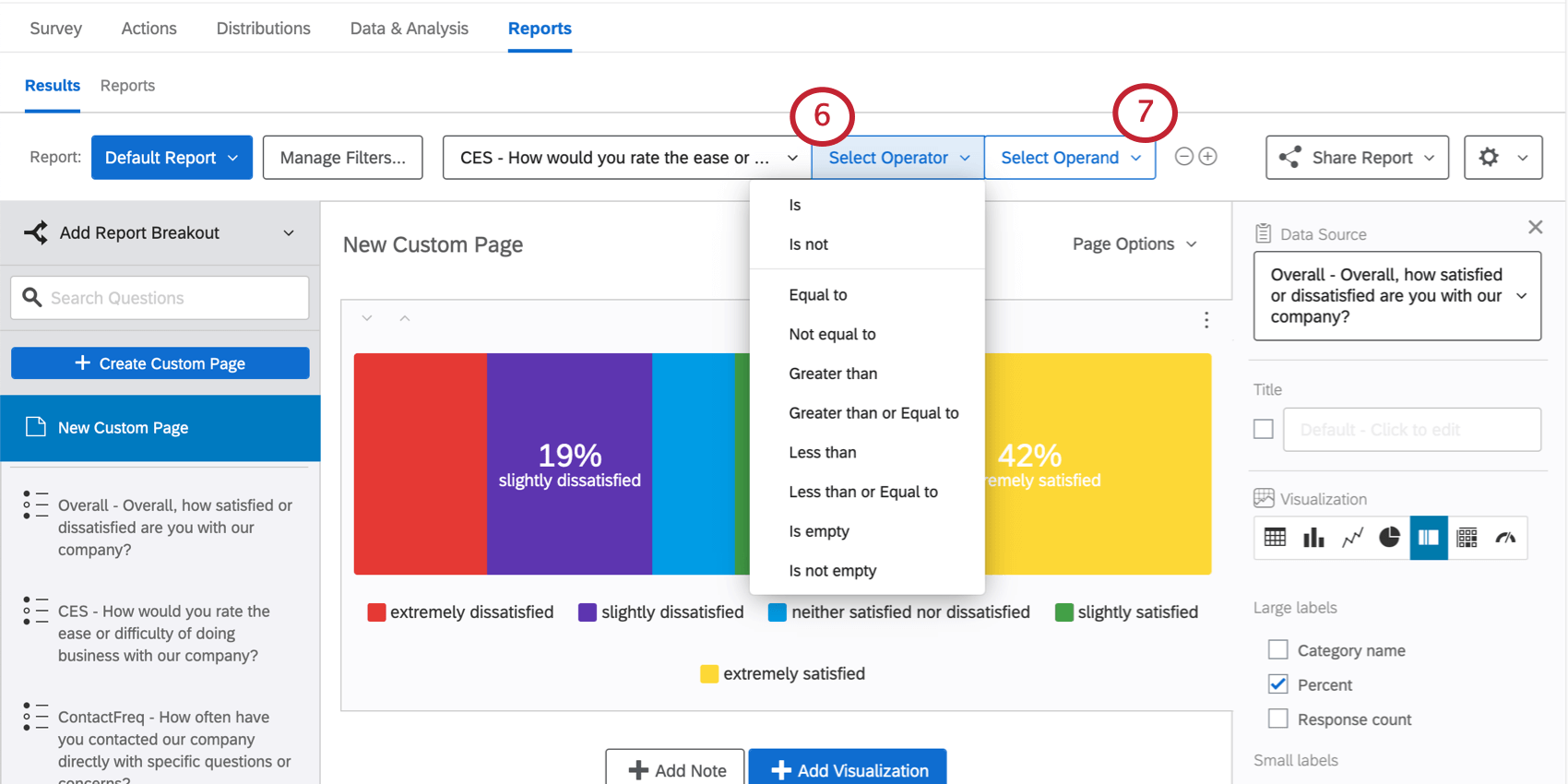
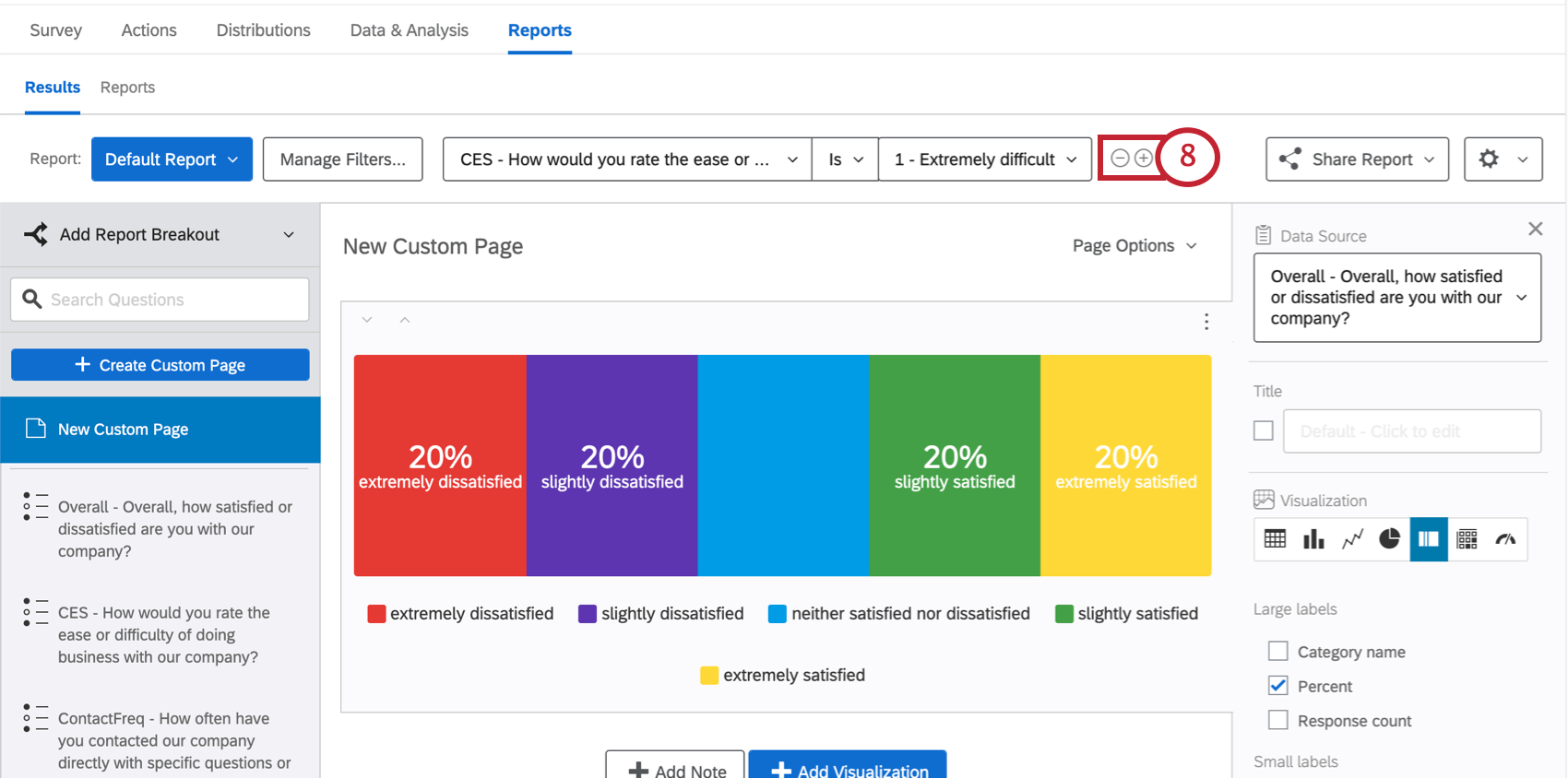
Consiglio Q: aggiungendo altri filtri si accede alla finestra Manager filtri. Qui è possibile creare insiemi logici più dinamici per isolare particolari gruppi di rispondenti. Per maggiori dettagli, vedere la sezione Manager dei filtri.
Per esercitarsi ad aggiungere i filtri, espandere la guida passo-passo qui sotto.
Passo passo
Passo passo
- Risposte alle domande: Si noti che ogni tipo di domanda ha opzioni di filtro uniche. Consiglio Q: per saperne di più, consulta la sezione “Campi in base ai quali è possibile filtrare ”.

- Metadata del sondaggio: Includono le informazioni raccolte automaticamente quando un rispondente partecipa a un sondaggio, come Data di inizio, Data difine, Tipo dirisposta, IndirizzoIP, Durata, Fine e Data diregistrazione. Consiglio Q: per saperne di più, consulta la sezione “Campi in base ai quali è possibile filtrare ”.
- Campi di contatto: Si tratta dei campi di contatto registrati di default (ad esempio, Cognome del destinatario, Nome del destinatario, Email del destinatario, Riferimento esterno e Canale di distribuzione). Questi saranno registrati solo se la risposta al sondaggio è collegata a un elenco di contatti.
- DATI INTEGRATI: Nel sondaggio vengono registrate informazioni aggiuntive rispetto alle risposte alle domande. I dati integrati sono costituiti da campi e valori a cui si può accedere efficacemente tramite filtri. I nomi dei campi fungono da variabili (ad esempio, Sesso, Stato, Stato). I campi possono avere più valori (ad esempio, il campo Province canadesi può avere come valori Ontario, Terranova e British Columbia ). Consiglio Q: se non hai familiarità con i dati integrati, consulta la pagina di supporto dedicata ai dati integrati.
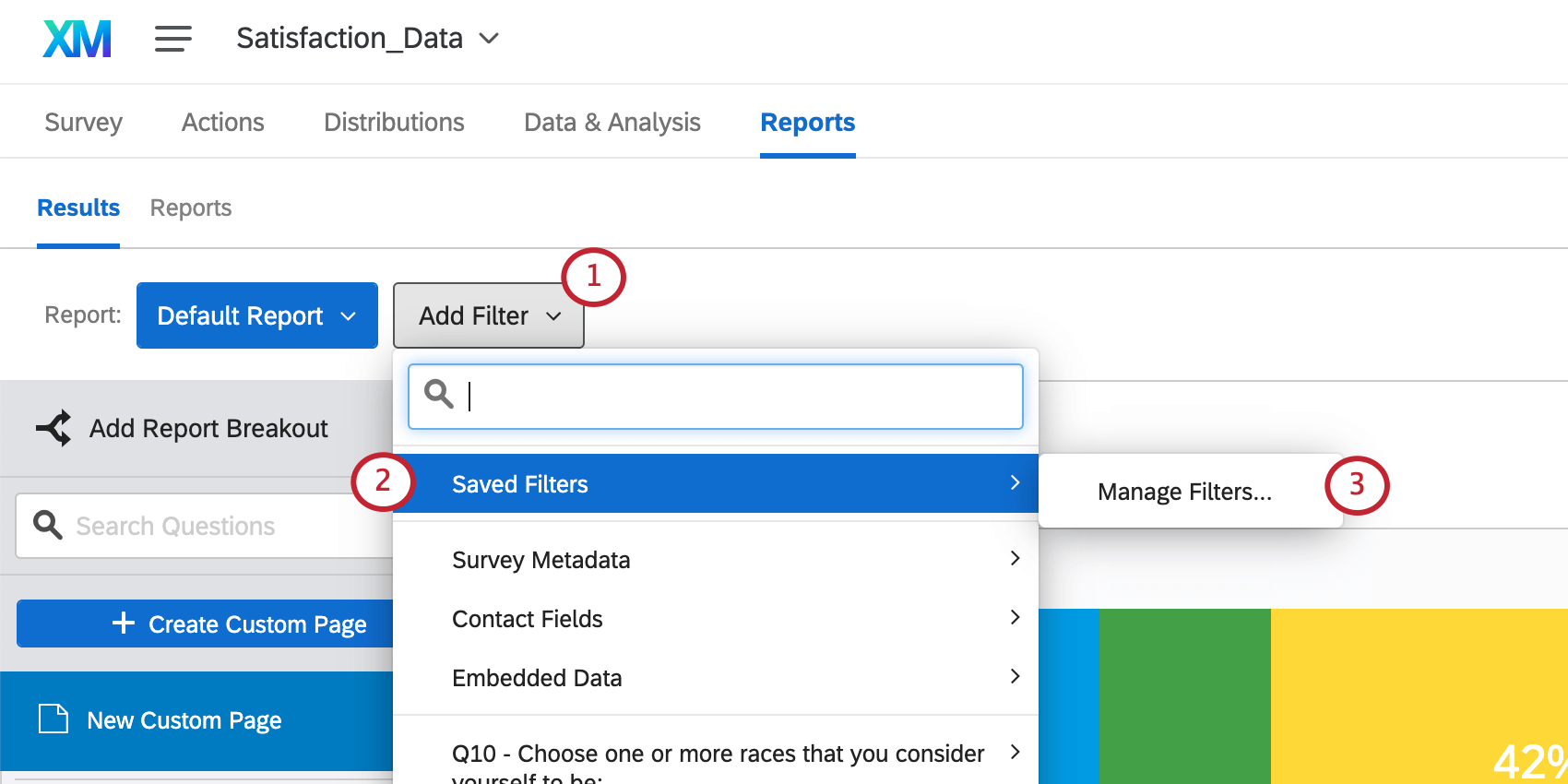
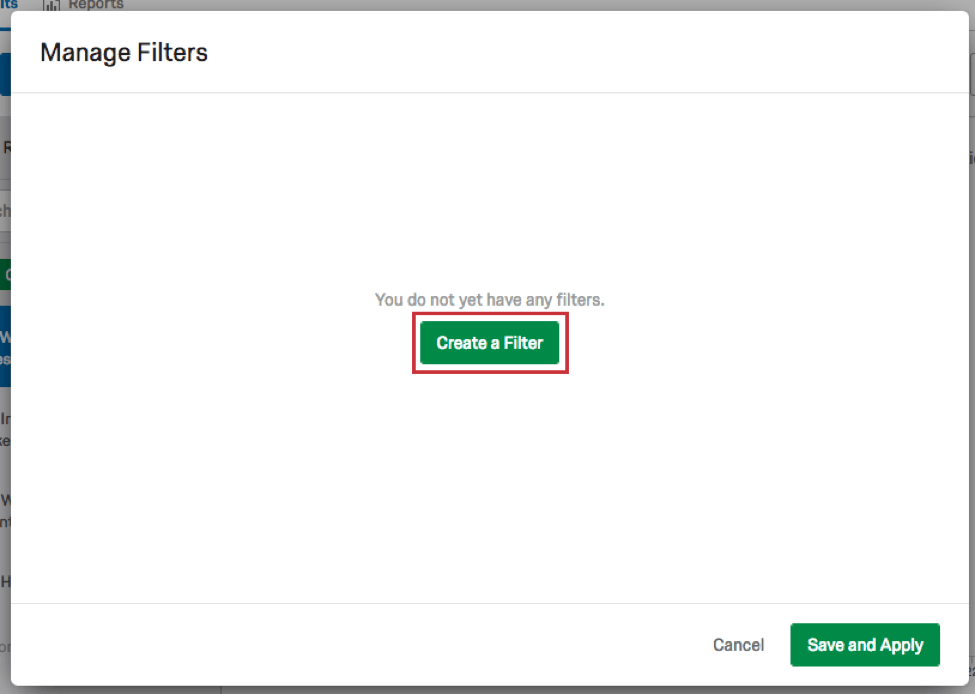
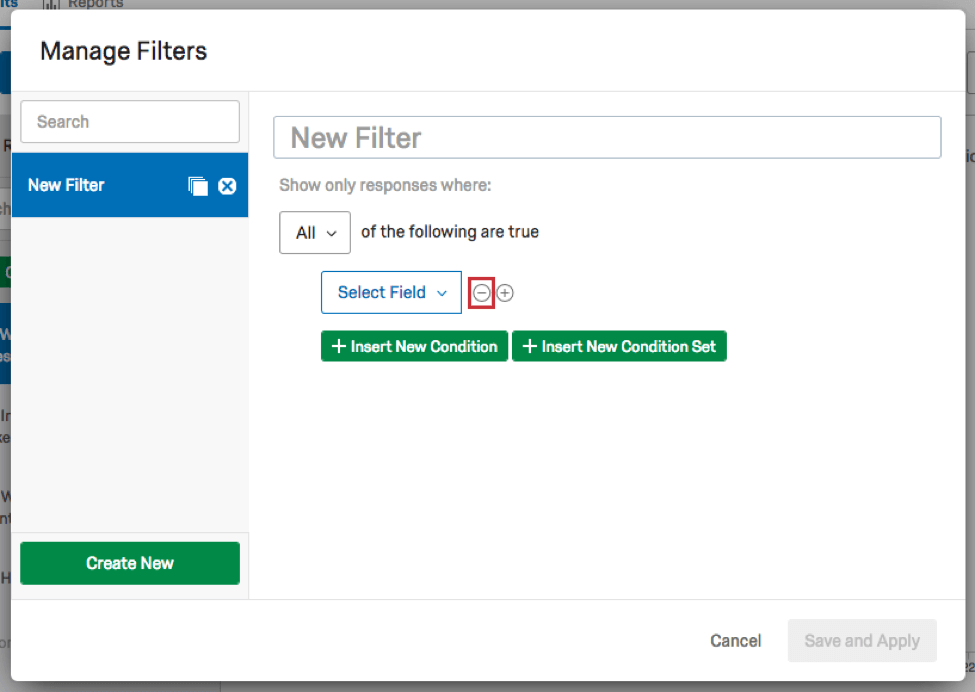
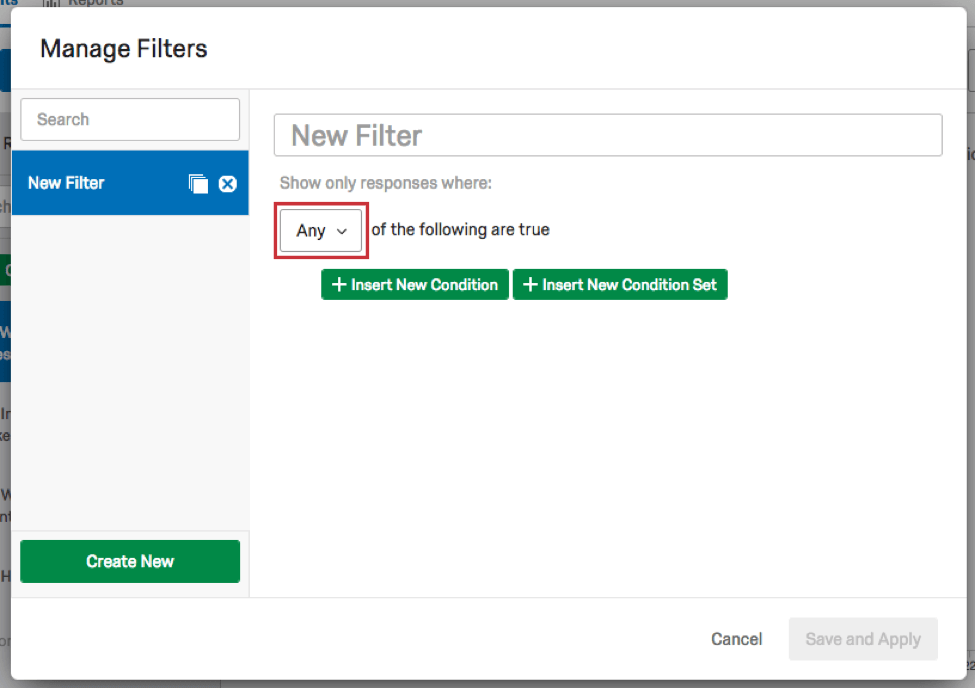
Segui i passaggi sottostanti per scoprire come aggiungere un filtro.
Salvataggio e ricaricamento dei filtri
Ogni volta che si aggiunge più di una condizione ai filtri, si crea un filtro che verrà salvato in seguito. In questa sezione si parlerà della creazione e del manager di questi filtri salvati.
Salvataggio di un filtro
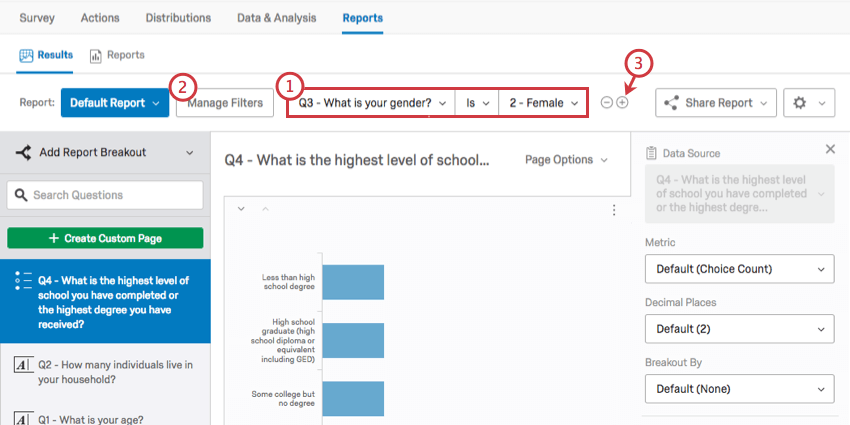
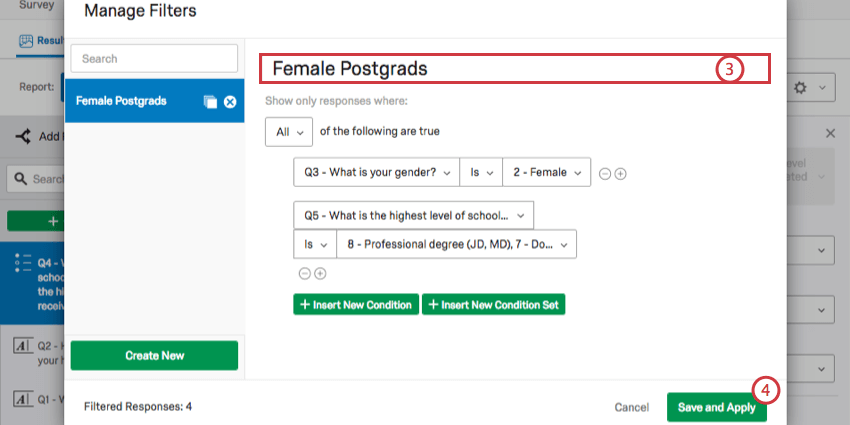
Consiglio Q: assicuratevi di non lasciare la pagina prima di aver salvato!
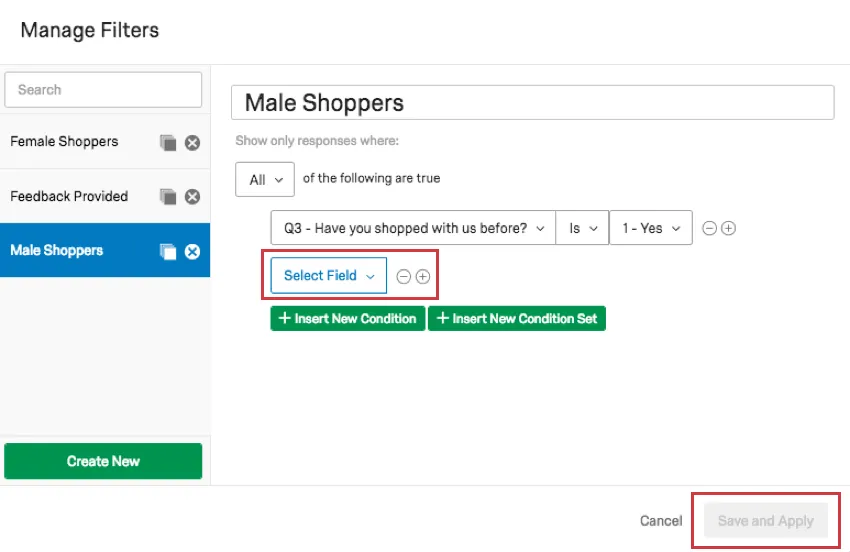
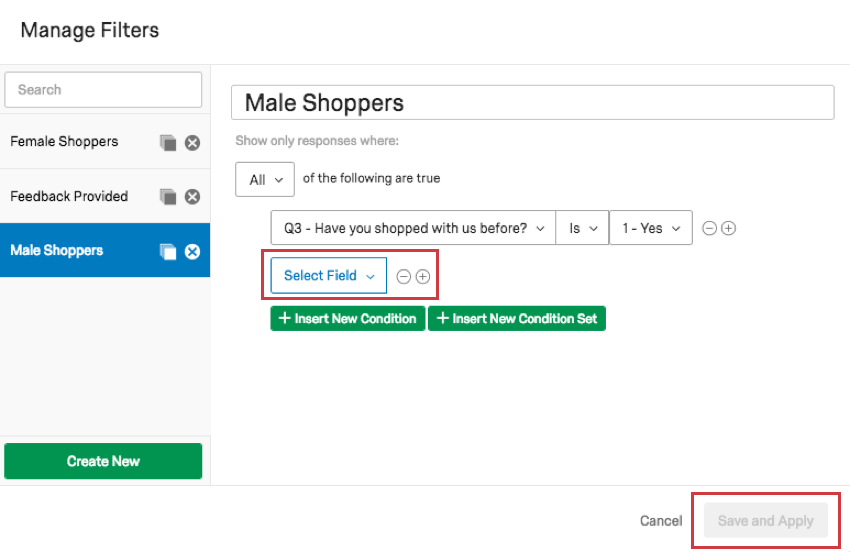
Consiglio Q: questo pulsante non sarà cliccabile fino a quando non si sarà accertato che tutte le condizioni siano complete. Fai clic sul segno meno ( – ) per rimuovere eventuali condizioni incomplete che non desideri completare o che hai aggiunto per errore.
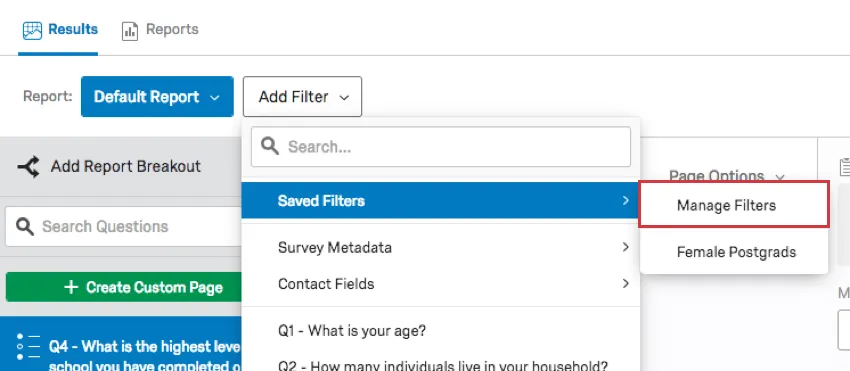
CONSIGLIO Q: è possibile aprire la finestra Gestione filtri anche facendo clic su Aggiungi filtro, selezionando Filtri salvati e facendo clic su Gestione filtri.
Caricamento dei filtri salvati
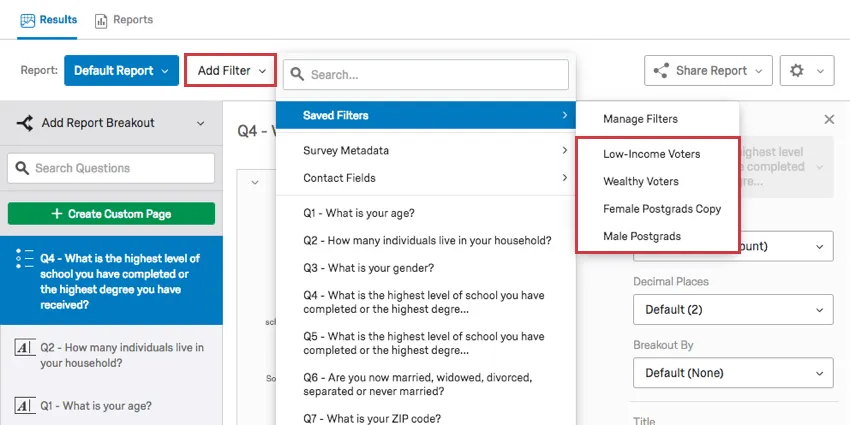
Per selezionare un filtro già esistente da utilizzare, fare clic su "Aggiungi filtro", selezionare " Filtri salvati" e quindi selezionare il filtro desiderato.
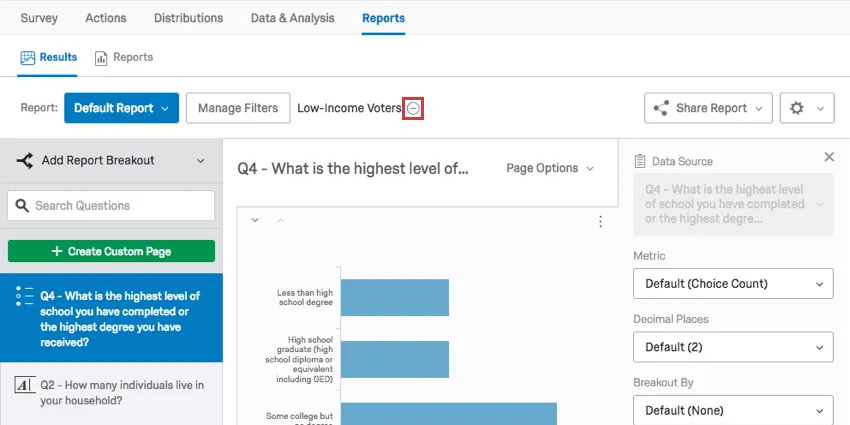
Per rimuovere temporaneamente un filtro salvato, clicca sul segno meno ( – ) accanto ad esso.
Manager, copia ed eliminazione dei filtri salvati
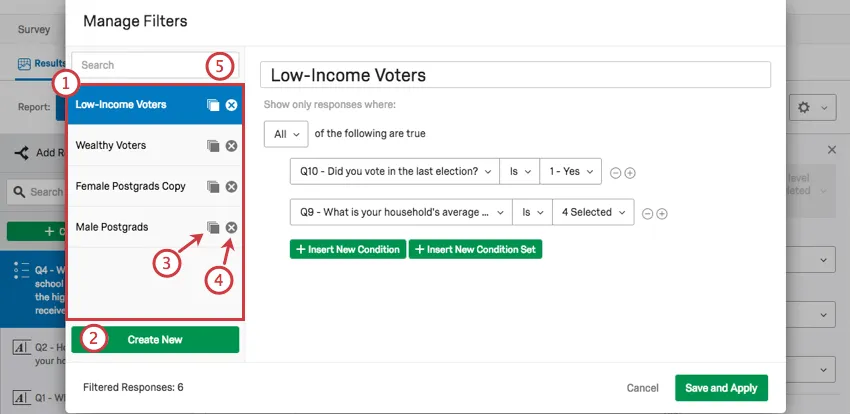
È possibile gestire i filtri accedendo alla finestra Manager Filtri. Sono disponibili le seguenti opzioni.
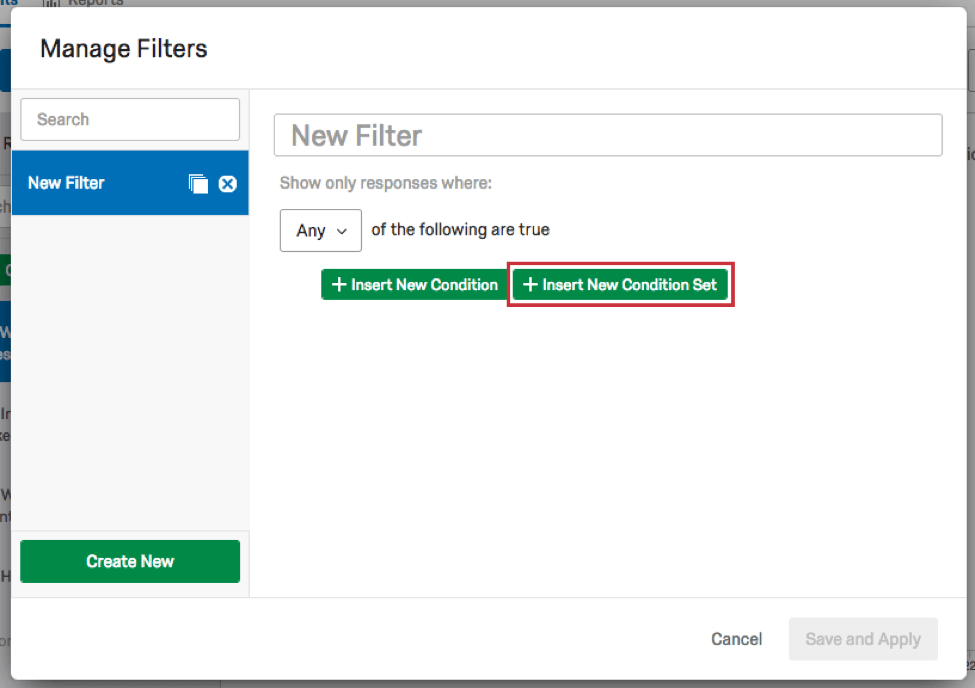
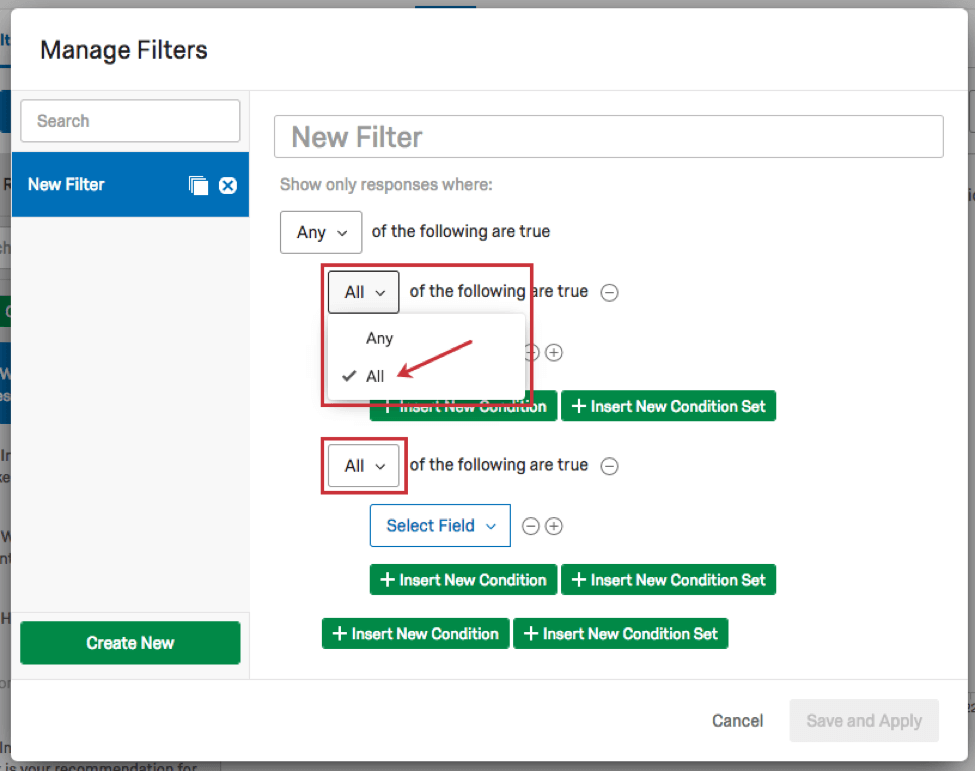
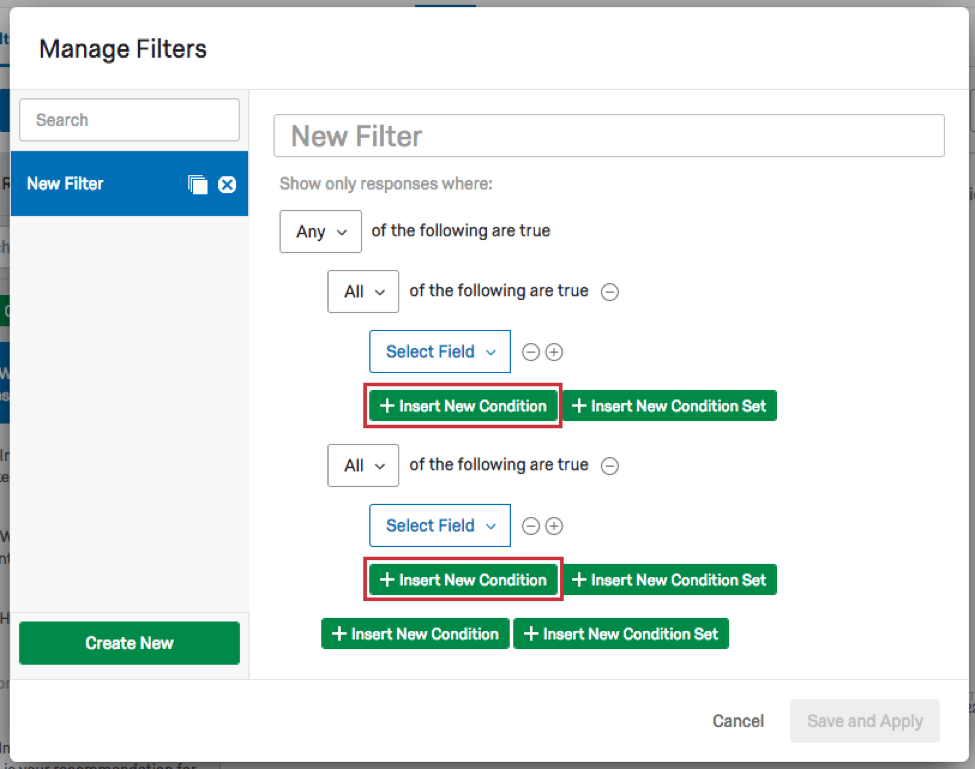
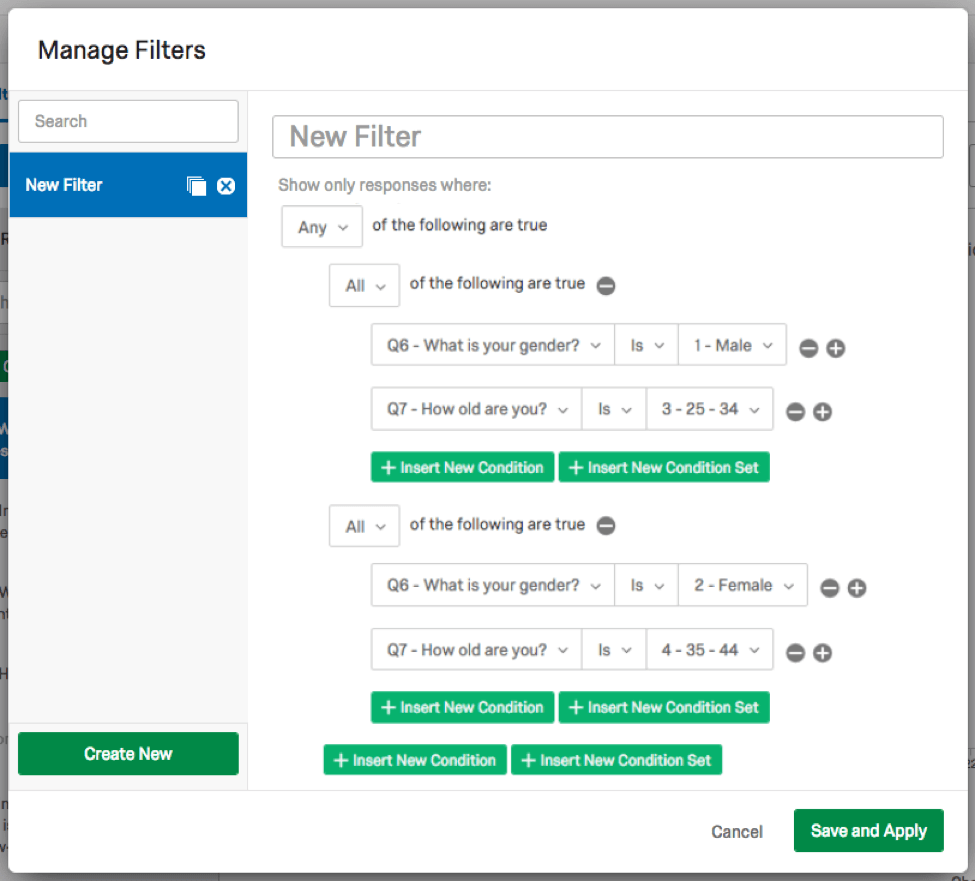
SERIE DI CONDIZIONI e serie di condizioni
I filtri funzionano allo stesso modo sia in "Dati e analisi" che in "Rapporti": infatti, i filtri creati in una di queste sezioni compaiono anche nell'altra, e viceversa!
Per ulteriori informazioni sulla definizione delle condizioni del sondaggio, consulta le seguenti sezioni della pagina di supporto "Filtraggio delle risposte ":
FAQs
Perché le informazioni dell'elenco di contatti non compaiono in nessuno dei miei rapporti?
Perché le informazioni dell'elenco di contatti non compaiono in nessuno dei miei rapporti?
Se hai dimenticato di inserire i dati integrati nel flusso del sondaggio, puoi aggiungerli ai tuoi dati a posteriori, purché nell'elenco di contatti siano presenti dei valori. Per ulteriori istruzioni, consulta la pagina di supporto dedicata ai dati integrati.
Si noti che, se le informazioni dell'Elenco di contatti che si sta tentando di scaricare non erano incluse nell'Elenco di contatti al momento in cui i partecipanti hanno compilato il sondaggio, l'aggiunta retroattiva dei campi "Dati integrati" al flusso del sondaggio non consentirà di inserire tali informazioni nei rapporti in un secondo momento.
Posso suddividere le informazioni contenute in una visualizzazione in gruppi in base ad altri dati?
Posso suddividere le informazioni contenute in una visualizzazione in gruppi in base ad altri dati?
Vedere la sezione " Suddivisione" nei rapporti avanzati oppure la sezione " Suddivisione" nei rapporti dei risultati, a seconda del tipo di rapporto che si sta utilizzando.
Quando non potrò più accedere a Results-Reports?
Quando non potrò più accedere a Results-Reports?
- 1° novembre 2026: non sarà più possibile creare nuovi report dei risultati Legacy, né per i progetti di sondaggio esistenti né per quelli nuovi. I report sui risultati preesistenti (legacy) rimarranno comunque visualizzabili e modificabili.
- 17 marzo 2027: non sarà più possibile modificare i report dei risultati legacy esistenti. I rapporti sui risultati legacy esistenti rimarranno comunque visualizzabili.
- 1° aprile 2027: le pagine delle domande vengono trasferite automaticamente alle dashboard dei risultati. La funzione "Legacy Results-Reports" è stata completamente rimossa da Qualtrics e non è più possibile accedere ai vecchi report.
Qualtrics può, a sua esclusiva discrezione e senza alcuna responsabilità, modificare i tempi di lancio di qualsiasi funzione del prodotto, modificare la funzionalità di qualsiasi funzione del prodotto in anteprima o in fase di sviluppo, o scegliere di non rilasciare una funzione del prodotto o una funzionalità per qualsiasi motivo o per nessun motivo.
È fantastico! Grazie per il tuo feedback!
Grazie per il tuo feedback!