Scheda punteggi Widget (EX)
Cosa puoi trovare in questa pagina
Informazioni sui widget delle schede punteggi " "
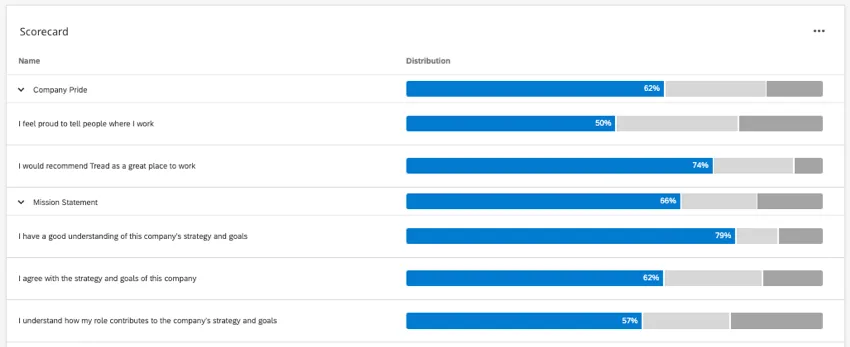
Un widget "Scheda punteggi" mostra i dati relativi alle categorie configurate nella sezione "Categorie " delle impostazioni della dashboard. Per ogni affermazione della categoria viene visualizzata una barra che indica la percentuale di risposte favorevoli, neutre o sfavorevoli (le risposte che rientrano in queste categorie sono determinate dalla sezione Scale delle impostazioni di Dashboard).
Ad esempio, per l'affermazione "Raccomanderei questo posto come un ottimo posto di lavoro" nell'esempio seguente, il 74% degli intervistati ha risposto favorevolmente. Per la categoria "Orgoglio aziendale", in media il 62% degli intervistati ha risposto favorevolmente a tutte le affermazioni della categoria.
CONSIGLIO Q: Non siete sicuri che i progetti di Employee Experience abbiano questo widget? Vedere la nostra tabella sui tipi di widget e sulla compatibilità dei progetti.
Compatibilità del tipo di campo
Il widget Scheda punteggi utilizza le categorie punteggio come origine dati. Questi sono impostati nella sezione Categorie delle impostazioni della dashboard. Queste categorie devono essere composte da campi mappati come tipo di campoNumber Set.
Si noti che i dati visualizzati nel widget dipendono dalle scale impostate nella sezione "Scale". Assicuratevi di regolare queste scale in modo diverso se volete che i punteggi Favorevole, Neutro o Sfavorevole siano calcolati in modo diverso.
Personalizzazione dei widget
Per le istruzioni di base sui widget e sulla loro personalizzazione, visita la pagina di supporto " Panoramica sui widget ". Continuate a leggere per le personalizzazioni specifiche dei widget.
Impostazione di base
Per impostare il widget Scheda punteggi, occorre innanzitutto selezionare 1 o più categorie che si desidera visualizzare nel widget. Queste categorie sono impostate nella sezione Categorie delle Impostazioni di Dashboard.
Per impostazione predefinita, il tuo widget recupererà i dati da tutte le fonti che hai aggiunto nella sezione “Dati della dashboard ”. Se si desidera limitare i dati a una sola origine, aggiungere un filtro.
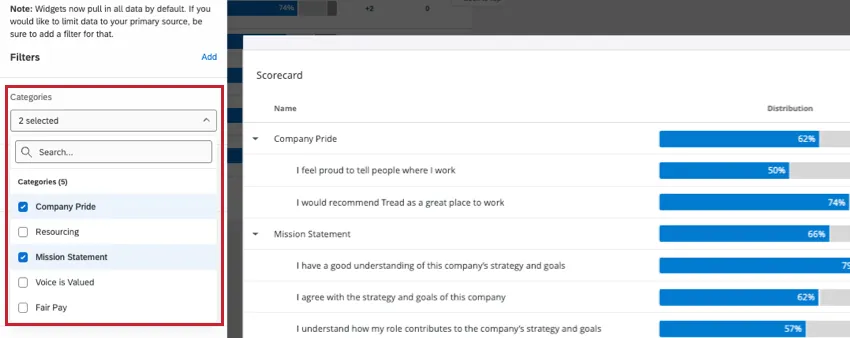
L'ordine degli elementi elencati nelle categorie è determinato dall 'ordine in cui i campi sono associati ai dati della tua Dashboard.
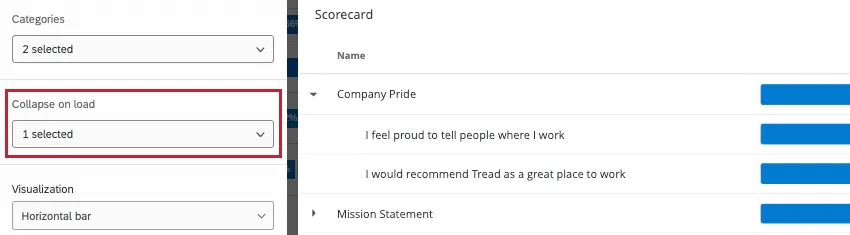
Comprimi al caricamento
Se si dispone di una categoria in cui sono incluse diverse dichiarazioni, è possibile scegliere di collassare la categoria per impostazione predefinita al caricamento della Dashboard. È possibile applicare questa opzione a più categorie e sarà sempre possibile espandere la categoria con questa opzione.
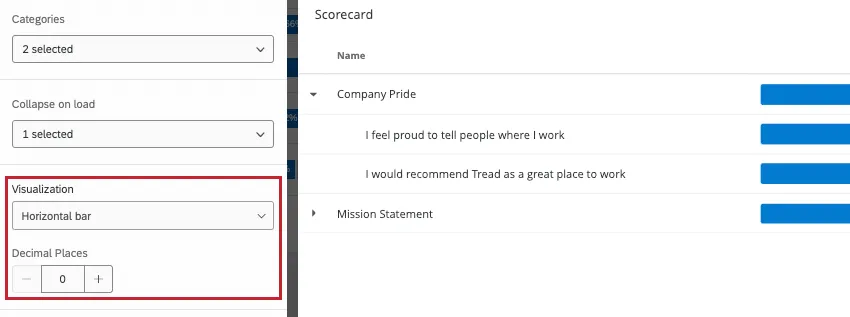
Visualizzazione
È possibile scegliere una visualizzazione a istogramma o a barre orizzontali. Se si sceglie la barra orizzontale, sarà possibile specificare il numero di cifre decimali desiderato e aggiungere più fonti.
Consiglio Q: Qualtrics consiglia di utilizzare la visualizzazione “Barra orizzontale” per presentare i dati nel formato più conciso possibile.
Opzioni di visualizzazione
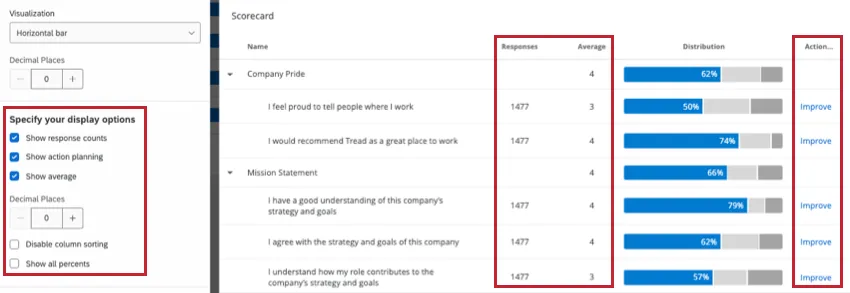
- Mostra il conteggio delle risposte: Visualizza il numero totale di risposte contabilizzate in ogni dichiarazione.
- Mostra Piano d'azione: Visualizza una colonna Piano d'azione, dove chi guarda il dashboard può fare clic su Migliora per creare un nuovo piano d'azione o aggiungerlo a un pannello di idee.
- Mostra media: Visualizza la media di tutte le risposte per un'affermazione o una categoria. Questo numero si basa sui valori di ricodifica dei valori di una domanda. Con questa opzione attivata, è possibile specificare il numero di cifre decimali desiderato per la media.
- Disabilita l'ordinamento delle colonne: Non consente all'utente della dashboard di ordinare le colonne del widget.
- Mostra tutte le percentuali: Invece di mostrare solo la percentuale di engagement favorevole, selezionando questa opzione si visualizzeranno anche le percentuali di engagement neutro e negativo.
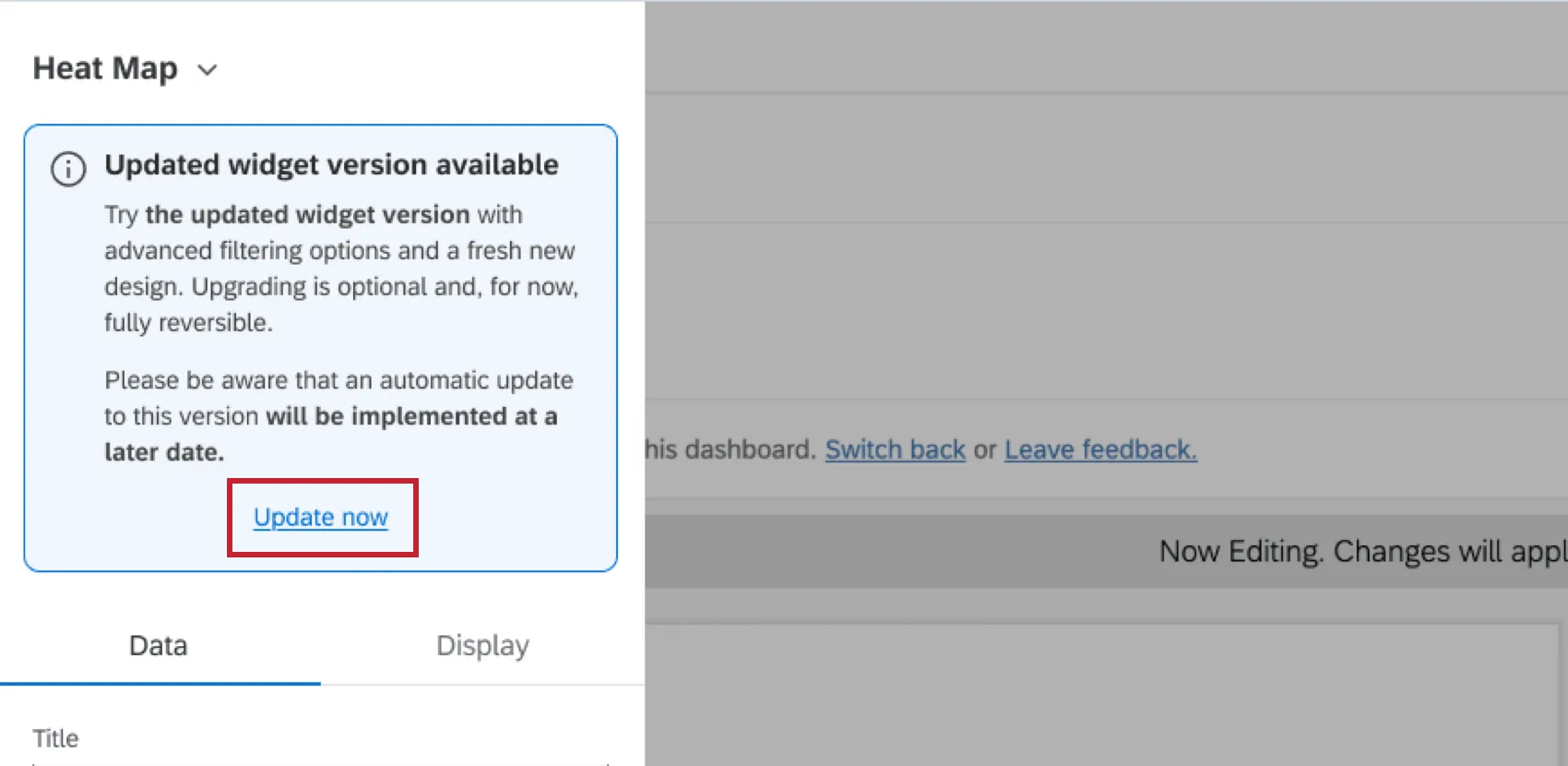
Consiglio Q: se la configurazione del tuo widget appare leggermente diversa da quella mostrata in questa pagina, è probabile che tu stia utilizzando una versione precedente del widget. Questa versione precedente verrà automaticamente trasferita alla nuova versione in un secondo momento. Puoi migrare il tuo widget in anticipo modificandolo e facendo clic su "Aggiorna ora".
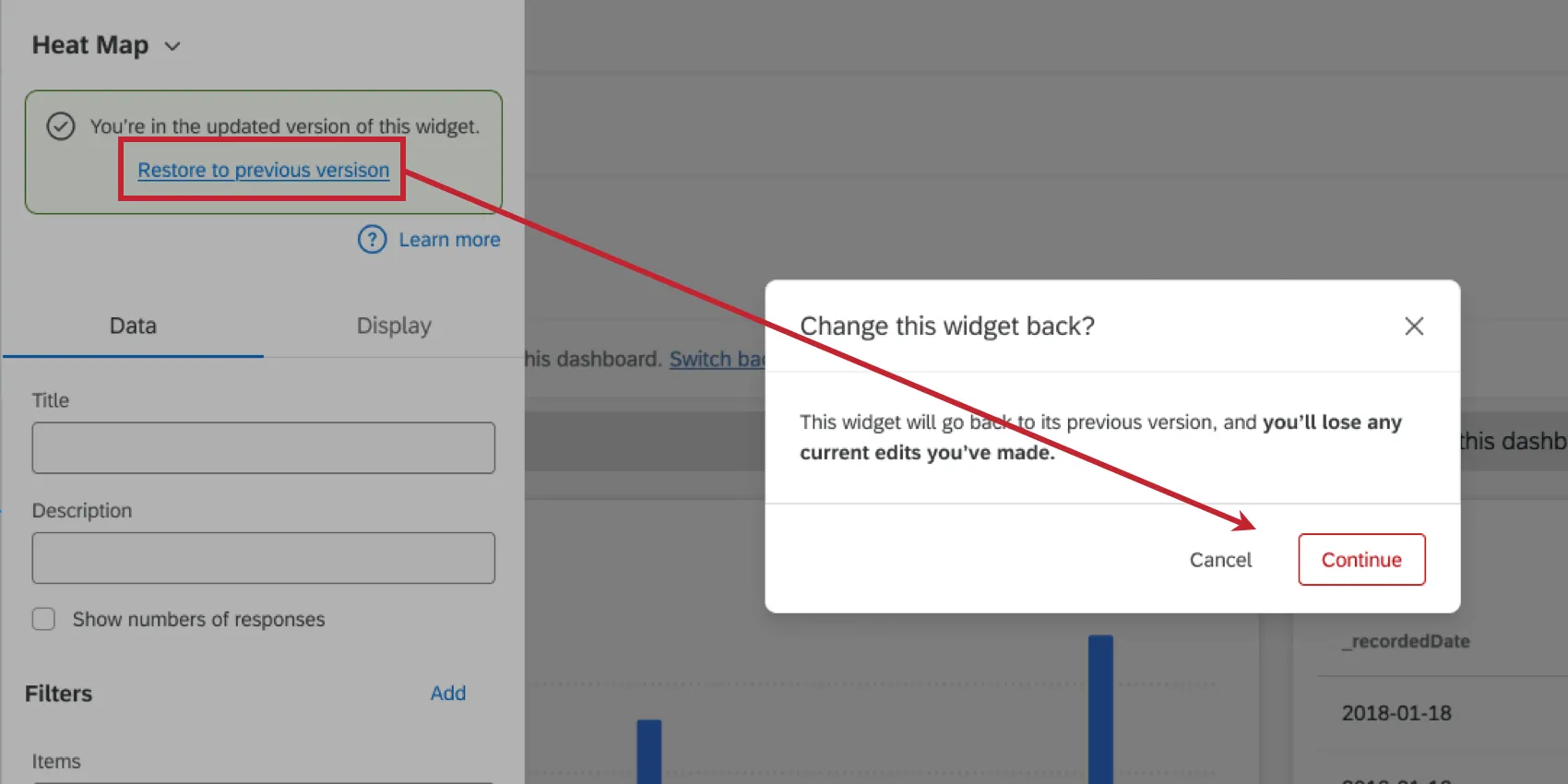
Se lo desideri, puoi tornare alla versione precedente cliccando su "Ripristina alla versione precedente". Si prega di notare che eventuali nuove modifiche apportate andranno perse al momento del ripristino del widget.
Espandere e chiudere le righe
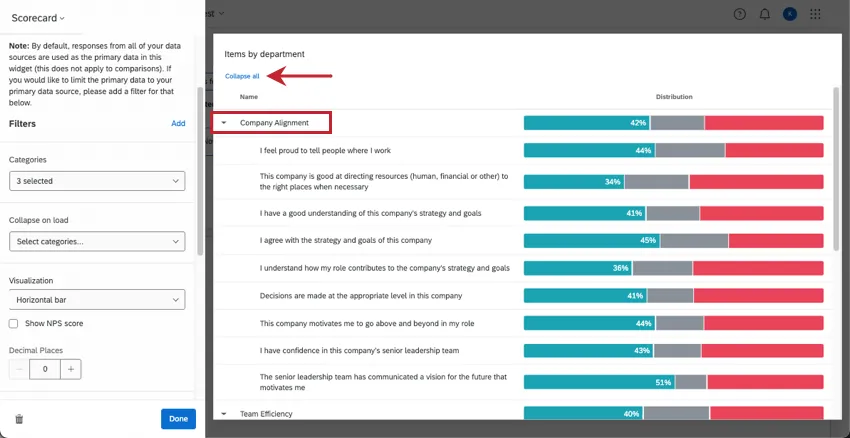
Quando la scheda punteggi visualizza le categorie, viene mostrata la performance complessiva della categoria, con le singole domande della categoria annidate sotto. Fare clic sulla freccia o sul nome di una categoria per espandere e ridurre le voci sotto di essa. Nella parte superiore del widget sarà presente anche un pulsante Expand all / Collapse all.
Consiglio Q: per impostazione predefinita, tutte le righe delle categorie sono espanse. Usare la funzione Collassa al caricamento per scegliere le categorie che si desidera siano collassate per impostazione predefinita.
Confronti
È possibile aggiungere sia i benchmark che i confronti come dati di confronto nel widget Scheda punteggi.
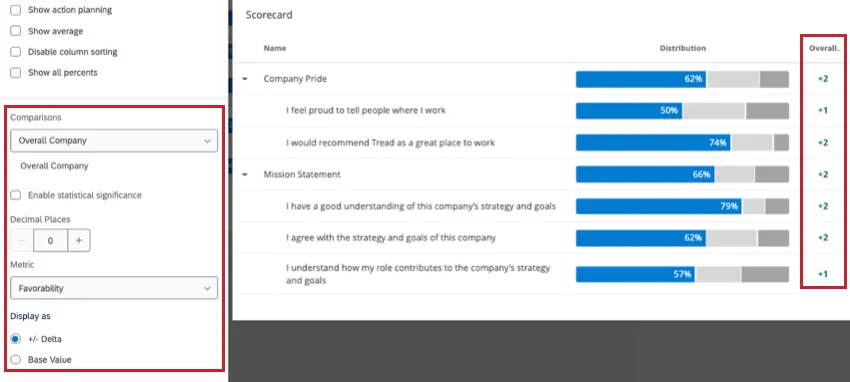
Per aggiungere un confronto al widget, dovrai assicurarti di aver inserito almeno 1 benchmark nell'editor di benchmark o almeno 1 confronto nella sezione "Confronti " delle impostazioni della tua dashboard.
Se lo si desidera, è possibile aggiungere più confronti. È possibile aggiungere un massimo di 10 confronti a ciascun widget.
Metrica
La metrica è un altro campo che determina il modo in cui vengono calcolati i numeri lungo l'asse delle ascisse. È possibile presentare i risultati in base all'engagement o alla media.
- Favorevolezza: Basate i vostri dati sulla preferenza. Questo viene calcolato come punteggio di Engage, ovvero la percentuale di partecipanti che hanno espresso un giudizio favorevole sulla scala impostata. Per ulteriori informazioni sull'impostazione delle scale di preferenza, vedere Scale.
Media: Basare i dati sul valore medio. In una heat map, ciò significa che viene visualizzata la media dei punteggi ottenuti da tutti i membri di un gruppo. È possibile impostare la metrica su “media” solo se l’opzione “Mostra media” è abilitata nelle opzioni di visualizzazione del widget.

Consiglio Q: a seconda del numero di punti di valutazione, potrebbe essere difficile ottenere un intervallo ampio per la media. Considerate la possibilità di modificare gli intervalli di valori per includere i decimali.
Visualizza come
Una volta aggiunto il confronto e scelta la metrica, è possibile visualizzare i dati di confronto come “Delta +/-” ( che mostra la differenza tra i dati del sondaggio e quelli di confronto) oppure come “Valore di base ” (che mostra il valore effettivo dei dati di confronto).
Consiglio Q: i valori di confronto vengono visualizzati in verde se positivi e in rosso se negativi. Questi colori non possono essere modificati.
Test di significatività
Quando si visualizzano confronti o benchmark sui widget, si notano molti cambiamenti da un gruppo all'altro. Ma questi cambiamenti sono prevedibili o sono rappresentativi di qualcosa di più profondo? Come potete decidere quali cambiamenti richiedono la vostra attenzione? Per fortuna, è possibile segnalare se una differenza è statisticamente significativa.
Abilitazione dei test di significatività
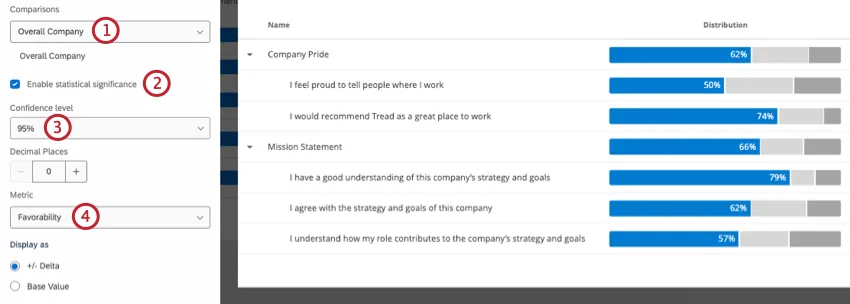
Consiglio Q: per utilizzare il test di significatività, è necessario impostare il widget in modo che visualizzi i valori numerici come +/- Delta.
Consiglio Q: Non vedete l'opzione per selezionare una metrica? Assicurarsi che nelle Opzioni di visualizzazione del widget sia attivata la funzione Mostra media. Se il menu a tendina Metrica non è visibile, la metrica visualizzata è Favorevolezza.
Tipi di test di significatività
Il tipo di test di significatività eseguito varia a seconda della metrica scelta e dal fatto che sia stato aggiunto un valore di riferimento o un confronto.
| Preferenza | Media | |
|---|---|---|
| Confronti | Un test z a 2 proporzioni in 2 code. In questo caso, stiamo confrontando le proporzioni di favore per due popolazioni.
| Un test t a campione indipendente. In questo caso, stiamo confrontando due diverse distribuzioni di punteggi: i risultati del sondaggio del progetto attuale e i risultati del sondaggio di confronto.
|
| Benchmark | Test a campione di proporzioni binomiali. In questo caso, stiamo confrontando la proporzione attesa (un benchmark) con la proporzione sperimentale della domanda binomiale: è favorevole o sfavorevole. | Test t a campione. In questo caso, stiamo confrontando la media del benchmark (che è un singolo valore) con i risultati del sondaggio attuale, che è una distribuzione di valori. La dimensione del campione per le categorie è il numero medio di risposte tra le voci della categoria. |
Consiglio Q: solo i confronti con Top Box / Bottom Box possono essere aggiunti a questo widget.
Comprendere la significatività in un Widget
L'Intervallo di confidenza indica quanto si vuole essere sicuri che i risultati generati dall'analisi corrispondano alla popolazione generale. Livelli di fiducia più elevati innalzano la soglia affinché una differenza sia considerata statisticamente significativa, il che significa che solo le differenze più evidenti saranno contrassegnate come tali.
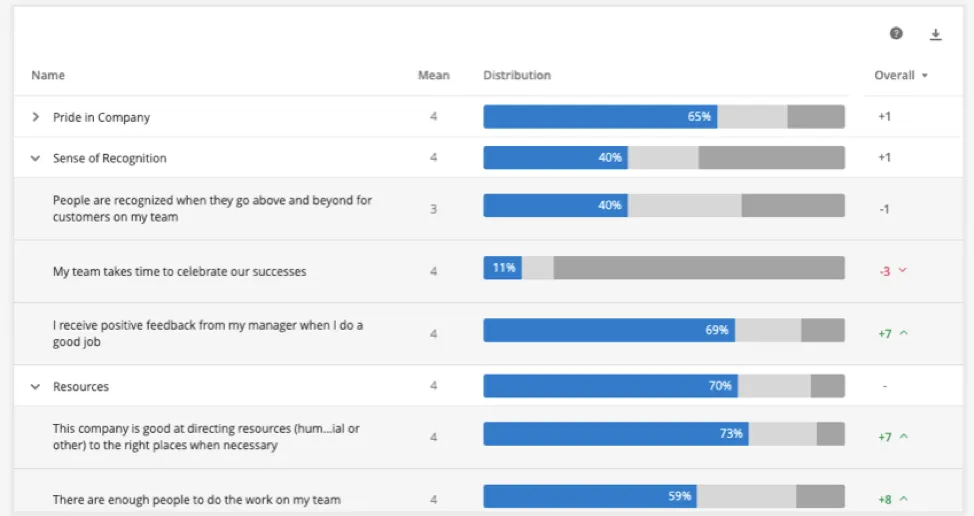
Una volta abilitato il test di significatività, solo le modifiche significative appariranno a colori, con frecce che indicano la direzione della variazione. Le modifiche non significative saranno in grigio.
FAQs
Perché alcuni campi del mio Widget "Tabella di suddivisione" o "Scheda punteggi" nella mia Dashboard EX mostrano dei trattini e nessun dato?
Perché alcuni campi del mio Widget "Tabella di suddivisione" o "Scheda punteggi" nella mia Dashboard EX mostrano dei trattini e nessun dato?
Perché nel widget "Scheda punteggi" della mia dashboard EX non vedo alcuna opzione relativa ai dati, nonostante abbia mappato tutti gli elementi del mio progetto?
Perché nel widget "Scheda punteggi" della mia dashboard EX non vedo alcuna opzione relativa ai dati, nonostante abbia mappato tutti gli elementi del mio progetto?
È fantastico! Grazie per il tuo feedback!
Grazie per il tuo feedback!