Panoramica di base dei widget (EX)
Cosa puoi trovare in questa pagina
Consiglio q: questa pagina descrive le funzionalità disponibili per i progetti Engagement, Ciclo di vita, Ricerca ad hoc sui dipendenti, Pulse e 360. Per maggiori dettagli su ciascuno di essi, vedere Tipi di progetti di Esperienza dei dipendenti.

Informazioni sui Widget
I widget presentano dinamicamente i dati in grafici, diagrammi e tabelle. Qualtrics ha molti widget diversi che possono aiutarvi a visualizzare i dati in base alle risposte al sondaggio, ai fattori principali, al piano d'azione e altro ancora.
Esistono diversi tipi di widget. Per saperne di più su ciascuno di essi e su dove sono disponibili, consulta la nostra sezione " Tipi di widget ".
Aggiungere Widget
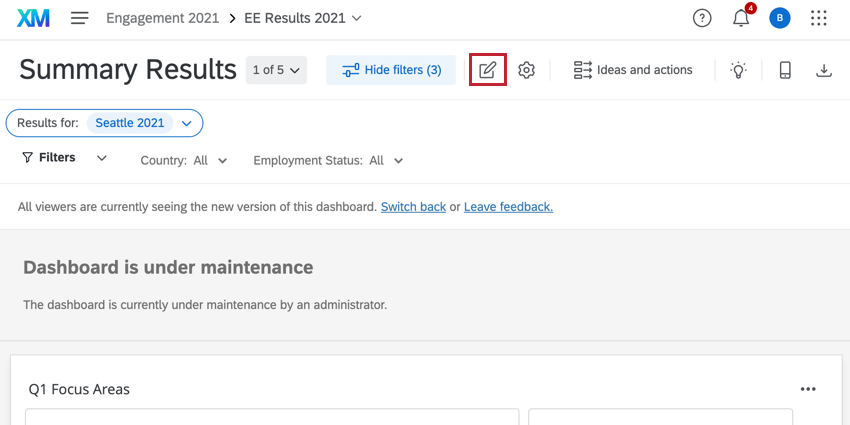
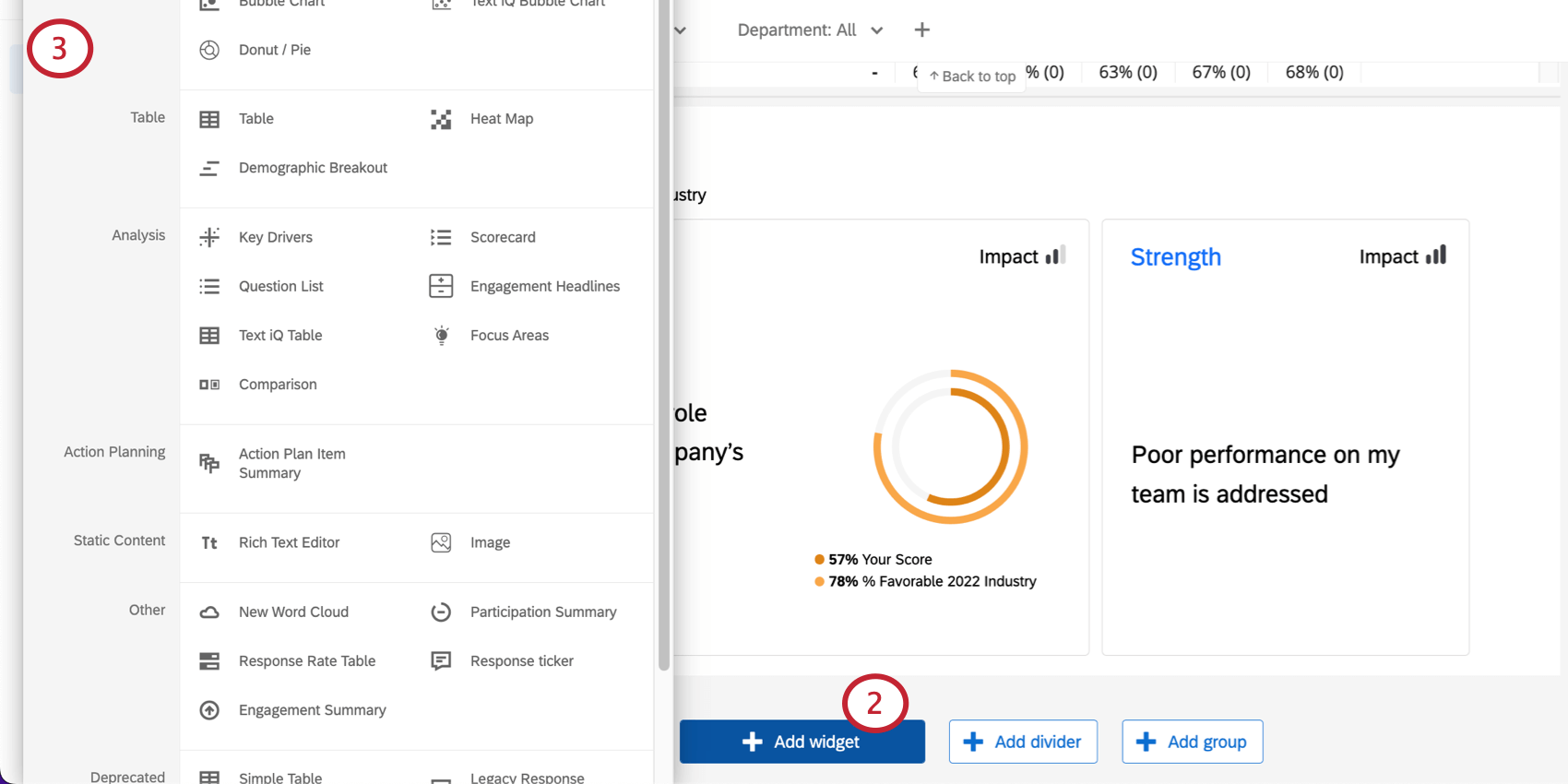
Consiglio Q: si può notare una sezione del menu Aggiungi widget chiamata "Widget deprecati" Per saperne di più su cosa significa e sui widget alternativi che si possono usare, vedere Widget deprecati. Si noti che in questa lista sono presenti sia dashboard CX che dashboard EX.
Consiglio q: alcuni dashboard più vecchi possono contenere versioni legacy di widget che non sono compatibili con tutte le funzioni (come Assistente Qualtrics). Quando modifichi un widget legacy, vedrai un menu a tendina “Origine dati” che ti consentirà di selezionare un’origine dati. Nella nuova versione del widget, questo menu è stato sostituito da un campo Filtro che consente di filtrare per origine dati. Per ulteriori informazioni sui widget legacy e aggiornati per le Dashboard EX, consultare questa risorsa.
Modificare i widget
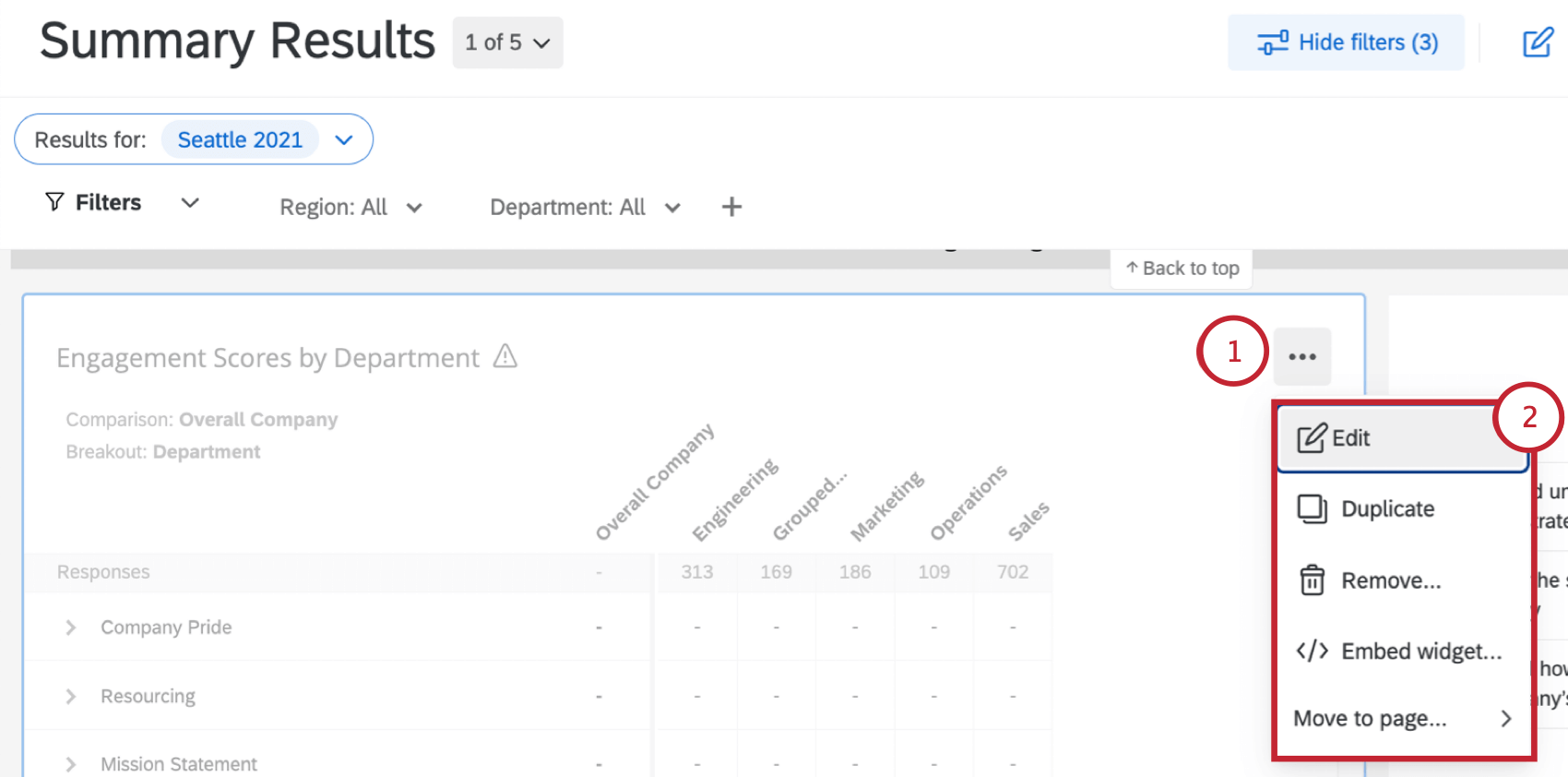
- Modifica: aggiungere titoli, descrizioni, stili colorati e molto altro al widget. Per ulteriori informazioni sui dettagli generali che si possono modificare in ciascun widget, vedere Modifica dei widget. Inoltre, ogni widget può essere configurato in modo leggermente diverso; le istruzioni sono riportate nella pagina di supporto relativa a ciascun widget. Per una lista completa dei widget e dei link alle pagine, vedere Tipi di widget.
- DUPLICA: crea una copia esatta de un widget. Si può scegliere di creare la copia direttamente sotto il widget originale o in fondo alla pagina dashboard.
- Rimuovi: elimina definitivamente il widget dalla dashboard.
- Sposta alla pagina: sposta il widget su un'altra pagina della dashboard.
Oltre a queste opzioni, esistono altri modi per personalizzare i widget e creare dashboard eccezionali. Per saperne di più, consultate le risorse qui sotto:
- Nozioni di base sulla modifica dei Widget: istruzioni su come modificare le impostazioni più comuni, quali titolo, descrizione, stili (come contenitore e intestazione), etichette e colori.
- Metriche dei widget: molti widget della dashboard richiedono la selezione di una metrica per la loro configurazione, come ad esempio i grafici a linee e i grafici a barre sia orizzontali che verticali. Per saperne di più sui molti modi in cui è possibile personalizzare le metriche dei widget.
- Ridimensionamento e posizionamento dei widget: se non ti piacciono le dimensioni o la posizione dei widget su una pagina, puoi riorganizzarli e ridimensionarli.
- Raggruppamento dei widget: combina più widget in un unico gruppo. Consente di applicare le opzioni di visualizzazione dei widget a tutti i widget del gruppo.
- Divisori per widget: suddividi le pagine della tua dashboard in sezioni ben definite.
- Visualizza i dati del widget: visualizza i dati in formato tabella dati. Disponibile solo in alcuni tipi di widget.
Aggiunta di filtri a livello di widget
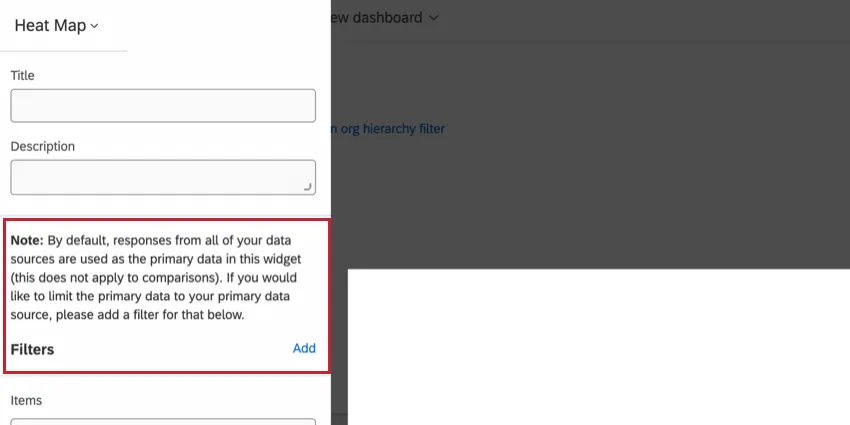
Sarà possibile applicare filtri a livello di widget solo ai seguenti widget: nuvola di parole, TICKER RISPOSTE, grafico a quadrante, grafico numerico, grafico semplice, grafico a torta, tabella semplice, fattori principali e Heat map. Segui i passaggi riportati di seguito per aggiungere un filtro a livello di widget:
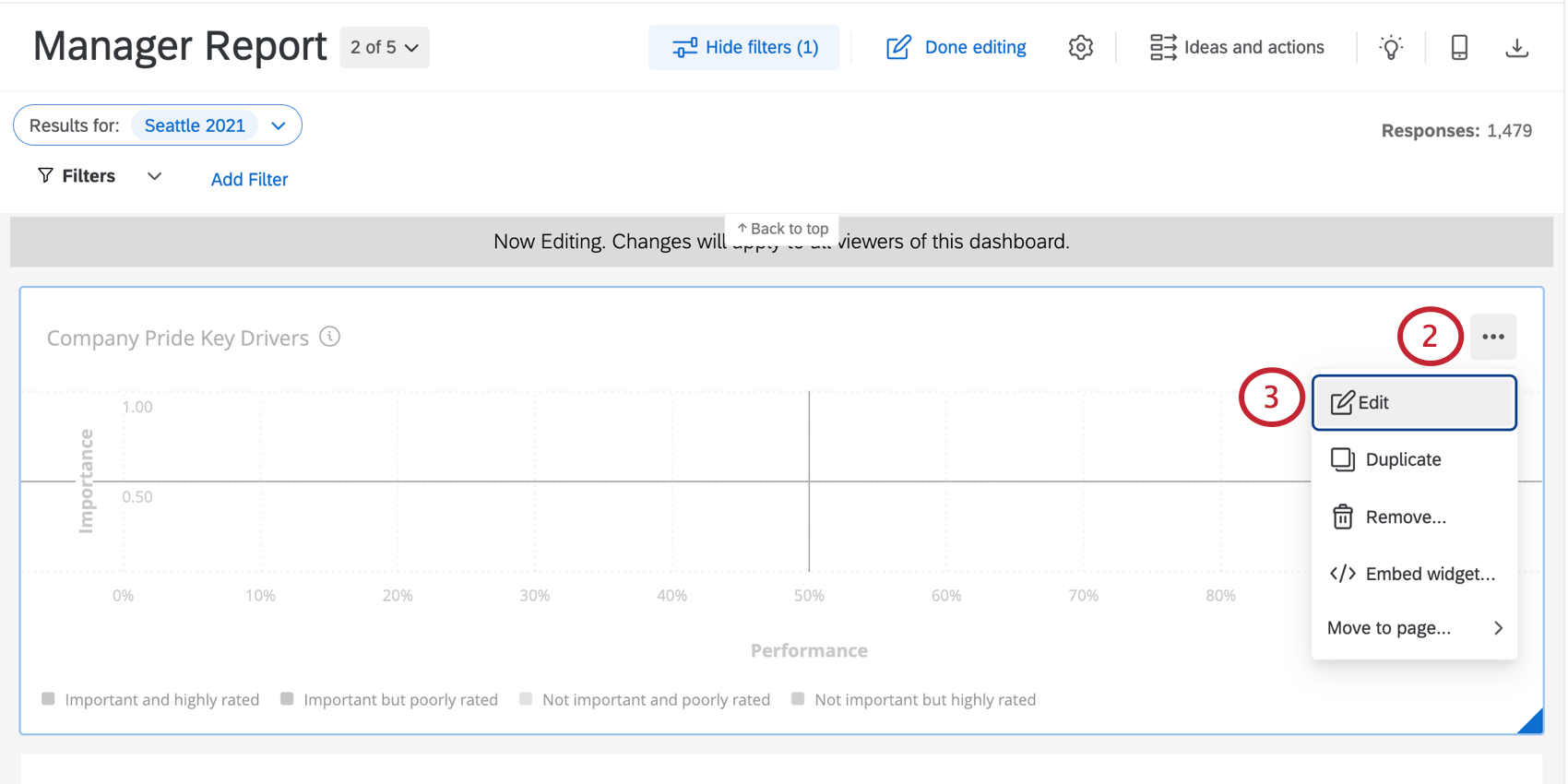
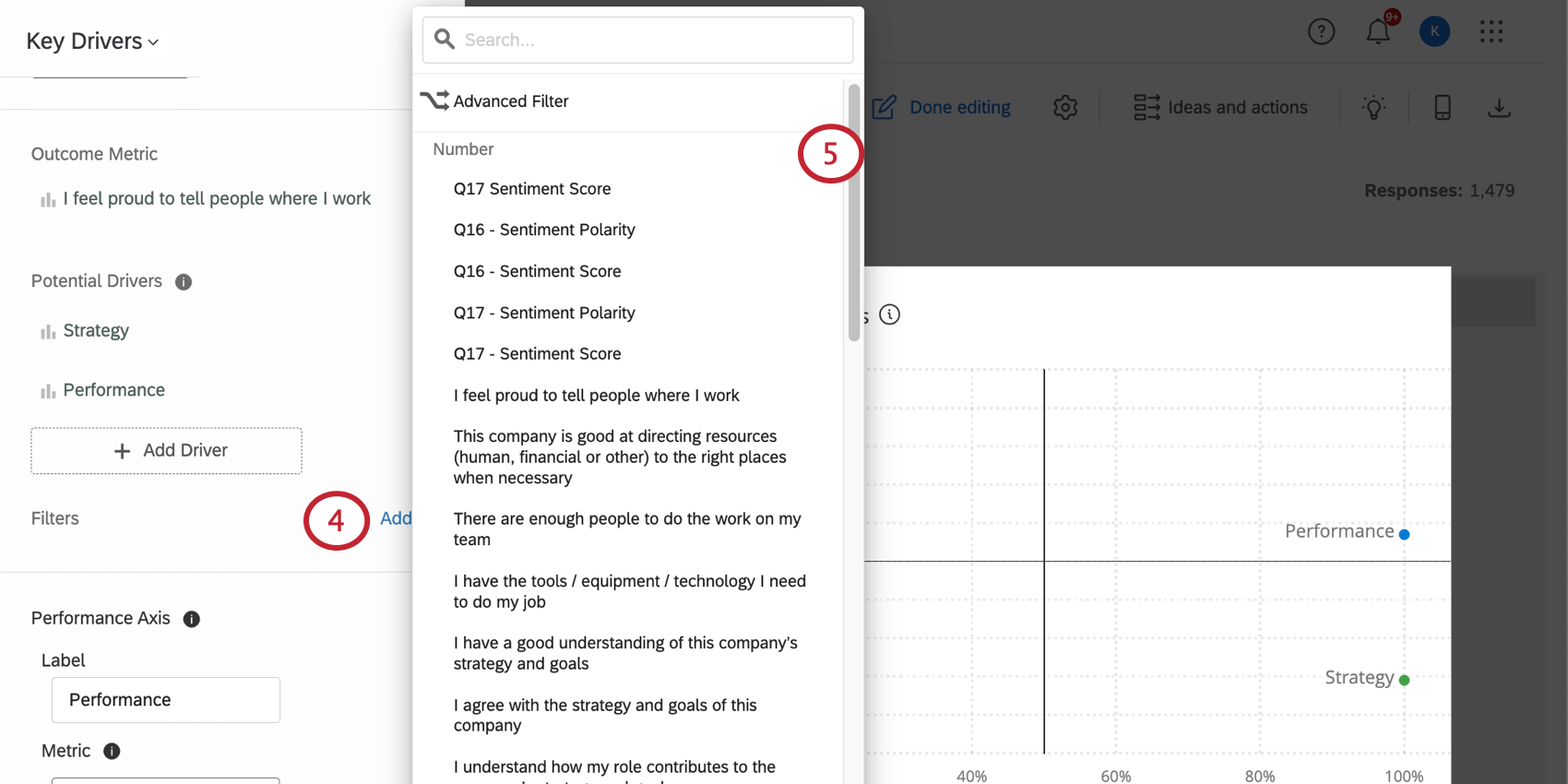
Consiglio Q: i filtri impostati sui singoli widget non si applicano a nessun altro elemento della pagina.
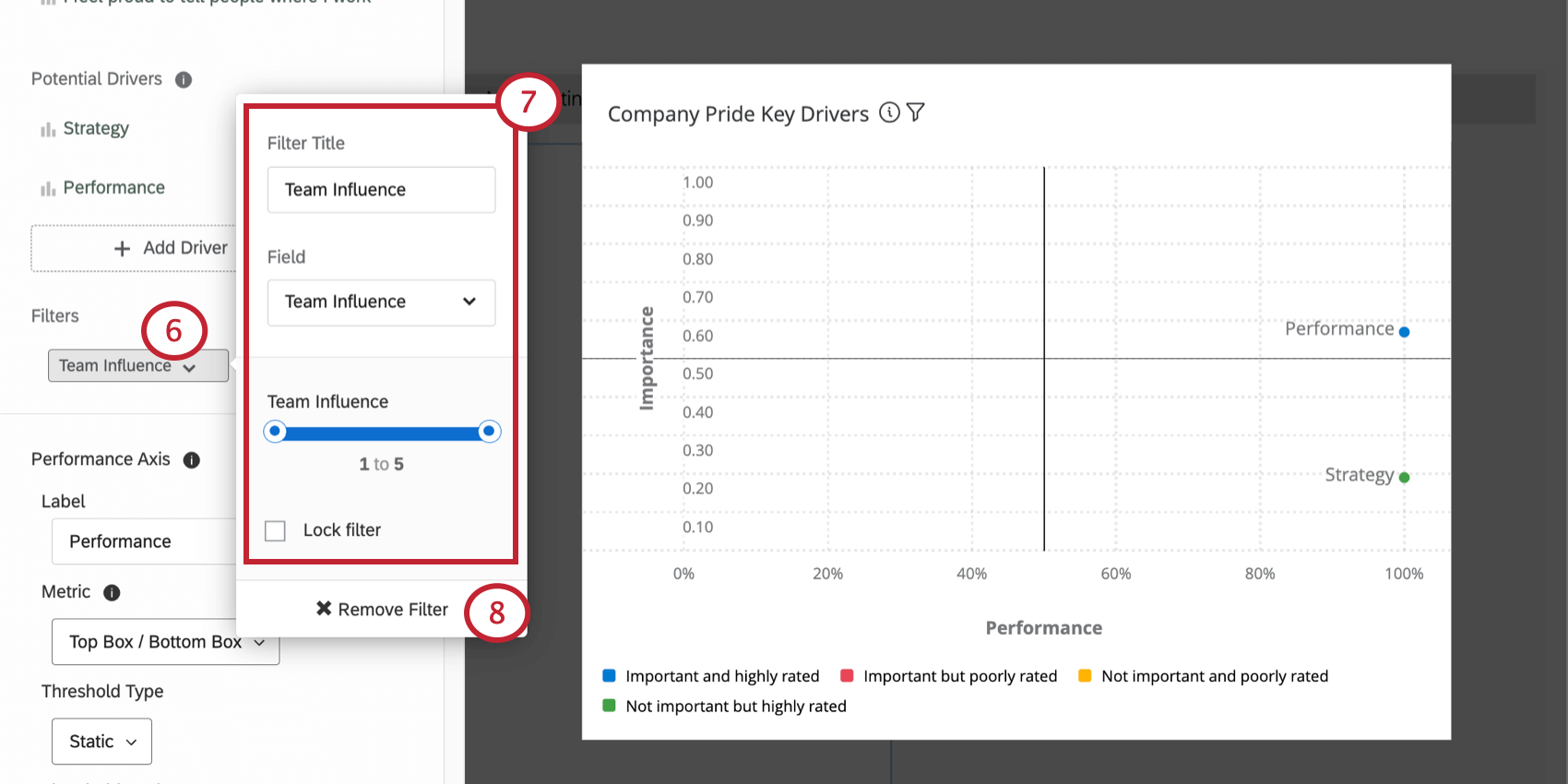
Consiglio Q: tipi di dati diversi danno luogo a diversi tipi di opzioni di filtro. Ad esempio, l’opzione “Insiemi di testo” mostra una lista di opzioni a discesa, mentre l’opzione “Numeri” mostra un slider da cui selezionare un intervallo di numeri (l’intervallo di numeri corrisponde ai ricodifica valori delle scelte di risposta). È possibile modificare i tipi di dati delle domande e dei metadati all'interno di Dashboard Data.
Consiglio Q: l'aggiunta di filtri a livello di widget in questo modo rende il filtro disponibile solo agli utenti della dashboard; non modifica i dati visualizzati sul widget. Dopo aver aggiunto il filtro, gli utenti di Dashboard potranno selezionarlo e regolarlo; a questo punto i dati visualizzati sul widget cambieranno.
Interazioni del filtro
In generale, i filtri di pagina si applicano ai widget che hanno anche un filtro a livello di widget. Tuttavia, in caso di conflitto tra il filtro a livello di widget e il filtro di pagina, il filtro a livello di widget avrà la precedenza sul filtro di pagina.
Esempio: Se un filtro di pagina è impostato per mostrare solo risposte di uomini e un widget specifico ha un filtro per mostrare solo risposte di donne, il filtro di pagina verrà ignorato e il widget mostrerà solo risposte femminili.

Tuttavia, nel caso in cui un filtro di pagina non sia in totale contraddizione con un filtro a livello di widget, verranno applicati entrambi i filtri.
Esempio: Se il filtro della pagina è impostato per mostrare solo le risposte dei partecipanti di sesso maschile e il filtro a livello di widget è impostato per mostrare solo le risposte dei partecipanti di età compresa tra 18 e 24 anni, il widget mostrerà le risposte dei maschi di età compresa tra 18 e 24 anni.
Widget per l'esportazione
Consiglio Q: per visualizzare queste opzioni di esportazione, è necessario attivare la funzione Consenti esportazione widget.
Voi e i vostri utenti potete esportare i dati di un widget. I dati sono disponibili in formato CSV, TSV, PDF, JPG o XLSX. Per le esportazioni CSV, TSV e XLSX, i dati del widget sono organizzati in una tabella, invece che nell'esatto widget esportato.
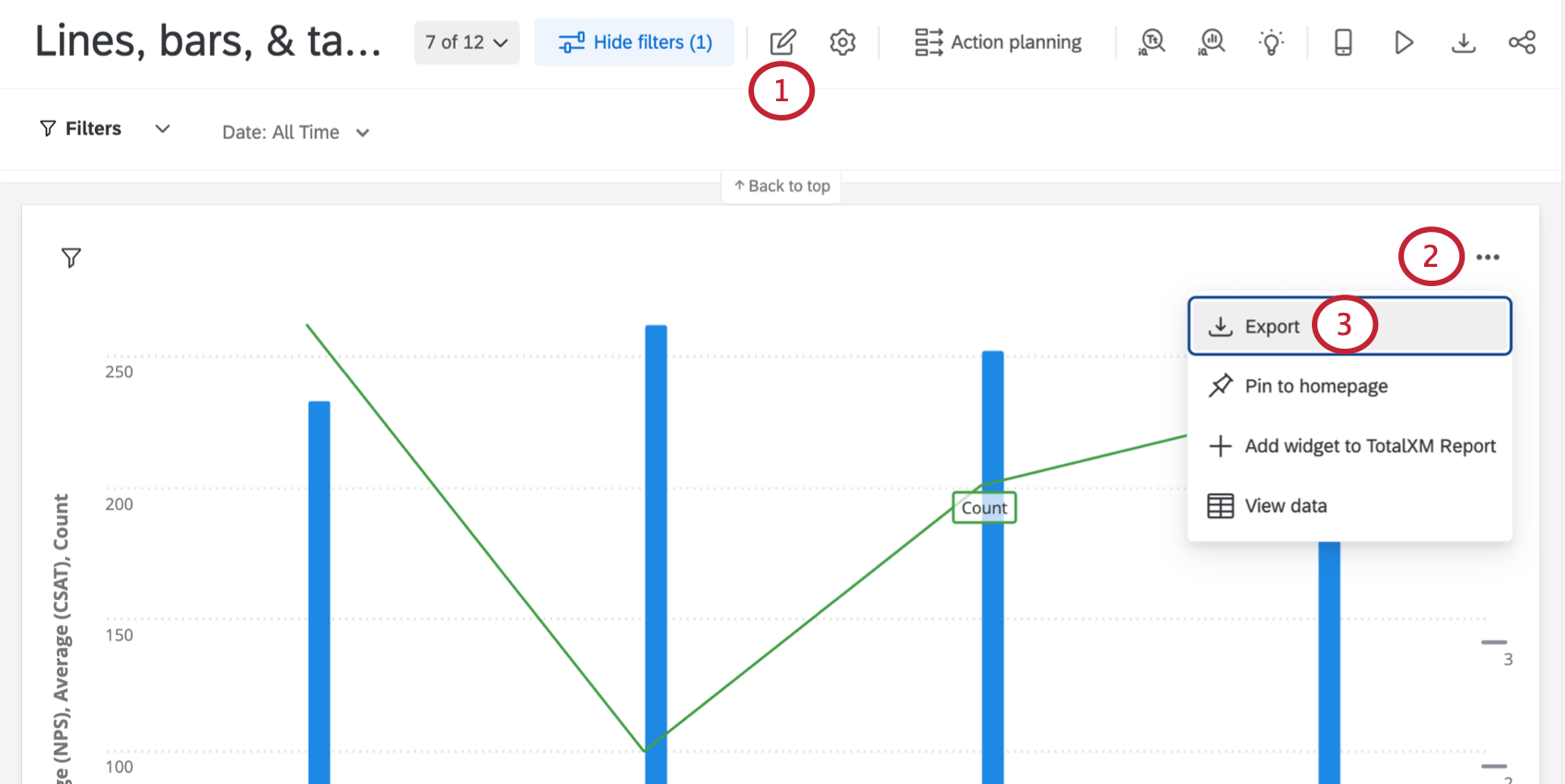
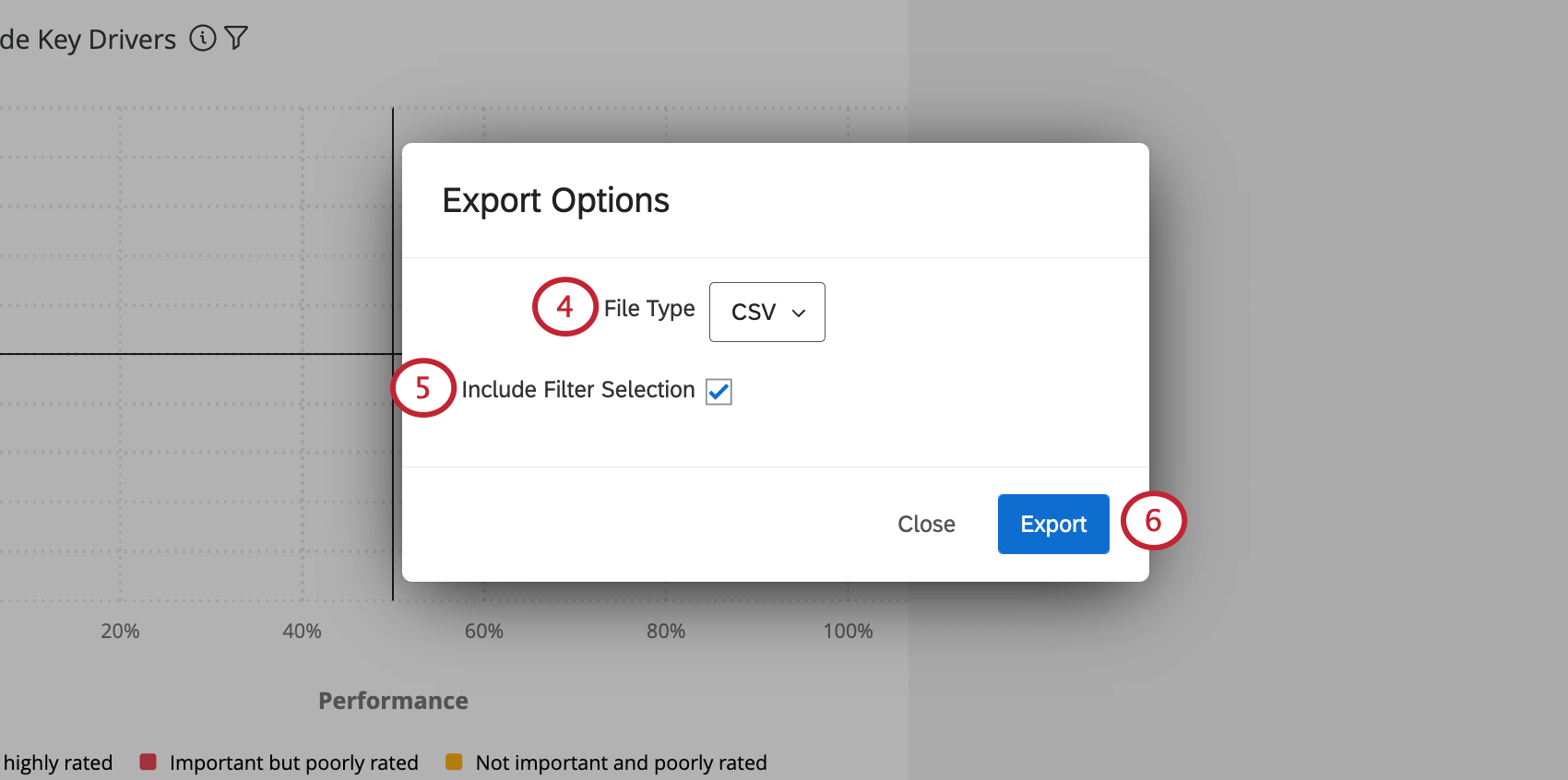
Consiglio: Solo i Grafici a bolle, i widget Partecipazione, i Grafici a quadranti e i Riepiloghi coinvolgimento non possono essere esportati in un CSV o TSV. I Grafici a quadrante non possono essere esportati come PNG o JPG.
Tipi di widget e compatibilità del progetto
Esistono diversi tipi di widget, tutti con punti di forza e utilizzi unici. Per avere informazioni su un widget specifico, visitate la relativa pagina di supporto, collegata nella tabella sottostante.
Oltre a molti widget, ci sono molti tipi di progetti da considerare. Questa tabella può anche aiutare a scoprire quali widget sono disponibili in quali tipi di progetti.
FAQs
Come viene calcolata la distribuzione nel widget “Lista delle domande / Confronto / Riepilogo coinvolgimento” della mia Dashboard EX?
Come viene calcolata la distribuzione nel widget “Lista delle domande / Confronto / Riepilogo coinvolgimento” della mia Dashboard EX?
Una volta stabilite quali parti di ciascuna scala indicano un gradimento elevato, la neutralità e un gradimento basso, il widget calcola la percentuale di intervistati che ha indicato ciascuna di queste opzioni.
Perché il widget “Riepilogo partecipazione” nella mia dashboard EX non si è aggiornato quando ho aggiornato i miei partecipanti?
Perché il widget “Riepilogo partecipazione” nella mia dashboard EX non si è aggiornato quando ho aggiornato i miei partecipanti?
Perché il widget “Riepilogo partecipazione” nella mia dashboard ex mostra una percentuale diversa da quella che ho calcolato? Ho già aggiornato il numero dei miei invitati.
Perché il widget “Riepilogo partecipazione” nella mia dashboard ex mostra una percentuale diversa da quella che ho calcolato? Ho già aggiornato il numero dei miei invitati.
Ora che ho individuato i miei fattori principali, come dovrei agire sulla base dei risultati riportati nella mia Dashboard EX?
Ora che ho individuato i miei fattori principali, come dovrei agire sulla base dei risultati riportati nella mia Dashboard EX?
Perché alcune delle mie domande del sondaggio non compaiono nell'elenco dei conducenti idonei per il widget "Fattori principali" nella mia Dashboard EX?
Perché alcune delle mie domande del sondaggio non compaiono nell'elenco dei conducenti idonei per il widget "Fattori principali" nella mia Dashboard EX?
Perché alcuni campi del mio Widget "Tabella di suddivisione" o "Scheda punteggi" nella mia Dashboard EX mostrano dei trattini e nessun dato?
Perché alcuni campi del mio Widget "Tabella di suddivisione" o "Scheda punteggi" nella mia Dashboard EX mostrano dei trattini e nessun dato?
Posso inserire più di una domanda a risposta aperta in un unico widget “Word cloud” nella mia dashboard EX?
Posso inserire più di una domanda a risposta aperta in un unico widget “Word cloud” nella mia dashboard EX?
Posso creare una mia tavolozza di colori personalizzata per il widget "Grafico a bolle" nella mia Dashboard EX?
Posso creare una mia tavolozza di colori personalizzata per il widget "Grafico a bolle" nella mia Dashboard EX?
Se ho due fonti mappate nei dati della mia dashboard, come posso fare in modo che questo widget visualizzi solo i dati provenienti da una singola fonte nella mia dashboard EX?
Se ho due fonti mappate nei dati della mia dashboard, come posso fare in modo che questo widget visualizzi solo i dati provenienti da una singola fonte nella mia dashboard EX?
Il conteggio nel mio widget "Grafico numerico" non corrisponde al conteggio relativo allo stesso valore che vedo in altri widget della mia dashboard EX. Perché succede questo?
Il conteggio nel mio widget "Grafico numerico" non corrisponde al conteggio relativo allo stesso valore che vedo in altri widget della mia dashboard EX. Perché succede questo?
Perché nel widget "Scheda punteggi" della mia dashboard EX non vedo alcuna opzione relativa ai dati, nonostante abbia mappato tutti gli elementi del mio progetto?
Perché nel widget "Scheda punteggi" della mia dashboard EX non vedo alcuna opzione relativa ai dati, nonostante abbia mappato tutti gli elementi del mio progetto?
Come posso configurare il widget "Grafico a quadrante" per visualizzare il mio punteggio di coinvolgimento nella Dashboard EX?
Come posso configurare il widget "Grafico a quadrante" per visualizzare il mio punteggio di coinvolgimento nella Dashboard EX?
Posso inserire codice HTML o altri linguaggi di programmazione nel widget "Editor rich text" della mia Dashboard EX?
Posso inserire codice HTML o altri linguaggi di programmazione nel widget "Editor rich text" della mia Dashboard EX?
Il numero di risposte visualizzato nel Widget "Tassi di risposta" e/o nel Widget "Riepilogo partecipazione" non corrisponde al numero di risposte previsto nella mia Dashboard EX. Come posso risolvere il problema?
Il numero di risposte visualizzato nel Widget "Tassi di risposta" e/o nel Widget "Riepilogo partecipazione" non corrisponde al numero di risposte previsto nella mia Dashboard EX. Come posso risolvere il problema?
Perché le mie metriche sono 99 o 101 invece di 100?
Perché le mie metriche sono 99 o 101 invece di 100?
33.60 + 33,60 + 32,80 = 100
Mentre se si sceglie di non visualizzare decimali con lo stesso set di dati:
34 + 34 + 33 = 101
I widget non possono mostrare decimali infiniti, il che significa che, indipendentemente dalle impostazioni dei decimali, alcuni dati dovranno essere arrotondati per eccesso. Ciò significa che piccole deviazioni, come la somma di 99 o 101 invece di 100, funzionano come previsto.
È fantastico! Grazie per il tuo feedback!
Grazie per il tuo feedback!