Widget fattori principali
Cosa puoi trovare in questa pagina
Attenzione: questo widget si chiama " Upgraded Fattori principali Widget". La versione precedente del widget si chiama "Widget dei fattori principali". Sebbene sia ancora possibile creare widget "Fattori principali" della versione precedente, consigliamo di utilizzare la versione aggiornata del widget. I widget non verranno trasferiti automaticamente alla nuova versione e dovranno essere ricreati.
Consiglio Q: il widget "Fattori principali" aggiornato include test di significatività statistica e indicatori di qualità del modello (R-quadrato) che non sono presenti nella versione precedente. Ai fattori che non risultano statisticamente significativi viene ora assegnato un valore pari a zero, il che può modificare la posizione in cui tali fattori appaiono nei quadranti del grafico a dispersione rispetto a quanto si poteva osservare nel widget precedente.
Informazioni su : fattori principali e widget
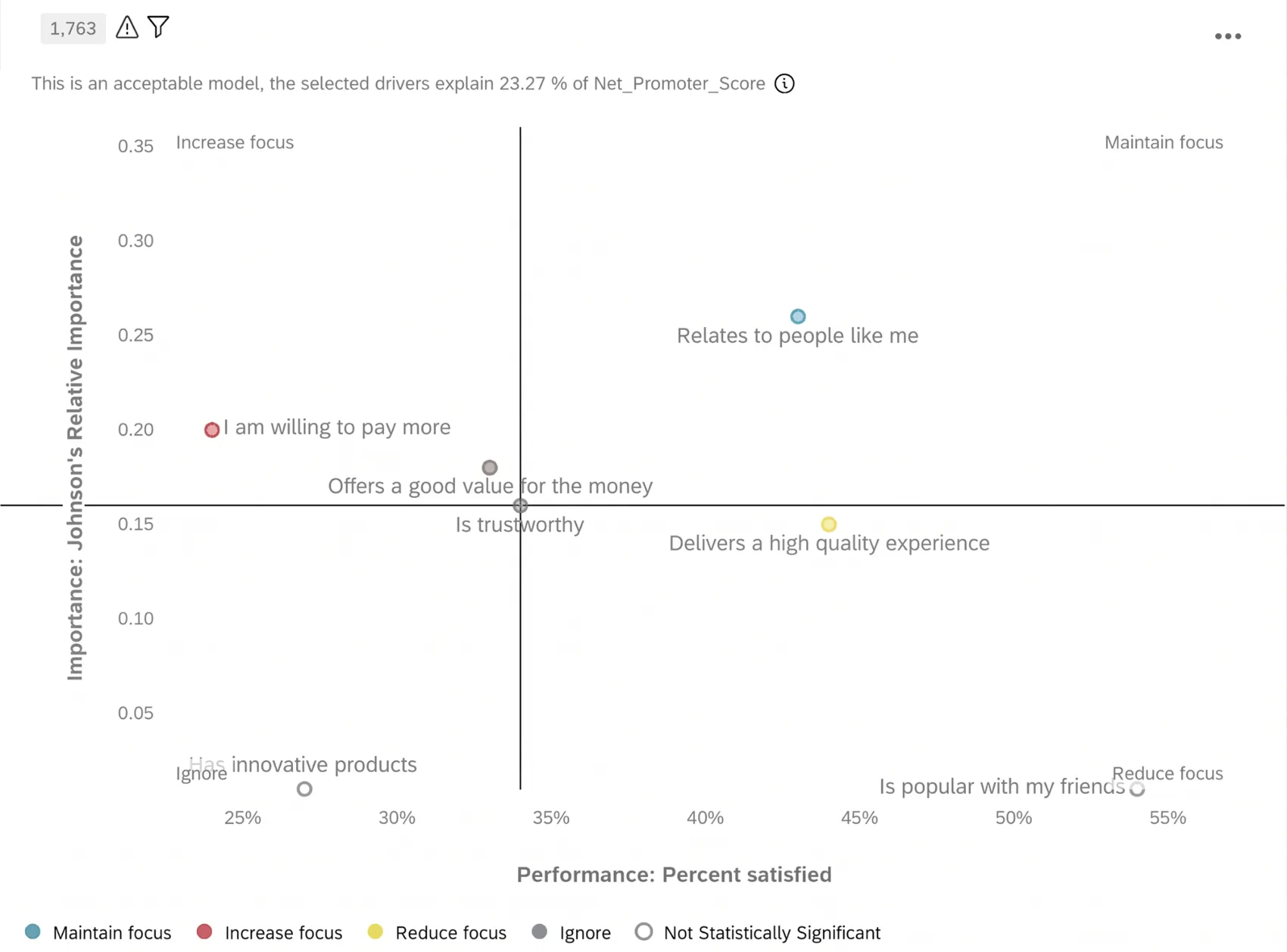
Il widget "Fattori principali" mostra agli utenti della dashboard dove allocare le risorse per ottenere il massimo impatto possibile sul business, indicando loro quali potenziali fattori, quali NPS, coinvolgimento, soddisfazione e altri, avranno l'effetto maggiore su una metrica di risultato selezionata.
Il widget mostra la correlazione tra l'indicatore di risultato selezionato e uno o più potenziali fattori determinanti. Ciò consente agli utenti della dashboard di valutare sia la performance della vostra attività rispetto agli indicatori da voi scelti, sia su quali aspetti concentrare i vostri sforzi e le vostre risorse per ottenere un impatto positivo sulla vostra attività.
CONSIGLIO Q: non è possibile utilizzare filtri personalizzati per periodo nei widget dei fattori principali. Per filtrare in base a un periodo personalizzato, è possibile utilizzare un intervallo di date personalizzato.
Tipi di Dashboard
Questo widget può essere utilizzato in diversi tipi di dashboard. Sono inclusi:
- Dashboard CX
- Coinvolgimento del dipendente
- Ciclo di vita
- Sondaggio d'opinione
- Ricerca dipendente ad hoc
- Analisi del percorso dei dipendenti
- Brand Experience
Compatibilità del tipo di campo
All'interno del widget "Fattori principali" è possibile utilizzare i seguenti tipi di dati:
- Insiemi di numeri
- Valori numerici
- Singoli articoli appartenenti a gruppi di campo (CX) e categorie (EX)
- Argomenti con analisi del sentiment
Consiglio Q: Quando gli argomenti con analisi del sentiment vengono aggiunti a un widget dei fattori principali, vengono automaticamente mappati su 2 campi con i seguenti valori: Menzione/Non menzione dell'argomento (1,0) e Analisi del sentiment dell'argomento, da Molto negativo a Neutro a Molto positivo (-2, -1, 0, 1, 2).
Per ulteriori informazioni sui tipi di campo e sulla compatibilità dei widget, consultare le tabelle relative ai tipi di campo e alla compatibilità dei widget.
Consiglio Q: questo widget non è compatibile con variabili categoriali, quali fasce d'età, livello di istruzione, regione, ecc. Se ritieni che categorie come queste possano influire sul risultato selezionato, puoi utilizzare i filtri dei widget o i filtri delle pagine per isolare ciascuna categoria e comprendere l'impatto relativo dei fattori determinanti all'interno di ciascuna di esse.
Requisiti
Per configurare un widget dei fattori principali sono necessari i seguenti elementi:
- Dati del dashboard: le origini dati devono essere associate al proprio dashboard.
- Dati di risposta sufficienti: si raccomanda un minimo di 30 risposte per conducente. Ad esempio, se hai 10 autisti, dovresti avere almeno 300 risposte nei dati della tua dashboard.
- Dimensioni gestibili della dashboard: la dashboard non dovrebbe contenere più di 15 milioni di risposte. Se la tua dashboard contiene più elementi di questi, il widget dei fattori principali non funzionerà. Il widget utilizza il numero totale di risposte presenti nella dashboard, pertanto non è possibile applicare un filtro alla dashboard per far funzionare il widget.
Se desideri utilizzare gli argomenti di Text iQ come driver, devi configurare Text iQ per le domande a risposta aperta che intendi analizzare e assicurarti che siano state aggiunte come origine dati nei dati della tua dashboard. Per ulteriori informazioni, consultare le sezioni " Text iQ nei dashboard " e " Funzionalità di Text iQ".
Attenzione: quando si aggiungono argomenti Text iq come driver, è possibile selezionare un argomento principale solo se non ha argomenti figli. Se un argomento principale ha degli argomenti secondari, è necessario selezionare invece i singoli argomenti secondari.
Se hai riorganizzato la gerarchia degli argomenti e a un argomento principale che avevi precedentemente selezionato come "driver" sono stati aggiunti argomenti secondari, dovrai aggiornare la configurazione del widget. Torna al widget e sostituisci l'argomento principale con gli argomenti secondari appropriati come fattori determinanti.
Risultato
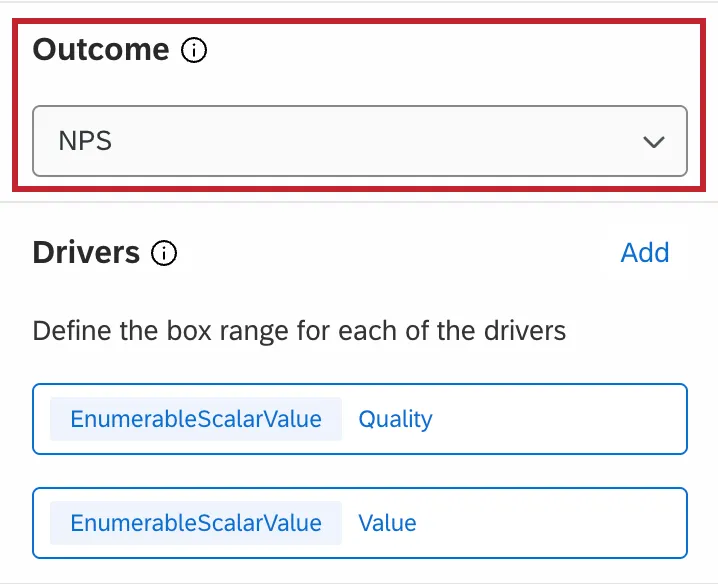
La metrica di risultato è una misura dei progressi influenzata da fattori principali. I risultati sono spesso domande di sondaggio o variabili relative all'esperienza complessiva, all'analisi del sentiment o all'atteggiamento, come l'NPS, la soddisfazione complessiva o l'intenzione di tornare o di acquistare. Ad esempio, un'azienda potrebbe essere interessata alla soddisfazione complessiva dei propri clienti per un determinato prodotto o servizio. In questo caso, la metrica di risultato sarebbe un punteggio di soddisfazione complessiva.
Driver
I driver sono indicatori basati sulle prestazioni che influenzano l'indicatore di risultato. Si tratta in genere di domande specifiche del sondaggio, variabili o argomenti che riguardano una funzione, un elemento o un attributo specifico dell'esperienza aziendale, come la cordialità del servizio clienti, la disponibilità di opzioni di acquisto, i prezzi competitivi, ecc. Ad esempio, se la metrica di risultato di un'azienda è la soddisfazione complessiva per un prodotto o un servizio, i potenziali driver potrebbero includere la qualità, il valore o l'utilità.
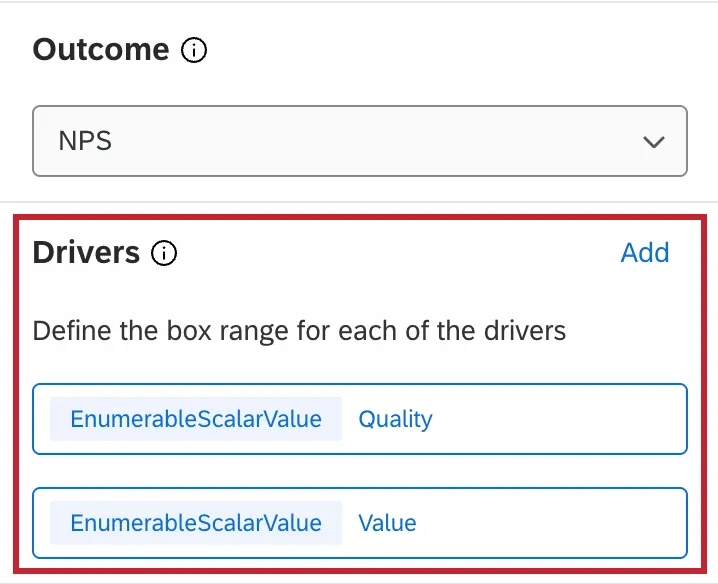
Attenzione: ogni widget può includere fino a 50 driver. Le domande del sondaggio contano come 1 fattore, mentre gli argomenti di Text iQ contano come 2 fattori (1 per la presenza o meno dell'argomento e 1 per il punteggio di Sentiment). Ad esempio, un widget con 20 domande del sondaggio e 15 argomenti ha 50 fattori.
Metodo di analisi
Nella sezione "Metodo di analisi" del widget è possibile selezionare il tipo di importanza e la metrica di performance.
Importanza
Il widget "Fattori principali" dispone di 2 diversi metodi di valutazione dell'importanza che possono essere applicati ad esso. Questo influisce sulla visualizzazione dei valori nei 4 quadranti e sul punteggio di importanza. È possibile modificare il calcolo utilizzato nel widget in qualsiasi momento, tenendo presente che il punteggio di importanza e i valori dei 4 quadranti potrebbero cambiare.
Consiglio q: la correlazione di Pearson è più performante dell'importanza relativa per i grandi insiemi di dati. Quando il numero totale di risposte del dashboard su tutte le Origini dati supera i 5 milioni, le analisi di Importanza relativa potrebbero andare in timeout o fallire.
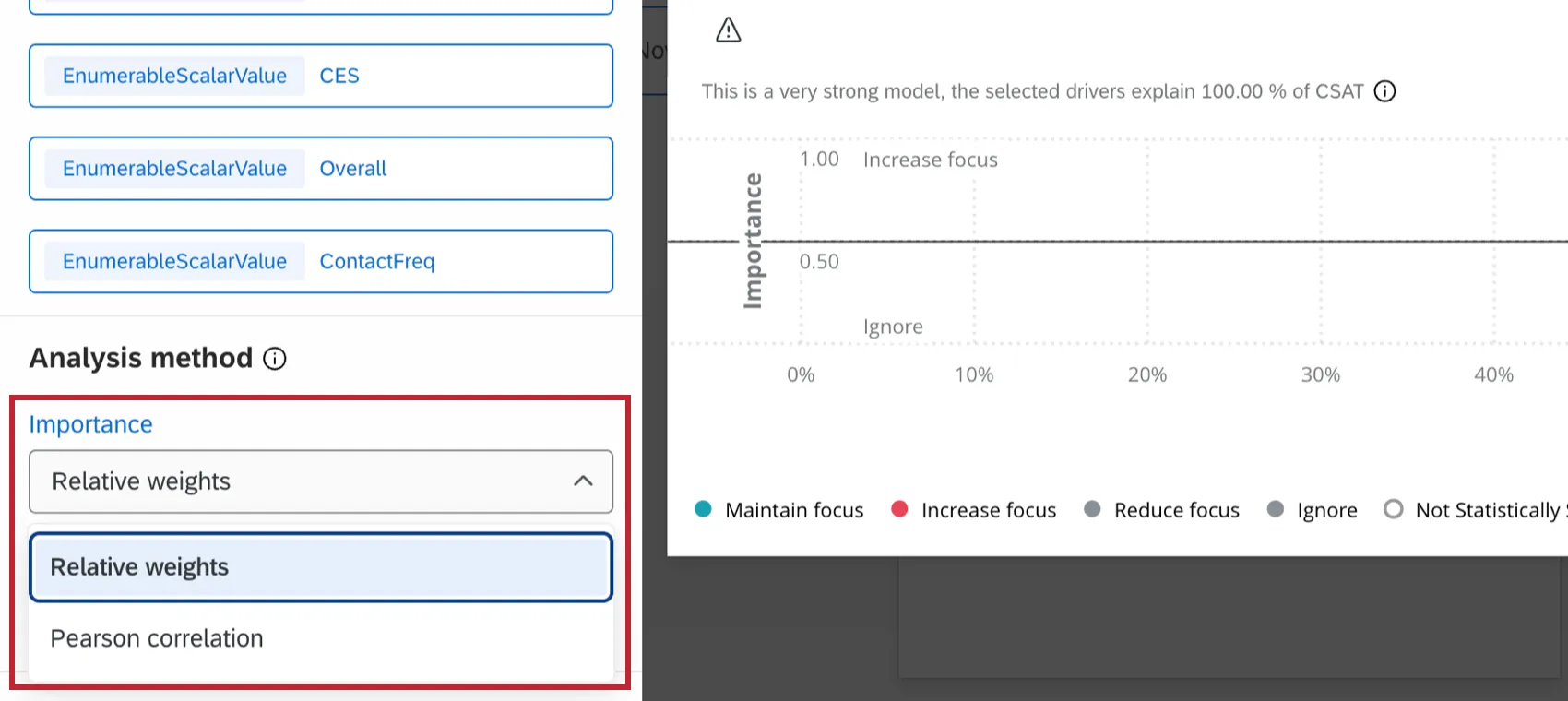
Correlazione di Pearson: Questo calcolo misura la correlazione lineare tra i driver e la metrica di risultato.

Consiglio Q: Per tutti i widget dei fattori principali creati prima del 18 febbraio 2022, il calcolo predefinito e unico era la correlazione di Pearson. Tutti i widget creati prima di questa data sono stati lasciati come Pearson, ma ora è possibile cambiare il calcolo se lo si desidera. In alternativa, la creazione di un nuovo widget Fattori principali consentirà di accedere alla versione più recente di questa funzionalità.
Consiglio Q: i gruppi di misure possono essere utilizzati come metrica di esito solo quando è selezionata la correlazione di Pearson.
- Analisi dell'importanza relativa: È il metodo di calcolo predefinito. L'analisi dell'importanza relativa esegue modelli con ogni combinazione di variabili indipendenti per determinare l'impatto indipendente sull'r-squared (varianza spiegata), poiché è probabile che tutti i driver siano altamente correlati. Quando si imposta per la prima volta il widget con l'analisi dell'importanza relativa, il caricamento e la visualizzazione dei dati potrebbero richiedere un certo tempo. Per saperne di più su questo metodo di analisi, chiamato anche Ponderazioni relative di Johnson, consultare la pagina Stats iQ.
Consiglio Q: L' analisi dell'importanza relativa non supporta attualmente l'uso di gruppi di misure come metrica di risultato. Inoltre, non è possibile utilizzare i filtri della Dashboard Gerarchia dell'organizzazione con l'analisi dell'importanza relativa.

Attenzione: L'analisi dell'importanza relativa richiede un numero di risposte complete superiore al numero di conducenti. Una risposta completa è quella che contiene i dati di ogni singolo conducente. L'analisi dell'importanza relativa supporta fino a un massimo di 50 conducenti alla volta.
La correlazione di Pearson non tiene conto della multicollinearità, che si verifica quando le variabili indipendenti (in questo caso, i conducenti) da confrontare con la variabile dipendente (una metrica di risultato) sono già di per sé altamente correlate. L'importanza relativa, a differenza della Pearson, tiene conto della multicollinearità. Ecco perché è lo standard del settore per i dati di sondaggio.
Esempio: Supponiamo di voler utilizzare il fatto che un cliente abbia sentito parlare di un determinato brand e la sua preferenza per un determinato brand per prevedere il suo intento di acquisto. I clienti che non hanno mai sentito parlare del vostro brand sono molto propensi a indicarlo come la loro principale preferenza? È improbabile; naturalmente, meno un cliente è consapevole di un brand, meno è probabile che mostri una preferenza per quel marchio. Questo è il problema della multicollinearità. Per questo motivo, è importante individuare le relazioni tra i driver per determinare quale avrà il maggiore impatto sulla metrica di risultato.
Prestazioni
Il widget "Fattori principali" presenta 2 diversi indicatori di performance che possono essere applicati ad esso. Ciò influisce sul modo in cui si specificano i limiti dei campi e gli intervalli delle caselle per i driver.
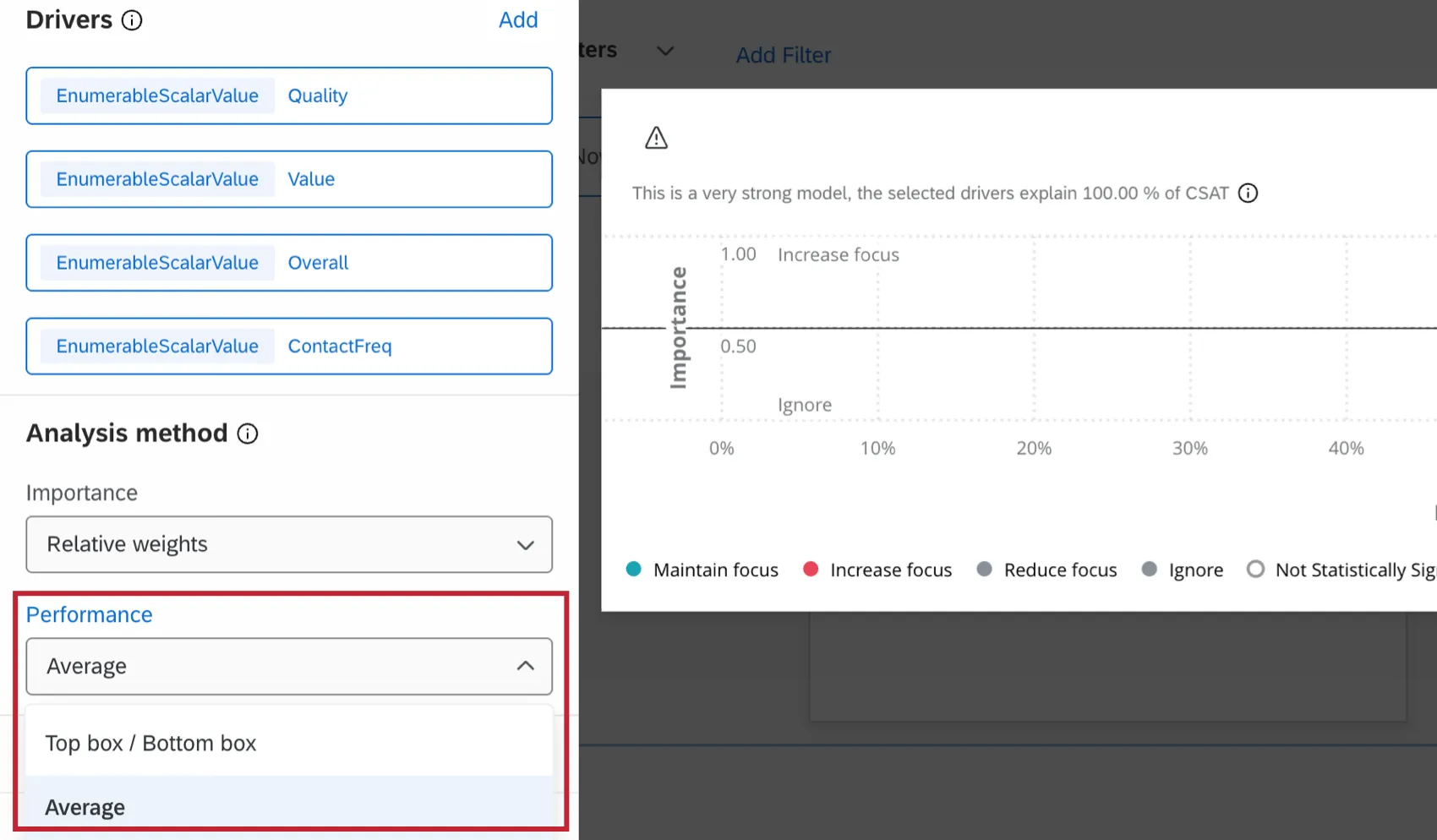
Casella superiore / Casella inferiore: quando si seleziona l'opzione "Casella superiore / Casella inferiore", è possibile specificare i limiti assoluti superiore e inferiore del valore di un campo indicando l'intervallo delle caselle. Clicca sul nome del driver, quindi sposta i cursori relativi all'intervallo "Box" per impostare il valore minimo e quello massimo del campo per il driver selezionato.
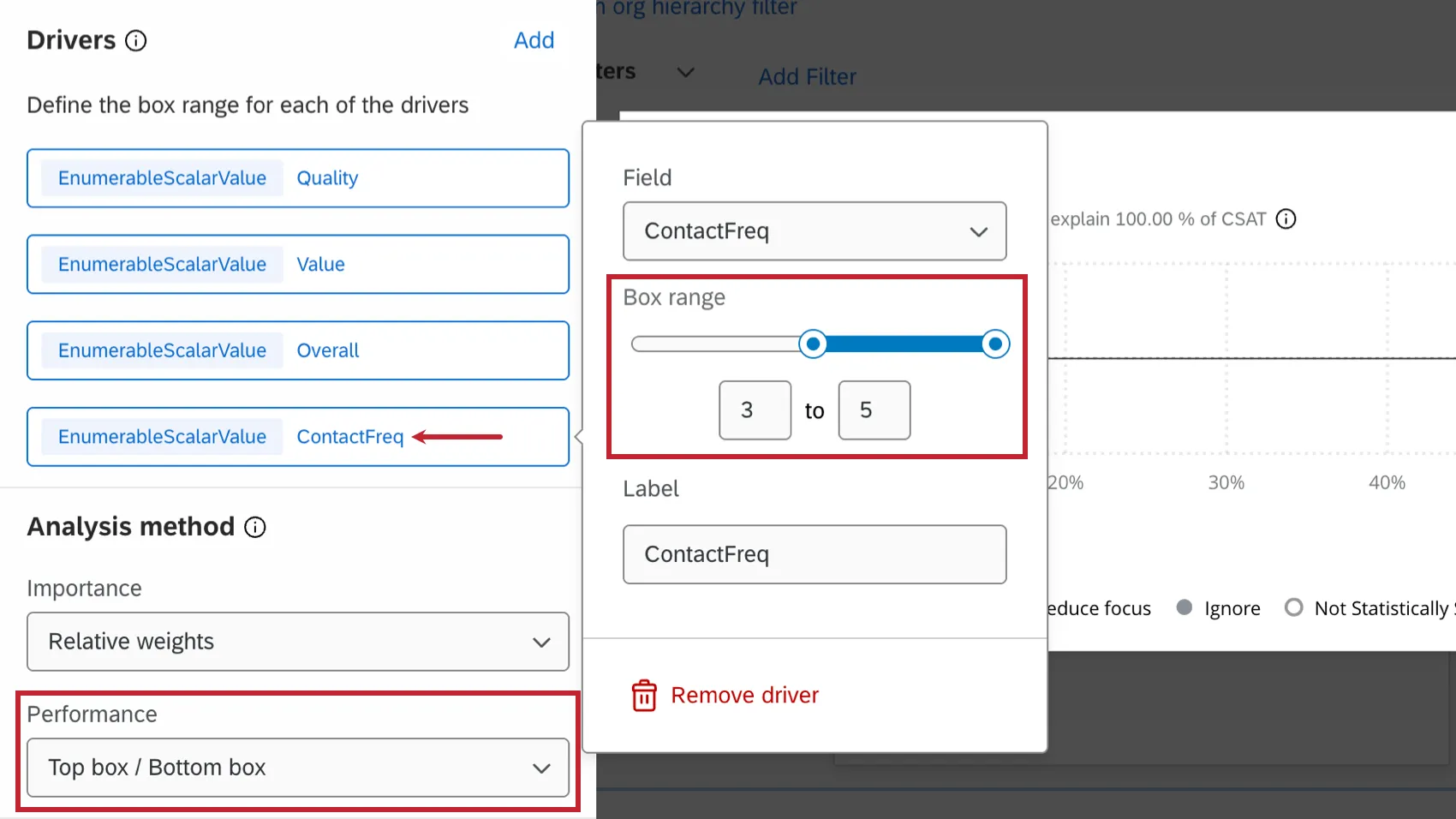
Attenzione: quando si utilizzano gli argomenti di testo come fattore determinante, è possibile selezionare solo "Top box" / "Bottom box" come parametro di performance.
Media: quando si seleziona l'opzione "Media", è possibile specificare i limiti assoluti superiore e inferiore del valore di un campo (in modo che il widget sappia come effettuare i propri calcoli) per i driver aggiunti al widget. Fare clic sul nome del driver, selezionare la casella " Specifica i limiti del campo", quindi impostare i valori minimo e massimo del campo per il driver selezionato. Lo scopo è quello di consentire che i limiti siano maggiori in entrambe le direzioni rispetto a quanto osservato nei dati di risposta.
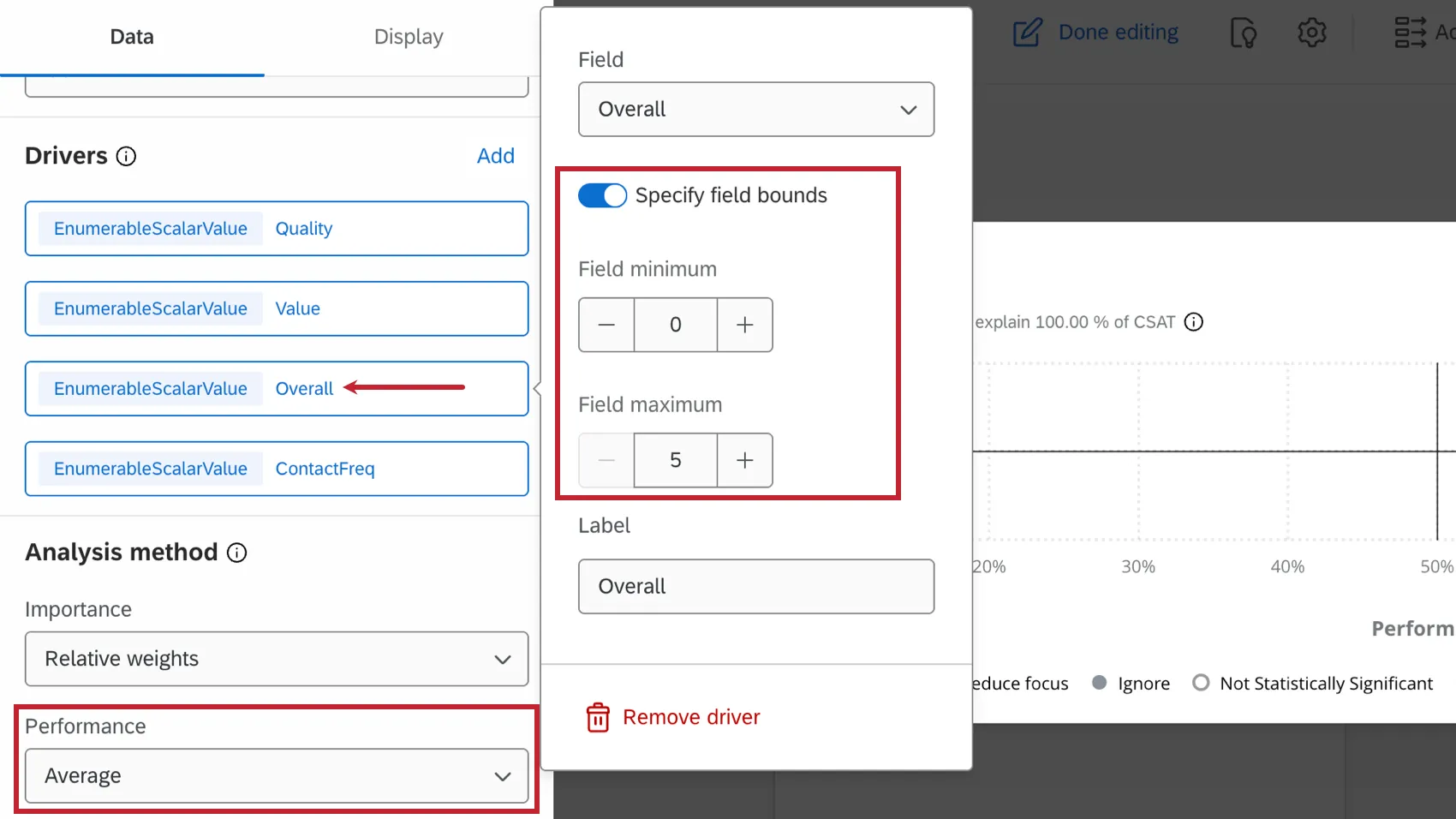

Esempio: Ad esempio, si può avere una scelta multipla in cui i rispondenti possono selezionare le scelte da 1 a 10, ma finora sono state selezionate solo le scelte 2-7. Se desideri comunque effettuare il calcolo basandoti sulla scelta più alta possibile, puoi farlo specificando come limiti minimo e massimo del campo rispettivamente 0 e 10.
Assi dei widget
Gli assi del widget possono essere regolati nella scheda “Visualizzazione” delle impostazioni di personalizzazione del widget.
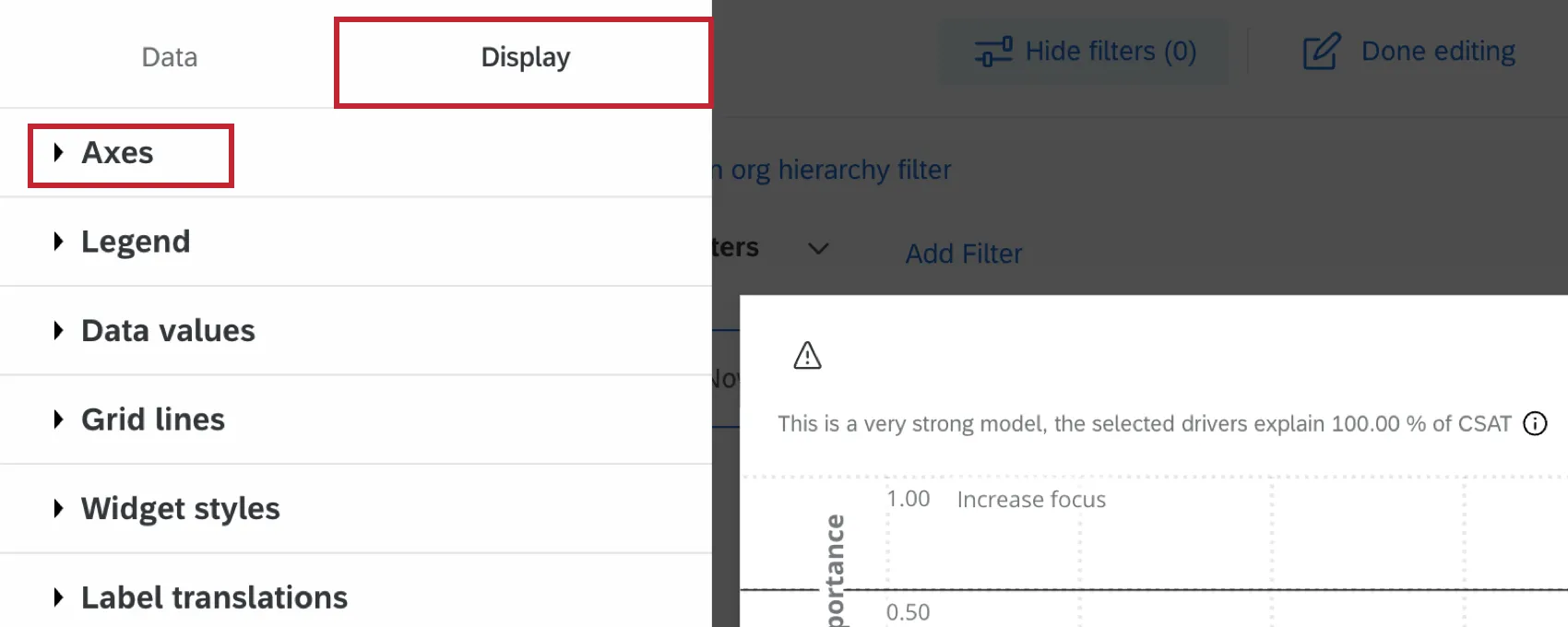
Asse X
L'asse x del widget è denominato "asse delle prestazioni". È possibile rinominare questo asse digitando il nome desiderato nella casella di testo "Titolo ". Selezionare " Mostra titolo asse X " per visualizzare il titolo dell'asse. Selezionare " Mostra linee dell'asse X " per visualizzare la linea verticale lungo l'asse X.
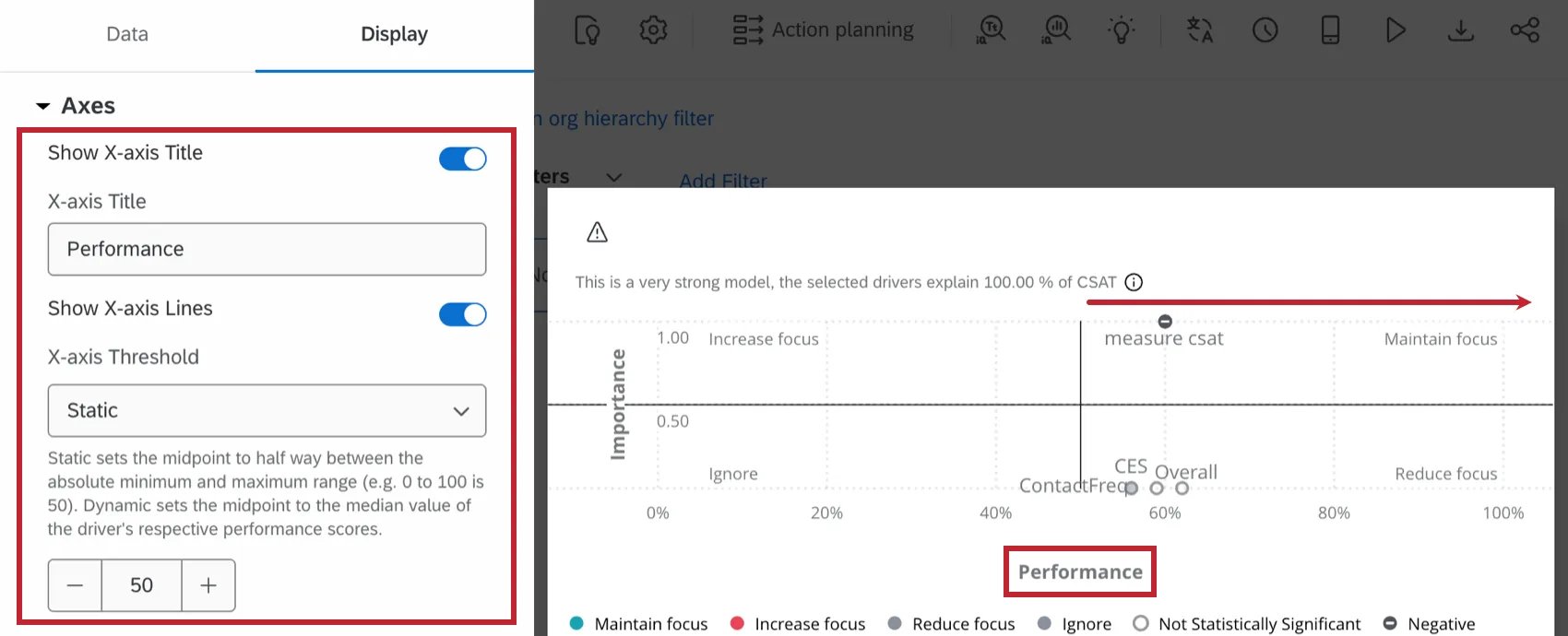
Modificando la soglia si regolerà la linea verticale lungo l'asse x:
- Statica: Determinare la posizione della linea di soglia verticale sull'asse delle ascisse. Modificando la soglia è possibile stabilire il punto in cui un punteggio passa da un risultato positivo a uno negativo.
- Dinamico: La linea di soglia viene impostata automaticamente sui valori mediani dei driver inseriti nel widget.
Consiglio Q: i dati sulla soddisfazione dei clienti sono spesso guidati dai dati raccolti, non da standard codificati. Nei casi in cui non esistano standard di settore, può essere vantaggioso selezionare l'opzione "Dinamica".
Asse Y
L'asse y del widget è denominato "asse di importanza". È possibile rinominare questo asse digitando il nome desiderato nella casella di testo "Titolo ". Selezionare " Mostra titolo asse Y " per visualizzare il titolo dell'asse. Selezionare "Mostra linee dell'asse Y " per visualizzare la linea orizzontale lungo l'asse Y.
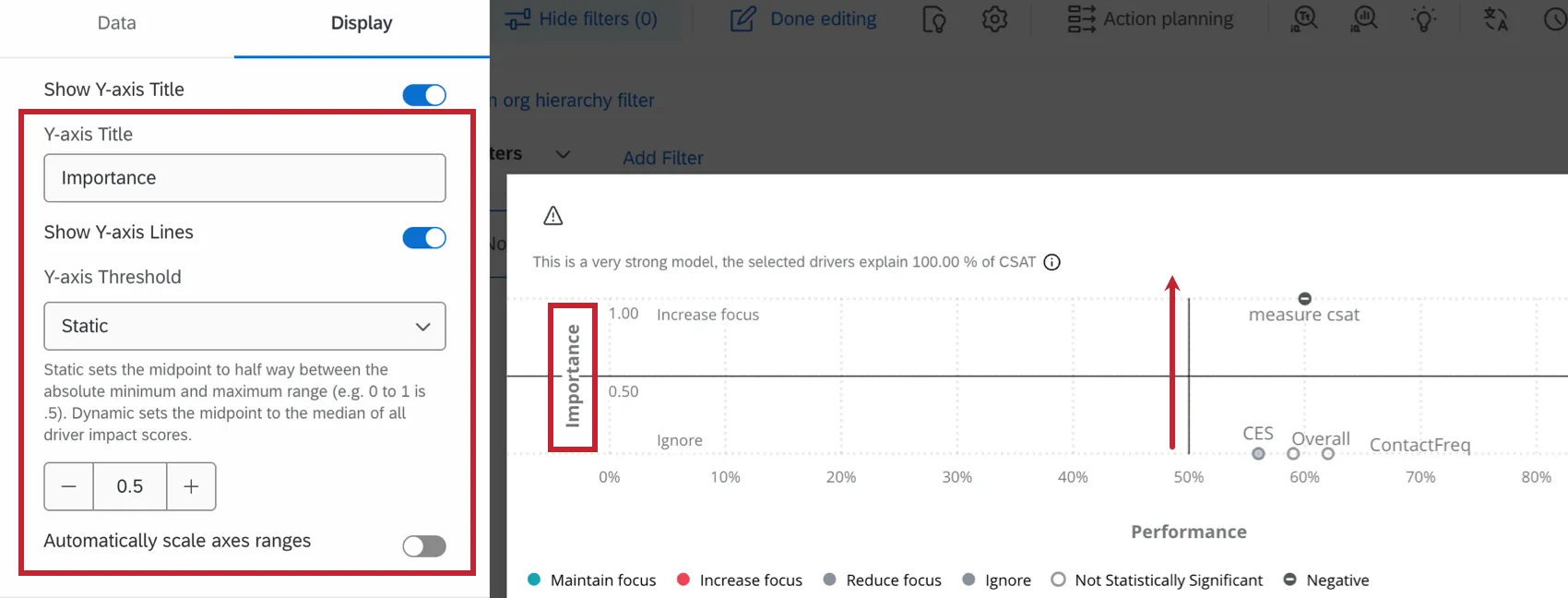
Modificando la soglia si regolerà la linea orizzontale lungo l'asse y:
- Statica: Determinare la posizione della linea di soglia verticale sull'asse delle ordinate. Modificando la soglia è possibile stabilire il punto in cui un punteggio passa da un risultato positivo a uno negativo.
- Dinamico: La linea di soglia viene impostata automaticamente sui valori mediani dei driver inseriti nel widget.
Consiglio Q: i dati sulla soddisfazione dei clienti sono spesso guidati dai dati raccolti, non da standard codificati. Nei casi in cui non esistano standard di settore, l'opzione dinamica può rivelarsi vantaggiosa.
Scala automatica
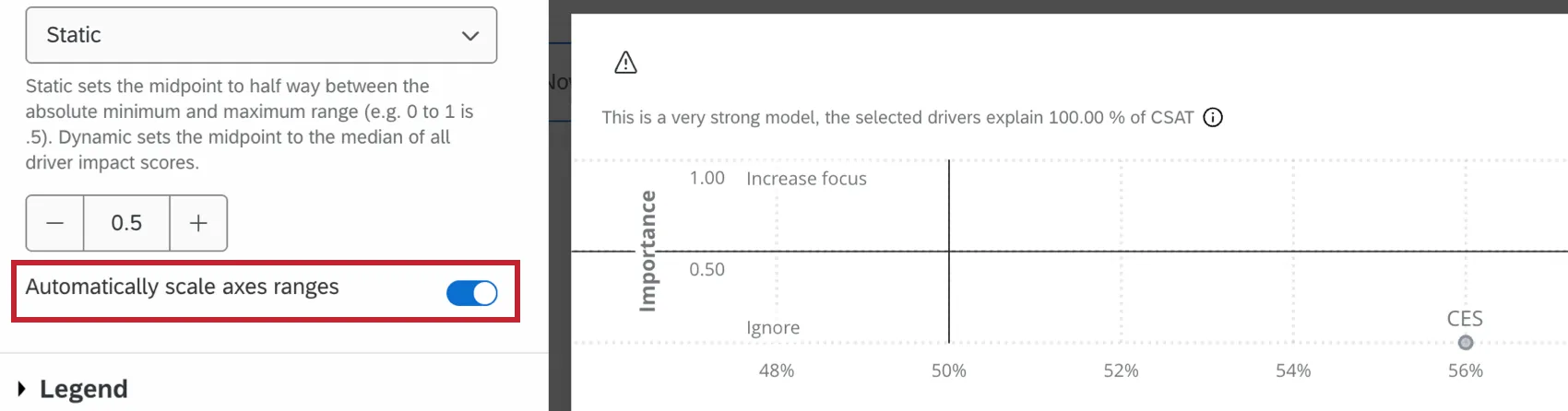
Selezionare " Scala automatica degli intervalli degli assi " per regolare automaticamente i valori minimo e massimo degli assi. Questo non regola i marcatori di soglia. Piuttosto, serve a "ingrandire" o "rimpicciolire" per dare la migliore visione possibile dei fattori principali. Se questa opzione non è selezionata, il widget visualizzerà l'intero intervallo di entrambi gli assi.
Personalizzazione dei widget
Oltre a modificare gli assi del widget, è possibile personalizzare altri aspetti del widget nella scheda " Visualizzazione ".
Legenda
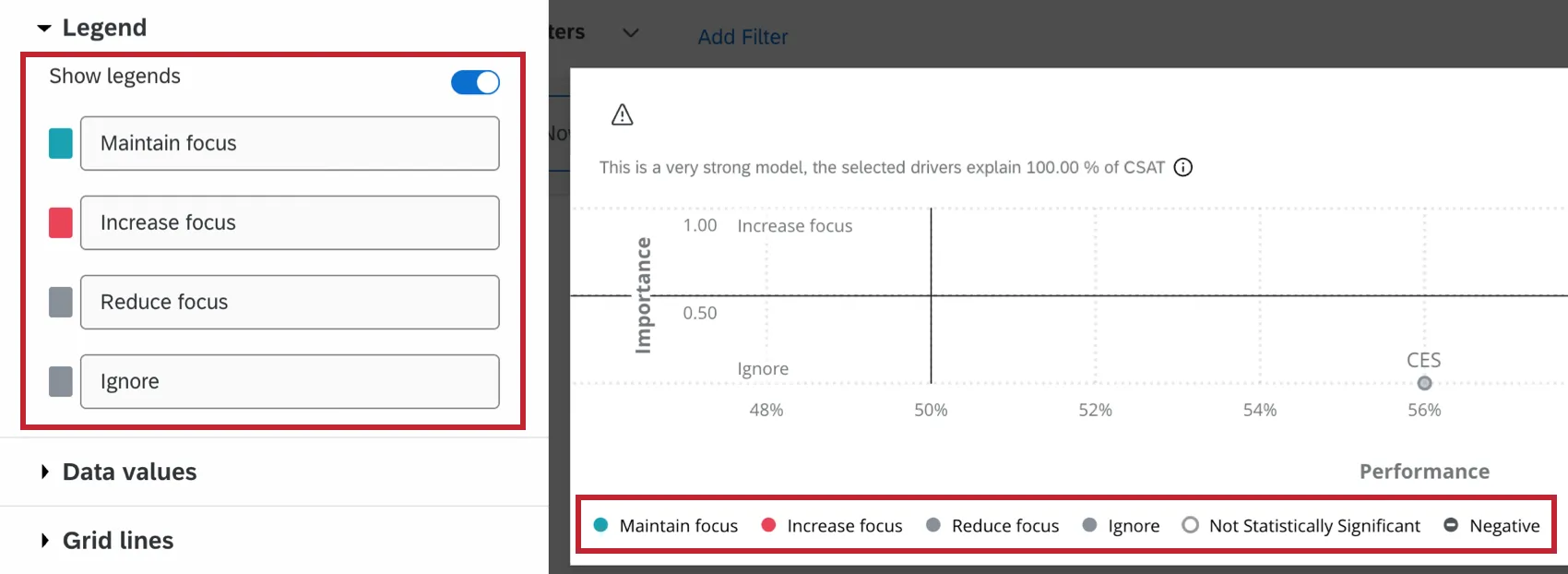
Seleziona " Mostra legenda " per visualizzare la legenda nel widget. A ciascun fattore verrà assegnato un valore in base al grado di influenza che esercita sul risultato da te scelto. Fai clic sul campione di colore per modificare il colore dei cerchi indicatori per ciascun valore. È inoltre possibile rinominare ogni valore selezionando il testo predefinito e digitando il valore desiderato.
Valori dei dati
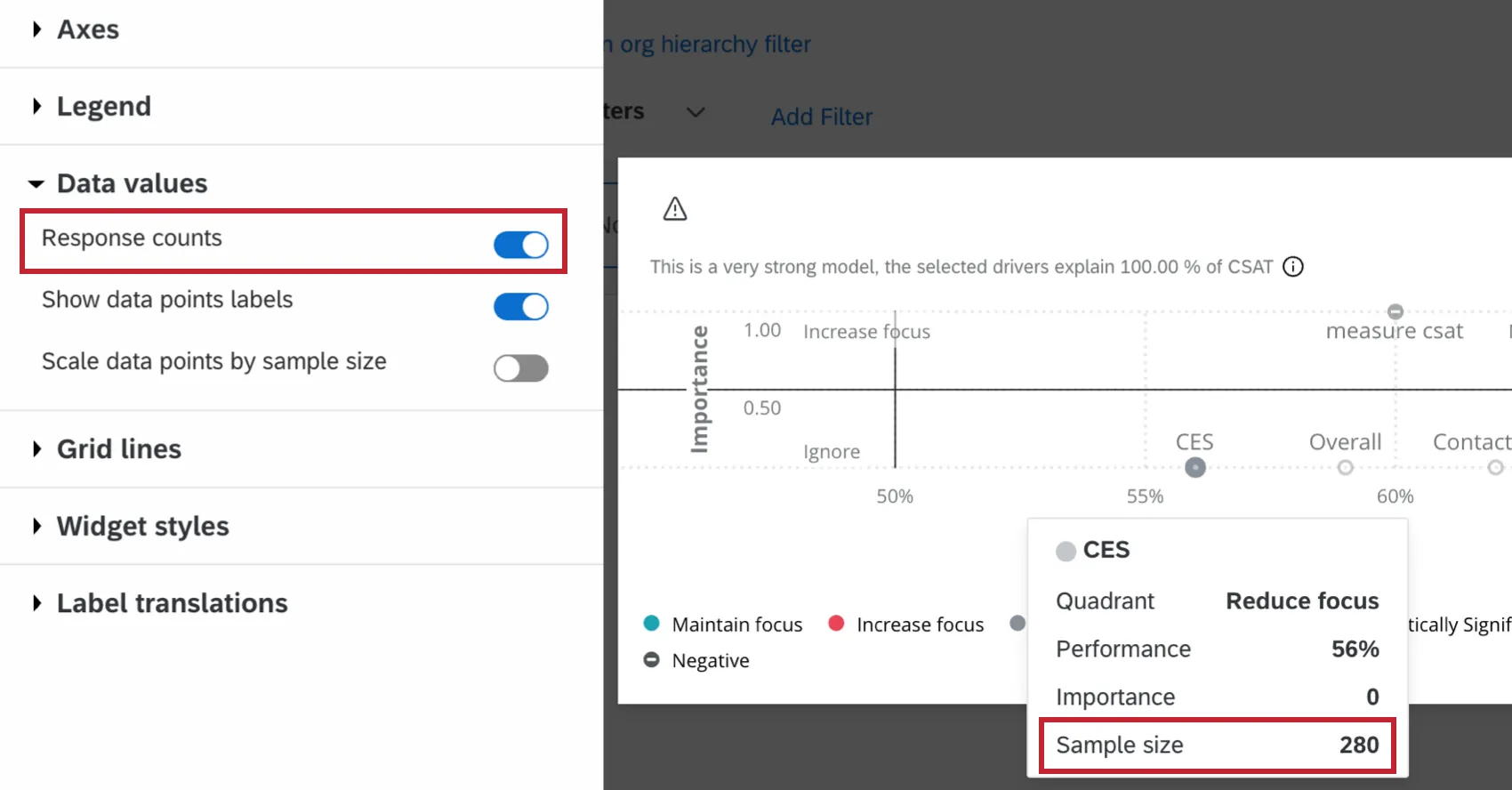
Seleziona " Conteggio risposte " per visualizzare il numero di risposte nel suggerimento che appare quando si passa il mouse sopra un autista.
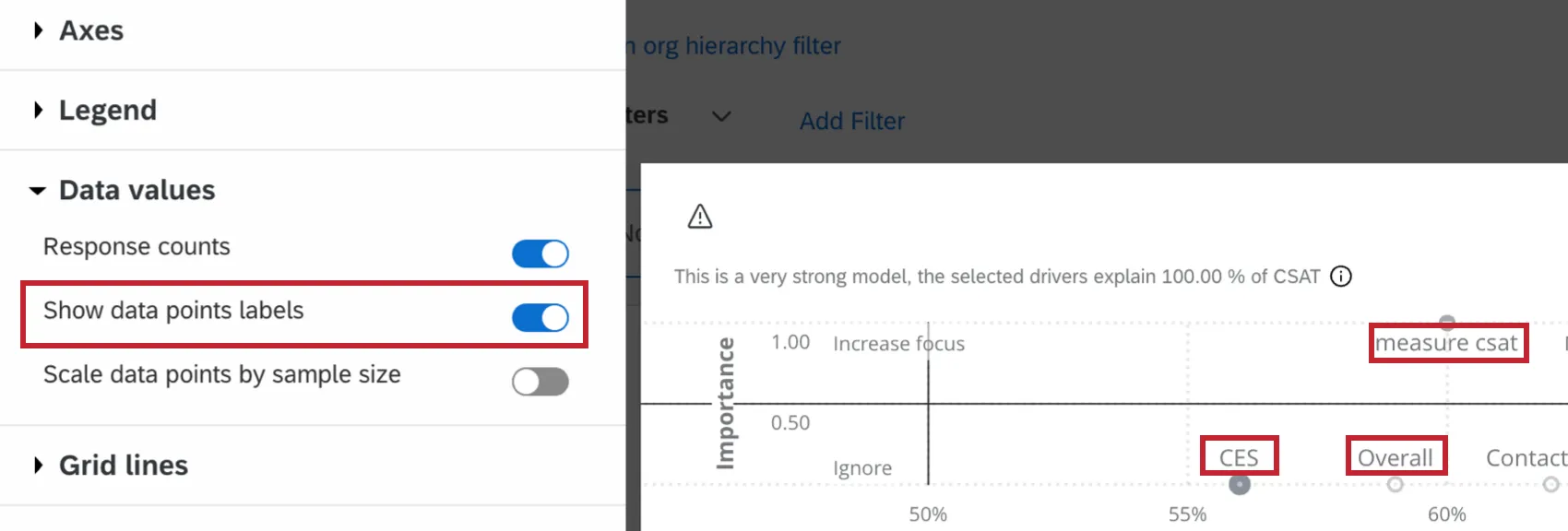
Seleziona " Mostra etichette dei punti dati " per visualizzare le etichette accanto ai driver all'interno del widget.
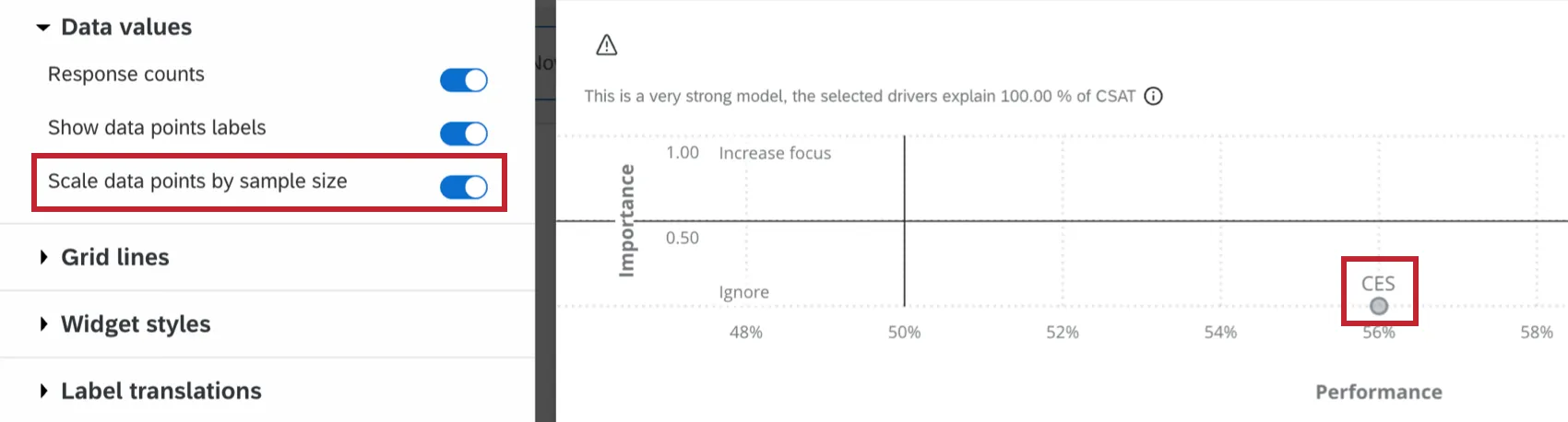
Selezionare "Punti di valutazione in base alla dimensione del campione " per regolare la dimensione di ciascun cerchio relativo a un pilota in base alle dimensioni dei campioni degli altri piloti. Più grande è il cerchio, più grande è il campione.
Interpretazione
Valore R-quadrato
Il livello di affidabilità del tuo modello verrà visualizzato nell'angolo in alto a sinistra del widget. Questo indicatore di qualità si basa sul valore complessivo dell'R-quadrato. Il valore R-quadrato fornisce indicazioni sul grado in cui le variabili indipendenti spiegano le variazioni del risultato selezionato. Sarà un valore compreso tra lo 0% e il 100%.
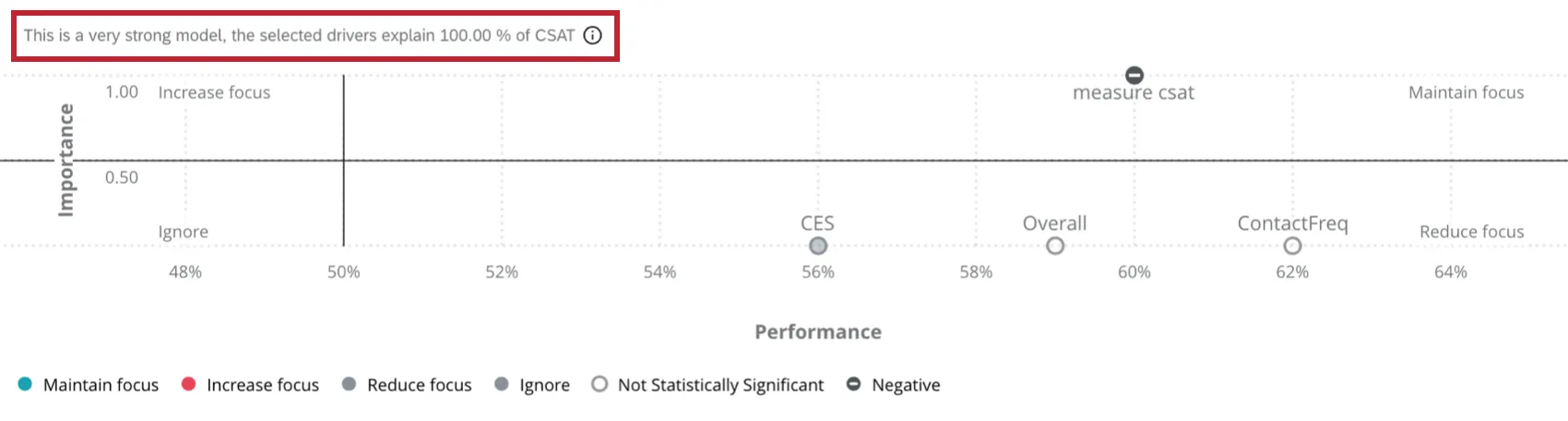
Ogni valore R-quadrato indica il grado di potere predittivo che i fattori selezionati hanno sul risultato scelto:
- 100%: I tuoi driver prevedono perfettamente ogni valore osservato dell'esito selezionato.
- Superiore al 60%: i fattori determinanti sono indicatori molto significativi del risultato selezionato. Adottare misure volte a migliorare i fattori chiave avrà l’impatto desiderato sul risultato che avete scelto.
- Tra il 36% e il 60%: i fattori determinanti sono indicatori significativi del risultato selezionato. Adottare misure volte a migliorare i fattori chiave più rilevanti avrà probabilmente un impatto sul risultato che hai scelto.
- Tra il 20% e il 35%: i fattori selezionati costituiscono predittori accettabili del risultato scelto. Adottare misure volte a migliorare i fattori chiave avrà un certo impatto, ma tale impatto potrebbe essere modesto.
- Pari o inferiore al 20%: i fattori selezionati sono indicatori poco significativi del risultato scelto. Adottare misure volte a migliorare i fattori chiave avrà un certo impatto, ma tale impatto sarà modesto e difficile da rilevare. Si consiglia di valutare fattori aggiuntivi o diversi.
- 0%: I fattori selezionati non hanno alcun potere predittivo.
Asse Y: Importanza
L'asse Y, detto anche asse di importanza, è un valore compreso tra 0 e 1 che indica il grado di correlazione tra un determinato fattore determinante e la metrica di risultato selezionata. Viene calcolato utilizzando la correlazione di Pearson o la ponderazione relativa. Per ulteriori informazioni su questi metodi di calcolo, consultare la sezione " Metodo di analisi".
Quando si seleziona la correlazione di Pearson, l'asse dell'importanza viene calcolato prendendo il valore assoluto del coefficiente r di Pearson, in modo tale che Importanza = | r |. Questo metodo di analisi non tiene conto dell'impatto di altri fattori nel calcolo del punteggio, sebbene sia un indicatore utile per determinare quanto il fattore in questione sia correlato al risultato.
Quando si seleziona " Pesi relativi", l'asse di importanza viene calcolato utilizzando un'analisi dei fattori in stile regressione. Questo metodo di analisi mostra l'impatto di ciascun fattore sul risultato selezionato, tenendo conto dell'impatto di tutti gli altri fattori. Questo metodo consente inoltre di correggere la multicolinearità tra le variabili determinanti.
Per entrambi i metodi, man mano che il valore di importanza si avvicina a 1, si ritiene che la relazione tra il fattore determinante e l'esito sia più forte.
Asse X: Performance
L'asse X, detto anche asse della performance, è un valore compreso tra lo 0% e il 100%. Questo asse è normalizzato e, a seconda che per la metrica sia stata selezionata l’opzione “media” o “intervallo superiore/inferiore”, il valore riportato dipende dal punteggio medio oppure dagli intervalli superiore e inferiore dei punteggi. La normalizzazione consente di confrontare potenziali driver con scale diverse.
Media: la percentuale si calcola dividendo il valore medio del fattore potenziale relativo alla metrica di risultato per il valore massimo possibile di tale fattore.
Esempio: supponiamo che si chieda agli intervistati di rispondere a una domanda utilizzando una scala da 1 a 5. Se la media per quella domanda è 2,5 e il punteggio massimo è 4, la percentuale sarà pari a (2,5 / 4) × 100, ovvero il 62,5%.
Risposta massima / risposta minima: la percentuale viene calcolata dividendo il numero di risposte che presentano i valori selezionati per la risposta massima / risposta minima per il numero totale di risposte.
Esempio: supponiamo che tu chieda agli intervistati di rispondere a una domanda su una scala da 1 a 5. Per quel fattore, definisci il “top box” come un 4 o un 5. Supponendo di avere un totale di 1000 risposte, di cui 560 corrispondenti ai valori 4 o 5, il punteggio "top box" sarebbe pari a (560 / 1000) × 100, ovvero il 56%.
Quadranti
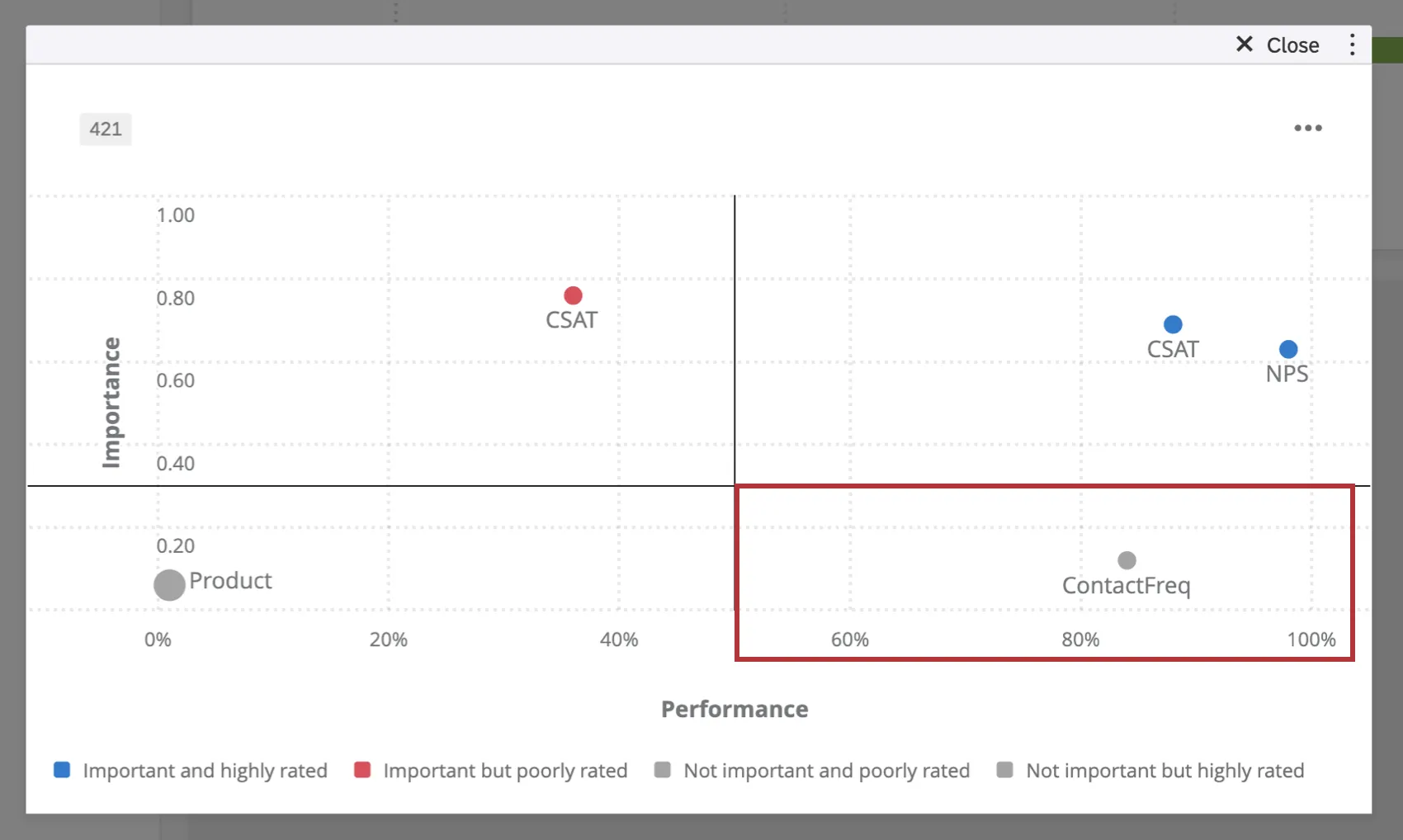
Il widget dei fattori principali è diviso in 4 quadranti:
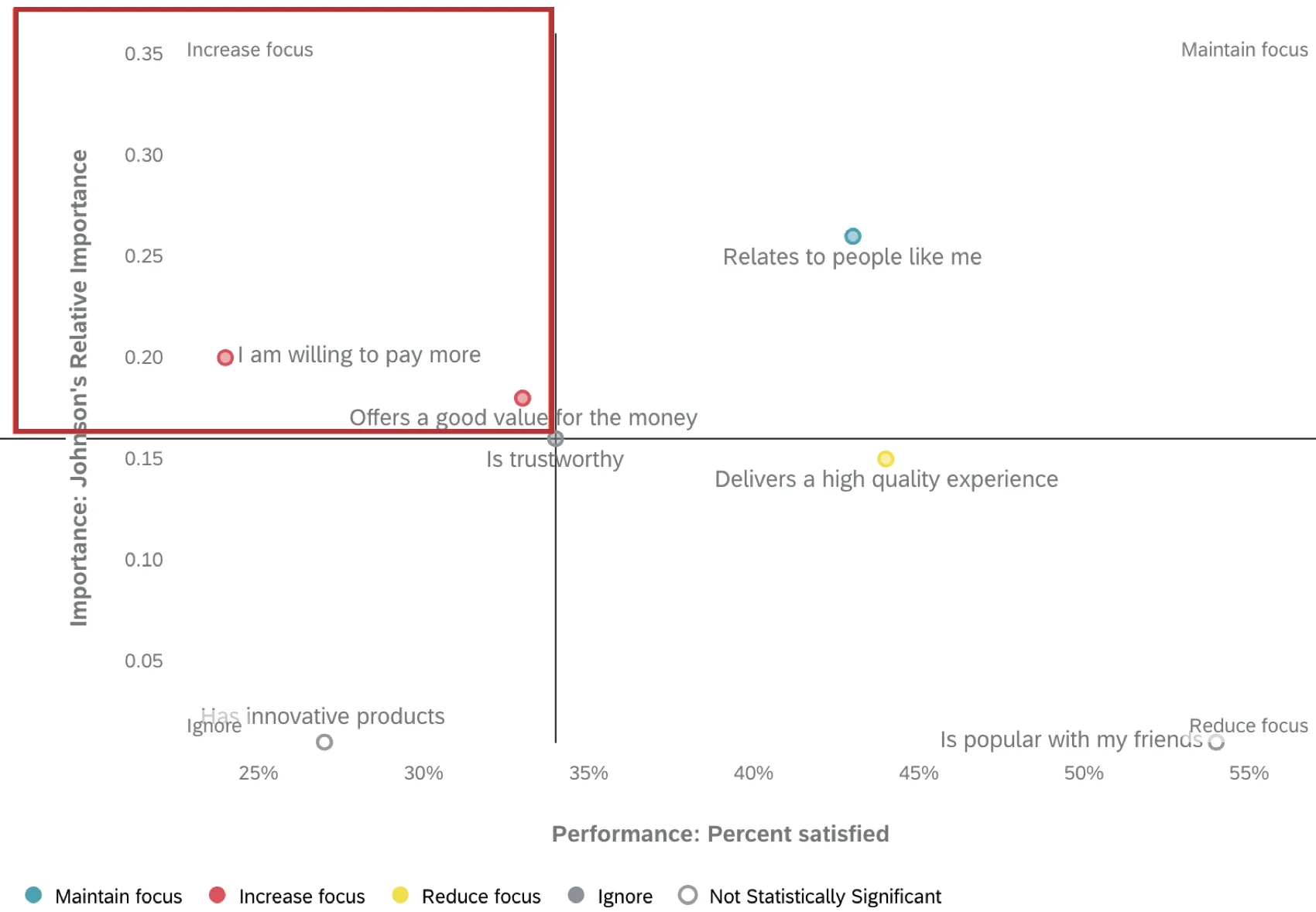
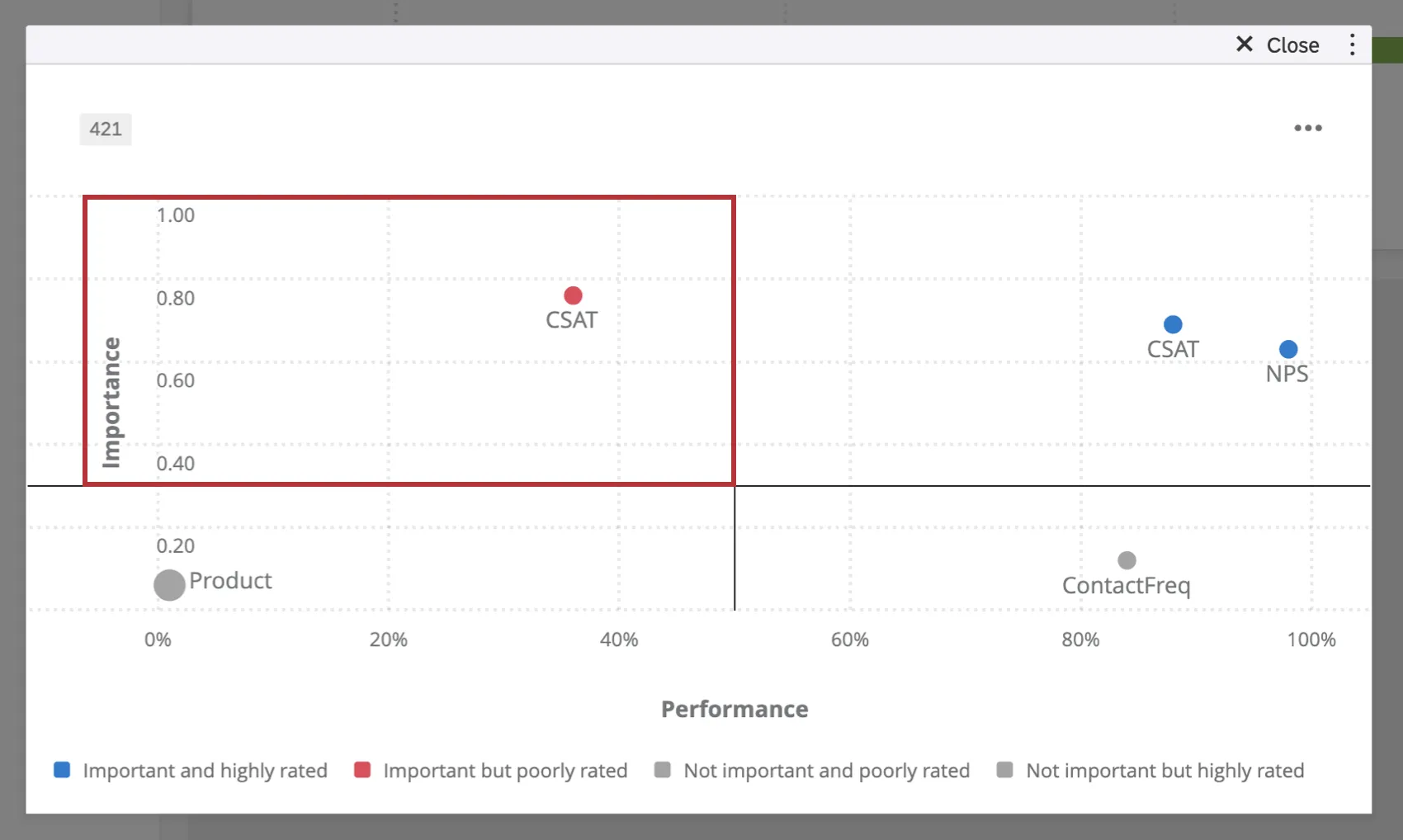
Migliorare la focalizzazione: i fattori in questo quadrante hanno un forte impatto sull'indicatore di risultato selezionato, ma presentano punteggi inferiori. Ciò potrebbe indicare che i clienti non sono soddisfatti di questa esperienza rispetto ad altre esperienze che stanno vivendo con la vostra azienda. I conducenti che rientrano in questo quadrante dovrebbero essere considerati come aree di miglioramento per la vostra azienda.
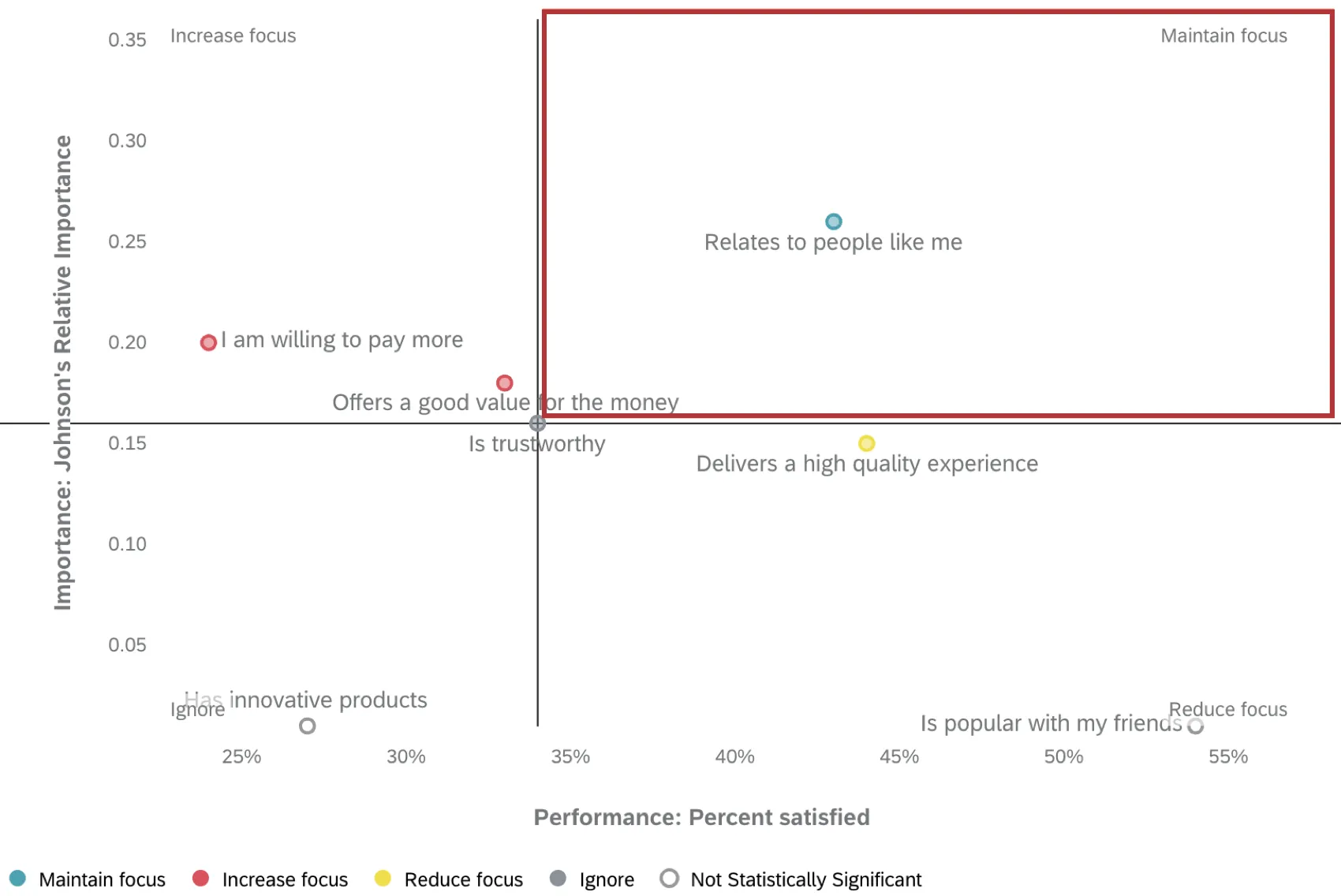
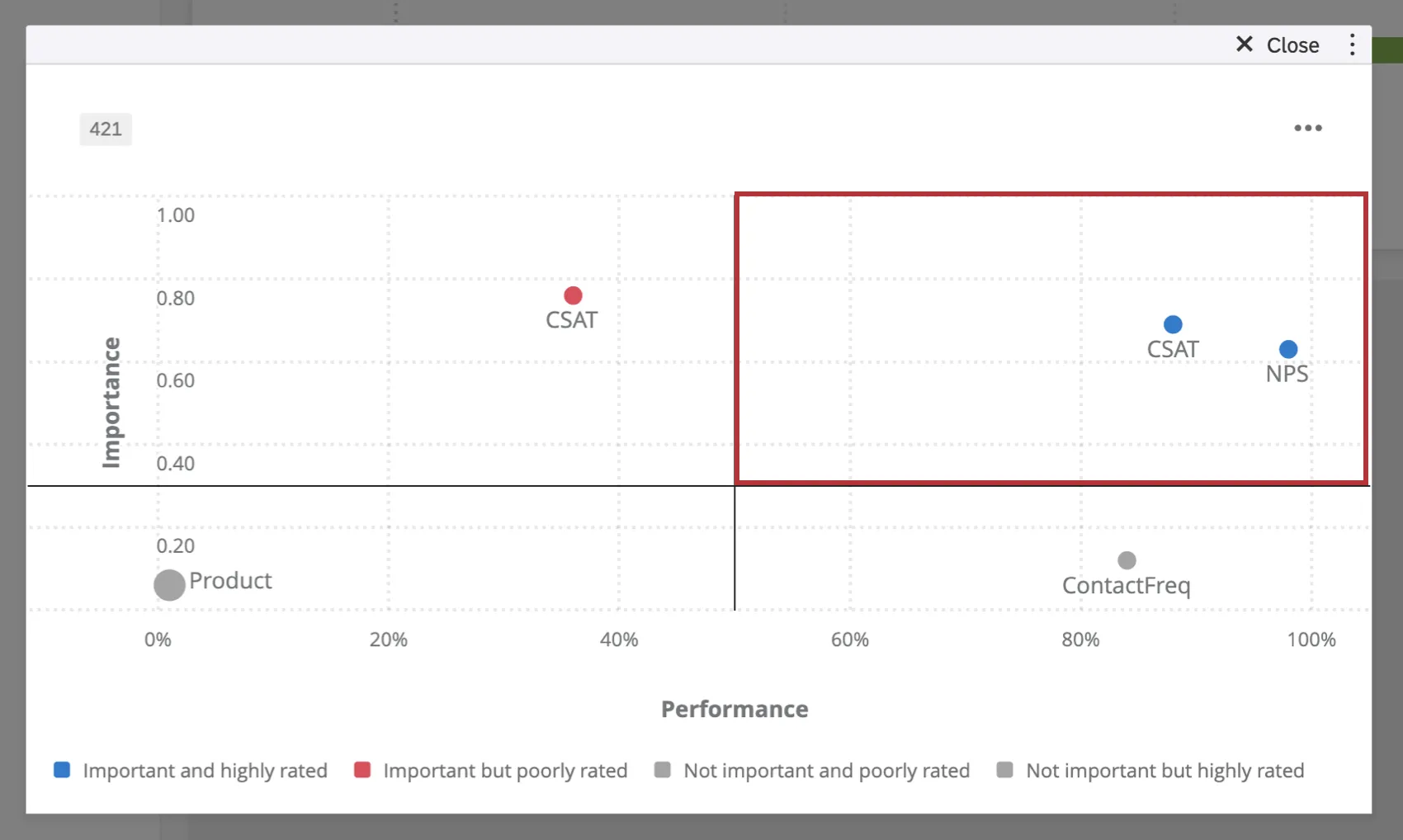
Mantenere l'attenzione: i fattori in questo quadrante hanno un forte impatto sull'indicatore di risultato selezionato e presentano punteggi più elevati. Dovreste continuare a dare priorità ai driver presenti in questo quadrante e investire in miglioramenti, ove possibile.
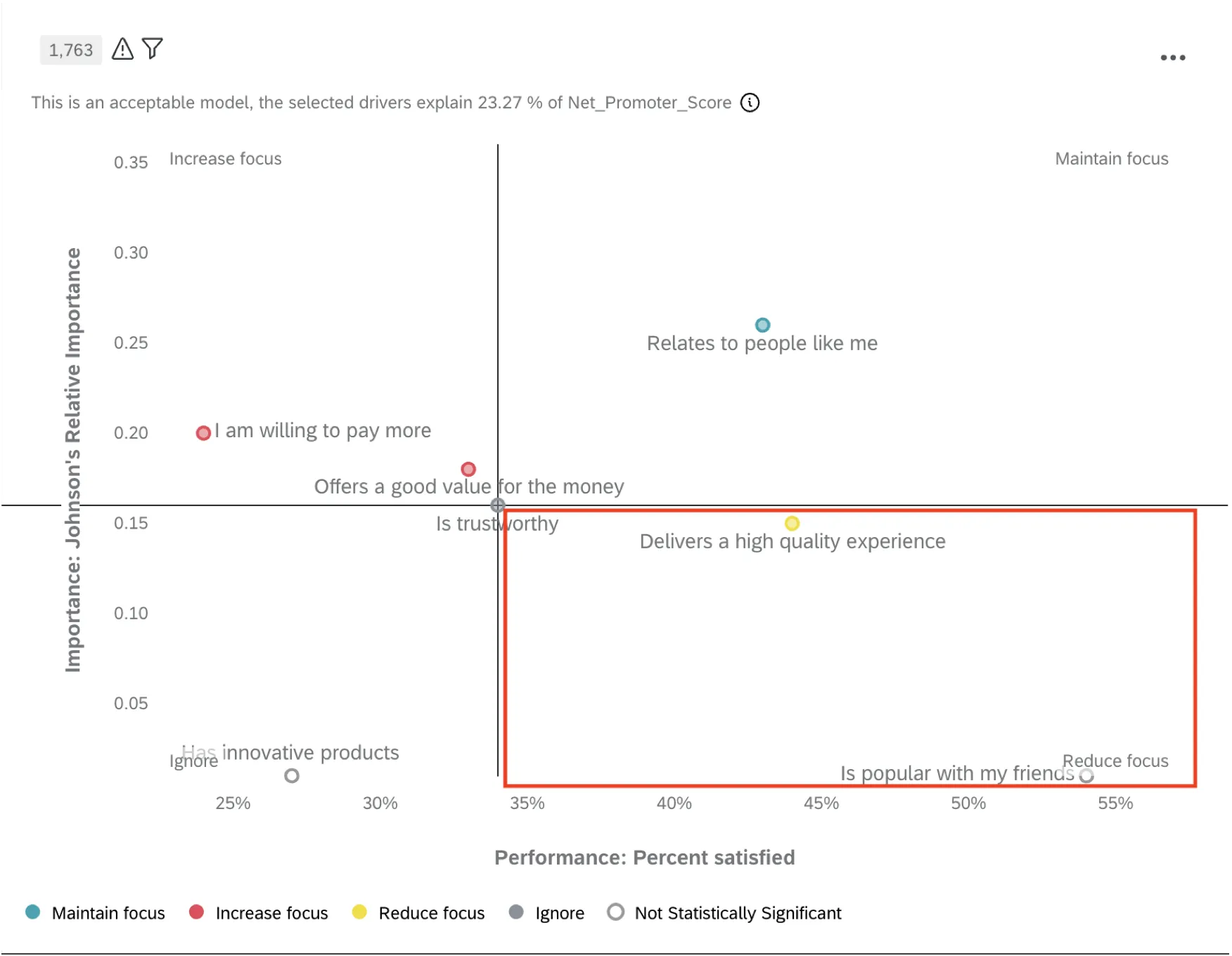
Ridurre l'attenzione: i fattori in questo quadrante hanno un impatto minore sull'indicatore di risultato selezionato rispetto ad altri fattori, ma presentano punteggi più elevati. Ciò potrebbe indicare che i clienti sono relativamente più soddisfatti di questa esperienza rispetto ad altre esperienze che stanno vivendo con la vostra azienda. Non è opportuno concentrarsi sugli autisti di questo quadrante; è invece consigliabile concentrarsi sulle aree in cui il livello di soddisfazione è più basso o l'impatto è maggiore.
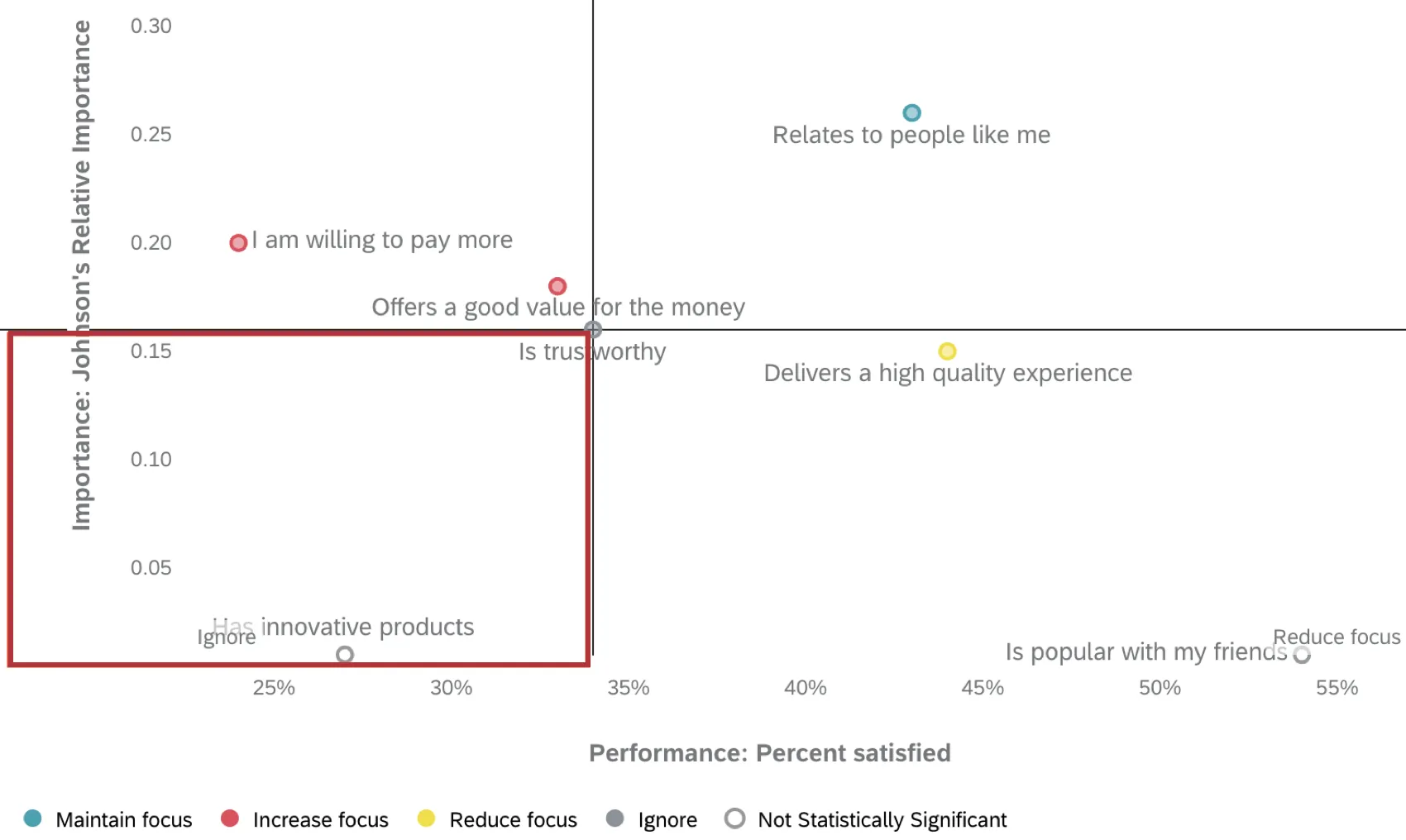
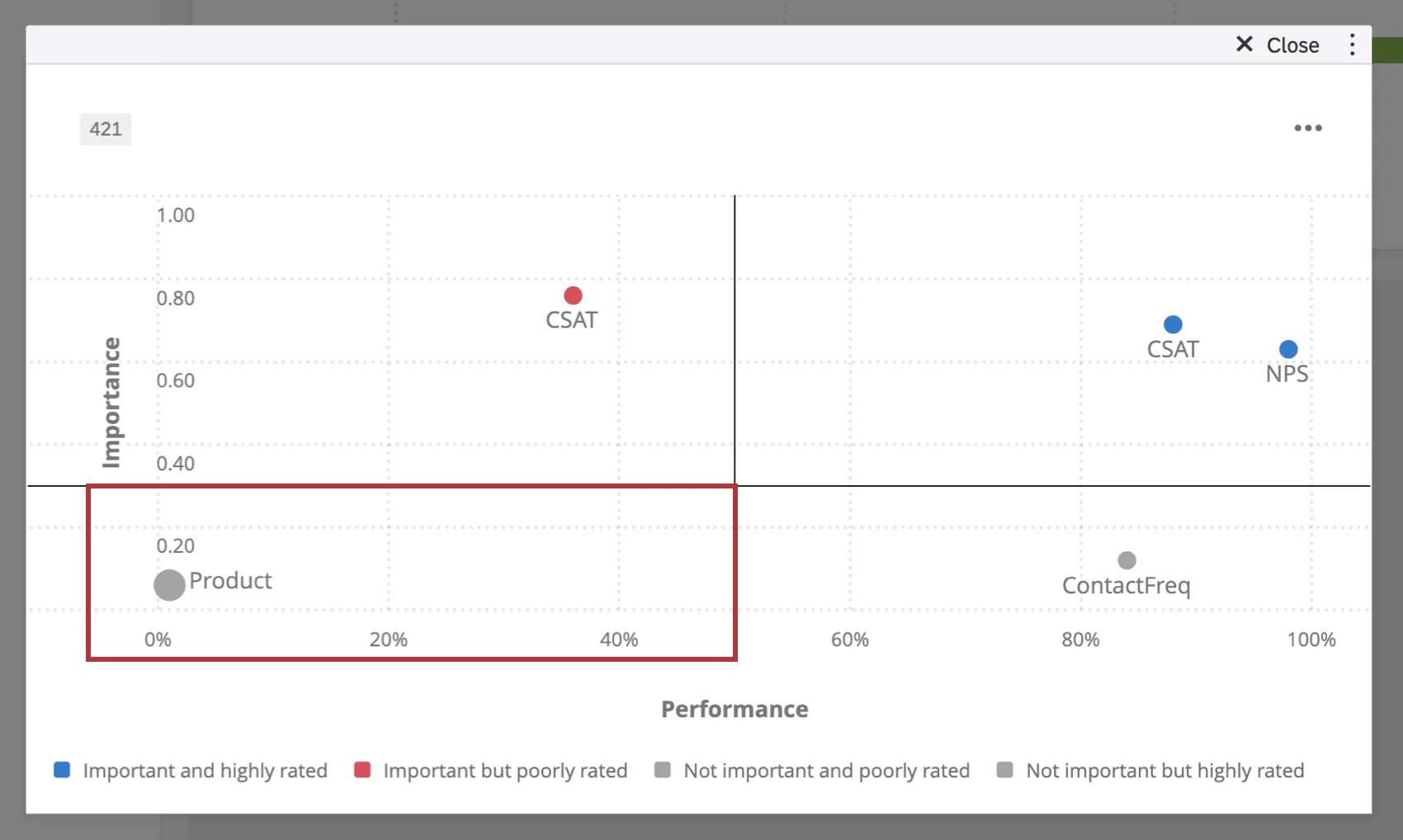
Da ignorare: i driver presenti in questo quadrante hanno un impatto minore sulla metrica di risultato selezionata e presentano punteggi più bassi. A questi driver dovrebbe essere assegnata una priorità inferiore, in modo che le risorse possano essere destinate ad altre attività.
Avvisi
Se alcuni fattori stanno influenzando la tua analisi, vedrai un'icona di avviso in alto a sinistra nel widget. Fai clic su questa icona quando non stai modificando la dashboard per visualizzare ulteriori informazioni.
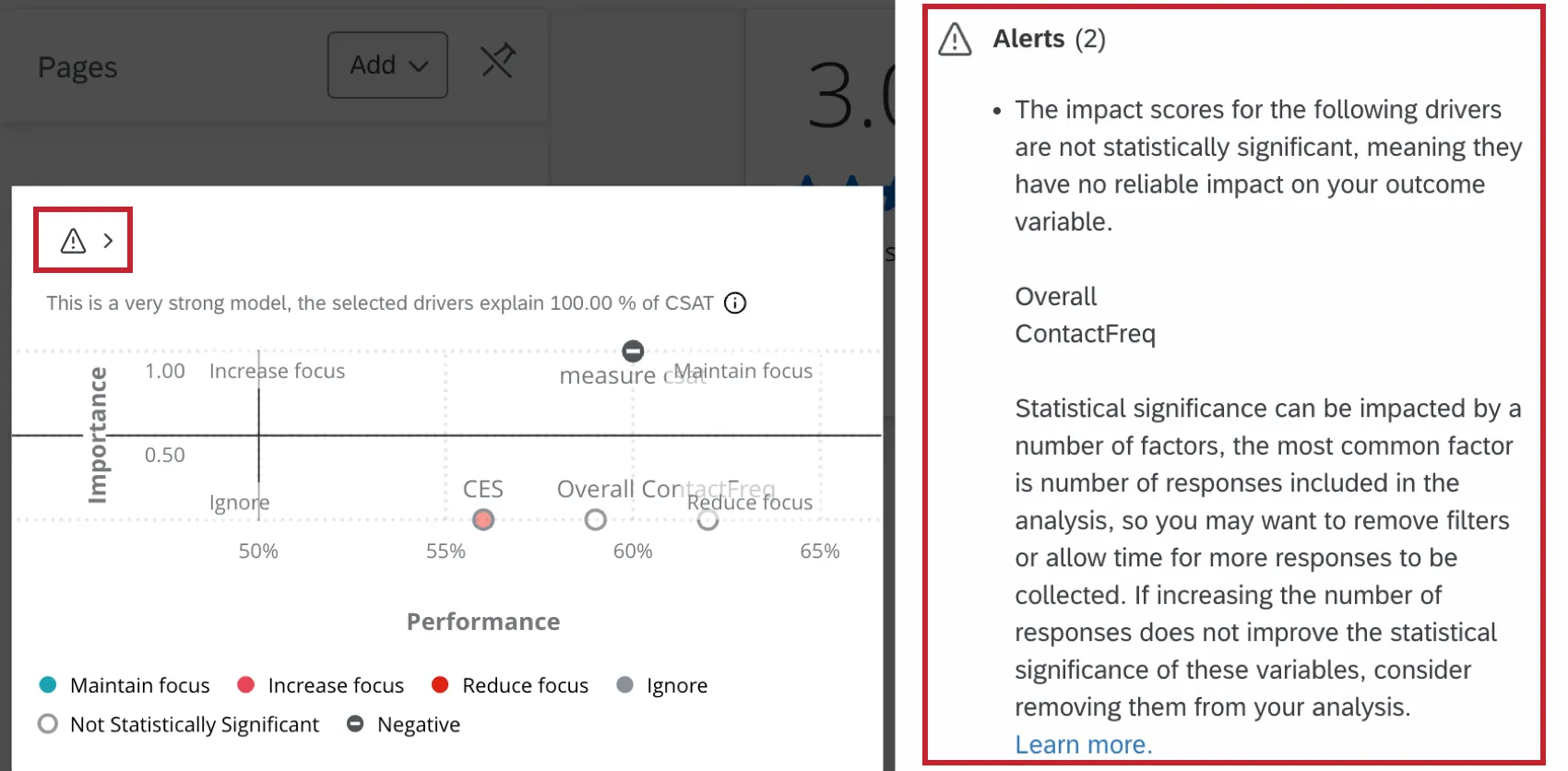
Aggiornato vs. Widget dei fattori principali storici
Il widget "Fattori principali" aggiornato potrebbe mostrare un numero di risposte inferiore rispetto alla versione precedente, anche se i dati sono gli stessi.
Questo perché il widget legacy contiene tutte le risposte che hanno superato i tuoi filtri. Ciò comprende tutte le risposte che avrebbero potuto essere incluse nell'analisi, indipendentemente dal fatto che siano state effettivamente utilizzate o meno. Il widget aggiornato contiene solo le risposte effettivamente utilizzate nell'analisi.
Se il widget aggiornato mostra un numero inferiore di risposte, ciò è dovuto al fatto che in alcune risposte mancava una risposta relativa ad almeno un fattore determinante o un esito.
Opzioni aggiuntive
Fare clic sui 3 punti orizzontali nell'angolo in alto a destra del widget per visualizzare altre opzioni.
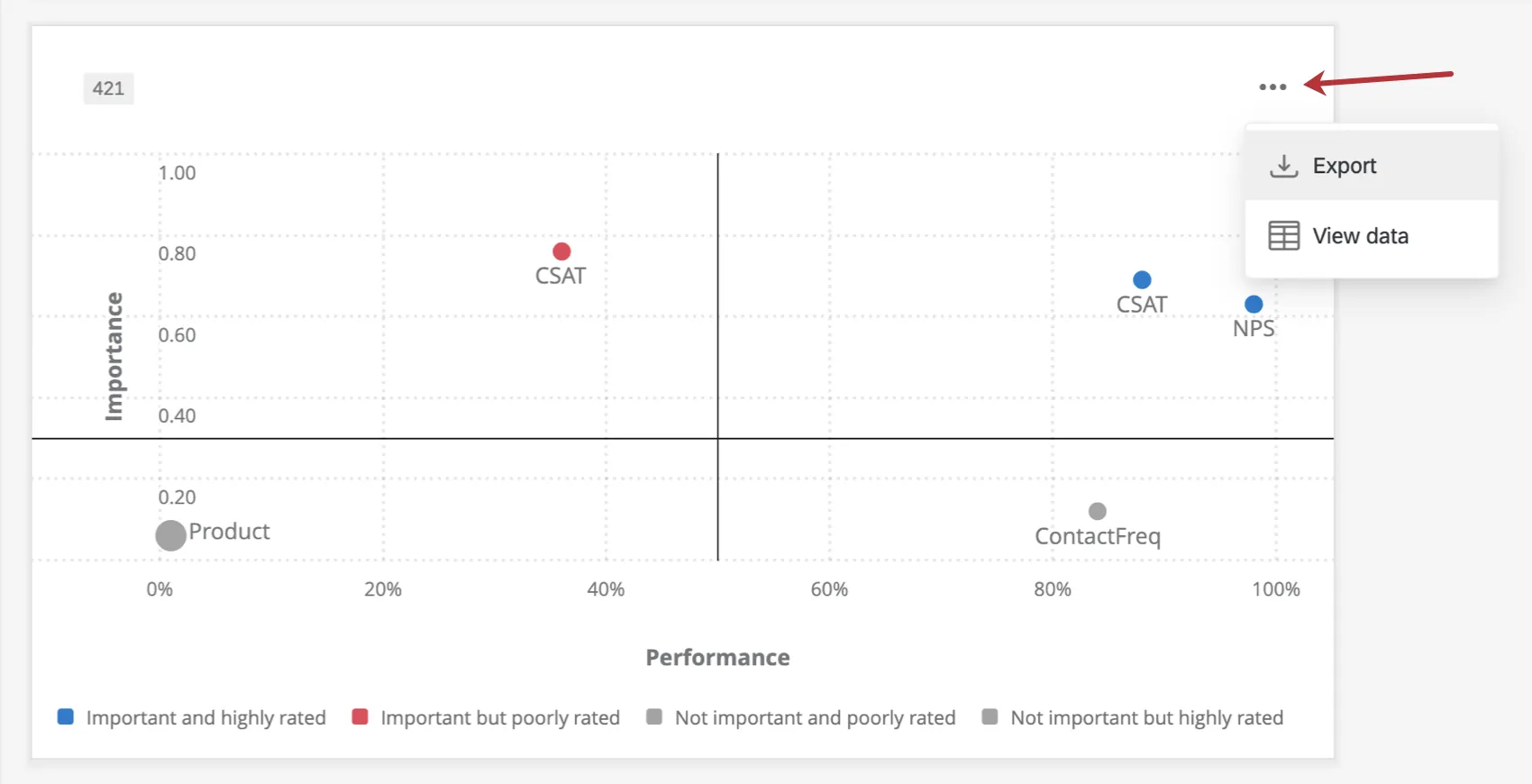
- Esporta: esporta il tuo widget in formato JPG, PDF o XLSX.
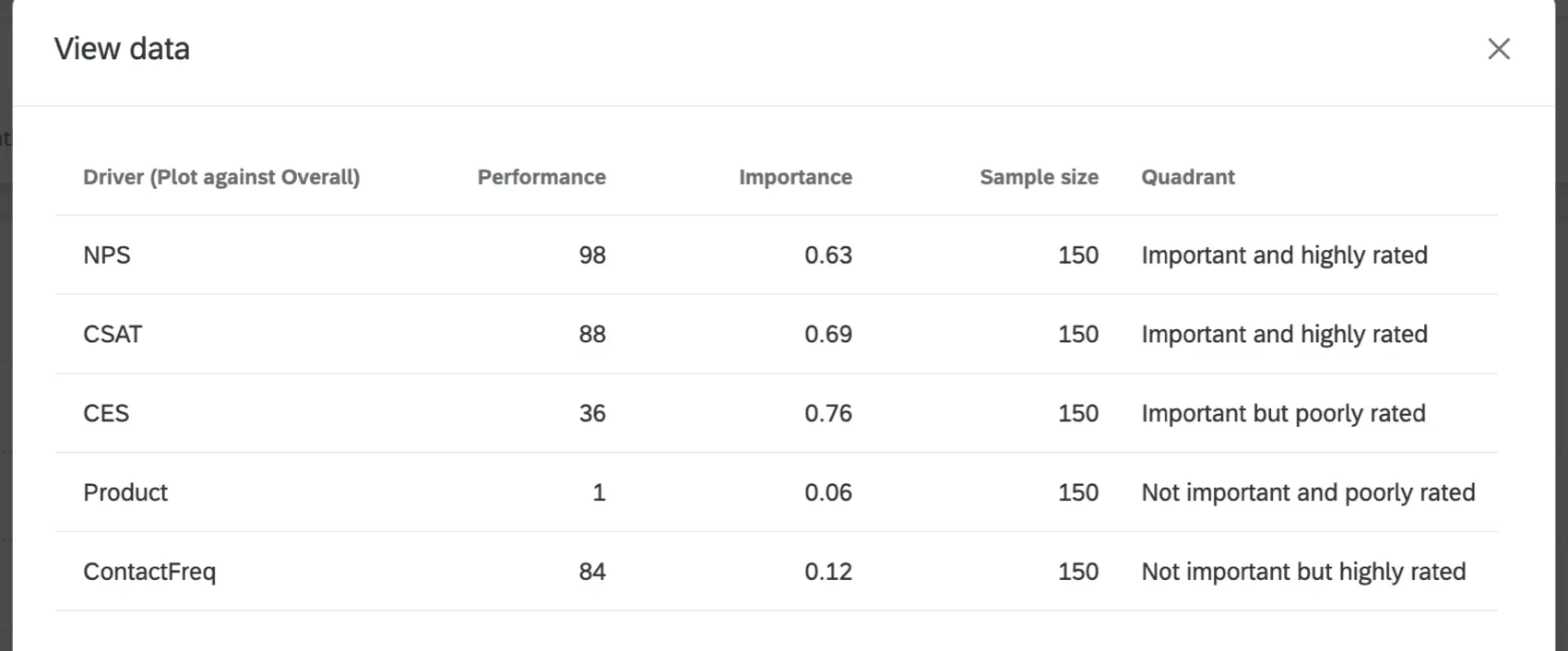
Visualizza dati: visualizza una tabella contenente i dati relativi a tutti i fattori principali presenti nel tuo widget.
Widget "Fattori principali storici"
I widget "Fattori principali" della versione precedente sono molto simili al nuovo widget "Fattori principali" migliorato, ma presentano alcune funzioni in meno. Ecco una guida che ti aiuterà a modificare eventuali widget obsoleti che potresti ancora avere.
Avviso: questo Widget è in fase di dismissione e non è più supportato. Per ottenere la stessa funzionalità con una configurazione più flessibile, utilizza il widget "Fattori principali " descritto in precedenza in questa pagina.
Compatibilità del tipo di campo
Solo gli insiemi di numeri, i valori numerici e i singoli elementi appartenenti a gruppi di campi (CX) e categorie (EX) sono compatibili con il widget “Fattori principali”. Per ulteriori informazioni sui tipi di campo e sulla compatibilità dei widget, consultare le nostre Tabelle di compatibilità dei tipi di campo e dei widget.
Personalizzazione dei widget
Specificare i limiti di campo dei driver
È possibile specificare i limiti del campo per i driver quando la metrica del widget è impostata su media o casella superiore/inferiore. A seconda della metrica selezionata, l'impostazione è diversa.
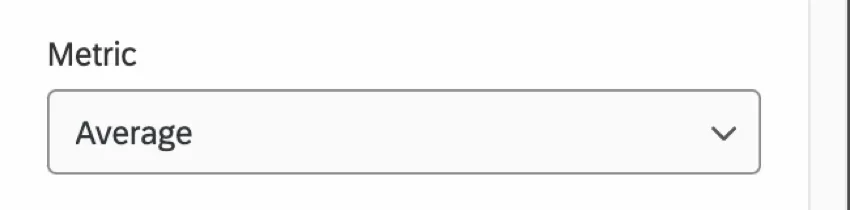
Se desideri specificare i limiti assoluti superiore e inferiore del valore di un campo (in modo che il widget sappia come effettuare i propri calcoli), puoi specificare i limiti del campo per qualsiasi driver potenziale che aggiungi al tuo widget, qualora la metrica sia una media. Farete clic sul nome del potenziale driver, selezionerete la casella Specificare i limiti del campo e quindi imposterete il campo minimo e il campo massimo per il driver selezionato. Lo scopo è quello di consentire che i limiti siano maggiori in entrambe le direzioni rispetto a quanto osservato nei dati di risposta.
Esempio: Ad esempio, si può avere una scelta multipla in cui i rispondenti possono selezionare le scelte da 1 a 10, ma finora sono state selezionate solo le scelte 2-7. Se desideri comunque effettuare il calcolo basandoti sulla scelta più alta possibile, puoi farlo specificando come limiti minimo e massimo del campo rispettivamente 0 e 10.
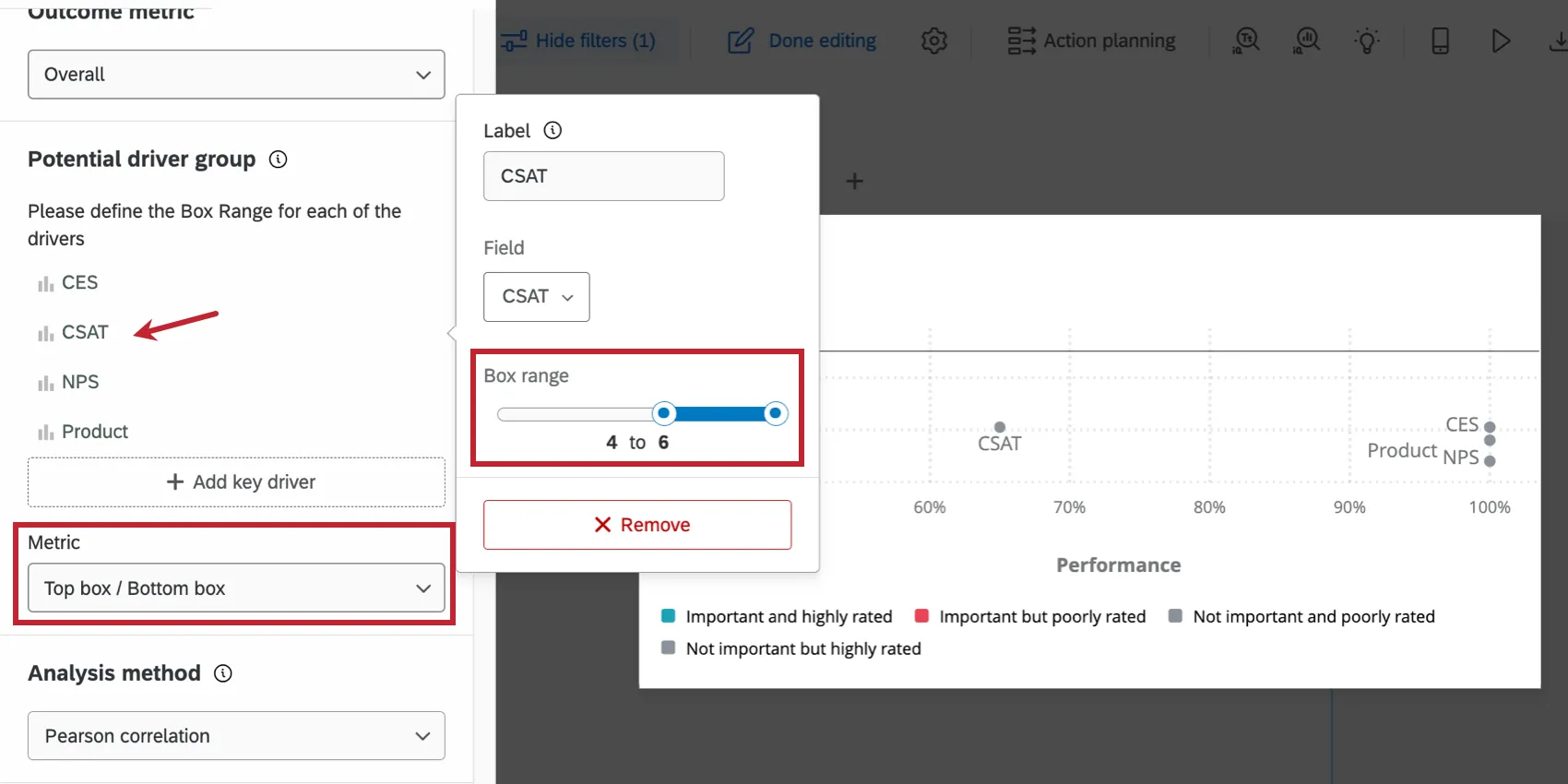
Se desideri specificare i limiti assoluti superiore e inferiore del valore di un campo e la metrica è di tipo "top/bottom box", puoi farlo specificando l'intervallo del box. Farete clic sul nome del potenziale driver e poi muoverete gli slider dell'intervallo di campi per impostare il minimo e il massimo del campo per il driver selezionato.
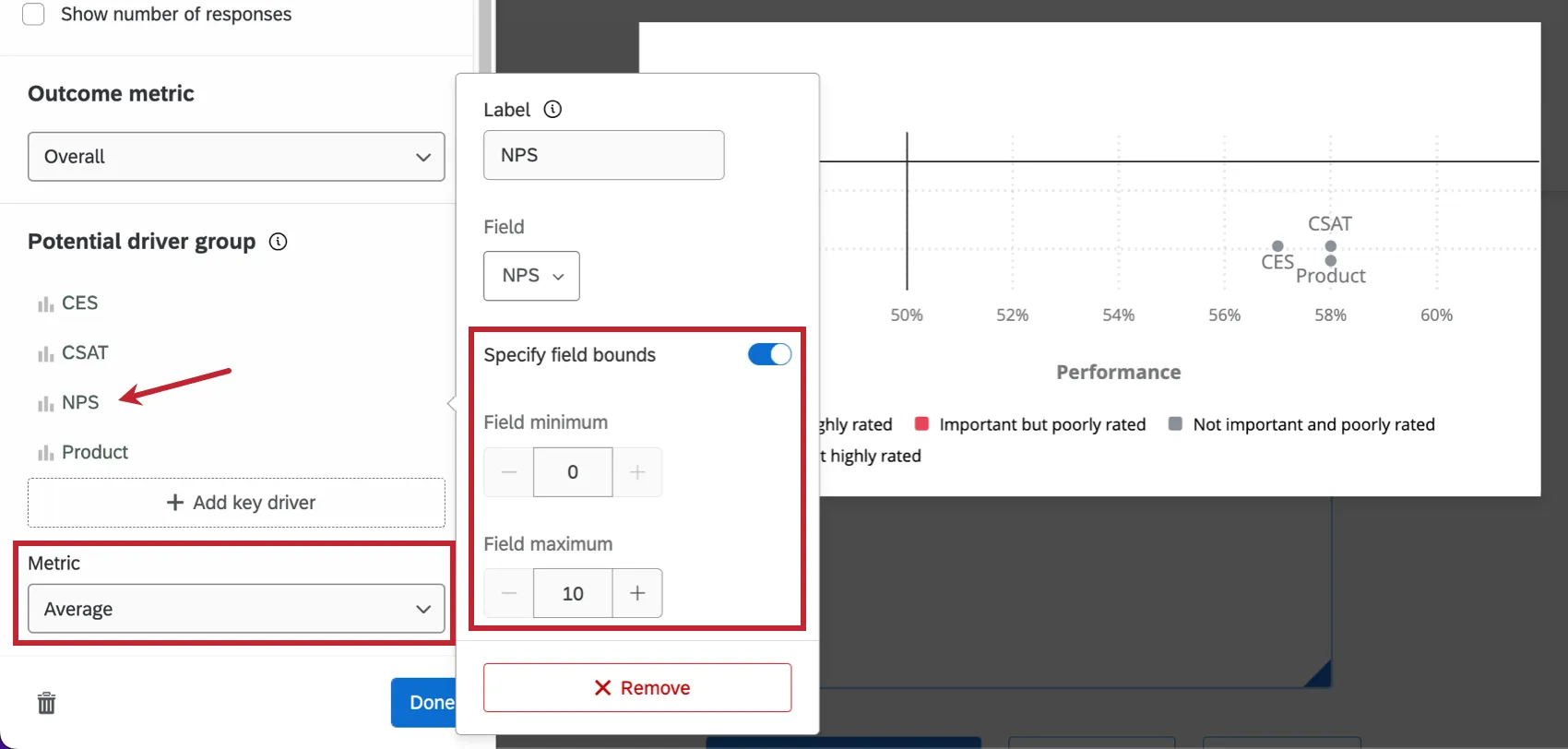
Consiglio Q: i valori provengono dai ricodifica valori del campo selezionato.
Opzioni di visualizzazione
Scegli tra le diverse opzioni di visualizzazione per personalizzare ulteriormente il widget.
Seleziona " Mostra asse X " per visualizzare le percentuali di performance nella parte inferiore del widget.
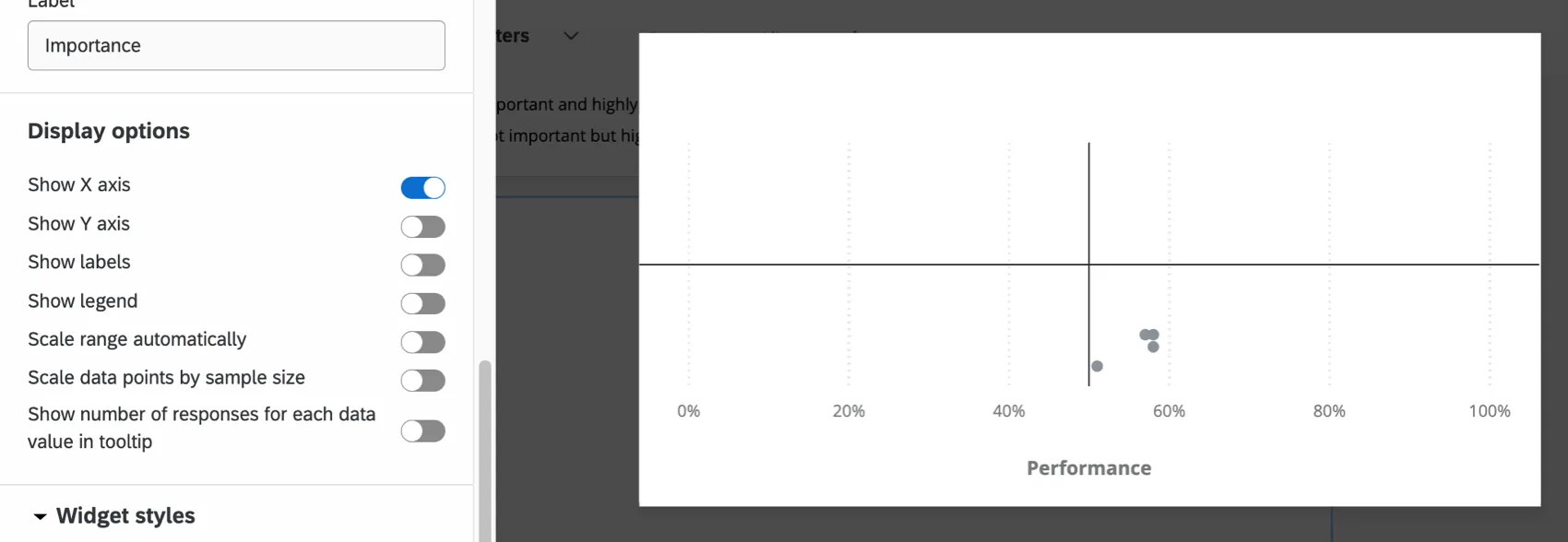
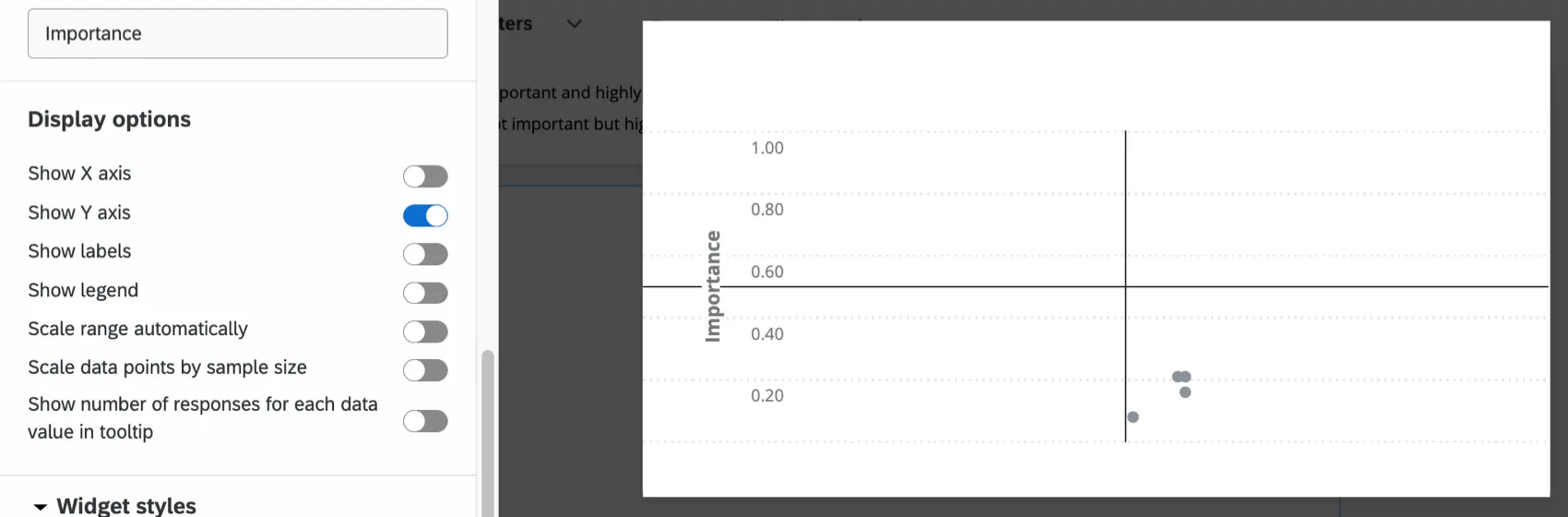
Selezionare " Mostra asse Y " per visualizzare i valori di importanza lungo il lato sinistro del widget.
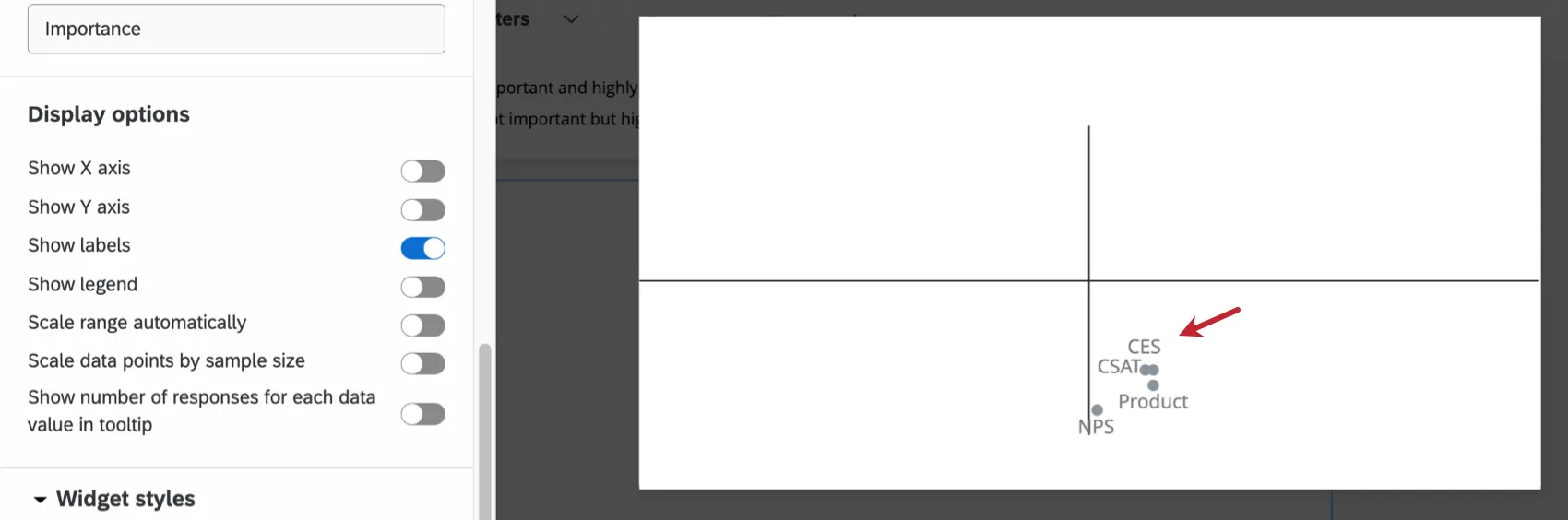
Seleziona " Mostra etichette " per visualizzare le etichette accanto ai driver all'interno del widget.
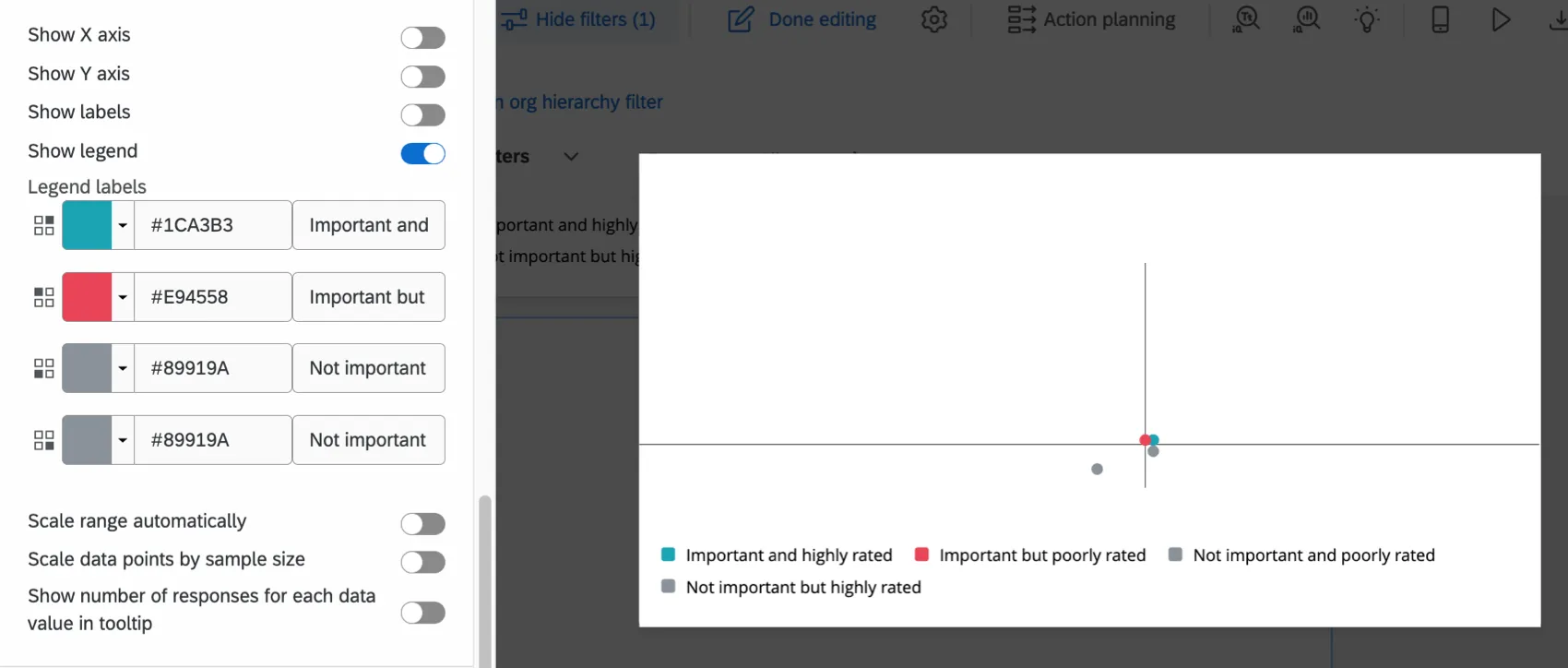
Seleziona " Mostra legenda " per visualizzare la legenda nel widget. Fare clic sul campione di colore per modificare il colore dei cerchi del driver per ciascun quadrante. È anche possibile selezionare il testo predefinito e digitare i propri valori di legenda.
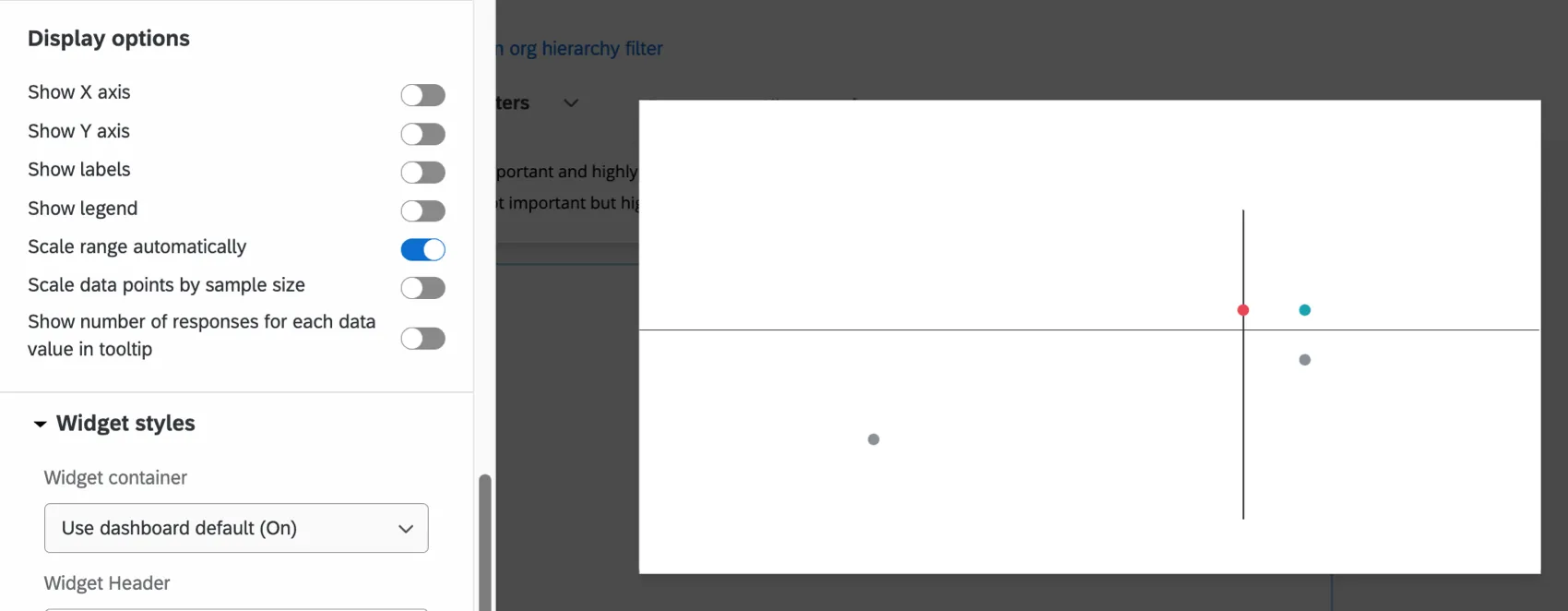
Selezionare "Imp osta intervallo scala automaticamente " per regolare automaticamente i valori minimo e massimo degli assi. Questo non regola i marcatori di soglia. Piuttosto, serve a "ingrandire" o "rimpicciolire" per dare la migliore visione possibile dei fattori principali.
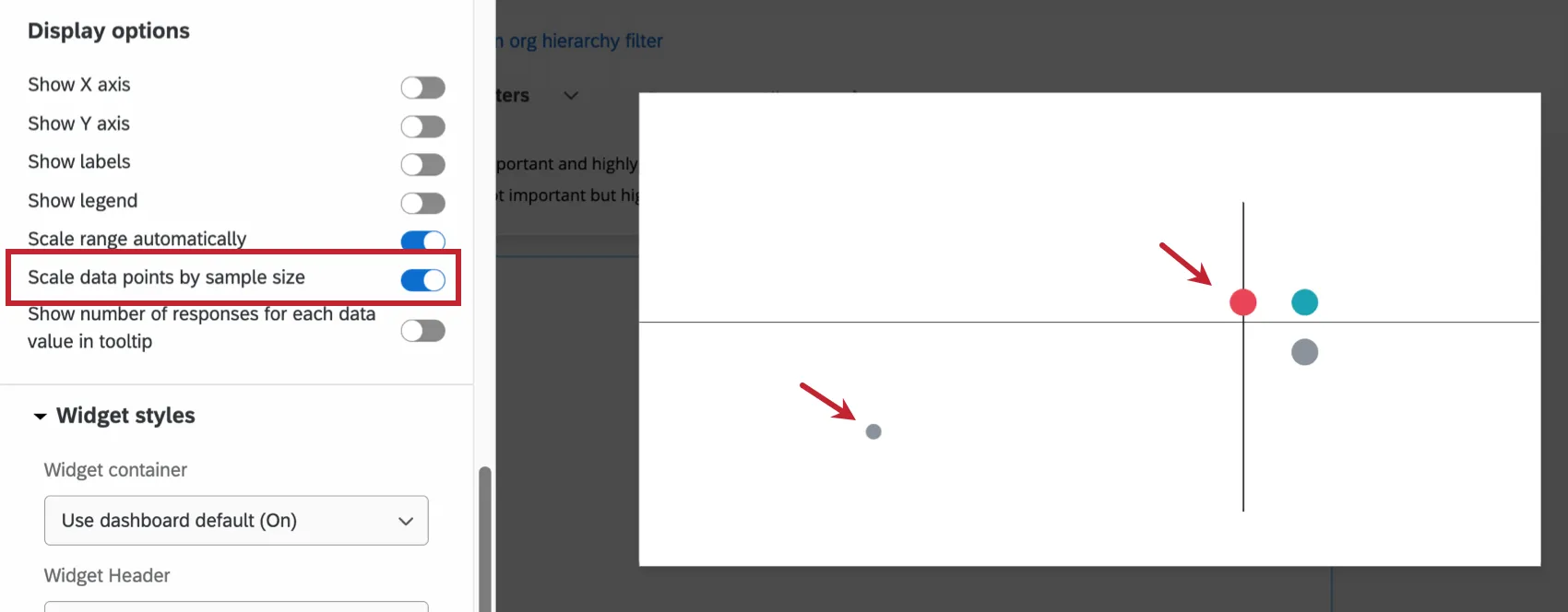
Seleziona "Punto di valutazione in base alla dimensione del campione" per regolare la dimensione di ciascun cerchio relativo a un driver in base alle dimensioni dei campioni degli altri driver. Più grande è il cerchio, più grande è il campione.
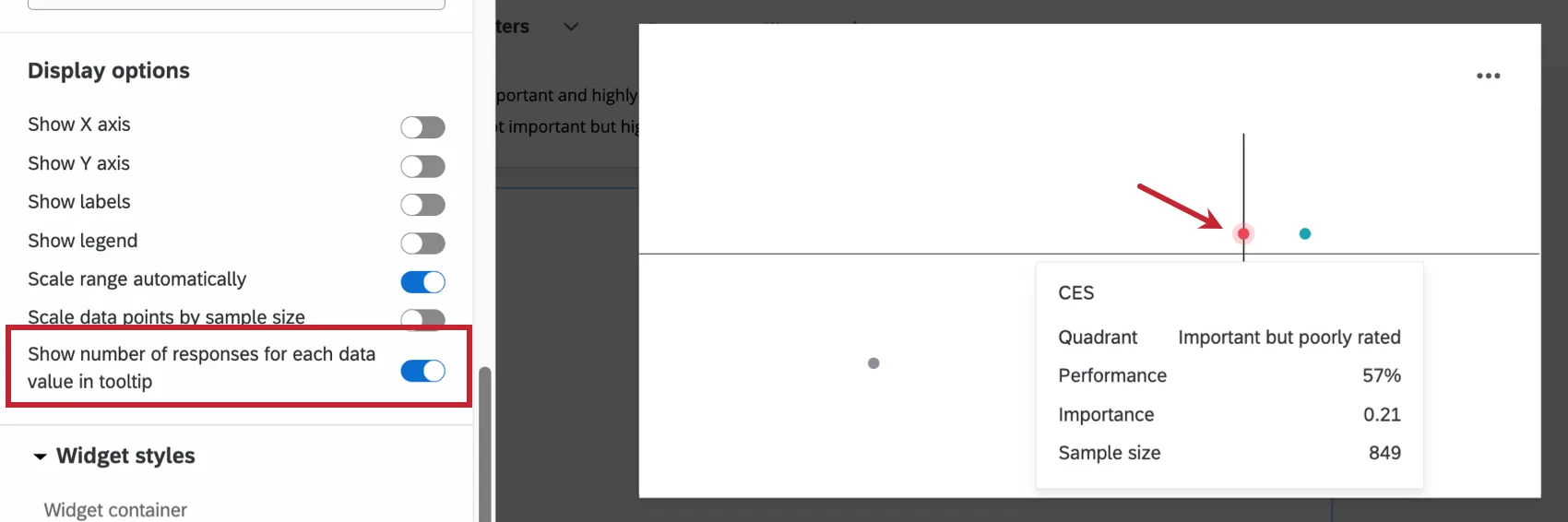
Mostrare il numero di risposte per ogni valore di dati nel tooltip fa sì che quando si passa il mouse su un punto di dati, un tooltip mostri le performance, l'importanza e la dimensione del campione per quel punto di dati.
Consiglio Q: Questa impostazione può mostrare solo le risposte totali per un massimo di 10 valori di dati contemporaneamente. Dopo 10 valori di dati, il tooltip mostrerà solo il numero di risposte per il valore su cui si sta passando il mouse.
Interpretazione
L'asse Y, detto anche asse di importanza, è un valore compreso tra 0 e 1 che indica il grado di correlazione tra un determinato fattore determinante e la metrica di risultato. Si calcola prendendo il valore assoluto del coefficiente r di Pearson, in modo tale che:
Importanza = | r |
Quando il valore di importanza si avvicina a 1, la relazione tra il driver e l'esito è considerata più forte.
L'asse X, detto anche asse della performance, è una scala normalizzata. Ciò significa che il valore varia da 0% a 100%. Questo asse è normalizzato e, a seconda che per la metrica sia stato selezionato “media” o “intervallo superiore/inferiore”, dipende dal punteggio medio oppure dagli intervalli superiore e inferiore dei punteggi. La normalizzazione consente di confrontare potenziali driver con scale diverse. La percentuale per la media viene calcolata prendendo il valore del driver potenziale della metrica di risultato e dividendolo per il valore massimo possibile del driver potenziale.
Esempio: supponiamo che si chieda agli intervistati di rispondere a una domanda su una scala da 1 a 5. Se il punteggio massimo assegnato da un partecipante a questa domanda è 4, il denominatore utilizzato per calcolare la percentuale sull’asse della performance sarà pari al numero di risposte moltiplicato per 4.
La percentuale relativa alle caselle "top" e "bottom" viene calcolata dividendo per 100 il valore del potenziale fattore determinante della metrica di risultato.
Il widget dei fattori principali è diviso in 4 quadranti:
Importante e altamente valutato: Questi valori si collocano nel quadrante in alto a destra e indicano i driver che svolgono un ruolo importante nel determinare la misura di risultato. Anche questi piloti hanno ottenuto punteggi più alti. Ad esempio, la "Soddisfazione del servizio" guida la soddisfazione complessiva in modo tale che una maggiore sicurezza percepita è correlata a punteggi di soddisfazione complessiva più elevati. In questo caso, gli intervistati hanno inoltre indicato che questa azienda sta ottenendo buoni risultati per quanto riguarda la “soddisfazione per il servizio”.
Importante ma poco valutato: Questi valori si collocano nel quadrante in alto a sinistra e indicano i driver che svolgono un ruolo importante nel determinare la misura di risultato. Tuttavia, questi conducenti hanno punteggi più bassi. Ad esempio, la "Soddisfazione del prodotto" gioca un ruolo importante nel determinare la soddisfazione complessiva, in modo tale che prodotti scadenti siano correlati a punteggi di soddisfazione complessiva più bassi. In questo caso, gli intervistati hanno indicato che l'azienda non sta facendo bene per quanto riguarda il controllo della "Soddisfazione del prodotto" Si tratta di un'area di miglioramento per questa azienda.
Non importante e con una valutazione insufficiente: Questi valori si collocano nel quadrante in basso a sinistra e indicano i driver che non sono importanti per determinare la misura di risultato. Anche questi automobilisti hanno punteggi bassi. Ad esempio, la "Frequenza CONTATTI" non determina i punteggi di soddisfazione complessivi e gli intervistati hanno indicato che questa azienda non doveva contattare spesso l'assistenza. Tuttavia, questa azienda potrebbe non aver bisogno di migliorare questo driver perché non influisce sulla sua soddisfazione complessiva.
Non importante ma altamente valutato: Questi valori si collocano nel quadrante in basso a destra e indicano i driver che non sono importanti per determinare la misura di risultato. Anche questi conducenti hanno un punteggio elevato. Ad esempio, il "Tempo di risoluzione" non determina la soddisfazione, ma ha ottenuto punteggi elevati dagli intervistati. Sebbene si possa affermare che avere un buon tempo di risoluzione per i problemi in fase di escalation sia sempre una buona cosa, non influisce sulla soddisfazione complessiva dei clienti di questa azienda.
FAQs
Ora che ho individuato i miei fattori principali, come dovrei agire sulla base dei risultati riportati nella mia Dashboard EX?
Ora che ho individuato i miei fattori principali, come dovrei agire sulla base dei risultati riportati nella mia Dashboard EX?
Se ho due fonti mappate nei dati della mia dashboard, come posso fare in modo che questo widget visualizzi solo i dati provenienti da una singola fonte nella mia dashboard EX?
Se ho due fonti mappate nei dati della mia dashboard, come posso fare in modo che questo widget visualizzi solo i dati provenienti da una singola fonte nella mia dashboard EX?
Ora che ho individuato i miei fattori principali, come dovrei agire in base ai risultati visualizzati nel widget “Fattori principali” nelle dashboard CX?
Ora che ho individuato i miei fattori principali, come dovrei agire in base ai risultati visualizzati nel widget “Fattori principali” nelle dashboard CX?
Ho più set di dati nel mio dashboard. Posso utilizzare questa funzione con tutti i miei widget?
Ho più set di dati nel mio dashboard. Posso utilizzare questa funzione con tutti i miei widget?
È possibile utilizzare più set di dati con i tuoi widget in diversi modi:
- Cambiare il set di dati visualizzato dal widget: Non tutti i widget possono avere il set di dati di riferimento invertito. Alcuni possono utilizzare solo il set di dati predefinito. Per una lista dei formati compatibili, consultare la sezione “Modifica del set di dati di riferimento di un widget”.
- Visualizzazione di più set di dati nello stesso widget: non tutti i widget sono in grado di visualizzare contemporaneamente i risultati di più set di dati. Per una lista dei formati compatibili, consultare la sezione “Aggiunta di più set di dati allo stesso widget”.
(Gli insiemi di dati multipli non sono la stessa cosa delle origini dati multiple. Gli insiemi di dati multipli sono una funzione esclusiva di CX)
È fantastico! Grazie per il tuo feedback!
Grazie per il tuo feedback!