Tipi di campo e compatibilità con i widget
Cosa puoi trovare in questa pagina
Informazioni sui tipi di campo e sulla compatibilità con i widget
Quando si selezionano i dati per la dashboard, ogni campo (domanda o metadata) deve essere assegnato a uno dei diversi tipi di campo disponibili. Questi tipi di campo definiscono il formato dei dati del campo (ad esempio, numerico o testo) e di conseguenza determinano quali widget saranno disponibili per quel campo.
Ogni volta che si crea una nuova dashboard, i campi aggiornati più di recente hanno tipi di campo già impostati. Sebbene Qualtrics cerchi di selezionare il tipo di campo più adatto in base al formato della domanda o ai dati raccolti, potrebbe essere necessario modificare alcuni campi per poter utilizzare widget diversi.
Esempio: Le domande possono spesso essere formulate come scale. Alla domanda «In che misura sei d’accordo con questa affermazione: “Mi vengono forniti gli strumenti necessari per svolgere al meglio il mio ruolo”» possono seguire sette possibili risposte, da «Pienamente d’accordo» a «Pienamente in disaccordo». A volte è preferibile che questi dati siano riportati in formato testuale, ad esempio quando si presenta un grafico a barre che mostra il numero di dipendenti che hanno scelto ciascuna risposta. L'impostazione del testo ci permette di visualizzare le etichette delle risposte, come “D’accordo”, “Piuttosto d’accordo” ecc., che risultano più leggibili rispetto a semplici numeri. Tuttavia, ci sono anche casi in cui questi dati risulterebbero più chiari se presentati sotto forma di serie numerica, ad esempio quando si illustra la distribuzione delle risposte o il punteggio medio.
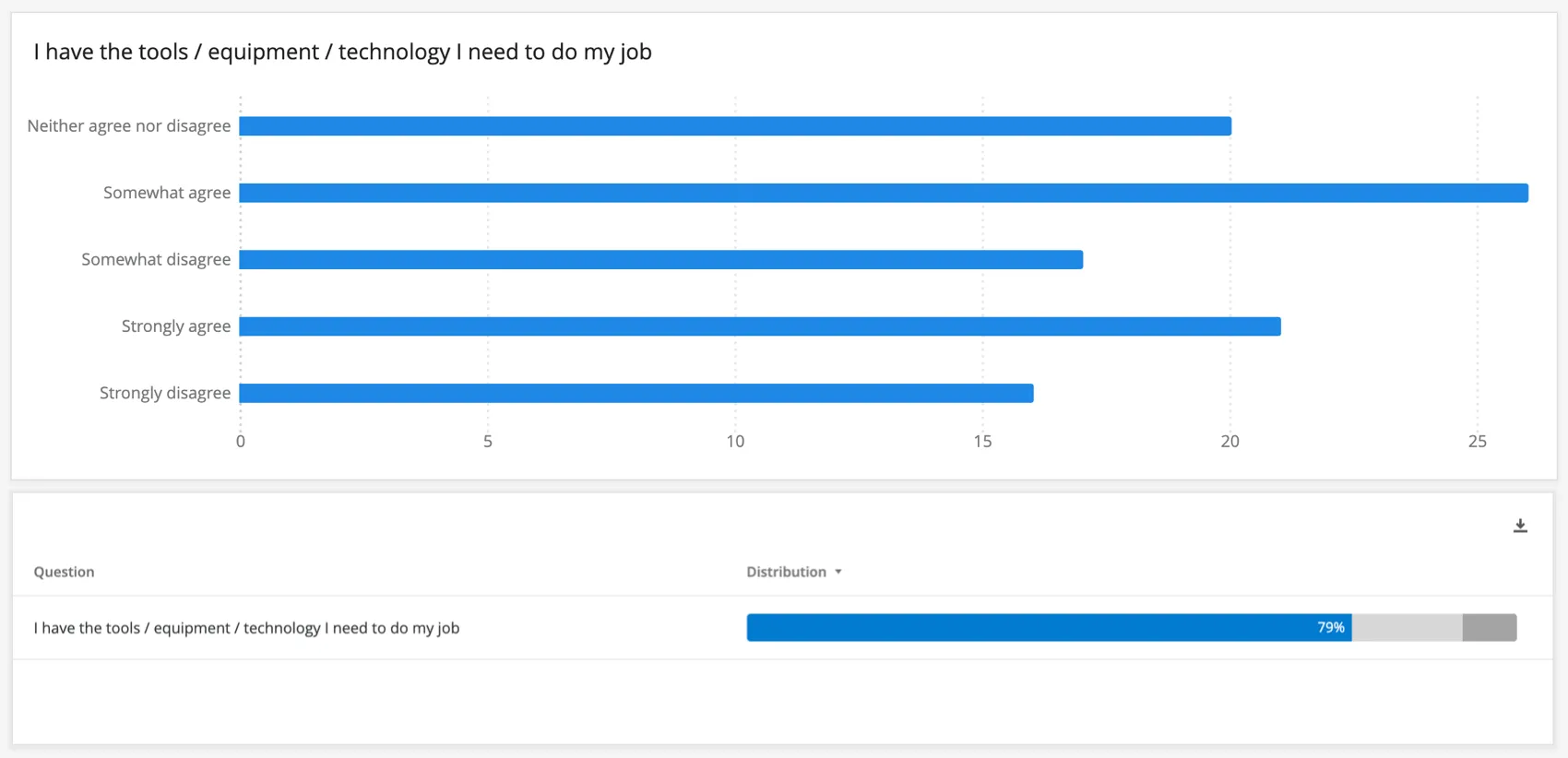

Consiglio Q: tieni presente che la modifica dei tipi di campo può compromettere il funzionamento dei widget che utilizzano tali campi! Se la stessa domanda deve essere in diversi formati di dati, si consiglia di mappare lo stesso campo una seconda volta piuttosto che modificare il tipo di campo esistente. Ricorda che non è possibile avere due campi con lo stesso nome esatto, quindi aggiungi il tipo di campo tra parentesi alla fine del nome campo per distinguerli. Ad esempio: «Mi vengono forniti gli strumenti necessari per svolgere al meglio il mio ruolo (Number Set)» rispetto a «Mi vengono forniti gli strumenti necessari per svolgere al meglio il mio ruolo (Text Set).»
Tipi di campo
TIPI DI CAMPI NUMERICI
Utilizzare un tipo di campo numero quando i dati sono esclusivamente numerici.
- Valore numerico: Un campo numerico che ha un insieme di valori molto ampio o infinito (ad esempio, qualsiasi numero compreso tra 0 e infinito).
- Insieme di numeri: Un campo di numeri che ha un insieme finito di valori (ad esempio, l'insieme dei numeri da 0 a 5). Si usa di solito con le scale, come la scala Likert da 1 a 5 punti di valutazione.
Data: Campi personalizzati per le date del calendario.

Consiglio Q: puoi raccogliere i dati relativi alle date in qualsiasi formato desideri: devi solo indicare alla tua dashboard come leggerli. Per ulteriori informazioni, vedere Formato del campo data.
TIPI DI CAMPO DI TESTO
I tipi di testo sono utilizzati per la mappatura delle risposte con immissione di testo o per le etichette nelle domande senza immissione di testo.
- Valore testo: Un campo di testo di 1-2 parole con una serie di valori molto ampia o infinita. Utilizzato per domande aperte, come la richiesta di nomi o indirizzi e-mail.
- Set di testo: Un campo di testo di 1-2 parole con un insieme finito di valori. Ad esempio, invece di utilizzare una scala da 1 a 5 in un campo di tipo “Insieme di numeri”, è possibile associare le etichette da “Insoddisfatto” a “Soddisfatto” ai widget “Insieme di testo”.
- Set di testo a risposta multipla: Domande a selezione multipla che chiedono agli intervistati di selezionare tutte le voci a loro applicabili.
- Testo aperto: Blocchi o stringhe di testo più lunghe, come una richiesta di risposta aperta.
Attenzione: Quando si esegue un filtro(CX|EX) con campi numerici o di testo, il filtro visualizza un massimo di 5.000 valori.

Consiglio Q: il tipo di campo assegnato influirà sul modo in cui i dati vengono filtrati nella tua dashboard:
- Per i campi “set di testo”, le risposte non vengono escluse quando non viene selezionato nulla nel filtro.
- Per i campi “insieme di numeri” o “valore numerico”, gli intervalli di valori del filtro vengono applicati automaticamente ai widget, pertanto le risposte prive di risposta verranno filtrate anche se non è stato selezionato nulla per il filtro.
Ad esempio, supponiamo che nel tuo set di dati sia presente una domanda relativa all'NPS. Se i tuoi dati sono mappati come campo “valore numerico”, l’aggiunta di un filtro per questo campo nasconderà le risposte che non presentano un valore compreso tra 0 e 10. Se i dati sono stati mappati come “insieme di testo” e poi si applica un filtro su di essi, verranno visualizzate tutte le risposte, che non verranno filtrate finché non si selezionano i valori del filtro.
Assegnazione dei tipi di campo
Ora che conosci la differenza tra tutti i tipi di campo, è il momento di assegnarli ai campi della tua dashboard.
Consiglio Q: la modifica del tipo di campo può interrompere i widget che utilizzano quel campo specifico su qualsiasi dashboard, quindi modificare con cautela. Ad esempio, se si imposta una domanda NPS come Set di numeri in Dati dashboard e la si mappa in un widget Grafico a quadrante nella dashboard, poi si torna alla pagina Dati dashboard e si cambia la definizione in Set di testo, il grafico a quadrante si romperà.
Per prima cosa, aprire il set di dati. In DASHBOARD CX, questa operazione può essere eseguita nella pagina Data o nelle impostazioni della dashboard. In una Dashboard EX, questo può essere fatto nelle impostazioni della dashboard.
Mappatore dati
Se stai utilizzando una mappatura dati in CX o in qualsiasi Dashboard EX, modifica il menu a tendina “Tipo di campo ”.

Modello dati
Se si utilizza un modello di dati in CX, selezionare l'origine dati, l'unione o il join. Passare quindi all'editor di campo e regolare il Tipo di campo.
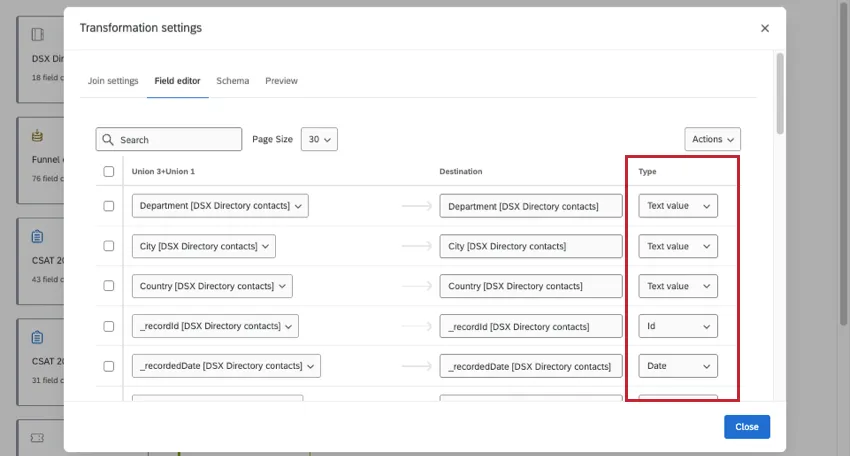
Nel modellatore di dati, è possibile assegnare i campi quando si seleziona una fonte, un'unione o un join (ma non in un set di dati di output). L'ultima unione o join è generalmente quella che si riflette nel set di dati di output finale. Se si modifica il tipo di campo all'origine, tenere presente quanto segue:
- Se si modifica un tipo di campo all'origine e poi si creano solo join nel dataset, il tipo di campo dell'origine si riflette nel dataset di output.
- Se si modifica il tipo di campo all'origine e poi si crea un'unione, il tipo di campo finale è determinato dall'unione.
Attenzione: Quando si mappa lo stesso campo in più nodi di un modello di dati, bisogna fare attenzione a usare un tipo di campo coerente. Ad esempio, se il CSAT è un insieme di numeri all'origine, dovrebbe essere un insieme di numeri anche in tutte le unioni e i join successivi. Se si modifica il tipo in un nodo, è necessario modificarlo in tutti gli altri. Se il tipo differisce per ogni versione del campo, potrebbero verificarsi effetti indesiderati, come il mancato trasferimento di alcuni valori.
Tipi di campo per i widget condivisi in CX e EX
Nella tabella qui sotto troverai un elenco dei widget presenti sia nella dashboard EX che in quella CX. Se il widget che stai cercando non è presente in questa lista, controlla una delle tabelle più in basso nella pagina.
Consiglio: Gli elementi indicati con l'asterisco ( * ) sono metriche che possono essere utilizzate nei seguenti widget: grafico semplice, grafico a quadrante, grafico numerico, grafico a torta, tabella semplice, tabella con entrate multiple, tabella pivot, grafico a linee, grafico a barre, tabella, mappa e vista mappa.
| Valore numerico | Serie di numeri | Data | Valore di testo | Serie di testo | Serie di testo a più risposte | Testo aperto | |
|---|---|---|---|---|---|---|---|
| Filtro sulle metriche* | Sì | Sì | Sì | Sì | Sì | Sì | Sì |
| Media* | Sì | Sì | No | No | No | No | No |
| Minimo/Massimo* | Sì | Sì | No | No | No | No | No |
| Somma* | Sì | Sì | No | No | No | No | No |
| Net Promoter Score* | Sì | Sì | No | No | No | No | No |
| Correlazione* | Sì | Sì | No | No | No | No | No |
| Box superiore/inferiore* | Sì | Sì | No | No | No | No | No |
| Ciambella / Torta (dimensione) | No | Sì | Sì | No | Sì | Sì | No |
| Aree di interesse (Metriche di risultato) | No | Sì | No | No | No | No | No |
| Aree di interesse (Fattori Principali) | No | Sì | No | No | No | No | No |
| Fattori principali (Metrica di risultato) | Sì | Sì | No | No | No | No | No |
| Fattori principali (potenziali driver) | Sì | Sì | No | No | No | No | No |
| Linea, barra orizzontale, barra verticale (asse X) | No | Sì | Sì | No | Sì | Sì | No |
| Linea, barra orizzontale, barra verticale (Serie di dati) | No | Sì | Sì | No | Sì | Sì | No |
| Tabella dei record (colonne) | Sì | Sì | Sì | Sì | Sì | Sì | Sì |
| TICKER RISPOSTE (Contenuto) | No | No | No | No | No | No | Sì |
| Ticker risposte (etichetta primaria/secondaria) | No | No | No | Sì | Sì | Sì | No |
| Ticker risposte (valore del ticker) | Sì | Sì | No | No | No | No | No |
| Ticker risposte (data) | No | No | Sì | No | No | No | No |
| Tabella (righe) | No | Sì | Sì | No | Sì | Sì | No |
| Tabella (colonne) | No | Sì | Sì | No | Sì | Sì | No |
| Word cloud (fonte testo) | No | No | No | No | No | No | Sì |
Tipi di campo per i Widget solo in CX
Nella tabella qui sotto troverai una lista dei widget che compaiono solo nelle dashboard CX. Se il widget che stai cercando non è presente in questa lista, controlla una delle altre tabelle presenti nella pagina.
| Valore numerico | Serie di numeri | Data | Valore di testo | Serie di testo | Serie di testo a più risposte | Testo aperto | |
|---|---|---|---|---|---|---|---|
| Valutazione a stelle (Fonte) | No | Sì | No | No | No | No | No |
| Barra di suddivisione (Dimensione) | No | Sì | Sì | No | Sì | Sì | No |
| Suddivisione tendenze (campo) | No | Sì | No | No | Sì | Sì | No |
| Grafico a dispersione (asse X/Y) | Sì | Sì | No | No | No | No | No |
| Suddivisione tendenze (fonte) | Sì | Sì | No | No | No | No | No |
| Tabella di suddivisione (righe) | No | Sì | No | No | Sì | Sì | No |
| Tabella con entrate multiple (sorgente) | Sì | Sì | No | No | No | No | No |
| Mappa (campo Locations) | No | No | No | No | Sì | Sì | No |
| Widget delle priorità di coaching (ID agente) | No | No | No | Sì | Sì | No | No |
| Priorità di coaching widget (nome dell'agente) | No | No | No | No | Sì | No | No |
| Widget delle priorità di coaching (periodo di tempo) | No | No | Sì | No | No | No | No |
| Widget delle priorità di coaching (Campo dati, valutazione dei clienti, autovalutazione degli agenti; metriche chiave) | Sì | Sì | No | No | No | No | No |
Tipi di campo solo per i widget in EX
Nella tabella sottostante troverai un elenco dei widget che compaiono solo nelle dashboard EX (come Engagement, 360, Lifecycle, Pulse o Ad Hoc Ricerca dipendente). Se il widget che stai cercando non è presente in questa lista, controlla una delle altre tabelle presenti nella pagina.
| Valore numerico | Serie di numeri | Data | Valore di testo | Serie di testo | Serie di testo a più risposte | Testo aperto | |
|---|---|---|---|---|---|---|---|
| Grafico a bolle (Fonte 1 & Fonte 2) | No | Sì | No | No | Sì | No | No |
| Tabella di suddivisione demografica (voci) | No | Sì | No | No | No | No | No |
| Tabella di suddivisione demografica (Suddivisione) | No | Sì | No | Sì | Sì | Sì | No |
| Heat map (Articoli) | No | Sì | No | No | No | No | No |
| Heat map (Suddivisioni) | No | No | No | No | Sì | Sì | No |
| Lista delle domande (voci) | No | Sì | No | No | No | No | No |
| Widget di confronto (Articoli) | No | Sì | No | No | No | No | No |
| Widget di confronto (Suddivisione) | No | Sì | No | Sì | Sì | Sì | No |
| Tassi di risposta (campi) | No | No | No | No | Sì | Sì | No |
| Riepilogo coinvolgimento (Articoli) | No | Sì | No | No | No | No | No |
Widget senza campi
I seguenti widget non sono compatibili con alcun tipo di campo perché non richiedono campi.
- Widget Scheda punteggi (che usa le categorie invece dei campi)
- Widget immagine
- Widget per l'editor rich text
- Widget per l'editor pianificazione azioni
- Widget di riepilogo dei punti di azione
- Widget Riepilogo partecipazione
Tipi di dashboard che utilizzano tipi di campo
I tipi di campo sono utilizzati in ogni tipo di dashboard di Qualtrics per aiutare a formattare i dati per i widget. Questo include i seguenti tipi di dashboard:
- Dashboard CX
- Coinvolgimento del dipendente
- Ciclo di vita
- 360
- Sondaggio d'opinione
- Ricerca dipendente ad hoc
- Analisi del percorso dei dipendenti
- Brand Experience
Consiglio q: anche iDashboard dei risultati utilizzano tipi di campo, ma i passaggi per modificare queste mappature sono diversi da quelli di una mappatura dati o di un modello di dati. Vedere Mappatura dei campi dei dashboard dei risultati.
FAQs
Esistono funzioni di sondaggio che non sono compatibili con la mia dashboard CX?
Esistono funzioni di sondaggio che non sono compatibili con la mia dashboard CX?
È fantastico! Grazie per il tuo feedback!
Grazie per il tuo feedback!