Formato del campo data (CX)
Cosa puoi trovare in questa pagina
Informazioni sui formati dei campi data di Dashboard
È possibile personalizzare i formati dei campi data nella dashboard. Può essere utilizzato per impostare l'ordine del giorno, del mese e dell'anno in una data. È inoltre possibile specificare se la data include i dati relativi all'ora (secondi, minuti, ecc.) e come si desidera visualizzare l'ora.
Le date nei seguenti formati vengono analizzate automaticamente e non è necessario specificarne il formato:
- AAAA-MM-GG
- AAAAMMGG
- AAAAMMGG:HHmmss
- AAAA-MM-gg HH:mm:ss
- AAAA-MM-gg'T'HH:mm:ss.SSS'Z'
Consiglio Q: non è possibile personalizzare i formati delle date per i campi predefiniti, come Data di registrazione, Data di fine e Data di inizio. Questi campi predefiniti sono formattati automaticamente.

Modifica del formato della data nella mappatura dati
Consiglio Q: la mappatura dati è il modo predefinito e più semplice per definire i dati di Dashboard. Per maggiori dettagli, vedere Mappatura dati (CX).
I campi data predefiniti, come la data di registrazione e la data di fine, seguiranno il fuso orario della dashboard. Quando si crea un nuovo campo data, il fuso orario predefinito selezionato è spesso GMT, il valore predefinito di Dashboard CX. Tuttavia, è consigliabile verificare il fuso orario corretto per il nuovo campo che si sta aggiungendo.
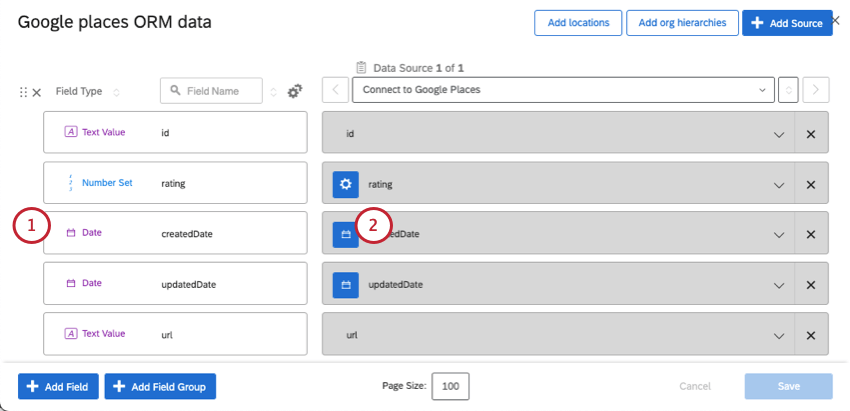
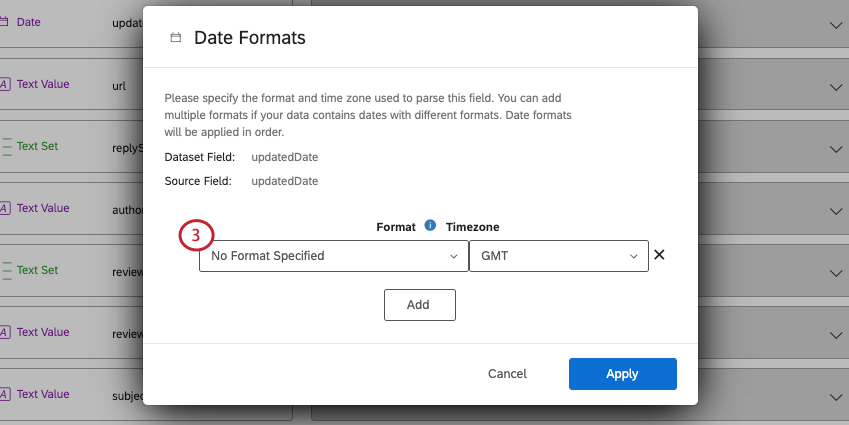
Consiglio Q: l'elenco dei formati di data non è esaustivo. Se stai utilizzando un formato di data che non è presente nella lista, dovrai creare un formato di data personalizzato selezionando "Personalizzato".
Modifica dei formati data nei modelli dati
È possibile personalizzare le date solo alla fonte, all’interno di un modello di dati. Questi formati vengono poi trasferiti attraverso i join, le unioni e i dataset di output del modello.
Consiglio Q: nel modellatore di dati è possibile impostare un formato data solo se il campo non è di tipo data nei dati di origine dati. Per i campi che nei dati di origine rappresentano date, il formato originale della data verrà ereditato nel modello di dati e non potrà essere modificato.
Selezionare l'origine che contiene il campo data.
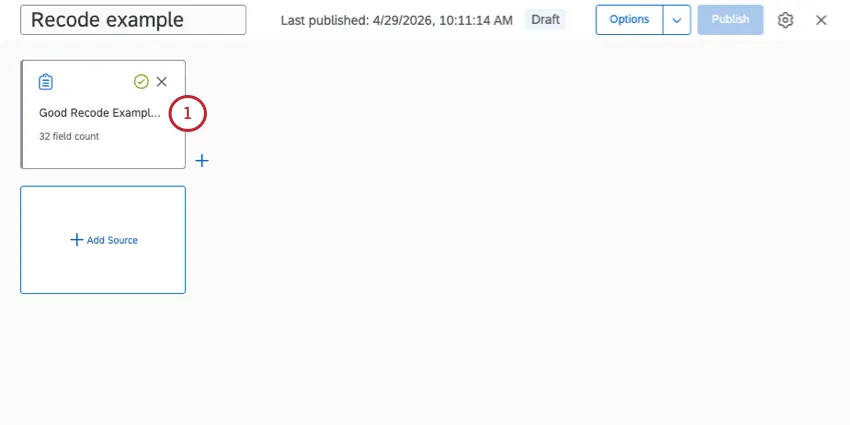
Selezionare Editor di campo.
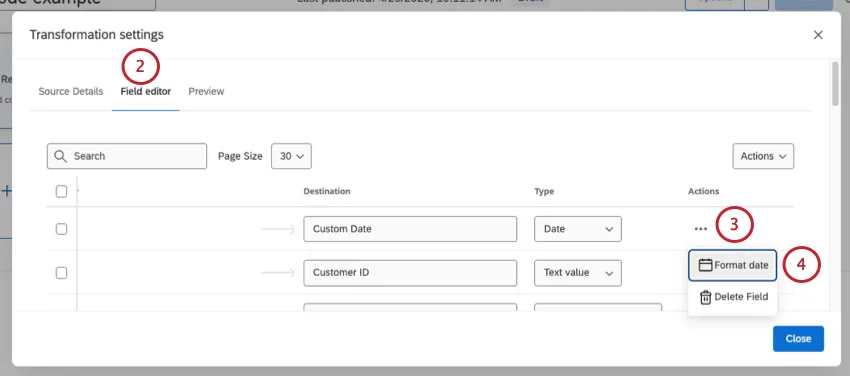
Fare clic sul pulsante Azioni avanti a un campo data.
Consiglio Q: potrebbe essere necessario scorrere verso destra per visualizzare questo menu.
Seleziona " Formato data".
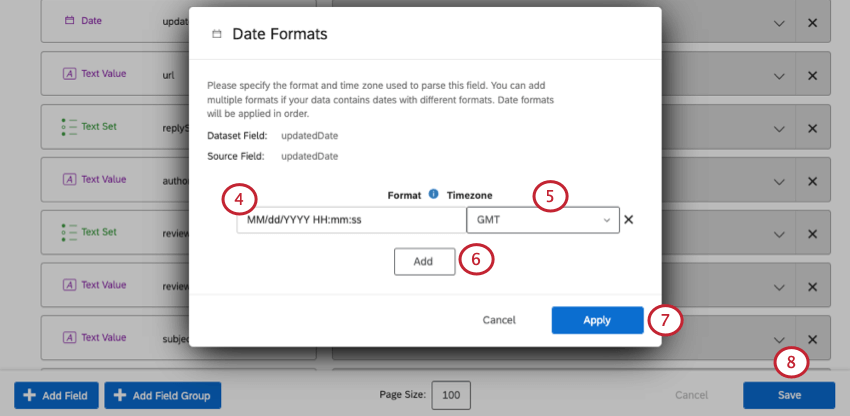
Se si seleziona Personalizzato, è possibile inserire il proprio formato di data e ora. Vedere Sintassi del formato della data per una guida.
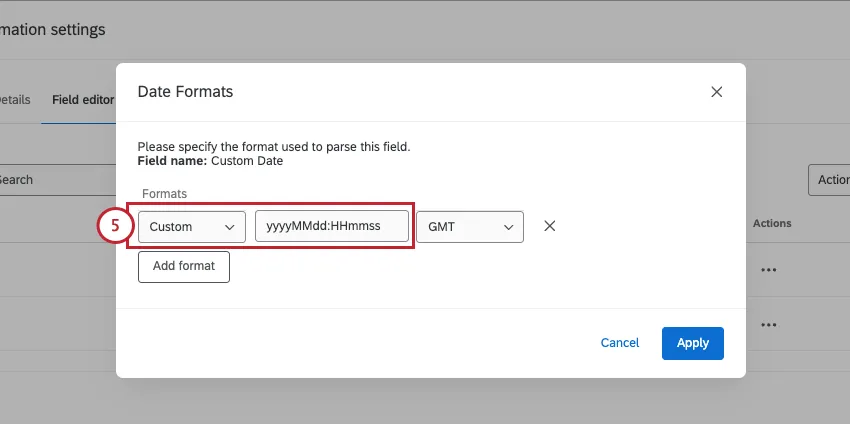
Altrimenti, seleziona un formato predefinito per le date.
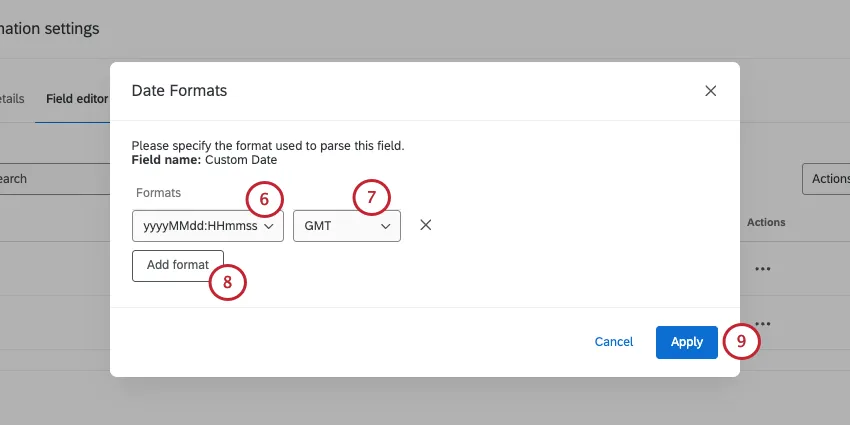
Seleziona il fuso orario a cui si riferiscono le date.
Per aggiungere altri formati di data, clicca su " Aggiungi formato".
Per salvare le modifiche, fare clic su Applica.
Consiglio Q: il fuso orario dei campi personalizzati corrisponderà sempre al fuso orario impostato per la dashboard.
Sintassi del formato della data
Per specificare un formato personalizzato, utilizzare la seguente sintassi simbolica:
| Simbolo | Significato | Presentazione | Esempi |
|---|---|---|---|
| G | epoca | testo | AD |
| C | secolo dell'era (>=0) | numero | 20 |
| Y | anno dell'era (>=0) | anno | 1996 |
| x | settimana-anno | anno | 1996 |
| w | settimana di settimanaanno | numero | 27 |
| e | giorno della settimana | numero | 2 |
| E | giorno della settimana | testo | Martedì; Mar |
| y | anno | anno | 1996 |
| D | giorno dell'anno | numero | 189 |
| L | mese dell'anno | mese | Luglio; luglio; 07 |
| g | giorno del mese | numero | 10 |
| a | mezza giornata di giorno, un carattere | testo | A |
| tt | mezza giornata di giorno, due caratteri | testo | AM |
| K | ora della mezza giornata(0~11) | numero | 0 |
| h | ora di mezza giornata(1~12) | numero | 12 |
| H | ora del giorno(0~23) | numero | 0 |
| k | ora del giorno(1~24) | numero | 24 |
| m | minuto dell'ora | numero | 30 |
| s | secondo di minuto | numero | 55 |
| D | frazione di secondo | numero | 978 |
| z | zona temporale | testo | Ora solare del Pacifico; PST |
| Z | offset/id della zona temporale | zona | –0800;–08:00; America/Los Angeles |
| ' | escape per il testo | delimitatore | |
| ‘ ‘ | citazione singola | letterale | ‘ |
Consiglio Q: gli anni a due cifre (ad es. 94 o 24) vengono interpretati come appartenenti all'intervallo di date compreso tra il 1944 e il 2043. Ad esempio, “44” verrebbe elaborato come “1944”, mentre “43” verrebbe elaborato come “2043”. Per la specificità, utilizzare anni a 4 cifre.
Ad esempio, se si dispone di dati relativi alla data e all'ora in questo formato: 2024-08-30T12:30:22, questi dovrebbero essere visualizzati nel campo del formato della data come YYYY-MM-dd‘T’HH:mm:ss.
È fantastico! Grazie per il tuo feedback!
Grazie per il tuo feedback!