Creazione di un modello di dati (CX)
Cosa puoi trovare in questa pagina
Informazioni sulla creazione di un modello di dati
Il modellatore di dati può essere utilizzato per creare insiemi di dati in cui è possibile combinare in modo flessibile dati provenienti da diversi tipi di fonti. Il modellatore di dati possiede quasi tutte le funzioni della mappatura dati, ma con alcune funzionalità avanzate aggiuntive, come le giunzioni esterne a sinistra. Il modellatore di dati rende più facile che mai la mappatura non solo dei dati del sondaggio, ma anche di quelli provenienti dalla directory, dai ticket e da altre origini dati, consentendo di combinarli nello stesso set di dati.
Consiglio Q: Siete confusi su cosa siano i set di dati rispetto alle origini dati? Non sapete come distinguere la mappatura dati dal modellatore? Per ulteriori informazioni, consultare i termini chiave.
Funzioni incompatibili
Le funzioni seguenti non sono ancora compatibili con i modelli di dati:
- Modelli di pagina
- Segmentazione della data e del tempo
- Analisi dati in evidenza
- Gerarchie dell'organizzazione
- Modelli di pagina XM Respondent Funnel (il set di dati XM Respondent Funnel è compatibile)
- Rapporti di distribuzione
Creare un set di dati con il modellatore di dati
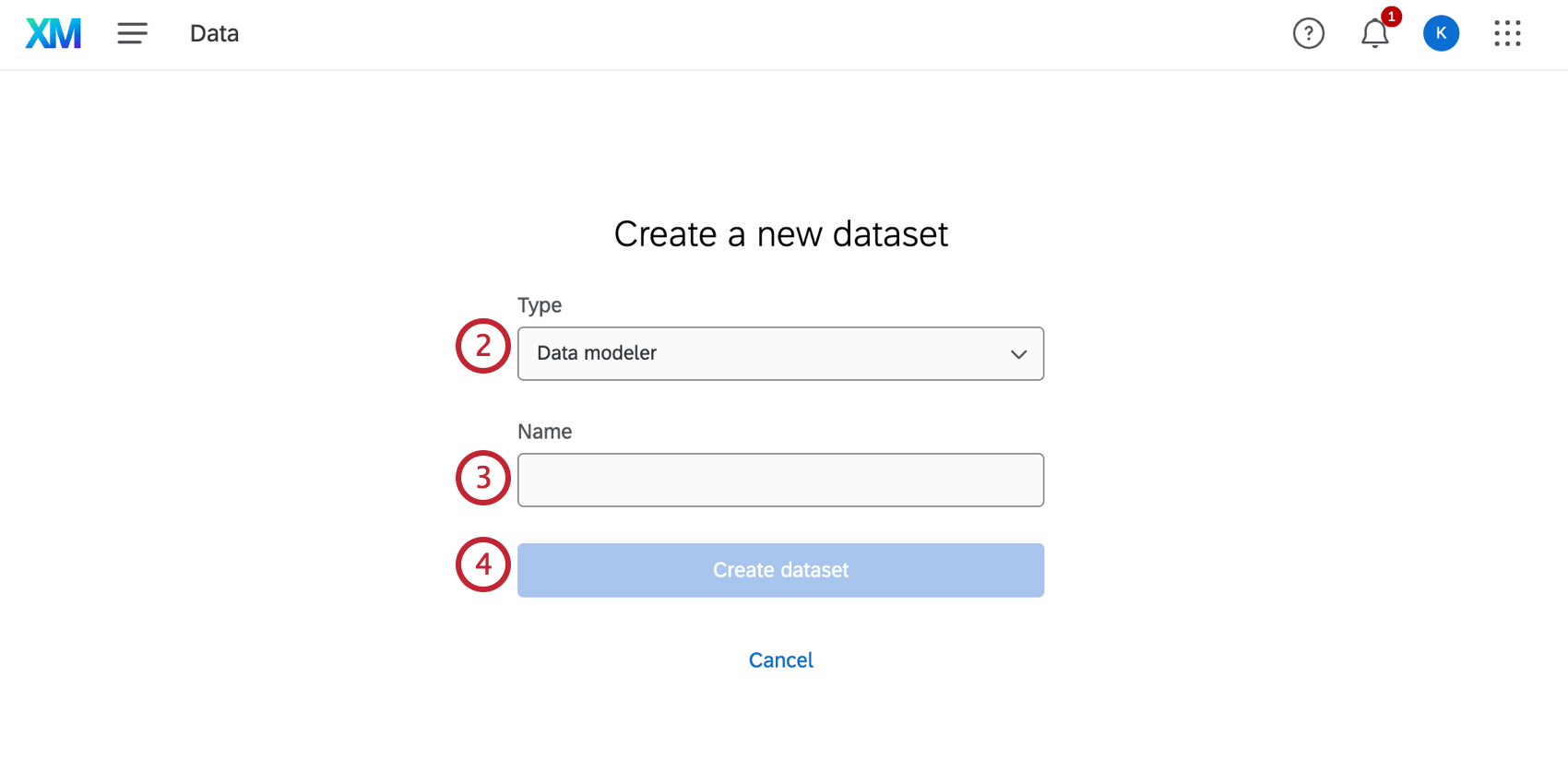
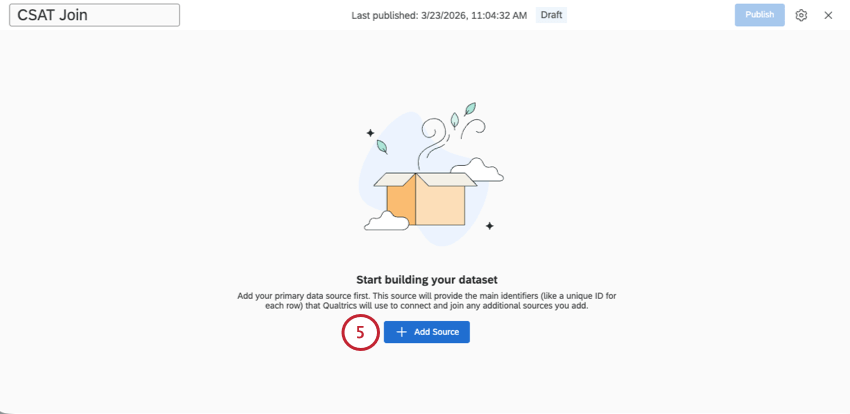
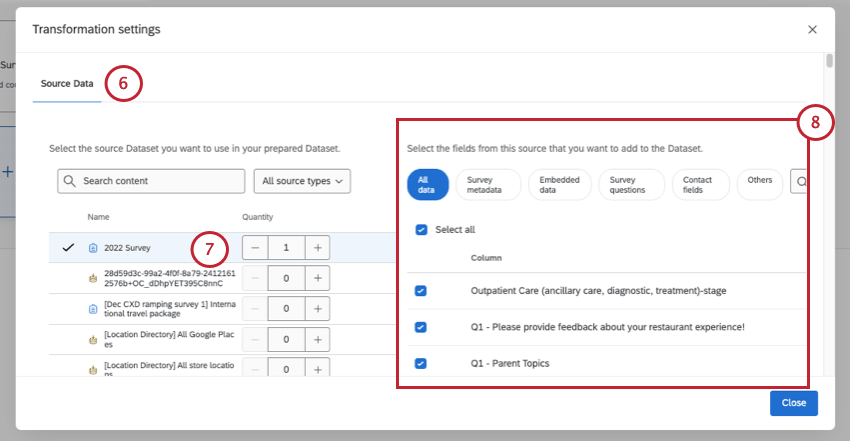
Consiglio Q: solo i ticket creati dai sondaggi possono essere mappati con il modellatore di dati. È necessario essere il proprietario del sondaggio associato o un collaboratore con accesso a Modifica e Visualizza rapporti.
Attenzione: In questa lista appariranno solo i progetti a cui si ha accesso. Se alcuni progetti non vengono visualizzati, accertatevi di essere stati invitati a collaborare.

Attenzione: la reportistica sulla distribuzione legacy non è compatibile con il modellatore di dati.
Consiglio Q: può essere utile aggiungere la stessa origine più di una volta se si prevede di eseguire unioni e join separati nel set di dati. Non è possibile creare un'unione o una giunzione con più copie della stessa origine.
Consiglio Q: quando si scelgono i campi da includere nel modello di dati, si deve pensare a quali campi saranno importanti per l'analisi dei dati. I campi comunemente inclusi sono le domande del sondaggio, i metadati importanti e il campo che si intende utilizzare per unire i set di dati.
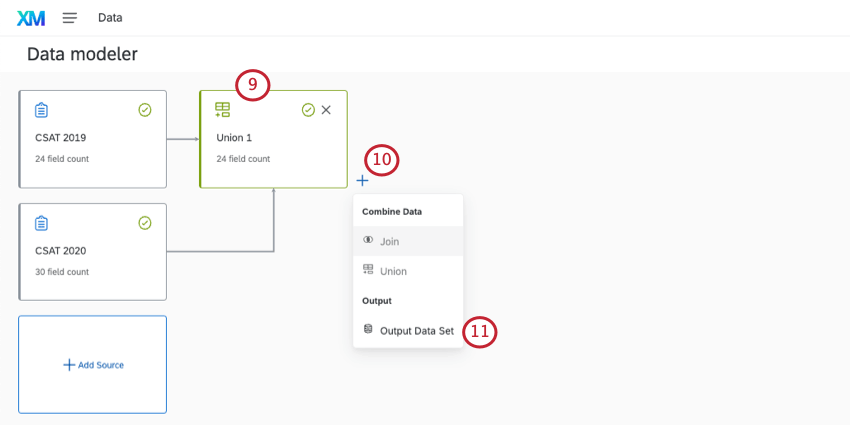
Consiglio Q: se si desidera creare un rapporto su 2 sondaggi diversi con dati di feedback relativi a 2 anni, è molto probabile che si utilizzi un'unione. Se si vuole creare una lista di tutti i clienti che si sono rivolti a noi in quegli anni, si utilizza una join.
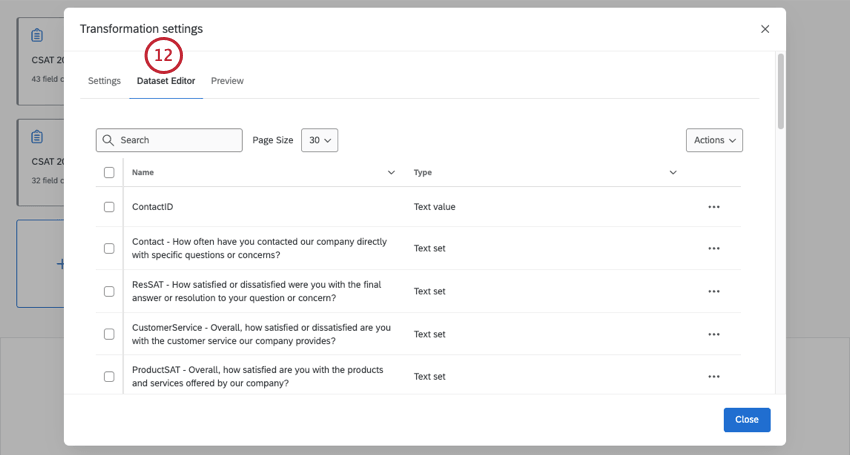
Consiglio Q: se necessario, è sempre possibile modificare questi campi in un secondo momento.
Consiglio Q: fare clic su "Chiudi" per terminare l'anteprima del set di dati di output.
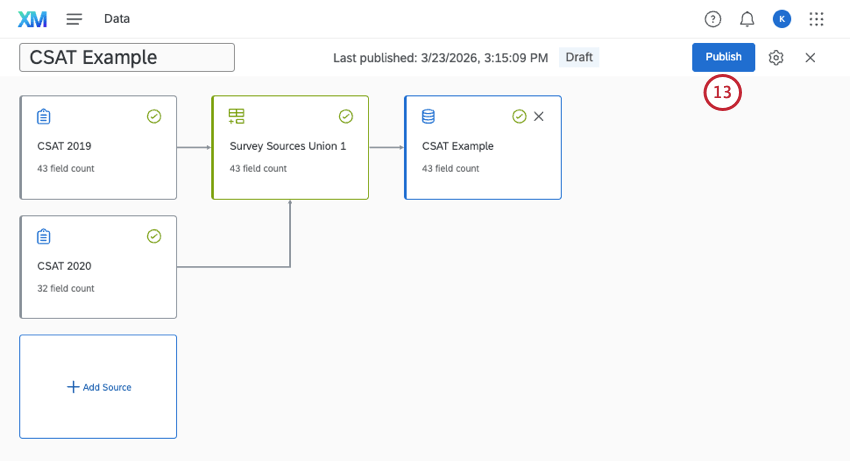
Consiglio Q: cliccando su “Pubblica” tornerai alla pagina “Dati”. Vedere come aggiungere il set di dati a un dashboard.
Tipi di fonti disponibili nei modelli di dati
Un set di dati ottiene i suoi dati da fonti specifiche in Qualtrics. Le Origini del SONDAGGIO sono spesso i sondaggi, ma ci sono molte altre fonti che si possono aggiungere ai modelli di dati. Sono disponibili i seguenti tipi di sorgente:
- Fonti DX: sessioni tratte dall'Analisi dell'esperienza digitale.
Elenchi: Contatti della Directory XM.

CONSIGLIO Q: i dati delle directory richiedono un'ulteriore impostazione prima di poter essere utilizzati nei modelli di dati. Vedere Abilitazione del set di dati dei contatti.
Fonti di dati esterne: tutto ciò che non rientra nelle altre categorie qui elencate, come i progetti da dati importati, i dati relativi all’appartenenza ai segmenti e alcuni progetti più datati relativi alla gestione della reputazione.
Consiglio Q: i dati dei segmenti richiedono un'ulteriore impostazione prima di poter essere utilizzati nei modelli di dati. Vedere Utilizzo dei dati di segmento nei Dashboard.
- Locations: Locations: directory.
- Valutatori: Programmi di Reputation Manager.
- Sondaggi: progetti di sondaggi.
Biglietti: biglietti creati a partire da un'attività relativa ai biglietti in un sondaggio. Questo non include tutti i ticket del brand.
Consiglio Q: solo i ticket creati a partire da sondaggi possono essere mappati con il modellatore di dati. Devi essere il proprietario del sondaggio associato oppure un collaboratore con i permessi di modifica o visualizzazione dei rapporti.
Attenzione: come origini dati è possibile utilizzare solo i progetti a cui si ha accesso. Se alcuni progetti non vengono visualizzati, accertatevi di essere stati invitati a collaborare.
Consiglio Q: non tutti i progetti Qualtrics possono essere utilizzati come origini dati nei modelli di dati CX. Ad esempio, mentre i sondaggi sono compatibili, i progetti Engage non lo sono. Se si desidera creare modelli di dati con i dati dei progetti dei dipendenti, consultare invece l'Analisi del percorso dei dipendenti.
Modifiche consigliate
La creazione di un modello di dati comporta spesso la combinazione di diversi tipi di dati – quali sondaggi sui clienti, ticket di assistenza, registri delle interazioni e dati di distribuzione – e capire come strutturare correttamente tali collegamenti può risultare complesso. Il modellatore di dati semplifica questo processo analizzando le origini dati selezionate e suggerendo il passo successivo più logico.
I suggerimenti vengono visualizzati automaticamente mentre lavori. Quando ne è disponibile uno, basta cliccarci sopra per applicarlo. Il nodo verrà aggiunto e preconfigurato – comprese eventuali chiavi di join o logiche di filtro pertinenti – in modo da consentirti di procedere rapidamente senza dover configurare tutto manualmente.
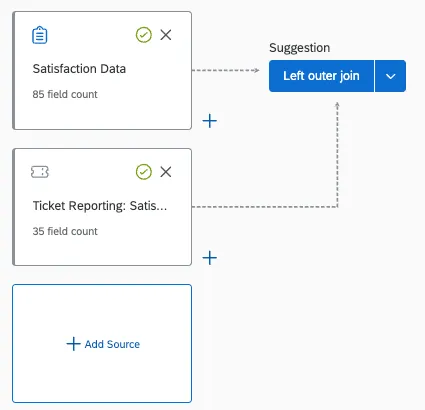
I suggerimenti vengono generati in base alla combinazione delle origini dati che hai aggiunto al tuo modello di dati. I suggerimenti si aggiornano dinamicamente man mano che il modello cambia; pertanto, se si aggiunge un nuovo nodo, se ne rimuove uno o se ne modifica uno, il suggerimento corrente potrebbe cambiare. Il modellatore di dati riconosce anche casi d’uso comuni, come l’unione dei dati dei sondaggi ai ticket di assistenza o l’unione di più tipi di sondaggi.
Consiglio Q: per ottenere i migliori risultati, aggiungi tutte le origini dati necessarie fin dall'inizio. Maggiore è il contesto a disposizione del modellista di dati, tanto più accurate e complete saranno le sue raccomandazioni.
Esempi di raccomandazioni comuni
Il modellatore di dati è progettato per riconoscere combinazioni specifiche di dati. Di seguito sono riportati alcuni esempi delle circostanze in cui verranno visualizzati i consigli e dei suggerimenti che vedrai.
1. Set di dati semplici (da un'unica fonte)
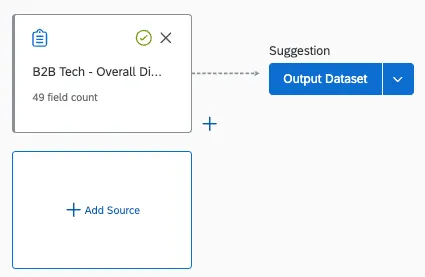
Se il modello contiene una sola origine dati, il modellatore di dati suggerirà immediatamente un nodo di uscita. Clicca sul suggerimento per creare un set di dati semplice e da un'unica fonte in un solo passaggio.
2. Richieste di assistenza e sondaggi
Quando si combinano i dati dei ticket di assistenza con le risposte ai sondaggi, il modellatore di dati ti guiderà attraverso il processo in base al numero di fonti coinvolte.
- Una fonte per i biglietti e una fonte per i sondaggi: il modellatore di dati suggerisce un join con il chiave di unione preconfigurata, che puoi modificare secondo necessità.
Esempio: se sono state aggiunte una fonte "ticket" e una fonte "sondaggio", verrà suggerito un join laddove la logica lo consenta ID record (chiave di join del sondaggio) e ID risposta al ticket ( chiave di join del ticket corrispondente).

- Una sola origine dati e più origini di sondaggi: il modellatore di dati suggerisce innanzitutto di creare un’unione per raggruppare tutti i sondaggi, prima di proporre di unire tale unione ai ticket.
Una volta completate tutte le trasformazioni, il modellatore di dati suggerirà un nodo di output per finalizzare il set di dati.
3. Sondaggi e interazioni vocali/via chat
Se il tuo modello include dati di sondaggi insieme a interazioni, come ad esempio vocali o chat fonti:
- Il modello di dati proporrà un 'unione per combinare i dati del sondaggio e quelli relativi alle interazioni.
- Se poi aggiungi imbuto dati, il modellatore di dati suggerirà un join utilizzando ID contatto come chiave.
Una volta completate le trasformazioni, il modellatore di dati suggerirà un nodo di output per completare il set di dati.
4. Sondaggi e dati sulla distribuzione (imbuto)
Quando il modello include sia dati di sondaggi che una fonte a imbuto:
- Il modellatore di dati suggerisce innanzitutto di applicare un filtro ai dati del funnel. In questo modo si garantisce che i dati di distribuzione includano solo i record che corrispondono effettivamente ai sondaggi presenti nel flusso di lavoro.
- Successivamente, il modellatore di dati suggerisce un join per associare i dati filtrati a quelli del sondaggio.
Una volta completato il join, il modellatore di dati suggerirà un nodo di output per finalizzare il set di dati.
Continuo vs. continuo. Aggiornamenti periodici del set di dati
Nella maggior parte dei casi, i dataset del modello di dati si aggiornano continuamente. Ciò significa che, man mano che si raccolgono altri dati nelle origini dati, la dashboard li riceve di conseguenza, comprese tutte le unioni, le giunzioni e le rimappature dei campi. Gli aggiornamenti continui garantiscono l'attualità dei dati del vostro dashboard.
Tuttavia, alcune configurazioni del modello di dati possono far sì che l'aggiornamento avvenga invece periodicamente (ad esempio, se il modello è collegato tramite un insieme di testo multivalore). Esistono aggiornamenti periodici per alleggerire il carico del dataset e garantire la precisione in caso di configurazioni particolarmente complesse. Tuttavia, per ottenere tutto ciò che è corretto, gli aggiornamenti sono più lenti.
I dataset periodici vengono generalmente aggiornati con nuovi dati settimanali. Gli insiemi di dati periodici non possono ricevere nuovi dati prima dell'aggiornamento settimanale, anche dopo il recaching. Questo programma non può essere personalizzato.
Consiglio Q: per vedere la data e l'ora specifiche di aggiornamento di un modello di dati periodico, pubblicare le modifiche. Verrà quindi visualizzata una finestra pop-up in cui potrai "Visualizzare lo stato dell'aggiornamento".
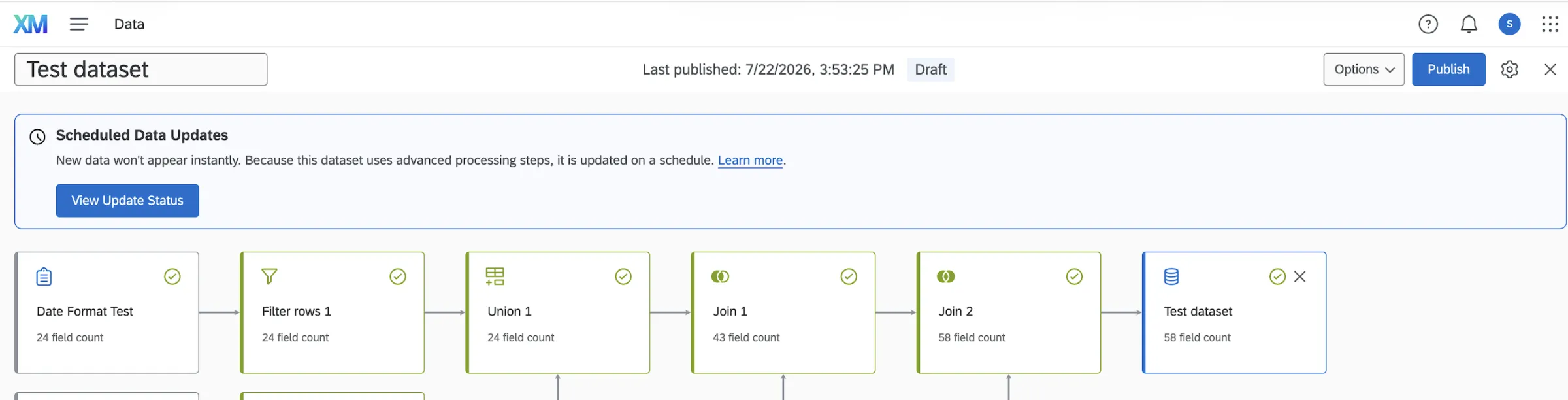
Identificazione delle funzioni che necessitano di aggiornamenti periodici
Attenzione: gli inner join e i full outer join sono attualmente in fase di sviluppo e non sono ancora disponibili per tutti i clienti. Qualtrics può, a sua esclusiva discrezione e senza alcuna responsabilità, modificare i tempi di lancio di qualsiasi funzione del prodotto, modificare la funzionalità di qualsiasi funzione del prodotto in anteprima o in fase di sviluppo, o scegliere di non rilasciare una funzione del prodotto o una funzionalità per qualsiasi motivo o per nessun motivo. Se sei interessato a provare questa funzione, ti invitiamo a contattare il Servizio Clienti.
Ecco alcuni esempi di funzioni che fanno sì che un set di dati diventi periodico anziché continuo:
Consiglio Q: attualmente è possibile aggregare solo le righe in CrossXM e Analisi del percorso dei dipendenti. Le aggregazioni non sono disponibili nei modelli di dati di Dashboard CX.
Questa lista non è esaustiva. Se il dataset si aggiorna periodicamente invece che continuamente, ci sono alcuni punti in cui si può guardare nel modellatore di dati per scoprirlo:
Esempio: non appena si completa una modifica che imposta il set di dati su "periodico", questo popup appare nell'icona informativa accanto al titolo.
Seleziona “Visualizza stato dell’aggiornamento”, quindi visualizza il messaggio contenente le informazioni sulla pianificazione. Il messaggio sarà simile a quello riportato di seguito.
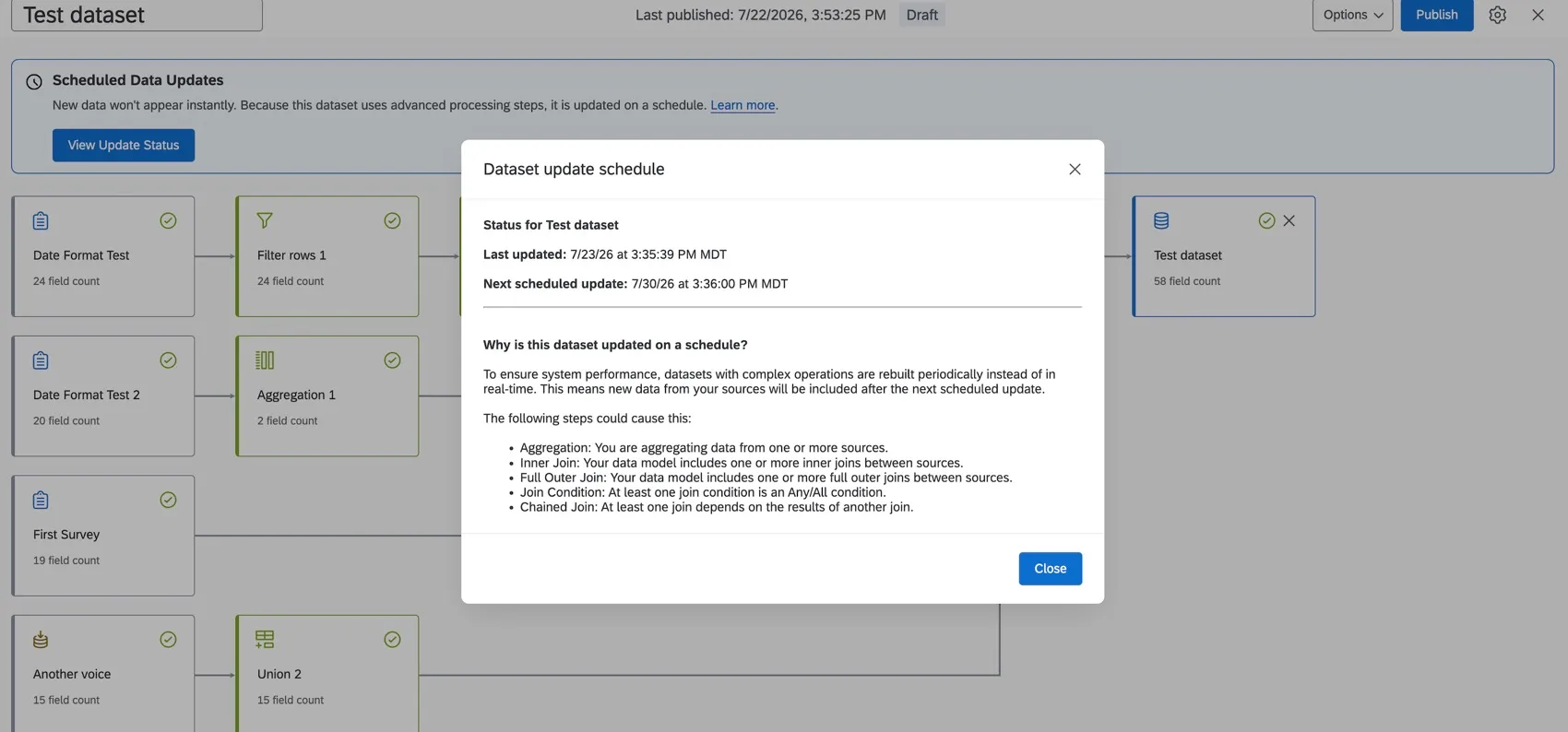
Esempio: questo messaggio compare nel set di dati di output.
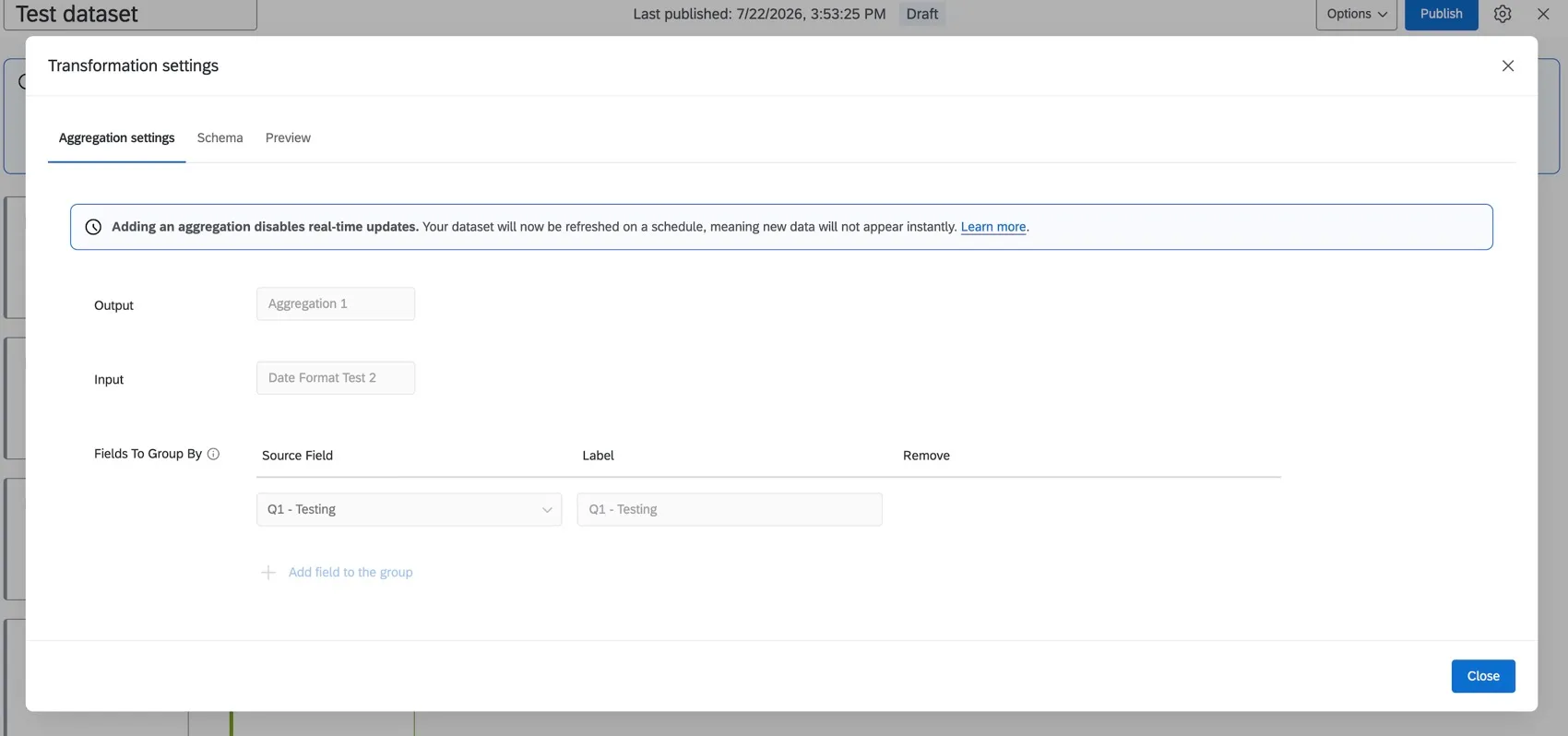
Dashboard a cui è possibile aggiungere modelli di dati
I modelli di dati possono essere aggiunti solo ai seguenti tipi di dashboard:
- Progetti di dashboard (noti anche come Dashboard CX)
- Dashboard aggiunti ai programmi
- Dashboard integrati in alcune soluzioni XM
- Brand Experience
Consulta la sezione " Dati della dashboard " per conoscere la procedura da seguire per aggiungere il modello di dati completato alla tua dashboard.
Questa funzione non può essere utilizzata con nessuna dashboard relativa all’esperienza dei dipendenti né con le dashboard dei risultati. Per una funzione simile di Esperienza dei dipendenti, vedere Modelli di dati.
FAQs
Quante colonne/campi univoci può contenere il mio set di dati?
Quante colonne/campi univoci può contenere il mio set di dati?
Esiste un limite al numero di origini dati che è possibile aggiungere in ciascun set di dati?
Esiste un limite al numero di origini dati che è possibile aggiungere in ciascun set di dati?
Quante volte posso utilizzare la stessa origine dati in un set di dati di una dashboard?
Quante volte posso utilizzare la stessa origine dati in un set di dati di una dashboard?
Posso creare set di dati relativi alla creazione ticket con il modellatore di dati?
Posso creare set di dati relativi alla creazione ticket con il modellatore di dati?
Tuttavia, se desideri creare pagine di reportistica sui ticket, non puoi utilizzare il Data Modeler. Le pagine di segnalazione dei biglietti utilizzano i set di dati descritti in questa pagina.
Le modifiche ai modelli di dati si riflettono immediatamente nei dashboard?
Le modifiche ai modelli di dati si riflettono immediatamente nei dashboard?
Se nel dataset sono presenti più origini dello stesso tipo (ad esempio, ticket e sondaggi), in genere si consiglia di creare unioni prima di creare join.
Quanti set di dati posso pubblicare per la mia directory dei contatti?
Quanti set di dati posso pubblicare per la mia directory dei contatti?
Come si aggiungono i dati video e audio importati alla dashboard?
Come si aggiungono i dati video e audio importati alla dashboard?
D'altra parte, i progetti di sondaggio che prevedono domande con video possono essere associati sia ai modelli di dati che alla mappatura dati.
Qual è la differenza tra origini dati e dataset?
Qual è la differenza tra origini dati e dataset?
Scopri di più su questi termini chiave.
Perché è scomparsa la mia raccomandazione relativa al modellatore di dati?
Perché è scomparsa la mia raccomandazione relativa al modellatore di dati?
I suggerimenti si basano sullo stato attuale del tuo modello di dati. Se si elimina un'origine dati, se ne aggiunge una nuova o si modifica una configurazione che rende non più applicabile una raccomandazione precedente, il modellatore di dati rimuoverà tale suggerimento ed effettuerà un nuovo calcolo in base al modello aggiornato.
Devo seguire il consiglio del modello di dati?
Devo seguire il consiglio del modello di dati?
No. I suggerimenti sono facoltativi. Puoi ignorarli e configurare manualmente qualsiasi nodo in qualsiasi momento.
E se nel mio modello di dati non vedessi alcun suggerimento?
E se nel mio modello di dati non vedessi alcun suggerimento?
I suggerimenti sono disponibili solo per specifiche combinazioni di tipi di fonte: sondaggi, ticket di assistenza, interazioni vocali/via chat e dati relativi al funnel (distribuzione). Se il tuo modello utilizza tipi di dati che non rientrano in queste categorie, non verranno visualizzati suggerimenti.
È fantastico! Grazie per il tuo feedback!
Grazie per il tuo feedback!