Analisi CrossXM
Cosa puoi trovare in questa pagina
Informazioni su CrossXM Analytics
Il tipo di progetto CrossXM Analytics consente di combinare i dati EX e CX in un unico set di dati, permettendo così di analizzare i dati sull'esperienza per individuare i fattori principali che influenzano la vostra organizzazione. Una performance condotta dall'XM Institute mostra chiaramente che esiste una correlazione tra EX e CX. Le organizzazioni con un solido programma EX offrono una migliore CX quando interagiscono con i clienti. Le informazioni ottenute grazie a CrossXM Analytics possono essere utilizzate per investire nell'Esperienza dei dipendenti e migliorare l'Esperienza dei clienti, con un impatto finale sulle principali metriche aziendali.
Consiglio Q: questa funzione è simile all'Analisi del percorso dei dipendenti per quanto riguarda l'impostazione e le analisi. Questa pagina è spesso collegata alle pagine di Analisi del percorso dei dipendenti per le funzionalità di base. Questa pagina illustra le differenze che si incontrano quando si imposta un progetto CrossXM Analytics.
Creazione di un progetto CrossXM Analytics
Go to the Catalog.
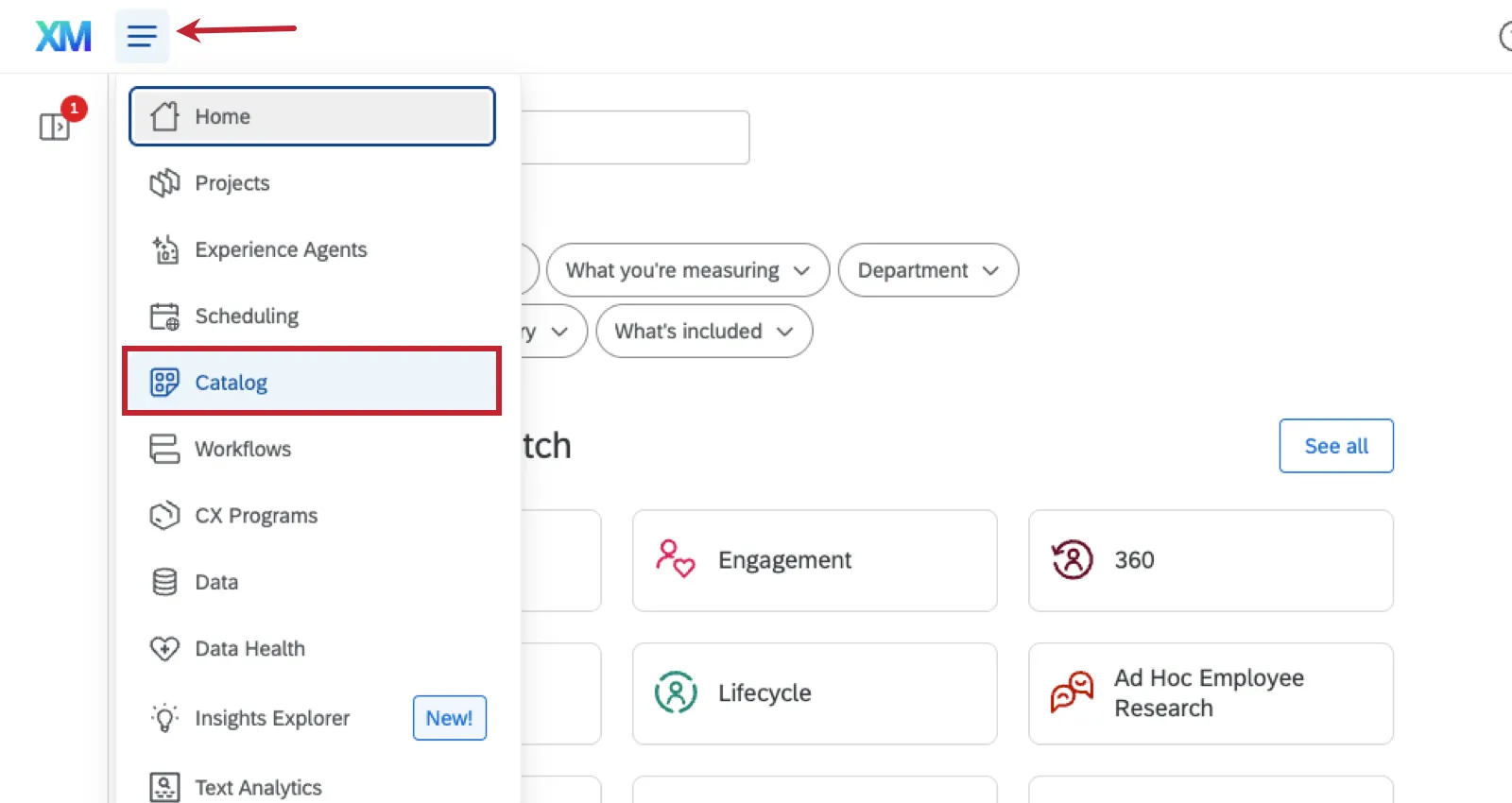
Selezionare CrossXM Analytics.
Fare clic su Inizia.
Date un nome al vostro progetto.
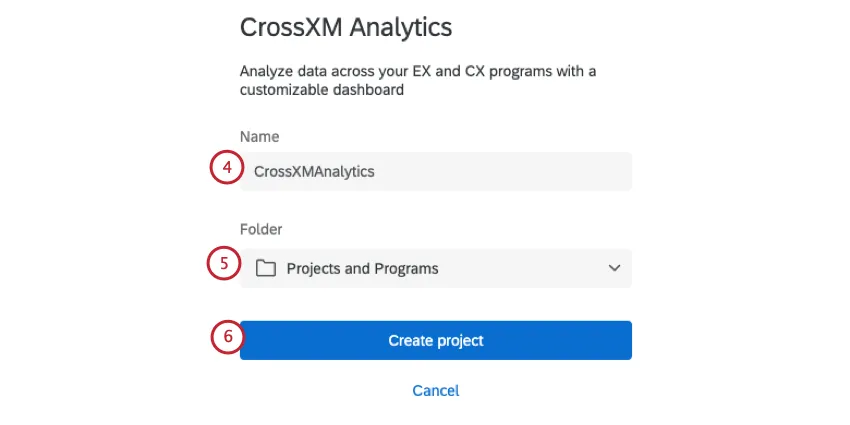
Se si desidera, aggiungere il progetto a una cartella.
Fare clic su Crea progetto.
Impostazione di un progetto Xm
Una volta creato il progetto, per configurarlo si può procedere come segue:
Consiglio Q: a seconda della configurazione della licenza, potrebbe essere necessario importare i dati CX in Qualtrics per poterli utilizzare nelle analisi. È possibile importare i dati e salvarli in un progetto da dati importati.
Attenzione: C'è un limite di 10 origini dati in un progetto CrossXM.

- I progetti CrossXM consentono di aggregare le righe del set di dati. Per ulteriori informazioni, vedere Aggregazione delle righe del modello di dati.
Attenzione: L'analisi testo non è disponibile nei progetti CrossXM Analytics. Invece, è necessario eseguire l'analisi del testo nei progetti che si desidera utilizzare nel proprio modello di dati.
Aggregazione delle righe del modello di dati
Consiglio Q: l 'aggregazione delle righe è fondamentale per analizzare insieme i dati CX ed EX. Quando si analizzano i risultati di CrossXM, è possibile utilizzare solo i campi aggregati.
L'opzione " Righe aggregate " consente di creare variabili in modo da poter eseguire l'analisi a livello di unità, in base alle esigenze della propria organizzazione. Ad esempio, un'azienda basata sulla localizzazione può raccogliere i dati sull'esperienza dei clienti che visitano i suoi negozi e vuole analizzarli rispetto ai dati sull'esperienza dei dipendenti che lavorano in quei negozi. L'unità di analisi comune potrebbe essere il punto vendita stesso, quindi i set di dati EX e CX devono essere aggregati fino al livello di ciascun punto vendita.
Avanti all'origine dati che si desidera aggregare, fare clic sul segno più ( + ).
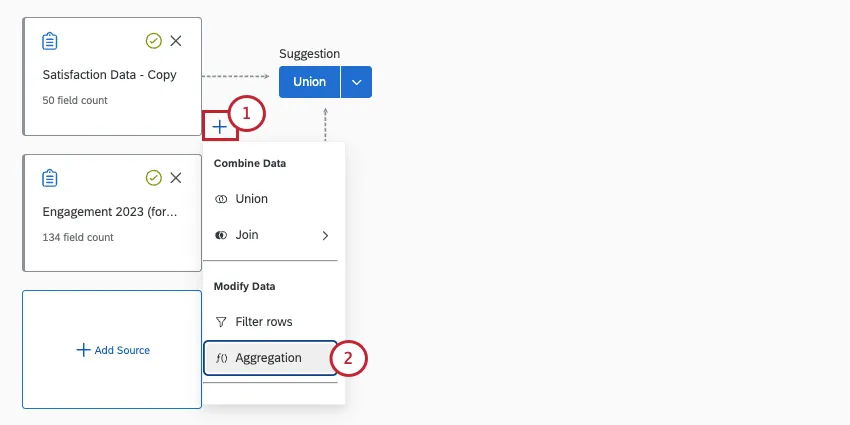
Selezionare " Aggregazione".
Se si desidera, rinominare l'Output. Questo nome serve a fini organizzativi.
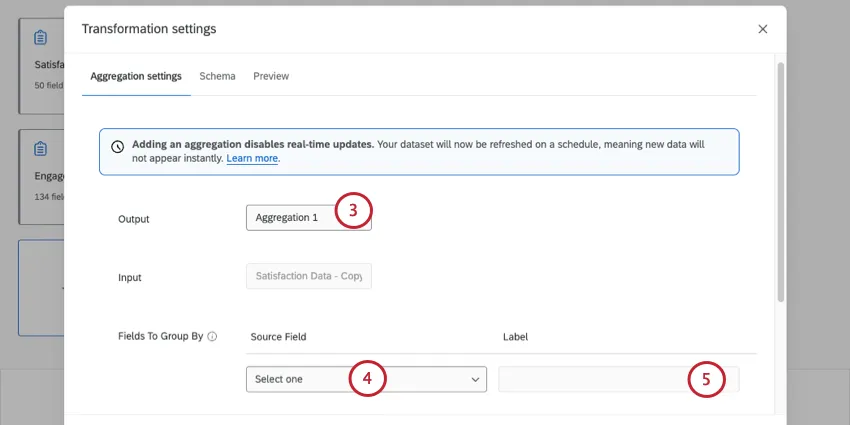
Nella sezione " Campi per cui raggruppare", seleziona il campodi origine del tuo sondaggio in base al quale desideri raggruppare i dati.
Esempio: se desideri analizzare i tuoi dati EX per città, dovrai selezionare qui il campo dei metadati relativo alla città.

Se si desidera, modificare l'etichetta del campo. Questa etichetta determina il nome del dato che verrà visualizzato nei dati e nella dashboard.
Se si desidera raggruppare per più campi, fare clic su Aggiungi campo al gruppo.
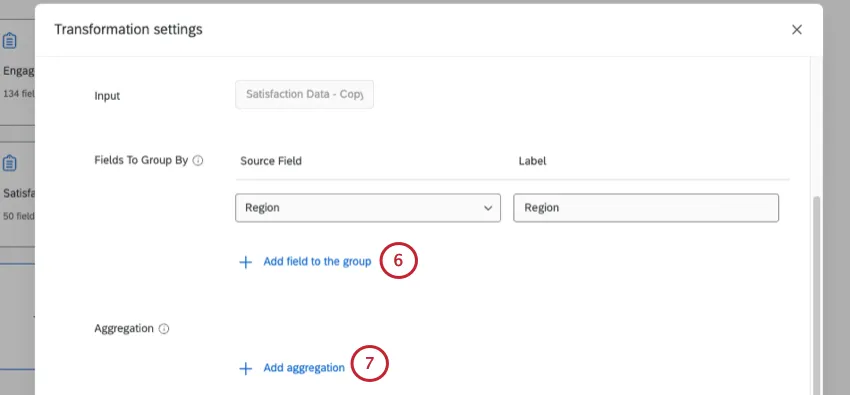
Fare clic su " Aggiungi aggregazione".
Scegliere il tipo di aggregazione. Questo determina il modo in cui i dati vengono aggregati. Le opzioni comprendono:
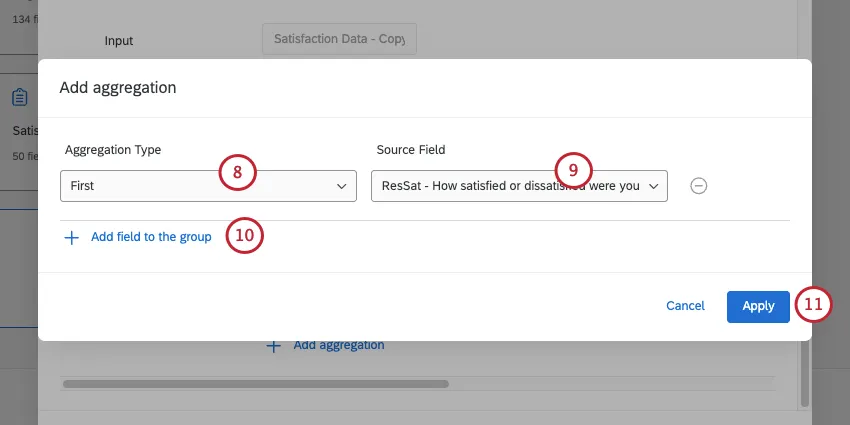
- Primo: seleziona la prima risposta come uscita della variabile. Questo tipo di aggregazione si usa di solito quando il valore deve essere lo stesso per ogni risposta. Ad esempio, se si sta raggruppando per città ma tutte le sedi si trovano nello stesso Stato, è possibile includere il campo Stato in questa sezione per inserirlo nell'analisi.
- Somma: Emette il valore totale di tutte le risposte incluse nell'unità di analisi. Questo tipo di aggregazione viene generalmente utilizzato per calcolare una variabile operativa nell'unità di analisi. Ad esempio, si può usare la somma per calcolare il numero totale di visite del negozio.
- Conteggio: Fornisce il numero di risposte incluse per ciascuna variabile nell'unità di analisi. Questo tipo di aggregazione viene utilizzato per calcolare il numero di risposte.
- Riquadro superiore-inferiore: Fornisce la percentuale di risposte che soddisfano l'intervallo di top box. Quando si aggrega per casella superiore e inferiore, è possibile determinare l'intervallo di casella. Questo tipo di aggregazione è tipicamente utilizzato per mostrare il favore (ad esempio, un 4 o un 5 su una scala da 1 a 5 è considerato "favorevole").
- NPS: produce il punteggio NPS per il campo selezionato. Si noti che per utilizzare questo tipo di aggregazione, la fonte deve essere una domanda Nps.
- Media: Visualizza la media di tutte le risposte. Ad esempio, si vuole calcolare il punteggio medio per la domanda del sondaggio CX "Quanto il nostro prodotto soddisfa le vostre esigenze?"
Scegliere i campi sorgente. È il campo che verrà utilizzato nel calcolo dell'aggregazione.
Consiglio Q: è possibile selezionare più campi di origine da aggregare.
Se lo si desidera, fare clic su “Aggiungi campo al gruppo” per aggiungere altri campi. Quando si analizzano i risultati di CrossXM, è possibile utilizzare solo i campi aggiunti.
Una volta terminata l'aggiunta dei campi, fare clic su Applica.
Ripetere i passaggi precedenti per le altre origini dati.
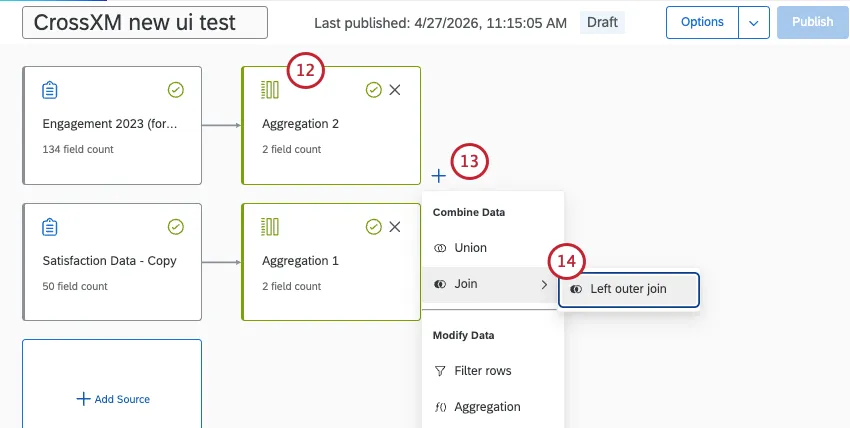
Avanti alla nuova aggregazione, fare clic sul segno più ( + ).
Aggiungi un join esterno sinistro.
Per la fonte 2 (chiamata anche tabella secondaria o input destro), selezionare l'altra aggregazione creata.
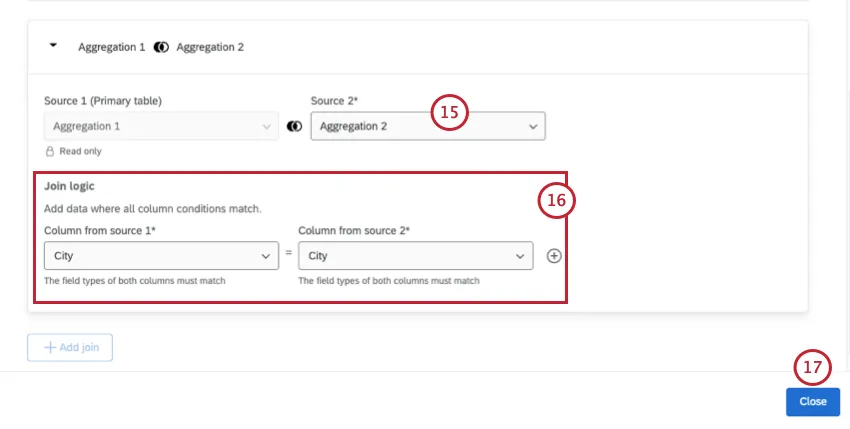
Per la logica di unione, selezionare il campo presente in entrambe le aggregazioni che corrisponda tra loro.
Esempio: dato che stiamo effettuando un’analisi a livello di città, stiamo effettuando un join in base al campo “città”.
Fare clic su Chiudi.
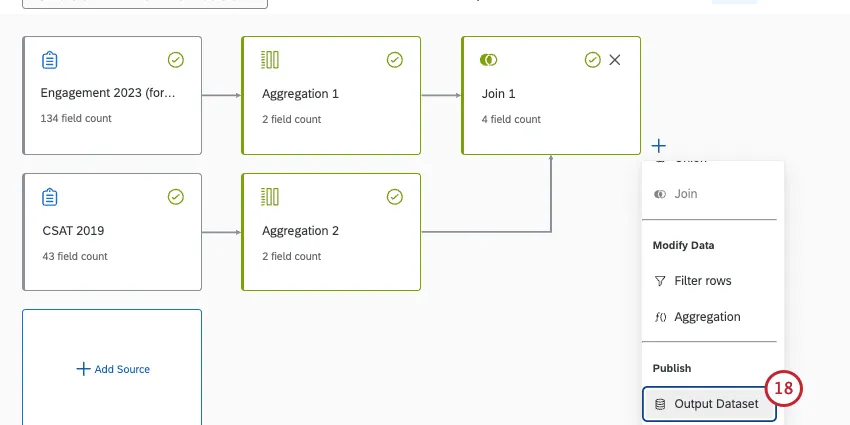
Accanto al join appena aggiunto, aggiungi un dataset di output.
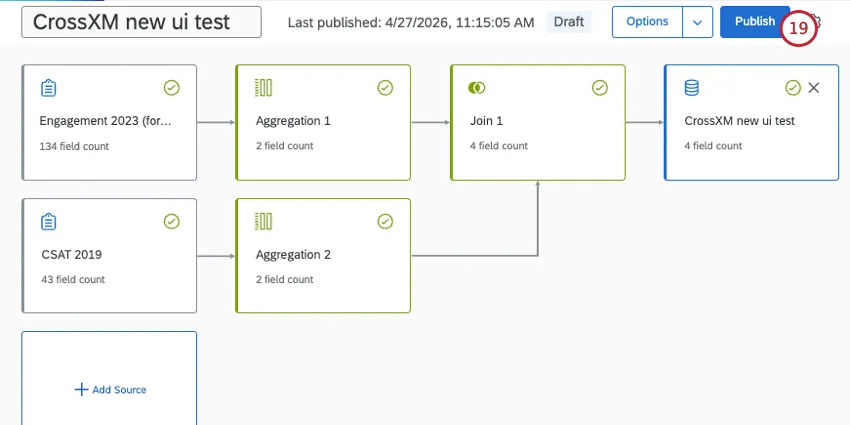
Pubblica il tuo set di dati.
Sorgenti EX e CX disponibili
CrossXM Analytics consente di combinare i dati CX ed EX in un unico progetto. In questa sezione elencheremo i tipi di progetti e le altre fonti di dati che è possibile aggiungere al proprio modello di dati.
Consiglio Q: Per istruzioni sull'aggiunta di origini dati e sulla creazione del modello di dati, vedere Creazione di un modello di dati (EX).
- Progetti di sondaggio
- Progetti dati importati
- I sondaggi (ma non i dashboard) di:
- Management della reputazione

Consiglio q:i dati specifici di Conjoint e Maxdiff potrebbero non comportarsi come previsto.
Sorgenti incompatibili con CrossXM Analytics
Di seguito è riportata una lista di origini dati che non possono essere utilizzate nel modello di dati di CrossXM Analytics:
- Eventuali set di dati costruiti in altri dashboard, sia CX che EX
- Dati della DIRECTORY XM
- Directory posizione
- DIRECTORY DEGLI IMPIEGATI
Dashboard analitici CrossXM e Widget del Quadrante XM
Questa sezione spiega come utilizzare il dashboard CrossXM Analytics e il widget XM quadrant. Il widget del quadrante XM è disponibile solo nei progetti CrossXM Analytics. Per ulteriori informazioni su come creare il dashboard CrossXM, vedere Creazione di un dashboard.
Consiglio Q: si consiglia di creare il dashboard dopo aver completato il modello di dati, poiché i campi saranno mappati automaticamente. Non è possibile modificare il set di dati del dashboard dal dashboard stesso. Apportare invece le modifiche al set di dati nella scheda Modello dati .
Limitazioni di CrossXM Dashboard
I dashboard CrossXM condividono le stesse funzioni dei dashboard EX, con alcune eccezioni di rilievo. I seguenti elementi non sono disponibili nei dashboard CrossXM:
- Confronti
- Bilance e widget che usano le bilance
- Pianificazione azioni
- Editor di benchmark
- Ruoli e condivisione del Dashboard
Widget del quadrante XM
Il widget del quadrante XM è disponibile solo nei dashboard CrossXM. Questo widget può visualizzare i dati EX, CX e operativi in un'unica visualizzazione. Un approccio comune per l'utilizzo del widget XM quadrant consiste nell'impostare l'asse X come variabile EX di interesse, l'asse Y come misura di risultato CX e le dimensioni delle bolle come metrica operativa o come numero di risposte.
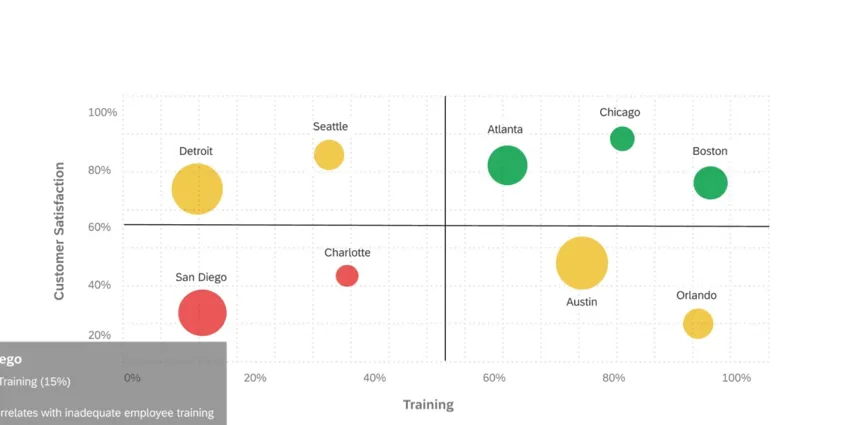
Per le istruzioni di base sui widget e sulla loro personalizzazione, visita la pagina di supporto " Panoramica sui widget ". Continuate a leggere per le personalizzazioni specifiche dei widget.
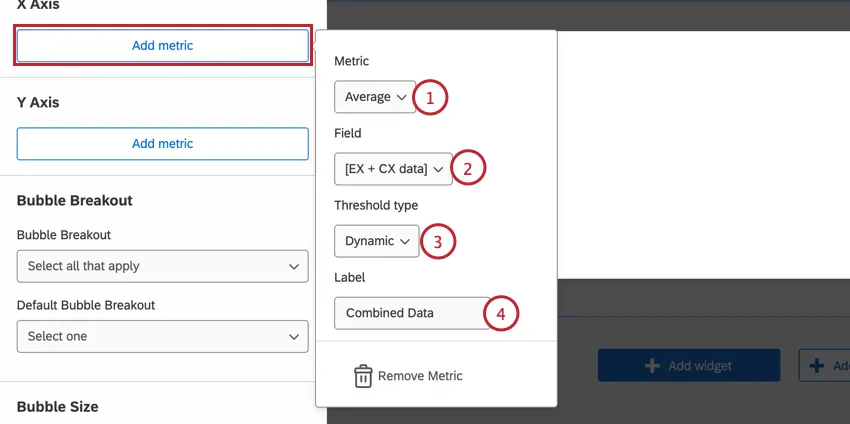
Per impostare gli assi del widget, fare clic su “Aggiungi metrica”. Quindi configurare quanto segue:
Per configurare le bolle del widget, configurare quanto segue:
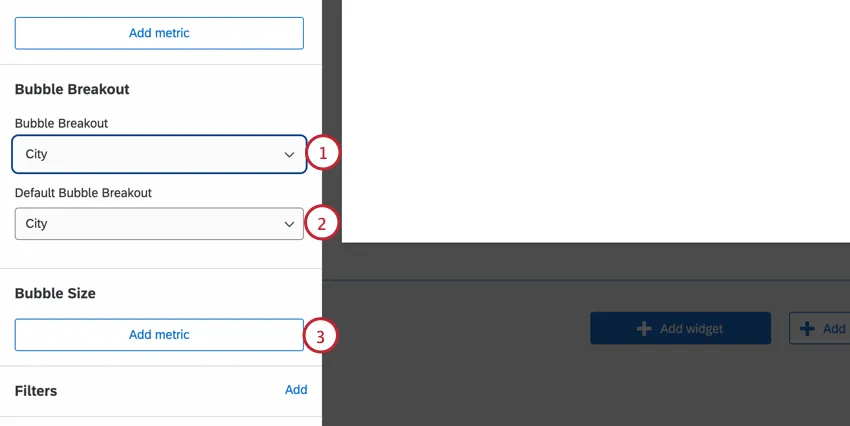
Consiglio Q: i dati devono soddisfare i limiti di riservatezza previsti dalla dashboard prima di poter essere visualizzati nel widget.
Progetti archiviati
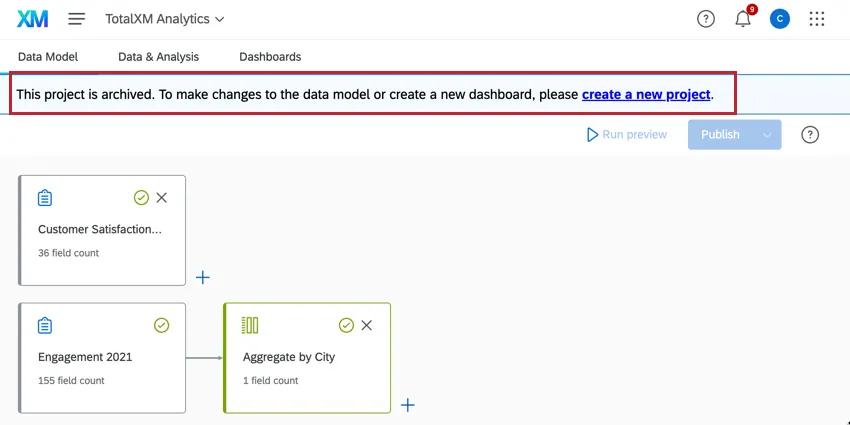
Attenzione: I progetti creati prima del 6 novembre 2024 utilizzano il vecchio modello di dati e sono stati messi in stato di archiviazione. Non è possibile modificare, pubblicare o aggiornare il modello di dati nei progetti archiviati. I dati, i dashboard, i partecipanti e Stats iQ pubblicati in precedenza continueranno a essere disponibili e operativi, ma la creazione e la copia dei dashboard è disabilitata nei progetti archiviati. I progetti archiviati non possono essere copiati; creare invece un nuovo progetto.
È fantastico! Grazie per il tuo feedback!
Grazie per il tuo feedback!