Creare un modello di dati (EX)
Cosa puoi trovare in questa pagina
Informazioni sulla creazione di un modello di dati
Dopo aver creato da zero un nuovo progetto di Analisi del percorso dei dipendenti, il passo successivo consiste nel configurare un modello di dati per unire due o più delle vostre origini dati esistenti. All'interno del modello di dati è possibile aggiungere origini dati, eseguire join tra origini dati, filtrare i dati e creare un set di dati di output che verrà utilizzato per l'analisi.
È possibile mappare i dati relativi a praticamente qualsiasi tipo di progetto di Employee Experience al vostro modello di Analisi del percorso dei dipendenti. Per una lista dei tipi di progetto compatibili, consultare questa tabella.
Consiglio Q: questa pagina descrive esclusivamente i modelli di dati utilizzati nei progetti di Analisi del percorso dei dipendenti.
Aggiunta e modifica delle fonti
Il primo passo per la creazione del modello di dati è l'aggiunta di un'origine dati.
Attenzione: È possibile aggiungere un massimo di 10 fonti a ciascun progetto.
Modifica di una sorgente
Una volta aggiunta un'origine dati al modello, fare clic su di essa per visualizzare ulteriori informazioni e apportare piccole modifiche.
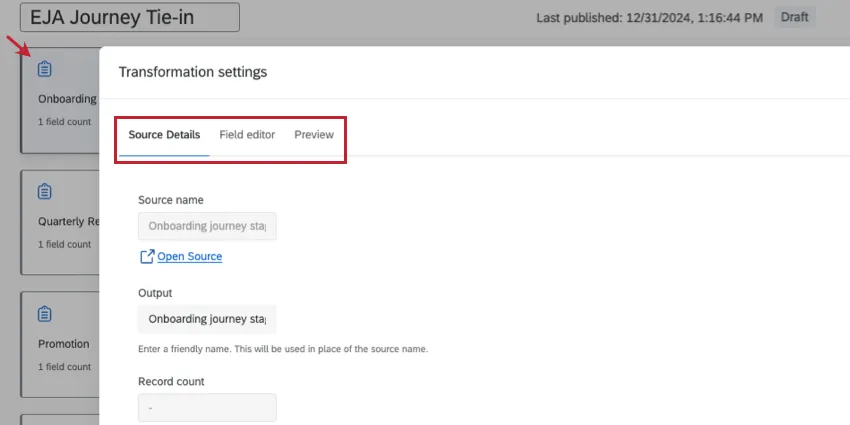
Quando si fa clic su una fonte, vengono visualizzate alcune schede che contengono informazioni aggiuntive:
Passare alla scheda Modello dati del progetto Analisi del percorso dei dipendenti.
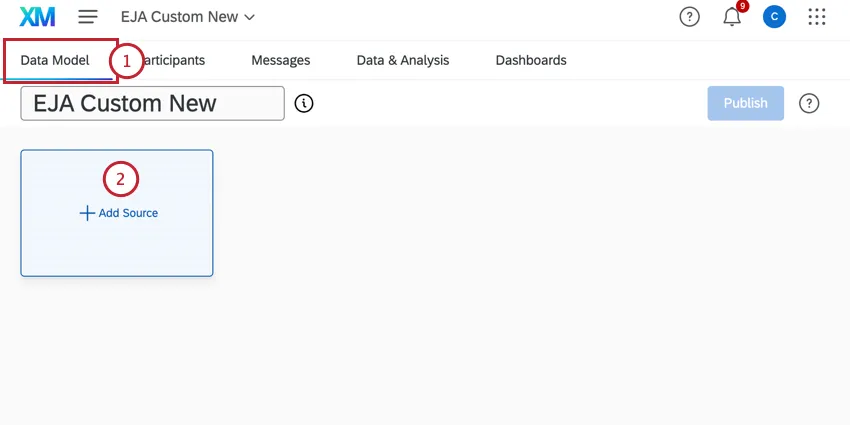
Fare clic su Aggiungi sorgente.
Nella sezione " Dati di origine", individua un progetto EX da utilizzare per il modello di dati.
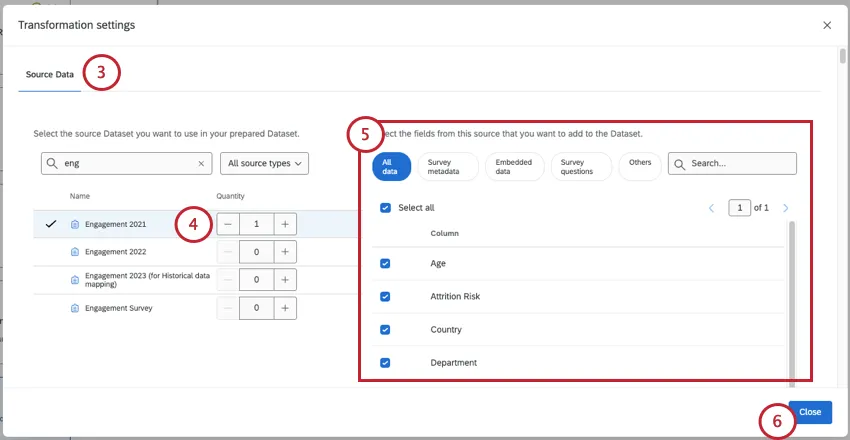
Attenzione: In questa lista appariranno solo i progetti a cui si ha accesso. Se alcuni progetti non vengono visualizzati, accertatevi che abbiano collaborato con voi.
Consiglio Q: fai clic su " Tutti i tipi di fonte " per filtrare i risultati in base a un tipo di fonte specifico.
Per aggiungere la fonte al modello, modificare la quantità impostandola su 1 (o su un valore superiore, se lo si desidera).
Consiglio Q: può essere utile aggiungere la stessa origine più di una volta se si prevede di eseguire unioni e join separati nel set di dati. Non è possibile creare un'unione o una giunzione con più copie della stessa origine.
Selezionare tutti i campi che si desidera includere nel set di dati. È possibile fare clic su diversi tipi di campo, come "Domande del sondaggio", per vedere solo quei campi, oppure utilizzare la barra di ricerca per cercare campi specifici.
Consiglio Q: quando si scelgono i campi da includere nel modello di dati, si deve pensare a quali campi saranno importanti per l'analisi dei dati. I campi comunemente inclusi sono le domande del sondaggio, i metadati importanti e il campo che si intende utilizzare per unire i set di dati.
Una volta terminata la selezione dei campi, fare clic su Chiudi. Le selezioni vengono salvate automaticamente.
Ripetere i punti 2-5 per ogni progetto che si desidera aggiungere come origine dati.
Consiglio Q: se si stanno aggiungendo al modello di dati due o più sondaggi che contengono gli stessi dati sui dipendenti e sull'organizzazione, è possibile che si voglia includere solo un set di questi dati. Includere due volte gli stessi campi creerà duplicazioni nel set di dati di output e nella dashboard.
Dettagli sulla fonte: questa scheda mostra il nome della fonte del set di dati, il numero di record presenti nella fonte e il numero di campi presenti nella fonte. Si può anche modificare il nome di uscita dell'origine, che è quello che appare nel modello di dati.

Consiglio Q: la modifica del nome dell'output non cambia il nome della sorgente originale.
Editor dei campi: Questa scheda mostra i campi selezionati durante l'aggiunta della sorgente e il loro tipo di campo. È inoltre possibile rimuovere i campi, modificarli, ricodificarli e aggiungerne di nuovi.

Attenzione: qualsiasi modifica apportata in questa sezione comporterà il ripristino delle connessioni che modificano l'origine dati. Le modifiche dei campi devono essere effettuate prima di aggiungere connessioni che modificano l'Origine dati.
Rimozione di una sorgente
Se hai aggiunto una fonte dati al tuo modello di dati ma decidi di non volerla più, clicca sulla "x" per rimuoverla.
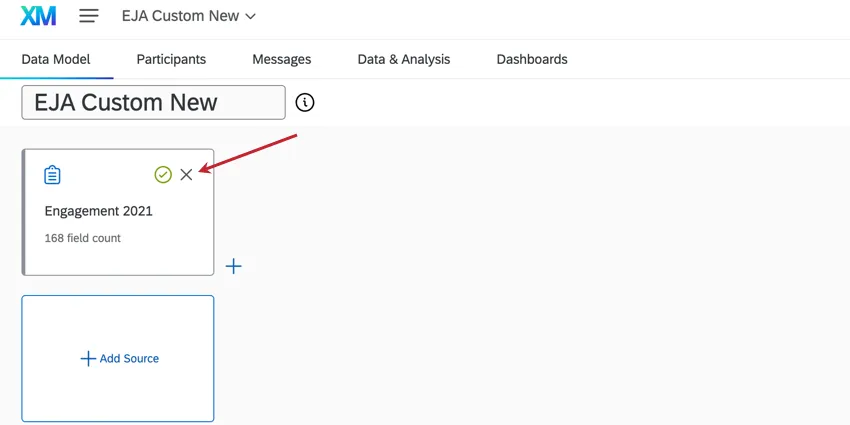
Consiglio Q: non è possibile rimuovere una sorgente se è collegata a una o più trasformazioni.
Attenzione: qualsiasi modifica apportata ai campi nella sezione " Gestisci campi" verrà annullata quando viene rimossa una fonte.
Filtro delle righe
Il filtraggio delle righe nel modello di dati restringe il numero di risposte incluse nel set di dati.
Esempio: aggiungi un filtro alle tue origini dati in modo che vengano visualizzati solo i dati degli ultimi 12 mesi, consentendoti di analizzare le tendenze dell'ultimo anno.

Questa sezione illustra le basi dell'aggiunta di un filtro nel modello di dati. Per ulteriori informazioni sulla logica di nidificazione o sulla scelta tra "any" e "all", consultare la sezione " Filtraggio delle risposte".
Fai clic sul segno più (+) accanto al nodo che desideri filtrare.
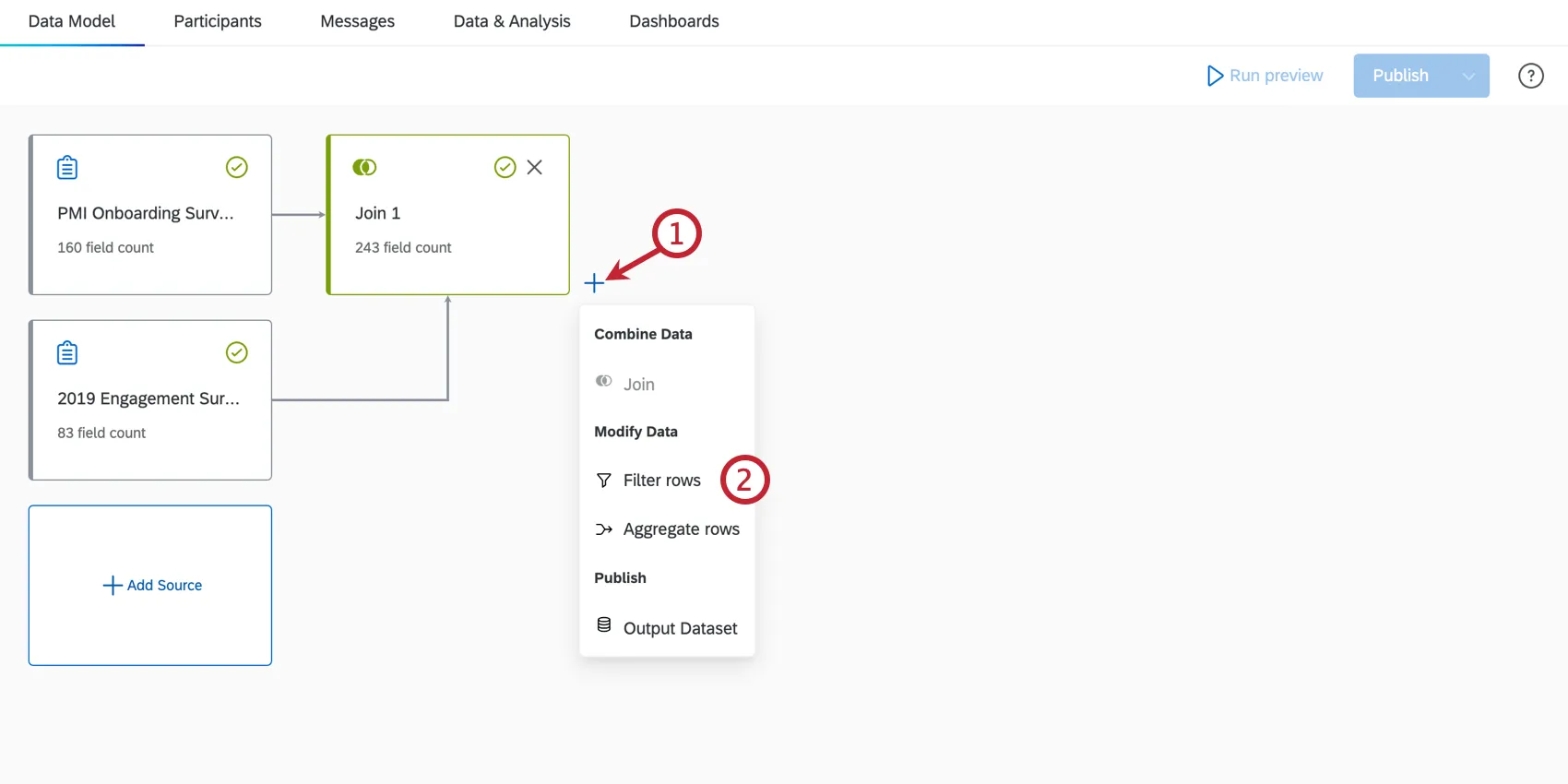
Fare clic su Filtro righe.
Fare clic nel campo Output per modificare il nome del filtro, se lo si desidera.
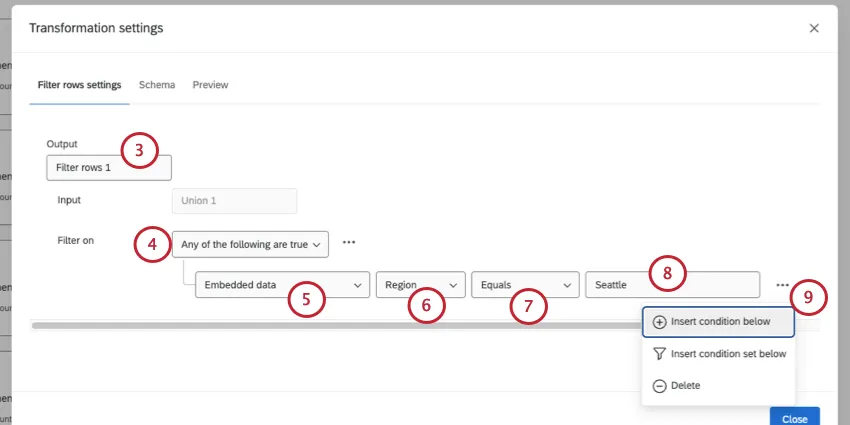
Scegliere se tutte le condizioni devono essere soddisfatte perché un record appaia in un filtro o se solo alcune di esse devono essere soddisfatte. Vedere Tutti contro tutti. Qualsiasi per ulteriori informazioni.
Selezionare un tipo di dati per il filtro. Se si desidera creare un filtro basato sui campi di un progetto di sondaggio, selezionare Dati integrati o Metadati sondaggio. Se si desidera creare un filtro basato sui campi di un PROGETTO DA DATI IMPORTATI, selezionare Altri.
Selezionare un campo specifico per il tipo di dati selezionato.
Selezionare una condizione per il filtro.
Selezionare un valore per il filtro. Nella schermata precedente, i dati uniti vengono filtrati per includere solo i dipendenti della sede di Seattle.
Fai clic sui tre puntini orizzontali accanto alla prima condizione per aggiungere ulteriori condizioni o serie di condizioni, oppure per eliminare la condizione.
Se si desidera, fare clic sulla scheda Schema per visualizzare i campi del set di dati e il loro tipo di campo.
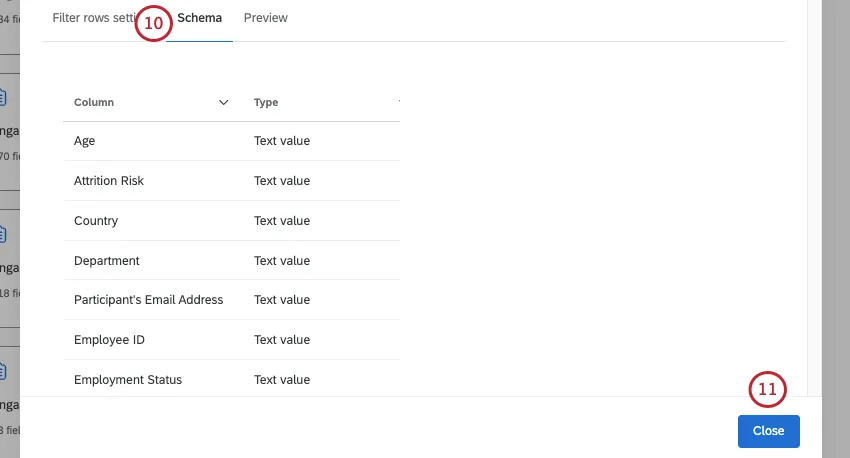
Consiglio Q: in questa schermata non è possibile modificare le mappature dei campi, i nomi e i tipi. Per modificare i campi, apri un nodo precedente, ad esempio quello di origine.
Una volta terminato, clicca su " Chiudi". Le selezioni vengono salvate automaticamente.
Modifica, rimozione e aggiunta di campi
Attenzione: la modifica delle trasformazioni "Join" e "Filtro" azzererà tutte le modifiche apportate nella scheda "Field Editor" per la trasformazione corrente, nonché per eventuali trasformazioni future e le relative modifiche ai campi.
Per le istruzioni su come modificare i campi, consultare le seguenti pagine di assistenza. Sebbene si tratti di pagine CX, la funzionalità è esattamente la stessa nel modellatore di dati dell'Analisi del percorso dei dipendenti.
- Aggiunta di un nuovo campo
- Eliminazione di campi
- Ricodifica campi modello dati
- Modifica dei formati data nei modelli dati
Esecuzione dei join
I join consentono di combinare le righe di 2 o più origini dati in base a una colonna di dati correlata che condividono. Utilizzando un join, è possibile raccogliere e analizzare i dati combinati in modo più efficiente ed efficace, creando maggiori approfondimenti. Attualmente, il modellatore di dati supporta solo i join esterni a sinistra.
Per ulteriori dettagli, consultare la pagina di supporto dedicata alle unioni (CX). Sebbene questa sia una pagina di supporto dedicata alla CX, la funzionalità è esattamente la stessa nel modellatore di dati dell'Analisi del percorso dei dipendenti.
Consiglio Q: un esempio comune di chiave di join per i dati relativi ai dipendenti è l'identificativo univoco del dipendente.
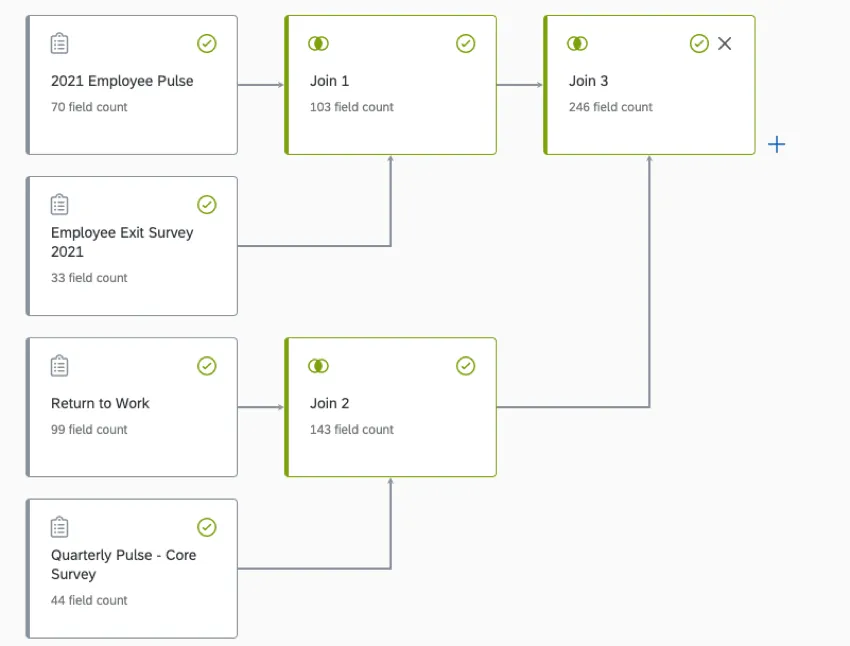
Esempio: ecco come potrebbe presentarsi un modello di dati completo con join per i dati relativi ai dipendenti.
Unire le risposte di più partecipanti
A seconda dei progetti di origine, è possibile che un partecipante abbia più risposte nel progetto associate allo stesso identificatore univoco (ad esempio, un progetto Lifecycle in cui è abilitata la funzione di risposte multiple). Il modo in cui queste risposte vengono gestite nel modello di dati si basa sull'ordine di join dell 'origine.
Se l’origine dati “di destra” presenta chiavi di join duplicate (ovvero più risposte per ogni identificatore univoco), il modello di dati effettuerà il join su una sola risposta ed eliminerà le altre. Tuttavia, se la fonte “sinistra” presenta chiavi di join duplicate, i valori della fonte “destra” verranno duplicati in corrispondenza di quelli della fonte “sinistra” con chiavi di join corrispondenti.
Continuo vs. continuo. Aggiornamenti periodici del set di dati
Nella maggior parte dei casi, i dataset del modello di dati si aggiornano continuamente. Ciò significa che, man mano che si raccolgono altri dati nelle origini dati, la dashboard li riceve di conseguenza, comprese tutte le unioni, le giunzioni e le rimappature dei campi. Gli aggiornamenti continui garantiscono l'attualità dei dati del vostro dashboard.
Tuttavia, alcune configurazioni del modello di dati possono far sì che questo venga aggiornato periodicamente (ad esempio, se il modello è collegato tramite un insieme di testo a valori multipli). Esistono aggiornamenti periodici per alleggerire il carico del dataset e garantire la precisione in caso di configurazioni particolarmente complesse. Tuttavia, per ottenere tutto ciò che è corretto, gli aggiornamenti sono più lenti.
Attenzione: nei progetti EX, i join continui e periodici funzionano allo stesso modo di quelli in CX. Per ulteriori informazioni, consulta la pagina di supporto "Creazione di un Data Modeler (CX) ".
Aggregazione di righe
È possibile aggregare le righe nel modello di dati per ottenere rapporti sulle variabili di entrambi i set di dati. Ciò è particolarmente utile se nei progetti sono presenti campi che rappresentano gli stessi dati, ma con nomi diversi.
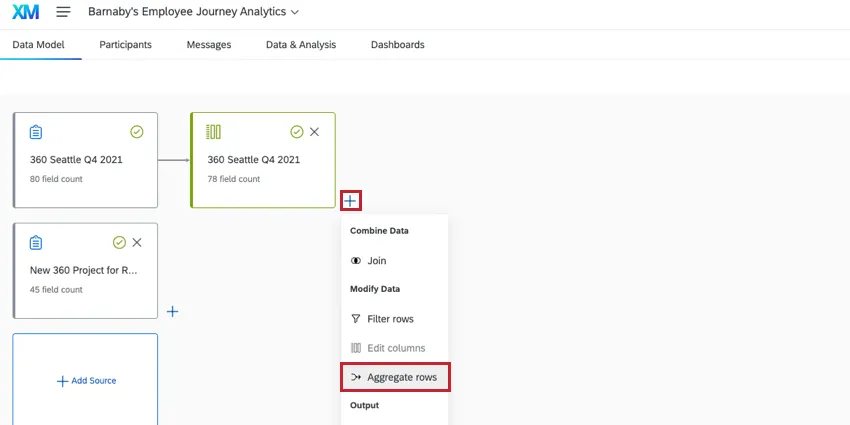
Per istruzioni dettagliate sull'aggregazione delle righe, consultare la sezione " Aggregazione delle righe del modello di dati ". Si noti che, mentre la pagina collegata parla della funzionalità di reporting EX + CX, i passaggi per aggregare i dati in un progetto Analisi del percorso dei dipendenti sono gli stessi (si useranno 2 progetti EX invece di 1 EX e 1 CX).
Consiglio Q: per modificare i campi con righe di aggregazione, aggiungi un componente "Modifica colonne" e modifica i campi nella scheda "Editor campi".
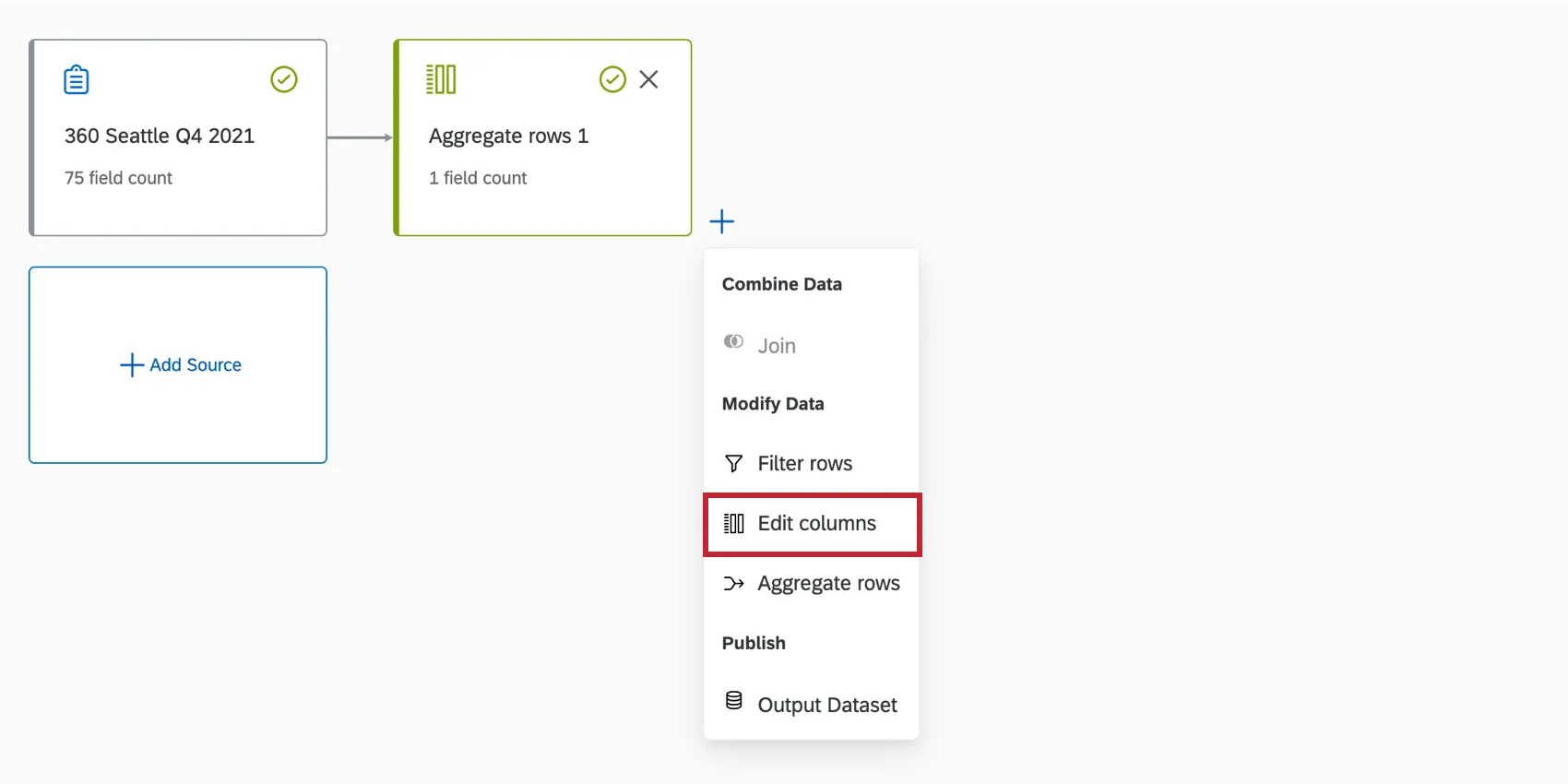
Aggiunta di un set di dati di output
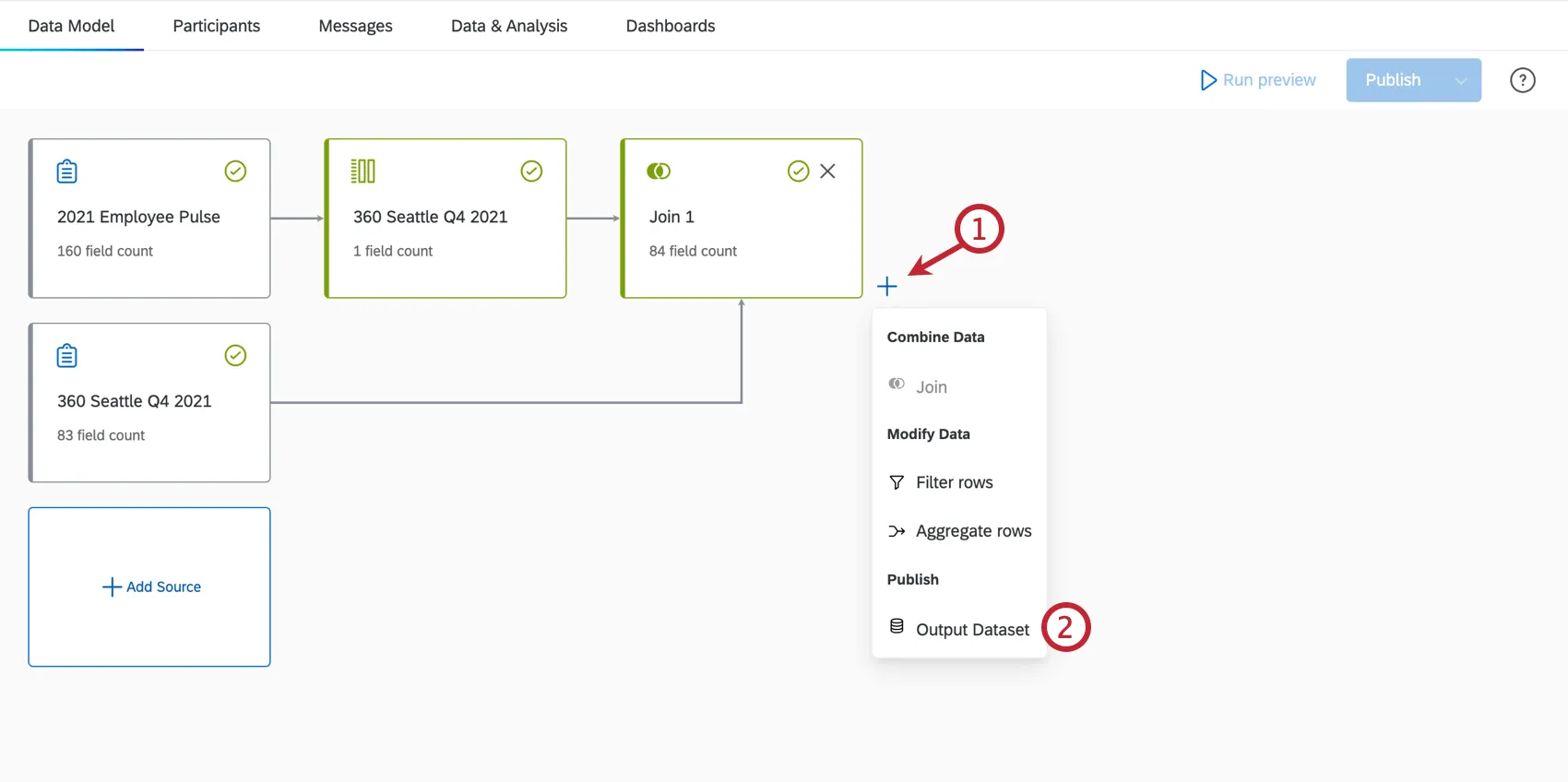
Una volta terminato di unire e modificare i dati, è il momento di aggiungere un set di dati di output.
Fare clic sul segno più avanti all'ultimo elemento del modello di dati.
Selezionare il set di dati di output.
Assegna un nome al set di dati di output.
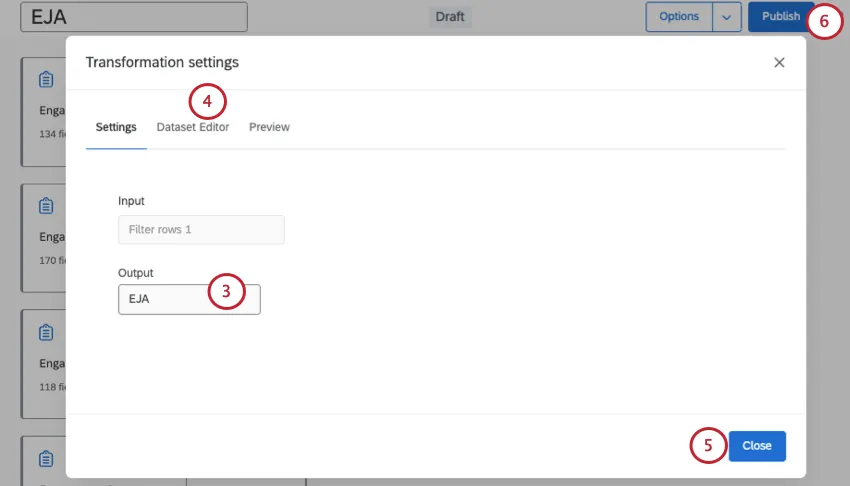
Se lo desideri, fai clic sulla scheda " Editor del set di dati " per visualizzare i campi presenti nel tuo set di dati, nonché il loro tipo di campo.
Attenzione: il numero massimo di colonne per il set di dati di output è 1.000.
Fare clic su Chiudi.
Pubblica le modifiche apportate al modello di dati.
Anteprima del modello di dati
Dopo aver creato il modello di dati, fare clic su " Esegui anteprima " per generare il set di dati di output.
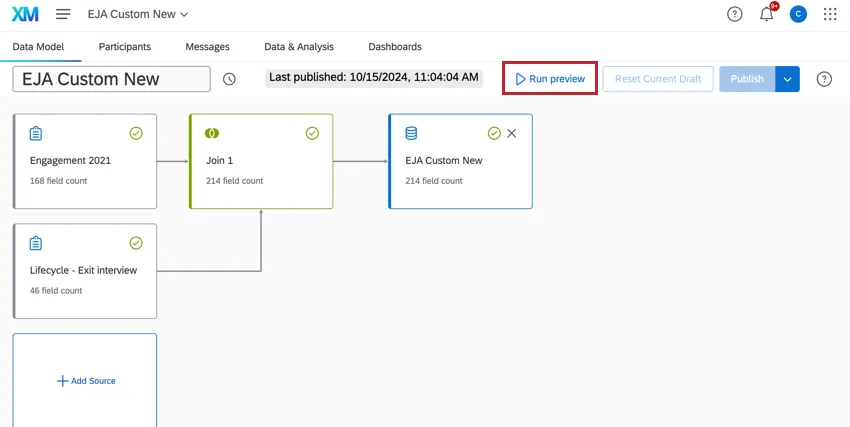
La generazione potrebbe richiedere un po' di tempo; una volta completata l'anteprima, verrai reindirizzato alla visualizzazione del tuo set di dati.
Attenzione: se il caricamento del set di dati richiede più di un paio d'ore, è possibile contattare il Supporto Qualtrics.
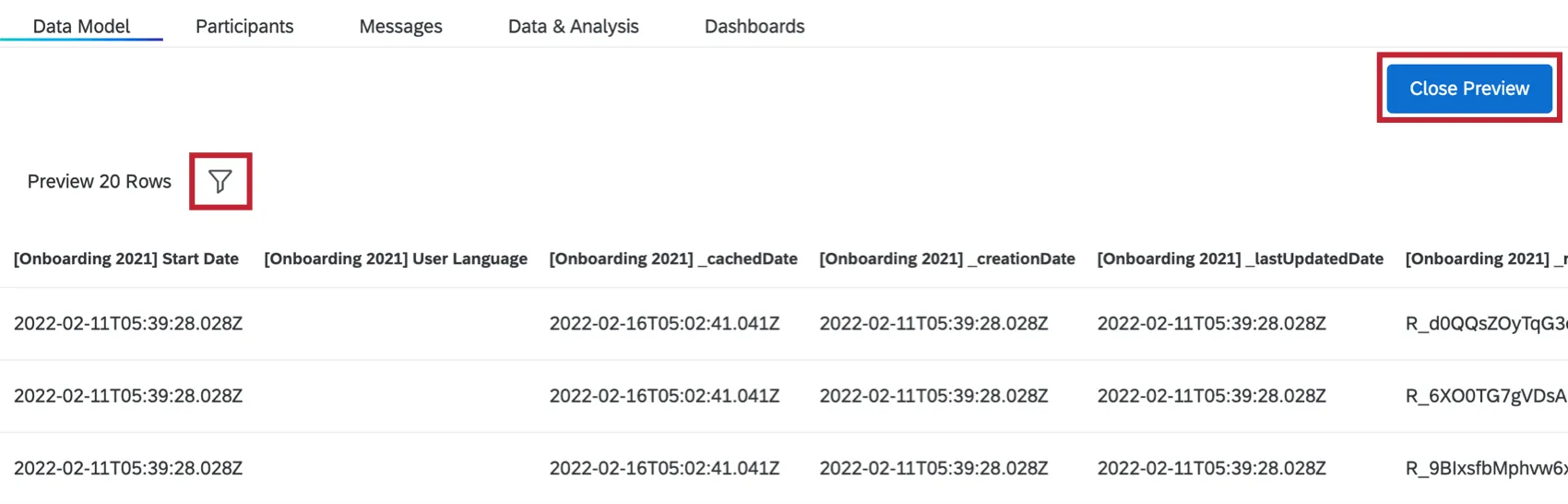
Fare clic sull'icona del filtro per filtrare i dati di anteprima. Fare clic su Chiudi anteprima per tornare al modello di dati.
Progetti archiviati
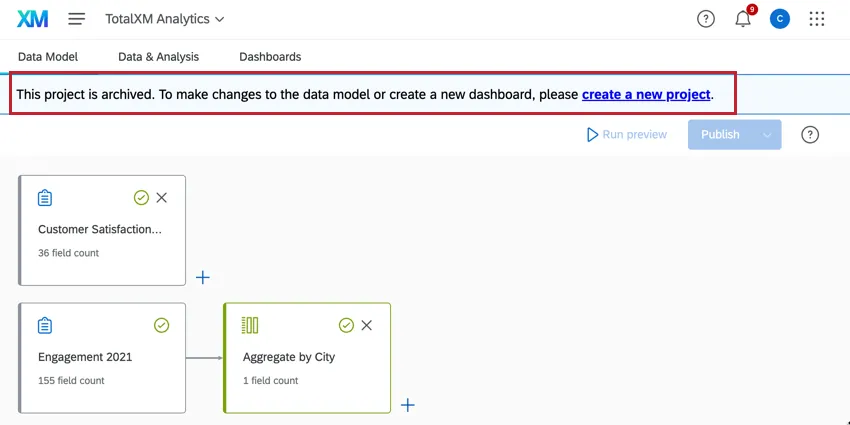
Attenzione: I progetti creati prima del 6 novembre 2024 utilizzano il vecchio modello di dati e sono stati messi in stato di archiviazione. Non è possibile modificare, pubblicare o aggiornare il modello di dati nei progetti archiviati. I dati, i dashboard, i partecipanti e Stats iQ pubblicati in precedenza continueranno a essere disponibili e operativi, ma la creazione e la copia dei dashboard è disabilitata nei progetti archiviati. I progetti archiviati non possono essere copiati; creare invece un nuovo progetto.
FAQs
Le modifiche ai modelli di dati si riflettono immediatamente nei dashboard?
Le modifiche ai modelli di dati si riflettono immediatamente nei dashboard?
Se nel dataset sono presenti più origini dello stesso tipo (ad esempio, ticket e sondaggi), in genere si consiglia di creare unioni prima di creare join.
Qual è la differenza tra origini dati e dataset?
Qual è la differenza tra origini dati e dataset?
Scopri di più su questi termini chiave.
Cosa succede se modifico un campo utilizzato per unire due origini dati?
Cosa succede se modifico un campo utilizzato per unire due origini dati?
E se nel mio modello di dati non vedessi alcun suggerimento?
E se nel mio modello di dati non vedessi alcun suggerimento?
I suggerimenti sono disponibili solo per specifiche combinazioni di tipi di fonte: sondaggi, ticket di assistenza, interazioni vocali/via chat e dati relativi al funnel (distribuzione). Se il tuo modello utilizza tipi di dati che non rientrano in queste categorie, non verranno visualizzati suggerimenti.
Devo seguire il consiglio del modello di dati?
Devo seguire il consiglio del modello di dati?
No. I suggerimenti sono facoltativi. Puoi ignorarli e configurare manualmente qualsiasi nodo in qualsiasi momento.
Perché è scomparsa la mia raccomandazione relativa al modellatore di dati?
Perché è scomparsa la mia raccomandazione relativa al modellatore di dati?
I suggerimenti si basano sullo stato attuale del tuo modello di dati. Se si elimina un'origine dati, se ne aggiunge una nuova o si modifica una configurazione che rende non più applicabile una raccomandazione precedente, il modellatore di dati rimuoverà tale suggerimento ed effettuerà un nuovo calcolo in base al modello aggiornato.
È fantastico! Grazie per il tuo feedback!
Grazie per il tuo feedback!