Ricodifica dei campi del modello di dati (CX)
Cosa puoi trovare in questa pagina
Informazioni sulla ricodifica dei campi del modello di dati
La ricodifica consente di modificare l'aspetto o il comportamento dei dati nei dashboard CX, ad esempio abbreviando in modo pratico le etichette delle scelte e sostituendo il testo con numeri. È possibile ricodificare solo i dati dei set di testo, dei set di testo a più risposte e dei set di numeri.
In questa pagina viene spiegato come vengono ricodificati i campi dati nel modellatore di dati. Per la ricodifica dei campi del dashboard nella vecchia mappatura dati, consultare la sezione " Ricodifica dei campi del dashboard".
Ricodifica delle fonti e ricodifica del Dashboard
Consiglio Q: la ricodifica di un'origine, ad esempio un sondaggio, provoca lareindicizzazione di un dataset del modello di dati.

In un dataset del modello di dati vengono inserite le ricodifiche di origine. Ciò significa che se si ricodifica un sondaggio e poi lo si porta nel proprio modello di dati, la ricodifica del sondaggio esiste. Quando si ricodifica il set di dati di Dashboard, si apportano modifiche ai dati già ricodificati.
Esempio: abbiamo un sondaggio che include una domanda sulla soddisfazione con le seguenti valutazioni e ricodifiche:
- Molto soddisfatto – 1
- Soddisfatto – 2
- Né soddisfatto né insoddisfatto – 3
- Insoddisfatti – 4
- Molto insoddisfatto – 5
Nel sondaggio, modifichiamo le ricodifiche come segue:
- Molto soddisfatto – 5
- Soddisfatto – 4
- Né soddisfatto né insoddisfatto – 3
- Insoddisfatti – 2
- Molto insoddisfatto – 1
Questo secondo set di valori di ricodifica è quello che vedremo quando modificheremo i valori di ricodifica nella dashboard. Questo significa anche che se volessimo cambiare "Molto insoddisfatto" in modo che sia uguale a 0, dovremmo ricodificare il valore 1, non 5.
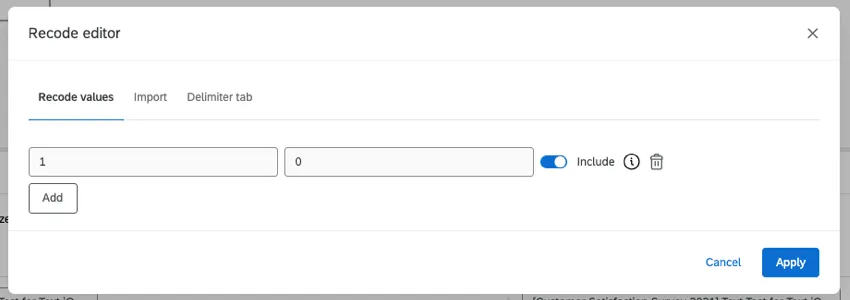

Consiglio Q: Nella mappatura dati, le ricodifiche dell'origine (ad esempio, le ricodifiche del sondaggio) non influiscono sulle ricodifiche del Dashboard.
Apertura dell'editor di ricodifica
È possibile effettuare la ricodifica dei valori solo alla fonte, all’interno di un modello di dati. Questi valori di ricodifica vengono poi trasferiti nei join, nelle unioni e nel set di dati di output del modello.
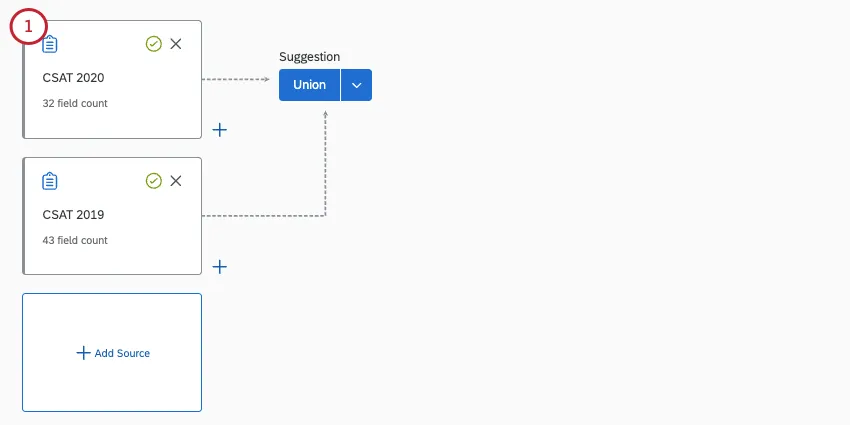
Selezionare la sorgente da ricodificare.
Selezionare Editor di campo.
Fare clic sul pulsante Serie di azioni avanti a un campo di un set di testo, di un set di testo a più risposte o di un set di numeri.
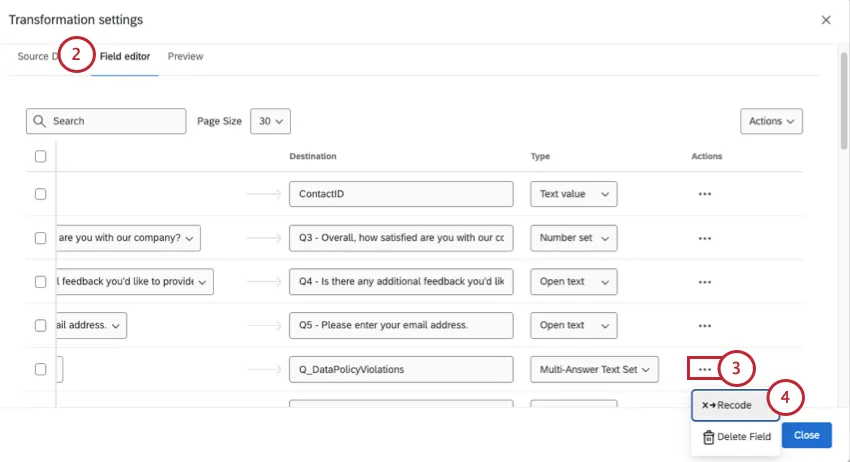
Consiglio Q: potrebbe essere necessario scorrere verso destra per visualizzare questo menu.
Selezionare Ricodifica.
L'editor di ricodifica varia in base al formato del campo.
Campi di ricodifica
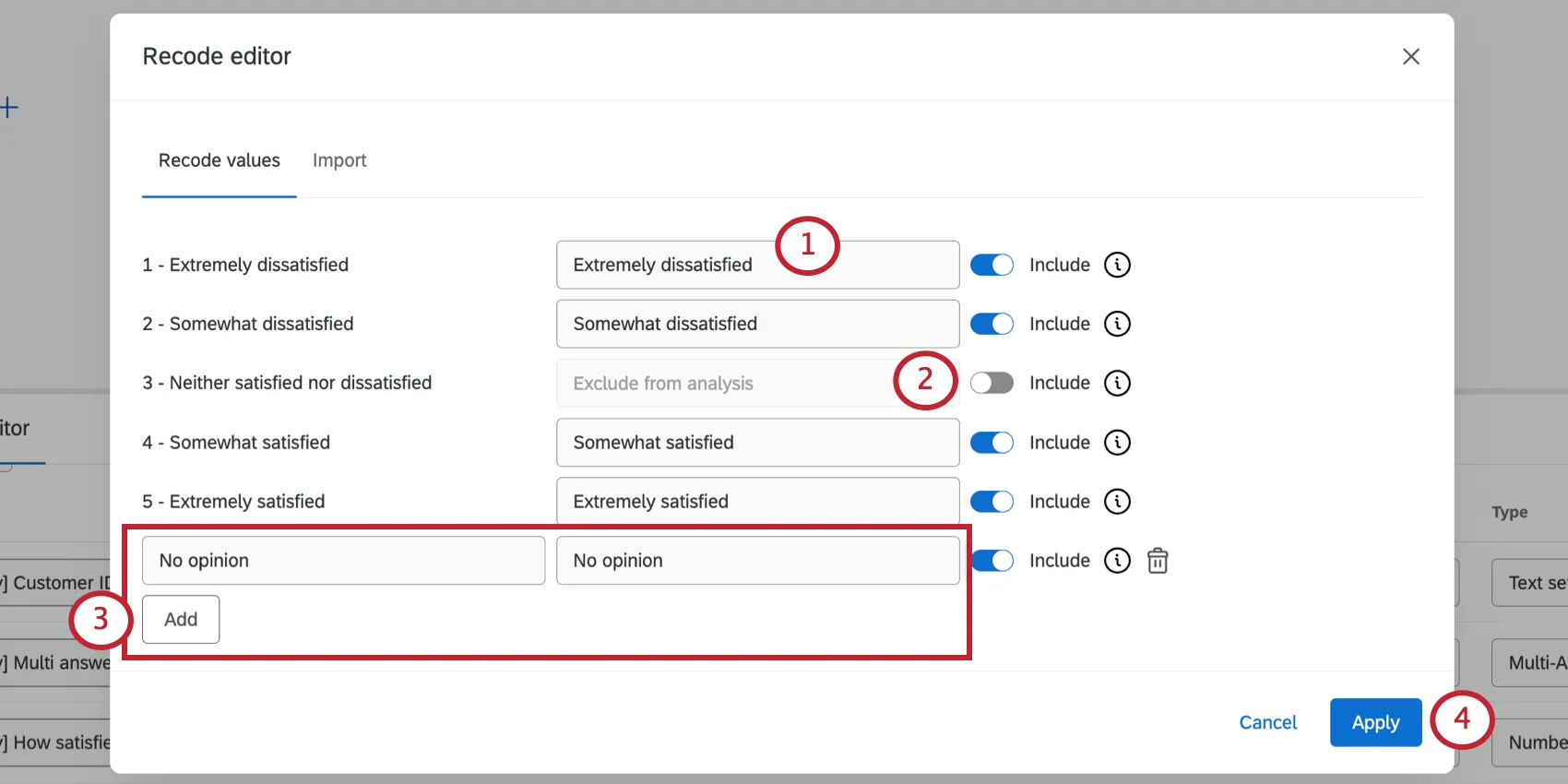
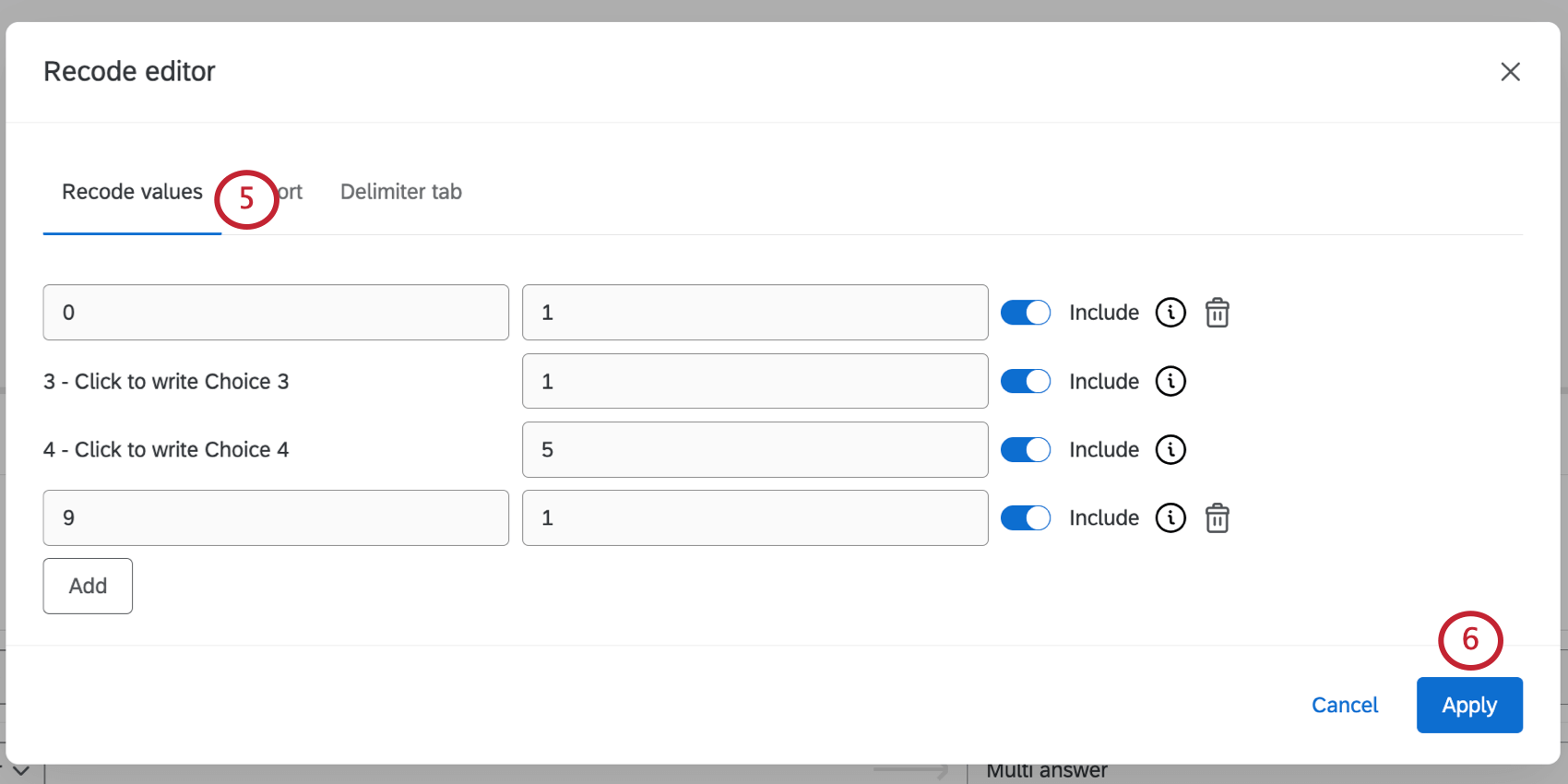
Per ogni valore è possibile modificare l'ortografia e la formulazione. L'opzione verrà quindi visualizzata nella dashboard.
Consiglio Q: si noti che i valori di ricodifica sono limitati dal tipo di campo. Ad esempio, se si desidera ricodificare i punteggi NPS in gruppi NPS, il tipo di campo deve essere impostato su testo anziché su numero, perché i valori ricodificati saranno testo anziché numeri.
Per escludere un valore dall'analisi, deselezionare " Includi". Una volta disattivato, questo valore sarà sostituito da valori nulli.
Qtip: If an option is excluded from analysis, it will be hidden from widgets, filters, and other parts of the dashboard. For example, let's say you have the City field, and decide to exclude the value "Tokyo" from analysis. If you try to filter the page or a widget by City, Tokyo won't be an option. Likewise, if you try to display answers where City is "empty," the Tokyo responses will be included, displaying as blank instead.
Se si desidera aggiungere un altro valore, fare clic su Aggiungi e compilare i campi.
Consiglio Q: è possibile eliminare questo valore facendo clic sull'icona del cestino.
Al termine, fare clic su Applica.
Consiglio Q: quando si associa un campo a risposta aperta a un insieme di testi o a un insieme di numeri, l'editor di ricodifica apparirà inizialmente vuoto. I campi a risposta aperta includono fonti quali domande con immissione di testo, un campo di immissione di testo in una tabella matrice o in un altro tipo di domanda, campi dati integrati o un testo proveniente da un progetto da dati importati.
Non è necessario aggiungere opzioni e effettuare la ricodifica dei valori se non lo desideri. I dati non devono essere ricodificati per apparire nella dashboard; l'editor di ricodifica consente solo di formattare il modo in cui saranno etichettati nei widget.
Ad esempio, se si chiede agli intervistati di dire che tipo di gioielli possiedono, potrebbero dare risposte come "oro" o "argento" Ricodificando i valori, è possibile allineare le opzioni simili. Vedere Pulizia dei dati.
Manager dei delimitatori
Consiglio Q: questa opzione appare solo per i set di testo con più risposte.
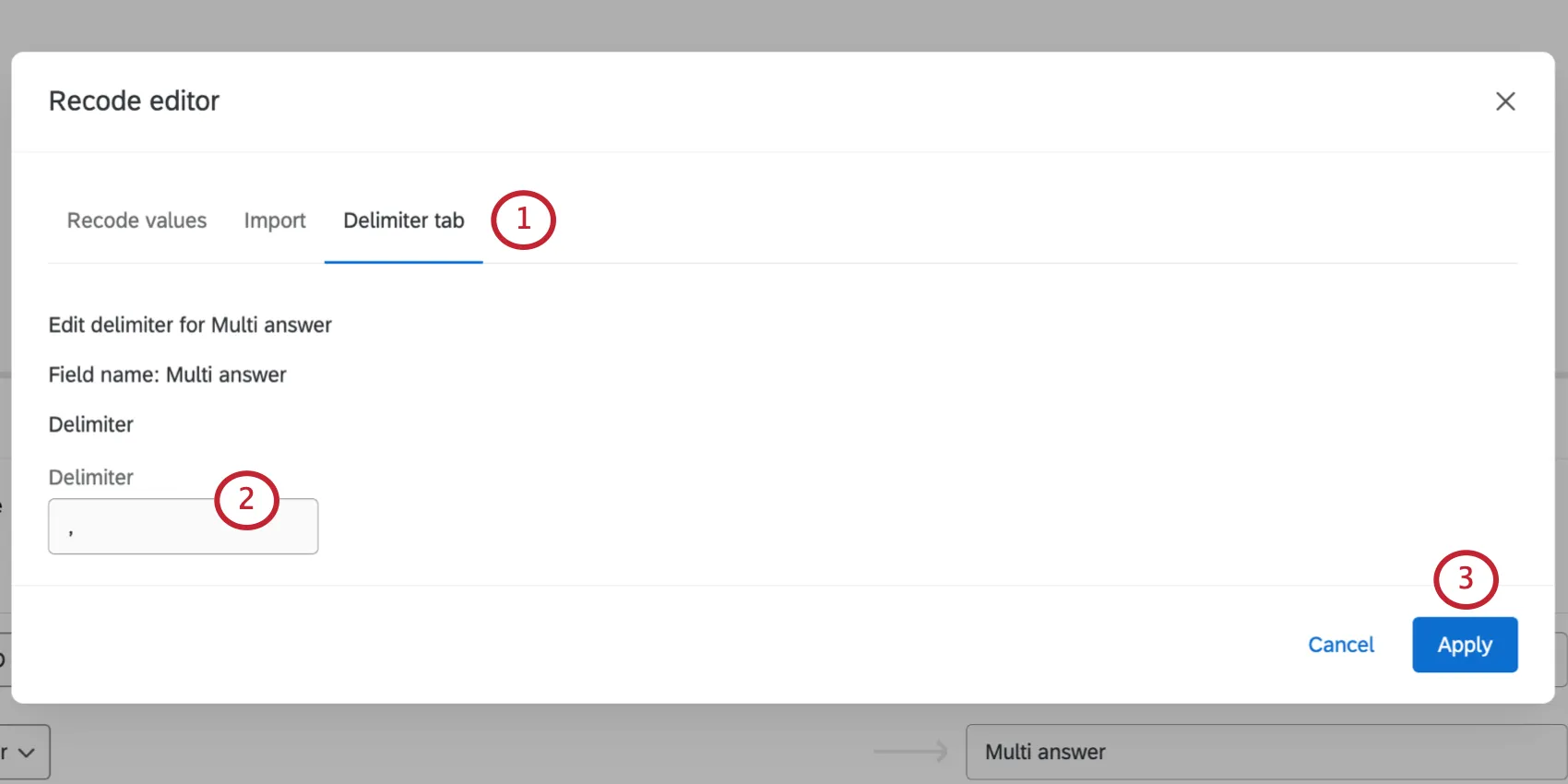
Quando si associa un campo a risposta libera (come una domanda a risposta libera o un campo dati integrati) a un insieme di risposte testuali a risposta multipla, è possibile definire un delimitatore. Un delimitatore determina la divisione tra le diverse risposte inserite in un campo aperto. Ad esempio, se si chiede agli intervistati di elencare i nomi dei loro figli separati da virgole, il delimitatore sarà una virgola.
Importazione dei valori di ricodifica
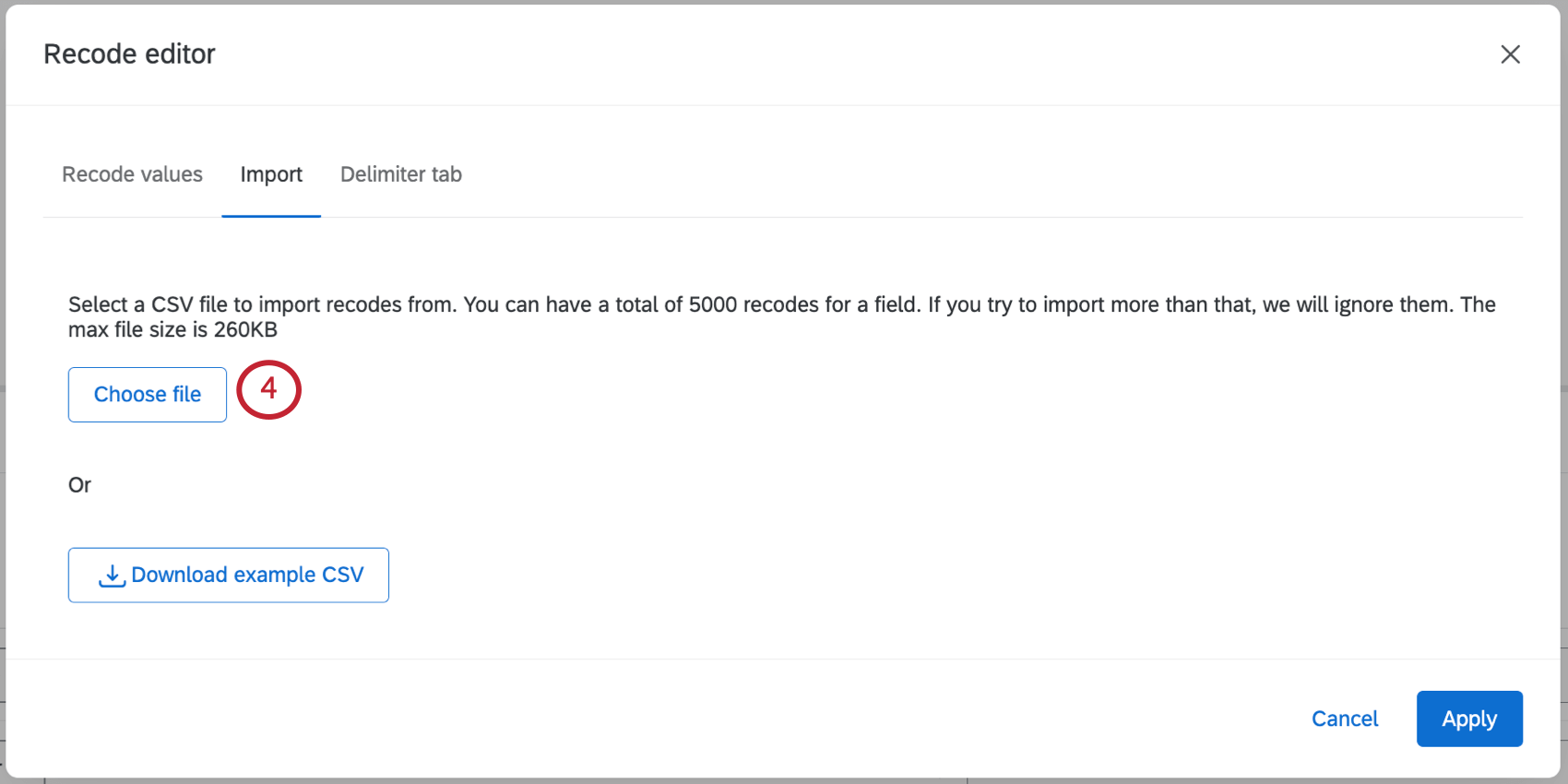
È anche possibile importare i valori di ricodifica nei campi mappati. Ciò risulta utile se si hanno molti valori da ricodificare o se si sta ricodificando lo stesso campo in più origini dati.
Consiglio Q: un campo può avere un massimo di 5000 ricodifiche valori.
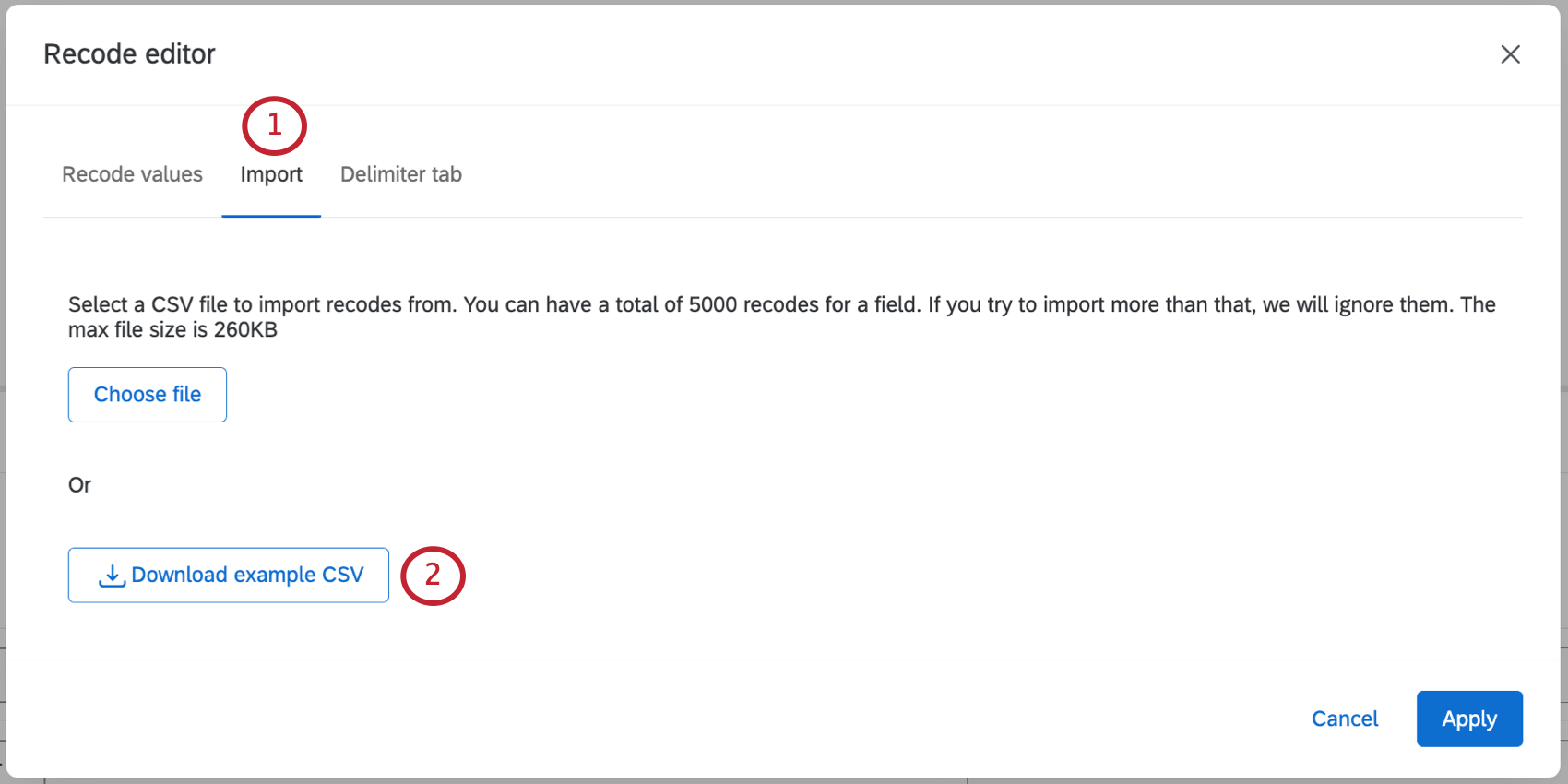
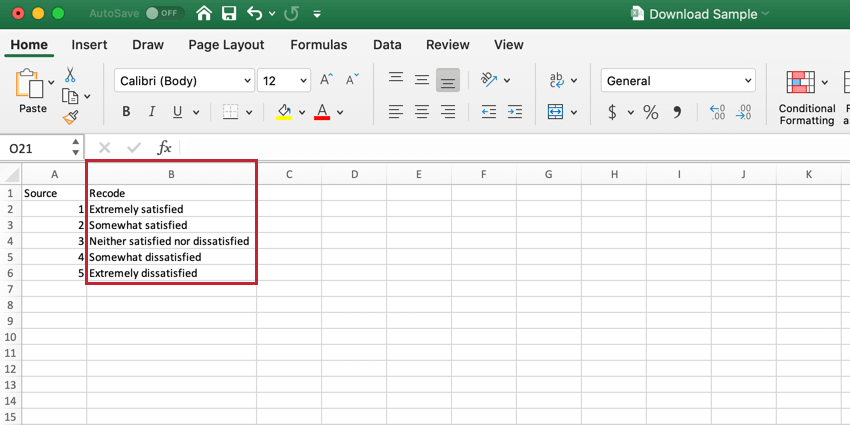
Consiglio Q: se si lascia in bianco un valore di ricodifica, la scelta di risposta sarà esclusa dall'analisi.
Usi comuni dell'editor di ricodifica
Uno dei casi più comuni di ricodifica dei valori è quello di raggruppare scelte simili. L'editor di ricodifica può essere utilizzato anche per ripulire i valori dei dati.
Sebbene i seguenti link rimandino alla pagina di supporto del mappatore di dati sulla ricodifica valori, la stessa funzionalità può essere applicata nel modellatore di dati.
FAQs
Posso ricodificare i valori in un’unione, in un join o in un output?
Posso ricodificare i valori in un’unione, in un join o in un output?
La modifica dei valori di ricodifica comporta una nuova indicizzazione della dashboard?
La modifica dei valori di ricodifica comporta una nuova indicizzazione della dashboard?
- Si procede alla ricodifica di una fonte (ad esempio, la ricodifica di un sondaggio) collegata a un modello di dati.
- È possibile modificare direttamente le ricodifiche di qualsiasi set di dati (modello o mapper).
Durante la reindicizzazione è comunque possibile accedere ai dati. Per ulteriori informazioni su ciò che accade durante una reindicizzazione, consulta la sezione “Salvataggio delle modifiche ai dati della dashboard”.
È fantastico! Grazie per il tuo feedback!
Grazie per il tuo feedback!