Programmi Customer Experience
Cosa puoi trovare in questa pagina
Informazioni sui programmi
Il Programma sull’esperienza dei clienti offre indicazioni sulle migliori pratiche relative alla gestione dei programmi dedicati all’esperienza dei clienti. Questo programma non genera sondaggi o dashboard predefiniti, ma consente di utilizzare i propri contenuti o di scegliere tra le librerie disponibili di sondaggi e domande certificati.
Creazione di un programma dedicato all'esperienza dei clienti
Vai al catalogo e seleziona “Programma di esperienza dei clienti ” nella sezione “Progetti da zero”.
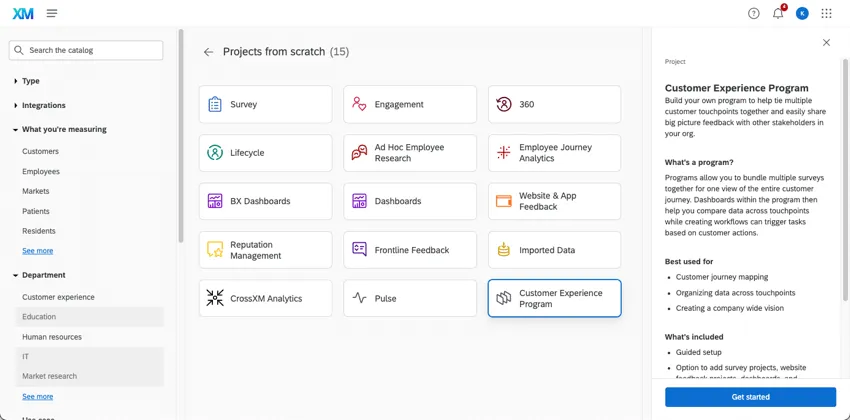
Una volta creato un programma dedicato all'esperienza dei clienti, è possibile aggiungere progetti al suo interno. Crea dashboard, sondaggi e progetti web ex novo oppure aggiungi quelli già esistenti al tuo programma.
È inoltre possibile creare un programma nell'Hub dei programmi CX.
Hub dei programmi CX
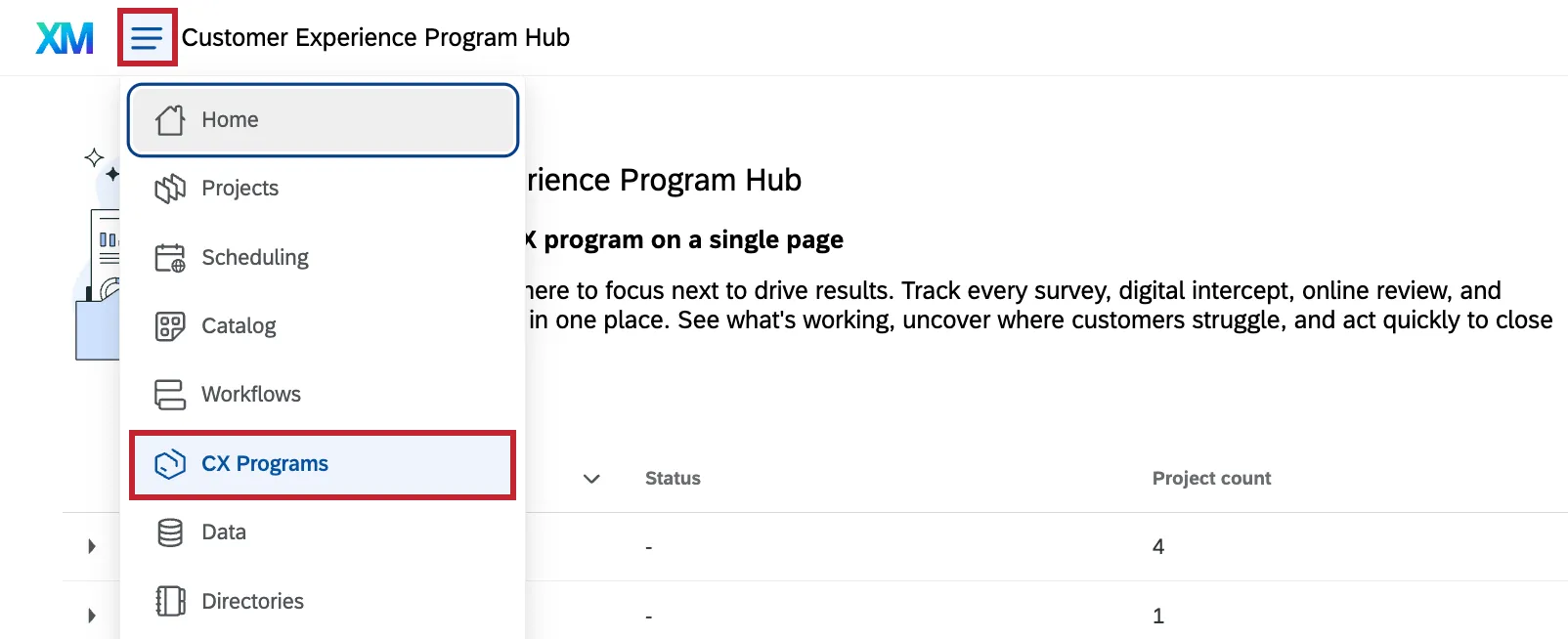
Per accedere a questa pagina, seleziona “Programmi CX” dal menu di navigazione globale.
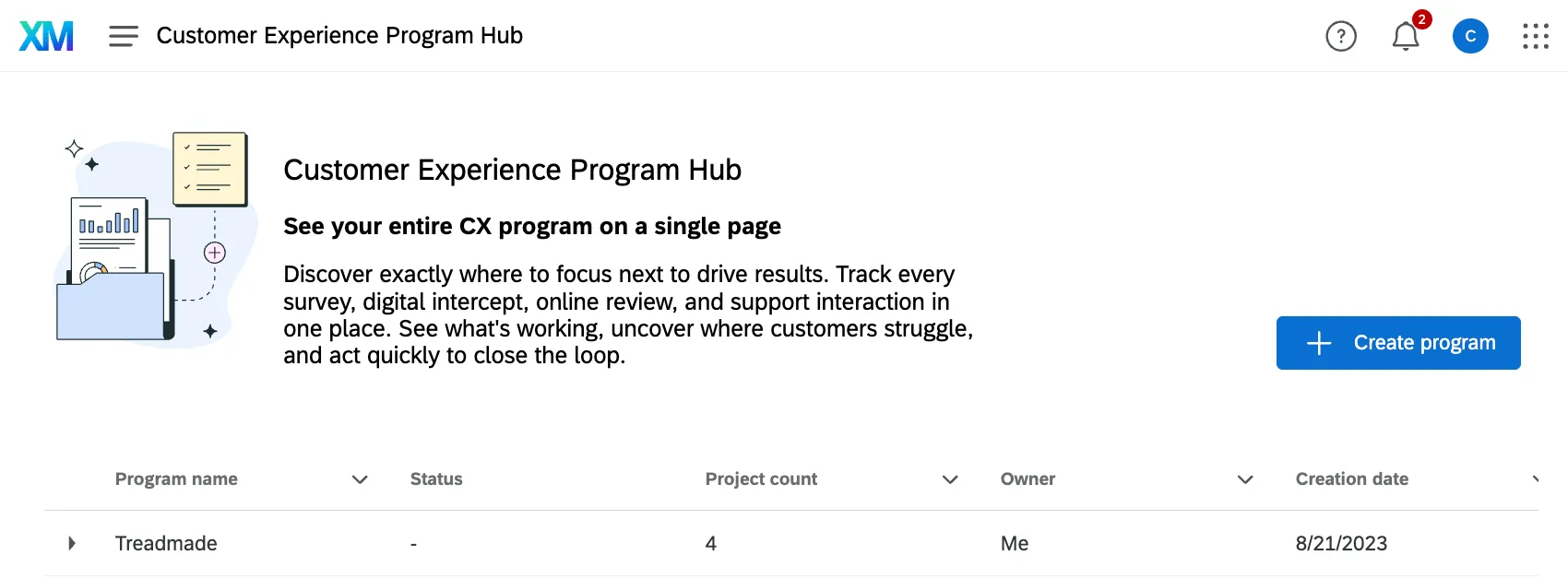
In questa pagina puoi visualizzare tutti i programmi di Esperienza dei clienti a cui hai accesso oppure crearne di nuovi.
Linee guida
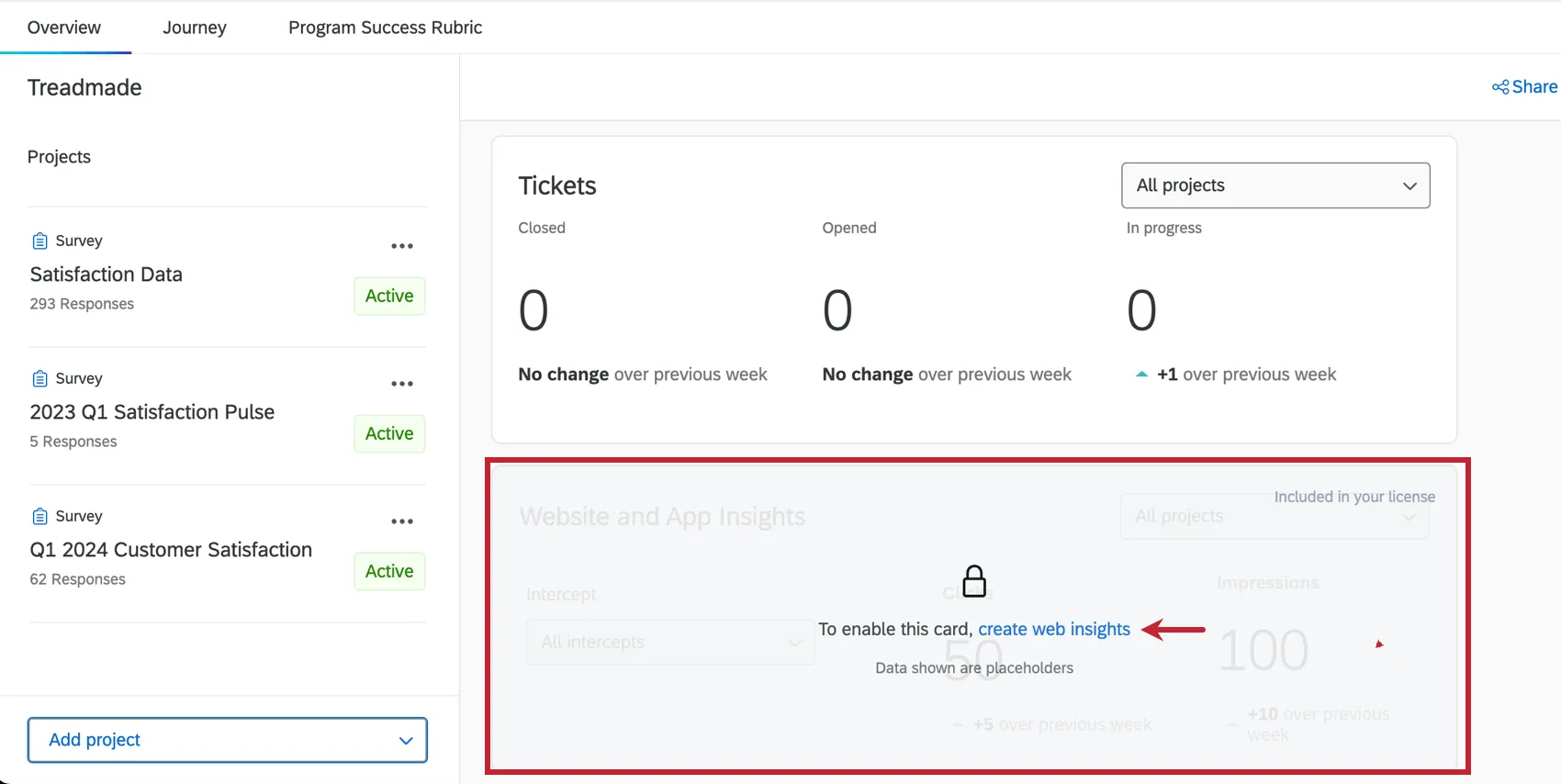
Le indicazioni contenute nella scheda "Panoramica " ti aiutano a completare le fasi più importanti della configurazione del programma. Da qui è possibile visualizzare utili widget che visualizzano i dati e ampliare il programma attraverso le azioni suggerite.
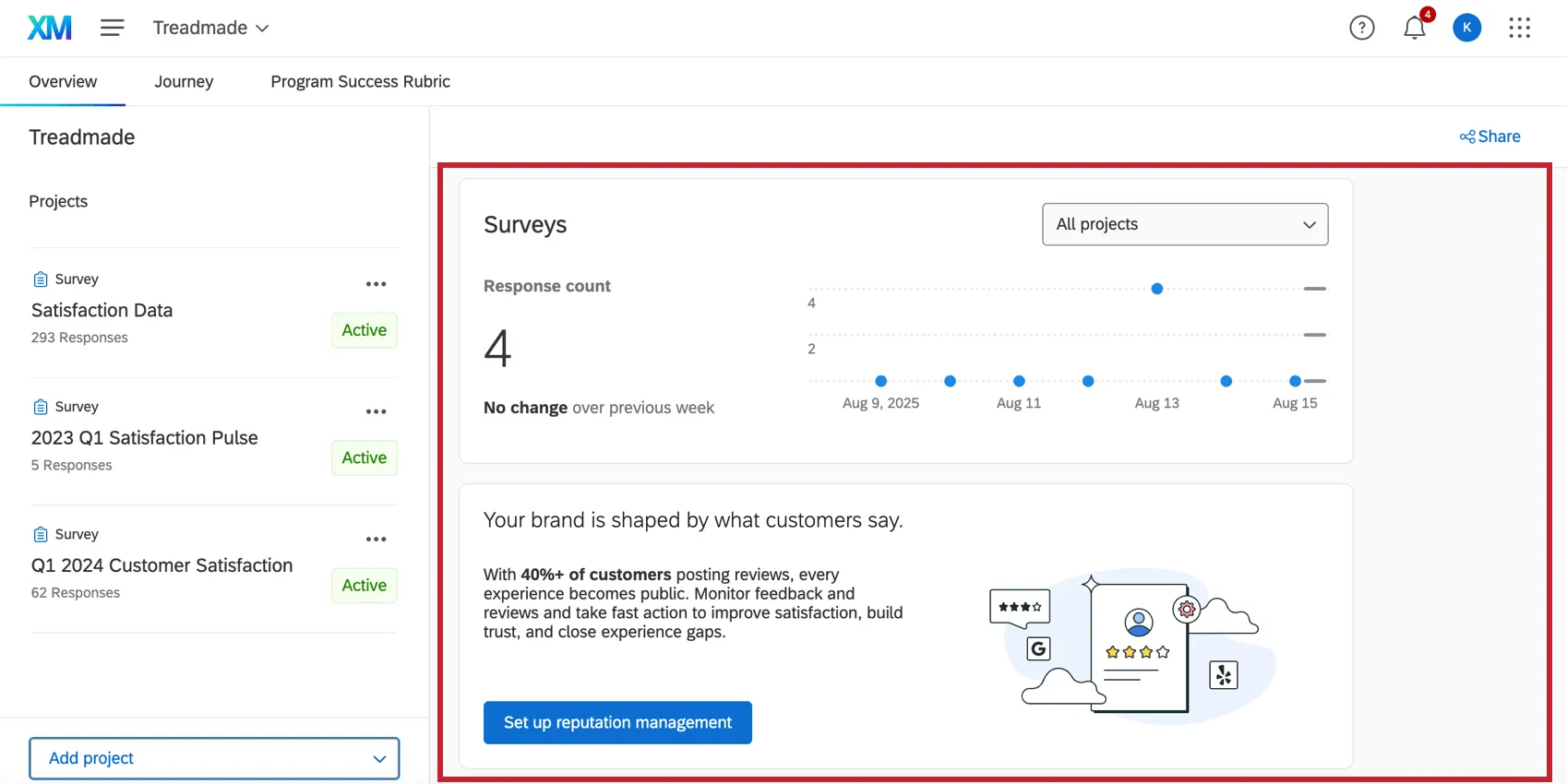
Consiglio Q: le visualizzazioni mostrate nella scheda "Panoramica" possono supportare fino a 60 progetti. Mostrano solo i dati degli ultimi 7 giorni.

Le schede bloccate consigliano di andare avanti con l'impostazione del programma. Quando si fa clic su una raccomandazione, si viene portati direttamente alla parte specifica della piattaforma per completare la fase di configurazione.
Titoli con approfondimenti sul programma CX
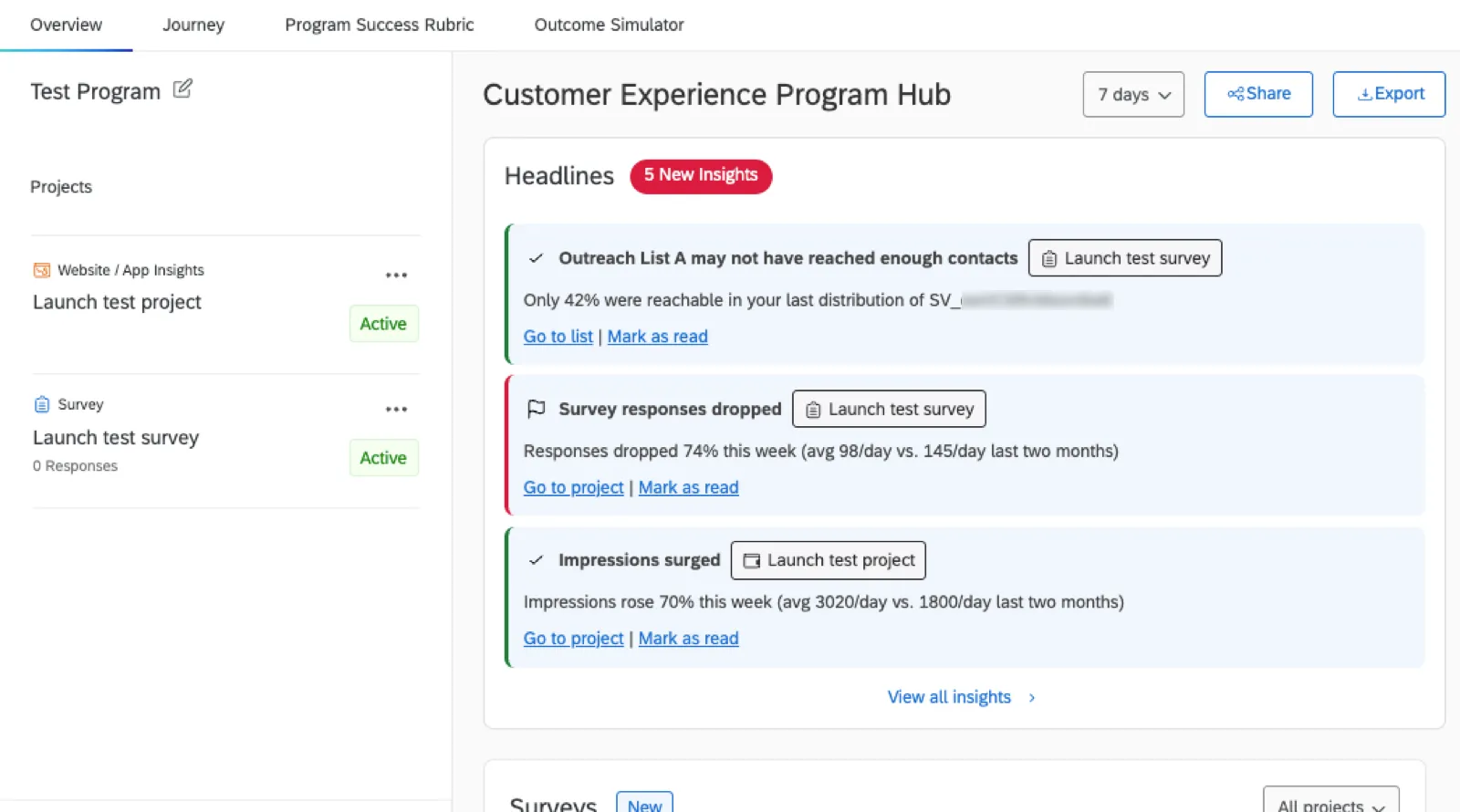
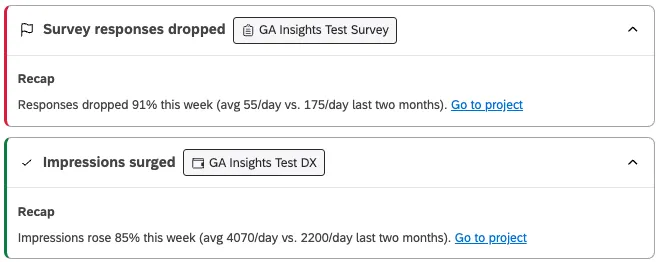
La sezione "In evidenza " della panoramica del tuo programma CX mette in risalto i cambiamenti recenti e significativi nell'attività del tuo programma. I titoli si basano sui dati raccolti in tutto il tuo programma, utilizzando il numero di risposte, le recensioni, le visualizzazioni, i ticket aperti e altro ancora, per aiutarti a individuare eventuali problemi nascosti prima che si trasformino in vere e proprie criticità.
Consiglio Q: Le informazioni relative al programma CX saranno visibili anche a chiunque tu abbia condiviso il tuo Programma di Customer Experience.
Clicca Vai al progetto per accedere al progetto specifico indicato nell'analisi e indagare sulla causa.
Vengono visualizzati solo 3 titoli alla volta. Fai clic su "Segna come letto" per chiudere un'informazione, consentendo così alle eventuali nuove informazioni disponibili di passare in cima alla lista.
Elenco delle informazioni monitorate
Di seguito è riportato un elenco dei tipi di dati analitici monitorati. Le informazioni registrate dipendono dal tipo di progetti aggiunti al programma.
Consiglio Q: affinché possano essere monitorati, i ticket devono essere creati da un flusso di lavoro associato a un progetto di sondaggio all’interno del programma. Scopri di più sui flussi di lavoro nei progetti.
Origine | Tipo di approfondimento |
|---|---|
Il tasso di completamento del sondaggio è inferiore all'80%. | |
Le risposte al sondaggio sono diminuite in modo significativo nell’ultima settimana. | |
Le visualizzazioni sono diminuite in modo significativo nell'ultima settimana. | |
Il numero di clic è diminuito notevolmente nell'ultima settimana. | |
I ticket contrassegnati come chiusi sono diminuiti in modo significativo nell'ultima settimana. | |
Il numero di ticket aperti è aumentato in modo significativo nell'ultima settimana. | |
Il tempo medio di risoluzione dei ticket è aumentato in modo significativo nell'ultima settimana. | |
Il numero di recensioni ricevute è diminuito in modo significativo nell'ultima settimana. | |
La valutazione media delle recensioni è diminuita in modo significativo nell'ultima settimana. |
Consiglio Q: in generale, la significatività viene determinata utilizzando test t che mettono a confronto periodi di tempo. I calcoli utilizzati potrebbero variare.
Visualizzazione di tutti gli approfondimenti e della cronologia delle notizie principali
Anche se non li elimini, i contenuti che non sono più rilevanti finiranno comunque nella Cronologia dei titoli. Le analisi rimangono visibili per circa 7 giorni prima di passare alla cronologia.
Consiglio Q: man mano che accedi sempre meno a un programma, non vengono più generati approfondimenti. Questo serve a garantire che tu riceva solo informazioni relative ai programmi attivi.
Se desideri visualizzare una cronologia più ampia degli insight emersi nel tuo programma, clicca su Visualizza tutte le informazioni.
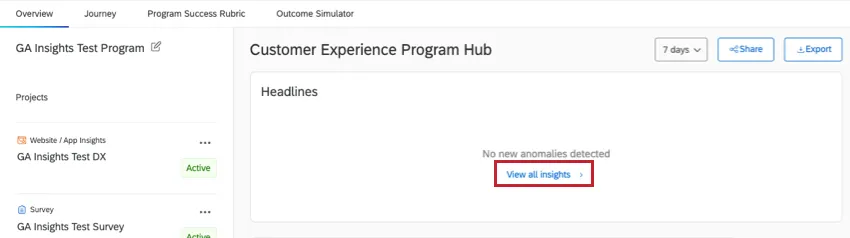
Consiglio Q: Il filtro temporale nella parte superiore della pagina Panoramica non influisce sui titoli e sulle analisi visualizzati.
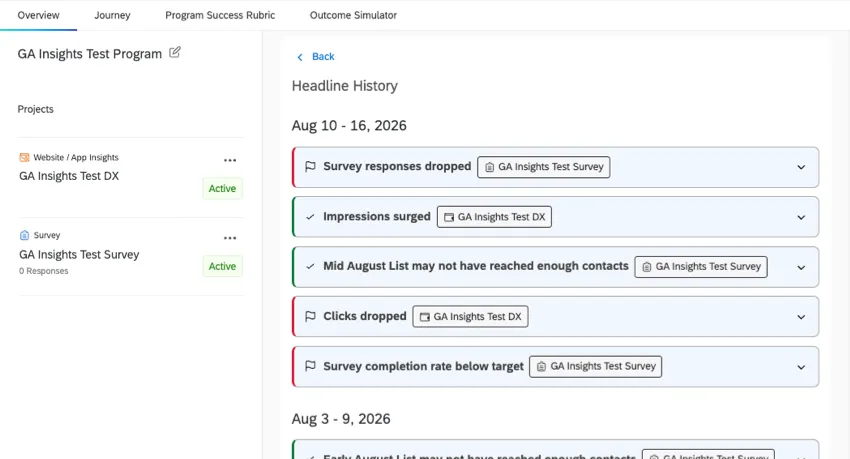
Clicca su un approfondimento per saperne di più.
I viaggi dell'esperienza dei clienti
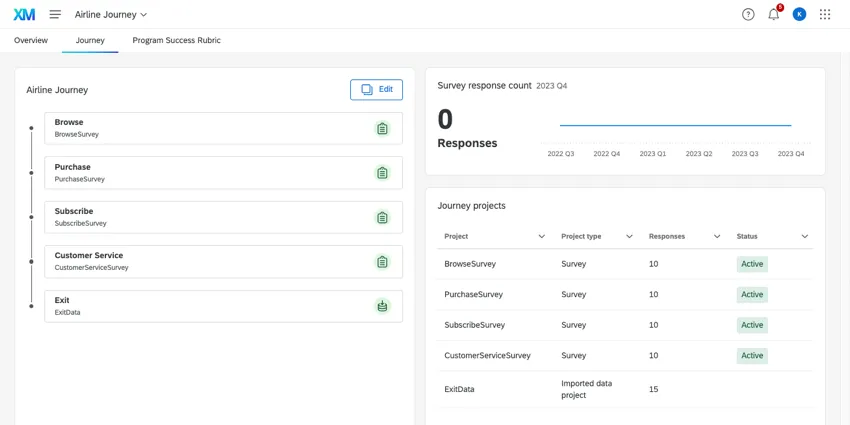
I programmi dedicati all'esperienza dei clienti dispongono di una scheda specifica denominata "Journeys". In questa scheda è possibile tracciare i percorsi dei clienti, da seguire poi nel corso del progetto.
Per i passaggi dettagliati, consultare la sezione " Percorsi" nei programmi dedicati all'Esperienza dei clienti.
Rubrica di successo del programma
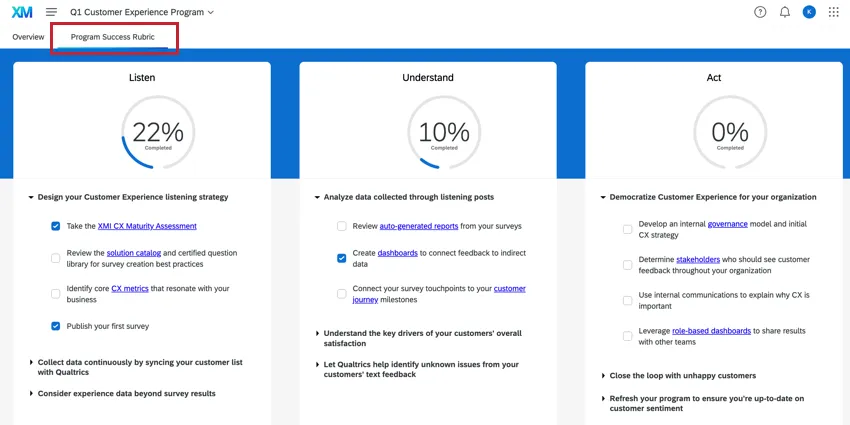
Utilizza la scheda "Rubrica per il successo del programma " per tenere traccia dei suggerimenti forniti dagli esperti in materia di Qualtrics, che possono aiutarti a migliorare il tuo programma. Il punteggio per ogni area aumenterà man mano che si spuntano le voci.
Simulatore di risultati aziendali
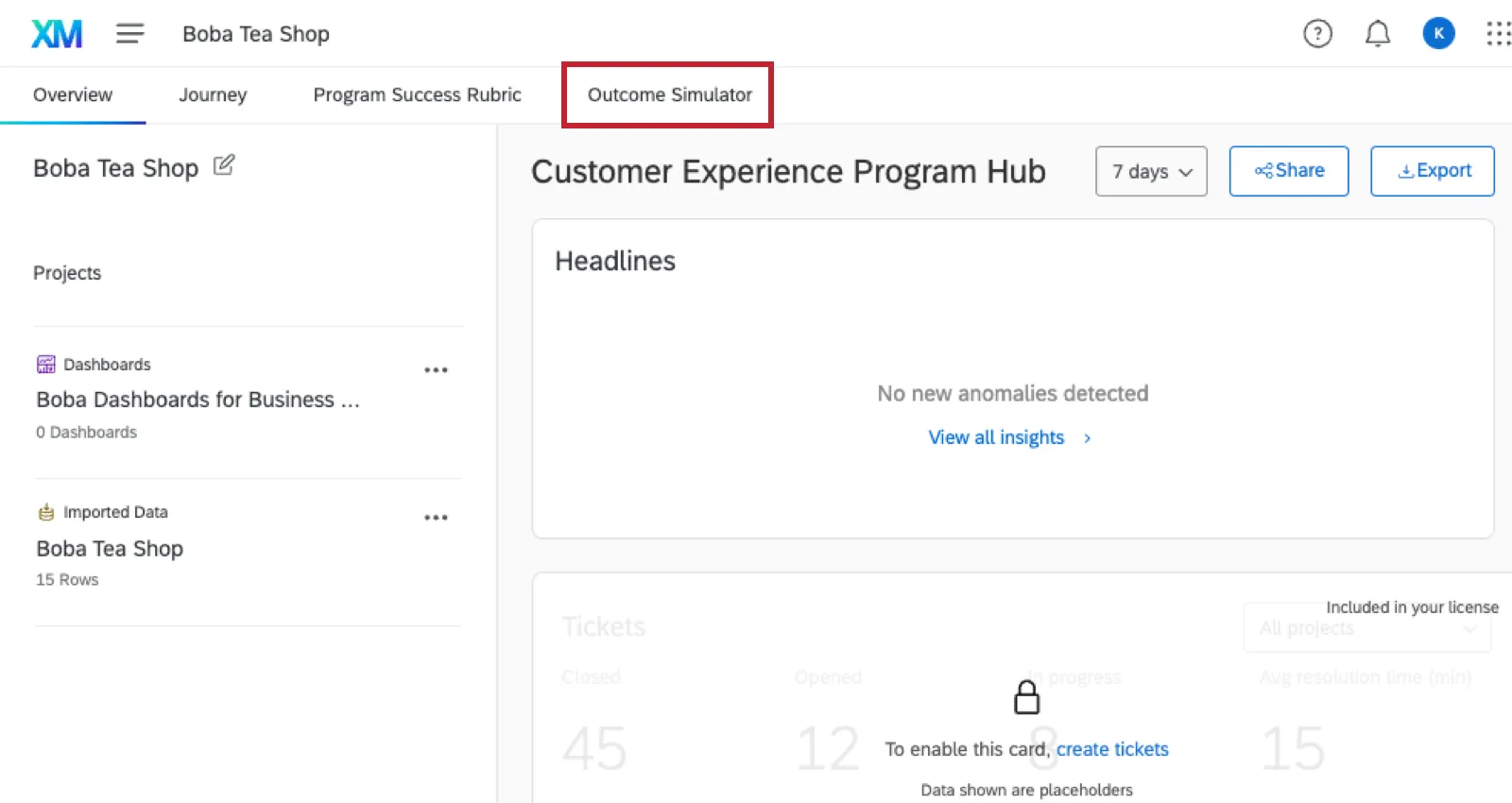
Nella sezione " Simulatore dei risultati " del programma è possibile valutare in che modo i fattori legati all'esperienza possano influire su metriche fondamentali come l'NPS o il CSAT, individuando le aree di investimento più redditizie. Questo strumento può quindi aiutarti a simulare i possibili esiti di un intervento mirato su questi fattori, fornendoti previsioni approfondite e supportate da dati che potrai condividere nelle dashboard destinate alla dirigenza. Da lì, puoi aggiungere i tuoi risultati a una dashboard CX sotto forma di widget.
Per ulteriori dettagli, consultare la pagina di supportodel Business Outcome Simulator.
Gestione dei progetti e condivisione dei programmi
Una volta creato un programma, tutte le risorse relative a esso vengono elencate nella parte sinistra della pagina. I Programmi Esperienza dei clienti non hanno risorse precostituite, quindi questa lista sarà vuota finché non aggiungerete progetti al vostro programma.
Per ulteriori informazioni su come aggiungere progetti a un programma, rimuoverli e altro ancora, consulta la sezione " Progetti in un programma".
È possibile condividere l'intero programma con altri membri della propria organizzazione. Chiunque con cui condividerai il programma avrà lo stesso livello di accesso che hai tu: ciò significa che potrà modificare tutti i progetti, eliminare progetti dal programma, eliminare il programma stesso, visualizzare le istruzioni e invitare altri utenti a collaborare al programma.
Per ulteriori informazioni, consultare la sezione " Condivisione di un programma".
È fantastico! Grazie per il tuo feedback!
Grazie per il tuo feedback!