Panoramica sull'analisi dell'esperienza digitale
Cosa puoi trovare in questa pagina
Informazioni sull'analisi dell'esperienza digitale
L'analisi dell'esperienza digitale consente ai brand di quantificare l'esperienza digitale dei clienti catturando i momenti di frustrazione che si verificano durante la permanenza sul vostro sito, permettendovi di apportare miglioramenti laddove necessario. L'esperienza dei clienti su un singolo browser web, compreso il rilevamento di 4 comportamenti di frustrazione, può essere tracciata sul web mobile e sul desktop, consentendo l'identificazione proattiva di problemi all'interno delle proprietà digitali.
Esempio: Se gli utenti hanno difficoltà con il processo di acquisto sul vostro sito web, l'utilizzo del replay delle sessioni per rilevare i comportamenti di frustrazione può aiutarvi a capire quale parte del processo di acquisto è fonte di confusione per i clienti.
L'Analisi dell'esperienza digitale è organizzata in un unico spazio facile da navigare. Dopo aver raccolto i dati, puoi analizzare in dettaglio le sessioni degli utenti su e individuare i punti di frustrazione quantificabili che hanno riscontrato. Oltre a una serie di analisi precostituite, è possibile spostare i dati in dashboard e creare rapporti da zero, in modo da condividere le informazioni con gli stakeholder dell'azienda.
L'analisi dell'esperienza digitale è attualmente destinata solo all'analisi dei siti web e non è ancora compatibile con l'SDK per le app mobili.
Consiglio Q: per informazioni sul rispetto delle normative sulla privacy e sulla sicurezza dei dati durante l'utilizzo dell'Analisi dell'esperienza digitale, vedere Sicurezza dei dati e privacy per l'Analisi dell'esperienza digitale.
Ripetizione della sessione
Una delle funzioni alla base di Digital Experience Analysis è la cattura e il replay delle sessioni. Il tempo trascorso dal visitatore sul vostro sito web viene "catturato", dai suoi movimenti del mouse alla navigazione della pagina, fino ai comportamenti di frustrazione che esprime. È quindi possibile riprodurre in un secondo momento queste sessioni, per avere una visione dell'esperienza del visitatore e capire le ragioni del suo comportamento.
Per utilizzare la riproduzione della sessione, è necessario abilitare l'acquisizione della sessione. Una volta che i dati degli utenti iniziano ad arrivare, è possibile guardare i replay delle sessioni degli utenti in Digital Assist.
Consiglio Q: per monitorare l'utilizzo delle sessioni di replay da parte dell'organizzazione, vedere Utilizzo digitale.
Rilevamento della frustrazione
I segnali di frustrazione sono uno dei dati chiave forniti dall'analisi dell'esperienza digitale e vengono tracciati per ogni sessione acquisita. I segnali di frustrazione aiutano a identificare i punti di maggiore attrito per gli utenti nel vostro sito web, evidenziando i momenti in cui gli utenti mostrano frustrazione.
I segnali attualmente tracciati sono 4:
- Click di rabbia: Almeno 4 clic consecutivi con meno di 200 pixel e 300 millisecondi tra un clic e l'altro.
- Mouse Thrash: Almeno 6 movimenti rapidi e improvvisi del puntatore quando raggiunge una velocità di 4 pixel al millisecondo.
Errore di clic: Clic su un elemento che risulta in un errore Javascript non catturato entro 50 millisecondi dal clic o 500 millisecondi dal tocco del dito.

Consiglio Q: è possibile visualizzare ulteriori dettagli sul messaggio di errore visualizzato da un utente guardando la scheda replay.
- Clic morto: Un clic su un pulsante web o su un collegamento ipertestuale che avrebbe dovuto produrre un'azione e non produce nulla.
I segnali di frustrazione possono essere visualizzati durante la riproduzione delle sessioni e mentre si consultano i dati in Digital Assist. Per informazioni sulla configurazione delle notifiche basate sui segnali di frustrazione, consultare la sezione pagina di supporto "Monitoraggio dei segnali di frustrazione DXA" .
Consiglio Q: è possibile utilizzare i segnali di frustrazione per visualizzare le intercette quando i visitatori mostrano comportamenti comuni di frustrazione sul vostro sito web. Vedere Logica di destinazione della frustrazione.
Analisi dell'esperienza digitale Ups
Consiglio Q: se sei interessato ad aggiungere l'Analisi dell'esperienza digitale alla tua licenza, contatta il tuo Account executive di Qualtics.
Analisi dell'esperienza digitale è una serie di funzioni che è possibile attivare per qualsiasi progetto Website / App Insights creato dall'utente. Questa funzione può essere utilizzata per analizzare l'attività sui siti web desktop e mobili. È possibile utilizzare l'Analisi dell'esperienza digitale con o senza la raccolta standard dei feedback del sito web.
Permessi della Divisione
Una volta che la funzione "Analisi dell'esperienza digitale" sarà disponibile nella tua organizzazione, un brand administrator dovrà assicurarsi che tu faccia parte di una divisione che abbia accesso a questa funzionalità. Se sei un amministratore del marchio, puoi abilitare la seguente autorizzazione di divisione:
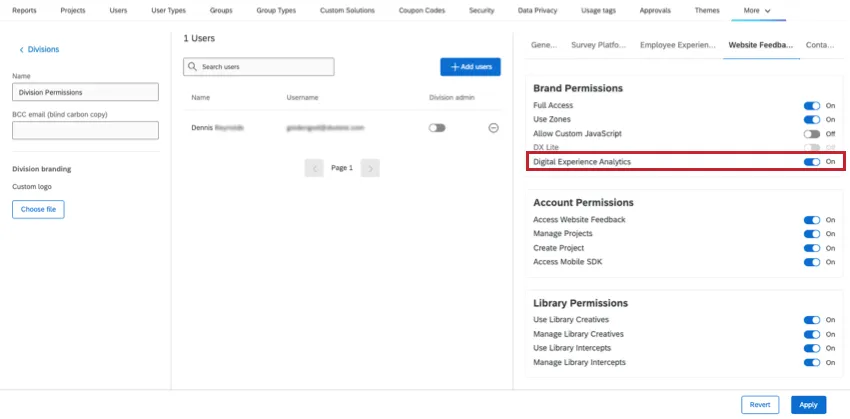
- Feedback da sito web
- Autorizzazioni brand
- Analisi dell'esperienza digitale
- Autorizzazioni brand
Una volta concessi i permessi di divisione, gli utenti non hanno bisogno di ulteriori permessi. Se si ha accesso ai progetti Website/App Insights, si dovrebbe avere accesso anche alle impostazioni di replay delle sessioni. Vedere le autorizzazioni del progetto Website Feedback.
Impostazione dei Progetti
Una volta che la funzione sarà disponibile, potrai configurarla nella scheda “Sessioni ” di uno dei tuoi progetti.
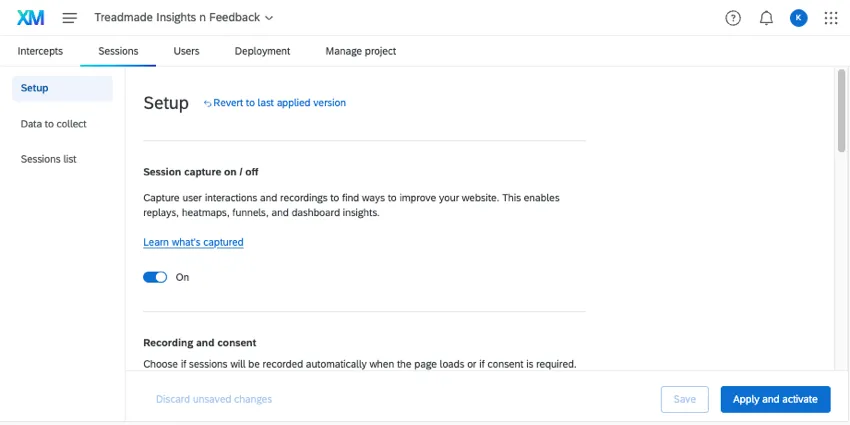
Consiglio q: se si collabora allo stesso progetto Website & App Insights con altri utenti e si desidera che questi abbiano accesso al replay delle sessioni, è necessario che abbiano l'autorizzazione a Gestire progetti. Solo il proprietario del progetto può modificare questa autorizzazione. Vedere Condivisione delle autorizzazioni.
Assistente digitale
Dopo aver attivato il replay delle sessioni e aver registrato le sessioni degli utenti sul sito, è possibile accedere a Digital Assist per esaminare i dati e iniziare ad analizzarli. Digital Assist contiene tutte le sessioni registrate degli utenti e alcuni strumenti aggiuntivi che consentono di ottenere informazioni sui dati, come i funnel di conversione e le heatmap di navigazione. È anche possibile condividere questi rapporti una volta terminata la loro creazione.
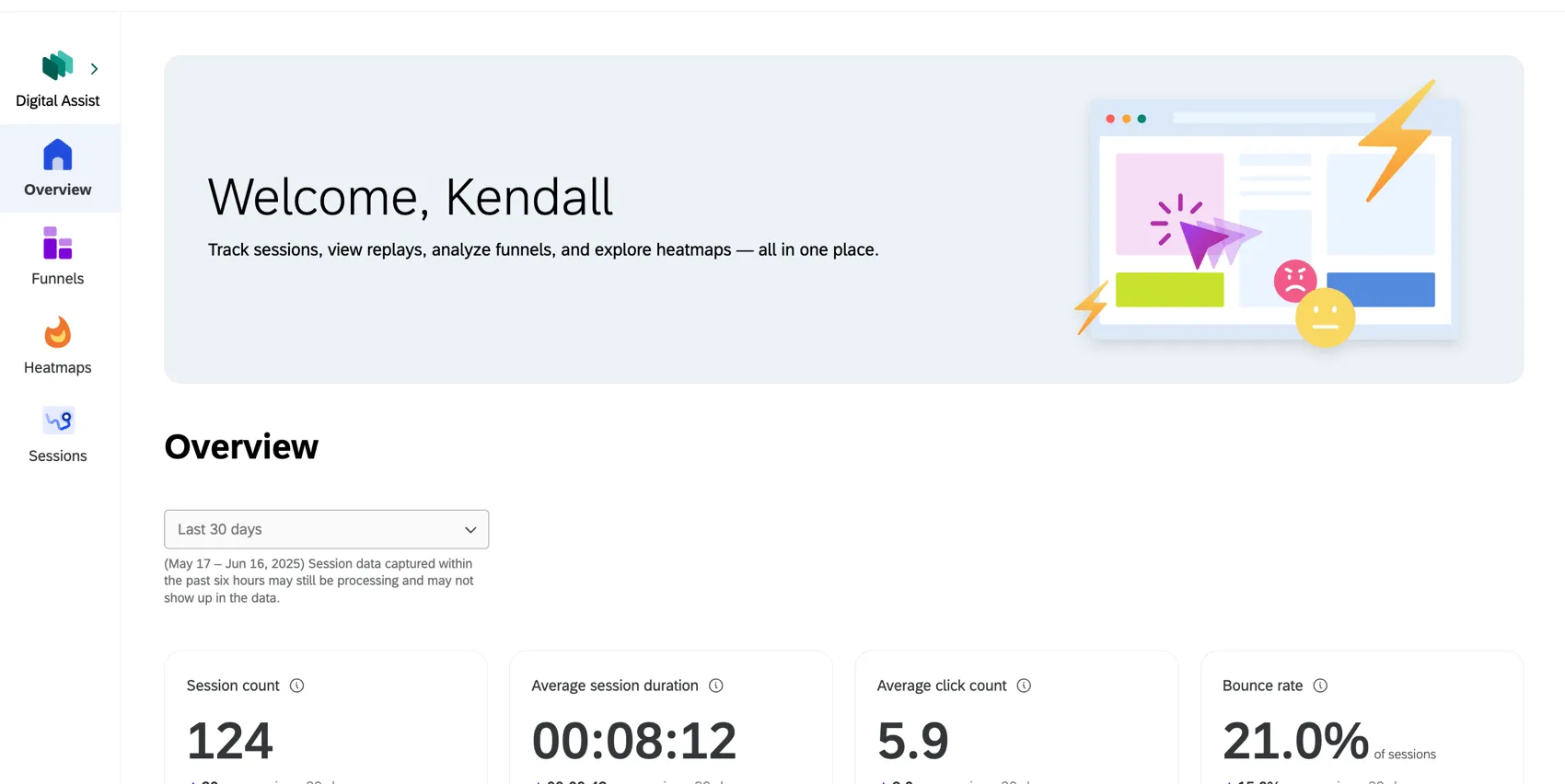
Per ulteriori informazioni su Digital Assist, consulta la panoramica su Digital Assist.
Visualizzazione dei dati in un Dashboard
Oltre a Digital Assist, puoi visualizzare i dati relativi alla tua esperienza digitale utilizzando i dashboard CX. Rapporti sui dati di sessione e sui segnali di frustrazione all'interno di una dashboard per vedere le tendenze della frustrazione nel tempo ed esplorare i punti in cui si verifica il picco di frustrazione per specifiche esperienze web.
I dati possono essere utilizzati nel widget "Opportunità digitali" oppure aggiunti ai widget presenti nelle dashboard esistenti.
Consiglio Q: i campi Text iQ non sono supportati nel dataset Analisi dell'esperienza digitale. Tuttavia, è possibile unire questo set di dati con un altro set di dati che contiene dati Text iQ (ad esempio un sondaggio). Questo aspetto è descritto nella sottosezione “Unione dei dati di riproduzione delle sessioni con i dati dei sondaggi” riportata di seguito.
Filtri disponibili
Ecco alcuni dei campi inclusi nelle Origini dati della Digital Experience:
- Tipo di dati: Tipo di record: tipo di record, che influenza il significato delle altre righe. I valori possibili includono:
- Totali di sessione: L'intera sessione in cui un visitatore ha visitato il sito web.
- Segnali di pagina: Un tag di pagina all'interno di una sessione.
Scatti del mouse, click di rabbia, click a vuoto e click di errore: Conteggio dei segnali di frustrazione specifici.

Esempio: È possibile filtrare segnali di frustrazione specifici in base a un nome di pagina per vedere il numero di volte in cui si è verificato quel segnale per un tag di pagina specifico.
Esempio: se si applica il filtro "DataType" ai "Totali della sessione", è possibile visualizzare il numero di volte in cui un determinato segnale si è verificato nell'arco dell'intera sessione.
- Comportamento: Il numero totale di segnali di frustrazione rilevati in questa sessione o in uno specifico tag di pagina all'interno della sessione.
- Conversione: un campo “vero o falso” che indica se si è verificato un evento di conversione. Questo campo deve essere mappato come " Insieme di testo".
- Dispositivo / tipo di dispositivo: il tipo di dispositivo del visitatore, browser desktop o mobile. Questo campo deve essere mappato come " Insieme di testo".
- Metadata personalizzati: Dettagli del visitatore impostati nel progetto. Questo campo deve essere mappato come " Valore di testo".
- Segnali personalizzati: Eventi personalizzati impostati nel progetto. Questo campo deve essere mappato come valore numerico.
- Numero di pagine visitate: Se il record si riferisce a un'intera sessione, questo campo mostra il numero di pagine visitate. Questo campo deve essere mappato come valore numerico.
- Nome pagina: se il record è relativo a un tag di pagina anziché a una sessione, questo campo mostra il nome del tag. Questo campo deve essere mappato come " Insieme di testo".
- Tag di pagina: Se il record riguarda un'intera sessione, questo campo mostra tutti i tag di pagina inclusi nella sessione. Questo campo deve essere mappato come " Set di testo a risposta multipla".
- Lunghezza della sessione: La durata della sessione, in secondi. Questo campo deve essere mappato come valore numerico.
- Ora di inizio della sessione: La data e l'ora di inizio della sessione. Questo campo deve essere mappato come data.
- Referente di origine: l'URL dell'intestazione del referente HTTP rilevato all'inizio della sessione. Questo campo deve essere mappato come " Valore di testo".
Mappatura dell'analisi dell'esperienza digitale su un Dashboard
Per visualizzare i dati delle sessioni in un dashboard, è sufficiente creare un modello di dati, quindi individuare l'origine dati del Website Feedback.
Consiglio Q: queste operazioni possono essere eseguite dall'utente che ha abilitato la registrazione della sessione o dai collaboratori in possesso dell'autorizzazione"gestisci origine dati". Agli amministratori del marchio questa autorizzazione viene attivata automaticamente, ma devono comunque essere aggiunti come collaboratori al progetto per poter mappare i dati.
Aggiungere una fonte.
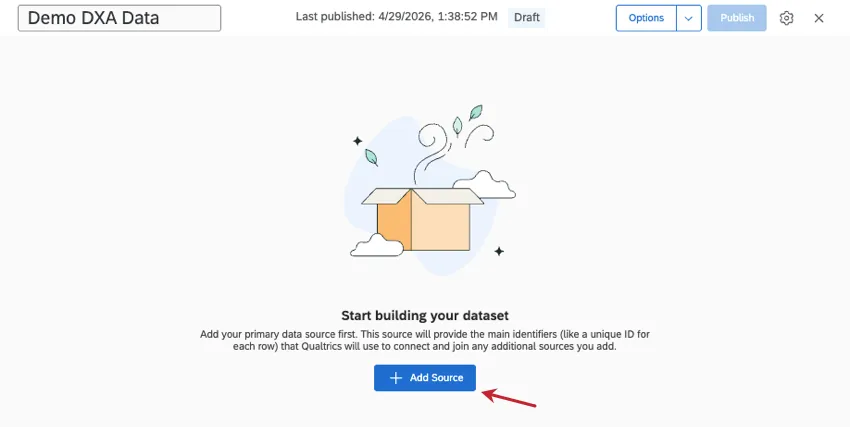
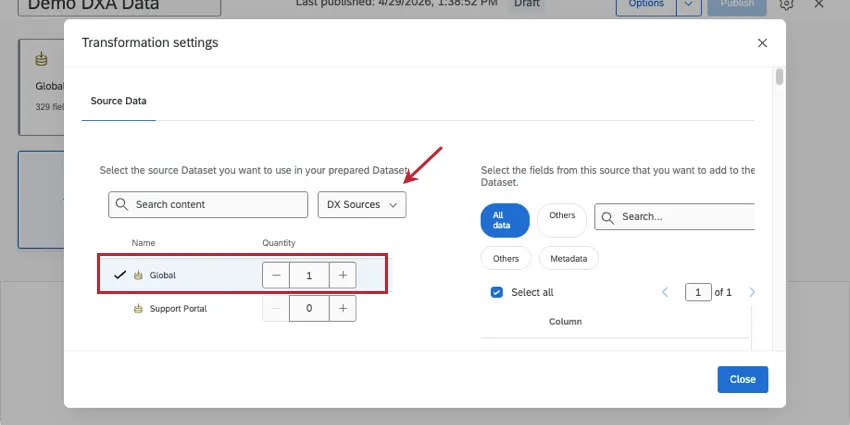
Cerca il tuo progetto Website Insights per nome o filtro per Progetti DX.
Se desideri solo i dati di Analisi dell'esperienza digitale, puoi aggiungere immediatamente un set di dati di output. Se desideri combinare i dati DXA con le risposte al sondaggio, devi utilizzare un join; per la procedura da seguire, consulta la sezione " Unione dei dati di riproduzione della sessione con i dati del sondaggio " riportata di seguito.
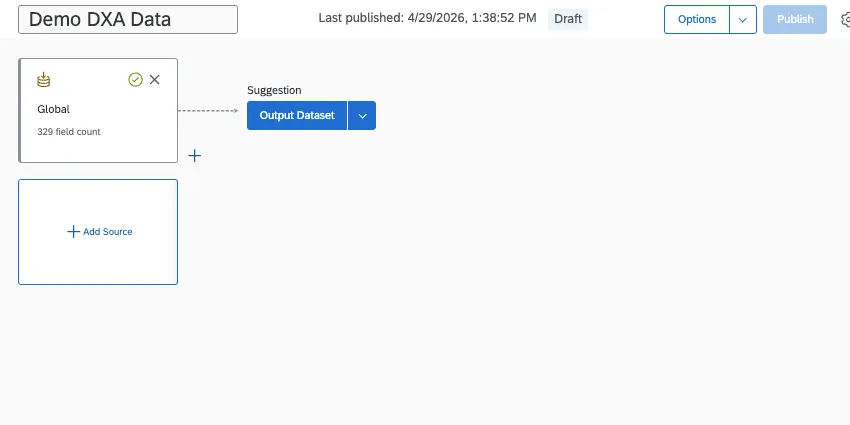
Una volta aggiunto l'output, pubblicare le modifiche.
Unire i dati del Session Replay con i dati del Sondaggio
Consiglio Q: queste operazioni possono essere eseguite dall'utente che ha abilitato la registrazione della sessione o dai collaboratori in possesso dell'autorizzazione"gestisci origine dati". Agli amministratori del marchio questa autorizzazione viene attivata automaticamente, ma devono comunque essere aggiunti come collaboratori al progetto per poter mappare i dati.
Per visualizzare i dati delle sessioni nella stessa dashboard dei dati dei sondaggi, assicurati che per ogni sondaggio che desideri aggiungere sia abilitata la funzione Text iQ. Questi sondaggi devono avere anche campi dati integrati che catturano l'ID della sessione e l'URL di riproduzione. Si prega di notare che l'ID sessione e l'URL di riproduzione sono compatibili solo con i set di dati dell'Analisi dell'esperienza digitale. Non è possibile utilizzare questi campi con un set di dati relativo allo stato di salute dei programmi digitali.
Consiglio Q: se il sondaggio utilizza la nuova modalità di compilazione, questi campi dati integrati verranno registrati solo se la sessione sondaggio viene avviata prima dell'avvio del sondaggio.
Attenzione: Si unisce all'analisi dell'esperienza digitale (DXA) in un modo unico. Una volta creato un join con un set di dati DXA, solo i campi risultanti verranno inseriti nel set di dati di output finale. Ogni fonte inclusa deve essere unita in qualche modo al set di dati DXA per essere inclusa nel set di dati di output.
- Se si uniscono il sondaggio 1 e un'origine DXA e poi si cerca di aggiungere un'unione tra il join e il sondaggio 2, solo i campi del sondaggio 1 e del DXA saranno effettivamente inclusi nel set di dati.
- Tuttavia, se si effettua prima un'unione dei sondaggi 1 e 2 e poi si unisce con il set di dati DXA, l'output includerà i campi dei sondaggi 1, 2 e dell'origine DXA.

Assicurati che questo sia uno dei sondaggi che stai utilizzando nel tuo progetto DXA. Questo sondaggio può essere una destinazione in qualsiasi intercettazioni del vostro progetto.
Passare al sondaggio che si desidera includere nel dashboard.
Aggiungere un elemento dati integrato all'inizio del flusso del sondaggio.
Inserire "Q_SR_ID" come primo nome campo.
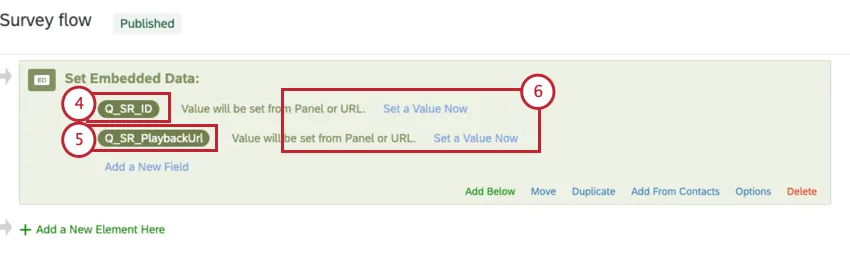
Inserire "Q_SR_PlaybackUrl" come secondo nome campo.
Lasciare i valori in bianco.
Salvare il flusso del sondaggio.
Andare alla pagina Dati.
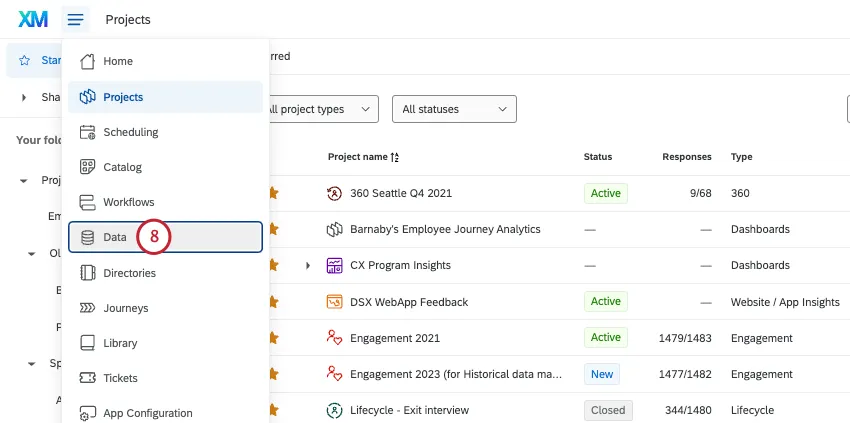
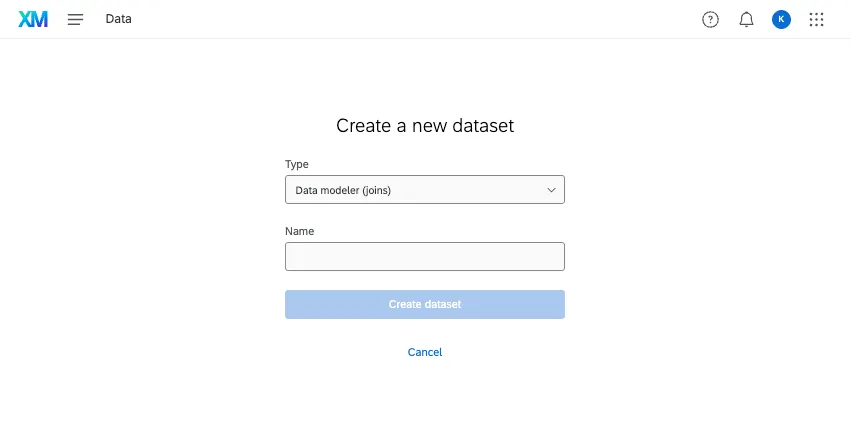
Fai clic su "Crea set di dati".
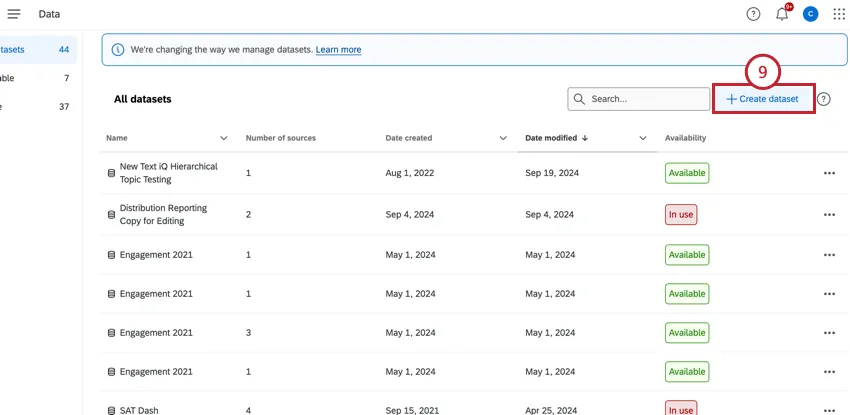
Selezionare "Data modeler (join) " e assegnare un nome al set di dati.
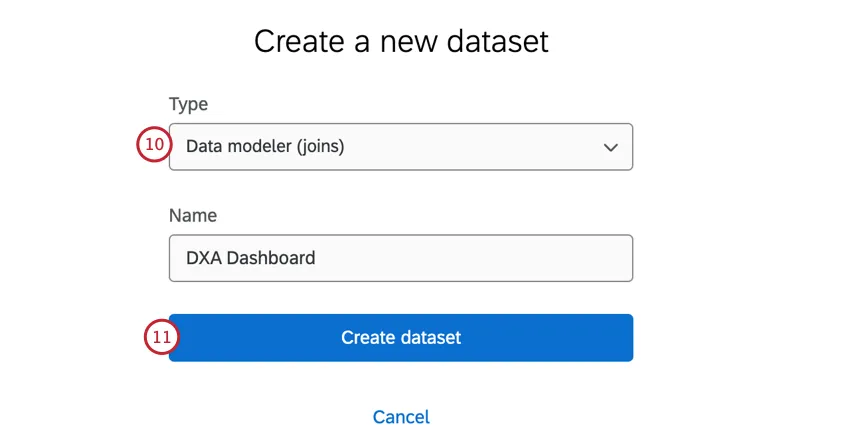
Fare clic su Crea set di dati.
Fai clic su "Aggiungi fonte " e cerca il tuo progetto DXA. È possibile applicare un filtro alle "Origini dati DX" per individuare rapidamente le origini dati idonee.
Aggiungi un'altra fonte.
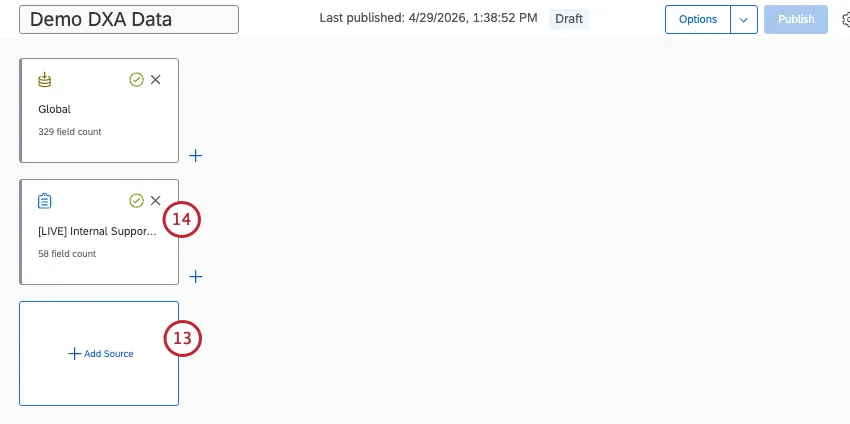
Trovate il vostro sondaggio e aggiungetelo al set di dati.
Consiglio Q: Avete bisogno di aggiungere più di un sondaggio? Prima di creare un join, creare un'unione tra tutti i sondaggi. Creare quindi una join con i dati DXA come origine sinistra e l'unione come origine destra, seguendo i passaggi seguenti.
Crea un join sinistro esterno.
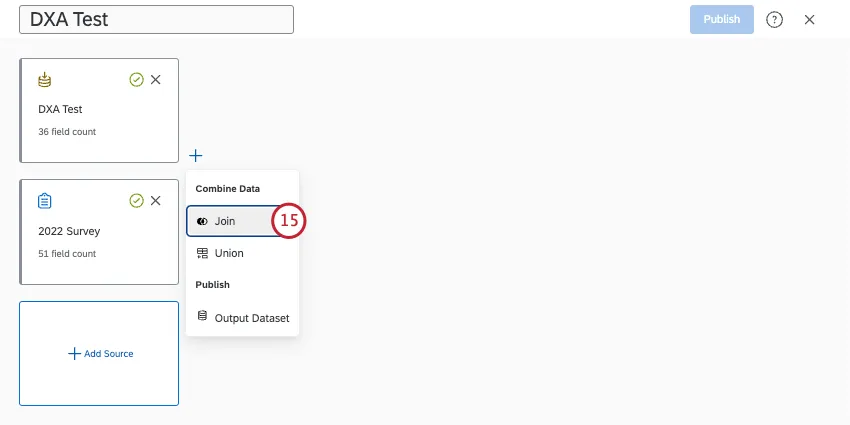
I dati di Website Insights (DXA) dovrebbero costituire la fonte 1 ( la fonte a sinistra, ovvero la tabella primaria).
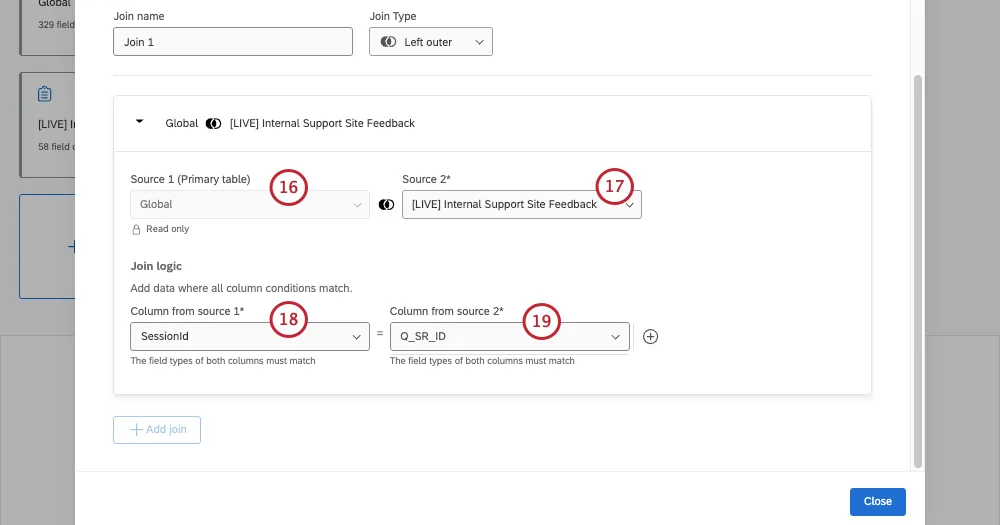
Il sondaggio dovrebbe essere la fonte 2 (la fonte corretta).
La condizione per illeftJoin dovrebbe essere SessionId.
La condizione per ilrightJoin dovrebbe essere Q_SR_ID.
Aggiungere un set di dati di output al modello di dati.
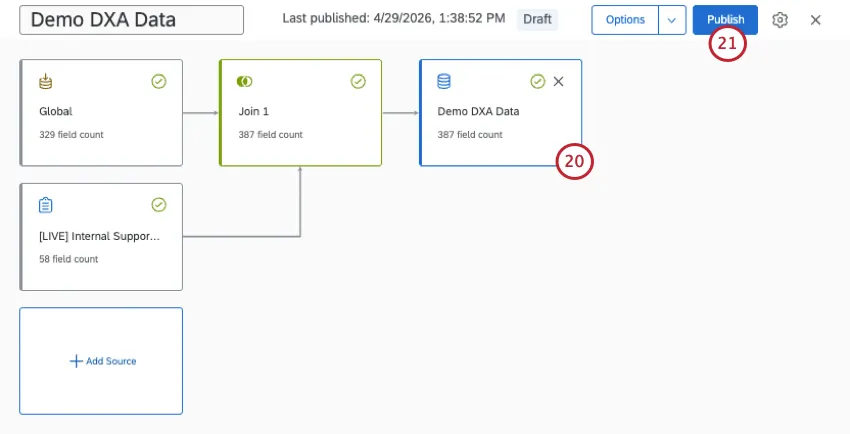
Pubblica le modifiche.
Consiglio Q: per ulteriori informazioni sulla personalizzazione del set di dati, consulta la sezione " Modifica di un modello di dati (CX)".
FAQs
Su cosa dovrei basare la logica di individuazione dei punti di frustrazione?
Su cosa dovrei basare la logica di individuazione dei punti di frustrazione?
Se effettuo un campionamento con l'Analisi dell'esperienza digitale, ciò influirà sulle persone a cui vengono mostrati gli intercetti con la logica di targeting basata sulla frustrazione?
Se effettuo un campionamento con l'Analisi dell'esperienza digitale, ciò influirà sulle persone a cui vengono mostrati gli intercetti con la logica di targeting basata sulla frustrazione?
L'analisi dell'esperienza digitale deve necessariamente essere oggetto di un progetto a sé stante?
L'analisi dell'esperienza digitale deve necessariamente essere oggetto di un progetto a sé stante?
Devo implementare nuovo codice per l'Analisi dell'esperienza digitale o per la riproduzione delle sessioni?
Devo implementare nuovo codice per l'Analisi dell'esperienza digitale o per la riproduzione delle sessioni?
È fantastico! Grazie per il tuo feedback!
Grazie per il tuo feedback!