Ups per la cattura della sessione
Cosa puoi trovare in questa pagina
Informazioni sull'impostazione delle sessioni
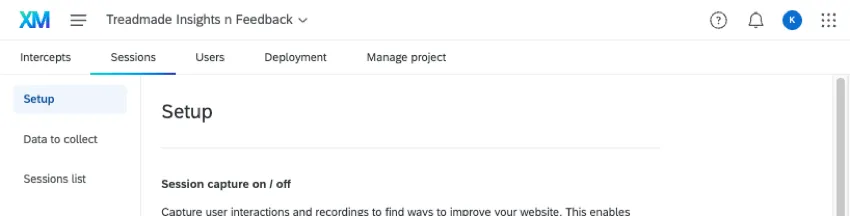
In questa pagina vi spiegheremo come impostare la cattura delle sessioni, in modo da ottenere tutti i benefit dell'Analisi dell'esperienza digitale. Per iniziare, andare su Sessioni, quindi su Impostazione.
Attenzione: È responsabilità dell'utente rispettare tutti i requisiti legali applicabili relativi all'utilizzo di questa funzione, tra cui, ove richiesto dalle leggi vigenti, ottenere il consenso necessario dai visitatori del sito web prima di abilitare la registrazione delle sessioni, mascherare eventuali dati personali o altri dati sensibili nelle registrazioni e divulgare l'utilizzo di QUALICS per la realizzazione e la memorizzazione delle registrazioni. Per ulteriori informazioni sulla sicurezza e la privacy dei dati, consultare Sicurezza e privacy dei dati per l'analisi dell'esperienza digitale.
Attenzione: Inserite https://*.qualtrics.com nell'intestazione dei criteri di sicurezza dei contenuti del vostro sito web per garantire la registrazione delle sessioni. Le sessioni non verranno registrate se non si dispone di Qualtrics come dominio autorizzato.
Consiglio Q: per monitorare l'utilizzo delle sessioni di replay da parte dell'organizzazione, vedere Utilizzo digitale.
Consiglio Q: si sconsiglia di utilizzare la cattura della sessione su siti web che contengono codice di distribuzione relativo a più progetti. Se ci sono più progetti di Website Insights da implementare sulla stessa pagina, consigliamo di cercare di consolidare al meglio tutte le intercettazioni e le creatività in un unico progetto. Idealmente, il sito dovrebbe contenere il codice di un solo progetto prima di abilitare l'acquisizione delle sessioni.
Cattura della sessione
Per avviare le sessioni di registrazione sul tuo sito web, devi abilitare la funzione di acquisizione delle sessioni.
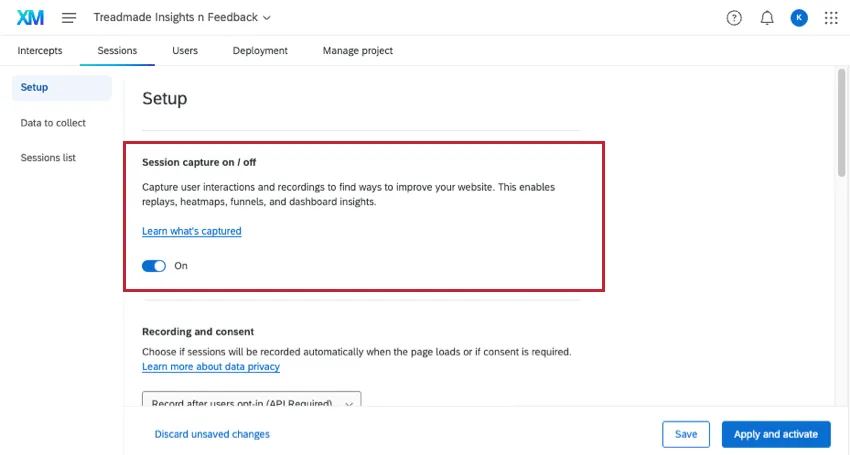
Consiglio Q: se dopo aver fatto clic su “Salva” viene visualizzato l'errore “Si è verificato un problema”, significa che la riproduzione della sessione non è abilitata per la tua licenza. Un Brand Administrator deve contattare l 'Account Services per richiedere la funzione.
Questa è l'impostazione minima necessaria per iniziare a utilizzare l'Analisi dell'esperienza digitale sul vostro sito. Se non si desidera fare altro, è possibile salvare o attivare le modifiche. Tuttavia, si consiglia di controllare le altre impostazioni di questa pagina per migliorare ulteriormente l'esperienza.
Attenzione: le registrazioni delle sessioni non includono gli iframe. Verranno visualizzati come una casella vuota. Ciò include i sondaggi Qualtrics.
Consiglio q: per collegare i dati del replay della sessione con i dati del sondaggio, è necessario aggiungere i campi "Q_SR_ID" e "Q_SR_PlaybackUrl" al flusso del sondaggio. Per le istruzioni passo-passo, vedere Visualizzazione dei dati di Digital Experience Analytics in un Dashboard.
Video guida
Avete bisogno di aiuto per iniziare con l'acquisizione delle sessioni? Date un'occhiata a questo video di 2 minuti:
Destinazione condizionata
Dopo aver attivato la riproduzione delle sessioni, puoi abilitare il "Targeting condizionale" per definire le condizioni che devono essere soddisfatte affinché le tue sessioni vengano registrate. Queste condizioni vengono valutate ad ogni evento di cambio di pagina. Non appena una sessione soddisfa i criteri, inizierà la registrazione. La registrazione verrà messa in pausa se il visitatore accede a una pagina che non soddisfa più i criteri, e riprenderà se il visitatore accede nuovamente a una pagina che soddisfa tali criteri.
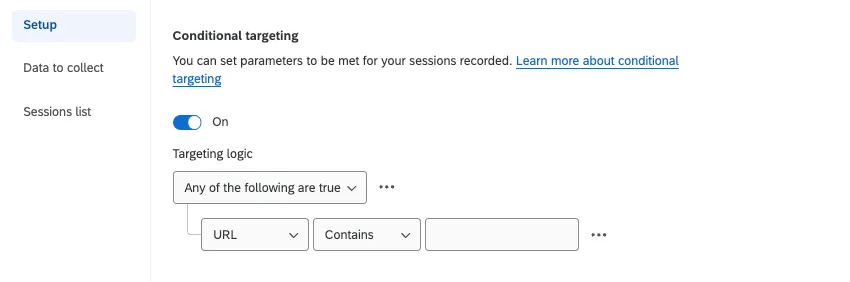
Utilizzare i menu a tendina per creare le condizioni che verranno valutate per determinare se una sessione viene registrata. Per ulteriori informazioni sulla creazione di condizioni in Qualtrics, consulta la sezione " Utilizzo della logica".
Attenzione: È possibile aggiungere un massimo di 20 condizioni. Anche ogni insieme logico viene conteggiato come una condizione. Se si hanno 10 insiemi logici che contengono ciascuno 1 condizione, ciò equivale a 20 condizioni.
Le serie di condizioni possono essere impostate in base ai seguenti criteri:
URL: Destinazione o esclusione di URL specifici dalla registrazione.

Consiglio Q: questo può essere utilizzato per assicurarsi di registrare solo le sessioni su URL importanti o ad alto utilizzo. In questo modo è possibile ottimizzare l'utilizzo delle quote di sessione, concentrandosi sui dati e sugli insight dei clienti più preziosi.
Parametro di query URL: Destinazione o esclusione di specifici parametri URL dalla registrazione. Un parametro è qualsiasi cosa all'interno dell'URL dopo l'aggiunta di un "?".

Esempio: Per l'URL https://website.com/?Language=EN, la lingua è un parametro con il valore EN.
Indirizzo IP: Destinazione o esclusione delle sessioni di visitatori specifici dalla registrazione in base al loro indirizzo IP.
Esempio: Impostare la destinazione degli indirizzi IP per escludere le registrazioni delle sessioni dei membri interni dell'ufficio che accedono e testano il vostro sito web.
Consiglio Q: se non siete sicuri di quale sia il vostro indirizzo IP, cercate sul web "What is my IP" per scoprirlo.
- Espressione JS: consente di includere o escludere le sessioni dalla registrazione in base al valore di un'espressione JavaScript. Spesso i siti web memorizzano informazioni sui propri visitatori in variabili JavaScript (ad esempio, se un visitatore del sito è un cliente attuale o potenziale).
Consiglio Q: se hai dubbi sui dati del sito web a cui puoi accedere tramite JavaScript, verifica con il tuo team web. Le funzioni di codifica personalizzate sono fornite così come sono e richiedono conoscenze di programmazione per essere implementate. Il Supporto Qualtrics non offre assistenza o consulenza riguardo alla programmazione personalizzata. Puoi invece provare a domandare alla nostra community di utenti esperti. Se desiderate saperne di più sui nostri servizi di codifica personalizzata, contattate il vostro Account Executive di Qualtrics.
- HTML sul sito: è possibile includere o escludere la registrazione delle sessioni in base al valore di un elemento HTML presente sul proprio sito web.
Esempio: se si desidera avviare la registrazione della sessione quando un utente ha 2 o più articoli nel carrello, è possibile creare una condizione per registrare la sessione qualora l'elemento HTML relativo al carrello contenga un numero maggiore o uguale a 2.
Se l'elemento che devi selezionare non dispone di un attributo ID e non riesci ad aggiungerne uno, valuta la possibilità di selezionarlo utilizzando invece la condizione "Espressione JS". Si consideri la seguente espressione:
document.getElementsByClassName('qty-in-cart')[0];In questo esempio, il carrello non ha un ID, ma è identificato dall'attributo class="qty-in-cart". È il primo elemento della pagina appartenente a questa classe e, pertanto, l'espressione JavaScript potrebbe essere utilizzata per individuarlo.
- Paese: consente di includere o escludere dalla registrazione le sessioni di visitatori specifici in base al loro paese di provenienza.
Consiglio Q: questa condizione utilizza l'indirizzo IP del visitatore per stimarne la posizione, in base al database GeoIP di MaxMind.
Registrazione e consenso
Dopo aver attivato il replay delle sessioni, si deve decidere se le sessioni saranno registrate automaticamente al caricamento della pagina o se è necessario un consenso esplicito. Selezionare l'opzione preferita dal menu a tendina:
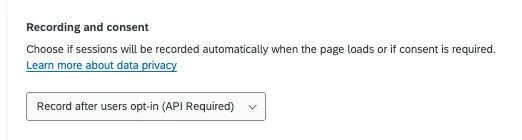
Registrare dopo l'opt-in degli utenti: Registrare le sessioni solo dopo che gli utenti hanno dato il loro consenso. Questa impostazione è selezionata per default.

Attenzione: Per questa opzione è necessario utilizzare l'API. È inoltre possibile utilizzare le API per controllare quali pagine registrare e quando avviare e interrompere la registrazione. Per ulteriori informazioni, consultare la documentazione di QUALTRICS API. Vedere Integrazione dei Consent Manager con Digital Experience Analytics per informazioni sull'integrazione con OneTrust, un comune fornitore di Consent Management.
- Registrare quando la pagina web viene caricata: Iniziare a registrare le sessioni non appena la pagina web viene caricata.
È anche possibile registrare solo su pagine specifiche, scegliendo su quali pagine avviare, mettere in pausa e interrompere la registrazione. Per ulteriori informazioni, vedere Integrazione dei Consent Manager con i Digital Experience Analytics.
Mascheramento
Il mascheramento consente di nascondere i dati dei campi dati, come nomi utente, indirizzi e numeri di telefono, per evitare che vengano visualizzati nei replay delle sessioni. Si tratta di un passo importante per evitare che le informazioni private degli utenti vengano catturate e mostrate nei replay.
Consiglio Q: una volta terminate le modifiche alle impostazioni di mascheratura, assicurati di fare clic su “Applica modifiche ” per salvarle.
Attenzione: Il mascheramento non è retroattivo. Una volta acquisita una sessione, gli elementi non verranno nascosti se vengono aggiunte nuove regole di mascheramento.
Quando si imposta la mascheratura, sono disponibili 3 opzioni:
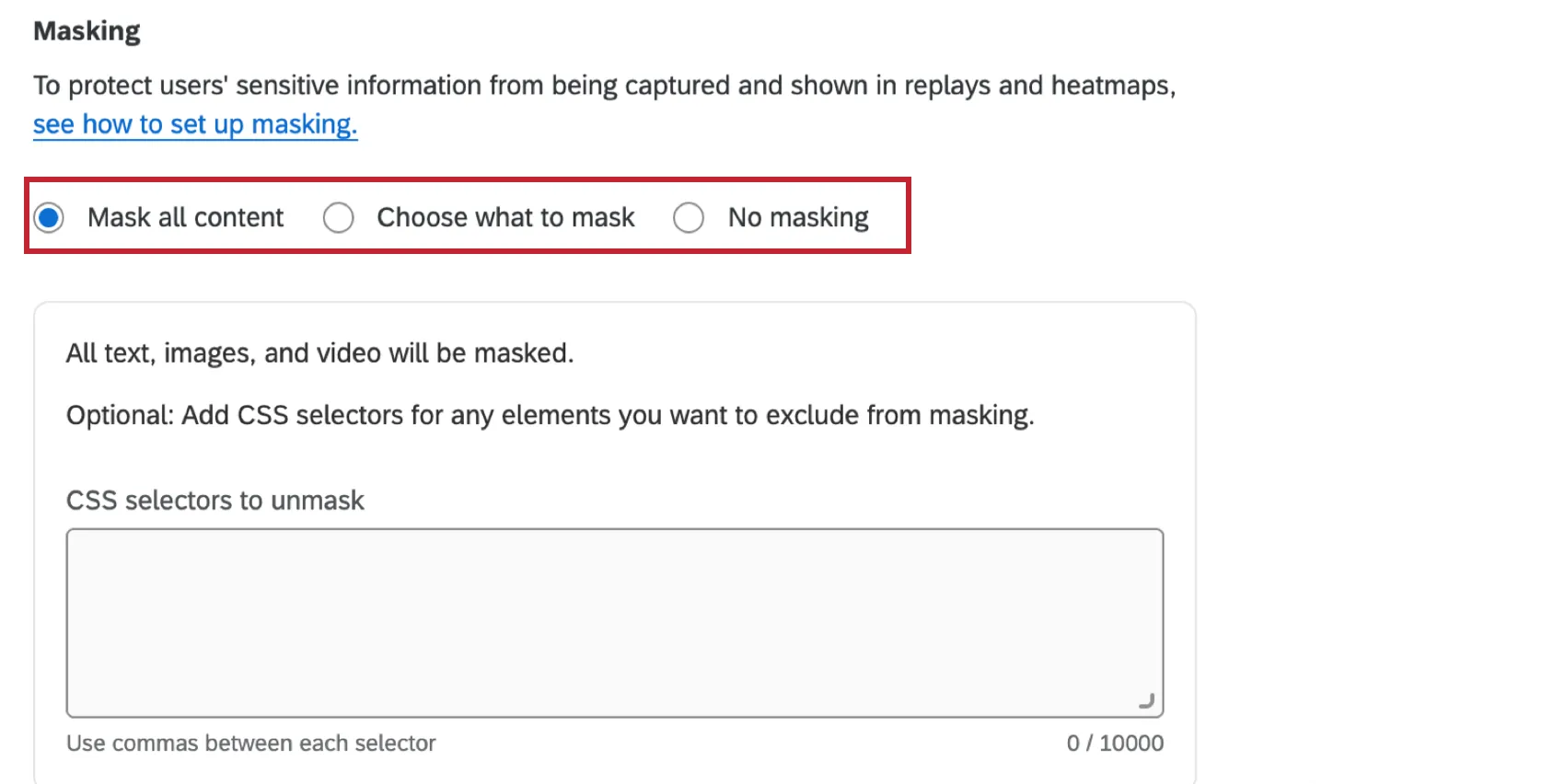
Maschera tutti i contenuti: Per impostazione predefinita, tutti i testi, le immagini e i video saranno mascherati. Se lo si desidera, è possibile aggiungere selettori CSS per gli elementi che si desidera escludere dalla mascheratura. Per una lista degli elementi mascherati per impostazione predefinita, vedere la sottosezione "Elementi inclusi nel mascheramento".
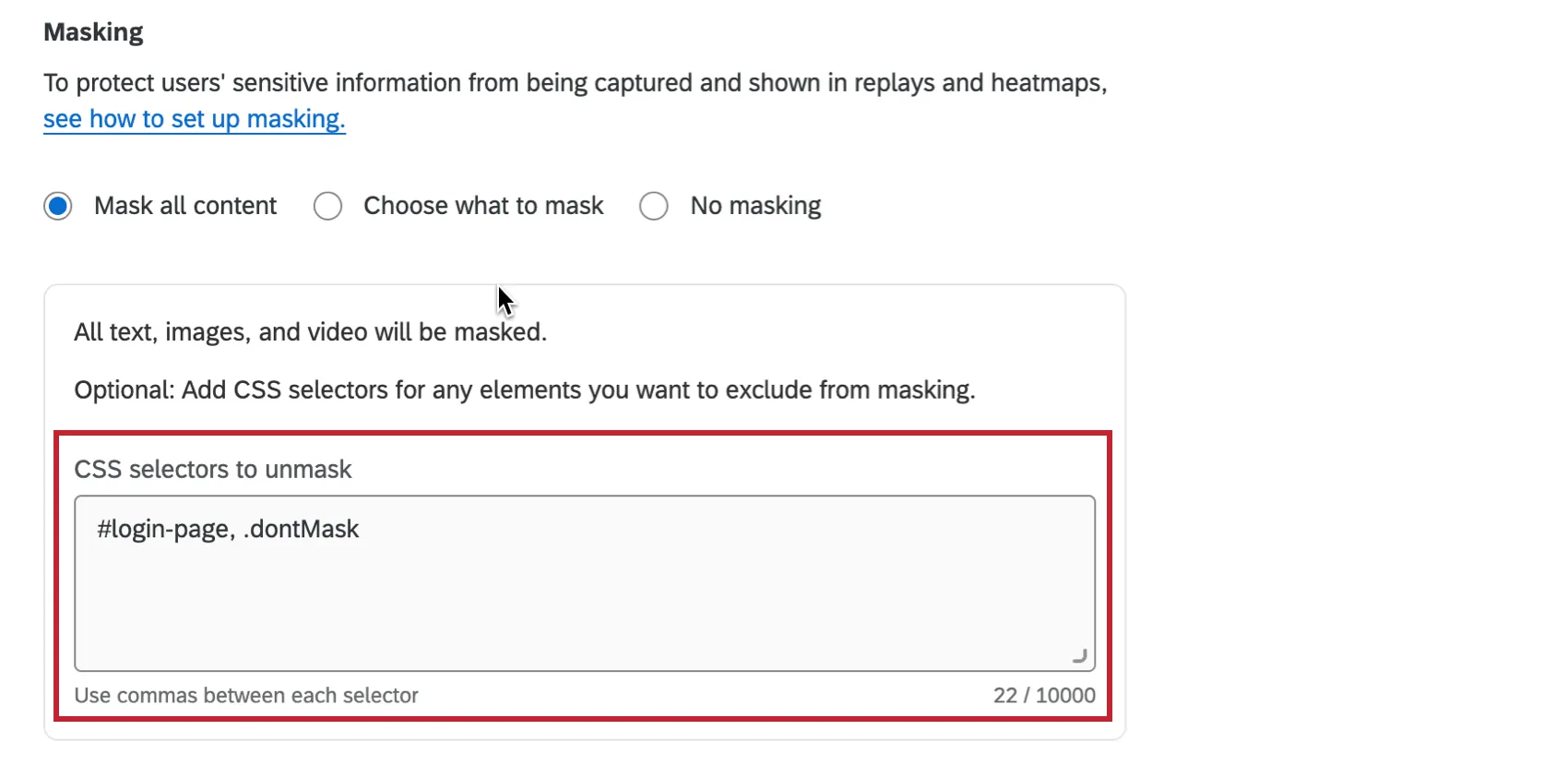
Attenzione: Se si desidera evitare la raccolta di dati personali non necessari, scegliere questa opzione. È quindi possibile smascherare selettivamente gli elementi di interesse. Tutte le modifiche apportate al sito web, compresi i nuovi elementi aggiunti, non possono essere mascherate con questa opzione. Testate sempre le impostazioni prima di pubblicare e dopo aver apportato modifiche al vostro sito web.
Scegliere cosa mascherare: Per impostazione predefinita, tutto il testo inserito nei campi di input verrà mascherato. Se si desidera, è possibile rimuovere la mascheratura dei campi di input disabilitando l'opzione Maschera tutti i campi di input Inoltre, è possibile aggiungere selettori CSS per qualsiasi elemento specifico che si desidera mascherare.
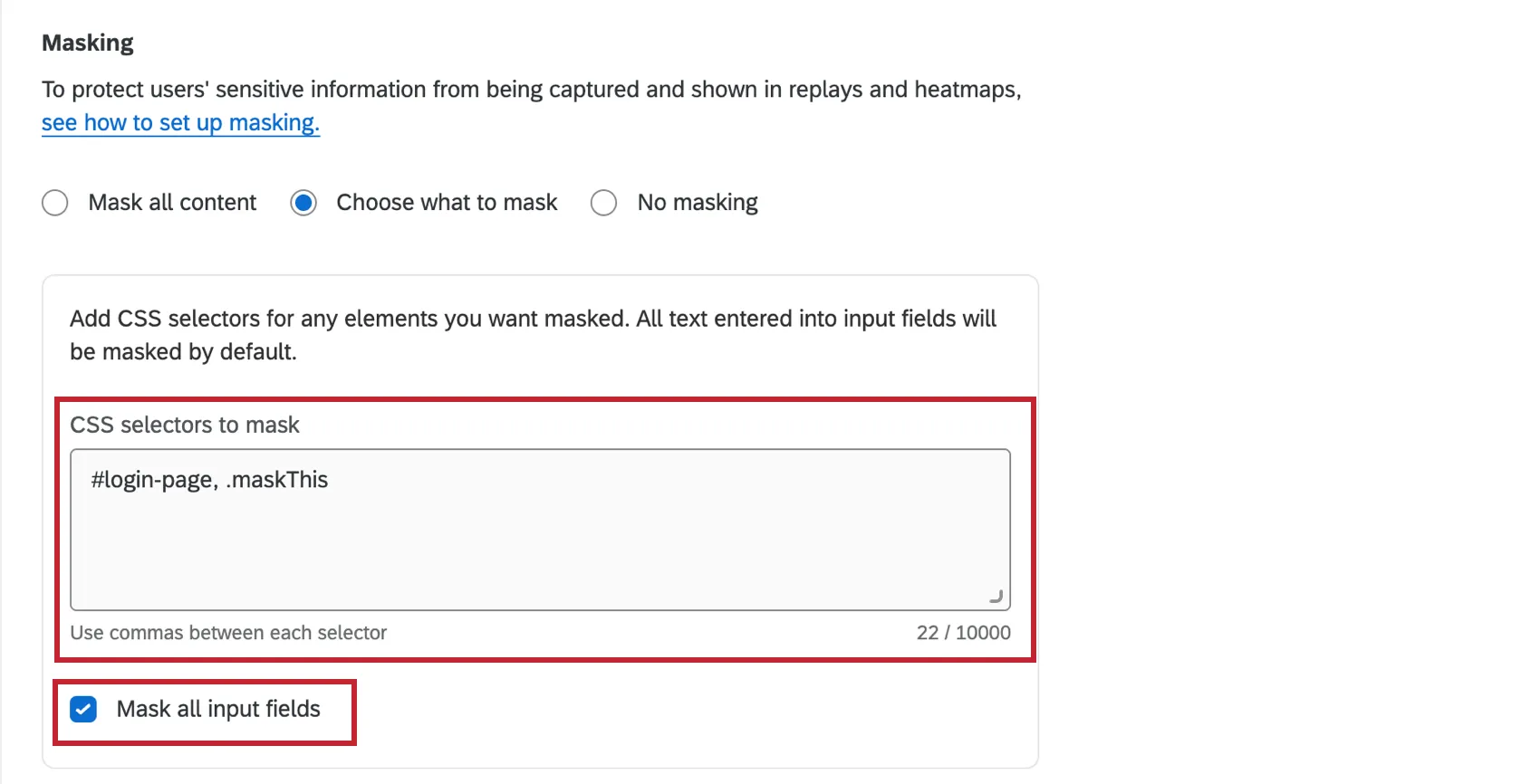
Attenzione: Poiché questa opzione, per impostazione predefinita, maschera solo i campi di input, alcune informazioni personali potrebbero non essere mascherate se sono incluse direttamente nella pagina. Ad esempio, l'indirizzo e-mail è presente nella pagina come testo normale e le informazioni personali sono visualizzate in tutte le caselle del profilo.
Nessun mascheramento: Tutti i contenuti delle sessioni utente, ad eccezione dei campi delle password, vengono acquisiti e mostrati nei replay.
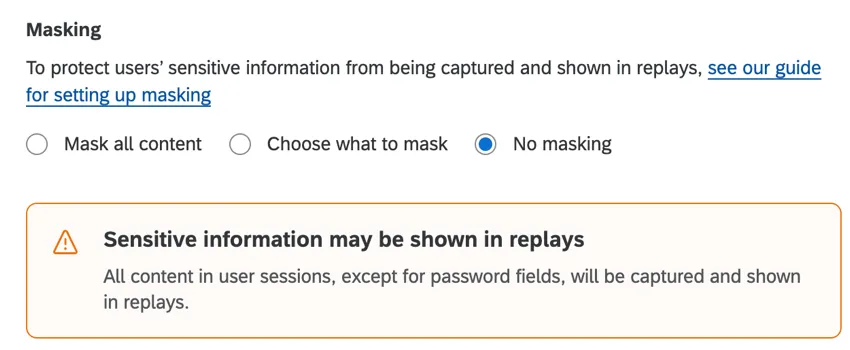
Attenzione: Se si seleziona questa opzione, tutte le informazioni personali, eccetto le password, saranno visibili nei replay.
Elementi inclusi nella mascheratura
Quando selezioni "Maschera tutto il contenuto", i seguenti elementi verranno nascosti nei replay delle tue sessioni:
- Tag HTML: img, svg, video, oggetto, immagine, embed, mappa, audio
Tutti i tipi di ingresso
Attenzione: il testo di aiuto temporaneo visualizzato nei campi di immissione e le immagini di sfondo che fanno parte dei “fogli di stile” non verranno mascherati, ma è possibile nasconderli utilizzando i selettori CSS.
- Tutti i testi
Tag della pagina / Mascheramento dell'URL
È inoltre possibile applicare il mascheramento a livello di URL o di PageTag. Il tag della pagina e il mascheramento dell'URL sovrascriveranno l'impostazione predefinita a livello di progetto per pagine specifiche.
È possibile creare fino a 40 regole relative ai tag di pagina e fino a 100 regole in totale. Le regole vengono valutate dall'alto verso il basso, quindi verrà applicata la prima regola che corrisponde. È possibile trascinare le regole per modificarne l'ordine, poiché vengono valutate in ordine.
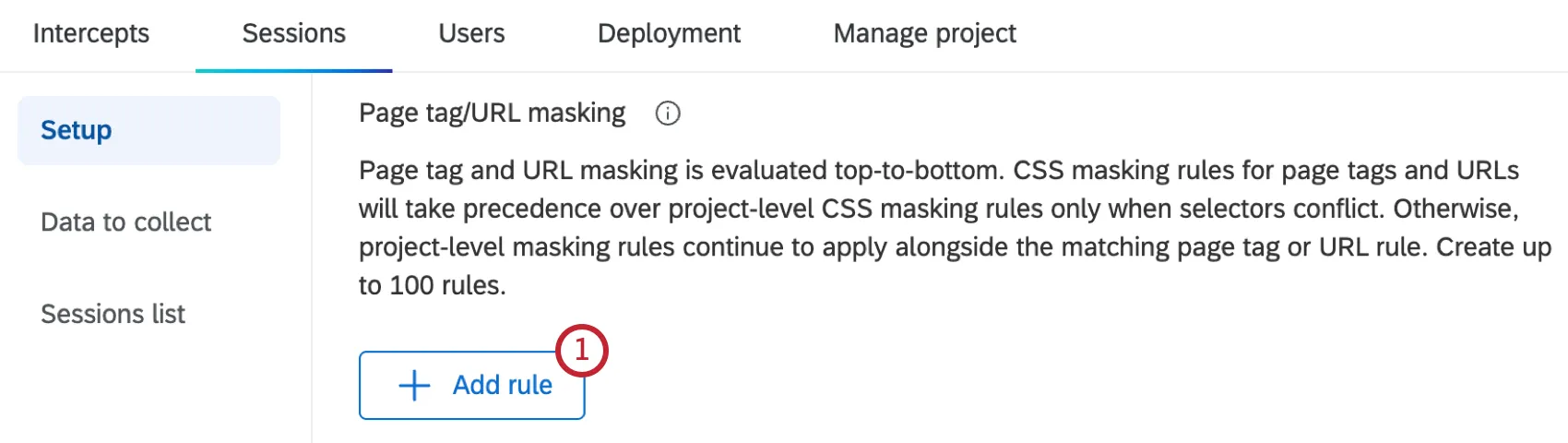
Nella sezione "Tag della pagina/Mascheramento URL", seleziona " Aggiungi regola".
Inserisci il nome di una regola.
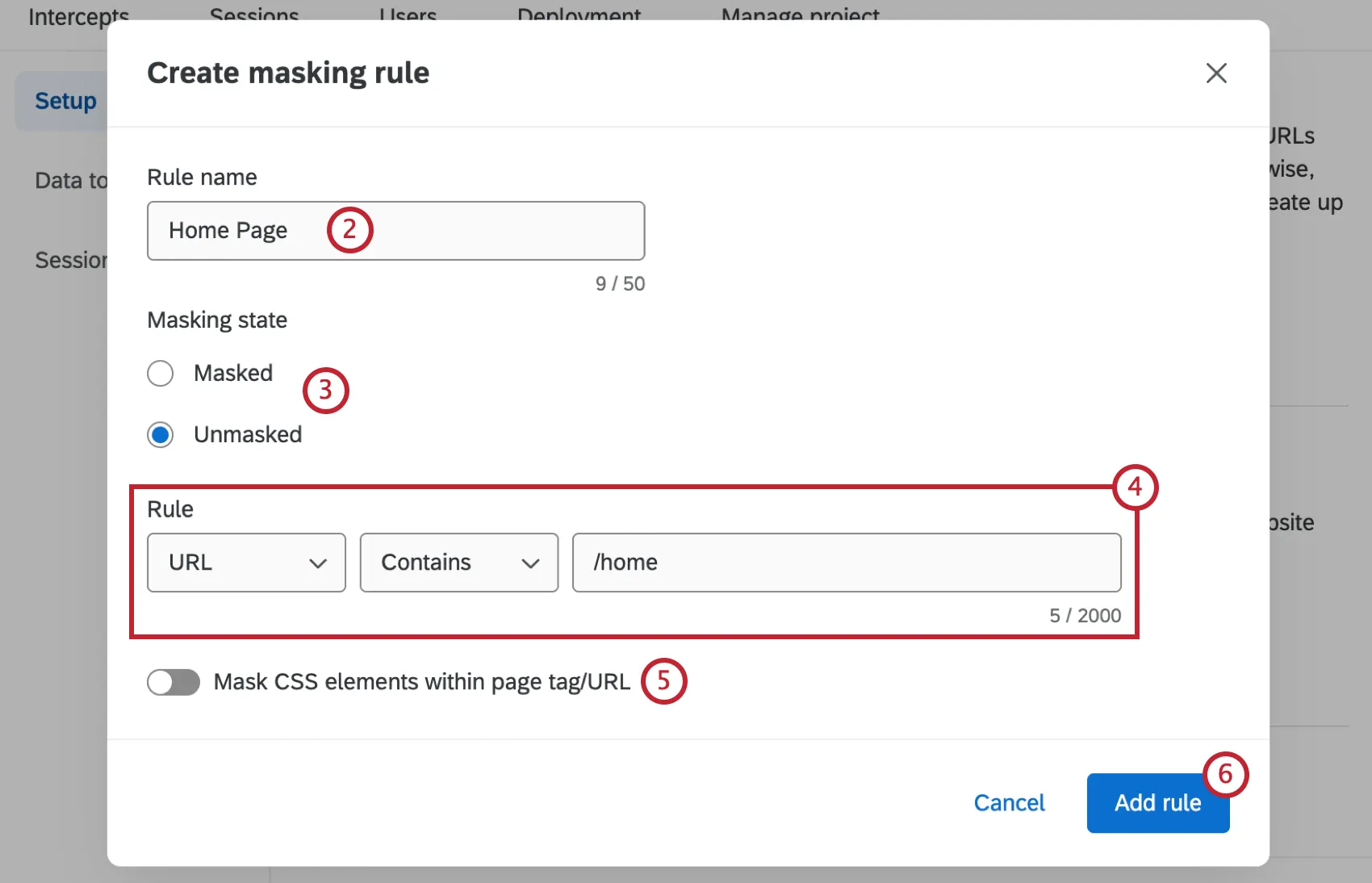
Selezionare uno stato di mascheramento per la regola. Può essere sia "Masked" che "Unmasked".
Configurare le condizioni della regola. Per i tag di pagina, seleziona un tag di pagina esistente dal menu a tendina. Per gli URL, seleziona un tipo di corrispondenza e inserisci il testo dell'URL da cercare.
Se lo si desidera, selezionare " Maschera/Smaschera elementi CSS all'interno del tag della pagina/URL " per aggiungere un'eccezione alla regola.
Consiglio Q: se lo stato di mascheramento della regola è “Non mascherato”, selezionando questa opzione è possibile aggiungere selettori CSS per mascherare elementi specifici della pagina. Se lo stato di mascheramento della regola è " Mascherato", questa opzione consente di aggiungere selettori CSS per smascherare elementi specifici nella pagina.
Selezionare " Aggiungi regola".
Sessioni di test
Attenzione: Per utilizzare le sessioni di prova è necessario abilitare i cookie di terze parti nel browser.
Il test consente di vedere come funzionerà il replay della sessione con le ultime modifiche salvate.
Attenzione: Prima di iniziare i test, è necessario distribuire il frammento di codice sul proprio sito web.
Consiglio Q: le impostazioni di Registrazione e Consenso e Campione non si applicano alle sessioni di prova.
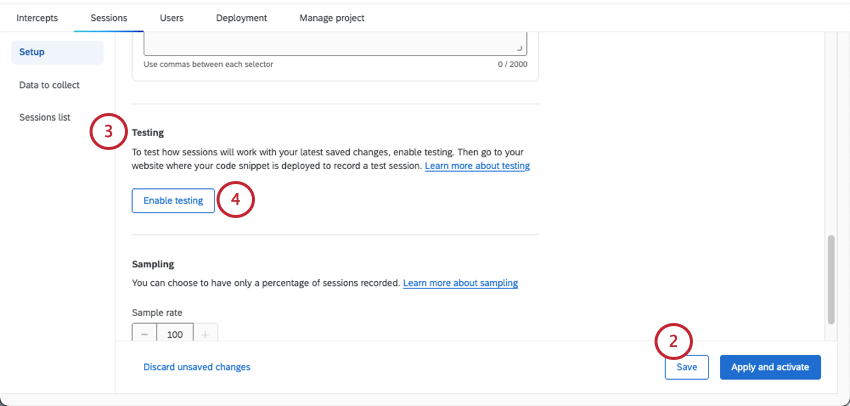
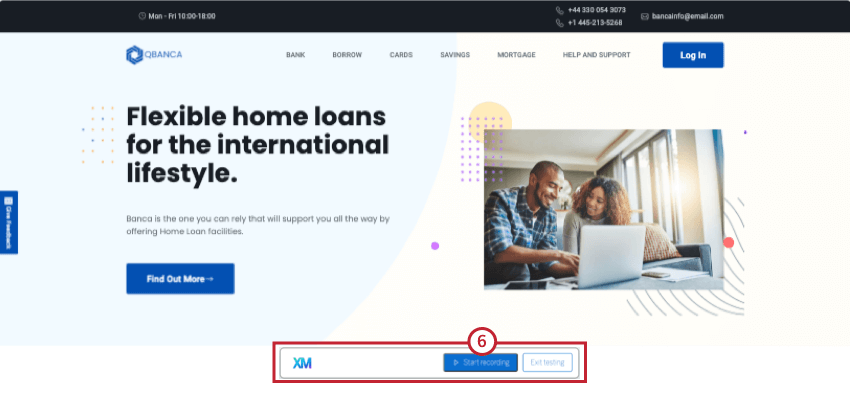
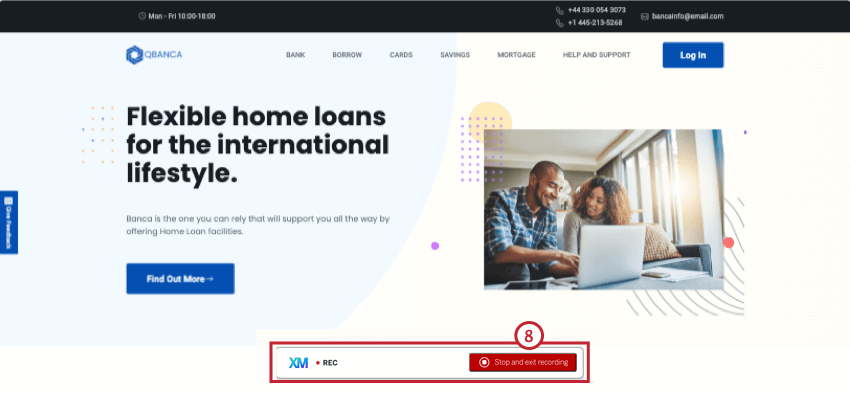
Consiglio Q: la visualizzazione delle nuove sessioni può richiedere fino a 30 minuti.
Consiglio q: se la vostra organizzazione ha un vanity URL per Qualtrics, dovete seguire una serie di passaggi diversi per testare l'acquisizione della sessione.
Test della cattura di sessione su Vanity URL
Se la tua licenza Qualtrics dispone di un vanity url, puoi ospitare account Qualtrics, sondaggi, dashboard e altro ancora su un dominio web personalizzato, anziché utilizzare qualtrics.com. Ad esempio, il sondaggio potrebbe avere un URL come feedback.treadmade.org/SV_XXXX.
Se la vostra organizzazione utilizza un vanity URL con Qualtrics, non potete utilizzare i passaggi standard per testare l'acquisizione della sessione e dovete invece seguire i passaggi seguenti:
Consiglio Q: le impostazioni di Registrazione e Consenso e Campione non si applicano alle sessioni di prova.
javascript:(funzione(){document.cookie = 'QSI_TestSessions_ZN_XXXXXXXXXXXXX=true;domain=.qualtrics.com;samesite=none;secure=true';})()

Attenzione: le funzioni di codifica personalizzate sono fornite così come sono e richiedono conoscenze di programmazione per essere implementate. Il Supporto Qualtrics non offre assistenza o consulenza riguardo alla programmazione personalizzata. Puoi invece provare a domandare alla nostra community di utenti esperti. Se desiderate saperne di più sui nostri servizi di codifica personalizzata, contattate il vostro Account Executive di Qualtrics.
Campionamento
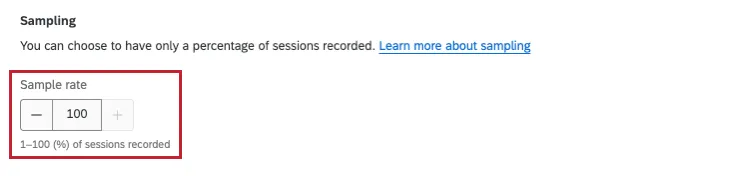
Il campionamento consente di registrare solo una percentuale delle sessioni. Per impostazione predefinita, tutte le sessioni vengono registrate. Per abilitare il campionamento, selezionare una frequenza di campionamento compresa tra 1 e 100 per determinare la percentuale di sessioni da registrare.
Salvataggio e applicazione delle modifiche
Attenzione: Assicuratevi di aver testato il replay della sessione prima di attivarlo.
Quando si apportano modifiche alle impostazioni di replay delle sessioni, queste devono essere salvate o applicate prima di spostarsi altrove all'interno del progetto o dell'account. Se si lascia la pagina senza salvare o applicare le modifiche, tutte le nuove modifiche saranno annullate.
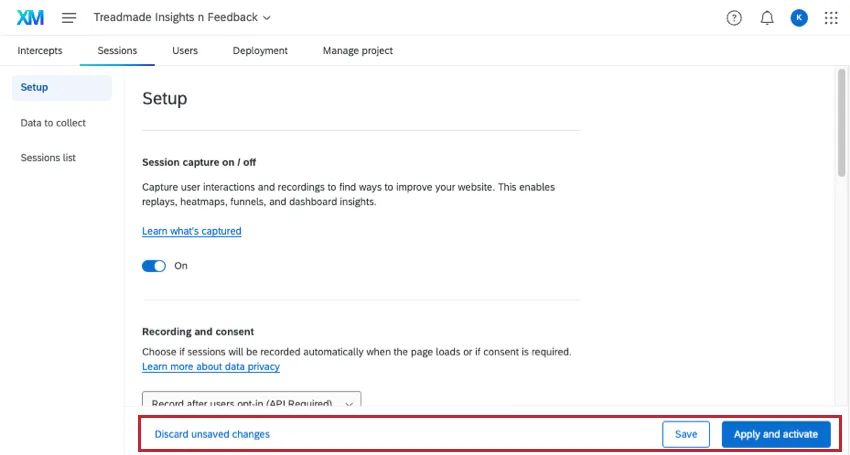
Puoi annullare intenzionalmente le modifiche apportate cliccando su " Ignora modifiche non salvate".
Per salvare le modifiche apportate senza pubblicarle sul tuo sito web, clicca su “Salva”. In questo modo la configurazione viene salvata e può essere utilizzata per i test, ma le modifiche non vengono applicate ai replay delle sessioni o ai dashboard che utilizzano i dati dei replay delle sessioni.
Per applicare le modifiche apportate ai replay delle sessioni e a eventuali dashboard che utilizzano i dati dei replay delle sessioni, fare clic su "Applica" e attivare.
Consiglio Q: potrebbero essere necessarie alcune ore prima che i dashboard riflettano le modifiche.
FAQs
Per quanto tempo verranno registrate le mie sessioni?
Per quanto tempo verranno registrate le mie sessioni?
Le sessioni si chiudono dopo 30 minuti di inattività.
È fantastico! Grazie per il tuo feedback!
Grazie per il tuo feedback!