Scheda Distribuzione
Cosa puoi trovare in questa pagina
Consiglio Q: se non avete accesso a nessuna delle funzioni descritte in questa pagina, contattate il vostro Account Executive. Per ulteriori informazioni sulle differenze tra Digital Feedback e CUSTOMERXM for Digital, vedere Digital Feedback vs. CustomerXM per Digital.
Informazioni sulla scheda Distribuzione
Quando si è finalmente pronti a distribuire il progetto Website / App Insights sul proprio sito web, andare alla scheda Distribuzione per prendere il codice di distribuzione da implementare sul sito web.
Attenzione: Non apportate alcuna modifica al codice di distribuzione. Il Supporto Qualtrics non può risolvere i problemi derivanti dalla modifica del codice di distribuzione.

Codice di distribuzione del progetto
Il codice del progetto contiene tutte le intercette attive e le relative creatività nel progetto.
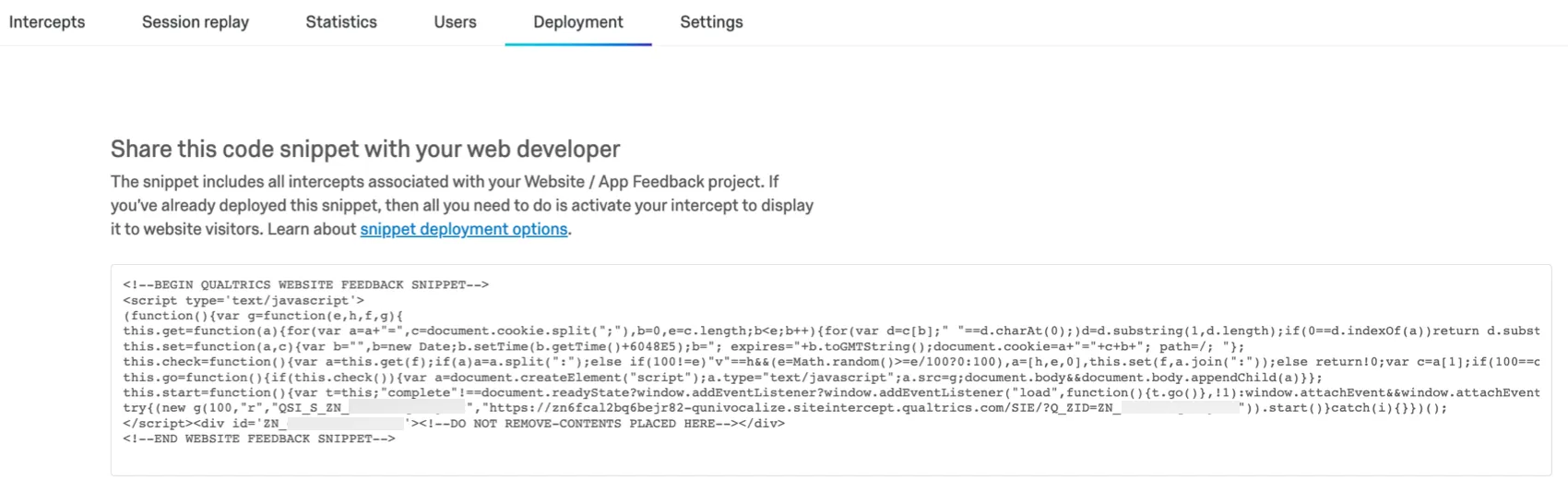
Implementazione del codice del progetto
Il codice del progetto può essere inserito in qualsiasi pagina in cui si voglia mostrare ai visitatori un’editor di intercettazioni. Inoltre, è necessario inserire il codice in tutti i progetti per i quali si desidera che il progetto Website / App Insights tenga traccia o raccolga informazioni.
Attenzione: Se si creano più progetti Website / App Insights all’interno di Qualtrics, ogni progetto avrà il proprio codice di distribuzione Javascript. È possibile creare più progetti e utilizzarli su diversi siti web, sottositi o anche per la distribuzione in testing e staging. Tuttavia, si consiglia vivamente di non distribuire più frammenti di codice Javascript da progetti separati e di farli eseguire contemporaneamente nelle stesse sezioni o pagine del sito web. Questo può portare a problemi di timing e di caricamento, soprattutto se si effettuano chiamate all’API Javascript di QSI.
Attenzione: Se il vostro progetto rientra nell’ambiente FedRAMP e il dominio del vostro sito web non termina con .gov, dovrete contattare il Supporto FedRAMP per richiedere l’inserimento del vostro dominio nell’elenco. Se si tenta di eseguire un’intercetta prima di farlo, si otterrà un errore di console “No Access-Control-Allow-Origin”. Questa misura di benessere dovrà essere completata anche per tutti i sottodomini che non terminano in .gov.
Esempio: Per mostrare un pop over a tutti i visitatori della pagina iniziale è sufficiente inserire del codice nella pagina iniziale. Tuttavia, per mostrare questo pop over solo ai visitatori della home page che hanno precedentemente visitato la pagina del carrello, è necessario che il progetto Website / App Insights sappia che un visitatore ha visitato il carrello. Pertanto, il codice deve essere inserito anche nella pagina del carrello.

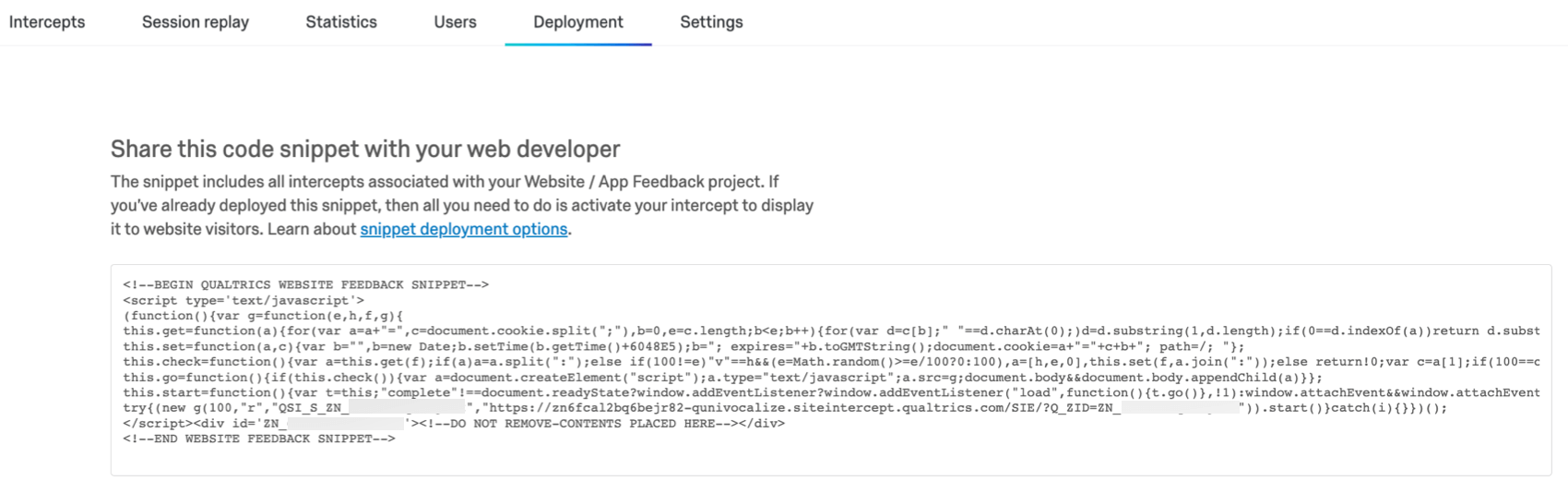
Aggiungere lo snippet di codice al proprio sito da soli
CONSIGLIO Q: per un’implementazione più semplice, si consiglia di inserire il codice in un’intestazione o in un piè di pagina globale, in modo che venga caricato su tutte le pagine del sito web. Questa è l’implementazione più flessibile e utile, perché consente di eseguire le intercettazioni su qualsiasi pagina del sito. Tuttavia, questo metodo comporta un livello di utilizzo più elevato, poiché ogni volta che il codice viene eseguito su una pagina viene considerato come una visualizzazione di pagina. Assicuratevi che la vostra licenza sia in grado di gestire questo volume di utilizzo.
Invio dello snippet di codice allo sviluppatore del sito web
Invece di aggiornare il codice del sito web da soli, potete anche scegliere di farlo fare allo sviluppatore del vostro sito web. In questo caso, è sufficiente copiare lo snippet di codice e inviarlo via e-mail al team di sviluppo del sito web.
Lo sviluppatore può inserire il codice nell’intestazione o nel piè di pagina dell’HTML di ogni pagina, oppure nell’intestazione o nel piè di pagina globale, in modo da caricarlo su tutte le pagine del sito.
Utilizzo di una soluzione di tag management di terze parti
Un’altra opzione per implementare i progetti di Website / App Insights sul vostro sito è quella di aggiungerli a un sistema di gestione dei tag, invece di applicarli direttamente al codice del sito. Il codice può essere copiato e incollato dall’interfaccia di Qualtrics direttamente in un manager di tag. Per ulteriori informazioni, consultate la nostra pagina sull’uso dei MANAGER.
I sistemi di gestione dei tag più comuni utilizzati dai nostri clienti per i progetti di Website/App Insights sono Tealium, Adobe, Google Tag Manager ed Ensighten. Tealium dispone di una procedura guidata che consente di realizzare facilmente progetti di Website/App Insights.
Consiglio Q: il Supporto Qualtrics non è in grado di risolvere i problemi relativi al codice applicato ai tag manager perché non è in grado di visualizzare o regolare le impostazioni che sono state abilitate dal cliente. Consultare la pagina Utilizzo di Tag Manager.
Verifica del codice del progetto
È possibile testare il codice prima di aggiungerlo al sito web o di pubblicare le modifiche. Per ulteriori informazioni, vedere Test delle modifiche non pubblicate.
FAQs
Ho attivato il mio sistema di intercettazione, ma non compare sul mio sito. Perché no?
Ho attivato il mio sistema di intercettazione, ma non compare sul mio sito. Perché no?
- Logica: la logica di targeting dell’intercettazione e quella della serie di azioni sono le condizioni che devono essere soddisfatte affinché un’intercettazione venga visualizzata a un visitatore. La verifica di questa logica sarà utile per scoprire perché l'Intercetta non viene visualizzata nella pagina.
- Insiemi logici che utilizzano “Contiene”: una causa comune di errore logico è l’uso di “Contiene” rispetto a "È" Dire che una condizione "Contiene" significa che il parametro su cui si basa la logica (ad esempio, l'URL corrente) avrà il valore specificato, oltre a ulteriori informazioni. Ad esempio, se avessi una logica di visualizzazione del tipo L'URL corrente contiene 'qualtrics', l'intercettazione verrebbe visualizzata su qualsiasi URL in cui è presente la parola qualtrics. L'altra possibilità che avete è quella di utilizzare l'URL corrente è [URL]. Questa condizione dipende dalla corrispondenza esatta dell'URL visitato. Eventuali differenze o caratteri aggiuntivi impediranno il passaggio della logica di intercettazione.
- Modifiche agli intercetti: quando si apportano modifiche agli intercetti, queste non vengono rese effettive finché l'intercetto non viene pubblicato. Quando si pubblica un'Intercetta, viene salvata una versione dell'intercetta, o una "revisione". Valutare le revisioni effettuate è molto utile per individuare eventuali modifiche che potrebbero aver improvvisamente impedito la comparsa dell'intercetta.
- Finestra di debug: la finestra di debug è uno strumento prezioso per verificare perché un'intercettazione non venga visualizzata su una determinata pagina.
Per le intercette il cui codice di distribuzione è stato implementato prima di marzo 2019, per abilitare la finestra di debug, aggiungere una stringa query a qualsiasi URL chiamata Q_DEBUG. Deve essere preceduto da un ? o da un &, come negli esempi seguenti: https://www.qualtrics.com?Q_DEBUG, https://www.qualtrics.com/blog?item=value&Q_DEBUG.
Per gli intercetti il cui codice di distribuzione è stato implementato dopo marzo 2019, esegui il seguente frammento di codice JavaScript nella Console della tua pagina web:
 QSI.API.unload();
 QSI.isDebug = true;
 QSI.API.load();
QSI.API.run();Consiglio Q: il debugger di Website Insights non funziona se il codice è stato implementato tramite un tag manager. Inoltre, se l'URL contiene già una stringa query che inizia con un ?, il debugger richiederà invece un &.
- Richieste di rete: la maggior parte dei browser dispone di un menu dedicato agli strumenti di sviluppo che consente all'utente di visualizzare il codice sorgente di un sito, le risorse, i cookie e le richieste di rete. Website Insights ha una presenza distinta nella sezione Rete di questi strumenti. Per verificare l'esecuzione di questi script, aprire gli strumenti per sviluppatori e navigare nella sezione Rete. Una volta qui, ricaricare la pagina web e il menu dovrebbe iniziare a popolarsi con tutte le richieste di rete effettuate dal sito web. Per identificare il codice di Website Insights, cercare le chiamate che iniziano con ?Q_ZID o ?Q_SID. È il codice stesso che esegue i controlli sulla logica di visualizzazione. Se non si trova nulla che corrisponda a questo formato, c'è un problema nell'implementazione del codice del progetto. È possibile consultare la nostra pagina di supporto sull'implementazione per avere consigli su dove è meglio posizionare il codice.
- Problemi relativi alla Content Security Policy: se ricevi un log della console che segnala una violazione della Content Security Policy, è molto probabile che sul tuo sito web sia presente una restrizione che impedisce l’attivazione dei nostri intercettatori. Si consiglia di contattare il team di sviluppo web per risolvere il problema. Per garantire il corretto funzionamento delle intercettazioni, in genere consigliamo di inserire i seguenti elementi nell'elenco delle eccezioni (allowlist) nelle intestazioni della Content Security Policy:
- connect-src https://*.qualtrics.com
- frame-src https://*.qualtrics.com
- img-src https://siteintercept.qualtrics.com
- script-src https://*.qualtrics.com
- Gestione degli URL nelle applicazioni a pagina singola (SPA ): se il tuo sito utilizza un framework per applicazioni a pagina singola (SPA ), assicurati che il tuo codice triggeri la funzione history.pushState() durante la navigazione tra le diverse viste. Alcuni framework possono renderizzare o aggiornare l'URL senza inserire una nuova voce nella cronologia, impedendo così l'attivazione delle intercettazioni. Se utilizzi useEffect o hook di lifecycle simili, assicurati che la tua logica di intercettazione venga eseguita al termine della navigazione.
Qual è la differenza tra codice zona e codice di intercettazione? Ora che nella nuova interfaccia viene chiamato “codice del progetto”, cosa significa?
Qual è la differenza tra codice zona e codice di intercettazione? Ora che nella nuova interfaccia viene chiamato “codice del progetto”, cosa significa?
Le zone (ora denominate “Progetti”) fungono da raccolte di più elementi creativi e intercettazioni. I codici zona contengono tutti gli intercetti presenti nella zona. Ciò ti consente di implementare un unico codice sul tuo sito, invece di dover aggiungere continuamente codici per i singoli intercetti. Questo permette di risparmiare molto tempo, poiché ogni volta che si attiva un contenuto nella zona, questo viene automaticamente aggiunto al codice, senza richiedere alcuna modifica.
I progetti corrispondono alle zone, quindi il codice di distribuzione dei progetti corrisponde ai vecchi codici zona.
Ho creato il mio intercettore, ma vorrei testarlo prima di attivarlo. Come posso farlo?
Ho creato il mio intercettore, ma vorrei testarlo prima di attivarlo. Come posso farlo?
Quando distribuisco la mia intercetta, vedo l'errore "No Access-Control-Allow-Origin". Come faccio a risolverlo?
Quando distribuisco la mia intercetta, vedo l'errore "No Access-Control-Allow-Origin". Come faccio a risolverlo?
Se il tuo progetto si trova all'interno del nostro ambiente FedRAMP e il dominio del tuo sito web non termina in .gov, dovrai contattare il supporto FedRAMP per richiedere che il tuo dominio sia inserito nella whitelist. Se provi a eseguire un'intercetta prima di farlo, vedrai un errore della console di "No Access-Control-Allow-Origin". Questa misura di sicurezza ampliata dovrà essere completata anche per tutti i sottodomini che non terminano in .gov.
È fantastico! Grazie per il tuo feedback!
Grazie per il tuo feedback!