Attivazione, pubblicazione e gestione delle intercettazioni
Cosa puoi trovare in questa pagina
Informazioni sull'attivazione, la pubblicazione e la gestione delle intercettazioni
Nella parte superiore di ogni sezione, quando si modifica un intercettamento, sono presenti due pulsanti: “Pubblica” e “Gestisci”.
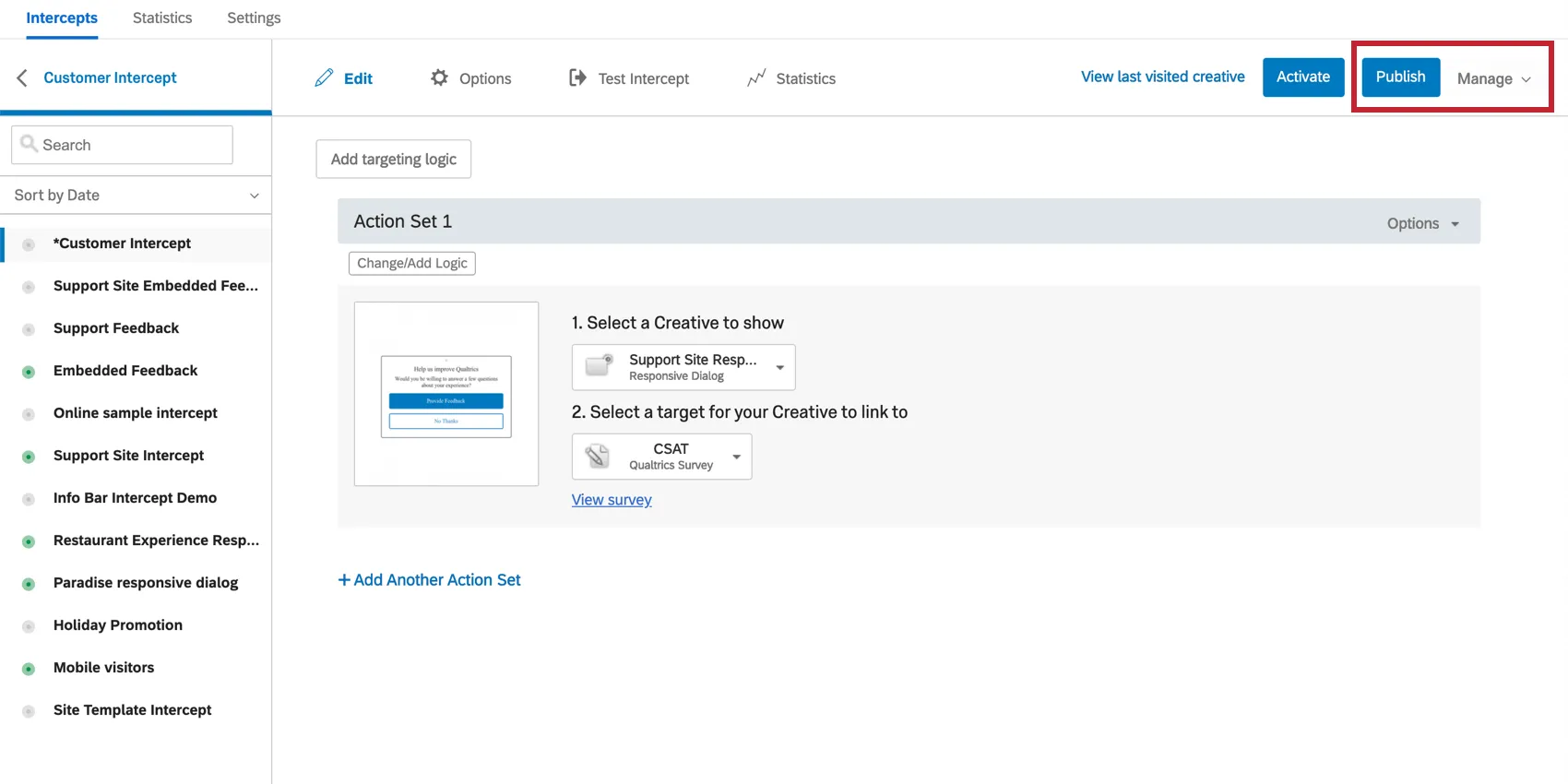
Eventuali modifiche alle intercettazioni non saranno attive fino a quando non sarete pronti. Ci sono due componenti chiave che lo rendono possibile: la pubblicazione e l'attivazione. Quando si pubblica un editor di intercettazioni, le ultime modifiche apportate possono essere pubblicate sul sito web. Quando si attiva un'intercetta, questa viene attivata in modo da essere presente sul sito web.
Le creazioni e le intercette verranno pubblicate separatamente dopo ogni serie di modifiche apportate, ma le intercette verranno attivate solo una volta.
Pubblica Intercettazioni
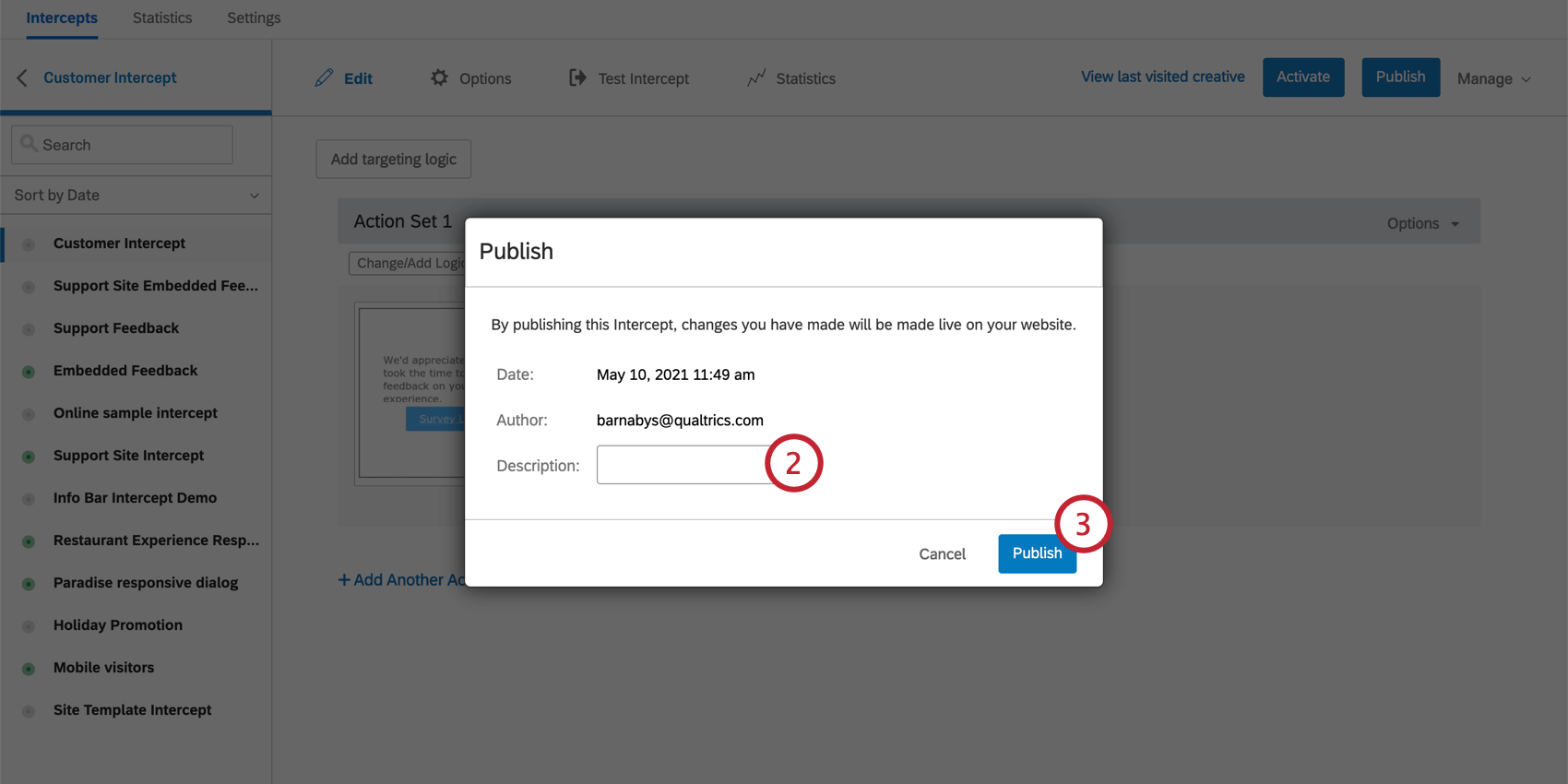
Consiglio q: se sul vostro sito web è presente la versione pubblicata del codice di distribuzione del progetto, sia l'editor di intercetta che lo esegue dovranno essere pubblicati prima che i visitatori vedano le vostre modifiche.
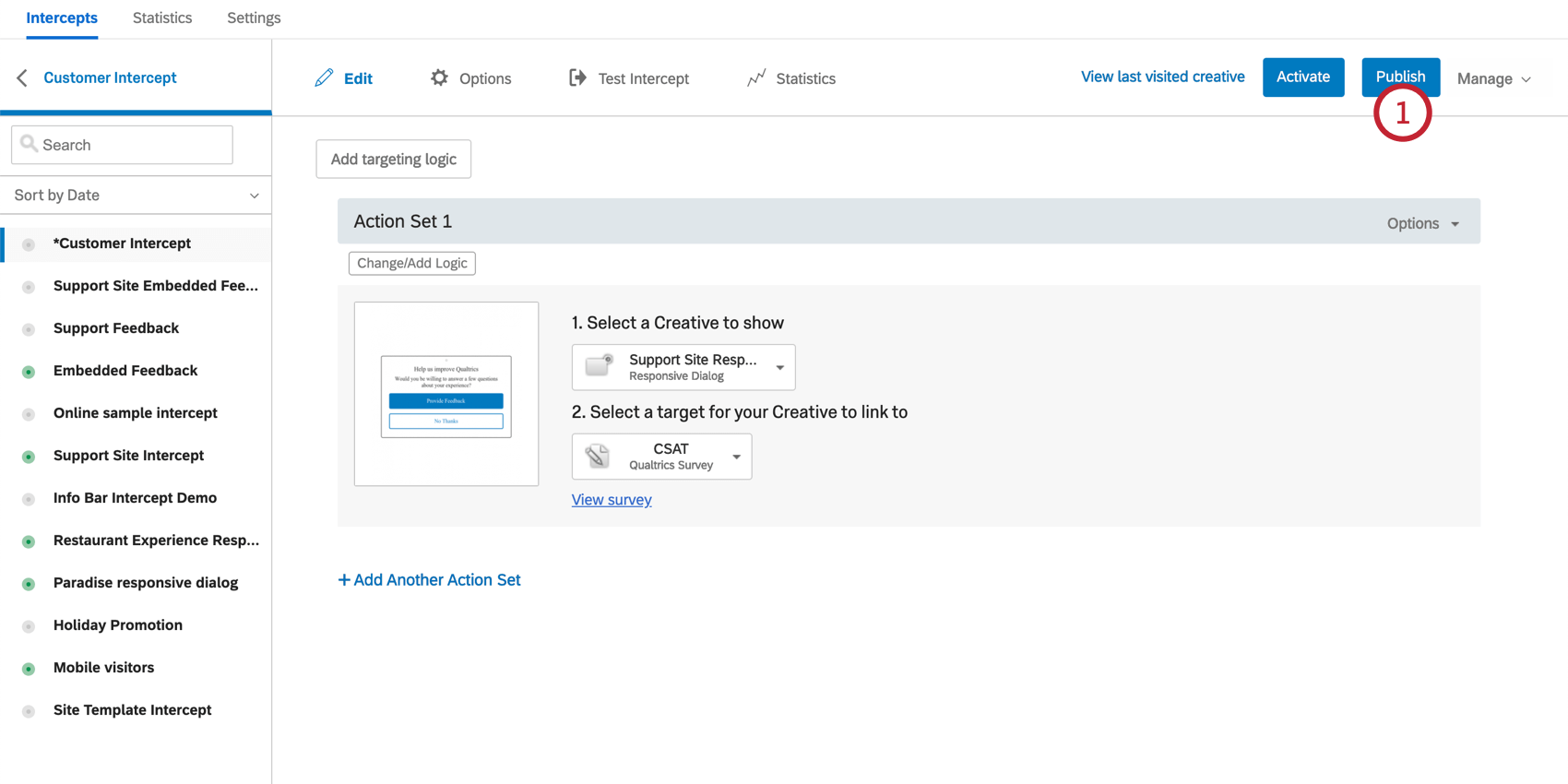
Consiglio Q: se la vostra organizzazione ha implementato un sistema di approvazione, potreste vedere un pulsante con la dicitura RICHIEDI APPROVAZIONE PER PUBBLICARE. Per ulteriori informazioni sull'impostazione di un sistema di approvazione dei progetti, consultate la nostra pagina di supporto Website / App Insights Amministrazione.
Attiva intercetta
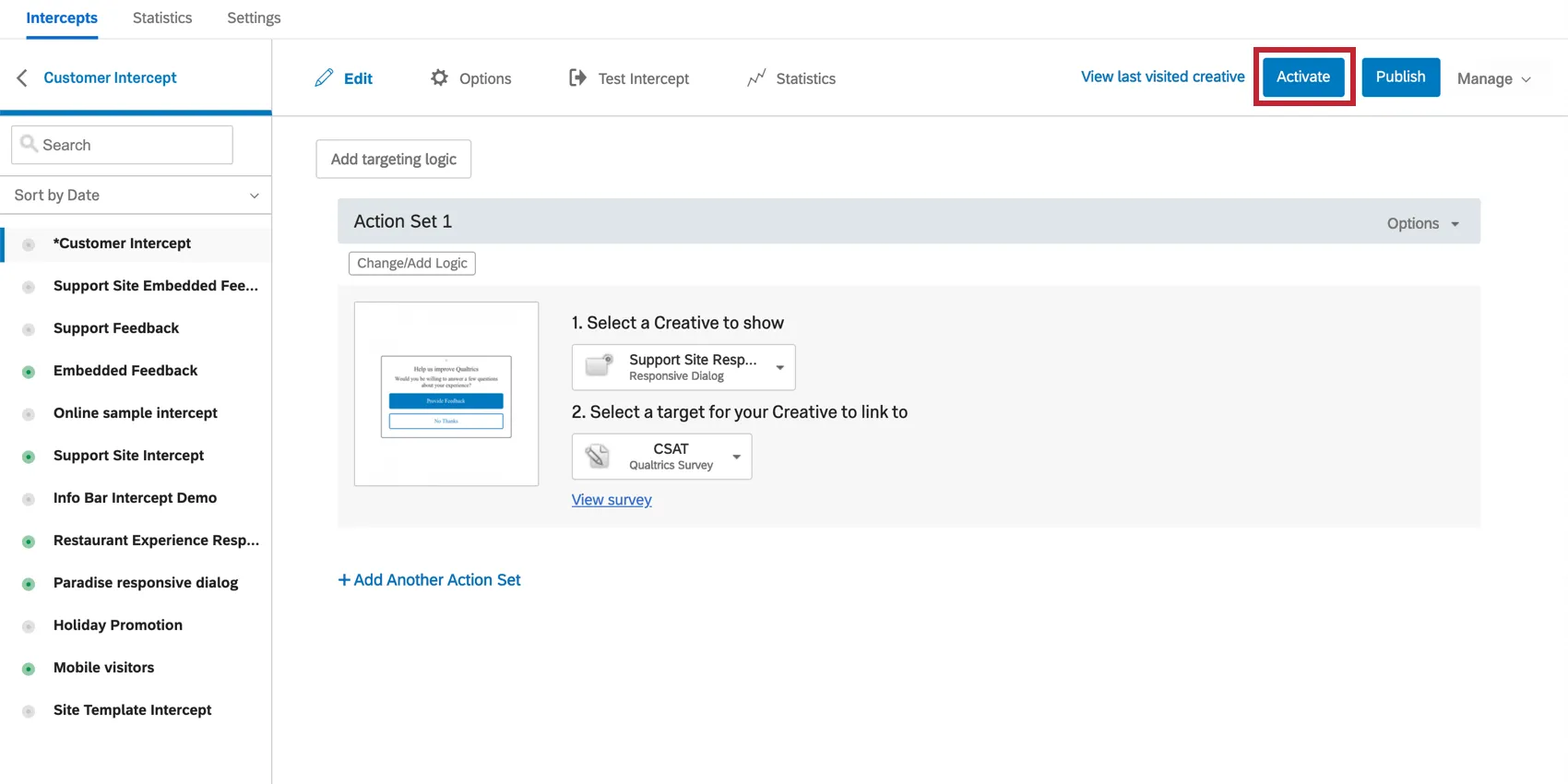
Pubblicare una creativa e un'intercetta significa semplicemente che le ultime modifiche possono essere pubblicate sul vostro sito web. È necessario attivare un'intercetta prima che il codice funzioni. Da qui è possibile disattivare il codice in qualsiasi momento disattivando l'intercetta.
Per attivare un'intercettazione, basta cliccare su "Attiva " in alto a destra nella sezione "Modifica". Questo pulsante è disponibile solo quando l'intercetta è stata pubblicata per la prima volta.
Per disattivare un'intercettazione attiva, è sufficiente fare clic su "Disattiva " in alto a destra nella sezione "Modifica". Questo pulsante è disponibile solo quando l'intercetta è già stata attivata.
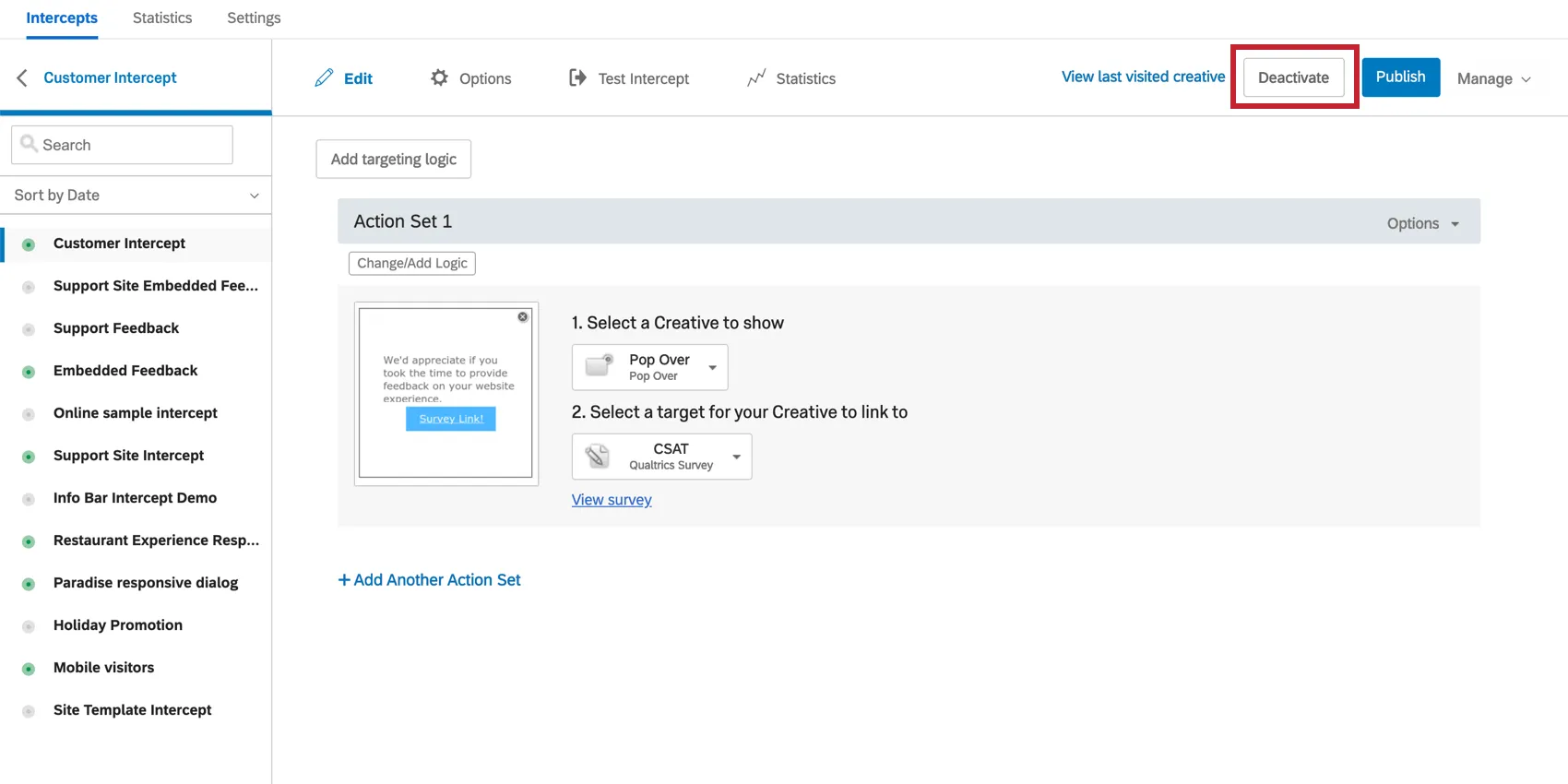
Consiglio Q: vuoi che il tuo intercettatore smetta di funzionare, ma non hai il tempo né le risorse per rimuovere il codice dal tuo sito? Disattivando l'intercettazione, questa viene disattivata, così non dovrai più preoccupartene.
Gestire l'Intercetta
In alto a destra dell'Intercetta Editor si trova il menu a discesa Manager.
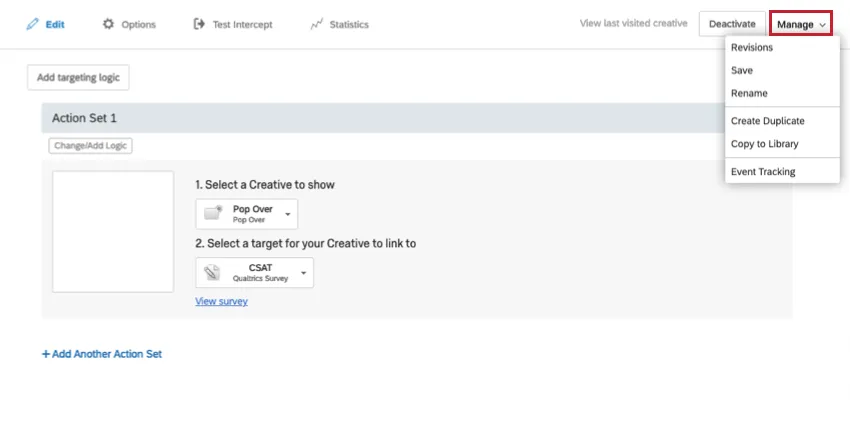
Revisioni
Visualizzare la Cronologia revisioni dell'intercetta. Qui è possibile sapere quando è stata fatta una revisione e quale utente l'ha fatta.
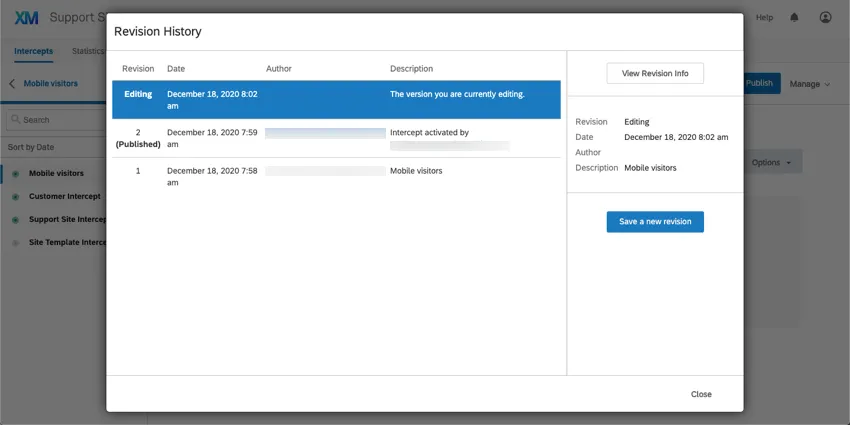
Clicca sulla versione che stai modificando per visualizzare l'opzione " Salva una nuova revisione".
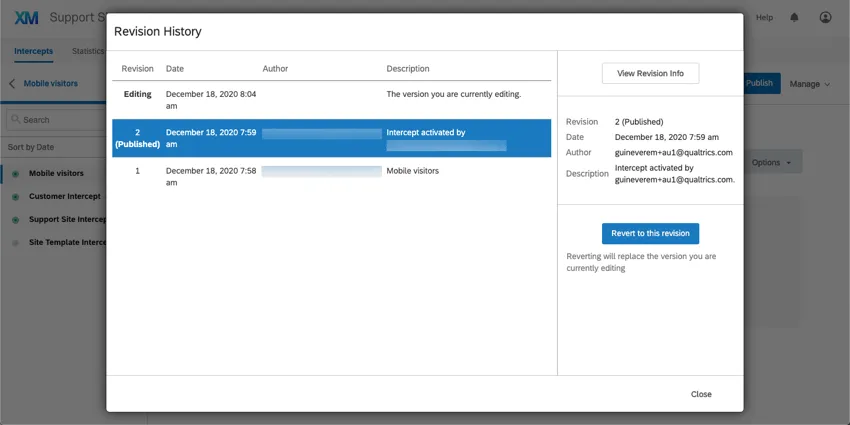
Clicca su una versione precedente per tornare a questa revisione. In questo modo la versione che stai modificando verrà sostituita con questa revisione precedente.
È sempre possibile tornare indietro nella Cronologia revisioni per ripristinare qualsiasi revisione salvata in precedenza, comprese quelle create dopo la revisione che si sta ripristinando.
Salva
Salvare manualmente le modifiche apportate all'intercetta. Si noti che le modifiche vengono salvate automaticamente ogni pochi secondi, quindi questa opzione non è in genere necessaria.
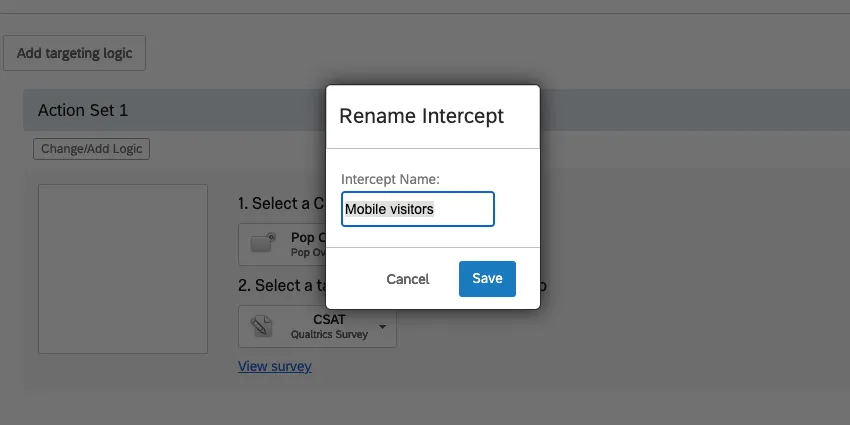
Rinomina
Date un nuovo nome alla vostra intercetta.
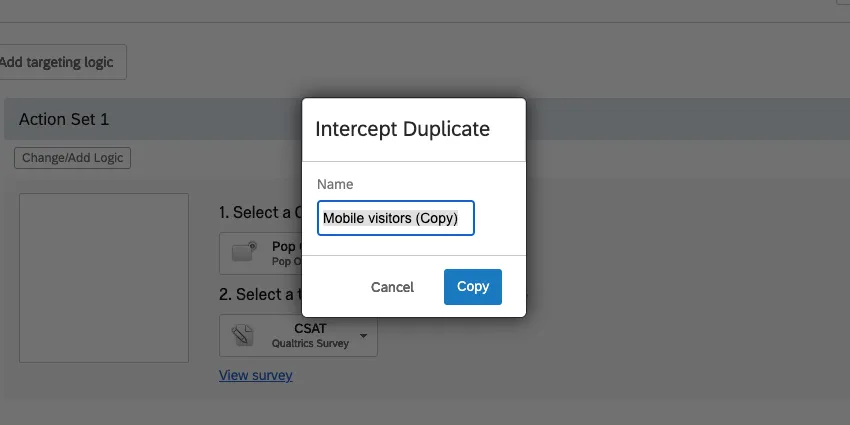
Crea duplicato
Creare una copia dell'intercetta all'interno dello stesso progetto.
Monitoraggio eventi
Con il tracciamento degli eventi, è possibile tenere traccia delle azioni che i visitatori compiono sul vostro sito web, ad esempio scaricare un estratto conto mensile su un sito bancario, fare clic per chattare con un agente in carne e ossa su un sito commerciale e altro ancora. Per saperne di più sull'impostazione del monitoraggio degli eventi, visitate la pagina di supporto collegata.
Quote del sondaggio
Se stai creando sondaggi su Qualtrics, puoi impostare le cosiddette " quote". Le quote consentono di limitare il numero di partecipanti al sondaggio, spesso in base a una risposta da loro fornita (ad esempio, limitare il sondaggio a soli 50 partecipanti di sesso maschile e 50 di sesso femminile).
Quando si costruisce la quota, si può decidere cosa succede quando la quota viene raggiunta. I nuovi rispondenti vengono inviati a un altro sondaggio? Vengono esclusi completamente dal sondaggio? Una delle opzioni a tua disposizione è quella di attivare o disattivare un'intercettazione (non un intero progetto).
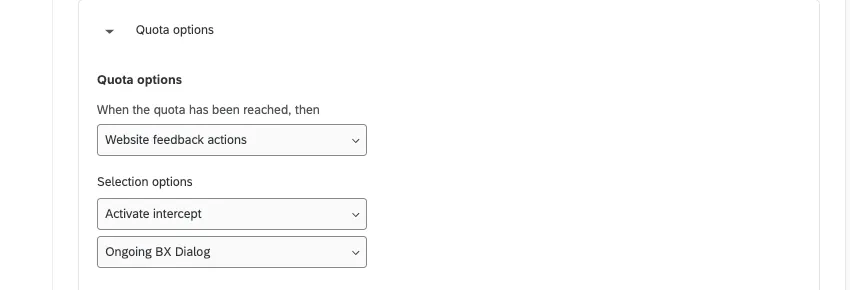
Esempio: Volete solo 100 risposte per il vostro sondaggio di feedback. Il sondaggio di feedback viene visualizzato in un'intercetta sul vostro sito. Con l'azione Feedback website / app quota, è possibile fare in modo che una volta raccolte 100 risposte, il sondaggio di feedback smetta di apparire in un'Intercetta sul vostro sito.

FAQs
Quando dovrei applicare la logica alle mie serie di azioni?
Quando dovrei applicare la logica alle mie serie di azioni?
Ad esempio, poiché gli elementi creativi non si adattano alle dimensioni dello schermo, molti utenti preferiscono implementare una serie di azioni basata sul fatto che chi visita il sito web stia utilizzando o meno un dispositivo mobile oppure che il sito venga visualizzato su uno schermo di determinate dimensioni. Applicando la logica in questo caso, è possibile indirizzare un annuncio pubblicitario, correttamente formattato e dimensionato, alla persona giusta.
La serie di azioni basate sulla posizione può essere utilizzata anche per garantire che gli utenti del sito web vedano un annuncio pubblicitario redatto nella lingua che più probabilmente è adatta a loro.
Ho attivato il mio sistema di intercettazione, ma non compare sul mio sito. Perché no?
Ho attivato il mio sistema di intercettazione, ma non compare sul mio sito. Perché no?
- Logica: la logica di targeting dell’intercettazione e quella della serie di azioni sono le condizioni che devono essere soddisfatte affinché un’intercettazione venga visualizzata a un visitatore. La verifica di questa logica sarà utile per scoprire perché l'Intercetta non viene visualizzata nella pagina.
- Insiemi logici che utilizzano “Contiene”: una causa comune di errore logico è l’uso di “Contiene” rispetto a "È" Dire che una condizione "Contiene" significa che il parametro su cui si basa la logica (ad esempio, l'URL corrente) avrà il valore specificato, oltre a ulteriori informazioni. Ad esempio, se avessi una logica di visualizzazione del tipo L'URL corrente contiene 'qualtrics', l'intercettazione verrebbe visualizzata su qualsiasi URL in cui è presente la parola qualtrics. L'altra possibilità che avete è quella di utilizzare l'URL corrente è [URL]. Questa condizione dipende dalla corrispondenza esatta dell'URL visitato. Eventuali differenze o caratteri aggiuntivi impediranno il passaggio della logica di intercettazione.
- Modifiche agli intercetti: quando si apportano modifiche agli intercetti, queste non vengono rese effettive finché l'intercetto non viene pubblicato. Quando si pubblica un'Intercetta, viene salvata una versione dell'intercetta, o una "revisione". Valutare le revisioni effettuate è molto utile per individuare eventuali modifiche che potrebbero aver improvvisamente impedito la comparsa dell'intercetta.
- Finestra di debug: la finestra di debug è uno strumento prezioso per verificare perché un'intercettazione non venga visualizzata su una determinata pagina.
Per le intercette il cui codice di distribuzione è stato implementato prima di marzo 2019, per abilitare la finestra di debug, aggiungere una stringa query a qualsiasi URL chiamata Q_DEBUG. Deve essere preceduto da un ? o da un &, come negli esempi seguenti: https://www.qualtrics.com?Q_DEBUG, https://www.qualtrics.com/blog?item=value&Q_DEBUG.
Per gli intercetti il cui codice di distribuzione è stato implementato dopo marzo 2019, esegui il seguente frammento di codice JavaScript nella Console della tua pagina web:
 QSI.API.unload();
 QSI.isDebug = true;
 QSI.API.load();
QSI.API.run();Consiglio Q: il debugger di Website Insights non funziona se il codice è stato implementato tramite un tag manager. Inoltre, se l'URL contiene già una stringa query che inizia con un ?, il debugger richiederà invece un &.
- Richieste di rete: la maggior parte dei browser dispone di un menu dedicato agli strumenti di sviluppo che consente all'utente di visualizzare il codice sorgente di un sito, le risorse, i cookie e le richieste di rete. Website Insights ha una presenza distinta nella sezione Rete di questi strumenti. Per verificare l'esecuzione di questi script, aprire gli strumenti per sviluppatori e navigare nella sezione Rete. Una volta qui, ricaricare la pagina web e il menu dovrebbe iniziare a popolarsi con tutte le richieste di rete effettuate dal sito web. Per identificare il codice di Website Insights, cercare le chiamate che iniziano con ?Q_ZID o ?Q_SID. È il codice stesso che esegue i controlli sulla logica di visualizzazione. Se non si trova nulla che corrisponda a questo formato, c'è un problema nell'implementazione del codice del progetto. È possibile consultare la nostra pagina di supporto sull'implementazione per avere consigli su dove è meglio posizionare il codice.
- Problemi relativi alla Content Security Policy: se ricevi un log della console che segnala una violazione della Content Security Policy, è molto probabile che sul tuo sito web sia presente una restrizione che impedisce l’attivazione dei nostri intercettatori. Si consiglia di contattare il team di sviluppo web per risolvere il problema. Per garantire il corretto funzionamento delle intercettazioni, in genere consigliamo di inserire i seguenti elementi nell'elenco delle eccezioni (allowlist) nelle intestazioni della Content Security Policy:
- connect-src https://*.qualtrics.com
- frame-src https://*.qualtrics.com
- img-src https://siteintercept.qualtrics.com
- script-src https://*.qualtrics.com
- Gestione degli URL nelle applicazioni a pagina singola (SPA ): se il tuo sito utilizza un framework per applicazioni a pagina singola (SPA ), assicurati che il tuo codice triggeri la funzione history.pushState() durante la navigazione tra le diverse viste. Alcuni framework possono renderizzare o aggiornare l'URL senza inserire una nuova voce nella cronologia, impedendo così l'attivazione delle intercettazioni. Se utilizzi useEffect o hook di lifecycle simili, assicurati che la tua logica di intercettazione venga eseguita al termine della navigazione.
Ho creato il mio intercettore, ma vorrei testarlo prima di attivarlo. Come posso farlo?
Ho creato il mio intercettore, ma vorrei testarlo prima di attivarlo. Come posso farlo?
È fantastico! Grazie per il tuo feedback!
Grazie per il tuo feedback!